
Как сделать сортировку в сводной таблице в excel
Сортировка в столбцах сводной таблицы

Для того, чтобы выполнить сортировку числовых данных сводной таблицы внутри каждой категории (наименований строк), необходимо:

-
Выделить любую ячейку в поле (столбце) по которому вы хотите выполнить сортировку.

Далее – нажимаем на кнопку «Сортировка» в группе «Работа со сводными таблицами» на вкладке «Параметры». Эти вкладки появляются при нажатии на любой элемент сводной таблицы.


Если материал Вам понравился или даже пригодился, Вы можете поблагодарить автора, переведя определенную сумму по кнопке ниже:
(для перевода по карте нажмите на VISA и далее «перевести»)
Сортировка данных в сводной таблице
Чтобы упростить поиск данных, которые требуется проанализировать в сводной таблице, можно сортировать текстовые записи (от A до Z или от Z до A), числа (от самых маленьких до самых больших или самых маленьких), а также даты и времени (от самых старых до самых новых или самых старых).
При сортировке данных в сводной таблице следует учитывать следующее:
- Порядок сортировки зависит от выбранного языка. Убедитесь, что у вас есть правильный языковой стандарт в разделе Язык и текст в системных параметрах на компьютере. Сведения об изменении параметра языкового стандарта см. в справочной системе Mac.
- Такие данные, как текстовые записи, могут содержать пробелы, влияющие на результаты сортировки. Чтобы получить оптимальные результаты сортировки, перед сортировкой данных следует удалить пробелы.
- В отличие от сортировки данных в диапазоне ячеек на листе или в таблице Excel для Mac, вы не можете сортировать текстовые записи с учетом регистра.
- Нельзя сортировать данные по определенному формату, например по цвету ячейки или шрифта, а также по индикаторам условного форматирования, например по наборам значков.
Сортировка данных меток строк или столбцов в сводной таблице
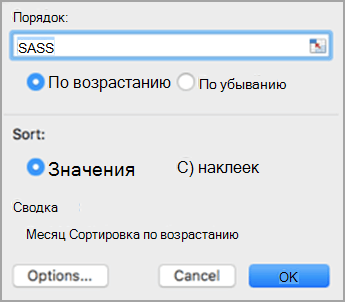
- В сводной таблице щелкните любое поле столбца, содержащего элементы, которые нужно отсортировать.
- На вкладке Данные нажмите кнопку Сортировать, а затем выберите нужный порядок сортировки. Для получения дополнительных параметров сортировки нажмите кнопку Параметры. Текстовые элементы будут сортироваться в алфавитном порядке, числа — от минимального к максимальному или наоборот, а значения даты и времени — от старых к новым или от новых к старым.
Примечание: Вы также можете быстро отсортировать данные по возрастанию или убыванию, щелкнув от A до Я или от Z до A. При этом текстовые записи сортируются от A к Я или от Z к А, числа отсортированы от наименьшего к самому большому или от самого большого к самому маленькому, а даты и времени — от самых старых к самым старым или новым.
Сортировка по отдельному значению
Вы можете выполнить сортировку по отдельным значениям или промежуточным итогам, щелкнув ячейку правой кнопкой мыши, выбрав команду Сортировать и выбрав метод сортировки. Порядок сортировки применяется ко всем ячейкам одного уровня в столбце, содержащем ячейку.
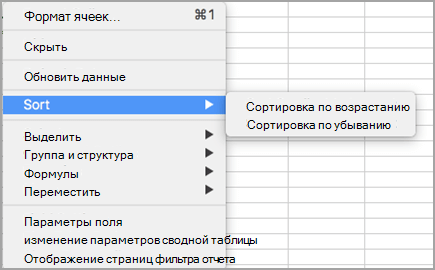
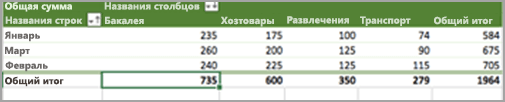
В приведенном ниже примере данные в столбце Транспорт отсортированы от наименьшего до самого большого.

Чтобы просмотреть общие итоги, отсортированные от наибольшего до наименьшего, выберите любое число в строке или столбце «Общий итог «, а затем нажмите кнопку Сортировать > от самого большого до наименьшего.
Установка собственных параметров сортировки
Чтобы отсортировать элементы вручную или изменить порядок сортировки, можно задать собственные параметры сортировки.
- Щелкните ячейку в строке или столбце, которые требуется отсортировать.
- Щелкните стрелку рядом с полем Метки строк или Метки столбцов.
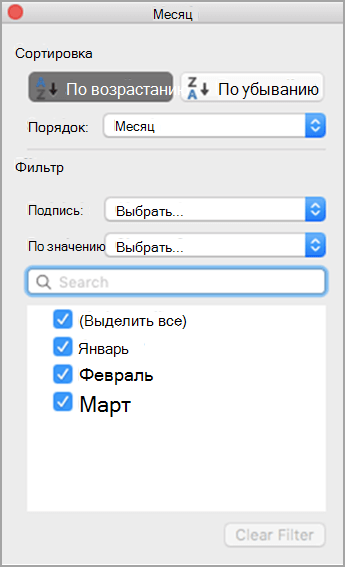
- В разделе Сортировка выберите по возрастанию или убыванию и выберите один из параметров в списке Сортировка. (Эти параметры зависят от выбранных вами на шагах 1 и 2.)
- В разделе Фильтр выберите другие возможные условия. Например, если вы хотите просмотреть данные только за март, в списке По метке выберите Равно , а затем введите March в появившемся текстовом поле. Чтобы включить в вычисления только определенные данные, выберите или снимите флажки проверка в поле Фильтр. Чтобы отменить выбор, нажмите кнопку Очистить фильтр.
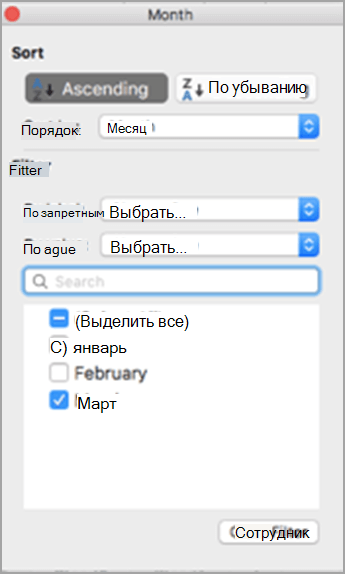

- Щелкните за пределами диалогового окна настраиваемая сортировка, чтобы закрыть его.
Сортировка вручную данных сводной таблицы Excel 2010
Обратите внимание на то, что в диалоговом окне, показанном на рис. 4.23, можно вручную определить правила сортировки данных. Но сортировка сводной таблицы вручную также выполняется другим, весьма необычным способом.
В отчете сводной таблицы на рис. 4.23 показана последовательность регионов по умолчанию. Эти регионы представлены в алфавитном порядке: Запад, Канада, Северо-Восток, Средний Запад,Юго-Восток и Юго-Запад. Если главный офис компании находится в Нью-Йорке, исторически устоявшиеся традиции будут требовать первостепенного вывода данных для региона Северо-Восток (перед данными из канадского, южного и северо-западного регионов). На первый взгляд может показаться, что нет эффективного способа отсортировать поле Регион в указанной последовательности. Порядок по возрастанию предполагает расположение данных для региона Северо-Восток первыми, но при этом данные для регионов Запад, Канада, Средний Запад, Юго-Восток и Юго-Запад не будут расположены в правильной последовательности, что нарушает принятый порядок расположения информации в отчетах компании.
Конечно, можно попытаться убедить руководство компании отказаться от устоявшихся традиций вывода отчетов в последовательности Северо-Восток, Юго-Восток, Средний Запад, Юго-Запад, Запад и Канада или даже изменить названия регионов, чтобы их порядок соответствовал историческим требованиям. Оба варианта малоприятны для руководства, а потому нереальны для выполнения. Однако компания Microsoft предлагает более простое решение возникшей проблемы.

Рис. 4.23. В этом диалоговом окне задаются специальные условия сортировки данных сводной таблицы
Поместите указатель в ячейку А5 сводной таблицы и введите Северо-Восток. Программа предположит, что столбец Северо-Восток должен быть первым, а потому поместит его в строку 5. Объем продаж для региона Канада автоматически переместится в строку 11. Остальные регионы сместятся на последующие строки. В результате вы получите отчет, показанный на рис. 4.24, где в столбце А были введены новые заголовки полей.

Рис. 4.24. Введите слово Северо-Восток в ячейку А5, и последовательность отображения данных отчета изменится автоматически
После применения этой методики все новые регионы, добавляемые в источник данных, будут в конце списка. Это связано с тем, что программа Excel не знает, куда точно нужно добавить новый регион.
Названия полей можно также переупорядочить путем перетаскивания. При этом зачастую затруднительно найти место, куда будут помещаться перетаскиваемые поля. Чтобы облегчить решение этой задачи, выделите название поля, поместите указатель мыши над правой стороной перетаскиваемой ячейки и дождитесь, пока он не примет вид четырехнаправленной стрелки. Затем щелкните на поле и перетащите его в нужную позицию.
Сводные таблицы Excel – сортировка данных
Вы можете отсортировать данные в сводной таблице, чтобы вам было легко находить элементы, которые вы хотите проанализировать. Вы можете отсортировать данные от минимальных до максимальных значений или от максимальных до минимальных значений или в любом другом произвольном порядке, который вы выберете.
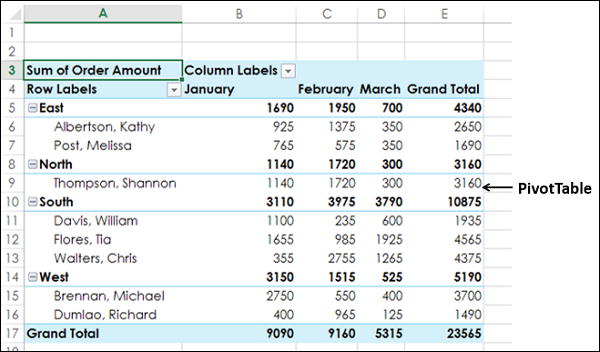
Рассмотрим следующую сводную таблицу, в которой у вас есть сводные данные о продажах по регионам, по продажам и по месяцам.
Сортировка по полям
Вы можете отсортировать данные в приведенной выше сводной таблице по полям в строках или столбцах – «Регион», «Продавец» и «Месяц».
Чтобы отсортировать сводную таблицу с полем Salesperson, выполните следующие действия:

- Нажмите стрелку в строке ярлыков.
- Выберите продавца в поле «Выбрать поле» из выпадающего списка.

Нажмите стрелку в строке ярлыков.
Выберите продавца в поле «Выбрать поле» из выпадающего списка.
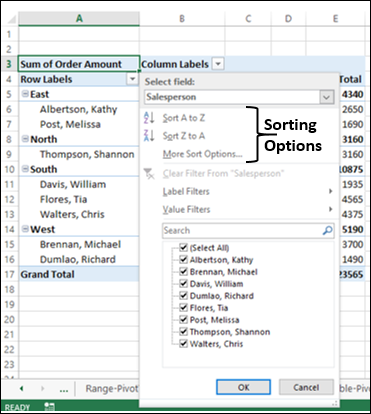
Отображаются следующие параметры сортировки –
- Сортировать от А до Я.
- Сортировка от Z до A.
- Дополнительные параметры сортировки.
Далее по умолчанию поле «Продавец» сортируется в порядке возрастания. Нажмите Сортировка от Z до A. Поле «Продавец» будет отсортировано в порядке убывания.
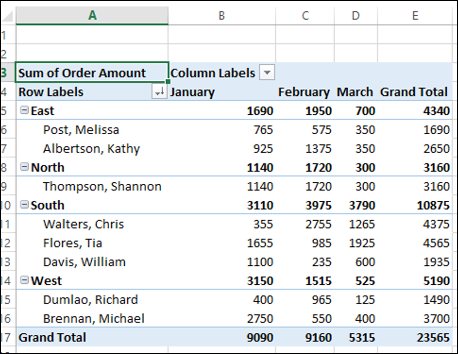

Таким же образом вы можете отсортировать поле в столбце – Месяц, нажав на стрелку в метках столбцов.
Сортировка по подытогам
Предположим, вы хотите отсортировать сводную таблицу на основе общей суммы заказа – по убыванию в каждом регионе. То есть вы хотите отсортировать сводную таблицу по промежуточным суммам.
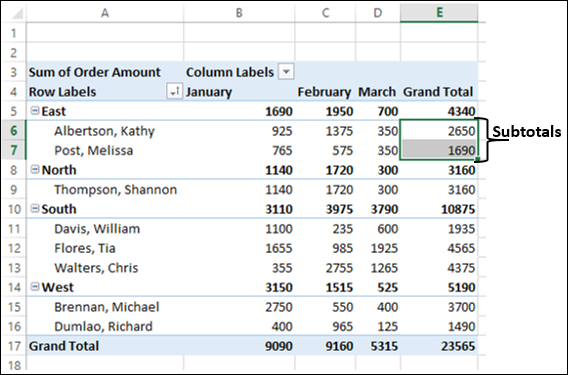

Вы можете видеть, что стрелы нет для промежуточных итогов. Вы все еще можете отсортировать сводную таблицу по промежуточным суммам следующим образом:
- Щелкните правой кнопкой мыши промежуточный итог любого из Продавцов в столбце Общая сумма.
- Выберите Sort из выпадающего списка.
- Появится еще один раскрывающийся список с опциями сортировки – «Сортировать от наименьшего к наибольшему», «Сортировать с наименьшего к наименьшему» и «Дополнительные параметры сортировки». Выберите «Сортировка по возрастанию».
Щелкните правой кнопкой мыши промежуточный итог любого из Продавцов в столбце Общая сумма.
Выберите Sort из выпадающего списка.
Появится еще один раскрывающийся список с опциями сортировки – «Сортировать от наименьшего к наибольшему», «Сортировать с наименьшего к наименьшему» и «Дополнительные параметры сортировки». Выберите «Сортировка по возрастанию».
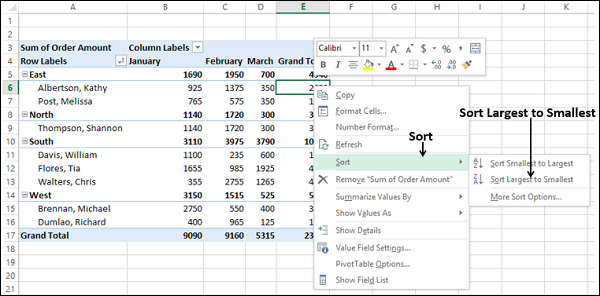
Промежуточные итоги в столбце Общий итог сортируются по максимальным и минимальным значениям в каждом регионе.
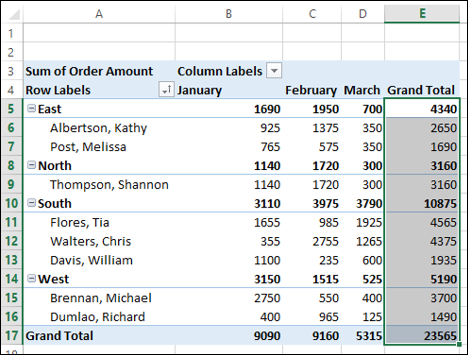
Аналогично, если вы хотите отсортировать сводную таблицу по подытогам, выполните следующие действия:
- Щелкните правой кнопкой мыши промежуточный итог любого из регионов в столбце Общая сумма.
- Нажмите Сортировка в раскрывающемся списке.
- Во втором раскрывающемся списке нажмите «Сортировать по возрастанию». Сводная таблица будет отсортирована по промежуточным суммам по регионам.
Щелкните правой кнопкой мыши промежуточный итог любого из регионов в столбце Общая сумма.
Нажмите Сортировка в раскрывающемся списке.
Во втором раскрывающемся списке нажмите «Сортировать по возрастанию». Сводная таблица будет отсортирована по промежуточным суммам по регионам.
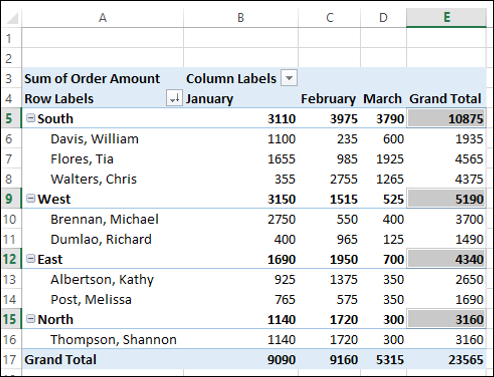
Как вы можете видеть, у юга самая высокая сумма заказа, а у севера самая низкая.
Вы также можете отсортировать сводную таблицу на основе общей суммы за месяц следующим образом:
- Щелкните правой кнопкой мыши по любому из промежуточных итогов в итоговой строке.
- Выберите Sort из выпадающего списка.
- Выберите Sort Largest to Smallest из второго выпадающего списка.
Сводная таблица будет отсортирована по общему количеству за месяц.
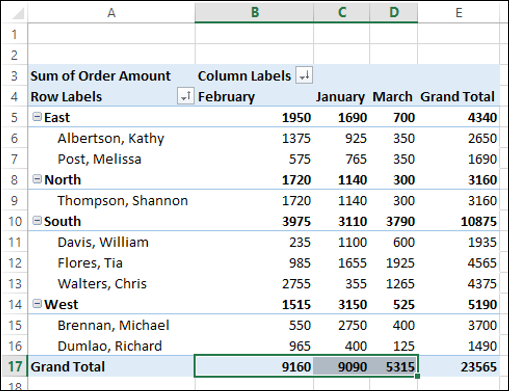
Вы можете заметить, что в феврале самая высокая сумма заказа, а в марте самая низкая.
Дополнительные параметры сортировки
Предположим, вы хотите отсортировать сводную таблицу по регионам на общую сумму в январе месяце.

- Нажмите на стрелку в строке ярлыков.
- Выберите Дополнительные параметры сортировки из выпадающего списка. Откроется диалоговое окно Sort (Region) .

Нажмите на стрелку в строке ярлыков.
Выберите Дополнительные параметры сортировки из выпадающего списка. Откроется диалоговое окно Sort (Region) .
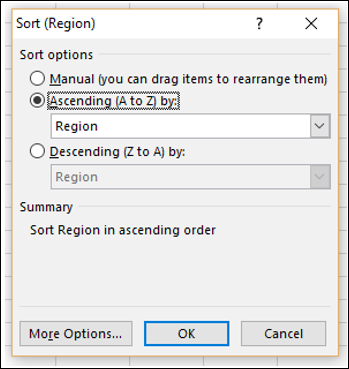
Как вы можете заметить, в разделе Сводка текущий порядок сортировки задается как область сортировки в порядке возрастания. По возрастанию (от А до Я) выбирается в разделе Параметры сортировки. В поле под этим отображается Регион .
- Нажмите на поле, содержащее регион.
- Нажмите Сумма суммы заказа.
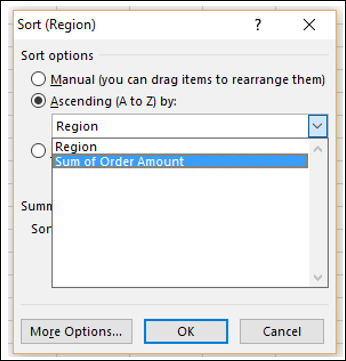
Нажмите кнопку Дополнительные параметры . Откроется диалоговое окно « Дополнительные параметры сортировки (регион) ».
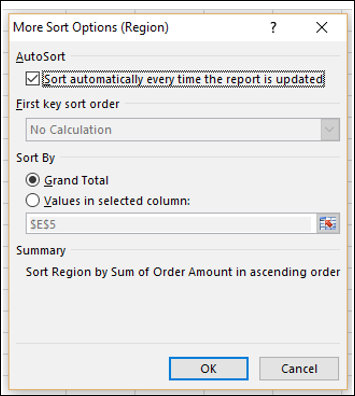
Как вы можете видеть, в разделе «Сортировать по» выбран «Общий итог». В разделе «Сводка» текущий порядок сортировки задается как область сортировки по сумме суммы заказа в порядке возрастания.
- Нажмите Значения в выбранном столбце: под Сортировать по.
- В поле ниже этого введите B5.
Нажмите Значения в выбранном столбце: под Сортировать по.
В поле ниже этого введите B5.
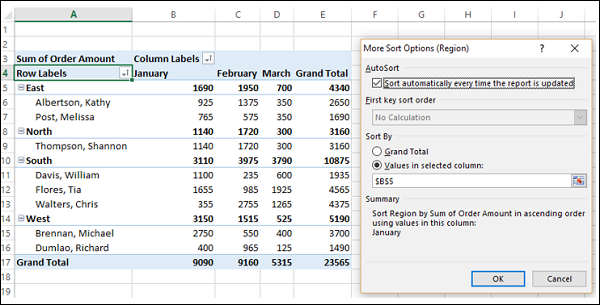
Как вы можете заметить, в разделе Сводка текущий порядок сортировки имеет следующий вид:
- Сортировать регион по сумме суммы заказа в порядке возрастания, используя значения в этом столбце: январь. Нажмите ОК.
- Откроется диалоговое окно Sort (Region). Выберите По убыванию (от Z до A) по: в разделе Параметры сортировки.
Сортировать регион по сумме суммы заказа в порядке возрастания, используя значения в этом столбце: январь. Нажмите ОК.
Откроется диалоговое окно Sort (Region). Выберите По убыванию (от Z до A) по: в разделе Параметры сортировки.
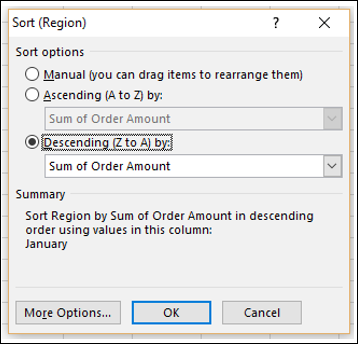
В разделе Сводка текущий порядок сортировки имеет следующий вид:
Сортировать регион по сумме суммы заказа в порядке убывания, используя значения в этом столбце: январь. Нажмите ОК. Сводная таблица будет отсортирована по региону с использованием значений в январе.
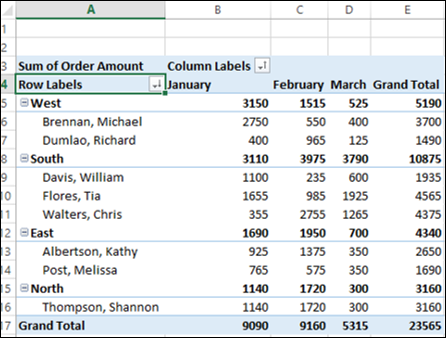
Как вы можете видеть, в январе месяце на западе самая высокая сумма заказа, а на севере самая низкая.
Сортировка данных вручную
В сводной таблице данные сортируются автоматически по выбранному вами варианту сортировки. Это называется автосортировкой.

Поместите курсор на стрелку в метках строк или метках столбцов.
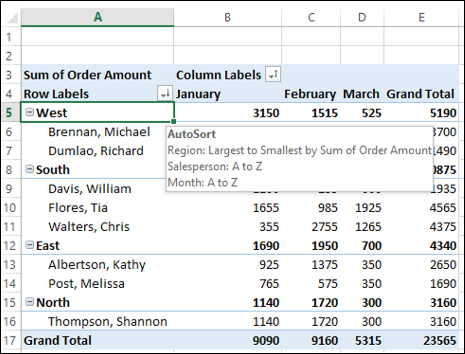
Появляется автосортировка, показывающая текущий порядок сортировки для каждого из полей в сводной таблице. Теперь предположим, что вы хотите отсортировать поля Region по порядку – Восток, Запад, Север и Юг. Вы можете сделать это вручную, следующим образом –

- Нажмите стрелку в строке ярлыков.
- Выберите Region в поле Select Field из выпадающего списка.
- Нажмите Дополнительные параметры сортировки . Откроется диалоговое окно Sort (Region).
- Выберите Вручную (вы можете перетаскивать объекты, чтобы изменить их порядок).
- Нажмите ОК.

Нажмите стрелку в строке ярлыков.
Выберите Region в поле Select Field из выпадающего списка.
Нажмите Дополнительные параметры сортировки . Откроется диалоговое окно Sort (Region).
Выберите Вручную (вы можете перетаскивать объекты, чтобы изменить их порядок).
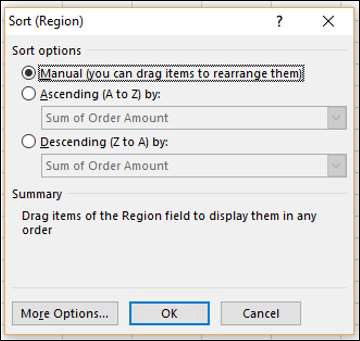
В разделе «Сводка» текущий порядок сортировки задается как перетаскивание элементов поля «Регион» для отображения их в любом порядке.
Нажмите на восток и перетащите его наверх. При перетаскивании на восток горизонтальная зеленая полоса появляется на всем протяжении ряда строк.
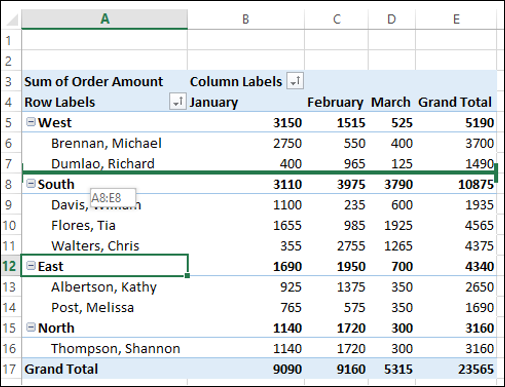
Повторяйте перетаскивание с другими элементами поля Регион, пока не получите необходимое расположение.
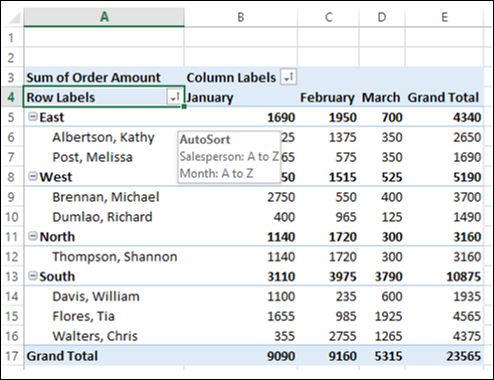
Вы можете наблюдать следующее –

- Элементы вложенного поля – продавец также перемещаются вместе с соответствующим элементом поля Регион. Кроме того, значения в других столбцах также переместились соответственно.
- Если вы поместите курсор на стрелку в метках строк или меток столбцов отображается автосортировка, показывающая текущий порядок сортировки полей «Продавец» и «Месяц». Поскольку вы отсортировали поле «Регион» вручную, оно не будет отображаться в автосортировке.
Элементы вложенного поля – продавец также перемещаются вместе с соответствующим элементом поля Регион. Кроме того, значения в других столбцах также переместились соответственно.

Если вы поместите курсор на стрелку в метках строк или меток столбцов отображается автосортировка, показывающая текущий порядок сортировки полей «Продавец» и «Месяц». Поскольку вы отсортировали поле «Регион» вручную, оно не будет отображаться в автосортировке.
Примечание. Вы не можете использовать это ручное перетаскивание элементов поля, находящегося в области AL ЗНАЧЕНИЯ списка полей сводной таблицы. Следовательно, вы не можете перетащить значения суммы суммы заказа в эту сводную таблицу.
Настройка параметров сортировки
В предыдущем разделе вы узнали, как установить опцию сортировки для поля вручную. У вас есть еще несколько вариантов сортировки, которые вы можете установить следующим образом:

- Нажмите стрелку в строке ярлыков.
- Выберите Region в поле Select Field.
- Нажмите Дополнительные параметры сортировки. Откроется диалоговое окно Sort (Region).
- Нажмите кнопку Дополнительные параметры.

Нажмите стрелку в строке ярлыков.
Выберите Region в поле Select Field.
Нажмите Дополнительные параметры сортировки. Откроется диалоговое окно Sort (Region).
Нажмите кнопку Дополнительные параметры.
Появится диалоговое окно «Дополнительные параметры сортировки (регион)». Вы можете установить дополнительные параметры сортировки в этом диалоговом окне.
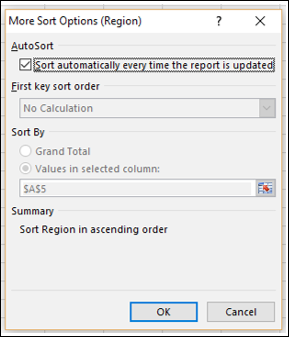
В разделе «Автосортировка» можно установить или снять флажок «Сортировать автоматически при каждом обновлении отчета», чтобы разрешить или прекратить автоматическую сортировку при обновлении данных сводной таблицы.
- Снимите флажок – сортировать автоматически при каждом обновлении отчета.
Теперь становится доступна опция сортировки первого ключа. Вы можете использовать эту опцию, чтобы выбрать заказ, который вы хотите использовать.
- Установите флажок под Порядок сортировки первого ключа.
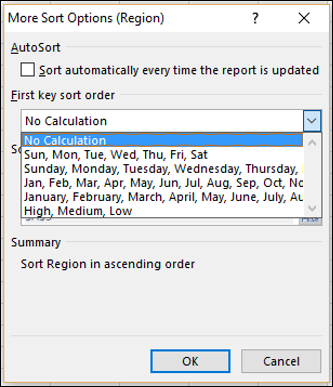
Как вы можете заметить, настраиваемые списки по дням недели и месяцам года представлены в раскрывающемся списке. Вы можете использовать любой из них, или вы можете использовать свой собственный список, такой как Высокий, Средний, Низкий или список размеров S, M, L, XL, которые не в алфавитном порядке.
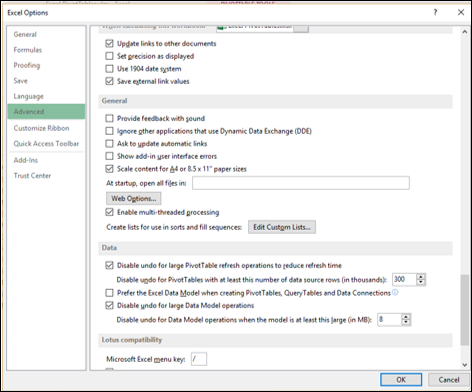
Вы можете создавать свои собственные списки на вкладке ФАЙЛ на ленте. ФАЙЛ → Опции. В диалоговом окне «Параметры Excel» нажмите «Дополнительно» и выберите «Общие». Кнопка «Изменить пользовательские списки» находится рядом с кнопкой «Создать списки» для использования в сортировке и заполнении последовательностей.
Обратите внимание, что пользовательский порядок сортировки списка не сохраняется при обновлении (обновлении) данных в сводной таблице.
В разделе «Сортировка по» можно щелкнуть « Общая сумма» или «Значения» в выбранных столбцах, чтобы отсортировать по этим значениям. Эта опция недоступна, если вы установите сортировку на Вручную.
Что нужно учитывать при сортировке сводных таблиц
При сортировке данных в сводной таблице помните следующее:
Данные с пробелами будут влиять на результаты сортировки. Удалите все пробелы перед сортировкой данных.
Вы не можете сортировать чувствительные к регистру текстовые записи.
Вы не можете сортировать данные по определенному формату, например, по ячейке или цвету шрифта.
Вы не можете сортировать данные по индикаторам условного форматирования, таким как наборы значков.