
Сортировка данных в Google Таблицах

При наведении курсора на заголовок столбца в Google Таблицах станет активна кнопка с дополнительными возможностями:

При нажатии на нее можно выбрать “Сортировать лист от А до Я” или “Сортировать лист от Я до А”. При этом данные вашей таблицы будут отсортированы на основании выбранного вами столбца.
В этом видео-уроке мы рассказали о сортировке данных:

Расписание ближайших групп:
Как отсортировать сводную таблицу в Google Sheets (с примером)
Самый простой способ отсортировать сводную таблицу в Google Таблицах — использовать функцию « Сортировать по» на панели редактора сводной таблицы .
В следующем примере показано, как использовать эту функцию на практике.
Пример: сортировка сводной таблицы в Google Sheets
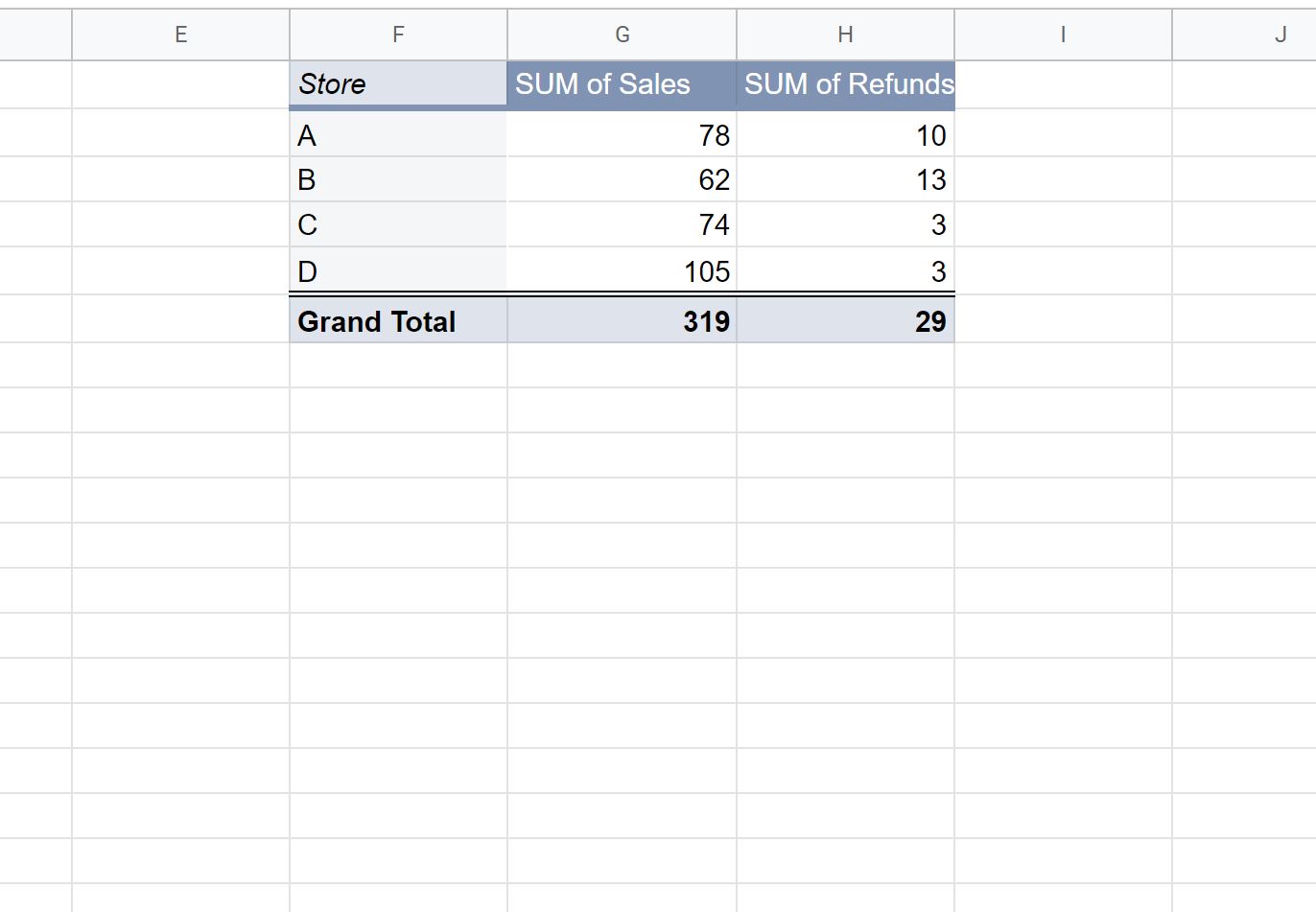
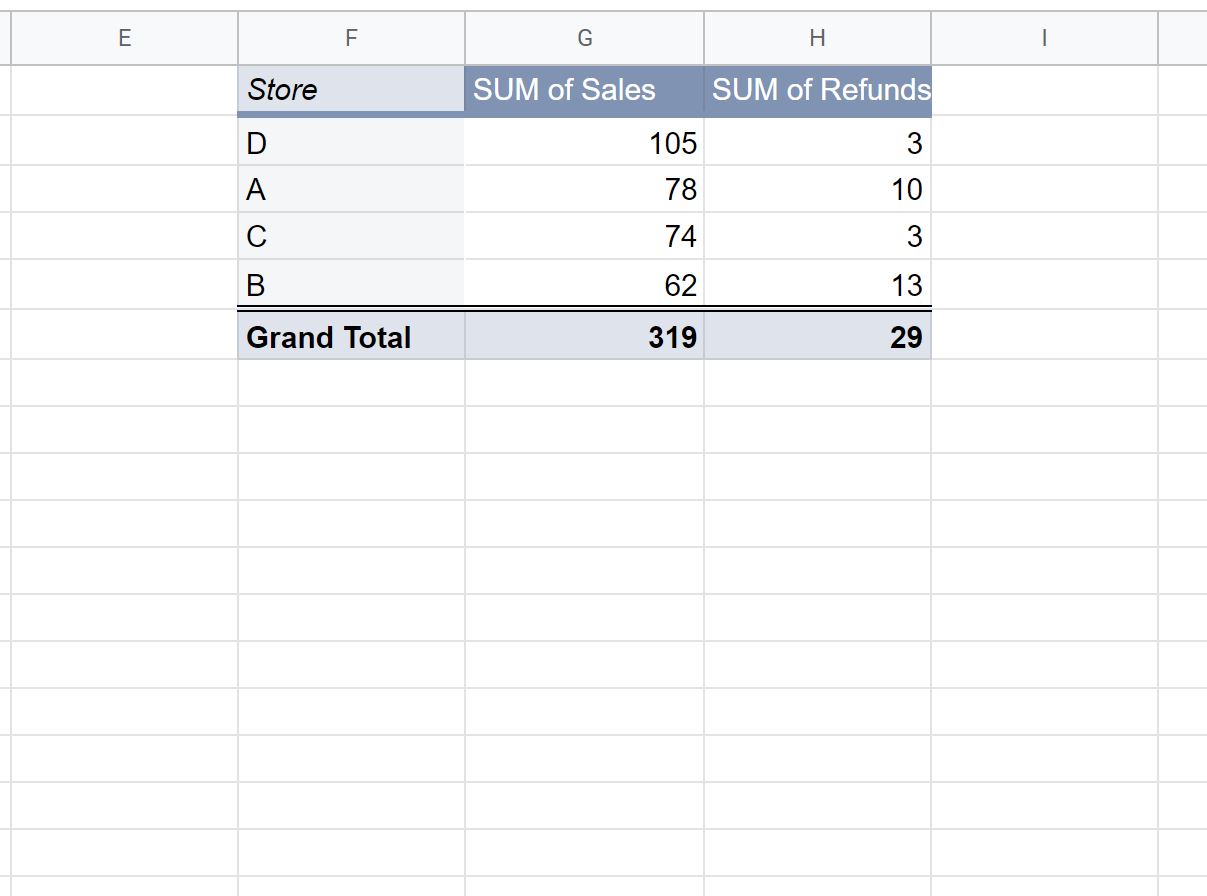
Предположим, у нас есть следующая сводная таблица в Google Sheets:
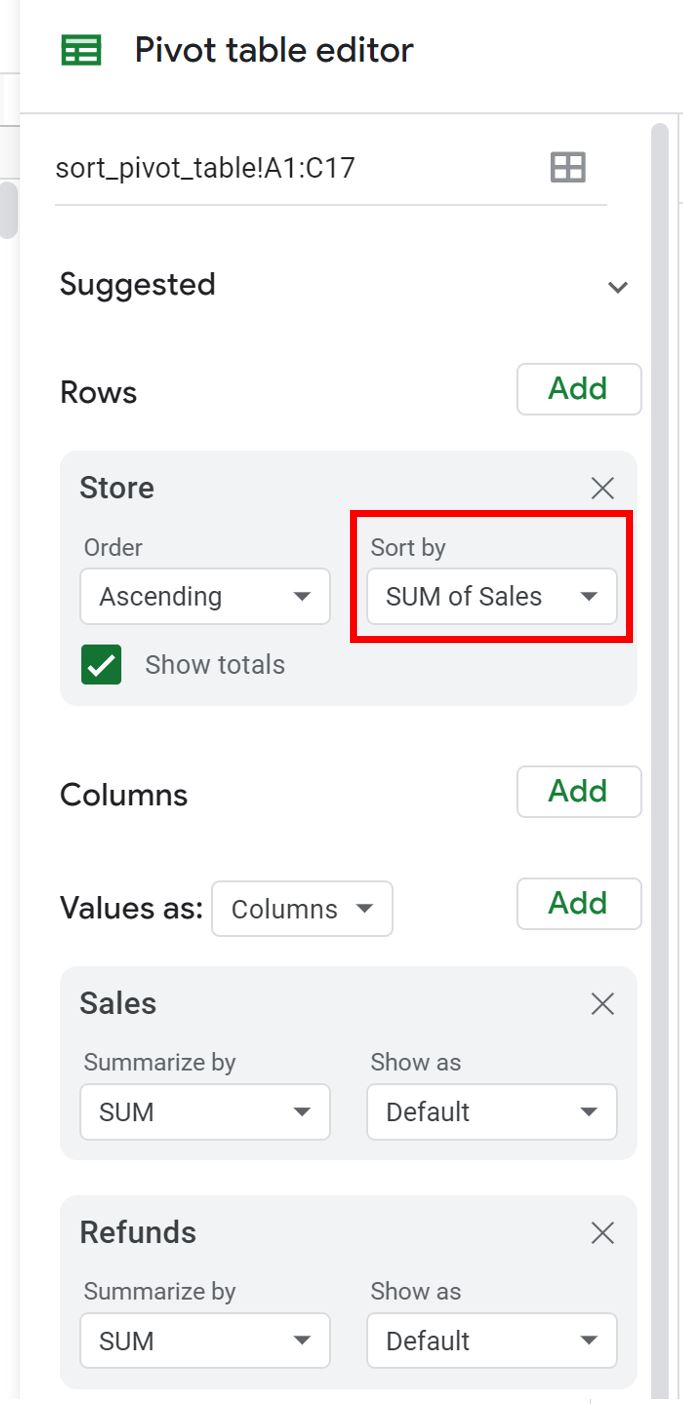
Щелкните любую ячейку в сводной таблице, чтобы открыть панель редактора сводной таблицы .
На панели редактора сводной таблицы щелкните стрелку раскрывающегося списка рядом с пунктом «Сортировать по» в разделе « Строки » и выберите «СУММА продаж» :
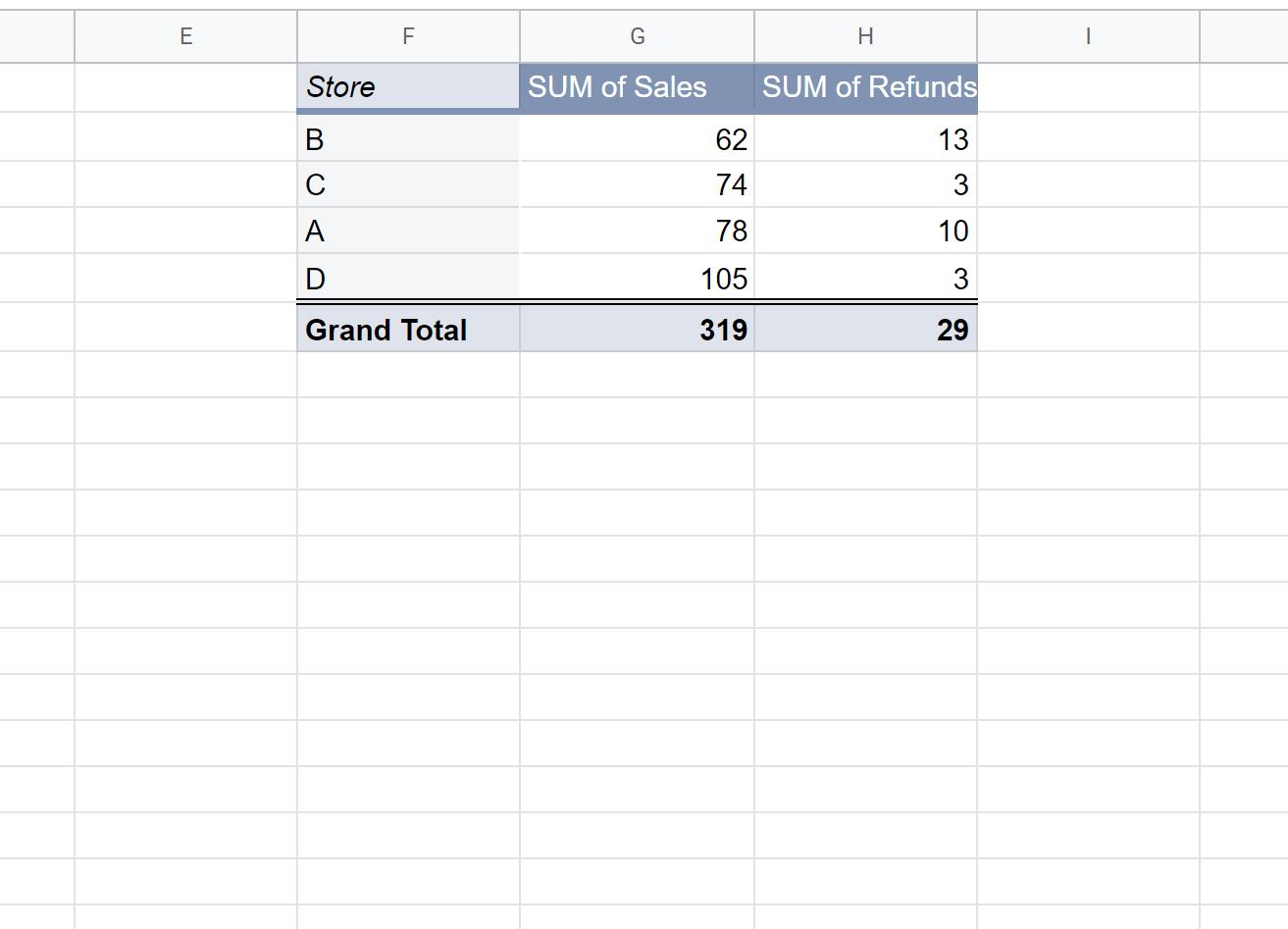
Строки сводной таблицы будут автоматически отсортированы по столбцу СУММА продаж по возрастанию:
Чтобы вместо этого отсортировать строки в порядке убывания, просто щелкните стрелку раскрывающегося списка рядом с « Порядок » и выберите « По убыванию» :
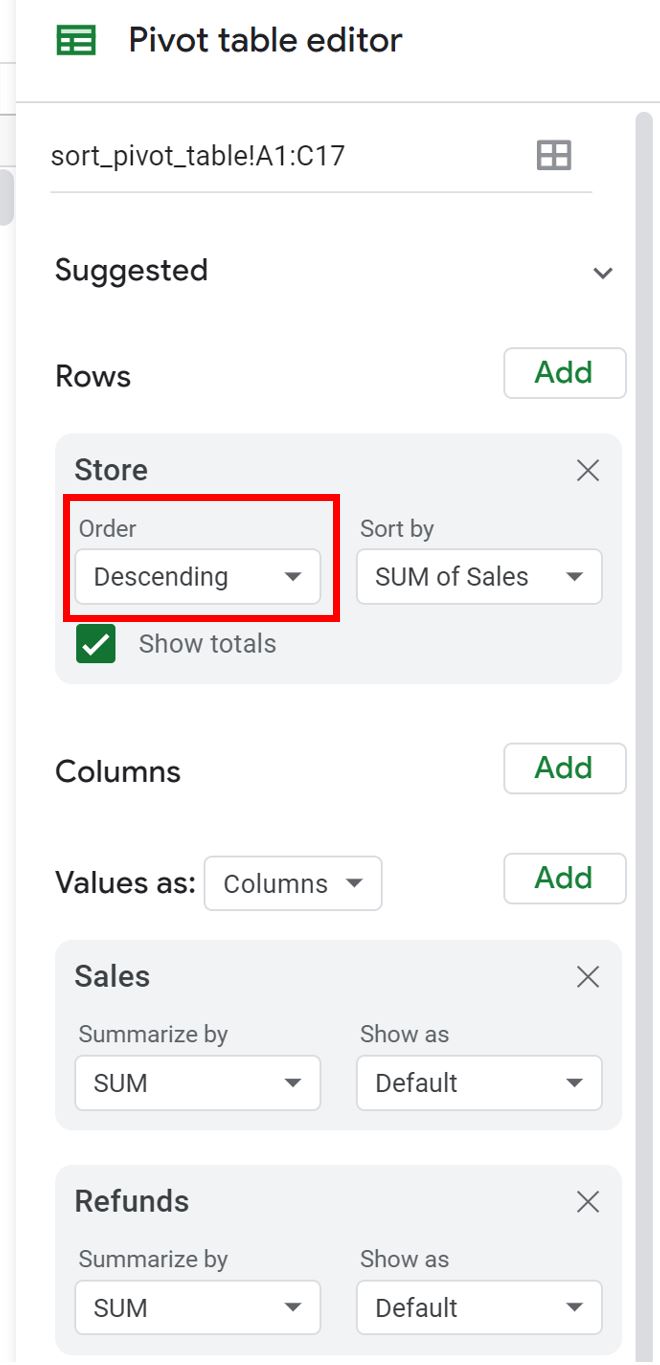
Строки сводной таблицы будут автоматически отсортированы по столбцу СУММА продаж по убыванию:
Дополнительные ресурсы
В следующих руководствах объясняется, как выполнять другие распространенные операции в Google Таблицах:
Как сортировать по дате в Google Таблицах (с примером)
Самый простой способ сортировки по дате в Google Таблицах — использовать функцию диапазона сортировки на вкладке « Данные ».
В следующем пошаговом примере показано, как использовать эту функцию на практике.
Шаг 1: введите данные
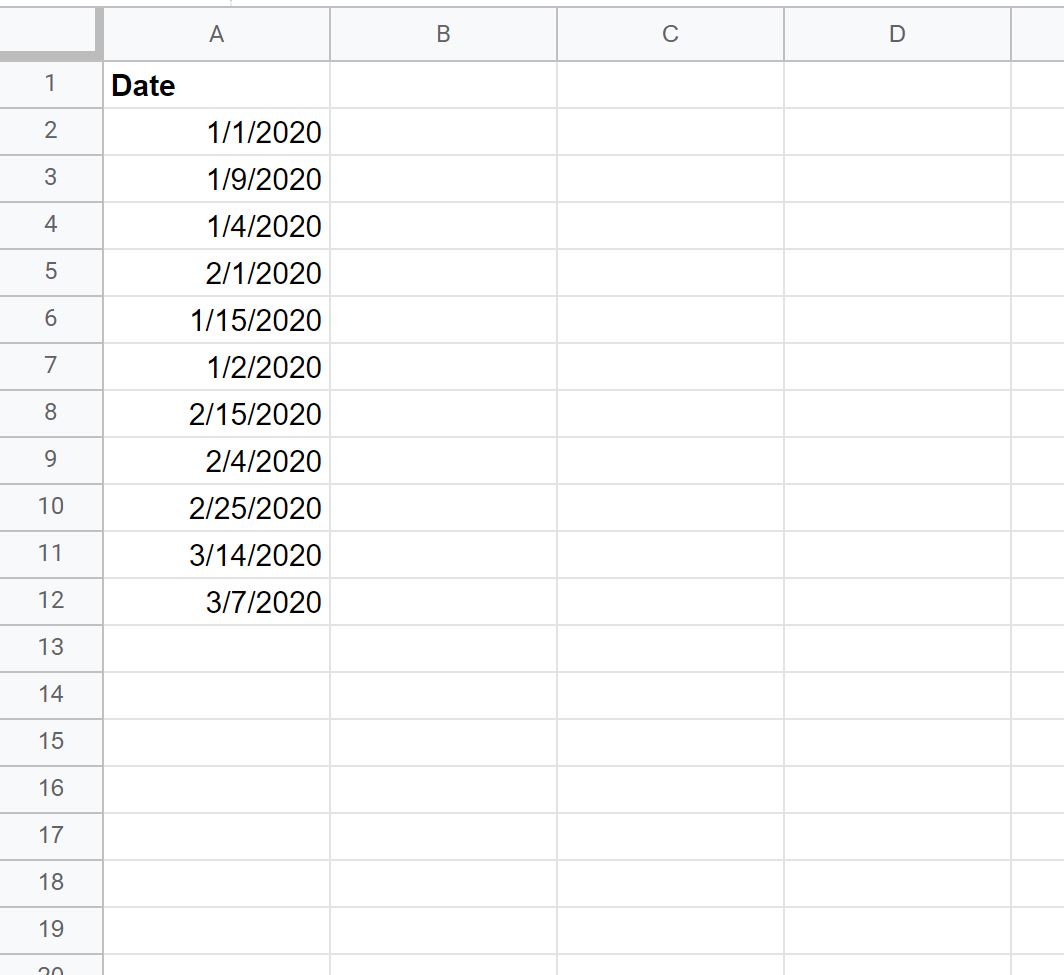
Во-первых, давайте введем следующий набор значений даты в Google Sheets:
Шаг 2. Убедитесь, что данные представлены в формате даты.
Если ваши значения данных не в формате даты, вы не сможете их правильно отсортировать.
Чтобы убедиться, что значения имеют формат даты, убедитесь, что все значения выровнены по правому краю ячейки.
На следующем снимке экрана некоторые значения выровнены по левому краю, что означает, что они не в формате даты:
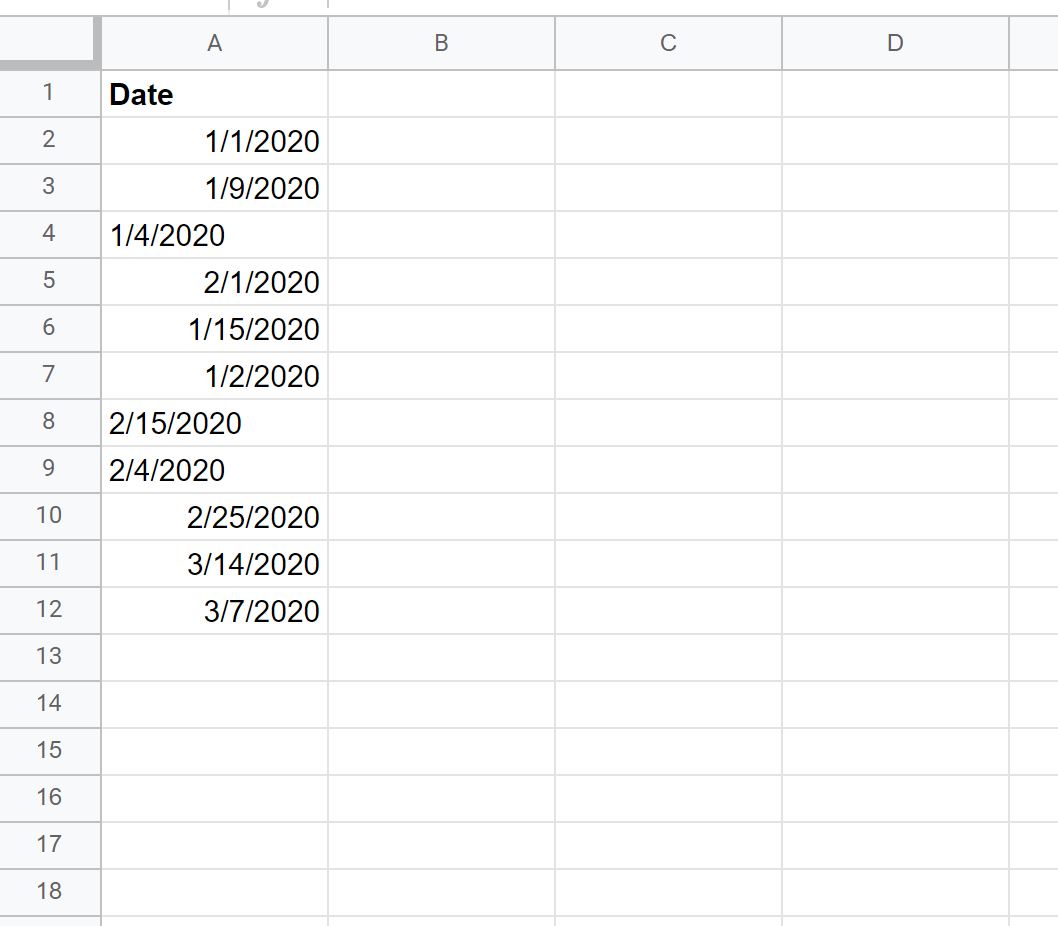
Чтобы преобразовать каждое значение в столбце в формат даты, просто выделите все значения в столбце, затем щелкните вкладку « Формат », затем нажмите « Число » и нажмите « Дата ».
Теперь каждое значение должно быть выровнено по правому краю.
Шаг 3: Сортировка данных
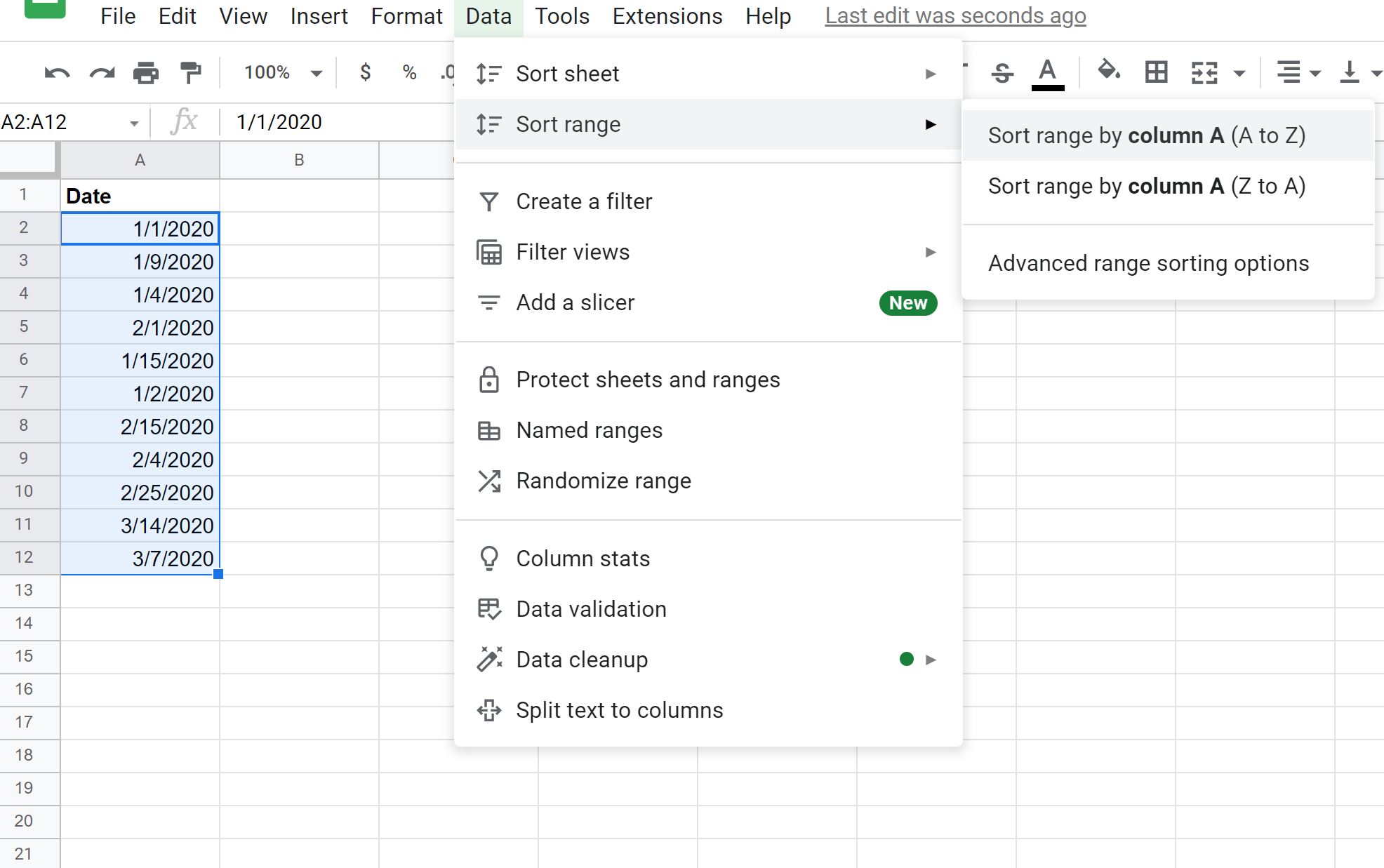
Чтобы отсортировать значения дат, выделите диапазон A2:A12 , затем щелкните вкладку « Данные », затем нажмите « Сортировать диапазон » , затем нажмите «Сортировать диапазон по столбцу A (от А до Я)» :
Даты будут автоматически отсортированы от самой ранней до самой поздней даты:
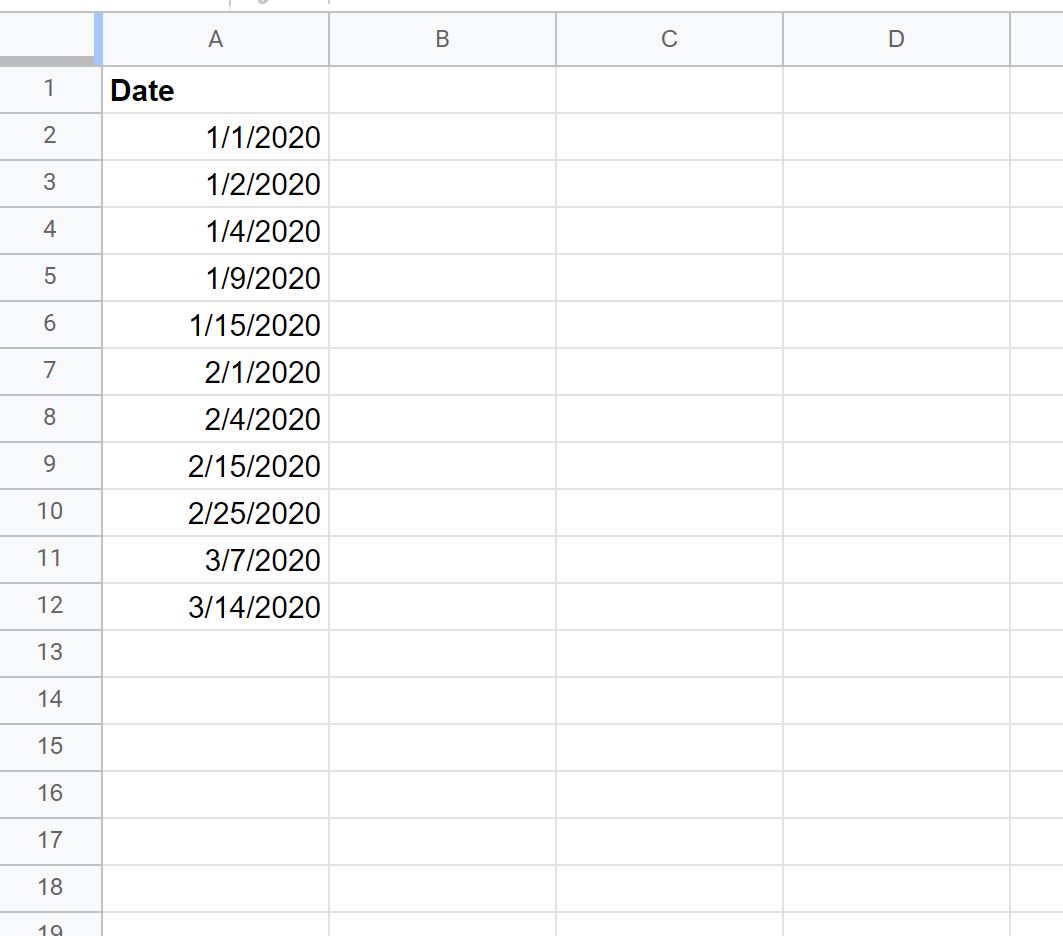
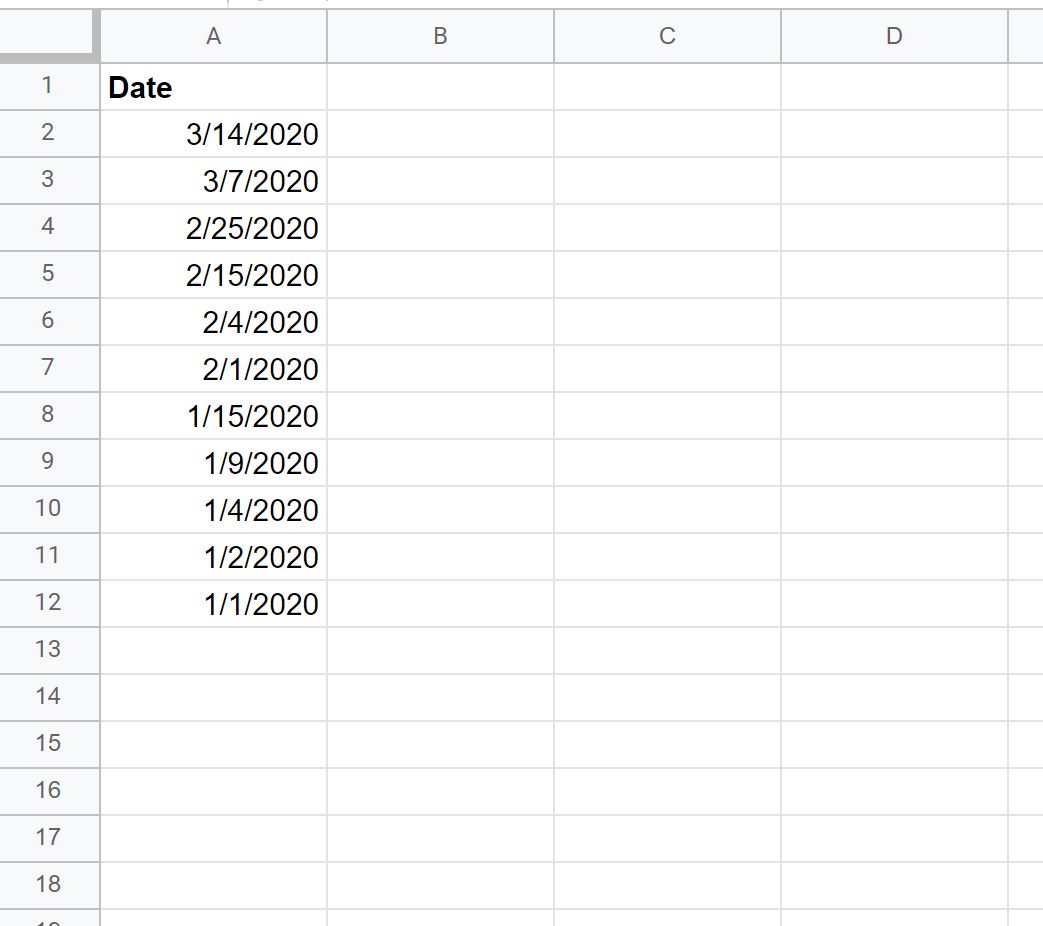
Если вместо этого вы нажмете Сортировать диапазон по столбцу A (от Z до A) , даты будут отсортированы от самой поздней до самой ранней даты:
Дополнительные ресурсы
В следующих руководствах объясняется, как выполнять другие распространенные операции в Google Таблицах:
Сортировка данных по значениям в google таблицах, функция SORT

Сортировка данных по возрастанию и убыванию в google таблицах
На практике часто нужно отсортировать конкретный столбец с данными по заданному условию (возрастание / убывание).
Ниже примеры применения функции SORT в google таблицах к одному единственному столбцу с данными:
=SORT(O2:O8;1;TRUE) - сортировка по возрастанию =SORT(O2:O8;1;FALSE) - сортировка по убыванию

Как отсортировать дату в google таблицах?
Стоит задача: к столбцу с датой нужно применить сортировку с видом: от первой даты к последней.
="Нач. Дата";SORT(D5:D29;1;TRUE)> - сортировка по возрастанию: от первого числа к последнему ="Нач. Дата";SORT(D5:D29;1;FALSE)> - сортировка по убыванию: от последнего числа к первому
- «Нач. Дата» — заголовок столбца, с применением признака массива , являющимся первым диапазоном массива.
- SORT( D5:D29 ; 1 ; TRUE / FALSE ) — второй аргумент массива, состоящий из:
- столбца с датой, которую нужно отсортировать — D5:D29 ;
- номера столбца, по которому нужно применить сортировку — 1 ;
- варианта сортировки — TRUE / FALSE (По возрастанию / По убыванию).

Основные положения и синтаксис функции SORT в google таблицах
SORT — функция сортировки обрабатывает выбранный диапазон с данными по выбранному столбцу или нескольким столбцам с заданным логическим порядком (TRUE — по возрастанию или FALSE — по убыванию).
=SORT(range, sort_column, is_ascending, [sort_column2, is_ascending2, …])
- range — выбранная область ячеек с данными (диапазон значений, к которым будет применяться функция сортировки SORT).
- sort_column — порядковый номер столбца, по которому будет сортировка данных.
- is_ascending — логический маркер, указывающий как сортировать данные: по возрастанию ( TRUE ) или убыванию ( FALSE ).
- [sort_column2] — необязательный аргумент. Дополнительные номера столбцов, по которым будет сортировка
- [is_ascending2, …] — дополнительный логический маркер, указывающий как сортировать данные: по возрастанию ( TRUE ) или убыванию ( FALSE ).
=SORT( N2:O8 ; 2 ; TRUE )

Функция сортировки SORT, как и похожая функция FILTER — служит для обработки и структуризации данных по заданному логическому условию.
Автор: Александр Солунин
Сертифицированный специалист по Google таблицам — Обучение | Курсы | Консультации Показать все статьи автора: Александр Солунин →