
Как установить Windows 10?
Windows 10 в августе вышла из состояния Technical Preview. Теперь пользоваться ею могут не только энтузиасты и технические специалисты. Новая операционная система лучше и удобней всех предыдущих версий “окон”. Во всяком случае, на данный момент. Тем не менее, многие пользователи задаются вопросом «стоит ли устанавливать Windows 10 на свой ноутбук?». Альтернатива для них — оставаться на прежней стабильной версии. В данной статье мы раскроем преимущества использования новинки от Microsoft, а также подробно и пошагово расскажем как установить Windows 10 на ноутбук.
Преимущества использования Windows 10
Попробуем ответить на самый главный вопрос: стоит ли устанавливать свежую версию операционной системы от Microsoft? Каких-то сногсшибательных или революционных новшеств по сравнению с 8.1 вы не встретите. Однако, в каждом компоненте операционная система прибавила как в скорости, так и в управляемости. Вот лишь пять пунктов, которые могут заинтересовать любого пользователя ноутбука.
- Самая главная новость для всех, кто принял в штыки «плитки» восьмой версии — возвращение привычного десктопного меню «Пуск». Оно стало намного умнее и удобнее в работе. Чтобы запустить какую-нибудь программу, нужно лишь набрать пару первых букв её названия. Живые плитки никуда не делись, они переместились на панель меню Пуск.
- Существенно доработанные приложение Почта и Календарь наконец позволят полноценно работать с почтой в штатных Windows-приложениях.
- Новый браузер Edge много быстрее и умнее своего медленного предшественника IE.
- Меню настройки стало понятным пользователю. Краткий список главных пунктов, снабжённый понятными крупными пиктограммами. Но главное достижение — удобный поиск настроек. Просто пишите, что вам нужно, и получаете примерный список настроек, которые вам помогут.


- Продумана и улучшена синхронизация файлов с облачным хранилищем OneDrive и смартфонами под всеми популярными мобильными ОС.
И это далеко не полный список всех обновлений и нововведений. Так что приступим к установке. Пошаговое руководство вам поможет разобраться во всех основных моментах этого процесса и сделать всё самостоятельно.
Готов ли ваш ноутбук для установки Windows 10?
Об этом сообщит специальная утилита, которую вы найдёте на странице поддержки. Общие требования таковы.
- Экран с разрешением 800×600 точек.
- Около 20 Гб на диске.
- Не менее 1 Гб в случае 32-разрядной или 2 Гб при установке Windows 10 64-бит ОЗУ.
- Видеокарта, понимающая DirectX версии 9 и более.
- Более или менее современный процессор с частотой 1 ГГц или выше.
- Поддержка PAE, NX и SSE2
Под эти требования подходят почти все ноутбуки, выпущенные за последние 3-5 лет. Поддержка более старых моделей не гарантируется. Установка операционной системы на них сопряжена с определённым риском. Рекомендуется почитать отзывы других пользователей вашей модели. Если у них всё получилось, то получится и у вас!
Сколько времени устанавливается Windows 10?
Всё зависит от скорости вашего Интернет-соединения и системы накопителя. Быстрее всего процесс проходит на SSD-драйве, и занимает максимум минут 30. На более старых ноутбуках с обычным HDD 5400 оборотов в минуту нужно готовится к часу недоступности устройства при обновлении, а то и больше.
Установка Windows 10 на ноутбук: пошаговая инструкция
Начать лучше с посещения специальной страницы, посвящённой Windows 10, размещённой на официальном сайте Microsoft. Здесь собрано всё необходимое для установки.

Эксперты не советуют пользоваться сторонними утилитами сомнительного происхождения. Тем более, что в этот раз специалисты Microsoft действительно неплохо подготовились, и их утилиты надёжны и просты в использовании.
Как лучше устанавливать Windows 10 на ноутбук?
Сами специалисты Microsoft рекомендуют так называемую «чистую» установку Windows 10 с нуля, с загрузочного диска или флэшки. Но судя по отзывам пользователей, с версии 8.1 есть и куда более простой вариант. Установка Windows 10 через центр обновления. Просто обновите «восьмёрку» последними пакетами обновлений и получите приглашение скачать и установить десятую версию. Когда всё будет готово, Windows 10 сама установится на ноутбук через центр обновления. Размер образа 3.5 Гб, так что нужно обеспечить достаточное количество свободного места на системном диске.
Как установить Windows 10 с флэшки или DVD-диска?

Для установки Виндоус 10 с флешки или диска нужен образ системы, который можно скачать с указанной выше страницы поддержки официального сайта. Там же вы найдёте утилиту для записи образа на флэшку. Нажимаем на кнопку Скачать инструмент сейчас, предварительно выбрав версию: 32 или 64 разрядную.
Программа называется Media Creation Tool.
- В Media Creation Tools выберите нужное действие: установка Windows 10 на ноутбук прямо сейчас или создание загрузочной флэшки.

- В следующем окне определитесь с изданием ОС, языком и разрядностью. Выбор разрядности связан с возможностями процессора. Но даже если центральный чип способен поддерживать 64-битные вычисления, но памяти меньше 4 Гб, то можно остановить свой выбор на 32-разрядной версии. Особенного смысла перехода на 64-бит не будет.

- Укажите тип носителя для записи образа: флэшка размером не менее 4 Гб или DVD-болванка. Большинство портативных ноутбуков лишены привода DVD, так что альтернативы в этом случае немного.
- После записи образа перезагрузите ноутбук. Если загрузка с флэшки не началась, то настройте в BIOS ноутбука порядок устройств для загрузки. Как войти в биос, читайте в нашей статье.
Важные замечания об установке и использовании Windows 10 на ноутбуке
В этой новой версии операционной системы от Microsoft нужно помнить о следующих особенностях.
-
- В Windows 10 ещё чётче, чем в «восьмёрке», разделяется понятие приложений и данных пользователя. Никогда не размещайте свои документы и фотографии на системном диске. Если когда-нибудь потребуется произвести полный сброс системы, то они могут быть удалены. Зато система тоже восстанавливается полностью даже при повреждении системных файлов и приложений.
- На всём протяжении установки виндовс 10 на ноутбук требуется Интернет-соединение для скачивания важных файлов обновления и драйверов устройств.
- При установке «десятки» на старый ноутбук, выпущенный более пяти лет назад, убедитесь в наличии драйверов под эту версию ОС для всех устройств в лэптопе. Например, пока ограничена поддержка некоторых звуковых карт.
- Установочную диск или флэшку можно оставить на случай восстановления системы после серьёзного сбоя. Но такие случаются крайне редко. Поэтому большинство пользователей диск восстановления не сохраняют. Всегда можно сделать новый.
- Не рекомендуется использовать пиратские дистрибутивы для установки. Операционная система вашего ноутбука нуждается в постоянном обновлении, что не гарантируется пиратским установочным комплектом.
- После установки Windows 10 на лэптоп не будет лишним установить антивирус. Многие бесплатные программы: AVG, Avast, например, уже выпустили свои версии под «десятку».
Стоит ли устанавливать Windows 10 на ноутбук? Ответ положительный. Лэптоп будет работать быстрее, а вы получите новые приложения и более лёгкую в управлении ОС. Честно говоря, и настраивать особенно нечего. Это первая версия ОС, которая отлично работает прямо «из коробки».
Как установить Windows 10 — Пошаговая инструкция
Как установить Windows 10 на компьютер или ноутбук? Это делается примерно так же, как и установка предыдущих версий этой операционной системы. Правда, имеются и некоторые отличия в процессе инсталляции десятой версии операционной системы. Об этом и рассказывается в этой статье.
С чего начать? Во-первых, необходимо определиться, какую версию операционной системы — 32 или 64 разрядную следует выбрать — если ваш компьютер имеет 64-х разрядный процессор (например, Athlon 64, Athlon II и т. д), то устанавливать можно любую систему, а если процессор 32 разрядный, то на него можно будет установить только 32-х разрядную версию Windows 10. Как узнать разрядность вашего процессора описано в соответствующей статье, но этот способ годится только в случае, если на компьютере уже установлена какая-либо операционная система семейства Windows.
Итак, выбрав соответствующий дистрибутив (в 32-х разрядной версии обычно присутствует обозначение x86, а в 64-х разрядной — x64), переключаем BIOS компьютера на загрузку с CDROM или DVDROM диска, перезагружаем компьютер и начинаем установку операционной системы Windows 10.
Вначале появляется изображение голубого окна, под ним будет крутиться индикатор того, что компьютер не завис.

Через некоторое время появится окно, в котором следует выбрать язык, на котором будет происходить инсталляция, формат времени и валюты, и раскладку клавиатуры.
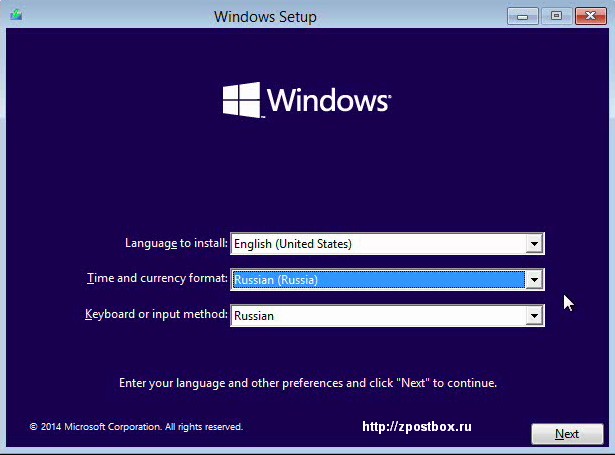
Далее нажать кнопку «Next» . Появится новое окно, в котором надо нажать на кнопку «Install now» .


Появится заставка, после которой всплывёт окно с лицензионным соглашением.

Приняв условия лицензии, переходим к следующему окну, в котором предлагается выбрать тип установки — «Upgrade» или «Custom» .

Если на компьютере ранее была установлена какая-либо операционная система семейства Windows, то следует выбрать пункт «Upgrade» , в этом случае все настройки и файлы сохранятся. Пункт «Custom» следует выбрать при установке операционной системы Windows 10 на новый жёсткий диск, или при установке на старую систему начисто, но тогда все файлы следует сохранить на внешний носитель, так как они могут быть удалены!
Мы выбрали пункт «Custom» , поэтому появилось окно, предлагающее выбрать диск, на который будет установлена Windows 10.
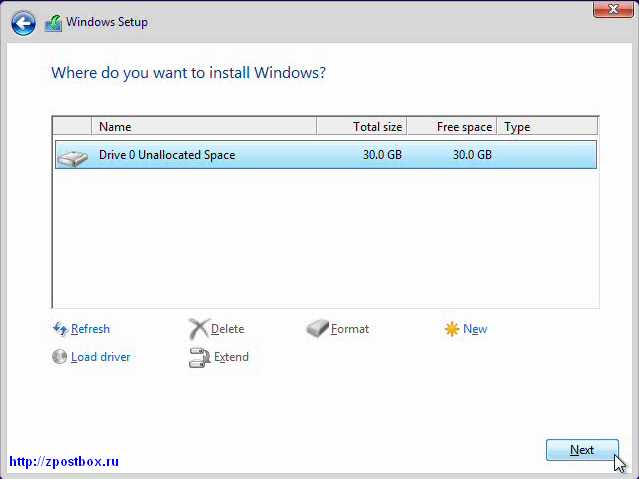
Выбрав нужный диск, нажимаем кнопку «Next» . Появится окно, отображающее ход процесса установки Windows 10.

После завершения копирования файлов системе потребуется перезагрузка.

Теперь при загрузке системы с компакт-диска появится сообщение
Press any key to boot from CD or DVD.
Нажимать ничего не надо, загрузка системы теперь пойдёт с жёсткого диска. Попутно будет выводится сообщение о ходе инсталляции.

Произойдёт ещё одна перезагрузка. Появится меню, состоящее из трёх пунктов — «Get online» , «Settings» , «Sigh in» .

Выбираем пункт «Settings» (настройки). Появится ещё один экран, предлагающий экспресс-настройки ( «Use express settings» ) или настройки по своему вкусу ( «Customize» ).

Выбираем «Use express settings» , Windows 10 пытается соединиться с интернетом, но поскольку интернет отключён (см. выше), то появляется экран с кнопками «Try again» (попытаться снова) и «Create a local account» (создать аккаунт пользователя на компьютере).

Выбираем «Create a local account» . Вводим имя будущего пользователя, пароль (дважды) и подсказку. Эти данные будут требоваться при каждом входе в систему.
Внимание! Всё следует вводить английскими буквами, переключение раскладки клавиатуры осуществляется комбинацией клавиш «ALT+Shift» .

Далее нажимаем кнопку «Finish» , и наблюдаем психоделическое послание от Microsoft (на самом деле цвета изменяются очень плавно).
И дальше появляется рабочий стол.

Всё, на этом установка Windows 10 закончена. Теперь можно подключить интернет и система сама установит необходимые драйверы. Если Windows 10 не найдёт нужные драйверы, то их необходимо будет установить с компакт-диска, прилагаемого к оборудованию.
И в заключении статьи следует напомнить об активации этой операционной системы. Для этого надо нажать кнопку «Пуск» , затем выбрать «PC settings» , далее нажать «PC and devices» и выбрать «PC info» . Затем нажать на кнопку «Change product key» . В появившемся окне и следует вводить код активации операционной системы Windows 10.
Как установить на ноутбук windows 10

Ваша корзина пуста.
- Как установить Windows /Виндовс
- Установка Windows 7 /Виндовс 7
- Установка Windows 8 /Виндовс 8
- Установка Windows 10 /Виндовс 10
- Установка Windows server /сервер
- Как переустановить windows /виндовс
- Переустановка windows 7 /виндовс 7
- Переустановка windows 8 /виндовс 8
- Переустановка windows 10 /виндовс 10
- Как настроить компьютер
- Настройка компьютера удаленно
- Установка программ на компьютер
- Где отремонтировать компьютер
- Ремонт компьютера — сервис
- Ремонт компьютера на дому
- Как установить windows на ноутбуке
- Установка windows 7 на ноутбуке
- Установка windows 8 на ноутбуке
- Установка windows 10 на ноутбуке
- Как переустановить windows на ноутбуке
- Переустановка windows 7 на ноутбуке
- Переустановка windows 8 на ноутбуке
- Переустановка windows 10 на ноутбуке
- Как настроить ноутбук
- Настройка ноутбука на дому
- Установка программ на ноутбуке
- Как почистить ноутбук
- Перегревается ноутбук
- Замена термопасты
- Как отремонтировать ноутбук
- Ремонт ноутбука на дому
- Ремонт корпуса ноутбука
- Ремонт экрана ноутбука
- Ремонт блока питания и АКБ ноутбука
- Как прошить планшет
- Прошивка планшета на Android на дому
- Как прошить смартфон
- Прошивка смартфона на Android на дому
- Как отремонтировать планшет
- Ремонт планшетов — сервис
- Ремонт ipad
- Замена экрана планшета
- Как отремонтировать телефон
- Ремонт мобильных телефонов — сервис
- Ремонт iphone
- Замена экрана телефона
- Как настроить домашнюю сеть
- Монтаж домашней сети
- Настройка домашней сети
- Как настроить Wi-Fi сеть
- Настройка Wi-Fi сети дома
- Как настроить модем
- Настройка модема дома
- Как настроить маршрутизатор
- Настройка маршрутизатора
- Как настроить роутер
- Настройка роутера
- Как настроить интернет
- Настройка интернета дома
- Как настроить телевизор
- Настройка телевизора дома
- Как востановить данные с диска
- Восстановление данных с жёсткого диска HDD
- Восстановление данных с SSD диска
- Восстановление данных с флэш-диска
- Восстановление данных с карт памяти
- Восстановление данных с DVD/Blu Ray
- Восстановление данных с RAID массивов
- Восстановление данных с видеорегистратора
- Восстановление данных смартфона
- Восстановление Windows
- Восстановление файлов
- Восстановление поврежденных баз данных
- Восстановление дисков
- Как восстановить флешку
- Как заправить картридж
- Заправка и ремонт картриджа
- Как отремонтировать принтер
- Ремонт принтера
- Ремонт сканера
- Ремонт МФУ
- Как установить Windows /Виндовс
- Установка Windows 7 /Виндовс 7
- Установка Windows 8 /Виндовс 8
- Установка Windows 10 /Виндовс 10
- Установка Windows server /сервер
- Как переустановить windows /виндовс
- Переустановка windows 7 /виндовс 7
- Переустановка windows 8 /виндовс 8
- Переустановка windows 10 /виндовс 10
- Как настроить компьютер
- Настройка компьютера удаленно
- Установка программ на компьютер
- Где отремонтировать компьютер
- Ремонт компьютера — сервис
- Ремонт компьютера на дому
- Как установить windows на ноутбуке
- Установка windows 7 на ноутбуке
- Установка windows 8 на ноутбуке
- Установка windows 10 на ноутбуке
- Как переустановить windows на ноутбуке
- Переустановка windows 7 на ноутбуке
- Переустановка windows 8 на ноутбуке
- Переустановка windows 10 на ноутбуке
- Как настроить ноутбук
- Настройка ноутбука на дому
- Установка программ на ноутбуке
- Как почистить ноутбук
- Перегревается ноутбук
- Замена термопасты
- Как отремонтировать ноутбук
- Ремонт ноутбука на дому
- Ремонт корпуса ноутбука
- Ремонт экрана ноутбука
- Ремонт блока питания и АКБ ноутбука
- Как прошить планшет
- Прошивка планшета на Android на дому
- Как прошить смартфон
- Прошивка смартфона на Android на дому
- Как отремонтировать планшет
- Ремонт планшетов — сервис
- Ремонт ipad
- Замена экрана планшета
- Как отремонтировать телефон
- Ремонт мобильных телефонов — сервис
- Ремонт iphone
- Замена экрана телефона
- Как настроить домашнюю сеть
- Монтаж домашней сети
- Настройка домашней сети
- Как настроить Wi-Fi сеть
- Настройка Wi-Fi сети дома
- Как настроить модем
- Настройка модема дома
- Как настроить маршрутизатор
- Настройка маршрутизатора
- Как настроить роутер
- Настройка роутера
- Как настроить интернет
- Настройка интернета дома
- Как настроить телевизор
- Настройка телевизора дома
- Как востановить данные с диска
- Восстановление данных с жёсткого диска HDD
- Восстановление данных с SSD диска
- Восстановление данных с флэш-диска
- Восстановление данных с карт памяти
- Восстановление данных с DVD/Blu Ray
- Восстановление данных с RAID массивов
- Восстановление данных с видеорегистратора
- Восстановление данных смартфона
- Восстановление Windows
- Восстановление файлов
- Восстановление поврежденных баз данных
- Восстановление дисков
- Как восстановить флешку
- Как заправить картридж
- Заправка и ремонт картриджа
Как правильно установить Windows 10 на ноутбук Asus
Новая операционная система Windows разработана с учётом недостатков и просчётов, имевших место в прошлых версиях. Основными причинами растущей популярности «десятки» являются обновлённое меню «Пуск», простое в использовании меню настроек, новая версия системного браузера Edge.
Существенным преимуществом для владельцев ноутбуков ASUS стало облачное хранилище One Drive в Windows 10. Приложение даёт возможность комфортно работать со смартфонами на популярных мобильных ОС – без проблем обмениваться контентом, сохранять необходимую информацию в большом объёме.
Возможно понадобятся услуги
- Апгрейд ноутбука от 870 Руб
- Диагностика ноутбука
- Удаление вирусов и вредоносного ПО от 250 Руб
- Установка Windows от 350 Руб
Подготовка ноутбука к установке ОС
Прежде, чем приступить к процессу установки Windows 10 на ноутбук Asus, необходимо провести проверку на соответствие ноутбука системным требованиям ОС. Место под установку нужно выбрать заранее, системе потребуется не менее 16Гб. Образ ISO Windows 10 должен быть записан на флешку или оптический диск.
Существенный момент – сохранение персональных данных. Есть 2 варианта сохранения необходимой информации – копирование файлов и папок на диск D, который не будет форматироваться при установке ОС, или на внешний накопитель.
Этапы установки Windows 10 на ноутбук
Для загрузки системы необходимо зайти в БИОС, выбрать для установочного диска, флешки первое место в списке загрузки. Другой вариант – использовать Boot Menu. Для входа в BIOS и BOOT MENU в разных моделях ноутбуков применяются различные способы вызова, необходимо свериться с инструкцией.
После запуска программы запустится установка Windows 10 и на экране поочерёдно станут появляться окна, позволяющие выбрать варианты действий, активации продукта, места для размещения ОС. Установленную систему необходимо будет правильно настроить.
Профессиональная установка Windows 10 в сервисном центре
Несмотря на обилие в сети пошаговых инструкций по установке ОС на ноутбуки ASUS, самостоятельно этого делать не стоит. Прежде всего, вред компьютеру может нанести нелицензионная версия ОС, ошибки при установке, часто совершаемые не опытными пользователями.
Квалифицированно выполненная установка системы – залог её корректной работы, правильного выполнения всех предусмотренных производителем системы функций. Обращайтесь в наш московский сервисный центр ASUS, мастер приедет на дом к заказчику бесплатно.
Обращайтесь в наш сервис
Нажимая кнопку «Отправить», вы соглашаетесь с обработкой персональных данных
- Честные цены Согласовываем стоимсть ремонта прежде чем приступить к работе и не ставим перед фактом оплаты
- Официальная гарантия Мы поддерживаем гаратийное обслуживание и даем гаранию до 12 месяцев
- Бесплатный выезд мастера Некоторые услуги наши мастера могут оказать на выезде домой или в офис
- Бесплатная доставка Наш курьер бесплатно заберет ваш аппарат в мастерскую на ремонт
- Отправить заявку

24% устройств
приносят к нампосле услуг несертифицированных сервисных центров и неумелых домашних мастеров
Нажимая кнопку «Отправить заявку», вы соглашаетесь с обработкой персональных данных
Сервисный центр Asus © 2018
- Ремонт
- Ремонт ноутбуков
- Ремонт компьютеров
- Ремонт моноблоков
- Ремонт материнских плат
- Цены
- Гарантия
- Выезд и доставка
- Контакты
- Политика конфеденциальности
107045 , Россия, Москва , Пушкарёв переулок, 18
10:00-20:00 Без выходных
Мы свяжемся с вами в самое ближайшее время
Введенные данные мы используем только для связи с Вами, и не передаем третьим лицам. Нажимая кнопку «Отправить», вы соглашаетесь с обработкой персональных данных
Мы свяжемся с вами в самое ближайшее время
Введенные данные мы используем только для связи с Вами, и не передаем третьим лицам. Нажимая кнопку «Отправить», вы соглашаетесь с обработкой персональных данных