
Как переназначить сочетания клавиш для клавиатуры?
Вы можете переназначать некоторые клавиши для доступа к разным командам, ярлыкам и функциям Microsoft Mouse and Keyboard Center для максимального удобства работы.
Примечание: Параметры в этом мастере зависят от выбранной клавиши. Например, клавишу Windows невозможно переназначить, поэтому единственный доступный вариант — отключить ее.
Переназначение клавиши
- Скачайте и установите Microsoft Mouse и центр клавиатуры.
- Подключите клавиатуру, которую требуется настроить.
- Нажмите кнопку «Пуск» , а затем выберите Центр управления мышью и клавиатурой Майкрософт.
- В появившемся списке названий клавиш выберите нужную клавишу.
- Выберите из списка команду для нужной клавиши.
Как переназначить клавиши на клавиатуре windows 10
Иногда возникает желание переместить или отключить какие-то кнопки клавиатуры. Мысль, сделать это физически, не всегда плодотворна, хотя я встречал советы, выломать Caps Lock или Ins. Функциональность компьютерной клавиатуры в определенных пределах можно подогнать и софтверным путем. Начиная с Windows 2000 (включая XP, Vista и 7), существует возможность переопределения или отключения клавиш, для чего необходимо внести специальную запись в системный реестр Windows.
| Софт и решения ► Спецсимволы – быстрый набор ► Буфер обмена – всегда на виду ► Картинки & Exif – без инсталляции ► Смотрим GIF-анимации как нам угодно |
Плюс данного способа заключается в том, что изменения действуют для всех приложений, для самой Windows, в том числе в окне командной строки («консоль»). По понятным причинам функциональность клавиш при работе с BIOS не может быть изменена таким образом. Для сравнения, другие механизмы имеют более ограниченный «радиус действия»: макросы работают лишь внутри отдельно взятых прикладных программ; утилита ЮNIK преследует другую цель, а именно присвоение символьным клавишам произвольных символьных значений, со служебными клавишами она не работает
Важная оговорка: В то время как «ядро» механизма (стандартные клавиши, настройка всего компьютера целиком) работает единообразно, дополнительные функции требуют учета особенностей конкретной версии Windows и/или компьютера. Так описанная ниже перенастройка «валютных» клавиш ноутбуков фирмы Acer работает не во всех моделях. В некоторых версиях Windows возможно присвоение разных схем переопределения отдельным пользователям одного и того же компьютера.
Чаще всего необходимость в переопределении клавиш может возникать у пользователей ноутбуков. Особенность ноутбучных клавиатур заключается в том, что служебные клавиши часто располагаются по-разному. По этой причине могут возникать проблемы, например:
(1) При переходе с одного ноутбука на другой приходится переучиваться.
(2) Необходимо попеременно работать с несколькими компьютерами с разным расположением отдельных клавиш, например, на стандартной клавиатуре десктопа и нестандартной ноутбука.
(3) От приобретения неплохого ноутбука приходится отказаться по причине неудачного расположения всего лишь нескольких, но важных клавиш.
Как это делается
| Типичная ошибка В этом треде на «Волшебном форуме» используется неверный путь для размещения записи Scancode Map. |
Необходимые изменения в реестр можно вносить разными способами. В частности, в Интернете находится (расположено & можно найти) некоторое количество программ, которые могут сделать это автоматически. Мы рассмотрим здесь правку реестра вручную, справиться с чем может, в принципе, почти любой мало-мальски знакомый с компьютером пользователь. Для этого запускаем программу regedit (Пуск/Start – Выполнить/Run – regedit). В реестре ищем позицию:
Создаем здесь новую двоичную запись («двоичный параметр») под названием Scancode Map. Плавающее меню «Создать» и диалог для обработки двоичного параметра, показанные на картинках ниже, вызываются кликом правой кнопки мыши, соответственно внутри пустого пространства редактора реестра либо по имени параметра, который нужно изменить. Эти команды можно вызвать и через позицию «Правка» меню окна regedit.
Данная запись может быть отредактирована средствами regedit.

Она имеет строго предписанную структуру, описание которой может быть найдено на этой странице сайта Microsoft.
Cтруктуру данной строки можно пояснить на примере ниже, все числа – в шестнадцатеричной форме (hexadecimal):
| 00 00 00 00 | 00 00 00 00 | 04 00 00 00 | 53 E0 52 E0 | 52 E0 53 E0 | 00 00 3A 00 | 00 00 00 00 |
|---|---|---|---|---|---|---|
| всегда нули | число записей | первая замена | вторая замена | третья замена | всегда нули | |
| Меняем местами Ins и Del | Отключаем Caps Lock | |||||
Группировки по две шестнадцатеричные цифры – 00, E0, 3A и т.д. – означают отдельные байты, знание чего пригодится нам чуть ниже. Промежутки введены исключительно для удобства восприятия человеком, ту же самую строчку можно записать следующим образом:
Поле число записей содержит число полей по 4 байта (= 8 шестнадцатиричных цифр; = 32 бита), расположенных после этого этого поля, и равно числу замен + 1. Если строка Scancode Map создана, но ни одна клавиша не переназначена, то это поле должно содержать значение 1.
В более развернутом виде, число записей образуется путем суммирования следующих позиций:
(1: факультативно) число пар клавиш, обменивающихся своими функциями, * 2 +
(2: факультативно) число клавиш, получающих новые функции, но не отдающих свои +
(3: факультативно) число отключаемых клавиш +
(4: всегда) один (последняя цепочка нулей).
Например, если мы меняем местами Del и Ins, что требует две записи, а Caps Lock отключаем совсем, для чего нужна одна запись, то здесь нужно поставить число 04000000 (1*2 + 0 + 1 + 1).
Ключевую роль играют поля замена , содержащие т.н. скан-коды клавиш, которые генерируются клавиатурой. Скан-коды, как правило, состоят из одного или двух байт, хотя известны и более длинные комбинации. В реестре всегда должны быть указаны два байта (= 4 цифры), поэтому, если скан-код состоит из одного байта (= две цифры), то две недостающие цифры просто заменяются нулями. Сразу нужно указать на то, что порядок записи байтов в реестр обратный (т.н. little endian). Проиллюстрировать это лучше всего на примерах:
- скан-код клавиши Enter: 1C; для получения двухбайтовой комбинации это число нужно предварить двумя нулями, итого получаем: 00 1С; при вставке в реестр нужно поменять порядок байт на противоположный: 1С 00
- скан-код клавиши PgUp изначально содержит два байта: E0 49; следовательно, нам нужно лишь поменять их местами при записи в реестр: 49 E0
Каждое из полей первая и вторая замена содержат скан-коды двух клавиш. Вначале идут четыре цифры, означающие скан-код той клавиши, функцию которой данная физическая клавиша должна начать выполнять после переопределения. Последние четыре цифры означают первоначальный скан-код самой физической клавиши, что соответствует символу, который на нее нанесен. Еще раз обратим внимание: порядок пар цифр (= байтов), вводимых в реестр, должен быть обратным по сравнению со скан-кодом. Структура отдельной замены выглядит следующим образом:
| 0E 00 38 E0 | |
|---|---|
| 0E 00 | 38 E0 |
| Новая функция переназначаемой клавиши – «Backspace» (скан-код: 0E или 00 0E) | Изначальная функция переназначаемой клавиши – «Правый Alt» (скан-код: E0 38) |
Каждая замена присваивает новую функцию лишь одной клавише, по причине чего, для обмена функциями между двумя клавишами необходимы две замены. В таком случае вторая замена содержит те же коды, но записанные наоборот. В принципе, можно присваивать новые функции не попарно, а произвольно. Главное, не запутаться потом самому.
В случае, если клавиша просто отключается ( третья замена ), то вместо скан-кода новой функции ставятся четыре нуля. Например, запись для отмены (запрета, деактивации) клавиши Caps Lock будет выглядеть следующим образом: 0000 3A00.
Список скан-кодов, а также общую информацию об этом механизме применительно к операционным системам Windows можно получить из файла scancode.doc, который скачивается с сайта компании Microsoft. Так как этот файл содержит много другой информации и слегка устарел (он датирован 2000 годом), я сделал собственную таблицу скан-кодов для клавиатуры QWERTY. Бóльшую часть кодов я мог экспериментально наблюдать хотя бы у одного их моих компьютеров.
 |
| MD5: bf9cd7ae993c11301914fa19c548decd SHA-1: d5e1e71c5d4f67c20fec9415acf78c9a8c1832e1 |
Можно воспользоваться и простой утилитой KeyCode.exe. Для вставки в реестр используется шестнадцатеричное значение из левого поля в сегменте Scan Code initially. В сегменте Scan Code reaching your Application показывается значение скан-кода после переопределения. Если такового нет, то соответствующие – шестнадцатеричные (слева) и десятичные (справа) – значения обоих сегментов должны совпадать. Утилита работает описанным образом для подавляющего большинства стандартных клавиш. Дополнительные технические детали относительно работы KeyCode.exe и скан-кодов приведены на этой странице.
После изменения реестра компьютер необходимо перезагрузить либо выйти/войти с завершением сеанса текущего пользователя.
Если эксперименты оказались неудачными и путеводная звезда потеряна, то позицию Scancode Map можно просто-напросто стереть. Ниже приведены два примера из практики, когда переопределение клавиш оказалось полезным.
«The Application key can be located wherever it appropriately fits.»
Microsoft
В какой-то момент развития компьютеростроения стандартная клавиатура показалась скучноватой и компания Microsoft решила обогатить ее двумя (или тремя, как считать) новыми клавишами. Одной из них стала клавиша Application, назначение которой заключалось в вызове контекстного (= плавающего) меню. Однако, так как пользователи привыкли вызывать это меню правой кнопкой мыши, популярность новой клавиши оказалась скромной. Отказаться от нее совсем было нельзя, иначе такая клавиатура не прошла бы тест на Windows-совместимость и не смогла бы носить гордый предикат Designed for Windows YX, а вот отправить куда-нибудь на периферию, можно было вполне, тем более что на это было дано явное разрешение самим Майкрософтом. Для сравнения, подобная вольность в отношении другой новой кнопки (или кнопок) с логотипом Windows не приветствовалась, ее следовало располагать поблизости от вспомогательных, но важных клавиш Ctrl, Alt и Shift.

Большинство производителей не воспользовались великодушием поставщика ОСов и слепо влепили кнопку Application туда, где ее нарисовали программисты из Редмонда, т.е. между правыми Alt и Ctrl. Иным был подход компании Toshiba, которая отправила Application в крайний правый угол, а ценное место заняла кнопками |, Ins и Del. Насчет правильности решения в отношении первых двух не уверен, а вот расположение Del в районе между клавишей Space (Пробел) и блоком стрелочных клавиш мне понравилось. В итоге чего на своем новом ноутбуке, пришедшем на смену Тошибе, я присвоил кнопке Application функцию Delete. Заодно, клавиши Ins и Del оказались разнесенными, что тоже является положительным эффектом.
Скан-код клавиши Application – E0 5D; Del – E0 53. Следовательно, строчка для обмена функциями будет выглядеть следующим образом:
00000000 00000000 03000000 5DE053E0 53E05DE0 00000000
Зачем нам валюта?

При разработке своих ноутбуков фирма Acer проявила чудеса инновативности (или все же инновационности?) и ввела в блоке «стрелочных» клавиш две отдельные кнопки для валютных единиц: € и $. Лично мне оба этих знака нужны нечасто. А вот против того, чтобы рядом с четырьмя стрелочными клавишами находилась пара других для управления курсором, например, Home и End, я ничего не имею. Кстати, именно таково конструктивное решение в некоторых ноут- и нетбуках, например, LG X110. Интересно отметить, что хотя этот нетбук и производится на основе MSI Wind, но его клавиатура представляет собой специальную разработку: Это касается не только разумного расположения клавиш, но и прекрасных механических характеристик; на мой взгляд клавиатура LG X110/130 на текущий момент является одной из лучших в классе нетбуков.
Скан-код клавиши «евро» – E0 33; «доллар» – E0 34. Следовательно, строчка для присвоения обеим клавишам значений Home и End, соответственно, будет выглядеть следующим образом:
00000000 00000000 03000000 47E033E0 4FE034E0 00000000
Замечание : Для получения нужного эффекта при переназначении «валютных» клавиш в ноутбуках фирмы Acer, загружаемая по умолчанию утилита Launch Manager должна быть выгружена. Если по каким-то причинам вы не можете пойти на этот радикальный шаг, то в файле mmkeybd.cfg (расположенном в директории программы, скорее всего, C:\Program Files\Launch Manager) нужно закомментировать соответствующие строчки (номера клавиш в начале строк могут быть другими, ориентироваться при поиске следует на скан-коды и комментарии; клавиша Dollar Symbol может называться Money Symbol):
; Key 23 = 1, E0,33, E0,B3,F508,Euro Symbol
; Key 24 = 1, E0,34, E0,B4,F509,Dollar Symbol
Как мы видим, в этом файле находятся скан-коды специальных, дополнительных клавиш, таких как упомянутые евро и доллар, а также запуск браузера, почтовой программы и т.д. Эту информацию также можно использовать для изменения конфигурации компьютера.
В ноутбуках фирмы Toshiba Launch Manager называется Easy Button, а соответствующий конфигурационный файл находится в директории этой программы C:\Program Files\EzButton и может называться ezbutton.cfg или cpldbl10.cfg.
Коварная Fn-кциональность
В ноутбучных и малогабаритных клавиатурах используется клавиша Fn . Как правило, она находится справа от левого Ctrl. У ноутбуков Lenovo – наоборот. В некоторых ноутбуках, например, lenovo x100e в BIOS’е есть настройка, позволяющая поменять левый Ctrl и Fn местами. Техническая реализация клавиши Fn отличается от других и привязана к «железу», а не к операционной системе, а это означает, что механизм переопределения с помощью записи в реестр Windows здесь не поможет. Поэтому, хотя эта клавиша и может генерировать скан-код – неодинаковый у разных моделей ноутбуков –, ее полноценное переопределение с помощью записи в реестр, как подтвердили эксперименты, невозможно. Даже если клавише Fn присвоить какое-то другое значение скан-кода, и она будет выполнять соответствующую ему новую функцию, свою прежнюю функциональность она при этом не потеряет. Аналогично, если присвоить скан-код клавиши Fn какой-то другой, это не приведет к тому, что эта другая клавиша начнет выполнять функции Fn.
Вместе с тем, я допускаю, что в каких-то моделях ноутбуков (которые можно назвать «100 проц. Win-book») или клавиатур такое переназначение все-таки возможно, поэтому стоит, как минимум, попробовать. Скан-код клавиши Fn может быть определен с помощью представленной выше утилиты KeyCode. Последующее ничем не отличается от переназначения других клавиш.
Внимание : Манипуляции с системным реестром могут привести к сбоям в работе с компьютером! Автор данной страницы не несет ответственности за вызванные тем самым проблемы.
Как переназначить клавиши на клавиатуре в Windows 10
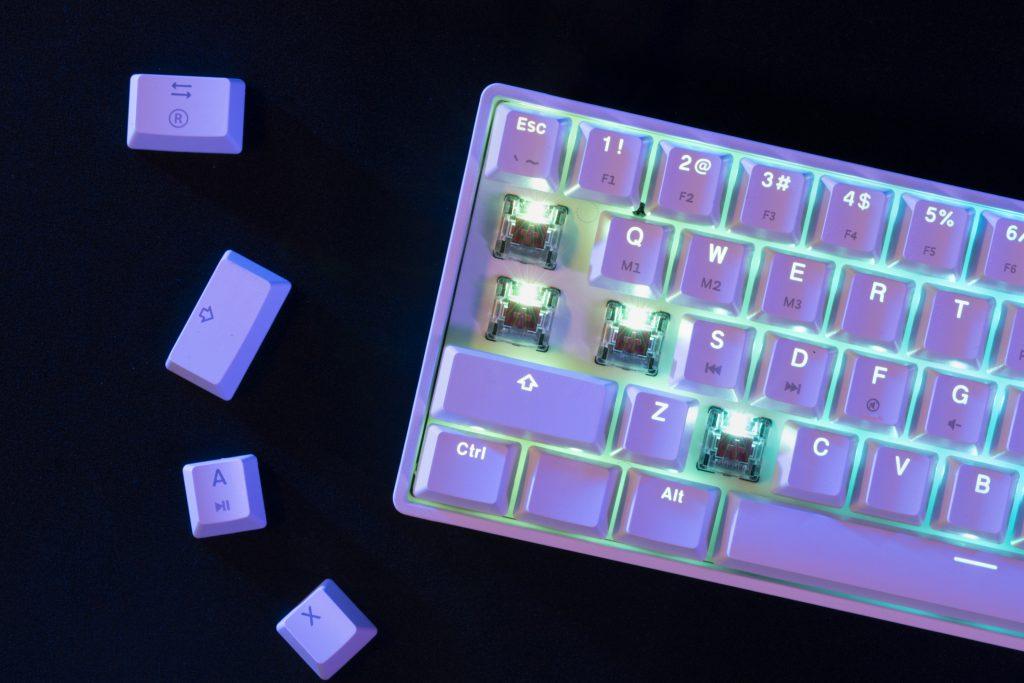
Зачем переназначать клавиши в стандартной раскладке, есть ли в этом смысл? Давайте разберемся в этом.
Причины для переназначения клавиш
Большинство пользователей пользуются стандартным расположением клавиатуры на Виндовс, и не задумываются, зачем что-то менять. Однако такая возможность есть и причины для переназначения могут быть различными:
— улучшение личной производительности;
— эксплуатация клавиатуры с акцентом на другую руку (в результате травмы или если пользователь клавиатуры левша);
— собственный комфорт.
Стандартная настройка клавиатуры на Виндовс
Сразу стоит обратить внимание, что операционная система позволяет перенастроить не все кнопки, которые мы хотим. Например, изменения нельзя внести в настройки клавиши Windows, эту системную кнопку при необходимости можно только отключить, но не переназначить.
В остальных случаях переназначить клавиши можно через Центр управления мышью и клавиатурой.
Вам не подойдет данный способ, если у вас компьютер с архитектурой ARM, или клавиатура, не изготовленная компанией Microsoft.
Если у вас нет диска, который идет в комплекте с клавиатурой, скачать приложение можно с официального ресурса Микрософта.
1. Проверяем, подключена ли клавиатура к операционной системе. Открываем Диспетчер устройств и в списке Клавиатуры находим подключенное устройство, т.е. нашу клавиатуру.
2. Запускаем Центр управления мышью и клавиатурой Микрософт.
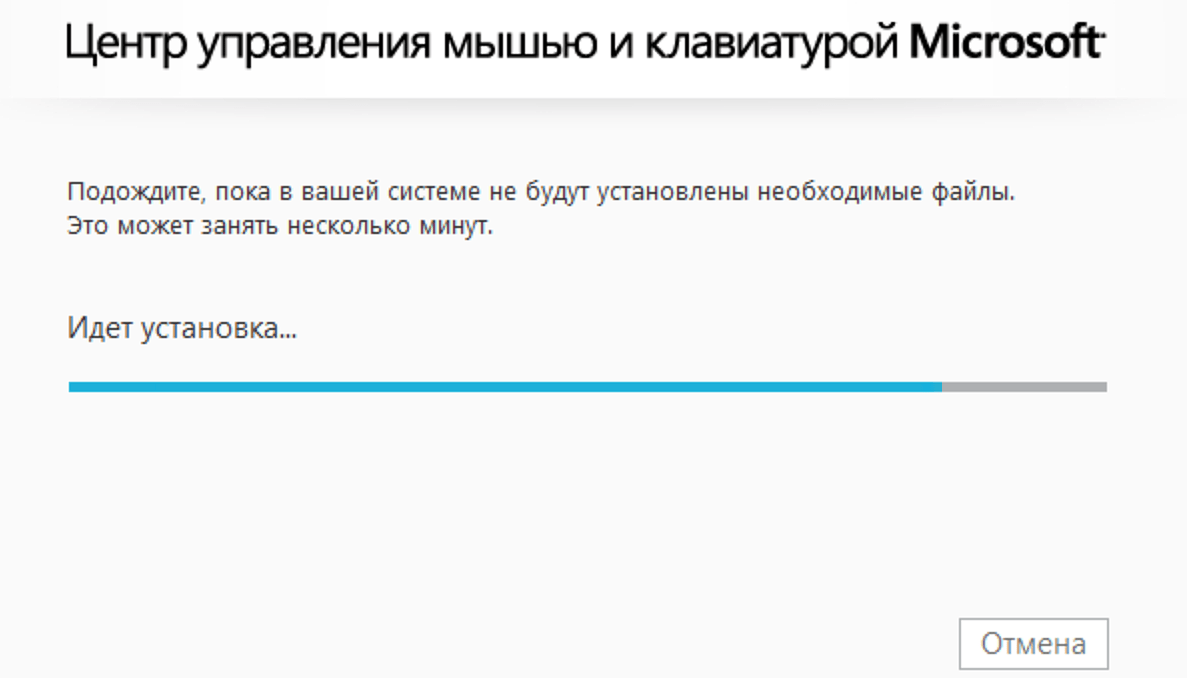
3. Выбираем в списке кнопок ту, которую хотим переназначить и дважды кликаем по ней.
4. В новом списке выбираем новую клавишу.
Набор штатных инструментов операционной системы достаточно обширен, и при желании можно изменение раскладки и стандартными средствами. Но практика показывает, что удобнее и быстрее выполнить данный процесс с помощью сторонних бесплатных приложений, которые специально предназначены для этого.
Имейте в виду, что на 10-й версии Windows у вас не получится полностью настроить все клавиши под себя, поэтому в большинстве случаев придется скачивать и пользоваться именно сторонними программами. В основном, они бесплатные, их можно найти в Интернете и скачать на свой компьютер. Некоторые программы являются условно бесплатными, например, придется заплатить за дополнительные опции или отключение рекламы.
Альтернативные способы переназначения клавиш
Одна из таких программ – MapKeyboard.
MapKeyboard
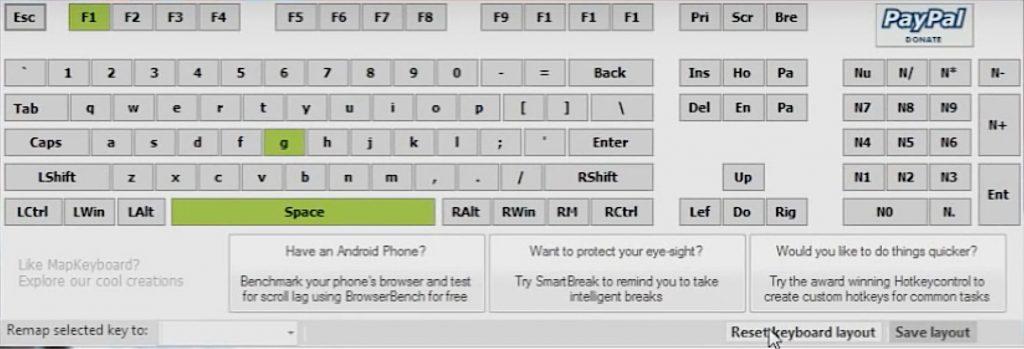
Один из самых популярных и удобных софтов для переназначения клавиш. Не требует интеграции в систему. После скачивания следует открыть программу, после чего на мониторе появится изображение с раскладкой клавиатуры.
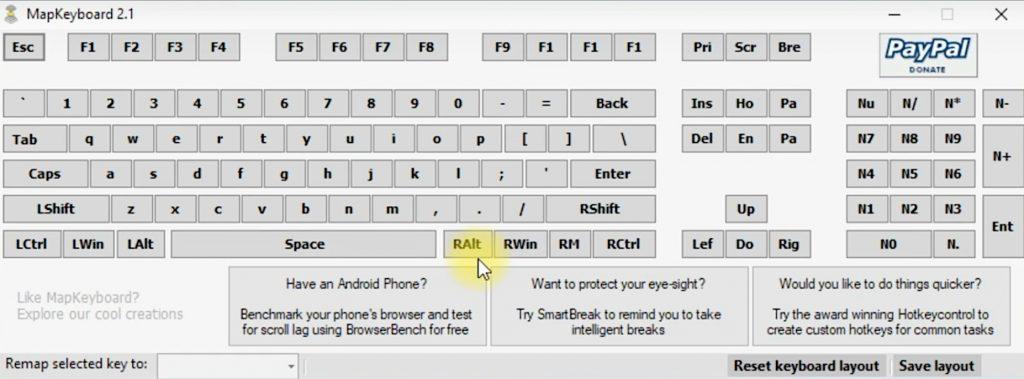
Например, мы хотим правую клавишу Alt переназначить на символ 5.
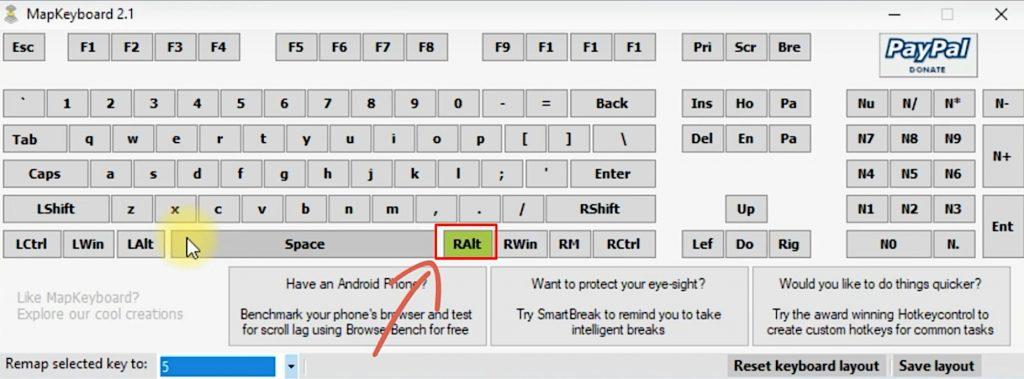
Выбираем эту клавишу, которую хотим переназначить и после того, как появится меню слева внизу, вводим имя клавиши, которая должна быть назначена вместо предыдущей.
В открывшемся прокручивающемся окне выбираем символ 5.
Подтверждаем свой выбор, нажав «Save layout». Приложение спросит нас, согласны ли мы с внесением изменений.
С этого момента переназначенная клавиша будет светиться зеленым цветом.
Затем появится всплывающее окно с подтверждением того, что выбранные изменения сохранены. Однако стоит помнить о том, что новая раскладка станет активной только после того, как будет осуществлен выход из операционки и повторный вход.
Для проверки внесенных изменений открываем, например, текстовый блокнот и нажимаем на правую клавишу Alt. В окне текстового редактора можем видеть, как у нас вбиваются символы 5. Это означает, что мы всё выполнили правильно и изменения вступили в силу.
Если вы хотите вернуться к прежней стандартной раскладке, следует запустить программу MapKeyboard и выбрать опцию Reset keyboard layout.
KeyTweak
С помощью данного приложения можно переназначить не только обычные кнопки, но и мультимедийные. Сразу стоит оговориться, что интерфейс софта не такой простой, как в других аналогичных приложениях, но и арсенал инструментов здесь побольше.
Для начала устанавливаем приложение и запускам его. Появится изображение нашей клавиатуры с дополнительными иконками и меню.
Заметьте, что клавиатура отображается нестандартным способом, т.к. вместо привычных обозначений на кнопках высвечиваются номера. Однако после того, как мы выбираем какую-либо кнопку, то в поле Keyboad Controls мы увидим расшифровку символа в привычном нам обозначении.
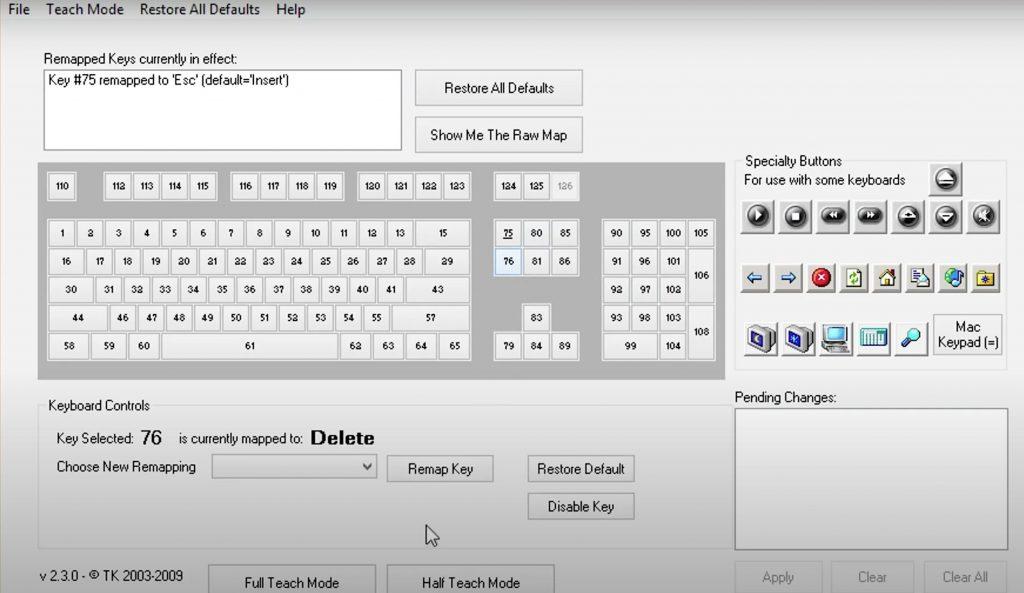
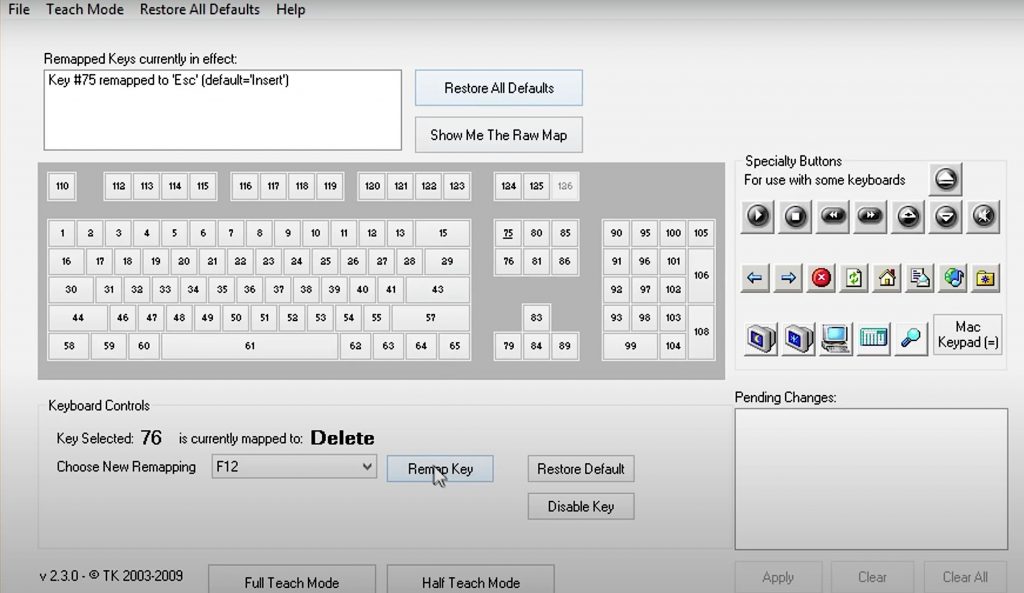
В графе Choose New Remapping вводим новое обозначение кнопки, которую мы хотим назначить вместо предыдущей и подтверждаем свой выбор нажатием кнопки Remap key.
В окне Pending Changes, расположенном в правой части монитора, видим надпись, говорящую о том, что мы внесли изменения, после этого окончательно подтверждаем свой выбор кнопкой Apply.
Внимание! Все внесенные изменения не будут действовать до тех пор, пока вы не перегрузить ОС и не авторизуетесь опять в своей учетной записи.
Для сброса всех изменений выбираем опцию Restore All Defaults (вернуться к настройкам по умолчанию) и перезагружаемся.
SharpKeys
Еще одна программа, позволяющая выполнить переназначение кнопок нестандартными методами. Как и предыдущее приложение позволяет перебиндить и мультимедийные клавиши.
После установки запускаем программу и добавляем ее в систему (кнопка Add).
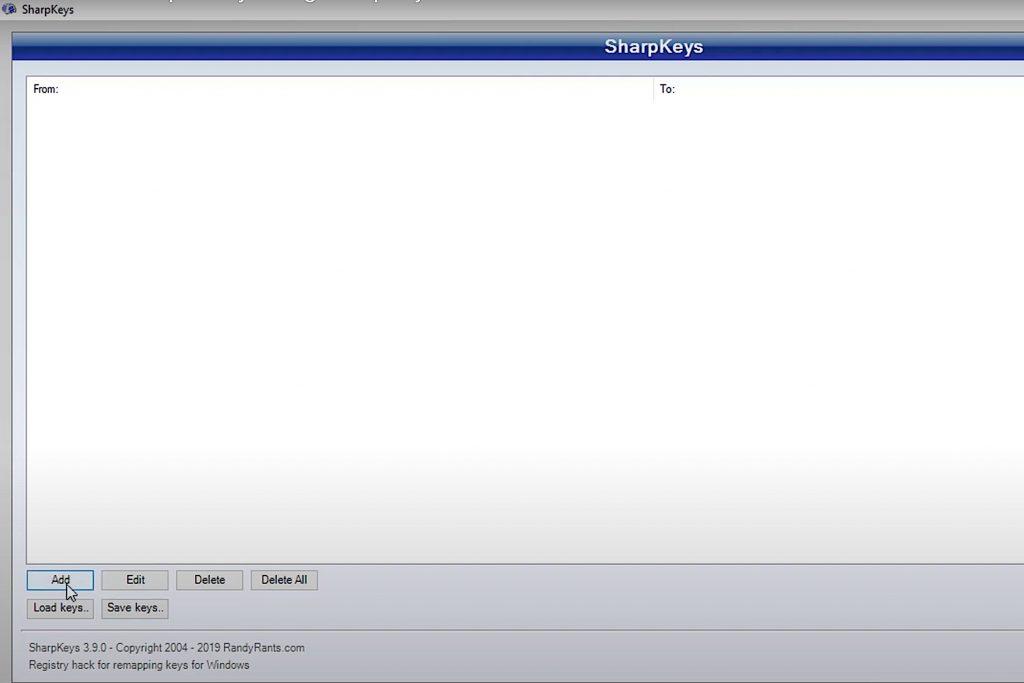
Перед нами появится меню с двумя столбиками. Первый отображает текущие кнопки, доступные для переназначения, второй – уже измененные клавиши.
Для переназначения выбираем нужную кнопку в левом столбце, кликаем левой кнопкой мыши и в правом столбце выбираем новое назначение кнопки. Подтверждаем выбор кнопкой Ок.
Если вы не хотите выбирать кнопки мышкой, можно активировать опцию Type Key и вбить символы вручную.
После того, как мы внесли все необходимые изменения, в окне SharpKeys появится полный список переназначенных кнопок. Для подтверждения нажимаем Write to Registry, перезагружаем операционную систему и заново входим в учетную запись.
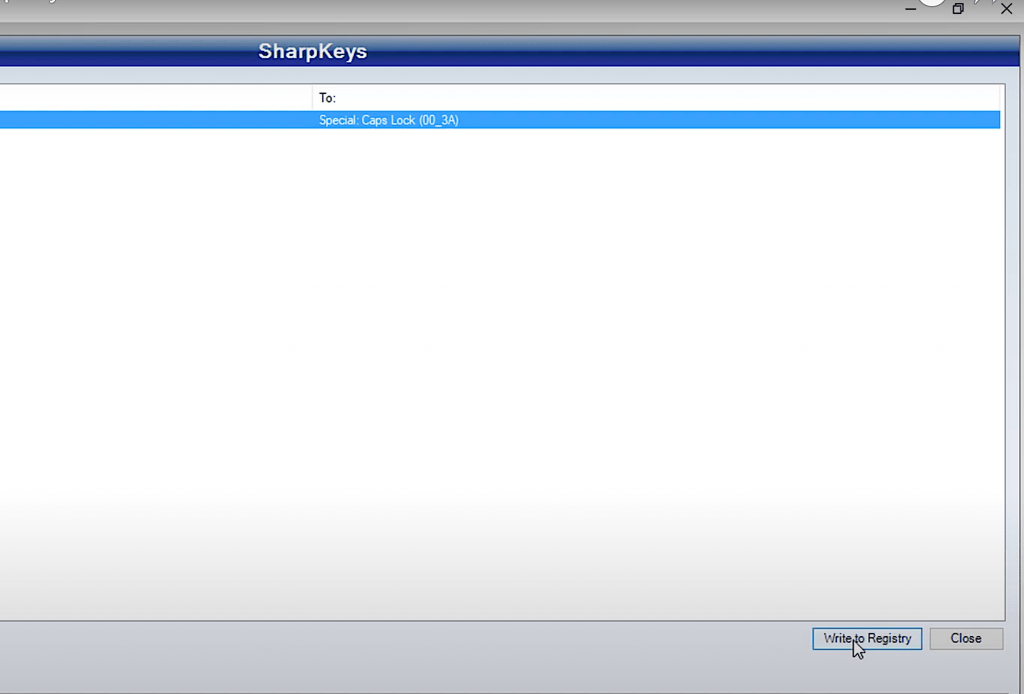
Для сброса всех изменений и возврата к настройкам по умолчанию в окне SharpKeys выбираем опцию Delete All, или выбрать Delete и выборочно удалить только те изменения, которые нам не подходят.
AutoHotkey
Неплохой вариант для того, чтобы переназначить клавиши в Windows 10. Главная особенность приложения в том, что вы не сможете перебиндить отдельные кнопки, но лишь воспользоваться уже готовыми шаблонами от разработчиков или сделать собственный шаблон, согласно инструкции.
Смена раскладки клавиатуры на Windows 10
Кроме изменения назначения отдельных кнопок вам также может понадобиться смена раскладки клавиатуры.
Чтобы настроить под себя комбинацию клавиш для изменения языка, проделайте следующие манипуляции.
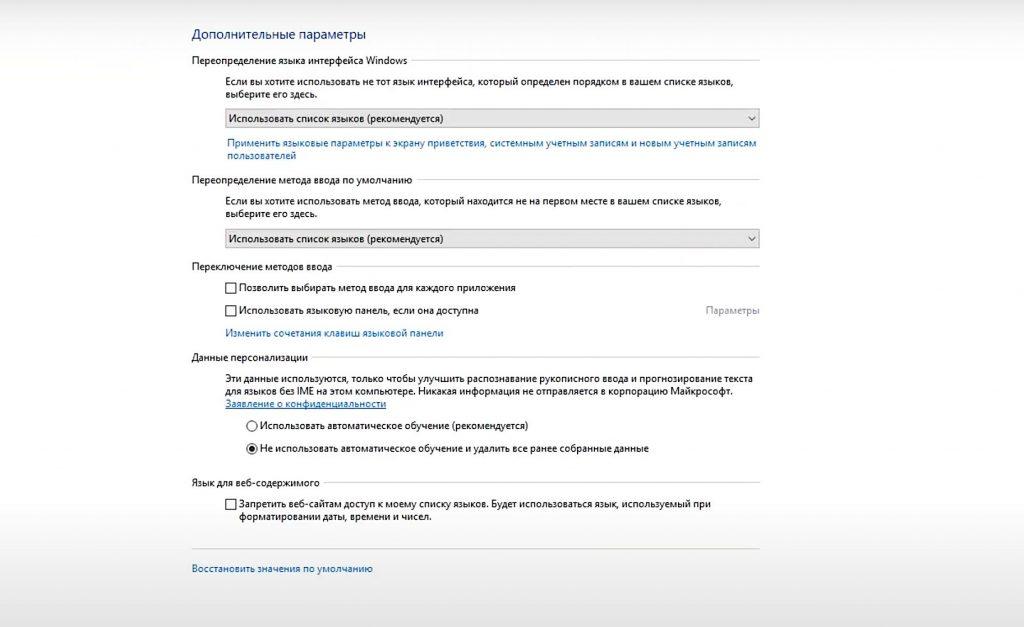
1. Выберите меню Пуск и найдите Язык.
2. Перейдите в Дополнительные параметры – Изменение языковых параметров.
3. Пролистайте меню вниз и найдите раздел «Изменить сочетания клавиш языковой панели».
4. Откроется отдельное меню, в котором вы можете изменить как смену языка ввода, так и смену раскладки клавиатуры.
5. После выбора нужной вам комбинации клавиш подтвердите свой выбор кнопкой Ок.
Комбинации для запуска программ
Для того, чтобы быстро запустить какое-либо приложение, которым вы часто пользуетесь и не тратить на это дополнительное время, ища соответствующий ярлык на рабочем столе, можно создать свою комбинацию клавиш.
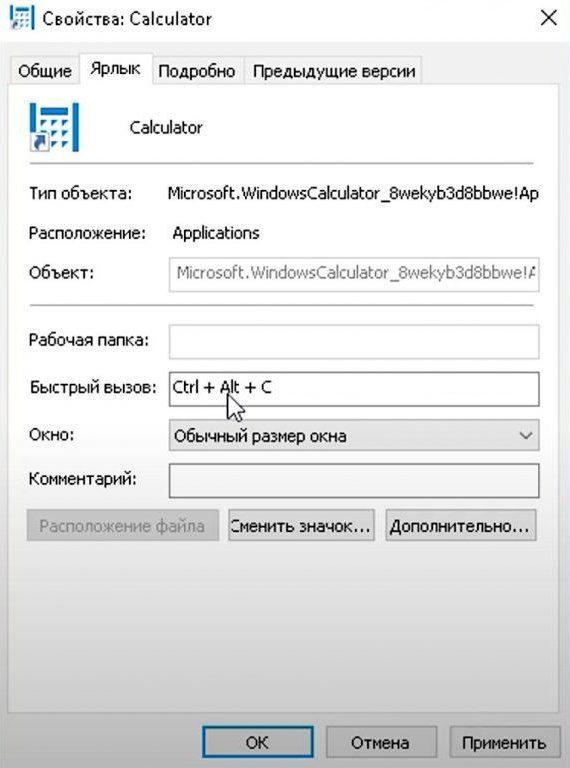
Для этого следует:
1. Ярлык нужного приложения разместить на рабочем столе.
2. Кликнуть по ярлыку правой кнопкой мыши и выбрать Свойства.
3. В открывшемся меню переходим во вкладку Ярлык.
4. Выбираем раздел Быстрый вызов.
5. В поле напротив ставим курсор и нажимаем произвольное сочетание клавиш, которые мы хотим использовать для быстрого запуска приложения.
6. Подтверждаем выбор кнопкой Ок.
Внимание! Для того, чтобы внесенные изменения не повлияли на какую-либо системную команду, убедитесь, что выбранная вами комбинация клавиш не совпадала с уже существующей системной, т.е. чтобы команды не перекрывали друг друга. В ином случае вместо системной команды при задействовании выбранной комбинации в самый неподходящий момент будет запускаться обозначенная вами программа.
Если такое произошло, воспользуйтесь вышеуказанным алгоритмом и переназначьте быстрый запуск другой комбинацией кнопок.
 Как поменять назначение кнопок на клавиатуре в Windows
Здравствуйте, уважаемые читатели. Для вас я подготовил статью о том, как переназначить клавиши на клавиатуре Windows 10. В отличие от более ранних версий операционной системы, стандартные возможности «десятки» на этот счет ограничены. Но я нашел несколько простых способов решения данной задачи. Вы не знаете, зачем вообще это может понадобиться? Ниже я описал причины, которые помогут вам убедиться в полезности переназначения клавиатуры.
Установка горячих клавиш для смены языка
Чтобы поменять клавиши переключения раскладки, следуйте этой инструкции:
- Через меню «Пуск», войдите в Параметры.
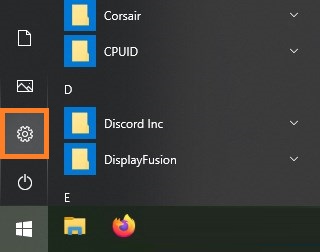
- Выберите раздел «Время и язык».
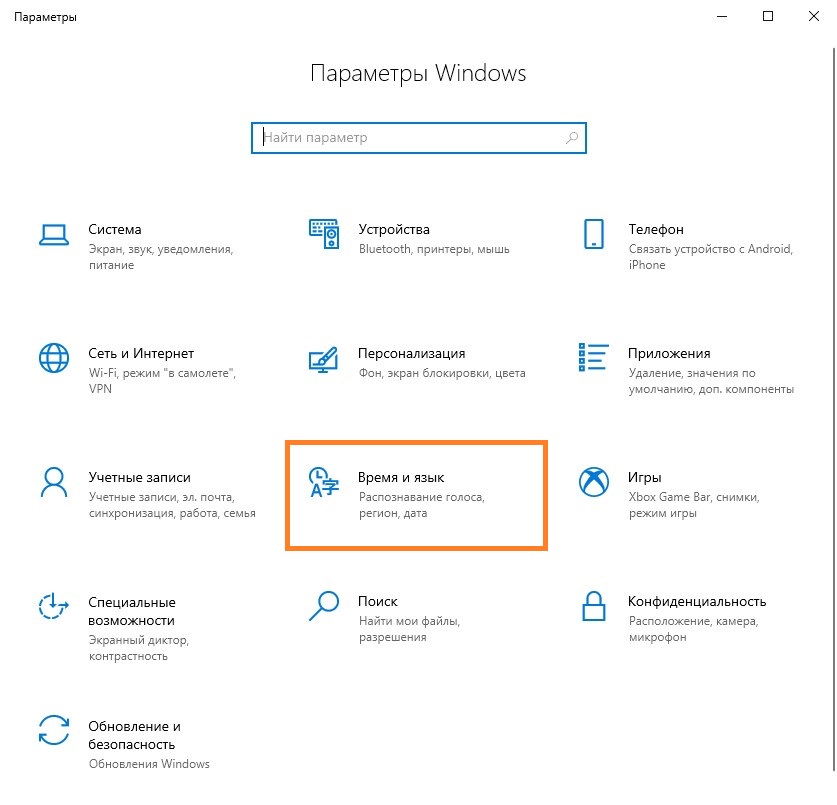
- Кликните по расположенной слева вкладке «Язык».
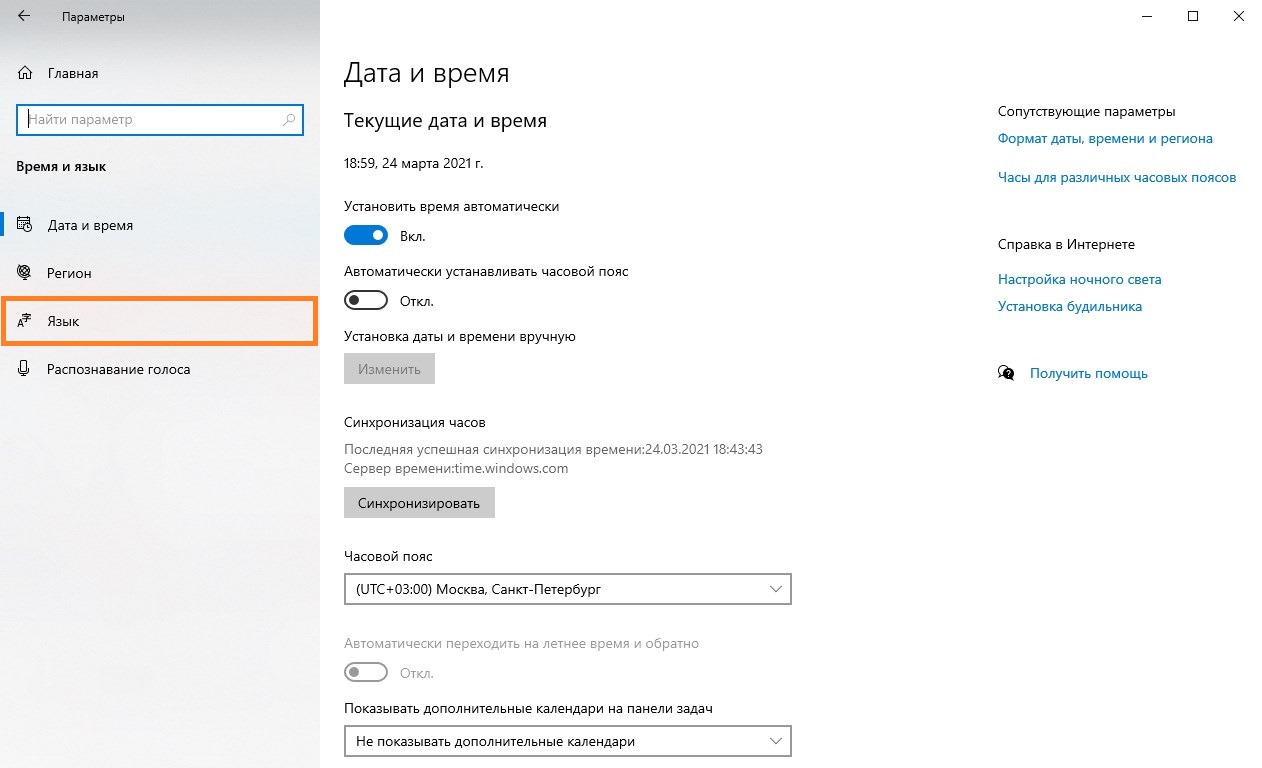
- На этой вкладке найдите иконку клавиатуры, и нажмите на неё.
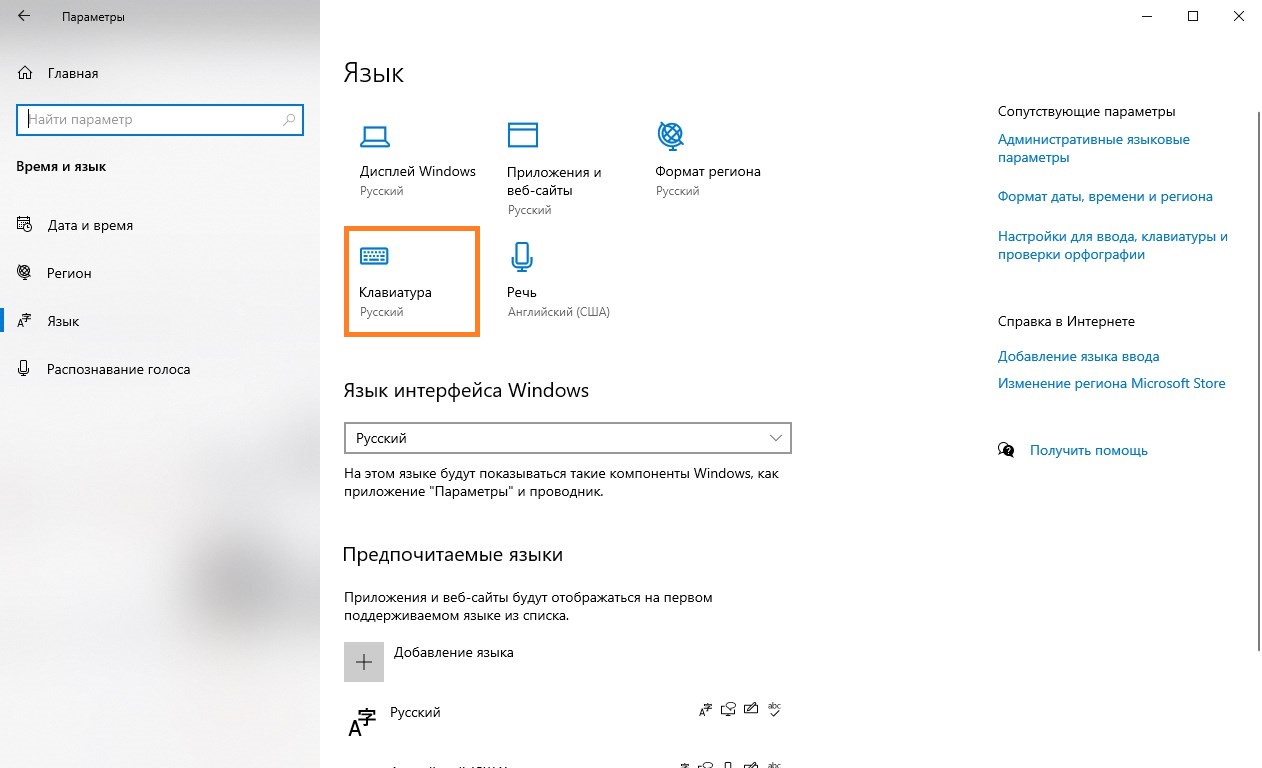
- В следующем окне выберите «Сочетания клавиш для языков ввода».
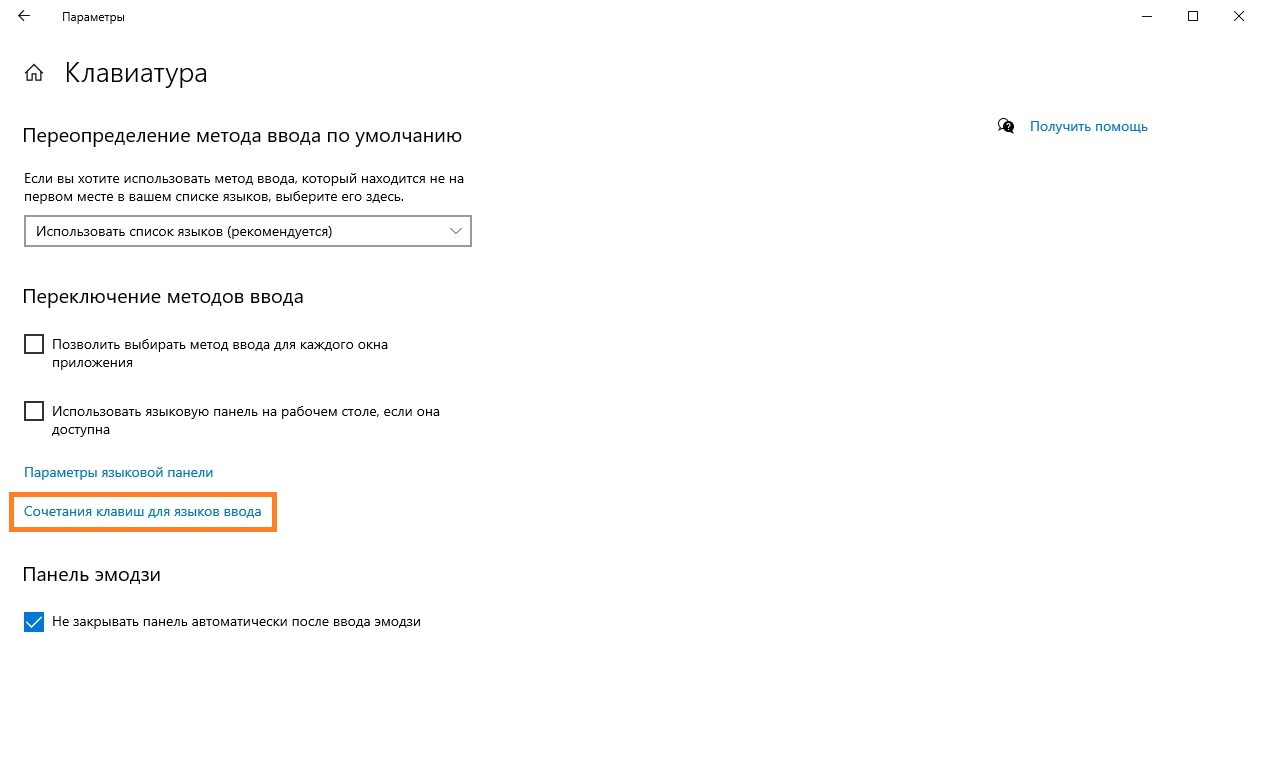
- В появившемся окне, убедитесь, что выбрана строка «Переключить язык ввода» и нажмите кнопку «Сменить сочетания клавиш».
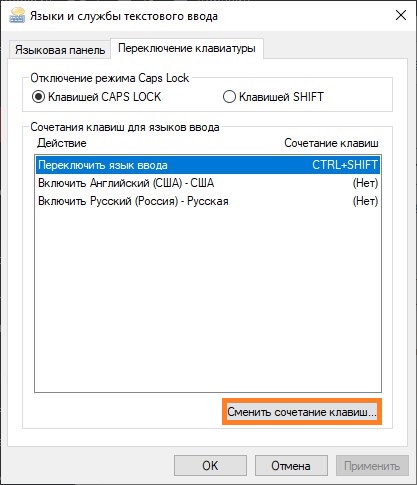
- Далее в первой колонке «Смена языка ввода» необходимо переместить отметку на удобные для Вас клавиши переключения языка ввода;
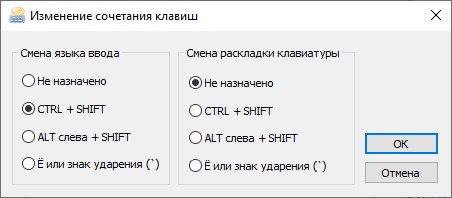
- В завершение нажмите кнопки «ОК» и сохранить» на всех открытых окнах.
Почему мы ничего не меняли во второй колонке «Смена раскладки клавиатуры»? Потому что она может потребоваться только при добавлении сенсорной и расширенной клавиатуры.
Смена комбинации клавиш для смены языка на блокировочном экране
Вышеописанная настройка действует только в открытой учетной записи, а на экране блокировки (где мы вводим пароль, чтобы в нее войти) — нет. Чтобы и на нем заменить сочетание клавиш, выполните следующее:
- Повторите шаги 1-3 из предыдущей инструкции.
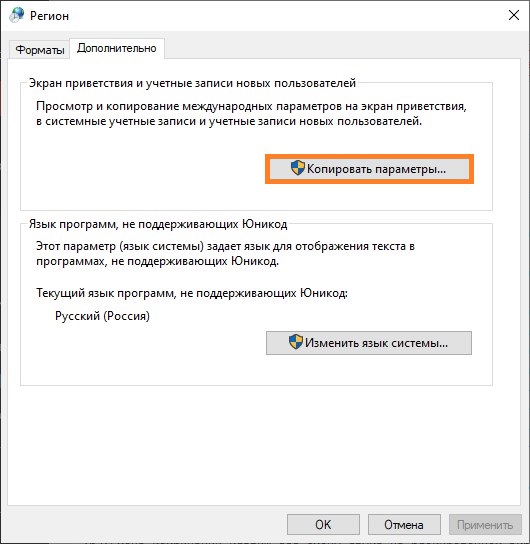
- Справа щелкните по надписи «Административные языковые параметры»
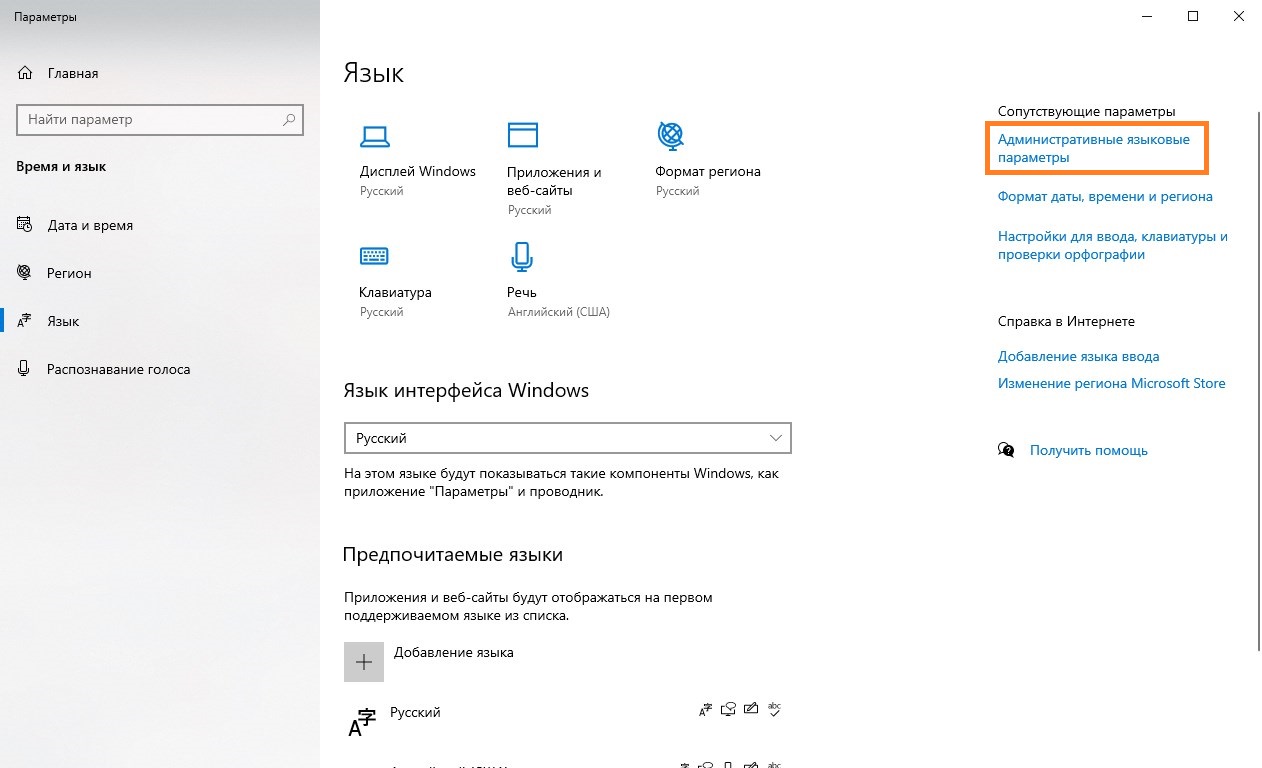
- Кликните по кнопке «Копировать параметры…»
- Внизу поставьте галочки напротив обеих строчек.
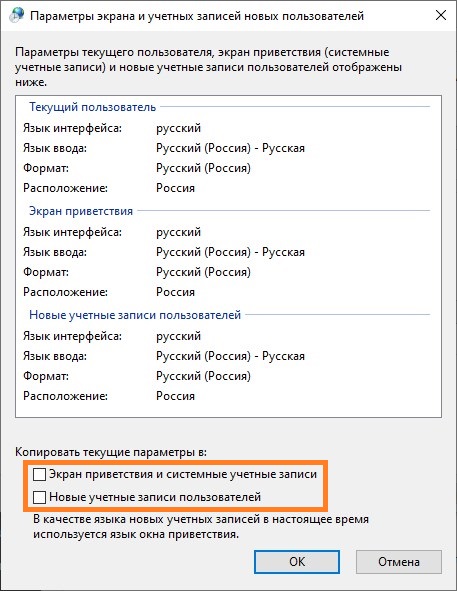
- Нажмите кнопку «ОК» для закрытия окна с параметрами смены языка.
Горячие клавиши для быстрого запуска приложений
В «десятке» без сторонних программ можно не только поменять сочетание клавиш для переключения языка, но и задать комбинацию для быстрого открытия того или иного приложения. Для этого:
- Сделайте ярлык нужной программы на рабочем столе. Для этого щелкните по соответствующему файлу с расширением .exe правой кнопкой мыши, наведите курсор на строку «Отправить» и выберите необходимый пункт.
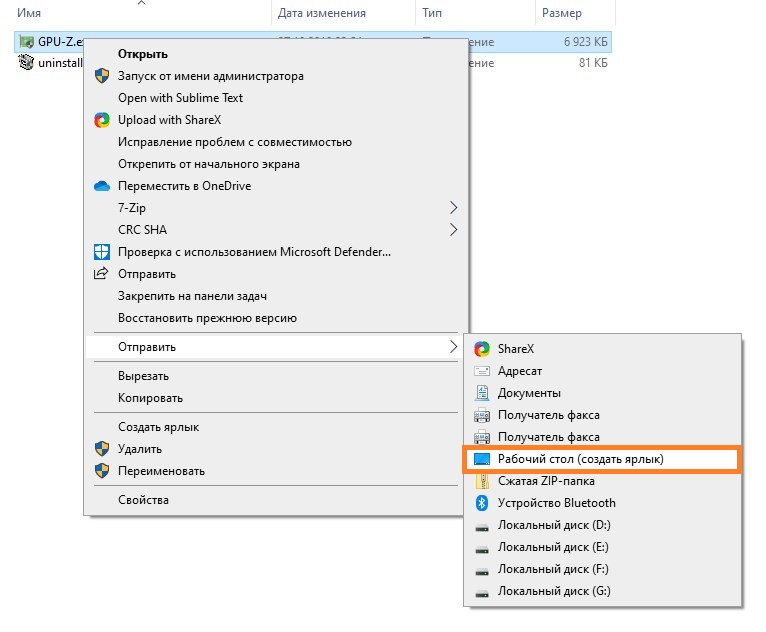
- Теперь кликните правую кнопку мыши уже по ярлыку на рабочем столе и откройте «Свойства».
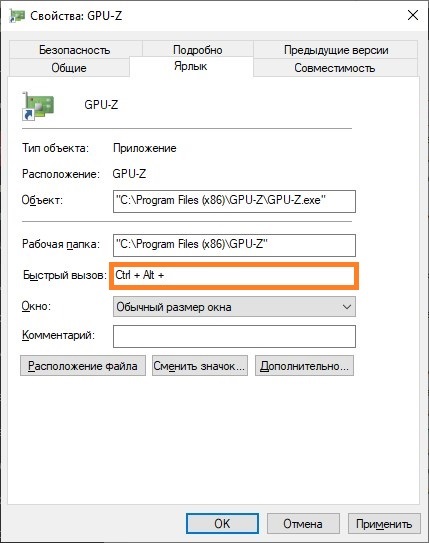
- Перейдите на закладку «Ярлык». В поле «Быстрый вызов» введите удобную для вас клавишу. Учтите, что большинство из них будет использоваться в сочетании с комбинацией Ctrl + Alt — то есть, выбрав условно клавишу 7, вам придется в итоге нажать Ctrl + Alt + 7 .
Переназначение неработающих кнопок
Эта задача требует более глубокой настройки, нежели предыдущие. Для ее выполнения необходимо создавать новые разделы в реестре системы и задавать им определенные параметры. Не будем усложнять себе жизнь, а воспользуемся утилитой MapKeyboard, которая сделает все за нас. Она не нуждается в установке, то есть вам следует её скачать по этой ссылке, и запустить от имени администратора.
Прежде, чем приступать к переназначению, решите, какие функциональные клавиши заменят те, которые отпали или не работают. Логично, что ими должны быть редко используемые, например, Scroll Lock, Insert, Pause (Break), End, Home, Page Up и Down, а также блок цифр справа вместе с кнопкой Num Lock.
Переходим к действию:
- Интерфейс приложения представлен в виде виртуальной клавиатуры.
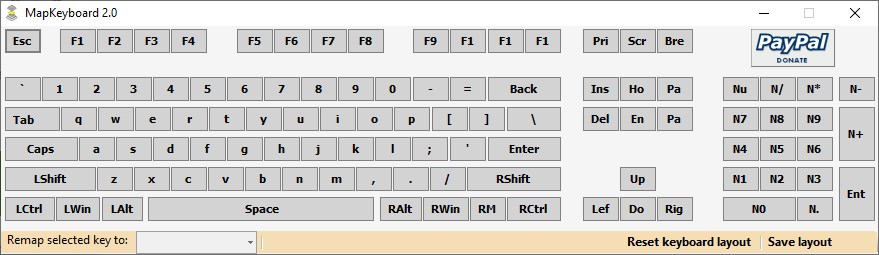
Первой на ней нажмите ту кнопку, которая заменит отсутствующую. Внизу есть поле «Remap selected key to» (в переводе с англ. — переназначить выбранную клавишу на. ). Нажмите по ней, чтобы увидеть список клавиш и выберите из него ту, что заменит выбранная на предыдущем шаге. - Таким же путем, при необходимости, замените другие неработающие кнопки.
- Когда закончите, в правом нижнем углу клавиатуры нажмите кнопку «Save Layout».
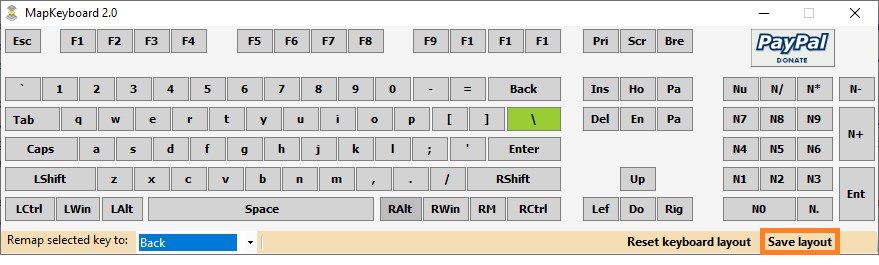
- Всплывет окошко, требующее перезагрузки системы для вступления изменений в силу. Нажмите «Да».
Если вы решите вернуть раскладку в прежнее состояние, в той же утилите произведите такую процедуру:
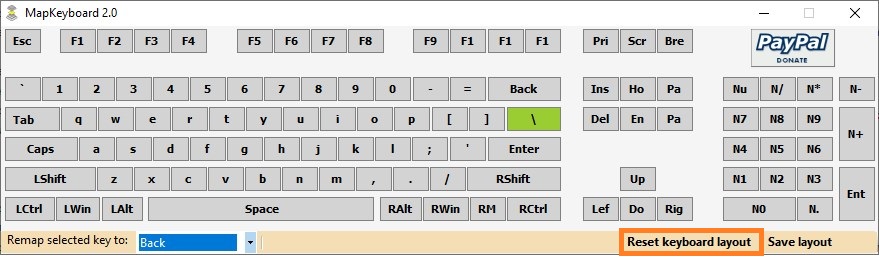
- Нажмите внизу виртуальной клавиатуры кнопку «Reset keyboard layout».
- Всплывет диалоговое окно, где нужно согласиться на возвращение раскладки в былое состояние.
- Затем появится еще одно окошко, предупреждающее о необходимости перезапуска системы, чтобы подействовали изменения. Соглашаемся и перезагружаем компьютер. Когда компьютер включится заново, раскладка клавиатуры будет прежней.
Отключение ненужных клавиш
Есть клавиши, которыми вы не пользуетесь? Отключите их, чтобы не мешали. Это возможно с помощью другой утилиты SharpKeys, которая, как и упомянутая выше, не требует установки. Скачать данную программу можно с её страницы на github.
Чтобы выключить неиспользуемые кнопки, следуйте данной инструкции:
- После запуска программы, нажмите внизу внизу «Add».
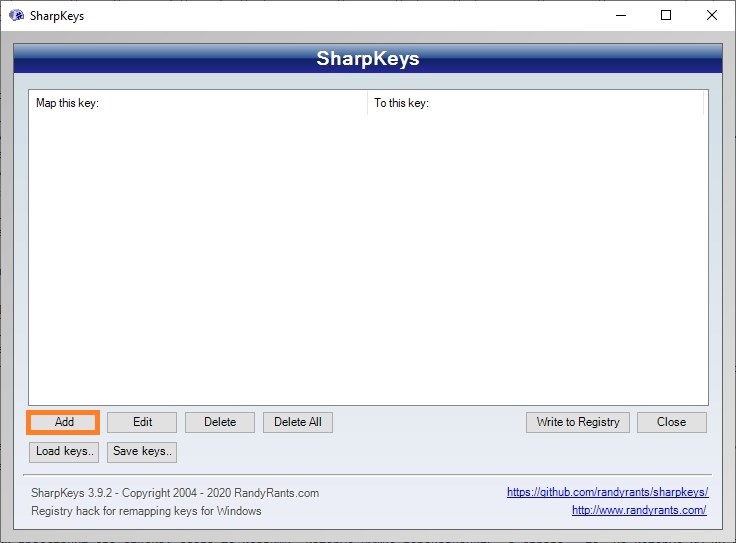
- Перед вами предстанут два списка: слева те клавиши, которые нужно переназначить, а справа — те, на которые мы их будем менять. В левом списке выберите ненужную клавишу, допустим, «Function: F1». В правом нажмите строку «Turn Key Off».
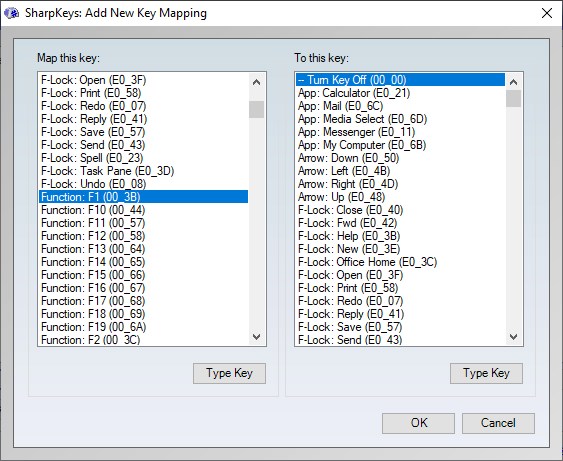
- Подтвердите решение кнопкой «ОК».
- Нажмите на кнопку «Write to registry», и подождите, пока не появится уведомление об успешном внесении изменений в реестр.
- Перезайдите в систему, или перезагрузите компьютер, для внесения изменений.