
Как подключить флешку к телевизору dexp
Многие из нас с удовольствием согласятся посмотреть понравившийся фильм, видеозапись или просто фотографии, которые хранятся на флешке. А если все это еще и в хорошем качестве и на большом телевизоре, так тем более. Но в некоторых случаях пользователи просто не знают, что нужно для подключения съемного носителя информации к телевизору. Рассмотрим все возможные способы выполнения поставленной задачи.
Как подключить флешку к телевизору
Если на телевизоре есть USB-разъем, то воспользоваться накопителем не составит особого труда. Но на старых моделях такой разъем отсутствует. Однако, при желании, можно воспользоваться флешкой и на старом телевизоре. Существует несколько способов подключения USB-накопителя через промежуточные устройства. Речь идет вот о чем:
- приставка для просмотра цифрового вещания;
- медиаплеер;
- DVD-проигрыватель.
Рассмотрим все возможные способы подключения.
Способ 1: Использование USB-порта
Большинство современных телевизоров оснащены USB-разъемом. Обычно он расположен на задней панели телевизора, иногда с боковой или передней стороны. Выглядит нужный нам порт так, как показано на фото ниже.
Итак, если на телевизоре есть в наличии USB-разъем, сделайте вот что:
- Вставьте Вашу флешку в этот разъем.
- Возьмите пульт и переключитесь на работу с ним кнопкой «TVAV» или на аналогичную ей (в зависимости от модели).
- Откроется список файлов на накопителе, из которых выберете нужный Вам для просмотра. Для просмотра выборочной информации пользуйтесь клавишами перемотки вперед и назад.
При просмотре файлы на флешке меняются автоматически с определенным интервалом времени. Сортируются такие файлы не в алфавитном порядке, а по дате записи.
Для воспроизведения данных съемный носитель информации должен иметь правильный формат файловой системы, обычно это «FAT32» или в старых моделях «FAT16». Если же Ваша флешка имеет систему NTFS или EXT3, то она не распознается телевизором.
Поэтому сохраните предварительно все данные, после чего Вам нужно будет отформатировать флешку в формат, совместимый с телевизором. Пошагово этот процесс выглядит следующим образом:
- Для извлечения накопителя, нажмите клавишу «Stop» и дождитесь, пока светодиод на флешке погаснет.
- Извлеките устройство.
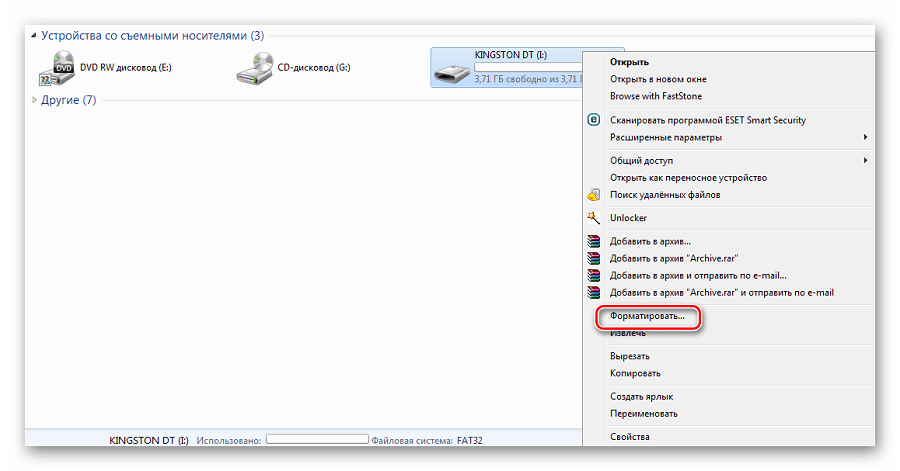
- Вставьте его в компьютер. Откройте «Этот компьютер», нажмите на накопителе правой кнопкой мыши и в выпадающем меню выберете пункт «Форматировать».
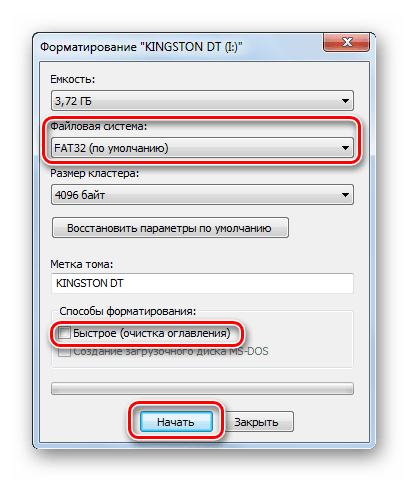
Возле надписи «Файловая система» поставьте нужную. Поставьте отметку на пункте «Быстрое…».
Нажмите «Начать».
Флешка готова к использованию!
Иногда возникает проблема из-за того, что носитель информации имеет спецификацию USB 3.0, а на телевизоре разъем USB 2.0. Теоретически они должны быть совместимы. Но если флешка USB 2.0 не работает, значит, конфликт очевиден. Отличить разъем USB 2.0 от USB 3.0. просто:
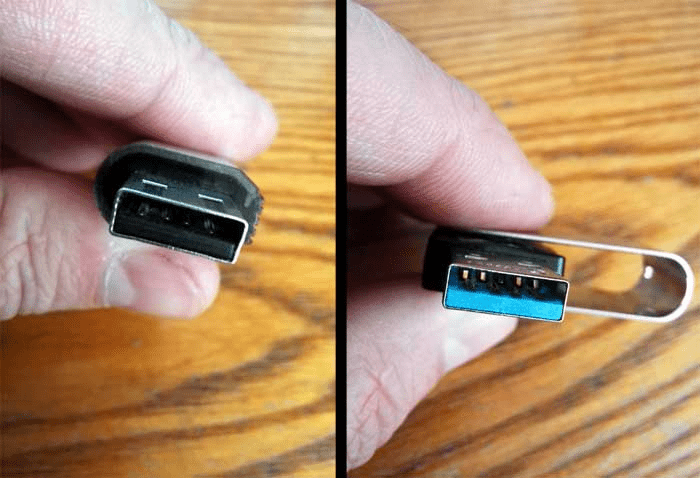
- в USB 2.0 имеется 4 контакта, пластик под контактами черного цвета;
- в USB 3.0 имеется 9 контактов, а пластик под контактами синего или красного цвета.
Так вот, если у Вас имеет место такой вот конфликт или, если телевизор не оснащен USB-портом, можно воспользоваться подключением через промежуточное устройство. Это наш следующий способ.
Способ 2: Приставка для просмотра цифрового телевидения
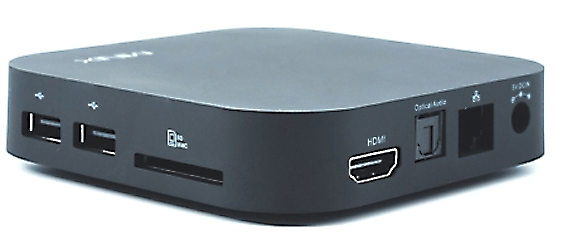
Такие приставки оснащены USB разъемами. Их также называют Т2. Сама приставка, чаще всего, подсоединяется к телевизору с помощью HDMI, но если телевизор старый, то через «тюльпан».
Для воспроизведения нужного файла с флешки сделайте следующее:
- Подключите накопитель в USB-порт приставки.
- Включите телевизор.
- С помощью пульта через «Меню» выберете нужный файл.
- Нажмите кнопку «Play».
Как видим, все достаточно просто и никаких конфликтов в данном случае обычно не возникает.
Способ 3: Использование DVD-проигрывателя
Подключить флешку к телевизору можно с помощью DVD-проигрывателя, у которого есть в наличии порт USB.
- Подключите Ваш накопитель в USB-порт проигрывателя.
- Включите проигрыватель и телевизор.
- Наслаждайтесь просмотром. Дело в том, что устройство должно самостоятельно определиться телевизором, и он должен автоматически среагировать и переключиться на него. Если этого не происходит, воспользуйтесь той же кнопкой «TV/AV» на пульте (или ее аналогами).
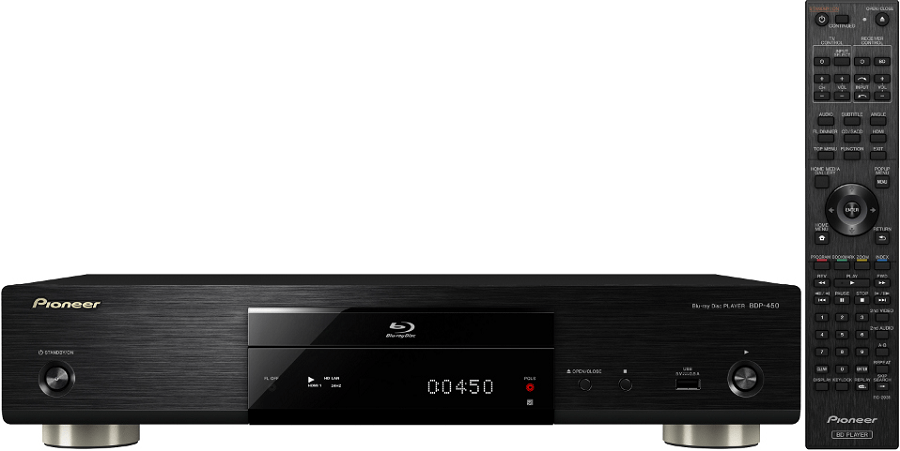
Если же просмотр не удается, возможно, данный формат файла не поддерживается в проигрывателе. Подробнее о проблемах, из-за чего файлы на флешке могут не воспроизводиться на телевизоре, можно прочитать в нашем уроке.
Способ 4: Использование медиаплеера
Другим способом подключения флешки к телевизору без USB-порта может служить использование медиаплеера. Это устройство пришло на смену DVD-проигрывателям и поддерживает любые видео-форматы, что, безусловно, очень удобно. Дело в том, что Вам не нужно будет конвертировать скачанный файл под определенные форматы телевизора.
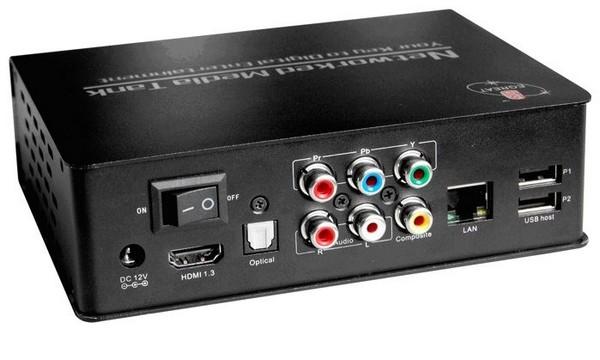
Принцип работы аналогичен предыдущему способу.
Если медиаплеер подключен к телевизору, Вам остается только вставить свою флешку в его USB-порт.
Вместе с большинством подобных устройств поставляются кабели, с помощью которых их легко и быстро можно подсоединить к телевизору. Если более детально, то происходит это следующим образом:
- Вставьте накопитель с видеофайлами в USB порт медиаплеера.
- С помощью пульта управления войдите в раздел «Видео».
- Кнопками прокрутки выберете нужный файл.
- Нажмите кнопку «ОК».
Смотрите фильм или слушайте музыку. Готово!
Читайте также: Как проверить уровень заряда автомобильного аккумулятора
Если возникли проблемы с воспроизведением, ознакомьтесь с инструкцией по эксплуатации техники, и выясните, какие форматы файлов поддерживаются на Вашем устройстве. Большинство видео аппаратуры работают с USB-носителями в файловой системе FAT32.
Часто на форумах появляются вопросы о том, можно ли в старом телевизоре без USB-порта использовать специализированные переходники типа OTG, где вход USB, а выход HDMI. Ведь тогда не нужно приобретать дополнительные устройства. Так вот, сэкономить здесь не удастся. Это просто кабель разных форм-факторов. А для передачи данных с флешки, нужна шина данных, имеющая специальные драйвера и преобразующая данные в понятный для нас формат.
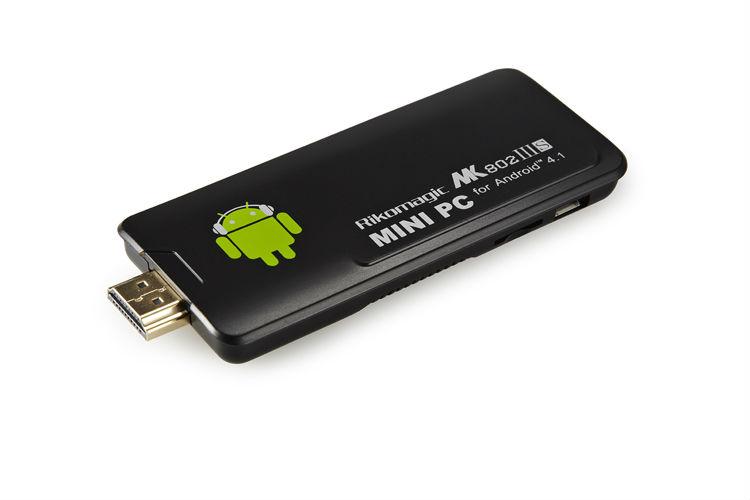
Поэтому, если у Вас нет вышеописанных промежуточных устройств, можно приобрести бюджетный вариант в виде Android-приставки. Она имеет USB-порты, и подключается к телевизору с помощью HDMI. В принципе она сможет выполнять функции медиаплеера: считывать с флешки видеофайл и отправлять посредством HDMI разъема для воспроизведения в телевизор.
Настроив один раз свой телевизор на работу с флешкой, Вы сможете получать удовольствие от просмотра любой информации с накопителя. Если у Вас возникают какие-то проблемы, обязательно пишите о них в комментариях. Мы постараемся помочь!
Отблагодарите автора, поделитесь статьей в социальных сетях.

Многие из нас с удовольствием согласятся посмотреть понравившийся фильм, видеозапись или просто фотографии, которые хранятся на флешке. А если все это еще и в хорошем качестве и на большом телевизоре, так тем более. Но в некоторых случаях пользователи просто не знают, что нужно для подключения съемного носителя информации к телевизору. Рассмотрим все возможные способы выполнения поставленной задачи.
Как подключить флешку к телевизору
Если на телевизоре есть USB-разъем, то воспользоваться накопителем не составит особого труда. Но на старых моделях такой разъем отсутствует. Однако, при желании, можно воспользоваться флешкой и на старом телевизоре. Существует несколько способов подключения USB-накопителя через промежуточные устройства. Речь идет вот о чем:
- приставка для просмотра цифрового вещания;
- медиаплеер;
- DVD-проигрыватель.
Рассмотрим все возможные способы подключения.
Способ 1: Использование USB-порта
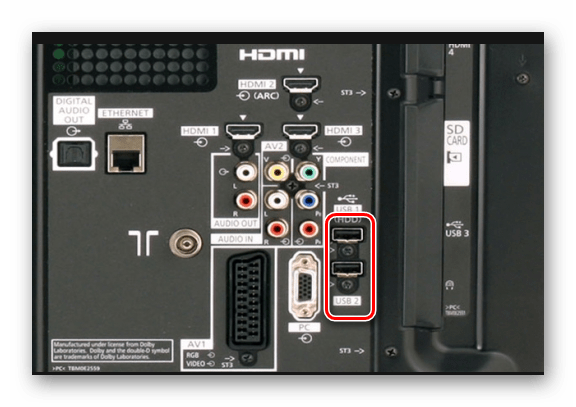
Большинство современных телевизоров оснащены USB-разъемом. Обычно он расположен на задней панели телевизора, иногда с боковой или передней стороны. Выглядит нужный нам порт так, как показано на фото ниже.
Итак, если на телевизоре есть в наличии USB-разъем, сделайте вот что:
- Вставьте Вашу флешку в этот разъем.
- Возьмите пульт и переключитесь на работу с ним кнопкой «TVAV» или на аналогичную ей (в зависимости от модели).
- Откроется список файлов на накопителе, из которых выберете нужный Вам для просмотра. Для просмотра выборочной информации пользуйтесь клавишами перемотки вперед и назад.
При просмотре файлы на флешке меняются автоматически с определенным интервалом времени. Сортируются такие файлы не в алфавитном порядке, а по дате записи.
Для воспроизведения данных съемный носитель информации должен иметь правильный формат файловой системы, обычно это «FAT32» или в старых моделях «FAT16». Если же Ваша флешка имеет систему NTFS или EXT3, то она не распознается телевизором.
Поэтому сохраните предварительно все данные, после чего Вам нужно будет отформатировать флешку в формат, совместимый с телевизором. Пошагово этот процесс выглядит следующим образом:
- Для извлечения накопителя, нажмите клавишу «Stop» и дождитесь, пока светодиод на флешке погаснет.
- Извлеките устройство.
- Вставьте его в компьютер. Откройте «Этот компьютер», нажмите на накопителе правой кнопкой мыши и в выпадающем меню выберете пункт «Форматировать».
Возле надписи «Файловая система» поставьте нужную. Поставьте отметку на пункте «Быстрое…».
Нажмите «Начать».
Флешка готова к использованию!
Иногда возникает проблема из-за того, что носитель информации имеет спецификацию USB 3.0, а на телевизоре разъем USB 2.0. Теоретически они должны быть совместимы. Но если флешка USB 2.0 не работает, значит, конфликт очевиден. Отличить разъем USB 2.0 от USB 3.0. просто:
- в USB 2.0 имеется 4 контакта, пластик под контактами черного цвета;
- в USB 3.0 имеется 9 контактов, а пластик под контактами синего или красного цвета.
Так вот, если у Вас имеет место такой вот конфликт или, если телевизор не оснащен USB-портом, можно воспользоваться подключением через промежуточное устройство. Это наш следующий способ.
Способ 2: Приставка для просмотра цифрового телевидения
Такие приставки оснащены USB разъемами. Их также называют Т2. Сама приставка, чаще всего, подсоединяется к телевизору с помощью HDMI, но если телевизор старый, то через «тюльпан».
Для воспроизведения нужного файла с флешки сделайте следующее:
- Подключите накопитель в USB-порт приставки.
- Включите телевизор.
- С помощью пульта через «Меню» выберете нужный файл.
- Нажмите кнопку «Play».
Как видим, все достаточно просто и никаких конфликтов в данном случае обычно не возникает.
Способ 3: Использование DVD-проигрывателя
Подключить флешку к телевизору можно с помощью DVD-проигрывателя, у которого есть в наличии порт USB.
- Подключите Ваш накопитель в USB-порт проигрывателя.
- Включите проигрыватель и телевизор.
- Наслаждайтесь просмотром. Дело в том, что устройство должно самостоятельно определиться телевизором, и он должен автоматически среагировать и переключиться на него. Если этого не происходит, воспользуйтесь той же кнопкой «TV/AV» на пульте (или ее аналогами).
Если же просмотр не удается, возможно, данный формат файла не поддерживается в проигрывателе. Подробнее о проблемах, из-за чего файлы на флешке могут не воспроизводиться на телевизоре, можно прочитать в нашем уроке.
Читайте также: Как поменять конфорку на электрической плите
Способ 4: Использование медиаплеера
Другим способом подключения флешки к телевизору без USB-порта может служить использование медиаплеера. Это устройство пришло на смену DVD-проигрывателям и поддерживает любые видео-форматы, что, безусловно, очень удобно. Дело в том, что Вам не нужно будет конвертировать скачанный файл под определенные форматы телевизора.
Принцип работы аналогичен предыдущему способу.
Если медиаплеер подключен к телевизору, Вам остается только вставить свою флешку в его USB-порт.
Вместе с большинством подобных устройств поставляются кабели, с помощью которых их легко и быстро можно подсоединить к телевизору. Если более детально, то происходит это следующим образом:
- Вставьте накопитель с видеофайлами в USB порт медиаплеера.
- С помощью пульта управления войдите в раздел «Видео».
- Кнопками прокрутки выберете нужный файл.
- Нажмите кнопку «ОК».
Смотрите фильм или слушайте музыку. Готово!
Если возникли проблемы с воспроизведением, ознакомьтесь с инструкцией по эксплуатации техники, и выясните, какие форматы файлов поддерживаются на Вашем устройстве. Большинство видео аппаратуры работают с USB-носителями в файловой системе FAT32.
Часто на форумах появляются вопросы о том, можно ли в старом телевизоре без USB-порта использовать специализированные переходники типа OTG, где вход USB, а выход HDMI. Ведь тогда не нужно приобретать дополнительные устройства. Так вот, сэкономить здесь не удастся. Это просто кабель разных форм-факторов. А для передачи данных с флешки, нужна шина данных, имеющая специальные драйвера и преобразующая данные в понятный для нас формат.
Поэтому, если у Вас нет вышеописанных промежуточных устройств, можно приобрести бюджетный вариант в виде Android-приставки. Она имеет USB-порты, и подключается к телевизору с помощью HDMI. В принципе она сможет выполнять функции медиаплеера: считывать с флешки видеофайл и отправлять посредством HDMI разъема для воспроизведения в телевизор.
Настроив один раз свой телевизор на работу с флешкой, Вы сможете получать удовольствие от просмотра любой информации с накопителя. Если у Вас возникают какие-то проблемы, обязательно пишите о них в комментариях. Мы постараемся помочь!
Отблагодарите автора, поделитесь статьей в социальных сетях.
Технический прогресс развивается семимильными шагами. Когда-то люди радовались походу в кинотеатр на немое черно-белое кино, и вряд ли они могли представить, что в будущем можно будет смотреть любой фильм у себя дома, который к тому же будет пестрить множеством красивых визуальных эффектов. Но сейчас такую возможность можно реализовать при наличии одного лишь телевизора и флешки. Если вы до сих пор не знаете, как это сделать, то приведённые в статье инструкции помогут вам это исправить.

Подключение через USB-разъём
В большинстве современных моделей телевизоров есть USB-разъём. Если у вас именно такой, то можете вздохнуть с облегчением – подключить флешку к такому телевизору проще, чем переключить канал. Для этого следуйте дальнейшей пошаговой инструкции.
Важно! Эту инструкцию стоит изучить даже в том случае, если ваш телевизор не оснащен соответствующим разъёмом, так как в ней будут описаны базовые основы процесса подключения. Они будут упомянуты в остальных частях статьи, но не будут описаны повторно в тех же подробностях.
Шаг 1. Найдите USB-разъём в вашем телевизоре. Это, пожалуй, самый сложный шаг из всей инструкции. Его сложность заключается в том, что нет универсального ответа на вопрос: «Где находится USB-разъём?». Всё зависит от модели вашего телевизора.

Справка! В некоторых моделях этот разъём располагается на задней части, в некоторых – на передней (однако чаще всё же на задней). Выглядит он так же, как выглядит USB-порт на вашем компьютере или ноутбуке, в который вы подключаете мышку, принтер и прочие устройства с поддержкой USB. Практически всегда возле разъёма есть соответствующая надпись «USB» или логотип.
Вот вам несколько фотографий таких разъёмов из разных телевизоров, чтобы вам было легче ориентироваться.


Шаг 2. Когда вы нашли нужный разъём, вы сделали три четверти всей работы. Теперь осталось только подключить в него флешку. Здесь никаких мудростей нет – вы просто вставляете флешку в разъём телевизора, как в разъём своего компьютера.

Шаг 3. Итак, флешка подключена, но почему-то вместо фильма, который вы скачали на флешку, на вашем телеэкране вы видите то, что обычно показывают по телевизору в это время. Всё дело в том, что ваш телевизор работает в антенном режиме, то есть транслирует то, что любезно предоставляют вам владельцы телеканалов. Переключить режим можно с помощью специальной кнопки «TV/AV», которая есть на пульте или самом телевизоре. Поищите кнопку на пульте или телевизоре с надписью «TV/AV» (в некоторых моделях просто «AV») и нажмите её.

Шаг 4. Если ваша флешка правильно подключена, то после нажатия вышеупомянутой кнопки вы должны увидеть на экране примерно такой интерфейс, как на фото ниже. Навигация в этом режиме осуществляется с помощью кнопок пульта от телевизора. Стрелочками, которыми вы в антенном режиме переключаете каналы, вы можете выбрать файл, а кнопкой «ОК» воспроизвести его.

Шаг 5. Перейти обратно в антенный режим вы можете с помощью повторного нажатия кнопки «TV/AV». В разных моделях телевизоров разное количество режимов антенного и аналогового сигнала, так что можете просто нажимать эту кнопку до тех пор, пока не попадёте на нужный вам режим – так вы точно не ошибётесь.
Читайте также: Как мыть золото вручную видео
Во время воспроизведения файла может выскочить ошибка, гласящая о том, что данный формат не поддерживается. В ней нет ничего страшного – она легко решается.

Вам просто нужно узнать о том, какие форматы поддерживает ваш телевизор. Это написано в его инструкции, но если вы её потеряли, то можете довольно легко найти соответствующую информацию в интернете. В целом большинство телевизоров поддерживают следующие форматы:
Проще всего будет заново скачать фильм в поддерживаемом формате, но если вы ищете лёгких путей, то без проблем сможете воспользоваться одной из перечисленных программ для конвертации видео:
- Format Factory;
- Hamster Free V >Подключение флешки через DVD-проигрыватель
Если на вашем телевизоре нет USB-порта, то поищите его в DVD-проигрывателе, если таков у вас имеется. Правда, не на всех DVD есть соответствующий разъём – им оснащены преимущественно современные модели. Вы можете даже купить себе его для просмотра фильмов с флешки.

Чтобы сразу ответить на ваш вопрос: «Зачем нужна флешка, если можно будет смотреть фильмы с дисков?», приведём вам некоторые аргументы в пользу USB-носителя:
- больший объём памяти. На данный момент рекорд установлен компанией Kingston, которая создала флешки объёмом в 1 и 2 терабайта (это даже больше, чем объём жёстких дисков некоторых компьютеров). В то время как самый большой объём DVD-диска составляет 17 гигабайт, да и то это очень большая редкость – у стандартных дисков объём памяти около 5 ГБ;
- лучшая мобильность и компактность. Флеш-карты занимают значительно меньше места в сравнении с дисками. Вы можете накачать фильмов на флешку, затем просто положить её в карман и прийти к друзьям, устроив многочасовой киносеанс;
- более высокая надёжность. Флешка хоть и кажется на вид хрупкой, однако повредить её куда сложнее, чем диск. С ней чаще случаются системные проблемы из-за неосторожного пользования, в то время как диск больше подвержен физическим повреждениям, которые устраняются сложнее (если вообще устраняются). Самый очевидный пример – это царапины. Если поцарапать флешку, то пострадает только её внешний вид, а вот царапины на диске могут помешать считыванию данных.

Если у вас есть DVD-проигрыватель или аргументы выше оказались достаточно убедительными для того, чтобы вы его купили, то проделайте следующие шаги, чтобы подключить к нему флешку:
-
Опять начинаем с самого сложного – поиска USB-порта. Но из-за того, что у DVD-проигрывателя меньшие габариты, нежели у телевизора, найти его будет легче. USB-разъёмы выглядят везде одинаково, так как предназначены для одной и той же функции, но на всякий случай мы покажем вам фото с таким разъёмом на DVD-плеере, чтобы вы не перепутали.


Подключение планшета к телевизору
К телевизору можно подключить планшет в качестве «флешки». То есть планшет в данном случае будет служить в качестве портативной памяти, хранящей в себе видеофайлы, которые можно воспроизвести на мониторе телевизора.
Есть несколько способов подключения планшета к телевизору, однако самым оптимальным из них является способ подключения через HDMI-кабель. Если подключать через другие виды кабелей, то это, во-первых, сложно, во-вторых, могут потребоваться переходники, и в-третьих, качество видеосигнала будет ниже, чем в случае с HDMI. Так что остановимся именно на нём.
-
Убедитесь в наличии HDMI-разъёма в вашем телевизоре и планшете. Да, и здесь тоже нужно искать разъёмы, без этого никуда. С планшетом у вас не должно возникнуть проблем – он небольшой и имеет не так уж и много разъёмов, да и с телевизором будет гораздо легче, ведь порт для HDMI объёмнее и заметнее, чем для USB.


Телевизор будет «воспринимать» ваш планшет как обычную флешку, а как настроить режим отображения с флешки, мы разобрались в первой части статьи (через кнопку «TV/AV», если вы вдруг забыли). Также с помощью такого способа можно не только смотреть кино, но и играть в игры на планшете. Что бы вы ни делали – изображение будет транслироваться на вашем телевизоре.

Просмотр фильмов через подключение планшета – самый удобный способ из всех перечисленных. Однако в нём есть один существенный недостаток, а именно – синхронное воспроизведение. Если в случае с изображением это не так критично (можно просто во время просмотра фильма перевернуть планшет экраном к поверхности, на которой он лежит, или просто накрыть его чем-то), то вот со звуком это уже заметно.
Одновременное вещание с разных динамиков режет слух, а если выключить звук в планшете, то и в телевизоре он тоже выключится. Есть два способа избежать данной проблемы:
-
Подключить наушники к планшету. Звук из наушников будет практически не слышно, а будет слышно только из телевизора.


Теперь, когда вам известны способы подключения флешки и планшета к телевизору, вы сможете смотреть практически любой фильм в любое удобное для вас время.
Видео — Подключение USB-флешки на телевизоре LG
Понравилась статья?
Сохраните, чтобы не потерять!
Телевизор не видит флешку, почему? Как подключить внешний жесткий диск или USB-флешку к ТВ и смотреть видео
Телевизоры — деликатное устройство. Кроме того, существуют более новые и старые модели, которые отличаются поддержкой различных форматов, файловых систем и емкостей для хранения данных. Например, вполне возможно, что некоторые модели телевизоров не видят флэш-накопителей размером более 8 или 16 ГБ. Это нормально, потому что каждая модель телевизора имеет ограничения на максимальный размер подключенного диска.
Убедись, что ты все делаешь правильно. Я уже показывал, как подключить флешку к телевизору и смотреть фильмы, видео, фотографии, слушать музыку. Там же я написал о проблеме, когда телевизор видит флешку, но не читает файлы (не проигрывает видео).
Если вы все подключили правильно, перейдите в меню телевизора (или приложение на Smart TV), но флешки там нет, телевизор ее не видит, то попробуйте сначала сделать следующие простые шаги:
- Проверьте флешку на другом устройстве. Если компьютер увидит флэшку, хорошо. Если нет, то скорее всего виновата флешка, а не телевизор.
- Если флэш-накопитель USB подключен с помощью удлинительного кабеля USB или концентратора, попробуйте подключить его непосредственно к USB-порту телевизора. Удлинительный кабель или USB-концентратор могут не работать.
- Обычно на телевизоре есть несколько USB-портов. Попробуйте подключить диск к другому порту.
- Обратите внимание на запись рядом с USB-портом. Если на этом входе написано «Сервис» или «Дистанционное управление», то этот вход используется для диагностики и ремонта. Только в сервисных центрах. К этому порту нельзя подключить ни один флеш-накопитель (или только после разблокировки порта).
- Если возможно, купите другую флешку. По крайней мере, чтобы увидеть, видит телевизор или нет.
- Отключите телевизор на 5 минут.
- Если у вас есть флэш-накопитель USB 3.0 и ваш телевизор имеет порты USB 2.0, все должно работать, они совместимы. Не думаю, что в этом причина.
Не сработало? Давайте посмотрим на другие решения.
Диагностика работоспособности флешки на ПК/ноутбуке
Первое, что я бы рекомендовал, чтобы начать поиск и устранение неисправностей, это подключить «невидимую» флэшку (или диск) к компьютеру, а не к телевизору. Ты это видишь? Ты можешь открыть файлы на нем? Она зашифрована?

Подключение флэш-накопителя USB к порту USB
Если компьютер также не видит флэш-накопитель — для диагностики и поиска причин стоит заменить его на более качественный.
Устранение несовместимости форматов систем
Причина проблемы в том, что флэш-накопитель USB не распознается телевизором, может заключаться в другом типе файловой системы. Дело в том, что большинство этих устройств принимают только файловую систему «FAT 32». Логично, что если ваша флешка отформатирована в «NTFS», то вы не сможете ею пользоваться. Вот почему вы должны обратиться к инструкции по эксплуатации вашего телевизора.
Если файловая система на флешке действительно отличается, переформатируйте ее.
Читайте также:
Это происходит следующим образом:
-
- Вставьте USB флэш-накопитель в компьютер.
- Открой этот компьютер.
- Щелкните правой кнопкой мыши по значку флэш-накопителя.
- Выберите Формат.
- В открывшемся окне выберите тип файловой системы «FAT32» и нажмите кнопку «Start».

- После завершения процесса флэш-накопитель готов к использованию.
Теперь попробуй использовать его снова. Если телевизор по-прежнему не принимает диск, используйте следующий метод.
Форматируем флешку для телевизора в другой формат
Существует два популярных формата файловой системы: NTFS и FAT32. Ваш телевизор может не работать с NTFS, но диск, который вы хотите подключить, находится в этом формате. Или наоборот. Тогда есть эксФАТ, который также может быть проблемой. Суть решения заключается в том, чтобы отформатировать палку в другом формате. Если, например, флэш-накопитель теперь отформатирован как NTFS или exFAT, попробуйте отформатировать его в FAT32.
На диске, отформатированном в файловой системе FAT32, невозможно скопировать файл размером более 4 ГБ. И в нашем случае это не очень хорошее решение, потому что фильм в более или менее нормального качества весит более 4 Гб.
Если он уже в формате FAT32, отформатируйте его в NTFS. Но это при условии, что телевизор не видит флешку, а компьютер видит. Теперь я покажу вам, как определить формат диска и отформатировать его.
- Подключите диск к компьютеру.
- Перейди на вкладку «Мой компьютер». (Этот компьютер).
- Чтобы увидеть формат флэш-накопителя, щелкните на нем правой кнопкой мыши и выберите Свойства.
- Обратите внимание на то, что написано рядом с Файловой системой. У меня FAT32. Запомните и закройте это окно.
- Опять же, щелкните правой кнопкой мыши на нашей флэшке и выберите «Формат» . Внимание! Форматирование удалит все файлы на диске! Если там есть важные файлы, скопируйте их на свой компьютер.
- Например, если у меня есть диск FAT32, попробуйте отформатировать его в NTFS. Или наоборот. Возможно, телевизор увидит флешку в этом формате и откроет ее. Прочтите предупреждение и подтвердите форматирование, нажав ОК.
- После завершения форматирования скопируйте фильмы, фотографии, музыку (или что угодно еще) на флэш-накопитель и отключите его от компьютера. Все готово!
Мы подключаем наш USB флэш-накопитель к телевизору, входим в меню (приложение) и смотрим результат. Если телевизор обнаружит флэшку, отлично! Если нет, попробуйте переформатировать его еще раз, но в другую файловую систему. И смотрите другие решения ниже.
Что делать, если телевизор не видит файлы на флешке
Если средства массовой информации признаются телевизором, то дела идут гораздо лучше. Файлы могут не отображаться из-за неправильного тега (о том, как с этим справиться, мы писали в предыдущей главе) или из-за того, что они закодированы в формат, не поддерживаемый операционной системой телевизора. Рекомендуемые параметры кодирования приведены в таблице ниже.
Кроме того, постарайтесь дать каждому файлу технически правильное имя: никаких кириллических или знаков препинания, за исключением точек и знаков подчеркивания. Для упрощения задачи можно использовать приложение пакетного переименования.
Порт «USB service only»
На некоторых моделях телевизоров порт USB отмечен как «только сервис USB». Это означает, что данный порт используется сервисной службой только для ремонта.
Читайте также:
Такие разъемы можно использовать, если они разблокированы, но для этого требуется вмешательство специалиста.
Объем карты памяти и флешки
Многие модели телевизоров имеют явные ограничения на максимальный объем памяти подключенных устройств. Вы не можете исключить возможность того, что это ограничение является причиной того, что ваш телевизор не будет читать USB флэш-накопители. Многие телевизоры не будут считывать устройства, память которых превышает 32 гигабайта.
Откройте руководство по эксплуатации телевизора и прочитайте информацию о максимальном пределе громкости. Нет способа изменить эти границы. Единственное решение — рефлеш. Однако выполнить эту задачу смогут только специалисты. Современные телевизоры Philips, Sony, Samsung, LG и устройства других производителей, позволяют смотреть фильмы на флешках и 64 Гб. Ограничения касаются в основном старых моделей телевизоров.
Вирусное поражение файлов
Иногда SMART-телевизор внезапно перестает обнаруживать накопитель, который успешно использовался в течение длительного времени. К сожалению, такие неудачи не редкость. На это есть разные причины. Возможно, файловая система или плохие сектора на флешке. Если они не столь существенны, но причина кроется в системе, то может помочь стандартная операция переформатирования. Пользователь должен помнить, что этот процесс уничтожает абсолютно всю информацию на диске. Кроме того, необходимо правильно установить стандарт совместимого файла с приемником.
Проблемы возникают, когда флэш-накопитель просто физически истощен, потому что это не навсегда. Часто предпосылкой для серьезных сбоев в работе дисков, становится уничтожение флеш-системы вредоносными вирусами. В этой ситуации могут помочь качественное антивирусное программное обеспечение и вторичное форматирование. При использовании флеш-карт с различных мобильных телефонов и загрузке файлов из сети, вероятность заражения вирусом на флешке очень высока.
1) Купите обычный классический USB флеш-накопитель без «лишних» битов. Кстати, некоторые производители телевизоров предоставляют информацию о максимальном объеме памяти, с которым они могут справиться (например, на сайте LG максимальный объем диска составляет 2 ТБ).
2) Вам необходимо отформатировать флеш/диск в NTFS (по моим наблюдениям, эта файловая система является наиболее «съедобной» для большинства телевизоров). Кроме того, вы можете скопировать файлы размером более 4 ГБ в NTFS (например, вы не можете скопировать файлы в FAT 32).
Кстати, многие телевизоры могут автоматически отформатировать диск в свою собственную файловую систему.
Примечание: чтобы отформатировать диск — перейдите в «Мой компьютер», щелкните правой кнопкой мыши на нужном диске и выберите «Формат» в контекстном меню (при этом будут удалены все данные на диске!).
Читайте также:
Укажите NTFS в качестве файловой системы, метка тома может быть любой…
файловая система NTFS
3) Скопируйте необходимые фильмы на флэш-накопитель/внешний диск (желательно заранее узнать, какие форматы поддерживает телевизор).
Отправить видео на флешку
4) Подключите USB-накопитель к телевизору (если он имеет 2 типа портов — я рекомендую выбрать USB 2.0).
Подключите USB-накопитель к USB-порту телевизора.
5) На телевизоре откройте меню «Login» и выберите вкладку USB. См. рисунок ниже.
Просмотр открытых файлов с USB-накопителя
Читайте также:
6) После этого ваше устройство откроется, и перед вами появятся файлы. Все, что вам нужно сделать, это выбрать нужное видео и начать его проигрывать (см. рисунок ниже). Если некоторые файлы не воспроизводятся, см. это…
Выбор нужного файла из меню диска / телевизора
Начался просмотр по телевизору…
PS
Если у вас есть ноутбук/компьютер, на котором открывается проблемный диск и видны все файлы — вы можете сделать что-нибудь другое. Просто подключите это устройство к телевизору с помощью HDMI-кабеля (например) и начните просмотр файлов (т.е. телевизор будет похож на второй экран ноутбука…).
Ноутбук, подключенный к телевизору — одно и то же изображение на обоих экранах
- https://help-wifi.com/raznye-sovety-po-tv/televizor-ne-vidit-fleshku-usb-flesh-nakopitel-chto-delat/
- https://ocomp.info/televizor-ne-vidit-fleshku.html
- https://lumpics.ru/tv-does-t-see-usb-flash-drive/
- https://smartronix.ru/televizor-ne-vidit-fleshku
- https://ProSmartTV.ru/tehnologii/televizor-ne-vidit-fleshku.html
- https://tv-vybor.ru/stati/444-pochemu-televizor-ne-vidit-fleshku.html
Как отформатировать флешку в fat32, ntfs или exFAT на компьютере рассмотрим в данном материале во всех подробностях и с поясняющими картинками.
Сделать это можно средствами операционной системы Windows без использования сторонних программ. Процесс не занимает много времени и довольно легок.
Из прошло материала вы узнали, почему компьютер не видит флешку и что нужно делать в этой ситуации. Сейчас вы узнаете, как форматировать флешку в fat32, ntfs и exfat правильно на своем компьютере или ноутбуке с операционной системой Windows 10, 7, 8 или более ранних версиях.
Также мы рассмотрим вопрос, как отформатировать карту памяти для своего фотоаппарата или телефона, чтобы она всегда была видна и читалась без ошибок.
Форматирование флешки — как
Начнем с самых простых способов, которые сделать проще всего. Так, с помощью первого способа сделать форматирование флешки в fat32 или в другой формат проще всего.
1. Через проводник — этот компьютер
1. Нажмите на клавиатуре разом «WIN + E» и в левом столбце переключитесь на «Этот компьютер». В Windows 7 он откроется сразу после нажатия клавиш.
2. Кликните правой кнопкой мыши по съемному накопителю и выберите пункт «Форматировать».
3. Здесь необходимо указать конечную файловую систему и выбрать способ форматирования. Другие параметры трогать без необходимости не нужно. Если сомневаетесь, что же выбрать — можете нажать на восстановление параметров по умолчанию.
При быстрой очистке — процесс займет буквально около минуты, если выбрать полную чистку, то длится может и до часа. Чем отличается быстрое форматирование от полного — написано в главе ниже.
Важно! Если флеш устройство или СД карта вообще не читается и компьютер даже не видит их, подробно, как решить эту проблему мы рассмотрели в материале про восстановление флешки.
2. Через управление дисками
1. Нажмите одновременно клавиши «WIN + R», введите команду — diskmgmt.msc и нажмите на ОК, чтобы открыть утилиту управления дисками. В Windows 10 запустить ее еще можно, кликнув правой кнопкой мыши по значку Виндовс в панели задач и открыв соответствующий пункт.
2. В информационной панели найдите ваш диск, щелкните по нему правой кнопкой мыши и далее по «Форматировать». Если выйдет окно с информацией о том, что том активный — соглашайтесь.
3. Здесь укажите название диска — метка тома или удалите его значение, чтобы названия не было. Выберите файловую систему и способ форматирования, затем нажмите на OK.
4. Как идет процесс будет отображаться в нижней части утилиты и, по его завершении, флешка отобразится уже с новым названием и полностью свободная.
Важно! О том, как сделать эту операцию с флеш накопителем, защищенным от записи, написано в материале — как отформатировать флешку защищенную от записи.
3. Через командную строку
Не стоит работать через командную строку, если не уверены в себе и имеете мало познаний в ПК. Вводите букву точно, иначе отформатируете вообще другой диск или карту.
Важно! Чтобы форматировать флешку нужно знать ее букву, посмотреть ее можно в «Этот компьютер» или в «Управление дисками», о том, как зайти в них, написано в первых и вторых главах.
1. Нажмите разом кнопки «WIN + R» и введите команду — cmd — откроется командная строка.
2. Введите команду:
format G: /FS:FAT32 /Q /V:
- format G: — где G, буква флешки вставленной в компьютер или ноутбук.
- /FS:FAT32 — файловая система, если нужно форматировать в NTFS, пишите /FS:NTFS
- /Q — быстрое форматирование, если удалить это значение, то будет полная и долгая чистка
- /V: — метка тома, название накопителя, которое будет отображаться в системе, после двоеточия, если ввести что-то — это будет название
Интересно! Это способ отлично подойдет, если с помощью других вариантов не получается переформатировать в нужный формат. К примеру, в поле выбора системы отображается только ФАТ32, а нужно отформатировать именно в НТФС.
4. Используем программы
Утилит для форматирования флешек и сд карт есть очень много разных, есть специальные для определенных производителей и те, которые подходят для всех моделей.
HP USB Disk Storage Format Tool
Адрес: HP USB Disk Storage Format Tool
Универсальна утилита, с помощью которой можно быстро и эффективно отформатировать флеш накопитель в нужный формат. Работает очень быстро и исправляет ошибки в работе устройства.
Kingston Format Utility
Адрес: Kingston Format Utility
Предназначена исключительно для флешек и СД карточек компании Кингстон. Работает с ними эффективно, форматирует в различные форматы и исправляет ошибки в работе.
SDFormatter
Адрес: SDFormatter
Предназначена для форматирования карт памяти, поддерживает все модели флеш накопителей и выполняет свою работу качественно. Если необходимо сделать эту операцию с SD картой и нужна для этого хорошая программа — то это отличный вариант.
Как отформатировать SD карту
SD или Micro SD карты форматируются точно также, как и флеш накопители, никакой разницы нет. Просто используйте любой из способов, описанных в прошлой главе.
Если есть проблемы в их работе — используйте утилиту SDFormatter, она исправляет практические все возможные ошибки.
Интересно! СД карты очень популярны и удобны, к примеру, можно приобрети адаптер, превращающий такую карточку в полноценную флешку и пользоваться ей.
Быстрое форматирование или полное — что выбрать?
Если планируете использовать флешку или СД карту сами и никаких ошибок в работе ее не было — то используйте быстрый вариант. Если хотите отдать кому-то устройство и боитесь, что файлы будут восстановлены с помощью специального ПО — то полное очищение. Также вариант с полной чисткой лучше сделать, если есть ошибки в работе.
Быстрое — очищается только файловая система, перезаписывается ее таблица, данные же, которые хранятся на данный момент на устройстве не трогаются. Но их не будет видно и можно будет записывать файлы.
- Файловая система перезаписывается
- Записанные данные не трогаются
- Проверка целостности на поврежденные сектора не производится
Полное — очищение происходит в более полном объеме, данные также удаляются и дополнительно устройство проверяется на повреждения.
- Файловая система перезаписывается
- Записанные данные удаляются
- Проверка целостности на поврежденные сектора — производится
В какой формат форматировать флешку
Рассмотрим файловые системы на примере трех самых используемых для съемных накопителей.
FAT32 — самая популярная, читается практически всеми устройствами. Есть ограничение на размер загружаемых файлов в 4 ГБ.
NTFS — на данный момент поддерживается всеми новыми устройствами за редкими исключениями. Является универсальной ФС, ограничения на размер загружаемых файлов нет.
exFAT — формат, специально разработанный для флешек, призван обеспечить более долгий срок работы устройства. Читается не всеми устройствами, поэтому нужно проверять. Ограничения на размер загружаемого файла — нет.
Универсальность и работа на всех устройствах — FAT32 или NTFS. К примеру, в магнитолу лучше ставить FAT32, так она точно прочитается. Для планшетов, смартфонов или телевизоров — NTFS. Если есть поддержка exFAT, то можно его.
В заключение
Это были самые эффективные и простые способы, как можно быстро выполнить эту операцию со своим съемным носителем. Некоторые устройства, к примеру, фотоаппараты позволяют очистить диск прямо из своего меню.
Как узнать доступное место на вашем Smart TV
Первая и, возможно, самая важная вещь – это знать, что такое внутренняя память этого устройства и, следовательно, какая ее часть доступна для хранения дополнительных приложений или контента.
В зависимости от операционной системы вашего Smart TV путь к этой информации может различаться. Мы собираемся объяснить это тем, кто команды с Android TV . Но не волнуйтесь, на любом другом телевизоре и системе процесс будет отличным.
Чтобы добраться до знать, что такое внутреннее хранилище, необходимо выполнить следующие действия:
- Войдите в системные настройки вашего Smart TV. Обычно они представлены значком шестеренки, который можно найти в стартовом меню телевизора.
- Отсюда вы начинаете изучать различные варианты, пока не найдете вариант под названием «Хранение и восстановление». Щелкните по нему, чтобы получить доступ.
- В этом меню мы увидим сводку различных хранилищ, доступных для нашего телевизора. Нас интересует раздел, который называется «Общее внутреннее хранилище». Щелкните по нему, чтобы просмотреть эту информацию.
Оказавшись внутри этого раздела, мы будем иметь доступ не только к информации, какое внутреннее пространство имеет наш телевизор для размещения информации, но также сможем узнать, сколько из них доступно. Кроме того, при отображении этого меню мы увидим информацию более подробно, классифицируя занимаемое хранилище по типам файлов: фотографии, видео, приложения, музыка и т. Д.
Внутреннее расширение: прощай, ненужное
Теперь, когда мы знаем, как проверять внутреннюю память нашего смарт-телевизора, мы должны научиться управлять ею с умом и попрощаться со всеми теми файлами, которые нам больше не нужны.
Каждое приложение, игра или контент, которые вы загружаете с этого компьютера, будут занимать место во внутренней памяти. Следовательно, если мы посвятим себя принудительной загрузке всех видов файлов, это в конечном итоге приведет к своим последствиям. Кроме того, когда мы заполняем внутреннюю память, компьютер начинает тормозить. Итак, как вы понимаете, за этим пространством стоит эффективно ухаживать.
Как удалить приложения на Smart TV
Первое, что вы можете сделать, это удалите приложения и игры, которые вы больше не используете . Сделать это можно двумя способами:
- С вашего домашнего экрана , нажмите кнопку «Приложения» на контроллере телевизора. Оказавшись здесь, найдите приложение, которое хотите удалить, и удерживайте центральную кнопку перекрестия прокрутки пульта дистанционного управления в течение нескольких секунд. Автоматически появится меню, в котором вы увидите опцию «Информация», к которой вам необходимо получить доступ. Оказавшись здесь, выберите «Удалить», чтобы это приложение исчезло с вашего Smart TV.
- Из системных настроек , найдите меню «Приложения» и щелкните его, чтобы войти. Вот список всех приложений, установленных на вашем Smart TV. Теперь вам просто нужно найти тот, который вы хотите удалить, нажмите, чтобы получить доступ к дополнительным параметрам, и нажмите «Удалить». Этот метод является наиболее полезным и быстрым, если вы хотите удалить несколько приложений за один раз.
Очистить ненужные файлы и кеш
Другой вариант, который мы должны увеличить доступное пространство памяти в нашем Smart TV, – это удалить загруженные файлы и кеш наших приложений. Обе вещи можно сделать очень просто:
Чтобы мы все легко это понимали, кэш это то, что наши приложения генерируют для быстрой работы. Так плохо ли его удалять? Не за что. Иногда в некоторых приложениях накапливается «избыточное» кеш-пространство. Поэтому, хотя поначалу может показаться, что это работает несколько медленнее, наша команда в конечном итоге поблагодарит нас за то, что мы время от времени очищаем эту память. Чтобы удалить его, нам нужно будет выполнить следующий процесс для каждого установленного нами приложения:
- Войдите в меню настроек вашего Smart TV.
- Найдите в этом списке меню «Приложения» и откройте его.
- Щелкните любое приложение, и среди параметров вы найдете «Очистить кеш». Нажмите на эту опцию, чтобы запустить чистку .
С другой стороны, у нас есть те файлы загружены либо из браузера, либо через любое из приложений, установленных в системе. Они в конечном итоге хранятся во внутренней памяти и занимают место, которое постепенно насыщает ее. Удаление этих типов файлов несколько сложнее, но совсем не невозможно. Мы рекомендуем вам установить файловый менеджер, чтобы иметь доступ к различным секторам внутреннего хранилища. Вот шаги, которые необходимо предпринять, чтобы удалить, например, элемент, хранящийся в папке загрузок Smart TV:
- Зайдите в магазин приложений своего телевизора и загрузите файловый браузер. Мы попробовали несколько, и тот, который лучше всего выполняет свою функцию, Файловый менеджер .
- После загрузки и установки войдите в это приложение, и, оказавшись здесь, вы получите доступ ко всем системным папкам.
- Перейдите в «Загрузки», и теперь вам просто нужно выбрать те элементы, которые вы хотите удалить, а затем щелкнуть значок корзины, чтобы сделать это.
Как увеличить память на Smart TV
Однако, если даже при выполнении всего описанного выше вам все равно потребуется дополнительное место в памяти телевизора, вы можете расширить эту емкость с помощью USB-накопителя. Smart TV определит это как «внутреннюю память», и вы сможете без проблем хранить здесь любые файлы.
Тип USB, который вы хотите использовать, не является чем-то ограничивающим или строгим. Ты можешь выбрать любой тип памяти независимо от места или скорости. Но да, помните, что это будет вести себя как внутренняя память, поэтому чем выше ее качество, тем лучше ее производительность.
Перед тем как приступить к расширению, мы хотим сказать вам, что в нашем случае мы не тестировали с внешней памятью более 32 ГБ. Следовательно, мы не можем с уверенностью сказать, что, если вы сделаете это с жестким диском с большим объемом памяти, будет ли это эффективно в вашем случае. С другой стороны, помните, что в процессе восстановление этого USB-накопителя, поэтому все данные, которые в нем будут удалены .
Шаги, которые необходимо выполнить, чтобы расширить внутреннюю память вашего Smart TV через USB:
- Подключите внешнее хранилище к одному из USB-разъемов телевизора.
- Войдите в системные настройки и найдите здесь меню «Хранение и восстановление». Щелкните по нему, чтобы получить доступ.
- В этом меню перейдите в раздел «Съемное хранилище» и откройте подключенную внешнюю память.
- Здесь вам просто нужно нажать на опцию «Удалить и отформатировать как хранилище устройства» и в следующем меню выберите «Форматировать».
После нескольких минут ожидания, в зависимости от мощности вашего телевизора и подключенного хранилища, USB-накопитель будет отформатирован и теперь станет частью внутренней памяти вашего Smart TV. Теперь вы можете перейти как в раздел приложений, так и в загруженные файлы и переместите их в это новое хранилище .
Для использования для данного обновления устройство хранения информации USB необходимо переформатировать в файловой системе FAT12, FAT16, FAT32, или exFAT. ПРЕДУПРЕЖДЕНИЕ: Форматирование устройства USB приведет к удалению с него всей хранящейся информации.
Какие файловые системы поддерживает телевизор LG?
Телевизоры LG и диски с файловой системой exFAT.
Что лучше для флешки exFAT или NTFS?
Если вы используете USB-накопитель емкостью более 32 ГБ, вам следует выбрать NTFS или exFAT. Кроме этого, вы должны выбрать формат, подходящий для вашей работы. Например, если вы используете USB для нескольких операционных систем, лучше использовать FAT. NTFS — это более современная система.
Как отформатировать флешку для просмотра фильмов?
Заходим в Проводник (Этот компьютер) и Устройства и диски. Там щелкаем правой кнопкой мыши по флешке и выбираем Форматировать. В появившемся окне меняем файловую систему на NTFS и запускаем процесс.
Какой формат флешки читает телевизор LG?
У LG обычно только формат FAT32 поддерживается. Читает ли флешки в формате NTFS либо FATx? У LG обычно только формат FAT32 поддерживается.
Читайте также Как почистить ковролин от пятен и запаха?
В каком формате форматировать флешку для просмотра фильмов?
Для использования для данного обновления устройство хранения информации USB необходимо переформатировать в файловой системе FAT12, FAT16, FAT32, или exFAT. ПРЕДУПРЕЖДЕНИЕ: Форматирование устройства USB приведет к удалению с него всей хранящейся информации.
Какой размер кластера выбрать для флешки?
Чаще всего рядовой пользователь встречается с необходимостью выбора размера кластера при форматировании USB-накопителя (флешки). Здесь общий принцип таков — чем меньше файлы вы собираетесь использовать, тем меньший размер кластера вам следует выбирать. Для хранения фильмов используйте размер 32-64 кб.
Какая файловая система должна быть на флешке для установки винды?
И для получения главной загрузочной записи на жестком диске с инсталлированной ОС флешка должна быть размечена в NTFS. При наличии NTFS флешки инсталлировать Windows 10 на накопитель с GPT трудно. Вам могут пригодиться следующие инструкции: «Различные способы установки».
Как правильно отформатировать флешку на 64 Гб?
Как отформатировать флешку 64 Гб в FAT32?
- Шаг 1. Качественно форматируем флешку при помощи программы SDFormatter, скачав на официальном сайте.
- Шаг 2. …
- Drive – выбираем нашу флешку.
- Allocation unit size – оставляем по умолчанию (32768).
- Volume label – название флешки.
- Quick Format – оставляем галочку (быстрое форматирование).
Какая файловая система лучше для флешки 64 Гб?
Для 64 ГБ нужно использовать файловую систему exFAT. Вот, как можно отформатировать ваш накопитель в exFAT: … Будьте внимательны: устройства, отформатированные в exFAT не будут работать с более ранними, чем Windows ХР, версиями.
Как отформатировать флешку для больших фильмов?
- Дважды щелкните на значок Мой Компьютер.
- Щелкните правой кнопкой мыши на флэш-диск, затем выберите форматировать.
- В списке системных файлов, нажмите NTFS.
- Нажмите кнопку Пуск.
- Нажмите кнопку ОК, чтобы начать форматирование.
Читайте также Какие мужчины Рыбы в любви?
Как отформатировать флешку FAT или NTFS?
– откройте Мой компьютер, щелкните правой кнопки мыши значок флешки. Из открывшегося контекстного меню выберите Форматировать… В диалоговом окне Формат Съемный диск в раскрывающемся списке Файловая система появилась опция NTFS (вместо FAT);
Как отформатировать флешку для просмотра на телевизоре?
- Подключите накопитель к компьютеру.
- Зайдите в «Мой компьютер» (Этот компьютер).
- Чтобы посмотреть формат флеш-накопителя, нажмите на него правой кнопкой мыши и выберите «Свойства».
- Смотрим, что написано напротив «Файловая система». …
- Снова нажимаем правой кнопкой мыши на нашу флешку и выбираем «Форматировать».
Как подключить флешку к телевизору LG?
Вставьте флешку в USB-порт. На экране вашего телевизора LG должно появиться всплывающее сообщение, уведомляющее о подключении нового устройства. После этого телевизор либо откроет накопитель автоматически, либо предложит его открыть (в зависимости от модели телевизора).
Можно ли подключить флешку к телевизору через HDMI?
Воспроизведение фильмов через приставку
Само оборудование подключается к ТВ через разъем HDMI или через «тюльпаны» для старых версий ТВ. Подключение флешки идет по стандартному алгоритму: установить накопитель, включить ТВ, при помощи пульта от приставки найти через Меню нужный файл.
Как на Ввк включить флешку?
На боковой стороне телевизора нужно найти USB-разъем (иногда разъем находится на задней панели), вставить в него флэшку с закаченным контентом. Включить плазменную панель, на экране появится меню, где отображены все материалы, содержащиеся на носителе.
Какие форматы видео поддерживает телевизор Самсунг?
Самсунг обычно поддерживает эти форматы: AVI , MPG , MP4 , VOB , VRO , XviD , DivX , MPEG4 , MPEG2. FMO , ASO , RS не поддерживаются. H. 264 UHD поддерживается до уровня 5.1.
Какой формат нужен для телевизора?
MPEG-1 – первоначальный формат сжатия, используется только для Video CD; MPEG-2 – формат цифрового телевидения и DVD-дисков; MPEG-4 – самый активный на сегодня стандарт сжатия видео и аудио. Используется в потоковом видео, записи файлов на DVD-диск и видеотелефонии (Skype, ICQ, Viber и т.
Какой формат должен быть у флешки для телевизора?
Для использования для данного обновления устройство хранения информации USB необходимо переформатировать в файловой системе FAT12, FAT16, FAT32, или exFAT. ПРЕДУПРЕЖДЕНИЕ: Форматирование устройства USB приведет к удалению с него всей хранящейся информации.
Какие форматы видео поддерживает телевизор Samsung 7 серии?
Телевизоры Samsung, выпущенные относительно недавно, имеют поддержку следующих стандартов:
- MPEG 1/2/4/SP/ASP;
- Microsoft MPEG-4 v1, v2, v3;
- DivX 3.11/4/5/6;
- 264 BP/MP/HP;
- HEVC;
- Motion JPEG;
- MVC;
- WMV 1/WMV 2;
Какие форматы видео поддерживает телевизор Panasonic?
Кроме телевизионных программ устройства Panasonic позволяют просматривать видеофайлы, которые поступают от внешних накопителей, подключаемых с помощью интерфейсов SD или USB. При этом поддерживаются следующие форматы видео: SD-VIDEO, MPEG-4, AVCHD 3D, MOV, 3GPP, VOB, JPEG, MKV, FLV, VRO, TS.
Читайте также Как перезагрузить пульт от телевизора?
Почему телевизор не читает mkv?
Если телевизор не читает MKV-формат, то виной тому может быть устаревшая версия прошивки. Последняя как раз и содержит кодеки, необходимые для воспроизведения различного мультимедийного контента. Обновить ПО можно своими силами без привлечения сторонних специалистов. Телевизор должен быть подключён к сети.
Какой формат видео читает ТВ приставка?
Характеристики Приставка для цифрового ТВ Lumax DV1103HD черныйОбщие параметрыТипприставка для цифрового ТВФормат сжатия видеоMPEG2, MPEG4, H.264Стандарты HDTV576p, 480i, 720p, 1080i, 1080pФормат выводимого изображения16:9, 4:3Ещё 28 строк
В каком формате скачивать видео на телевизор?
Поддерживаемые форматы 3GP, ASF, AVI, MPEG4, Xvid, DivX,, JPEG, MKV, MP3, PS, TS, VOB, VRO, WMA. Почитайте паспорт от телевизора там всё написано какие форматы и кодеки поддерживает с флешки или жесткого диска.
Какой формат лучше для флешки exFAT или NTFS?
Если вы используете USB-накопитель емкостью более 32 ГБ, вам следует выбрать NTFS или exFAT. Кроме этого, вы должны выбрать формат, подходящий для вашей работы. Например, если вы используете USB для нескольких операционных систем, лучше использовать FAT. NTFS — это более современная система.
Какой формат должен быть у флешки?
Одно из решений — использование файловой системы exFAT, поддержка которых появляется во многих операционных системах. Но, так или иначе, для обычной USB флешки, если на ней не хранятся файлы размером более 4 Гб, FAT32 будет самым лучшим выбором, а флешка будет прочитана практически где угодно.
В каком формате должна быть флешка для Mac?
Как отформатировать флешку в формат Windows из OS X
- Подключите флешку к Mac и запустите Дисковую утилиту.
- На боковой панели выберите вашу флешку и переключитесь во вкладку Стереть.
- В разделе «Формат» из выпадающего списка выберите MS-DOS (FAT) или ExFAT и нажмите кнопку Стереть.
Читайте также Как на телевизоре мистери настроить цифровые каналы?
В каком формате лучше хранить видео?
Что касается сохранения скаченных роликов, то наиболее распространенным форматом считается MKV. Это особый аудио-видео контейнер, который объединяет в себе большинство стандартов мультимедийных форматов. В сравнении с AVI, MKV содержит видеодорожку, звуковую дорожку и дорожку субтитров.
Как подключить флешку к телевизору. Как включить флешку на телевизоре
Если телевизор не может обнаружить определенный файл, возможно, он имеет неправильную форму. Чтобы узнать, какой формой поддержки оснащен ваш телевизор, обратитесь к руководству пользователя.
Как смотреть фильмы через флешку на телевизоре: пошаговая инструкция
Приятного просмотра, ребята! Сегодня мы рассмотрим еще один интересный вопрос, а именно: как активировать фильм на телевизоре с USB-накопителя. Этот процесс кажется довольно простым, но могут возникнуть трудности. В частности, телевизор не находит свой любимый порт и телевизор не смотрит USB-накопитель. Каковы некоторые способы воспроизведения любимых видео, начиная с обычного подключения и воспроизведения? Если у вас есть вопросы, вы можете написать их в комментариях.
Чтобы смотреть фильмы и воспроизводить видео, возьмите флешку и подключите ее к одному из портов USB на компьютере или ноутбуке. Также можно приобрести портативные жесткие диски, если таковые имеются. Однако есть небольшой недостаток, поскольку не все «ящики» могут работать с таким объемом данных. В некоторых системах ограничение составляет 64 или 32 ГБ. Это означает, что большие флэш-диски или жесткие диски могут не отображаться. Однако если ничего другого нет, выберите этот вариант.
- Среди всего списка должно начать отображаться новый накопитель. Если его нет, а система вообще никак не реагирует, то возьмите флэшку и переставьте в другой порт. На компьютере бывает, что передние входы не работают, так что лучше переставить в задний.
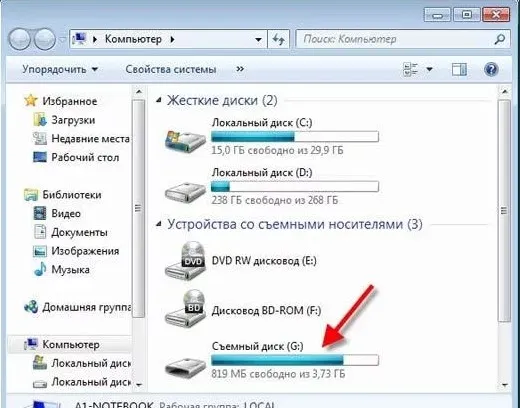
- Открываем носитель и закидываем туда любое видео, фильм, кино или даже музыку. Но лучше попробовать с фильма.
ШАГ 2: Подключение к телевизору и воспроизведение
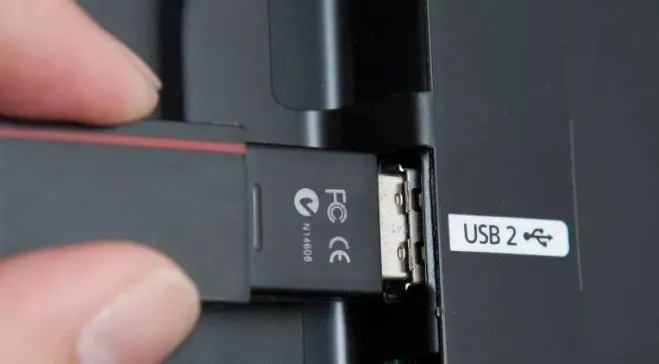
- Теперь включаем ТВ аппарат.
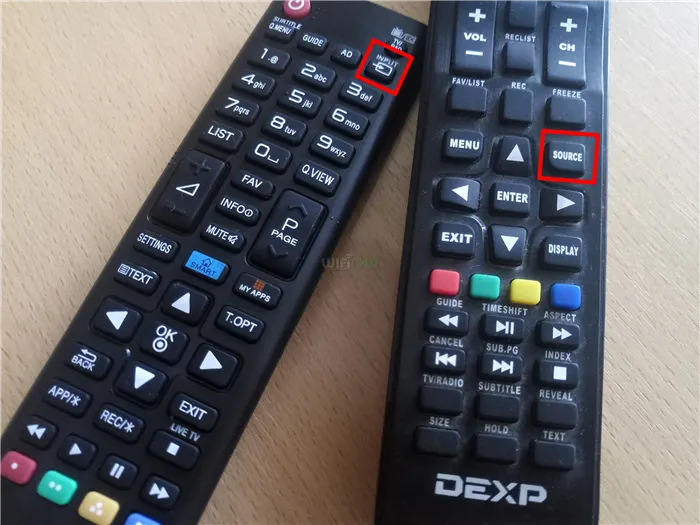
- Иногда система сразу же начинает отображать новое подключение. А иногда его нужно выбрать, для этого на пульте дистанционного управления выбираем кнопку «SOURCE», она также может называться «INPUT»;
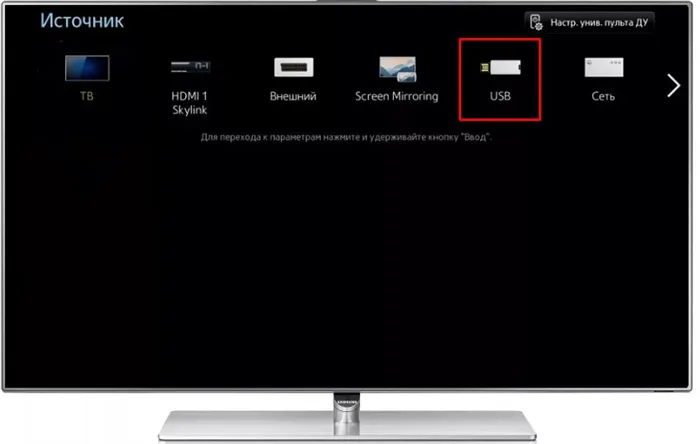
- Если у вас новый телефон, вы можете просто зайти в «Настройки» и выбрать раздел «Источник». Далее вы увидите все подключения и порты – выбираем нужный USB порт.
Если у вас возникли трудности с запуском файлов или телевизор не показывает флэш-накопитель, выполните действия и решите проблему.
Телевизор не видит флэшку
Вероятно, проблема заключается в формате файловой системы диска. Вам нужно правильно сформировать его, а затем загрузить фильм.
- Нажимаем правой кнопкой на флэшку, после того как вставите её в компьютер. Далее выберите «Форматировать…».
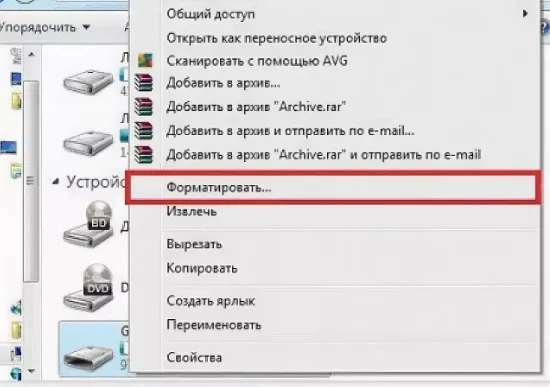
- Самое главное – это правильно выбрать тип «Файловой системы». Проблема ещё в том, что понять с какой именно файловой системой работает ваш телик – можно только экспериментами. Так что для начала берем и форматируем в «NTFS». Размер кластера оставьте по умолчанию. Уберите галочку «Быстрое (очистка оглавления)». Далее нажимаем начать.
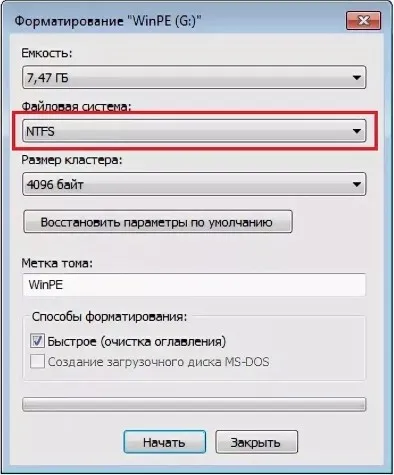
- После форматирования, закачиваем файл и снова пытаемся подключиться к ТВ.
- Если это не поможет, то переформатируйте в «FAT32», а потом попробуйте – «exFAT» (если данная настройка есть). К сожалению, тут нужно просто пробовать.
Примечание: Если установлена файловая система FAT 32, вы не сможете загрузить в нее более 4 ГБ.
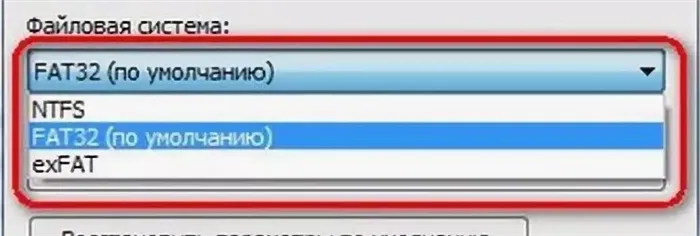
Кроме того, некоторые телевизоры заявили, что они не могут работать с большими вспышками. Поэтому, если после форматирования устройство по-прежнему не видит флэш-накопитель, приобретите флэш-устройство меньшей емкости.
И еще одно — если у вас новая машина, убедитесь, что диск подключен к нужному разъему. Существует два типа USB 2.0 и 3.0, которые совместимы, но по какой-то причине на некоторых телевизорах Stick 2.0 не запускается при подключении к порту 3.0. Поэтому просто переподключите версию 2.0 или 3.0 (обычно синего цвета).
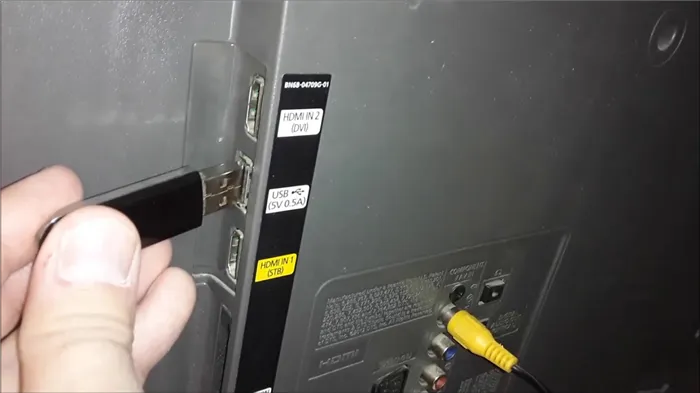
Обычно блок вспышки открывается сразу после установки различных моделей в гнездо, но отдельные файлы не могут быть воспроизведены из его содержимого. В большинстве случаев это говорит о том, что конкретное устройство воспроизведения ТВ не распознает определенный формат регистрации. Однако есть и другие случаи.
Зачем подключать флешку к ТВ
Флэш-карты — это устройства хранения данных, на которые можно записывать видео, фотографии, клипы и другой медиаконтент. С его помощью можно записывать незабываемые видеоролики, которые долгое время остаются в оригинальном качестве. Во многих случаях старые кассеты сначала оцифровываются на DVD, а затем копируются на USB-носитель.
Для игры во все вышеперечисленные игры необходим компьютер или телевизор. Второй вариант часто рекомендуется, потому что
- Диагональ экрана телевизора намного больше, чем у ПК.
- Качество изображения, четкость и детализацию достаточно хорошая, чтобы рассмотреть все детали фильма.
- Можно транслировать 3D киноленты, если телевизор поддерживает объемное изображение.
- Звук у ТВ часто намного лучше, чем в компьютере или на ноутбуке.
Он позволяет полностью погрузиться в мир кино и смотреть любимые фильмы, сериалы, анимацию на большом экране, хороший звук и четкость. И самое главное — на флешке нет рекламы. Кроме того, качество трансляции не влияет на надежность вашего интернет-соединения.
Общие способы подключения USB-накопителя
Почти все флэш-карты оснащены стандартным разъемом USB. Это сделано для удобства подключения к компьютерам и ноутбукам. Однако не все телевизоры оснащены этим разъемом, что несколько усложняет процесс подключения.
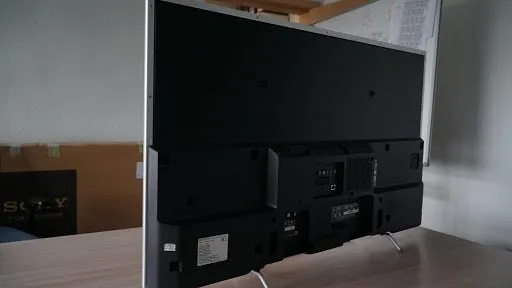
Вы можете подключить USB-накопитель к телевизору следующими способами
- Напрямую через USB-вход.
- Через вспомогательные устройства: приставку для цифрового ТВ, медиапроигрыватели, DVD-плееры.
- При помощи компьютера или лэптопа.
Невозможно подключить устройства с помощью адаптера. Это связано с тем, что сам флеш-накопитель не является «полным пакетом». Это просто большой накопитель, для воспроизведения файлов на котором требуется отдельное устройство.
Прямое подключение через USB разъем в телевизоре
Самый простой способ подключения USB-накопителя — использовать USB-разъем, встроенный в новые модели телевизоров. Это может быть сзади, сбоку или спереди. Соответствующий символ означает.
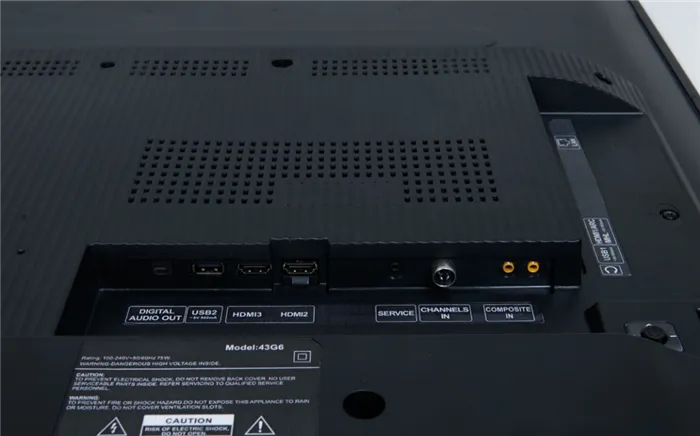
Процесс подключения устройства выглядит следующим образом.
- Найти на телевизоре подходящий разъем. Упростить процесс можно инструкцией к технике или найти подробное описание модели в Интернете на официальном сайте производителя.
- Установить флешку в разъем. Принцип установки такой же, как и на ноутбуке или компьютере. Не стоит прилагать к этому процессу силу. Некоторые накопители имеют световую индикацию. Если она начала светиться или мигать, значит, устройство установлено верно.
- Взять пульт от телевизора. Зайти в настройки или через отдельную кнопку переключения источника сигнала вещания выбрать режим AV. Именно в нем будет отображаться содержимое Flash-карты.
- Выбрать нужную папку в открывшейся на экране телевизора файловой системе. Передвижение по ней осуществляется клавишами пульта: вверх, вниз, вправо, влево. Открытие папки или файла – клавиша ОК.
Легко вернуться в режим ТВ. Снова смените источник сигнала и снова направьте его на телевизор, если он передается через антенну. Если телевизор является цифровым кабельным, выберите HDMI с подключенным дополнительным оборудованием.
Важно: Если ваш телевизор имеет спецификацию USB 3.0, а телевизор имеет прием 2.0, USB-накопитель не подключится к телевизору. Вариант файлов NTFS или Ext3 не поддерживается телевизором. Если этот формат файла не может быть изменен в формате, вы не сможете даже попытаться разместить материал на USB-входе телевизора.
Способы подключения флешки к телевизору
Как подключить USB-накопитель к телевизору и смотреть фильмы, скачанные из Интернета, фотографии из отпуска или слушать музыку — вопрос, который часто задают современные модели.
Почти все новые столы оснащены USB-разъемом для подключения флэш-накопителя USB. Если в вашем телевизоре нет разъема USB, эту проблему можно легко решить с помощью специального устройства. Следует также отметить, что на запоминающее устройство можно загружать только фильмы и другой контент с определенных ворот и только в форматах, поддерживаемых устройством.
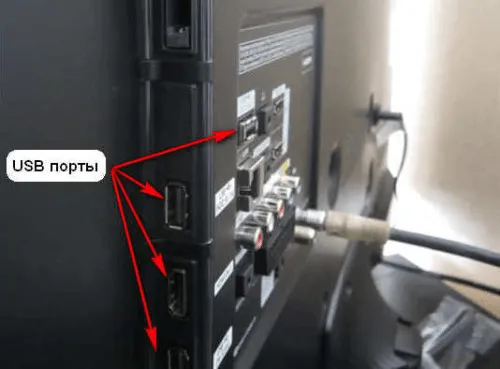
Инструкция
Схема для подключения приводного устройства непосредственно к телевизору:.
- Скачать нужное видео, или музыкальное произведение.
- На боковой стороне телевизора нужно найти USB-разъем (иногда разъем находится на задней панели), вставить в него флэшку с закаченным контентом.
- Включить плазменную панель, на экране появится меню, где отображены все материалы, содержащиеся на носителе.
- Пользователь должен выбрать интересующий фильм или программу для просмотра с флешки на телевизоре, нажать клавишу «play».
- После чего начнется воспроизведение контента.
Это основной способ подключения USB-накопителя к телевизору. Он подходит для большинства современных моделей Samsung и LG.
Другие способы подключения
Как подключить USB-накопитель к телевизору без приема сигнала. Большинство телевизоров — это старые модели, которые еще не поддерживают воспроизведение внешнего видео. Поэтому многие задаются вопросом, как подключить USB-накопитель к старым телевизорам. Это можно сделать с помощью DVD- и ТВ-ресивера или декодера Android.
Способ 1
Все видеоплееры оснащены разъемом для USB-носителя. Поэтому для отображения информации с диска можно использовать устройство воспроизведения, подключенное к телевизору.
Для этого поместите USB-носитель в устройство воспроизведения, включите все устройства, выберите нужную кассету в меню и начните просмотр.
Способ 2
USB-накопители можно использовать с декодерами для просмотра цифрового телевидения. Такие ресиверы оснащены всеми необходимыми разъемами, включая USB. Устройства должны быть подключены через HDMI, или, если телевизор более старый, необходимо использовать вход Cinescope (Tulpan).
После подключения всех устройств поместите флэш-накопитель USB, выберите нужное видео для просмотра на вкладке Menu и нажмите кнопку Play.
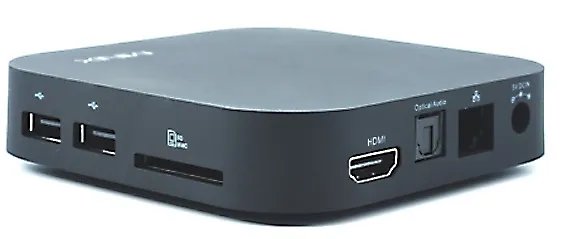
Способ 3
Теперь мультимедиа работает с помощью декодера Android. Поскольку устройство оснащено тем же разъемом, что и цифровой приемник, подключение происходит по той же схеме. На рынке представлены различные модели. Приставки доступны по вполне доступной цене.
Все методы также подходят для всех известных марок телевизоров LG, Samsung и Sony.
Примечания. Помните, что порт VGA не может передавать аудиоинформацию, и для воспроизведения звука пользователю необходимо подключить отдельную акустическую систему или использовать адаптер.
Как включить флешку на телевизоре LG, Samsung и других
Маленькие флешки стали неотъемлемой частью передачи информации, ведь нет ничего проще и надежнее, чем скачать фильмы и фотографии и перенести их на другое устройство для просмотра. Просмотр фотографий на большом экране телевизора — это особенно здорово, поскольку позволяет пользователю не только просматривать фотографии на экране телевизора, но и просматривать их на экране телевизора. Все ведущие производители оснащают свои телевизоры разъемом USB. Если таковых нет, это можно сделать с помощью адаптеров, которые сейчас широко доступны. Рассмотрите подробнее, как подключить флэш-накопитель USB к телевизору.
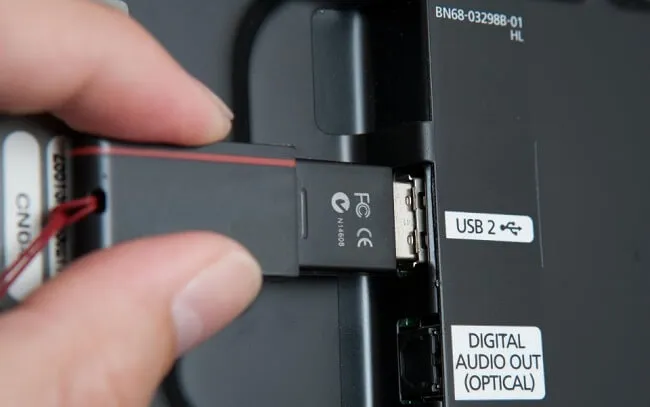
Способы подключения USB-носителя к телевизору
Современные технологии позволяют наслаждаться домашним видео и фотографиями на большом экране. А флэш-накопители играют промежуточную роль. Почти все модели телевизоров оснащены портом USB. Это позволяет быстро и легко просматривать данные. Однако если ваш приемник не оснащен таким устройством, вам придется использовать альтернативный метод. Если к приемнику необходимо подключить USB-накопитель, существует несколько способов сделать это.
- Через USB-порт;
- Через USB-разъём DVD-проигрывателя;
- Использовав соответствующий разъём медиаплеера;
- Через переходник.
Используя USB-порт в телевизоре
Самый простой и естественный способ подключения телевизора к USB-накопителю — вставить его непосредственно в порт телевизора. Алгоритм следующий.
- Записать на флешку данные, которые хотите просмотреть на большом экране.
- Вставить её в USB-порт на корпусе (скорее всего, он находится на задней стенке).
- Включить ТВ-устройство и зайти в «Меню» .
- Выбрать считывание данных с требуемого носителя.
- После выбрать ту информацию на носителе, которую хотите просмотреть.
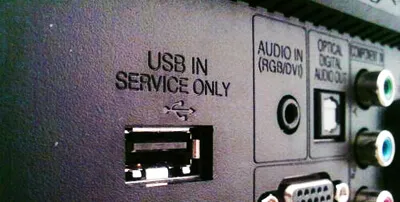
Если нужный разъем не удается найти на корпусе телевизионной панели, можно использовать переходник. Это кабель с портом HDMI на одном конце и портом USB на другом конце. Обычно эти кабели не длинные, всего 20-30 см. Порядок функций, необходимых для отображения, остается прежним.
Если передача видео не инициируется на приемнике, это означает, что формат, в котором был записан файл, не поддерживается телевизором. В этом случае вам придется скачать фильм в другом формате, но сначала нужно проверить, какие форматы поддерживает ваш телевизор.
Используя DVD или медиапроигрыватель
Давайте рассмотрим, как подключить USB-накопитель к старому телевизору. Более старые модели не имели USB-портов. Но наверняка у всех владельцев старых телевизоров есть DVD-плеер, поэтому его можно использовать для подключения флэш-накопителя. DVD-плеер подключается к ТВ-тюнеру через тюльпан, а флэш-накопитель можно вставить в порт плеера.
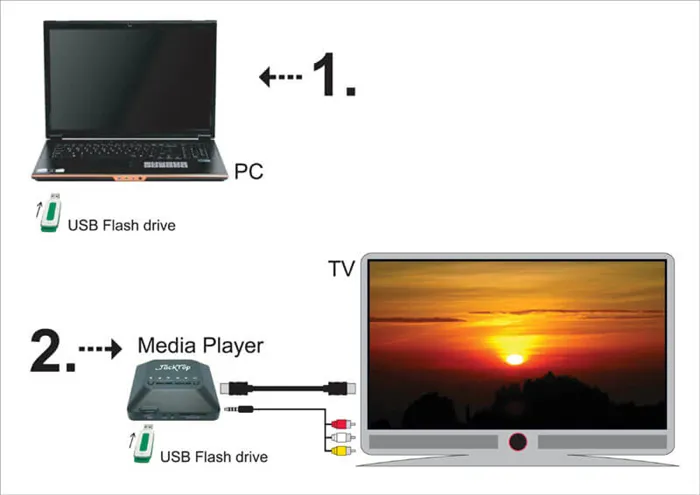
Если проигрыватель недоступен, его можно заменить медиаплеером. Это отличная современная альтернатива. Сначала плеер подключается к телевизионной панели с помощью кабеля, затем через USB-порт вставляется флэш-накопитель.
Используя цифровую приставку
В качестве альтернативы подключению USB-накопителя для воспроизведения видео можно также использовать цифровой декодер. Как правило, современные ресиверы оснащены всеми присутствующими портами. Единственным исключением являются продукты Apple, которые отказались от USB-порта на декодере. Подключение к телевизору осуществляется через порт HDMI, а USB-накопитель вставляется в один из USB-портов.
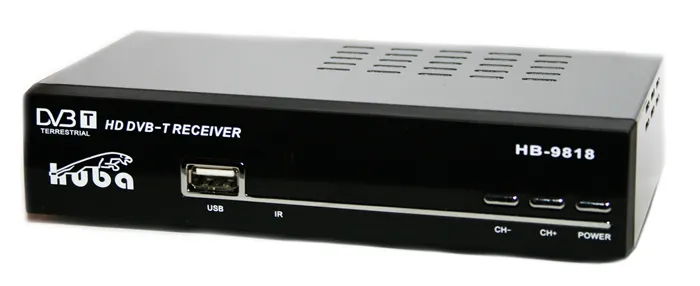
Распространённые вопросы и ответы на них
Давайте рассмотрим наиболее распространенные проблемы, возникающие при подключении флэш-накопителя к телевизору.
Как смотреть фильмы с флешки на телевизоре?
- записать фильм на Flash-накопитель;
- вставить его через USB-разъём на корпусе телевизора;
- выбрать через «Меню» необходимый источник;
- запустить видео на воспроизведение.
Если нет USB-разъёма на телевизоре?
Для просмотра видео- или фотоматериалов на телевизоре без порта USB необходимо использовать альтернативные методы, такие как медиаплеер, DVD-плеер, адаптер или кабель HDMI.
Воспроизведение не началось
Это может произойти, если флэш-накопитель установлен, но вы забыли включить телевизор. Ή Воспроизведение не начнется, потому что формат видео не поддерживается телевизором.
ТВ-устройство не видит портативный накопитель
Это может быть связано с тем, что кабель адаптера вставлен не до конца или с самим флеш-накопителем. Убедитесь, что кабель установлен правильно. Это особенно актуально для соединений через туннель DVD-плеера. Диск может не распознаваться из-за его повреждения. Убедитесь, что он читается компьютером.
Самый простой способ подключения USB-накопителя — использовать USB-разъем, встроенный в новые модели телевизоров. Это может быть сзади, сбоку или спереди. Соответствующий символ означает.
Использование переходников
Существует множество адаптеров для различных типов интерфейсов. Да, они решают проблемы совместимости, но примерно в половине случаев они деформируют сигналы аудио и изображения. Последняя проблема в значительной степени зависит от качества адаптера.
Если адаптер HDMI-USB собран где-нибудь в Китае, при просмотре контента могут возникать помехи или «мыло». То же самое нельзя сказать об адаптерах известных торговых марок.
Возможные проблемы
Некоторые модели телевизоров очень избирательны (например, DEXP) и поэтому ограничивают максимальный объем памяти в дополнение к файловой системе. Если телевизор отказывается читать матрицы форматов FFAT32 или NTF, имеет смысл попробовать использовать USB-накопитель меньшей емкости.
Даже если телевизор оснащен USB-выходом, нет уверенности, что он предназначен для работы с мультимедийным контентом. Некоторые модели оснащены сервисным интерфейсом, который можно использовать только для обслуживания устройства. Например, для установки микропрограммы. Такие порты обычно выделяются фразой «только обслуживание». Также следует проверить целостность кабелей, штекеров и соединений.
Совет: Если телевизор не хочет воспроизводить определенный формат файла, имеет смысл переопределить видео и звук на компьютере. Для этого существует множество программ. Одной из самых популярных и хорошо зарекомендовавших себя вспомогательных программ является Format Factorie.
Подключение флешки к телевизору: проблемы и варианты их решения
Любой современный телевизор сегодня оснащается хотя бы одним USB-портом для подключения мультимедиа устройств (например, флешек, дисков и т.д.). Однако, далеко не всегда телевизор способен увидеть накопитель, и прочитать на нем файлы…
В общем-то, после очередных «танцев» вокруг ТВ от LG, решил набросать типовые причины («болячки»), из-за которых некоторые флешки (внешние диски) не получается открыть с обычного ТВ (многое, конечно, зависит от конкретной модели устройства и его прошивки, и всё же…).
Примечание: кстати, некоторые пользователи путают наличие Smart TV с функцией просмотра видео с USB-накопителей. Между собой это никак не связано, есть много устройств без Smart TV, но с возможностью открывать USB-накопители…
Материал статьи актуален для ТВ разных марок: LG, Samsung, Philips, DEXP, Sony и др.
- 1 Подключение через USB-разъём
- 2 Какие еще могут быть причины
- 3 Как подключить USB-флеш-накопитель к телевизору?
- 4 Подключение флешки через DVD-проигрыватель
- 5 Подключаем используя разъем USB
- 6 Почему не видит?
- 7 Проигрыватель DVD – смотрим фильмы с флешки
- 8 Медиаплеер — проводник видео с флэш-накопителя
- 8.1 Как подключить планшет к телевизору через USB как флешку
- 8.2 Проблемы просмотра фильмов с флеш-памяти
- 8.3 Установливаем Flash Player на ТВ
- 8.4 Видео: IPTV на Smart tv
- 9.1 Телевизор не видит флешку
- 9.2 Телевизор не находит все файлы
Подключение через USB-разъём

Как посмотреть презентацию с флешки на телевизоре: как показать презентацию на телевизоре с флешки
В большинстве современных моделей телевизоров есть USB-разъём. Если у вас именно такой, то можете вздохнуть с облегчением – подключить флешку к такому телевизору проще, чем переключить канал. Для этого следуйте дальнейшей пошаговой инструкции.
Важно! Эту инструкцию стоит изучить даже в том случае, если ваш телевизор не оснащен соответствующим разъёмом, так как в ней будут описаны базовые основы процесса подключения. Они будут упомянуты в остальных частях статьи, но не будут описаны повторно в тех же подробностях.
Шаг 1. Найдите USB-разъём в вашем телевизоре. Это, пожалуй, самый сложный шаг из всей инструкции. Его сложность заключается в том, что нет универсального ответа на вопрос: «Где находится USB-разъём?». Всё зависит от модели вашего телевизора.

Находим USB-разъём в телевизоре, с соответствующей надписью или значком
Справка! В некоторых моделях этот разъём располагается на задней части, в некоторых – на передней (однако чаще всё же на задней). Выглядит он так же, как выглядит USB-порт на вашем компьютере или ноутбуке, в который вы подключаете мышку, принтер и прочие устройства с поддержкой USB. Практически всегда возле разъёма есть соответствующая надпись «USB» или логотип.
Вот вам несколько фотографий таких разъёмов из разных телевизоров, чтобы вам было легче ориентироваться.

Панель с USB-разъёмами на телевизоре

USB-разъем на телевизоре
Шаг 2. Когда вы нашли нужный разъём, вы сделали три четверти всей работы. Теперь осталось только подключить в него флешку. Здесь никаких мудростей нет – вы просто вставляете флешку в разъём телевизора, как в разъём своего компьютера.

Вставляем флешку в USB-разъем телевизора
Шаг 3. Итак, флешка подключена, но почему-то вместо фильма, который вы скачали на флешку, на вашем телеэкране вы видите то, что обычно показывают по телевизору в это время. Всё дело в том, что ваш телевизор работает в антенном режиме, то есть транслирует то, что любезно предоставляют вам владельцы телеканалов. Переключить режим можно с помощью специальной кнопки «TV/AV», которая есть на пульте или самом телевизоре. Поищите кнопку на пульте или телевизоре с надписью «TV/AV» (в некоторых моделях просто «AV») и нажмите её.

Находим и нажимаем на пульте или самом телевизоре специальную кнопки «TV/AV», или просто «AV»
Шаг 4. Если ваша флешка правильно подключена, то после нажатия вышеупомянутой кнопки вы должны увидеть на экране примерно такой интерфейс, как на фото ниже. Навигация в этом режиме осуществляется с помощью кнопок пульта от телевизора. Стрелочками, которыми вы в антенном режиме переключаете каналы, вы можете выбрать файл, а кнопкой «ОК» воспроизвести его.

С помощью стрелок на пульте, которыми переключаем каналы, переходим к нужному файлу, а кнопкой «ОК» воспроизводим его
Шаг 5. Перейти обратно в антенный режим вы можете с помощью повторного нажатия кнопки «TV/AV». В разных моделях телевизоров разное количество режимов антенного и аналогового сигнала, так что можете просто нажимать эту кнопку до тех пор, пока не попадёте на нужный вам режим – так вы точно не ошибётесь.

Находим и нажимаем на пульте или самом телевизоре специальную кнопки «TV/AV», или просто «AV»
Во время воспроизведения файла может выскочить ошибка, гласящая о том, что данный формат не поддерживается. В ней нет ничего страшного – она легко решается.
Ошибка «неподдерживаемый формат» появляется тогда, когда телевизор не поддерживает чтение некоторых форматов
Вам просто нужно узнать о том, какие форматы поддерживает ваш телевизор. Это написано в его инструкции, но если вы её потеряли, то можете довольно легко найти соответствующую информацию в интернете. В целом большинство телевизоров поддерживают следующие форматы:
Проще всего будет заново скачать фильм в поддерживаемом формате, но если вы ищете лёгких путей, то без проблем сможете воспользоваться одной из перечисленных программ для конвертации видео:
Какие еще могут быть причины

Если все рассмотренные выше варианты не подходят под вашу ситуацию и внешний диск, несмотря на все произведенные действия, не определяется, остается лишь искать неисправность в USB разделе телевизора. Произвести проверку можно при помощи подключения к телевизору другой флешки, подходящей для данного порта.
Если и другой носитель информации не работает и вам кажется, что проблема в неисправности порта, то следует отнести телевизор в сервисный центр, либо магазин, где он был приобретен. Если гарантия на прибор еще не истекла, то его ремонт должен быть произведен магазином бесплатно. В случае, если гарантия закончилась, ремонт порта вам придется оплатить.
Как видно из данной статьи, причин того, почему телевизор не видит флешку, может быть множество, но все они, кроме поломки носителя информации или непосредственно телевизионного USB порта достаточно легко устранимы. Чтобы не тратить на поиски причины проблемы и ремонтные работы лишнее время первоначально рекомендуется изучить инструкцию, предлагающуюся к телевизору, поскольку большинство ответов на вопросы, связанные с работой прибора можно, как правило, найти там.
Как подключить USB-флеш-накопитель к телевизору?
Большинство телевизоров, имеющих плоский экран и современный комплект входов и выходов, совместимы с внешними накопителями USB-формата.
При помощи флешки можно посмотреть записанный на ней фильм или видео с домашнего праздника, разобрать все детали памятных фото.

Правда, для неопытного пользователя даже сам процесс подключения этого носителя выглядит не самым простым делом. Наиболее легким способом, конечно же, является использование собственного USB-порта устройства. Порядок действий в этом случае будет таким:
- найти на боковой или задней панели телевизора разъем с пометкой «USB» и соответствующим значком;
- вставить в него флеш-накопитель, предварительно выбрав в системе нужный режим работы (обычно он так и называется);
- дождаться, пока флеш-накопитель будет распознан, а файлы — загружены, затем кнопками выбора найти и открыть нужный.


Если в телевизоре нет нужных портов, но есть приставка для перекодировки ТВ-сигнала с таким входом или к нему подключен медиаплеер с поддержкой USB, можно выполнить подключение через устройства-посредники. Для этого уже в них находят соответствующий порт и вставляют в него флешку.
При правильном выполнении всех действий и при наличии подключения между элементами системы файлы без труда удастся воспроизвести.

Подключение флешки через DVD-проигрыватель
Если на вашем телевизоре нет USB-порта, то поищите его в DVD-проигрывателе, если таков у вас имеется. Правда, не на всех DVD есть соответствующий разъём – им оснащены преимущественно современные модели. Вы можете даже купить себе его для просмотра фильмов с флешки.

Воспроизвести файлы с флешки на телевизоре возможно через DVD-проигрыватель c USB-разъемом
Чтобы сразу ответить на ваш вопрос: «Зачем нужна флешка, если можно будет смотреть фильмы с дисков?», приведём вам некоторые аргументы в пользу USB-носителя:

- больший объём памяти. На данный момент рекорд установлен компанией Kingston, которая создала флешки объёмом в 1 и 2 терабайта (это даже больше, чем объём жёстких дисков некоторых компьютеров). В то время как самый большой объём DVD-диска составляет 17 гигабайт, да и то это очень большая редкость – у стандартных дисков объём памяти около 5 ГБ;
- лучшая мобильность и компактность. Флеш-карты занимают значительно меньше места в сравнении с дисками. Вы можете накачать фильмов на флешку, затем просто положить её в карман и прийти к друзьям, устроив многочасовой киносеанс;
- более высокая надёжность. Флешка хоть и кажется на вид хрупкой, однако повредить её куда сложнее, чем диск. С ней чаще случаются системные проблемы из-за неосторожного пользования, в то время как диск больше подвержен физическим повреждениям, которые устраняются сложнее (если вообще устраняются). Самый очевидный пример – это царапины. Если поцарапать флешку, то пострадает только её внешний вид, а вот царапины на диске могут помешать считыванию данных. Преимущества USB-носителя перед DVD диском
Если у вас есть DVD-проигрыватель или аргументы выше оказались достаточно убедительными для того, чтобы вы его купили, то проделайте следующие шаги, чтобы подключить к нему флешку:
- Опять начинаем с самого сложного – поиска USB-порта. Но из-за того, что у DVD-проигрывателя меньшие габариты, нежели у телевизора, найти его будет легче. USB-разъёмы выглядят везде одинаково, так как предназначены для одной и той же функции, но на всякий случай мы покажем вам фото с таким разъёмом на DVD-плеере, чтобы вы не перепутали.
 Находим USB-порт на DVD-проигрывателе
  DVD-проигрыватель с USB-разъемом
 - Когда вы нашли нужный разъём, вставьте в него вашу флеш-карту.
 Подключаем флешку в USB-разъем на DVD-проигрывателе
 - Включите DVD-проигрыватель. При включении он будет отображать содержимое диска.
 Включаем DVD-проигрыватель, нажав на соответствующую кнопку
 - Чтобы переключить режим просмотра на содержимое флеш-карты, нажмите на пульте управления DVD кнопку «STOP», или на аналогичную кнопку на панели проигрывателя.
 Нажимаем на пульте управления DVD кнопку «STOP», или на аналогичную кнопку на панели проигрывателя
 - Навигация осуществляется так же, как описано в предыдущей части статьи, с той лишь разницей, что вам нужно использовать пульт от DVD-плеера, а не от телевизора.
 Перемещение по меню осуществляется стрелками на пульте
  С помощью стрелок на пульте от DVD выбираем файл для воспроизведения, нажимаем «ОК»
Подключаем используя разъем USB
Подключение с помощью USB-порта – это самый простой и удобный способ.
Большинство современных телевизоров обладают этим полезным и функциональным приспособлением. Обычно разъем расположен на задней панели телевизора. Все зависит от модели телевизора SONY. Иногда его можно обнаружить на передней или боковой панели.
После подключения единственное, что нужно сделать:
- переключить изображение с помощью кнопки TVAV;
- выбрать уже на флешке видеофайл, который вы хотите воспроизвести.
Если на экране будет прописывать ошибку воспроизведения файла – это значит, что ваш телевизор просто не поддерживает заданный формат. Этой неприятности можно избежать, если предварительно узнать какие форматы может воспроизводить именно ваша модель. С помощью интернета для видео можно подобрать тип скачивания или же воспользоваться конвентером файлов.
Почему не видит?
Самая простая причина, по которой по телевизору не удается посмотреть файлы через USB, – несовместимость форматов. Телевизоры поддерживают воспроизведение данных с файловых систем FAT16, FAT 32. Если флешка оснащена другими типами хранилищ (EXT3, NTFS), то просмотреть хранящиеся на ней материалы не получится.

Среди прочих причин, по которым ТВ не видит флешку через USB, можно отметить следующие.
- Ограничение по объему памяти. Оно есть у телевизоров брендов LG, Samsung. В случае, если ограничение установлено, накопитель на 64 Гб и более просто не будет читаться. Нужно выбрать вариант с меньшим запасом памяти и использовать именно его. Найти данные об ограничениях для конкретной модели можно в руководстве пользователя, прилагаемом к ТВ.
- Файловый накопитель изношен. При частом подключении к ТВ флешка однажды просто перестает включаться. Связано это исключительно с тем, что система, используемая на USB-накопителе для хранения файлов, имеет большое количество ошибок и повреждений. Для уточнения можно провести проверку диска на ПК, выбрав соответствующий пункт в меню накопителя, устранить найденные проблемы. Если сделать все верно, можно снова получить полностью исправную, работающую флешку.
- Порт не для просмотра. В некоторых моделях телевизоров назначением USB-слота является исключительно выполнение диагностики и сервисного обслуживания системы. Если порт имеет такую отметку, подключить через него флешку не получится. На нем установлена блокировка, препятствующая возможному воспроизведению медиафайлов.
- Не совпадает спецификация. Это касается давности выхода ТВ и флеш-накопителя. Если устройство хранения имеет пометку USB 2.0, а в ТВ установлен порт USB 3.0 (не с черным, а с цветным пластиком под контактами), то проблем, скорее всего, не возникнет. При обратном соотношении читаться оно не будет — устаревший вход просто не имеет достаточного количества контактов для установки соединения.
Существует и более банальная причина – аппаратные неисправности. USB-порт телевизора может быть попросту неисправным или получившим повреждения в ходе эксплуатации техники.
В этом случае сама флешка ни при чем, нужно искать альтернативные способы ее подключения. Иногда и сам USB-накопитель перестает выполнять свои функции. Если просмотреть на нем данные не получается и на ПК, высока вероятность того, что они окажутся потеряны безвозвратно.


Проигрыватель DVD – смотрим фильмы с флешки
Не стоит расстраиваться, если телевизор не оснащен USB-портом. Флешку можно подключить и с помощью DVD-проигрывателя. Правда, использовать придется все тот же USB-порт. Некоторым может показать нецелесообразным использование портативного носителя в том случае, когда можно воспроизводить диски.
Но для большинства работать с флеш-накопителем намного удобнее. Если проигрыватель уже есть в наличии, достаточно подключить накопитель к USB-порту. После этого можно включить проигрыватель и телевизор PHILIPS, а затем – спокойно наслаждаться просмотром. Те, у кого такого приспособления еще нет, могут купить небольшую экономную модель, которая будет служить посредником в ваших отношениях с голубым экраном.
Медиаплеер — проводник видео с флэш-накопителя
Медиаплеером является современное устройство, которое стало хорошей альтернативой DVD-проигрывателю.
Используя его можно также подключить переносной накопитель к телевизору. Для этого достаточно соединить плеер и телевизор, а затем подключить к последнему USB.
Если медиапроигрывателя еще нет в наличии – это не проблема. На рынке современной техники существует большое количество моделей эконом-класса, которые помогут за небольшие деньги установить контакт между флешкой и телевизором.
Как подключить планшет к телевизору через USB как флешку
Любой современный мини-компьютер может выступать в роли портативной памяти и достаточно успешно, как оказалось. Если есть желание увидеть фильм на большом экране, достаточно его скачать и знать, как подключить планшет к телевизору.
Существует несколько основных вариантов соединения:
- с помощью HDMI кабеля;
- через другие кабели и разъемы;
- с помощью док станции;
- через USB-шнур.
Перед тем как приступить к подключению, нужно для начала узнать возможности планшета.
Подключение с помощью тюльпанов и других кабелей – это проблемное решение. Этот тип соединения требует определенных знаний и навыков. Кроме этого, придется заранее приобрести несколько переходников и кабелей. Сегодня данный способ уже не актуален, получаемый с его помощью видеосигнал никогда не гарантирует воспроизведение файлов в приличном качестве.
Оптимальным вариантом будет использование HDMI кабеля. Именно он позволяет создавать стандартные подключения для планшетов. Главное – это приобрести шнур. Устройства сами произведут последующую настройку при первом соединении.
Самым простым способом остается подключение планшета к телевизору через USB-кабель. Для этого нужно просто соединить два устройства. Планшет, в большинстве случаев, будет отображаться как съемный носитель, и вы сможете выбрать нужный файл для воспроизведения. Большинство современных компьютеров продают в комплекте с USB-кабелем, так что вам, скорее всего, не придется его приобретать отдельно.
Владельцам больших плазменных телевизоров не лишним будет задуматься о приобретении док станции, даже если вас полностью устраивает результат работы с USB-шнуром. Станция обладает массой различных разъемов и вариантов подключения, а кроме этого, помогает снизить риск механического повреждения планшета.
Проблемы просмотра фильмов с флеш-памяти
Современные телевизоры шагнули далеко вперед в своем развитии и позволяют нам сегодня просматривать фотографии, видео и слушать аудиофайлы с помощью переносных устройств. У флешек сравнительно небольшой объем памяти, но они удобны в использовании. Телевизору для подключения переносной памяти достаточно наличия одного только USB-порта. На флешку можно быстро скинуть нужный файл и безотлагательно приступить к просмотру.
Отпадает необходимость использовать при этом что-то еще. Но использование портативной памяти не является гарантией того, что не будет никаких проблем при воспроизведении. Довольно часто пользователи сталкиваются с рядом не приятных моментов, которые не позволяют им наслаждаться просмотром фильмом на большом экране. Для решения любой проблемы нужно знать причины ее возникновения.
Как оказалось, оснований для возникновения конфликтных ситуаций между флешкой и телевизором предостаточно:
- Причина №1 – телевизор не видит портативный накопитель. Это самая распространенная проблема при подключении. Виной этому может быть несовместимый с системными требованиями формат файла, чрезмерно большой объем носителя, некорректное форматирование или же неприспособленность самого порта к внешним подключениям. Для того чтобы спокойно включить флешку и наслаждаться фильм, изначально нужно разобраться какие форматы поддерживает телевизор. Желательно не использовать накопители очень больших объемов и перед подключением посмотреть основные характеристики в инструкции. В том случае, если разъем оказался сервисным и это не позволяет воспроизводить файлы, можно его разблокировать и использовать по назначению. Процедура разблокировки достаточно не простая. Лучше обратиться к мастеру для устранения этой проблемы.
- Причина №2 – телевизор видит флешку, но не видит информации на ней. Перед скачиванием, нужно знать, какие типы файлов может воспроизвести телевизор. Форматы устройств должны совпадать.
- Причина №3 – телевизор читает не все файлы. Можно спокойно просматривать фотографии или слушать музыку, но если при воспроизведении видео телевизор пишет «ошибку воспроизведения файла» — это значит, что он не поддерживает его формат. Решить эту проблему можно довольно просто. Нужно узнать, какие форматы поддерживает телевизор, и скачивать файлы именно в них. Другой способ – это конвентирование файлов, преобразование в нужный формат. Существует много программ, которые позволяют это сделать быстро и без потери качества.
Телевизор может не распознавать флешку. На это есть свои причины и очень часто их можно устранить самостоятельно.
Установливаем Flash Player на ТВ
Просматривать файлы с внешнего носителя на телевизоре можно, если на нем установлен Flash Player. Для каждой марки телевизоров существует специальное программное обеспечение. Установка сторонних программ, таких как Adobe Flash Player, не даст нужного эффекта. Например, в телевизорах PHILIPS есть установленный сервис Smart TV, который позволяет просматривать фильмы и прочие медиафайлы в режиме онлайн.
А вот в некоторых моделях телевизоров SONY, заложенный производителем набор функций,не позволяет воспроизводить файлы с внешних носителей в виду технологических ограничений. Функционал всегда зависит от марки и модельного ряда телевизора. Чем новее его серия, тем больше у него технологических возможностей.
Видео: IPTV на Smart tv
Развитие современных компьютерных технологий предоставляет нам уникальную возможность соединить мощность телевизора и оргтехники. Флешки, как и прочие портативные накопители, являются посредниками в таких отношениях. Они дают возможность нам наслаждаться фотографиями, музыкой и фильмы на большом экране. Модели почти всех современных телевизоров оснащены USB-портом, что позволяет без проблем в любое время подключить флешку и воспроизводить информацию, записанную на ней.
Но в этом правиле есть исключения. Существуют телевизоры, у которых нет такого USB-разъема. Очень часто – это старые модели с довольно ограниченным функционалом. В таких случаях флешку можно подключить через ряд сторонних устройств, таких как плеер или планшет. Для этого просто нужно обладать ими и знать, как их правильно соединять между собой. Файлы будут воспроизводиться, но иногда могут возникать проблемы. Устранить их можно, если знать причины возникновения. Зная суть проблемы найти решение можно всегда, главное – иметь желание.
Возможные проблемы и варианты их решения
Условно все проблемы, с которыми сталкиваются пользователи можно разделить на две группы: ТВ не видит флешку и телевизор не видит файлы. Тщательно проанализируем, что становится причиной появления подобных проблем, а также подберем оптимальное решение, которое позволит пользователям воспроизвести нужный контент.
Телевизор не видит флешку
Самая распространенная проблема – не соответствует файловая система. Операционная система преимущественно работает с двумя файловыми системами – NTFS и FAT. Не исключено, что флешка использует тот формат, который не поддерживает ТВ. Именно поэтому даже после подключения устройства ничего не происходит.
Самый простой вариант решения этой проблемы – форматирование съемного диска в нужный формат. Как это можно сделать, мы уже рассматривали ранее. Запомните, что у системы FAT32 есть вполне реальные ограничения по размеру файлов – 4 ГБ. У NTFS подобные ограничения отсутствуют.
Чрезмерно большая емкость накопителя – еще одна причина появления проблем. Практически у всех телевизоров есть максимальный объем поддерживаемых носителей. Например, если вы пользуетесь флешкой на 64 ГБ, тогда попробуйте вставить накопитель памяти с меньшим объемом.
Проблемы с обнаружением могут возникнуть, если телевизор оснащен сервисным USB интерфейсом. Как это узнать? Встречается он достаточно редко, но возле него есть соответствующая маркировка «Service only». Нельзя исключать, что разъем поврежден. Например, окислилась контактная площадка. В таком случае нужно обратиться в сервис-центр, чтобы специалисты перепаяли поврежденные участки.
Телевизор не находит все файлы
Проблемы с запуском файлов возникают только в одном случае – телевизор не поддерживает этот формат. Чтобы узнать, какие видеофайлы просматривать можно, изучите технические характеристики ТВ, прочитайте соответствующий раздел инструкции. Не забывайте, что при необходимости файлы можно конвертировать. Для этого потребуется специальное программное обеспечение.