
Использование шаблонов в PowerPoint для Mac
Примечание: Эта статья выполнила свою задачу, и в скором времени ее использование будет прекращено. Чтобы избежать появления ошибок «Страница не найдена», мы удаляем известные нам ссылки. Если вы создали ссылки на эту страницу, удалите их, и вместе мы обеспечим согласованность данных в Интернете.
PowerPoint шаблоны помогут вам создать интересные, привлекательные и профессионально оформленные презентации. Шаблоны отличаются содержимым и элементами оформления, которые можно использовать в качестве отправной точки при создании презентации. Все форматирование на них уже есть, и вам остается лишь добавить нужные элементы.
Применение шаблона к новой презентации
- Откройте PowerPoint, и вы увидите набор стандартных шаблонов в коллекции. Если вы уже работаете в PowerPoint выберите файл >из шаблона, чтобы увидеть шаблоны. (В версии 2011 в категории Шаблоны выберите вариант Все.)
- Вы можете выбрать один из стандартных шаблонов или, если вам требуется более специализированный вариант, ввести фразу для поиска в поле Поиск по всем шаблонам (например, «бизнес-план», «отчет», «предложение по продажам», «обучение» или «календарь»). Вы найдете сотни вариантов из templates.office.com, которые можно использовать в качестве отправной точки для презентации.
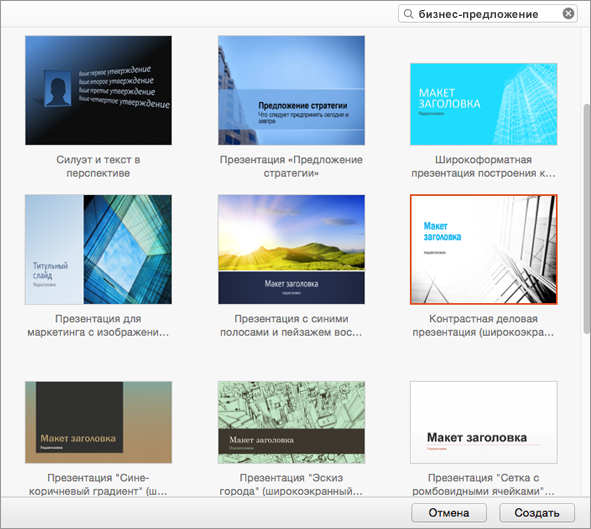
- Когда вы найдете нужный шаблон, дважды щелкните его или выберите и нажмите кнопку Создать.
- Шаблон скачается в PowerPoint, и вы можете приступить к работе над презентацией.
Дополнительные сведения о шаблонах PowerPoint
- Чтобы узнать, как создавать собственные шаблоны, см. создание и использование собственного шаблона в Office для Mac.
- Сведения о различиях между шаблонами и темами см. в статье Различия между шаблонами, темами и стилями Word.
Топ-11 программ для создания презентаций
Рассказываем, как подобрать программы для создания презентаций. Вы узнаете, какой софт лучше использовать для создания классической презентации, а какой позволяет добавить медиаконтент или обратную связь с аудиторией.
Создание успешной презентации стало доступным благодаря обилию инструментов, позволяющих оформить презентацию под любой запрос. Но как определить нужную программу среди огромного количества сервисов?
Выбирать софт или сервис для создания презентации необходимо исходя из ваших целей. В статье мы подобрали 11 лучших программ и сервисов для эффективной работы с презентациями.

Один из самых распространенных пакетов софта для создания презентаций. Является частью Microsoft Office365.
1. PowerPoint
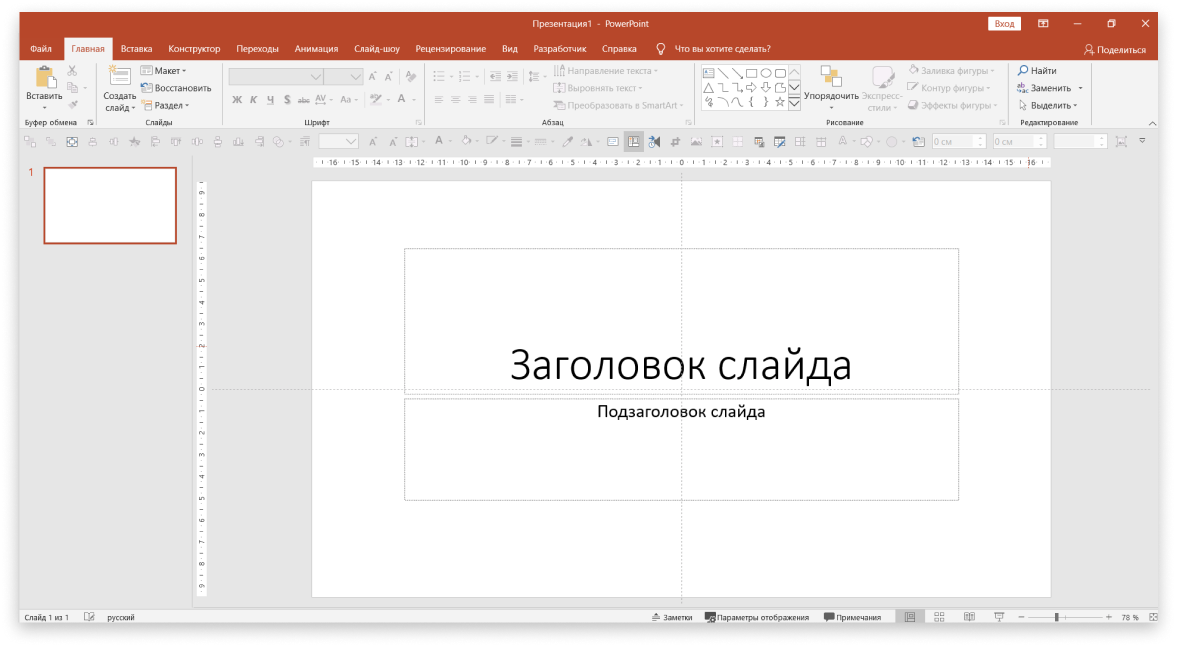
Плюсы: знакомый интерфейс редактирования для всех, кто использует другое программное обеспечение Microsoft. Программа включает в себя справочную систему и базовый учебник. Имеет множество тем. Позволяет автоматизировать большинство действий, например при настраивании 2-3 шаблонов появляется возможность копирования стилей и слайдов. Программа может импортировать и экспортировать большое количество типов файлов, таких как: .pdf, .xps, .mp4, .wmv, .odp, .jpg, .png, .gif и другие.
Минусы: перегруженность функциями, которые редко требуются для работы обычному пользователю. Сложная совместная работа в документе. Чтобы работать с другим пользователем, нужно сохранить документ в OneDrive и пригласить людей.
Платформы: Windows, веб.
Платно с пакетом Microsoft office.
Автоматизированная программа для создания презентаций на Mac. Является частью набора iWork от Apple.
2. Keynote
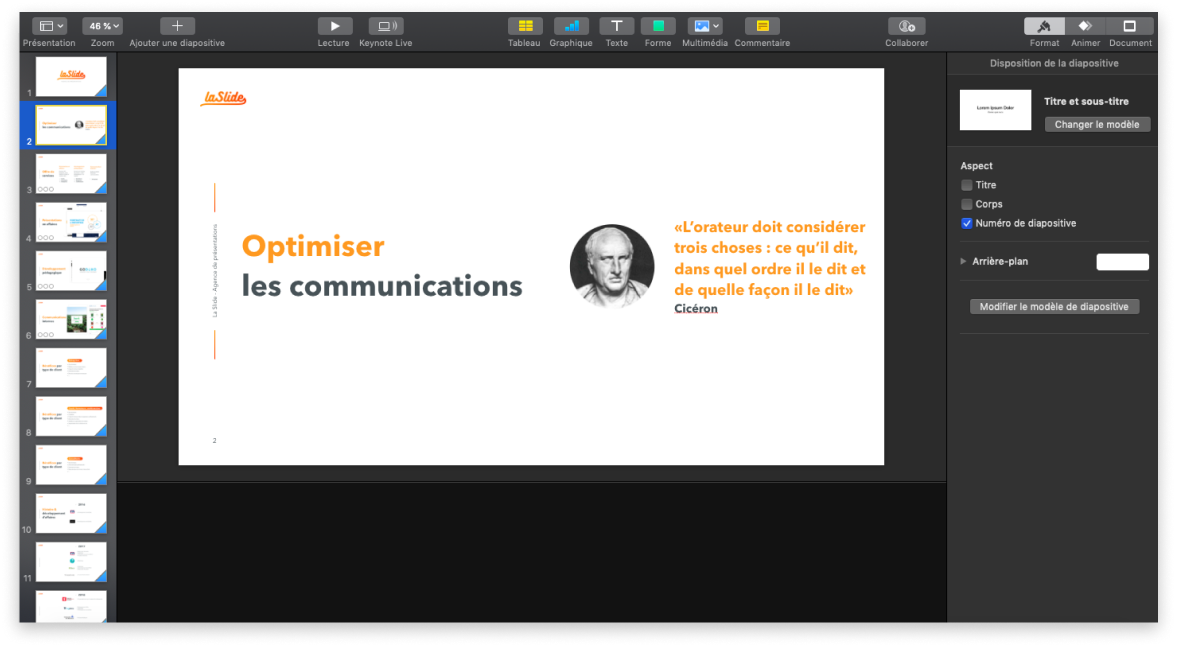
Плюсы: в программе только необходимые инструменты редактирования, которые в отличие от PowerPoint, точно будут использоваться. Есть библиотека шаблонов. Экспортирует презентацию в форматы PDF, QuickTime, JPEG, TIFF, PNG, HTML (с изображениями JPEG) и PowerPoint.
Помимо удобного функционала и минималистичного дизайна, у программы есть возможность коллективной работы в документе. С iCloud можно использовать программу на нескольких устройствах и синхронизировать файлы через облачное хранилище. Внесенные изменения будут видны всем участникам.
Минусы: работает только на Mac. При открытии на другом компьютере в формате .pptx слайды и форматирование могут поехать.
Платформы: macOS, веб.
Бесплатно с новым Mac или платно через магазин Mac App.
Более простой аналог PowerPoint или Keynote, который работает только онлайн. Часть офисного пакета Google Drive.
3. Google Slides
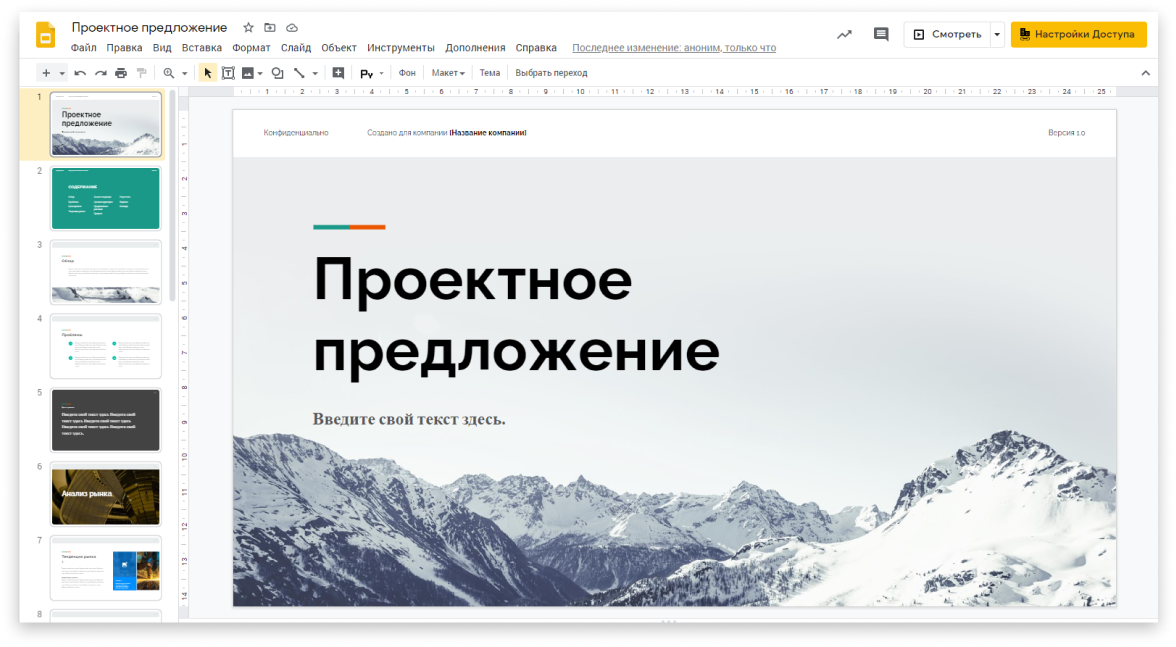
Плюсы: программа позволяет решить базовые задачи, необходимые для создания слайдов презентации. Легко коллективно редактировать, вносить правки и комментировать документ. Функция программы Q&A позволяет зрителям взаимодействовать с докладчиком через ссылку.
Минусы: ограниченные возможности, меньше вариантов эффектов. Доступ к файлам в оффлайн режиме возможен только с помощью приложения Google Slides. Мало поддерживаемых форматов.
Платформы: веб, Chrome.
Стоимость: бесплатно
Это программное обеспечение для визуального повествования, альтернативное традиционным форматам слайд-презентаций. Особенность программы — flash-презентации. Они позволяют использовать интерактивные инструменты с элементами мультипликации и звуковым оформлением.
4. Prezi
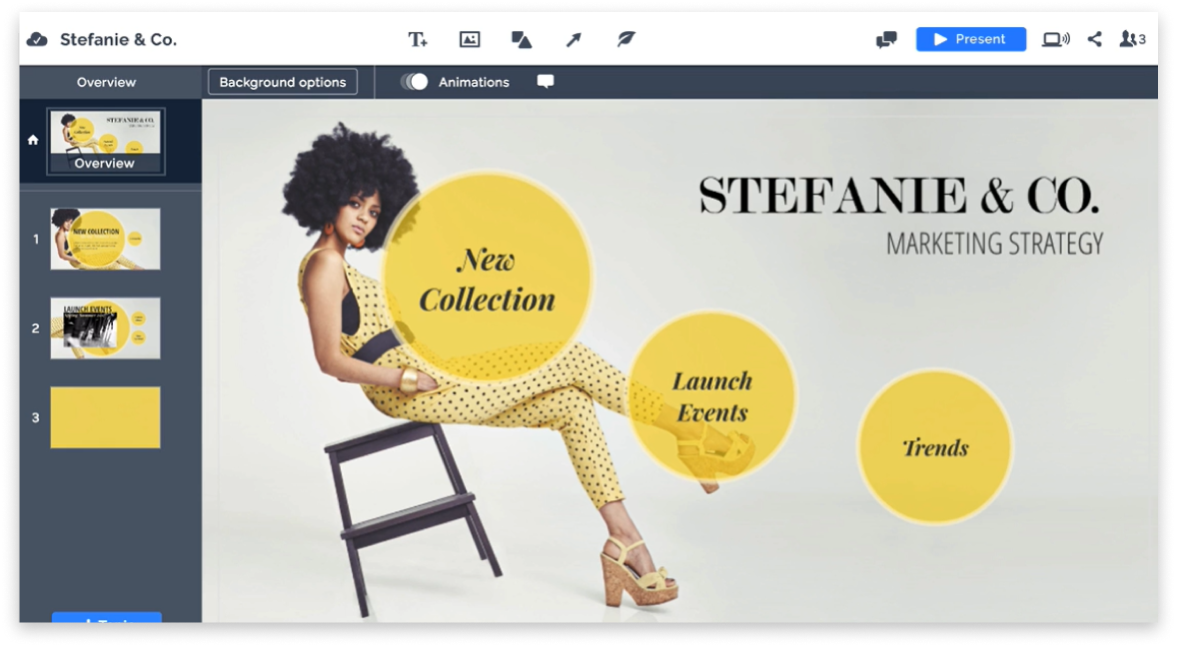
Плюсы: интересный подход к созданию презентации: вместо слайдов используется холст для создания презентации. Так как он нелинейный, можно просмотреть всю презентацию или увеличить масштаб в определенных частях. Prezi может работать на любой платформе. Можно сотрудничать online и публиковать в Интернете. Как и в Keynote, есть возможность коллективной работы.
Минусы: эффекты программы не подойдут в отчетных презентациях, коммерческих предложениях и другого рода официальных презентаций. Эти инструменты больше подходят для впечатляющих презентаций, например для выступления.
PowerPoint Mac 2019

Для приобретения лицензии типа «переход с другого антивируса» требуется предъявить действующее именное лицензионное соглашение и акт передачи прав на бизнес-продукт другого антивирусного вендора или накладную. После создания заказа с Вами свяжется менеджер нашей компании и запросит данное соглашение или накладную.
Детальная информация.
Бессрочная лицензия на 1 Mac-компьютер на мощный инструмент для создания презентаций.
К сожалению, этот товар больше недоступен для покупки, но Вы можете посмотреть аналоги со схожими функциями
PowerPoint LTSC for Mac 2021

Microsoft Office PowerPoint 2019 необходимо для создания динамичных и эффектных презентаций. Microsoft Office PowerPoint содержит широкий диапазон функций управления графикой, текстом и стилями, что гарантирует профессиональный подход к разработке слайдов. Система организует быстрый обмен информацией благодаря интеграции с Microsoft Office SharePoint Server и Microsoft SharePoint Workspace. Пользовательский интерфейс Microsoft Office Fluent и графические возможности предназначены для быстрого завершения впечатляющего проекта в PowerPoint. Система обеспечивает защиту презентаций с применением прав доступа и простое начало процедуры рецензирования.
Новые функции PowerPoint 2019
Видео, изображения и эффекты
Видео из Интернета
Вставляйте на слайды видео из интернета, а затем смотрите их внутри приложения. Эта функция доступна для Sierra и High Sierra (начиная с macOS 10.13.4).
Монтаж файлов мультимедия
Редактируйте загруженный с компьютера видео-контент, путем обрезки начала или конца, изменения длительности аудиодорожки и прочего.
Эффект «Трансформация»
Новый эффект позволяет создать плавную анимацию перехода элементов разных слайдов.
Поддержка 3D-моделей
Создавайте эффектные презентации путем использования 3D-объектов, которые можно вращать в 360 градусов.
Добавление значков
Встроенная библиотека значков (500 шт) позволит сделать презентацию более стильной и качественной.
Поддержка векторной графики
Добавляйте в презентацию SVG-изображения, которые можно масштабировать без потери качества, вы также можете менять цвет и прочее. Вы можете использовать различные фильтры.
Анимации фона слайдов
Разместите фоновое изображение так как вам нужно, перемещайте фокус как вам нужно, чтобы презентация смотрелась более выигрышно.
Создание слайдов
Выделение текста
Помечайте важные сведения маркером
Гиперссылки в любом цвете
Используйте любой цвет для оформления ссылок
Другие возможности
Отрисовка внедрение шрифтов
В PowerPoint 2019 шрифты, добавленные в презентацию, теперь корректно отображаются при просмотре.
Использование Touch Bar на MacBook Pro
PowerPoint 2019 имеет поддержку Touch Bar на MacBook Pro, это позволяет отображать контекстные функции программы на сенсорные панели ноутбука.
Настройка ленты
Настраивайте панель управления по своему вкусу, добавляйте только необходимые функции. Создавайте свои вкладки и группы для часто используемых команд.
Лазерная указка в слайд-шоу
Используйте мышь в качестве указки, чтобы привлечь внимание к определенным частям слайдов.
Помощник, ускоряющий выполнение различных задач
На ленте в PowerPoint 2019 есть текстовое поле «Что вы хотите сделать?». В него можно вводить слова и фразы, описывающие то, что нужно сделать, чтобы быстро перейти к соответствующим функциям или операциям. Кроме того, с помощью этого поля можно получить справку по интересующей теме либо выполнить интеллектуальный поиск по введенному запросу.
Новые типы диаграмм
В PowerPoint 2019 добавлено шесть новых диаграмм с уже знакомыми расширенными возможностями форматирования, с помощью которых можно создавать самые популярные визуализации финансовых и иерархических данных и раскрывать их статистические свойства.
Полезная информация на основе имеющихся данных
Панель «Подробные сведения» на базе Bing позволяет найти не только определения. Выделив слово или фразу, надо щелкнуть их правой кнопкой мыши и выбрать команду «Интеллектуальный поиск». В результате откроется область подробных сведений с определениями, вики-статьями, а также популярными поисковыми запросами по соответствующим темам из Интернета. Также можно в любой момент запустить интеллектуальный поиск, выбрав команду Рецензирование > Интеллектуальный поиск и введя свой запрос.
Рукописные уравнения
Вводить в документы формулы стало намного проще. Теперь можно в любой момент выбрать команду Вставка > Формула > Рукописное уравнение и добавить в презентацию сложную математическую формулу. Если используется устройство с сенсорным экраном, вводить уравнения можно пальцем или пером от руки, и PowerPoint преобразует их в текст. Если нет такого устройства, для рукописного ввода можно использовать мышь. По мере ввода также можно удалять, выделять и исправлять ошибки.
Запись экрана
Теперь можно включать записи экрана в презентации PowerPoint всего несколькими щелчками мыши. Эта возможность прекрасно подходит для создания демонстраций.
Улучшенное разрешение конфликтов
Если при совместной работе над презентацией возникнут конфликты между внесенными разными людьми изменениями, слайды с такими изменениями будут выведены рядом для сравнения, чтобы можно былое легко выбрать те из них, которые нужно сохранить.
Более удобный общий доступ
Команда «Общий доступ» позволяет делиться документом с другими людьми в SharePoint, OneDrive или OneDrive для бизнеса или отправлять его копию во вложении электронной почты.
Улучшенный журнал версий
Теперь с помощью команды Файл > Журнал можно просмотреть весь список изменений, внесенных в документ, и получить доступ к предыдущим версиям.
Темы Office
С темой «Темно-серый», обладающей высокой контрастностью, глаза будут уставать меньше, чем обычно. Тема «Разные цвета» выглядит ярко и современно. Тема «Белая» – это обычная вид Office.
Лучшее разрешение экрана
Теперь при экспорте презентации в видео можно создать файл с разрешением до 1920 x 1080, который отлично подходит для показа презентаций на больших экранах.
Улучшенные смарт-направляющие
Смарт-направляющие больше не отключаются при вставке таблицы. Теперь можно использовать их для выравнивания всех объектов на слайдах, включая таблицы.
Быстрое форматирование фигур
Эта функция расширяет число стандартных стилей фигур путем добавления новых «готовых» стилей с цветами темы, позволяющих быстро получить нужное оформление.
D47-00618 , D47-00194 , D47-00193 , D47-00169 , D47-00168 , D47-00928 , D47-00927 , D47-00926 , D47-00916 , D47-00915 , D47-00913 , D47-00723 , D47-00722 , D47-00721 , D47-00720 , D47-00719 , D47-00718 , D47-00620 , DG7GMGF0F4M6-0003 , DG7GMGF0F4M6-0003-edu , DG7GMGF0F4M6-0003
Купить PowerPoint Mac 2019 можно в нашем каталоге или по телефону 8-800-250-16-03, либо через окно онлайн-консультанта.
Как сделать презентацию на mac
Свяжемся, чтобы составить понимание результата → сделаем предложение и защитим → начнём проект. Если что, звоните: +7 (495) 926-09-88. Отвечаем с понедельника по пятницу.
Нажимая кнопку «Оставить заявку», вы соглашаетесь
на обработку персональных данных.
Оставьте заявку, чтобы обсудить задачу:
Свяжемся, чтобы составить понимание результата → сделаем предложение и защитим → начнём проект. Если что, звоните: +7 (495) 926-09-88. Отвечаем с понедельника по пятницу.
Нажимая кнопку «Оставить заявку», вы соглашаетесь
на обработку персональных данных.
- Абонентка
- Интерактивные курсы
- Презентации
- Съёмка и анимация
- Конференции
- Сайты, брендинг, полиграфия
- Методология и форматы работы
записаться
Презентации для Mac: Как работать в Apple Keynote
Мы регулярно записываем видео-уроки на Youtube о том, как быстро и эффектно создавать презентации. Одна из регулярных тем — «Презентации для Mac». В рубрике Сергей Слуцкий, наш креативный директор, рассказывает об особенностях и функционале программы Apple Keynote. Смотрите все выпуски на нашем канале или ниже в статье. Видео расположены в обратном порядке их выхода для удобства просмотра новых роликов.
Полный список видео
Подписывайтесь на рассылку «Бесконтактные коммуникации».
11+ писем о правилах делового общения на удалёнке. Примеры, памятки, практический опыт.
Как вставить ссылку в презентацию Apple Keynote
Виды гипперссылок
Как добавить новую ссылку
Как поставить ссылку на веб-страницу
Как вставить иконку на слайд в Apple Keynote
Как скачать иконку с ресурсов thenounproject и flaticon
Как вставить иконку на слайд
Как поменять цвет иконки с черного на белый
Как построить интерактивную диаграмму в Apple Keynote
Как создать интерактивную диаграмму
Как правильно ввести данные для отображения в диаграмме
Как настроить показ элементов интерактивной диаграммы
Как настроить анимацию поэтапного появления диаграммы на слайде
Как строить линии и фигуры при помощи Pen Tool
Как пользоваться инструментом Pen Tool
Как построить кривую линию
Как настроить углы созданной фигуры
Как добавить контур и заливку созданной фигуре
Как вставить видео в презентацию Apple Keynote
Как вставить видео на слайд
Как настроить начало показа видео
Как поменять обложку видео
Как обрезать видео
Что изменилось в Keynote c выходом OS X Yosemite?
Как кастомизировать режим докладчика
Как вставлять гиф-анимацию на слайды
Как сохранить презентацию в iCloud
Список новых анимационных эффектов
Как сделать рамку для изображения в Keynote
Как сделать картинку круглой
Как сделать обводку изображения
Как сделать рамку для картинки
Как выбирать и настраивать различные виды рамок
Анимация переходов в Keynote при помощи Magic Tool
Как работает анимация Magic Tool
Как настроить анимацию перехода
Как применить анимацию к слайдам с картинками
Как сделать анимацию в формате Prezi
Анимация в Keynote при помощи Motion Path
Как сделать анимацию объектов на примере рекламы Мегафон
Как применить инструмент Motion Path
Как использовать произвольную линию для созданию пути анимации
Как настроить параметры показа анимации
Как сделать титульный слайд на Хэллоуин
Как вставить и отредактировать фоновую картинку
Как отредактировать текст и разместить его на слайде
Как при помощи фигур и градинетной заливки можно создавать корректирующие слои
И как сделать красивый слайд по теме Хэллоуина
Горячие клавиши Apple Keynote
Как открыть список всех горячих клавиш в Keynote
Как быстро создать, открыть, сохранить презентацию
Как использовать горячие клавиши для работы со слайдами
Как форматировать текст с помощью горячих клавиш
Как работать с объектами с помощью горячих клавиш
Как создать диаграмму в Apple Keynote
Как построить диаграмму
Как поменять цвета диаграммы
Как добавить и настроить подписи данных к диаграмме
Как применить шрифт к текстовым блокам диаграммы
Как настроить фон презентации в Apple Keynote
Какие типы фонов существуют
Как настроить каждый тип фона презентации
Как сделать градиентный фон слайда
Как вставить фоновую картинку
Как удалить фон с изображений в Apple Keynote
Как использовать инструмент «Instant Alpha»
Как выделить область изображения для удаления
Как удалить фон с изображения с человеком
Как удалить фон с изображения с логотипом
Как настроить изображение (добавить тени, изменить цвет и т. п.)
Как установить шрифты в Apple Keynote
Как скачать шрифт
Как установить шрифт на Мас
Как использовать шрифт в Apple Keynote
Правило третей в презентациях Apple Keynote
Что такое правило третей
Как использовать направляющие в Keynote для применения правила третей
Как разместить изображение на слайде в соответствии с правилом третей
Как разместить текст на слайде с изображением
Как обрезать изображение в Apple Keynote
Как обрезать изображение при помощи инструмента «Edit Mask»
Как обрезать изображение в форме круга и любой другой фигуры
Как изменить границы, тень и другие настройки изображения
Работа с фигурами в Apple Keynote
Как создать новую фигуру
Как сделать контур и заливку фигуры
Как применить эффекты «Тень», «Отражение», «Прозрачность»
Как сгруппировать и объединить фигуры
Как кастомизировать фигуру, изменить ее углы и форму
Как сохранить презентацию Apple Keynote в видеоформате
Как начать запись слайдшоу
Какие существуют настройки записи слайдшоу
Как сохранить слайдшоу в формате видео
Режимы отображения презентации
В чем различие между обычным показом сладов и режимом докладчика
Как перейти к показу слайдов
Как перейти в режим докладчика
Как выглядит интерфейс режима докладчика и как его настроить
Как создать цветовую палитру в Apple Keynote
Как изменять цвет выбранного объекта
Как использовать инструменты Цветовой круг и Пипетка
Как пользоваться вкладкой «Цвета»
Как создать цветовую палитру и использовать выбранные цвета в презентации
Как добавить или удалить цвет из созданной палитры
Как вставить звук в презентацию Apple Keynote
Как добавить аудио-файл в презентацию
Как начать воспроизведение звука
Как настроить момент начала и окончания воспроизведения
Режимы отображения слайдов в Apple Keynote
Как поменять режим работы со слайдами
Как работать с режимом «Навигатор» (Navigator)
Как работать с режимом «Световой стол» (Light Table)
Как работать с режимом «Холст» (Slide Only)
Как работать с режимом «Структура» (Outline)
Как настроить отображение текста в режиме «Структура»
Настройки экспорта презентации из Apple Keynote
Как экспортировать презентацию в формат PDF
Как перевести презентацию в формат PowerPoint
Как экспортировать презентацию в формат html
Как сделать видео из вашей презентации
Как сохранить презентацию отдельными изображениями в формате jpeg
Как экспортировать презентацию с учетом имеющейся анимации и скрытых слайдов
Как сохранить презентацию в Apple Keynote
Как сохранить презентацию в формате Keynote
Как сделать копию презентации
Как переименовать презентацию
Как переместить презентацию в другую папку
Как восстановить предыдущие версии презентации
Как настроить линейку меню в программе Apple Keynote
Какие функции содержат вкладки меню
Как получить доступ к окну настроек Keynote
Функции вкладок «Файл», «Редактирование», «Вставка», «Слайд», «Формат», «Выравнивание», «Вид», «Воспроизведение» и другие
Наиболее полезные функции и некоторые быстрые клавиши для доступа к ним
Как работать с направляющими в Apple Keynote
Как расположить направляющие на слайде
Как скрыть/показать направляющие
Как использовать функции «Align» и «Distribute» (выравнивание и распределение элементов)
Как сделать анимацию в Apple Keynote
Какие виды анимации существуют в Keynote
Что такое анимация входа, движения, выхода и переходов
Как настроить порядок анимации и время ее появления
Как анимировать перемещение элементов по слайду
Как настроить выравнивание элементов в Apple Keynote
Как получить доступ к настройкам автоматического выравнивания
Какие существуют варианты автоматического выравнивания
Какие существуют варианты автоматического выравнивания
Как работать с мастер-слайдами в Apple Keynote
Как выбрать тему вашей презентации
Как добавлять типовые слайды из выбранной темы
Как изменить выбранную тему
Где и как изменять мастер-слайды
Как работать с изображениями в программе Apple Keynote
Как вставить изображение в презентацию
Какие существуют фильтры и как их применить к изображению
Как добавить контур или тень, сделать изображение прозрачным
Как удалить фон у изображения
Как работать с настройками выравнивания фотографии
Как редактировать текст в Apple Keynote
Как работать со вкладками «Стиль», «Текст» и «Выравнивание»
Как изменить шрифт, размер и цвет текста
Как выровнять текст внутри текстового блока и на слайде
Как добавить тексту тень, прозрачность, заливку и другие эффекты
Как настроить панель быстрого доступа в Apple Keynote
Как настроить функционал
Какие именно функции вы можете перенести на панель быстрого доступа
Как работают наиболее полезные из выбранных функции
Краткий обзор интерфейса Apple Keynote
Как создать презентацию в Apple Keynote
Как создать и отредактировать новый слайд
Как работать с панелью быстрого доступа
Как сохранить готовую презентацию
Получайте новые материалы
на почту раз в месяц
Соглашение об обработке персональных данных
Настоящим, в целях исполнения положений ФЗ РФ № 152-ФЗ от 27.07.2006 года «О персональных данных», я даю свое согласие на обработку ООО «Эспрезо» (далее — «Общество»), его партнерами и контрагентами моих персональных данных и предоставляю право совершать все действия (операции) со своими персональными данными, включая сбор, систематизацию, накопление, хранение, уточнение (обновление, изменение), извлечение, использование, распространение (в том числе передачу), обезличивание, блокирование, удаление, уничтожение. Согласие распространяется на информацию, вводимую в полях регистрации данного сайта Общества.
Настоящее согласие действует до дня его отзыва Пользователем в письменной форме. Данное согласие может быть отозвано путем направления письменного отзыва по месту нахождения ООО «Эспрезо» по почте или путем направления электронного письма на адрес электронной почты info@esprezo.ru. В указанном случае ООО «Эспрезо» прекращает обработку и уничтожает персональные данные Пользователя в срок, не превышающий 30 (тридцати) календарных дней с даты получения соответствующего отзыва.