
У меня уже есть сайт в другом конструкторе. Как перенести сайт в Тильду из другой платформы или другого конструктора?
К сожалению, автоматического переноса с других площадок нет. Вы можете пересобрать сайт в Редакторе Тильды вручную. Благодаря блочной структуре этот процесс не должен занять много времени.
Подключить ваш домен к сайту в Тильде вы можете по инструкции Подключение своего домена.
Если вы ещё не знакомы с редактором Тильды, посмотрите короткое обучающее видео Как устроена Тильда.
Похожие вопросы
- Можно ли давать отдельный доступ пользователям к проектам?
- Наблюдаются ли у вашего сервиса проблемы из-за блокировок Роскомнадзором?
- Как сделать бэкап проекта на Тильде?
- Выписался счёт для тарифа Бизнес на 15000 рублей без скидки. Почему?
- Где находится Ваш ЦОД?
Как перенести сайт на Тильду
Как перенести сайт на Тильду? Этим вопросом задаются многие владельцы сайтов и специалисты, по достоинству оценившие возможности Тильды. Но как быть, если у тебя есть сайт на WordPress или 1C-Битрикс и ты, как и многие, решил перейти на Тильду?
К сожалению, ответ неутешительный. На чем бы не был сделан ваш сайт, не существует возможности его автоматического переноса. Чтобы перенести сайт на Тильду, вам придется с нуля создавать его в Тильде. Вы можете практически один в один воспроизвести дизайн (возможности Тильды, в частности, Zero Block, это позволяют), но все содержимое вам необходимо вручную добавлять в блоки конструктора. Переподключать домен. Даже фавикон вам придется вручную грузить в Тильду.
Если у вас нет времени или достаточных навыков в дизайне, сборке и первичной SEO-оптимизации, я рекомендую обратиться к специалисту, который способен сделать современный и эффективный инструмент, приносящий вашей компании прибыль.
Сайт на Tilda теперь можно перенести в hoster.by за 5 минут
Все конструкторы сайтов с мировым именем, такие как Tilda Publishing, Wix, Squarespace, работают с серверов за пределами Беларуси. При этом у нас своя специфика: к Указу № 60, по которому сайты белорусского бизнеса должны использовать хостинг внутри страны, прибавились периодические проблемы с доступом к зарубежным сайтам. Это ускорило планы hoster.by по запуску недорогих тарифов для Tilda с возможностью перенести сайт на белорусские серверы одной кнопкой.
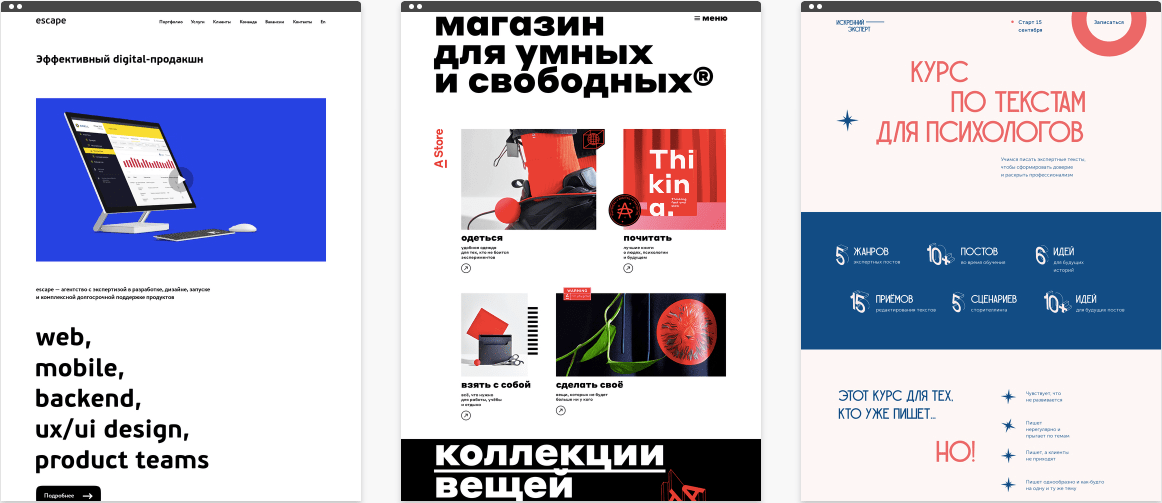
Примеры сайтов, созданных на Tilda Publishing
Tilda несколько лет подряд держится в списке самых популярных конструкторов, не требующих работы с кодом. Его любят за то, что сайты, которые новички самостоятельно делают “на коленке” за пару часов, выглядят так, словно над ним трудились в хорошей студии. Такие сайты изначально адаптированы под мобильные устройства, имеют встроенную аналитику, SEO-инструменты.
Платные тарифы Tilda всегда позволяли скачать архив с сайтом и разместить на своем хостинге, но это требовало определенных технических навыков. Эту проблему решили в hoster.by, где загрузить архив с Tilda на белорусский хостинг можно в несколько кликов прямо из личного кабинета. Даже не придется заходить в панель управления.
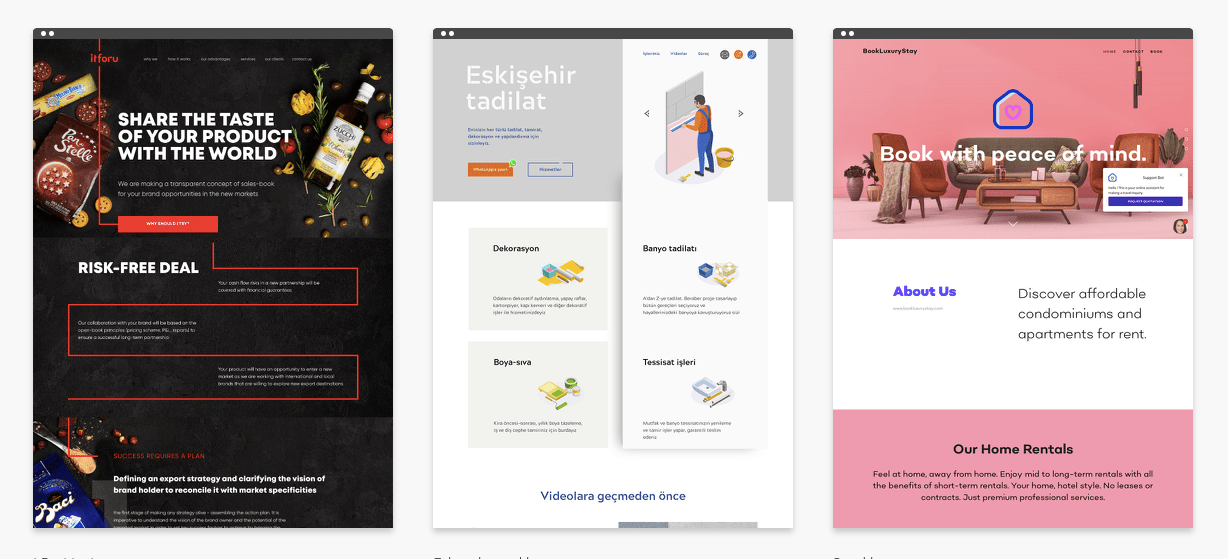
Примеры сайтов, созданных на Tilda Publishing
Как это работает
- Вы создаете сайт по своему вкусу в удобном редакторе на сайте Tilda Publishing и нажимаете «Экспортировать .zip архив».
- Заказываете тариф для одного или нескольких сайтов в hoster.by. Тут же можете заказать для сайта доменное имя, если его еще нет.
- В разделе «Хостинг» личного кабинета hoster.by нажимаете «Управление» — «Загрузить Tilda архив». Все готово, теперь сайт работает с белорусских серверов.
Единственное ограничение связано с тарификацией самой Tilda, экспорт сайта доступен только на тарифе «Бизнес».
Уже есть сайт на Tilda? Перенесите его в hoster.by за 5 минут.
Только мечтаете о сайте? Сделайте его самостоятельно с Tilda Publishing.
Перенос сайта с Tilda на наш хостинг
Tilda — удобный конструктор, с помощью которого человек без опыта веб-разработки может создать функциональный сайт.
Перенос сайта с сервиса Tilda на хостинг может понадобиться, когда ограничения платформы Tilda не позволяют реализовать нужные функции — например к сайту понадобилось подключить базу данных или вручную добавить динамические элементы, которые обрабатываются на веб-сервере.
Экспорт сайта с Tilda
Экспорт доступен только на тарифе «Tilda Business».
Перейдите в раздел «Мои сайты» и выберите сайт который нужно экспортировать.
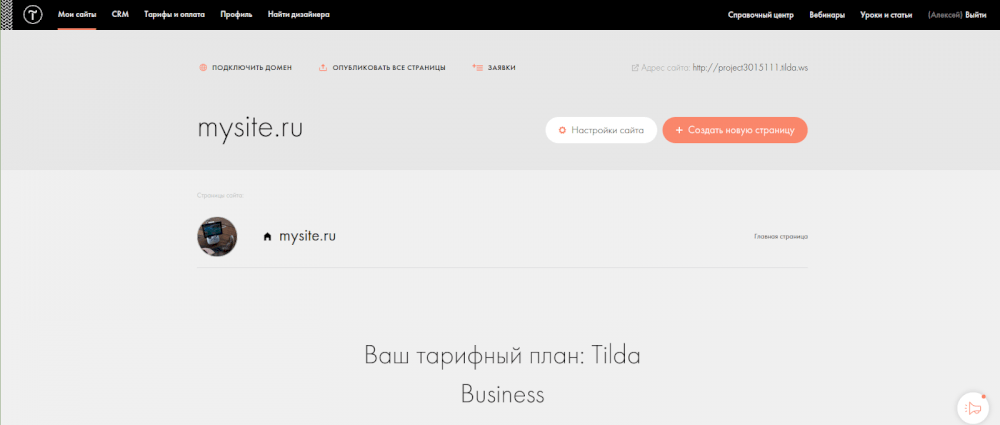
Далее перейдите в раздел «Настройки сайта», в меню слева выберите пункт «Экспорт сайта» и нажмите кнопку «Скачать ZIP-архив».
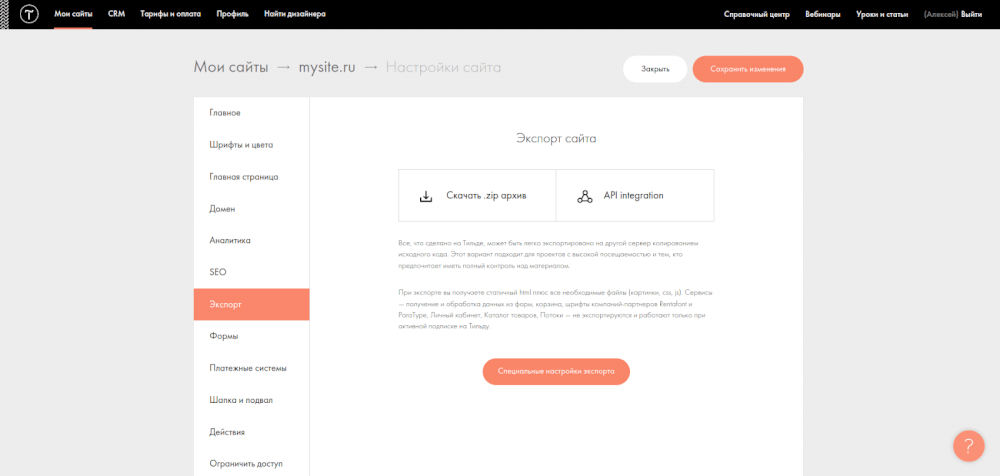
После ознакомления с правилами использования экспортированного программного кода и базовых ресурсов, нажмите кнопку «Начать экспорт» внизу страницы.
После того, как экспорт завершится, нажмите на ссылку для скачивания архива — экспортированный сайт окажется на вашем компьютере, и его можно будет разместить на хостинге.
Подготовительные действия в нашей Панели управления
Перейдите в Панель управления хостингом и добавьте домен сайта в разделе «Сайты» → «Добавить сайт».
Технический домен Tilda вида http://project12345.tilda.ws/ не подходит для размещения на отдельном хостинге, поскольку принадлежит этому сервису.
Если у вас нет своего домена, просто зарегистрируйте его или используйте технический домен для тестирования.
Размещение сайта
Разместить файлы скачанного ранее сайта можно с помощью FTP-клиента или через раздел «Файловый менеджер» в Панели управления хостингом.
Корневая директория сайта располагается по пути ~/domains/site.ru/public_html, где site.ru — домен вашего сайта. Изначально в ней будет стандартный индексный файл index.php со страницей «Создан новый сайт». Удалите этот файл.

Если будете размещать сайт при помощи Файлового менеджера Панели управления, нажмите кнопку «Загрузить файл» и выберите на локальном устройстве ваш архив — он будет иметь вид: project12345_123456789.zip.

Выберите архив и распакуйте его, нажав на кнопку «Извлечь архив» .
Архив будет извлечен в директорию с аналогичным названием «project12345_123456789» — перейдите в эту папку и переместите все файлы на директорию выше. В результате все содержимое вашего сайта должно находиться по пути ~/domains/site.ru/public_html.
Далее найдите файл «htaccess» и поставьте в начале его имени точку, чтобы получилось «.htaccess». Без этого главная страница сайта не будет отображаться.
Проверка работы сайта
Проверить работу сайта вы можете по техническому имени, которое автоматически создается при добавлении сайта в Панель управления. Например, для сайта site.ru техническим именем будет site.ru.xsph.ru.
Если ваш сайт настроен так, что доступен только по основному имени, для тестирования воспользуйтесь инструкцией.
Проверьте загрузку всех изображений и шрифтов, работу ссылок и формы отправки данных.
Перенос почты
Доменная почта на сервисе Tilda работает с помощью «Яндекс.Коннект».
Если вы пользовались почтой на сервисе Tilda и хотите ее сохранить, перейдите в раздел «Перенос почты на внешние сервисы» в меню управления сайтом и нажмите кнопку «Домен уже подтвержден» напротив Яндекса.
Также можно выбрать и другие доступные сервисы.
Если почта будет обслуживаться нашими почтовыми серверами, создайте ящики в разделе «Почтовые ящики» блока «Электронная почта» Панели управления.
Для переноса содержимого почтовых ящиков на наш хостинг воспользуйтесь почтовым клиентом.
- Настройте соединение по протоколу IMAP с обоими ящиками — на нашем хостинге и другом сервисе. Для соединения с сервером входящей почты на нашем хостинге вместо mail.mydomain.ru используйте IP-адрес аккаунта.
- Средствами почтовой программы (drag-and-drop) перенесите письма с ящика на прошлом сервисе в соответствующие папки в вашем новом ящике.
Перенос домена
Если ваш зарегистрированный домен был прикреплен к сервису Tilda, в личном кабинете регистратора измените его NS-серверы на наши:
ns1.sprinthost.ru
ns2.sprinthost.ru
ns3.sprinthost.net
ns4.sprinthost.net
Обратите внимание, NS-серверы 3 и 4 расположены в зоне .NET.
Сайт откроется с нашего хостинга по основному имени после обновления кеша DNS на серверах провайдеров. В среднем этот процесс занимает от 2 до 8 часов, максимальный срок — до 72 часов.