
7 шагов переноса сайта Joomla 3 на WordPress
Здравствуйте! В этой статье сделаем перенос сайта Joomla 3 на WordPress. Более правильно назвать это действие: импорт рабочего сайт Joomla 3 на сайт WordPress 4. Еще более конкретно, я для примера этот сайт на Joomla 3.8.3 переносу на WordPress 4.9.2.
Задача
Суть задачи в следующем. Есть сайт, который работает на Joomla 3.8.3. Наполнение сайта около 200 статей. Задача перенести его на платформу WordPress с минимальными потерями в выдаче. Перенос нужно сделать без изменения домена и без изменения хостинга. То есть, нужно на сайте поменять платформу.
Инструменты выполнения
Для работы понадобится, сайт с установленной CMS WordPress. В данном примере WordPress 4.9.2. ( https://ru.wordpress.org/download/ )
Для осуществления переноса, на сайт WordPress, нужно установить плагин «FG Joomla to WordPress». Страница плагина: https://ru.wordpress.org/plugins/fg-joomla-to-wordpress/.
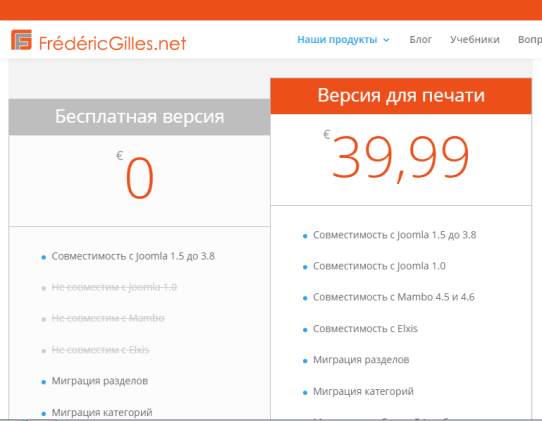
plagin import
Стоит отметить, что на сайте Joomla делать и устанавливать ничего не нужно. Однако, нужно знать все данные сайта по логинам и паролям базы данных, FTP доступа и доступа к административной панели сайта.
7 шагов переноса сайта Joomla 3 на WordPress
Шаг 1.
Не забываем о безопасности и предварительно делаем резервную копию сайта Joomla. Забыли как это делать, читаем статьи: тут и тут.
Шаг 2.
- Идем на сайт WordPress. На вкладке «Плагины» проверяем, что плагин «FG Joomla to WordPress» активирован.
- На вкладке «Импорт» ищем в списке плагин «FG Joomla» и запускаем процесс импорта.
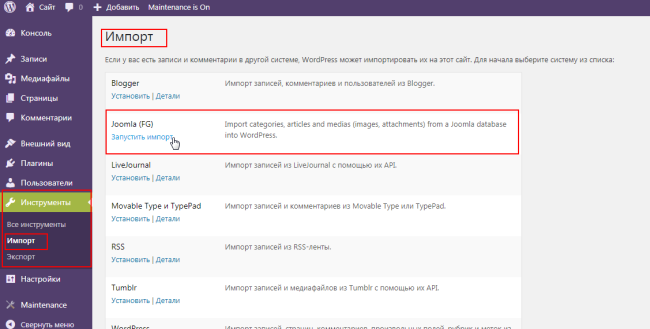
import WordPress 1
Шаг 3.
Выберете тип переноса. Если догружаете сайт, то нужно очистить содержимое.
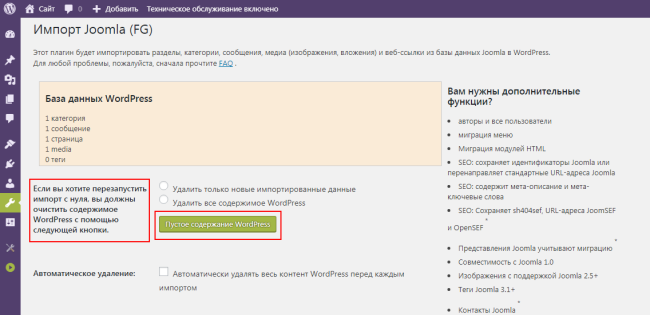
import WordPress 2
Здесь нам понадобятся, данные сайта Joomla. Заполнение формы интуитивно понятны и смотрим, как их заполнить на фото.
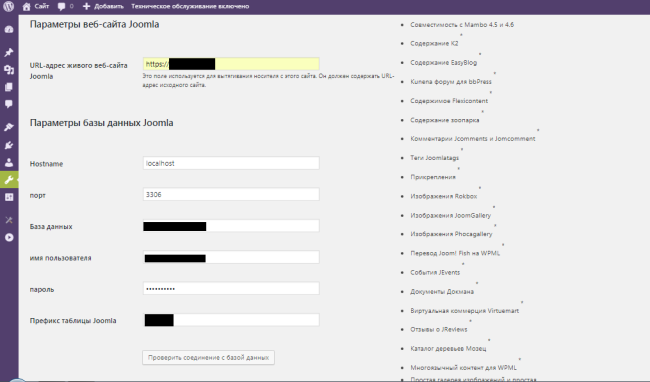
import WordPress parametry bazy dannyh
Напомню, что данные по базе данных joomla можно взять в файле configuration.php сайта или в административной панели на вкладке Общие настройки>>>Сервер>>> Настройки базы данных.
Шаг 4.
Начинаем импорт, установкой соединения. Для этого жмем кнопку «Test database connection». Если вы всё заполнили правильно, плагин сообщит о правильном соединении.

soedinenie bazoy dannyh
Ошибки смотрим в логе, чуть ниже.
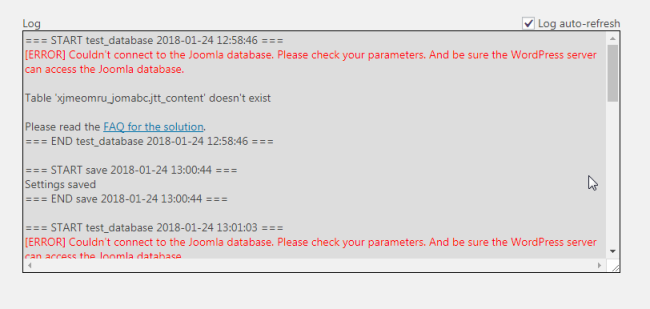
log migration
Шаг 5.
Выбор параметров импорта. Задача простая. Выберите, что хотите забрать с сайта Joomla. Я, для демонстрации, забираю всё. Кнопка «Start/Resume the import» запустит процесс переноса сайта Joomla 3 на WordPress. Останосить процесс можно кнопкой «Stop».
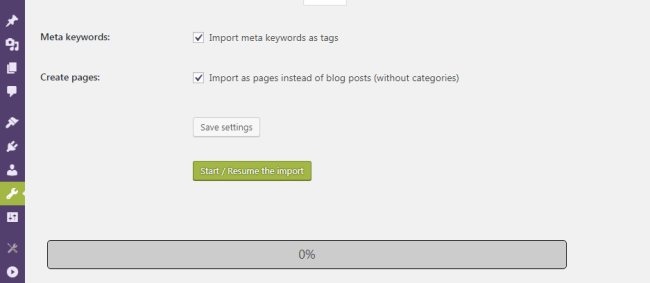
import WordPress 4
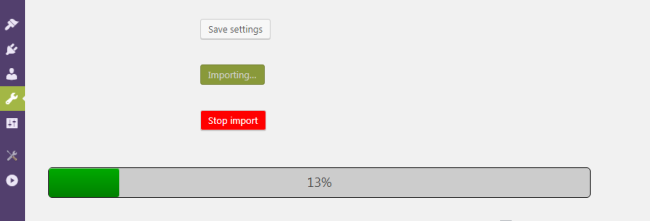
import WordPress prozes
Шаг 6.
Окончание переноса будет проинформировано таким сообщением:

import WordPress final
Шаг 7.
Сайт перенесен, пора делать проверки. На кнопках «Удалить префиксы из категорий» и «Modify internal Links — Модифицировать внутренние линки» система исправит внутренние ссылки по новому домену, если он менялся.
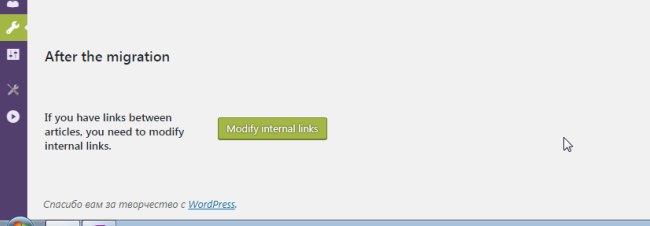
after migration
Ставим плагин WordPress «плагин Broken link checker». Страница плагина: https://ru.wordpress.org/plugins/broken-link-checker/ . После простых настроек, запускаем плагин для проверки всех ссылок сайта. Плагин работает в фоновом режиме. Найденные битые ссылки нужно исправить или удалить.
После этих исправлений, проверяем сайт на битые ссылки программой XENU ( http://home.snafu.de/tilman/xenulink.html ). Программа бесплатная, читает неограниченное количество ссылок сайта. Если сайт не большой и ссылок меньше 500, можно использовать программу: Streaming Flog SEO Spider ( https://www.screamingfrog.co.uk/ ), она изящней.
Задача одна, убрать или исправить битые ссылки, теперь уже нового сайта WordPress.
Оптимизация переезда
Есть важные аспекты переноса, касающиеся оптимизации нового сайта и потери выдачи. Если вы поменяли домен, нужно завершить перенос шагами оптимизации при смене домена. Вот официальные инструкции.
- Смена домена на Яндекс: https://yandex.ru/support/webmaster/yandex-indexing/moving-site.html
- Смена домена на Google: https://support.google.com/webmasters/answer/83106?hl=ru
Еще статьи
- Как изменить префикс базы данных Joomla 3
- 4 шага создания страницы 404 Not found на Joomla
- 5 простых шагов защиты сайта Joomla 3
- 7 лучших альтернатив Joomla для создания профессиональных сайтов
- 7 простых шагов для оптимизации вашего сайта Joomla
- 7 шагов переноса сайта Joomla 3 на WordPress
- Google Analytics для Joomla 3 сайта
Как перенести сайт с Joomla на WordPress.

Пожалуй, нельзя сказать, что существует какой-то один «идеальный» движок, на котором стоит делать любой сайт. Идеальных движков не бывает, у каждой CMS есть свои недостатки, а выбирать нужно исходя из той задачи, которая перед вами стоит. Если вы сделали блог на Joomla, то, скорее всего, вы ошиблись с выбором движка, т.к. WordPress для этой задачи подходит гораздо лучше. Но не беда — сегодня мы как раз поговорим о том, как перенести сайт с Joomla на WordPress.
Для переноса сайта мы будем использовать специальный плагин «FG Joomla to WordPress», который можно скачать здесь. После установки плагина не забудьте его активировать. Если все прошло успешно, то в разделе «Инструменты — Импорт» в WordPress вы увидите новый инструмент — Joomla (FG).

Этот инструмент позволяет импортировать категории, материалы, медиафайлы (изображения и файлы) и пользователей из базы данных Joomla в WordPress.
В самом верху вы можете увидеть опцию очистки базы данных WordPress. Первая позволяет очистить материалы, которые вы только что перенесли с помощью плагина (например, в случае, если что-то пошло не так). Вторая опция позволяет очистить весь имеющийся контент на вашем блоге.

Далее необходимо ввести адрес сайта на Joomla и версию движка.

Следующий важный шаг — это указать настройки для подключения к базе данных Joomla. Обратите внимание, что вы вряд ли сможете подключиться к базе данных удаленно, то есть ваш сайт на Joomla и сайт на WordPress должны находиться либо на одном сервере, либо локально на вашем ПК, тогда в качестве хоста можно указать localhost.

Данные настройки вы можете найти в админке Joomla в разделе системных настроек, либо же в файле configuration.php, который находится в корне вашего сайта.
Ну и, наконец, заключительные настройки. Здесь указываем куда импортировать introtext, а также режим работы с картинками. Можно оставить те настройки, что установлены по умолчанию.

Теперь можно сохранить настройки, либо же нажать на кнопку «Импортировать Joomla в WordPress». Если все пройдет нормально, то вы увидите сообщение о том, сколько постов, категорий и файлов было импортировано. В случае неудачи вы всегда можете очистить импортируемые посты из базы WordPress.
Другие посты
- Как изменить формат выводимой даты и времени в WordPress
- Как добавить виджет авторизации в WordPress
- Как добавить подпись к картинкам в статье блога на WordPress
- Установка CAPTCHA в WordPress
- Парсинг rss-ленты с другого сайта (виджет в WordPress)
Комментарии (1)
А нельзя ли базу данных с сайта Джумла перенести на Вордпресс и заменить существующую — это на случай если сайта находятся на разных серверах?
Как перенести сайт с Joomla на WordPress
Много людей используют Joomla для администрирования своих сайтов. Joomla – это хорошая и популярная платформа, но ее администрирование может быть для вас несколько сложнее, чем WordPress. Особенно, если это ваш первый сайт и еще пока нет опыта в работе с CMS.
Сегодня мы расскажем, как сделать перенос сайта с Joomla на WordPress и не потратить на это кучу времени.
8 шагов импорта с Joomla на WordPress
1. Первый и важный шаг – это создание резервной копии вашего сайта. Возьмите себе за правило всегда делать бэкап перед тем, как вносить важные изменения на сайт.
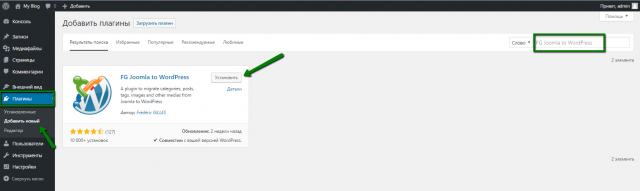
2. Берем за основу, что у вас уже есть хостинг с установленным WordPress. Зайдите в панель администратора WordPress >> Плагины >> Добавить новый. Установите и активируйте плагин FG Joomla to WordPress.
С этим плагином вы сможете:
- перенести разделы Joomla в категории WordPress;
- загрузить все медиафайлы в правильные директории WordPress с возможностью изменения изображений под настройки параметров WordPress;
- сохранить Title и Alt для изображений;
- перенести тэги;
- перенести публикации Joomla как посты или страницы WordPress.
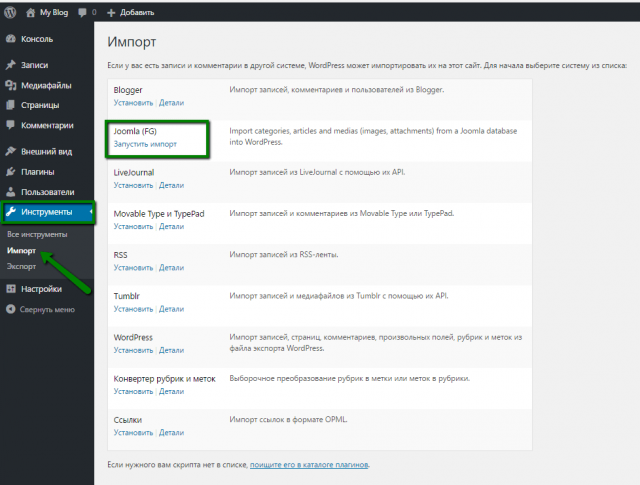
3. Завершив активацию плагина, откройте меню Инструменты >> Импорт. Выберите Joomla (FG) из предложенного списка инструментов.
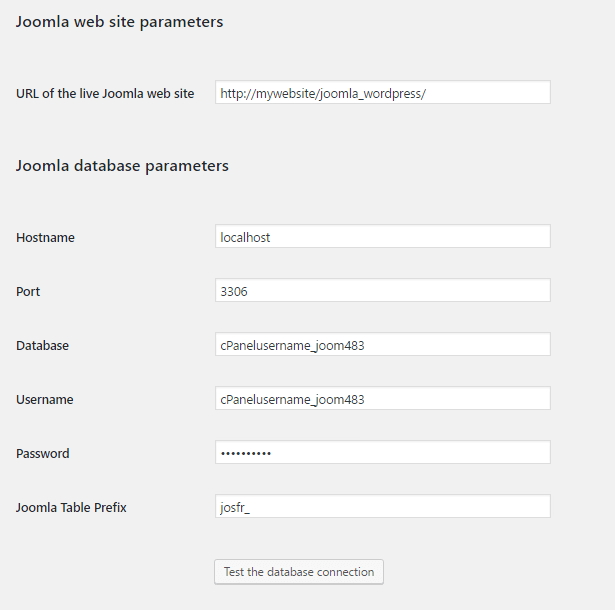
4. На странице импортера нужно добавить информацию о вашем Joomla-сайте и базе данных для него:
- URL of the live Joomla web site – ссылка на ваш сайт
- Hostname – чаще всего это “localhost” или “127.0.0.1”
- Port – порт для MySQL, обычно 3306
- Database – имя базы данных сайта на Joomla
- Username – пользователь для указанной базы данных
- Password – пароль для указанной базы данных
- Joomla Table Prefix – префикс таблицы базы данных Joomla
Статья по теме:
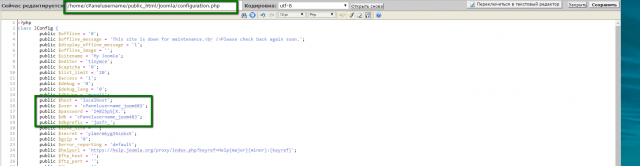
Найти информацию о базе данных Joomla можно в файле configuration.php, который расположен в корневой директории вашего сайта на Joomla.
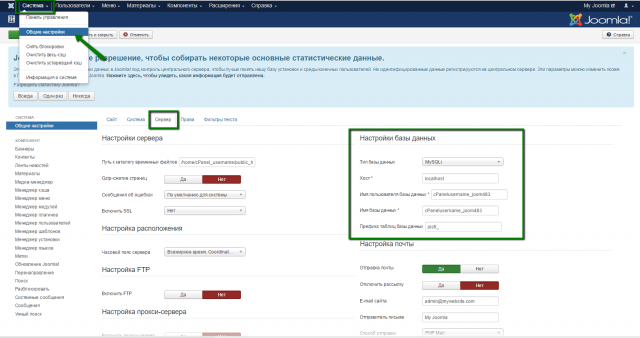
Также детали о базе данных находятся в администраторской панели Joomla >> меню Система >> Общие настройки >> Вкладка Сервер.
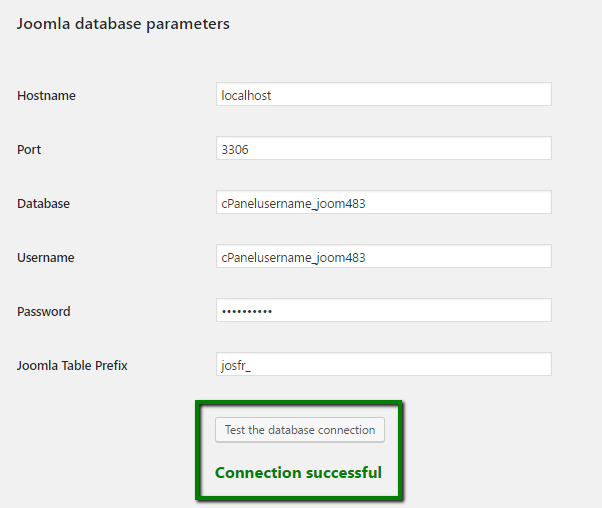
5. После того, как вы ввели все детали, нажмите на кнопку “Test the database connection”. Если все детали были введены верно, вы увидите сообщение об успешном соединении:
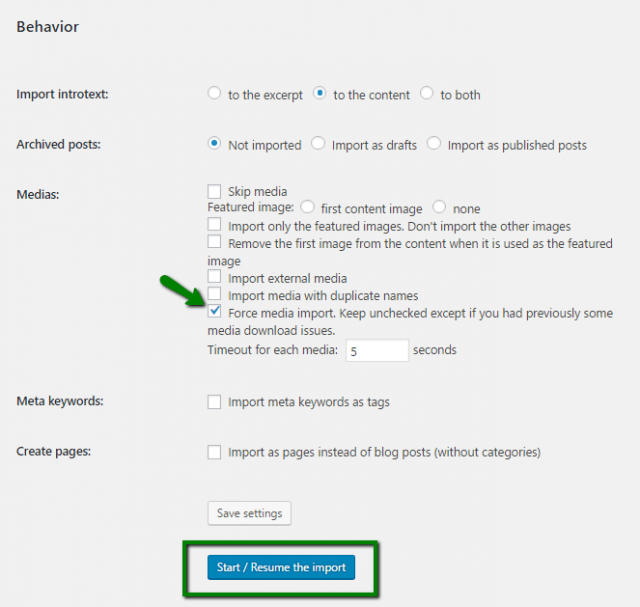
6. После этого пролистайте страницу до секции “Behavior”. Если вы также хотите импортировать медиафайлы (например, изображения) из Joomla на WordPress, выберите здесь опцию “Force media import”. Затем нажмите на кнопку “Start/Resume the import”.
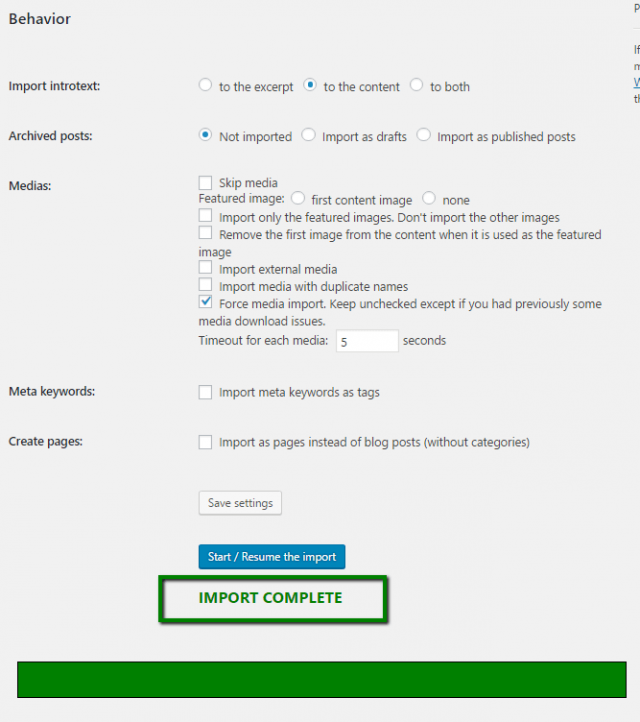
7. Плагин запустит скрипт для импорта контента из Joomla на WordPress. Длительность процесса зависит от того, сколько у вас контента на Joomla. Как только импорт завершится, вы увидите такое сообщение:
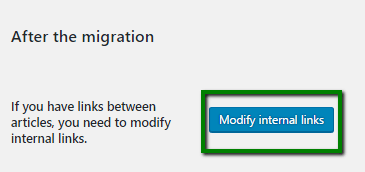
8. И последний шаг – исправление сломанных ссылок. Пролистайте страницу импортера и нажмите на кнопку “Modify internal links”.
Вот и всё! Теперь ваш сайт будет работать на более простой и удобной CMS WordPress. А если вы в поиске хорошего хостинга для этой CMS, заглядывайте к нам:
Делайте блог на хостинге с предустановленным WordPress!
Наша теплая поддержка на связи 24/7
Как перенести свой сайт с Joomla на WordPress
Несмотря на то, что WordPress — самая популярная CMS в мире, это не единственный вариант, который есть у пользователей. Joomla — вторая по популярности CMS, крупнейший конкурент WordPress, и неплохое программное обеспечение с открытым исходным кодом.
Тем не менее, так много людей не использовали бы WordPress, если бы у него не было явных преимуществ перед любой другой системой управления контентом. Вот почему люди переносят, например, веб-сайты на Squarespace или Wix на WordPress. По той же причине вы можете подумать о переносе своего веб-сайта Joomla на WordPress.
Если это время для вас настало, вы попали в нужное место. В этой статье мы покажем вам, как это сделать.
Зачем переходить с Joomla на WordPress?
Просто сказать, что люди могут переключиться с Joomla на WordPress, потому что WordPress лучше, как видно из его огромной базы. Но у Joomla есть множество плюсов, которые делают ее хорошим выбором для веб-сайта. Например, ее система расширений представляет собой эквиваленты плагинов, виджетов и даже тем WordPress. В Joomla также есть отличные возможности управления пользователями.
Однако разбираться с Joomla несколько сложнее. Это не требует чрезмерно сложных знаний или навыков. Просто вам придется выделить достаточно времени, чтобы разобраться во всех параметрах и процессах. Это делает WordPress более простым в использовании решением.
Но это не единственное, что заставит вас задуматься о переходе на WordPress. Какими бы замечательными ни были расширения Joomla, они просто не могут сравниться со всеми плагинами и темами, созданными для WordPress.
В WordPress есть все, чтобы сделать какой угодно сайт на его базе. Нельзя забывать об огромном сообществе, которое создает и поддерживает все активы для WordPress. Некоторые делают это бесплатно и создают бесплатные темы и плагины. Другие делают это для заработка и создают премиальные темы и плагины.
В любом случае, именно люди являются самым большим преимуществом WordPress перед Joomla и любыми другими CMS в этом отношении. Переход на WordPress означает получение выгоды от более крупного и активного сообщества, а это очень важно.
Как подготовиться к миграции
Если вы уверены, что хотите перенести свой веб-сайт с Joomla на WordPress, первое, что вам нужно сделать, это создать веб-сайт WordPress. Это означает поиск веб-хостинга, выбор нового доменного имени и установку WordPress.
Возможно, у вас уже есть веб-хостинг и доменное имя, которое вы не хотите менять. Тем не менее, вам нужно будет установить WordPress, и вам также нужно будет запросить у своего хоста временный домен для использования во время миграции.
Пока вы занимаетесь этим, вы можете найти пару плагинов, которые помогут вашему сайту работать лучше. Вы также можете выбрать темы, чтобы придать своему сайту определенный вид. Вы также можете оставить эти два шага на потом, потому что на данный момент вам нужен только рабочий веб-сайт WordPress.
Как перенести сайт c Joomla на WordPress
Есть несколько способов перенести веб-сайт Joomla на WordPress. Вы можете делать это вручную и копировать контент по частям с одного веб-сайта на другой. Это займет много времени. Вы также можете оплатить услугу по выполнению миграции за вас.
Промежуточный путь между этими двумя вариантами предполагает использование плагина. Обычно для этой работы используется FG Joomla to WordPress — бесплатный плагин миграции с солидным рейтингом, который будет хорошо работать даже при миграции большого сайта. Поскольку это плагин freemium, вам понадобится премиум-версия, чтобы получить от него максимальную отдачу и выполнять такие операции, как перенос авторов и меню. Но если вам нужно перенести контент, бесплатная версия подойдет.
Итак, на панели инструментов вашего веб-сайта WordPress перейдите в раздел Плагины> Добавить новый , найдите FG Joomla to WordPress, а затем установите и активируйте плагин.
Прежде чем продолжить, вам нужно сделать две вещи. Во-первых, если вы планируете использовать параметр перенаправления URL-адреса, доступный в версии плагина Premium, вам необходимо перейти в « Настройки»> «Постоянные ссылки» и изменить структуру URL-адресов на другую, отличную от используемой по умолчанию. Затем перейдите в « Настройки»> «Медиа» и установите размеры изображений — инструмент импорта будет использовать эти настройки для изменения размера ваших изображений.
Когда это будет сделано, перейдите в Инструменты> Импорт , найдите Joomla (FG) в списке и нажмите «запустить импортер». Вы также можете перейти в « Плагины»> «Установленные плагины» , найти плагин в списке и нажать «Импорт». В любом случае вы попадете на инструмент импортера.
Самый первый вариант, который вы увидите, дает вам возможность очистить свой веб-сайт WordPress от его содержимого. Если вы выполняете миграцию на чистой установке WordPress, в этом нет необходимости. Однако этот вариант пригодится, если вы уже выполнили импорт и хотите сделать еще один.
Следующий набор опций — это параметры сайта Joomla. В этом разделе вам нужно будет указать URL-адрес вашего веб-сайта Joomla, и он должен быть активен во время процесса. Затем выберите способ загрузки мультимедиа с вашего веб-сайта Joomla и проверьте медиа-соединение между старым и новым сайтом.
Параметры базы данных Joomla — это то место, где вы, соответственно, вводите параметры базы данных вашего веб-сайта Joomla. Если вы не знаете, где они находятся, перейдите на бэкэнд своего веб-сайта Joomla, перейдите в раздел « Система»> «Глобальная конфигурация»> «Сервер» и в разделе «Настройки базы данных» найдите все, что вам нужно.
Вы должны ввести соответствующую информацию в импортер Joomla обратно на серверной части вашего веб-сайта. После этого вы можете протестировать соединение с базой данных, а затем вы получите информацию о количестве статей, обнаруженных плагином в базе данных вашего сайта Joomla.
Затем вы сможете настроить поведение плагина. Вы сможете указать ему, что делать с вводным текстом, заархивированными сообщениями, заархивированными и неопубликованными категориями, медиа и мета-ключевыми словами. Премиум-пользователи будут иметь в своем распоряжении дополнительные возможности.
Когда вы выбрали все настройки, которые хотели выбрать, просто сохраните их, и вы будете готовы начать импорт. Нажмите большую синюю кнопку с надписью «Начать / возобновить импорт» и наблюдайте, как происходит волшебство.
После завершения импорта вы можете смело проверять, все ли ваши медиафайлы попали туда, куда нужно. Плагин также поможет вам изменить внутренние ссылки, что можно сделать одним нажатием кнопки.
После того, как это будет завершено, осталось сделать немногое: убедиться, что ваше доменное имя указывает на ваш новый веб-сайт. Если вы не знаете, как это сделать самостоятельно, попросите своего хостинг-провайдера позаботиться об этом за вас. И все готово!
Подведем итоги!
Joomla — отличная платформа, очень ценная альтернатива WordPress. Но люди, которые использовали Joomla, могут решить перейти на WordPress. Процесс миграции веб-сайта может оказаться утомительным, если вы будете делать это вручную. С небольшой помощью плагина FG Joomla to WordPress вы можете перенести свой сайт в рекордно короткие сроки.