
Как отключить сенсорный экран на ноутбуке Леново без помощи друга
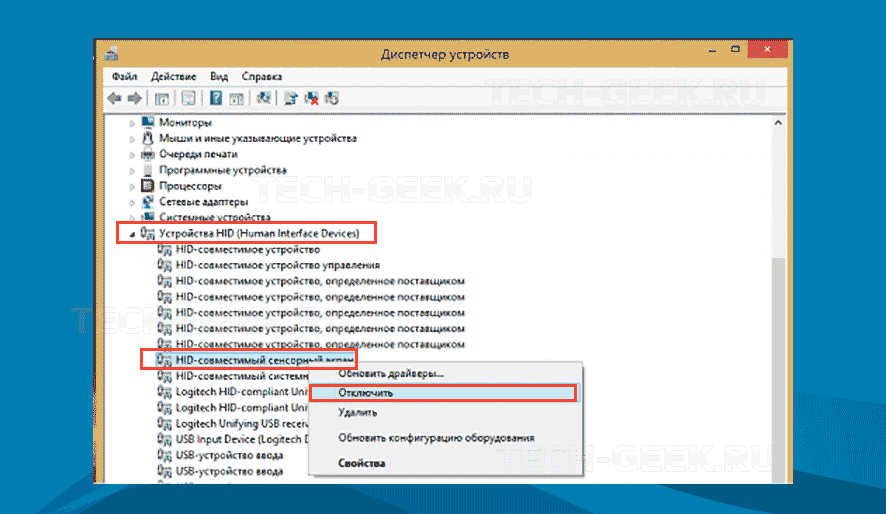
Как отключить сенсорный экран на ноутбуке Леново? Необходимо перейти в Диспетчер устройств и найти там HID-совместимый сенсорный экран. Достаточно нажать на это устройство правой кнопкой мыши и выбрать «Отключить». Возможно, девайс называется по-другому — вам нужно поискать его внутри Диспетчера. Если с экраном какие-то проблемы, например он разбился и теперь происходят спонтанные нажатия, то для отключения можно использовать внешний дисплей.
Инструкция по поводу того, как отключить сенсорное управление на гибридных Леново, я расскажу в статье ниже.
Не стоит путать сенсорный экран (тачскрин) и сенсорную панель (тачпад) ниже клавиатуры. Тачпад может помочь управлять компьютером, если сенсорный дисплей не функционирует. Поэтому ниже будет информация и по поводу того, как включить тачпад.

Зачем нужно отключать тачскрин
Перед тем, как отключить сенсорный экран на ноутбуке Lenovo нужно понять, необходимо ли это вам. Сенсорным дисплеем оснащаются Леново гибридного типа, которые могут использоваться как планшет и как ноутбук. Это дополнительная удобная функция в управлении, когда вам фактически не нужна ни клавиатура, ни мышка. Но иногда случается ситуация, когда сенсорный ввод на мониторе приносит больше проблем, чем удобства:
- дисплей повреждён и происходят спонтанные самопроизвольные нажатия в разных его частях;

- вы хотите посмотреть фильм или работаете над важными файлами, а дети постоянно дотрагиваются пальцами к экрану;

- вы сами случайно прикасаетесь к монитору, когда хотите что-то показать на нём, а это вызывает сбой в программах, с которыми вы работаете;
- вы хотите перенести ноутбук Леново и не хотите случайно нажать на тачскрин.
Как отключить распознавание прикосновений
Способ, как выключить сенсорный экран на ноутбуке Lenovo, достаточно прост. Эта функция была изначально предусмотрена разработчиками, и тачскрин не является единственным устройством ввода на Леново. Поэтому вы легко сможете его отключить с помощью стандартных инструментов Windows:
- Перейдите в Диспетчер устройств. Для этого нажмите правой кнопкой на иконке Пуск и выберите Диспетчер устройств из появившегося списка. Также его можно найти с помощью поиска в настройках.
- В Диспетчере вы увидите дерево из подключённых девайсов. Чаще всего тачскрин распознаётся компьютером как как устройство HID — Human Interface Device. Также это раздел может называться «Устройство интерфейса пользователя».
- Найдите в этом разделе HID совместимый сенсорный экран либо HID-совместимое устройство с названием вашего экрана.
- Кликните по нему правой кнопкой, вызвав меню.
- Щелкните на строке «Отключить».

- Подтвердите выполненные действия.
- Тачскрин отключен. Теперь, чтобы его запустить, необходимо выполнить то же действие в обратном порядке: нажать правой кнопкой и выбрать пункт «Включить».
На некоторых моделях ноутбуков существует возможность отключения сенсорного ввода более простым способом. Проверьте функциональные клавиши F на клавиатуре. Если на одной из них изображён сенсорный дисплей, то, значит, этой кнопкой его можно включать и выключать. Зажмите клавишу FN и после этого нажмите на данную кнопку F — экран будет отключен.
Если вы не можете воспользоваться данной инструкцией, потому что на экране происходят постоянные самопроизвольные нажатия, и все ваши действия сразу же сбрасываются, то есть выход из этой ситуации:
- подключите ваш Леново с помощью кабеля к внешнему монитору;
- нажмите на клавиатуре сочетание Win + P и нажимайте на вторую кнопку до тех пор, пока изображение не появится только на втором экране, а на экране самого ноутбука погаснет;
- теперь все действия, описанные выше, вы сможете выполнить на внешнем мониторе.

Как включить или выключить тачпад
После того, как отключить тачскрин на ноутбуке Леново, вы можете испытывать трудности с управлением компьютером. Если не подключена мышка, то управление становится достаточно сложным. Поэтому вам необходимо включить тачпад. Когда же мышка подключена, то более уместным будет отключить этот гаджет, чтобы избежать случайных нажатий. Для этого нажмите одновременно клавишу FN и одну из клавиш F, на которых изображён тачпад. Иногда эта клавиша F5 или F7. После нажатия нужной комбинации клавиш тачпад будет отключен, или наоборот — включен.
Теперь вы знаете, как отключить тачскрин на ноутбуке Lenovo. Ваша работа с ноутбуком станет намного удобнее после этого, поскольку вы сможете сами управлять всеми его устройствами, в тот момент, когда это вам нужно. Даже если эта часть выйдет из строя, то вы сможете пользоваться Леново в нормальном режиме до тех пор, пока он не будет отремонтирован.
Как отключить сенсорный экран на ноутбуке : Один комментарий
- Vi18.01.2023 в 21:52 Благодарю за статью
Как отключить сенсорный экран Windows 10

Возможность использовать Windows 10 с сенсорным экраном существует уже давно, и это довольно полезная функция, особенно на планшетах (таких как Surface Pro 6). Но, если у вас есть ноутбук или другое устройство, оснащенное сенсорным дисплеем, и эта функция не требуется, вы можете отключить эту функцию. Кроме того, отключение сенсорного экрана может немного увеличить время автономной работы компьютера от батареи.
В этом руководстве, я покажу как отключить сенсорный экран на компьютере с помощью диспетчера устройств
Как отключить сенсорный экран Windows 10
Чтобы отключить сенсорный экран в Windows 10, выполните следующие действия.
- Откройте Пуск.
- Откройте Диспетчер устройств.
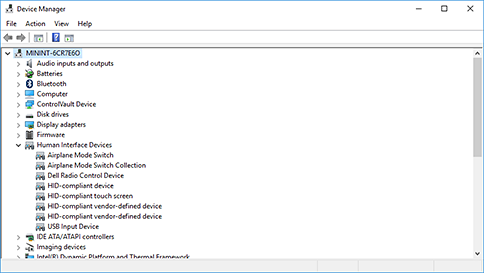
- Разверните ветку Human Interface Devices.
- Щелкните правой кнопкой мыши элемент HID-совместимого сенсорного экрана и выберите параметр «Отключить устройство».
- Нажмите кнопку Да.
- После выполнения этих действий экран больше не будет реагировать на нажатия.
Если вы передумаете, вы всегда можете снова включить сенсорный экран, используя те же инструкции, что изложены выше, но на шаге № 4, обязательно включите опцию Включить устройство. В том редком случае, когда сенсорный экран все еще не работает, вы можете попробовать перезагрузить компьютер.
Мы ориентируем это руководство на отключение этой функции, но вы также можете использовать эти шаги для отключения и повторного включения касания для устранения неполадок и устранения связанных с этим проблем с экраном.
Узнаем как отключить сенсорный экран на ноутбуке: полезные советы и рекомендации


Время от времени пользователи лэптопов задумываются над тем, как отключить сенсорный экран на ноутбуке. Под этим термином обычно подразумеваются тачпады — чувствительные к прикосновению панели на устройствах, замещающие работу компьютерной мыши. Только в некоторых моделях ноутбуков сенсорный экран — это действительно дисплей, который реагирует на «ручные» команды. Поэтому с их отключением ознакомимся кратко. Заострим внимание на отключении тачпадов лэптопов.

Методы решения задачи
Как отключить сенсорный экран на ноутбуке?
- деактивировать тачпад через «горячие» клавиши;
- провести отключение элемента управления посредством настроек ОС;
- использовать дополнительно ПО и драйверы для реализации поставленной задачи.
Что лучше выбрать? Однозначного ответа на этот вопрос быть не может. К примеру, не на всех ноутбуках есть кнопки управления тачпадом. И поэтому первый вариант в сложившейся ситуации не подойдет, каким бы удобным он не считался.
Что такое тачпад, сенсорная панель, сенсорная мышь? Плюсы и минусы устройства.Три варианта.
Lenovo и клавиатура
Как отключить сенсорный экран на ноутбуке Lenovo? У девайсов данной компании обычно имеются «горячие» клавиши.
Чаще всего пользователям предлагаются такие сочетания кнопок:
Более подробную информацию рекомендуется уточнять относительно каждой модели ноутбука Lenovo.
Важно: если нужно отключить именно сенсорный экран на «Леново», а не тачпад, можно воспользоваться сочетанием Fn + F9 или F9.
Кстати, сочетание Fn + F5 работает на большинстве лэптопов. К примеру, на «Самсунгах» или «Тошиба».
Asus и Acer
Как отключить сенсорный экран на ноутбуке? Отказаться от использования тачпада у Acer и Asus без особых проблем можно при помощи клавиатуры.
Если речь идет об Acer, следует нажать на Fn, а затем, удерживая кнопку нажатой, кликнуть по F7. Аналогичным образом будет осуществляться активация сенсорной панели.

Как отключить сенсорный экран на ноутбуке Asus? Обычно безотказно работает сочетание Fn + F9. Достаточно присмотреться к надписям на кнопках. Если на одной из них есть рисунок с перечеркнутым тачпадом, можно воспользоваться этой клавишей.
Сейчас мы обсудим, как отключить на ноутбуке Asus тачпад. Данное техническое устройство несомненно.
Ноутбуки HP
К сожалению, у ноутбуков HP нет отдельных кнопок, отвечающих за отключение сенсорного управления, но пользователь может попытаться справиться с поставленной задачей так:
- Дважды тапнуть по верхнему левому углу сенсорной панели.
- Удерживать нажатым левый угол тачпада около 5 секунд.
Скорее всего, один из этих приемов сработает. Если нет, придется воспользоваться встроенными возможностями ОС.
Windows 10
Как отключить сенсорный экран на ноутбуке, если пользователь работает с Windows 10? Поможет такое руководство:
- Открыть пункт меню «Параметры».
- Перейти в «Устройства» и кликнуть по «Сенсорная панель».
- Перевести тумблер в состояние «Выкл.».
Дополнительное ПО в помощь
У некоторых лэптопов есть тачпады Synaptics. Это может сыграть пользователю на руку. У Synaptics есть ряд отдельных драйверов и специализированное приложение для настройки параметров сенсора.
Чтобы осуществить отключение тачпада, нужно:
- Зайти в «Панель управления» — «Мышь». Для этого в настройках отображения информации должен стоять параметр «Мелкие значки».
- Заглянуть в раздел «Параметры. «, около которого нарисован значок Synaptics.
- Выделить тачпад и щелкнуть по кнопке «Отключить».
Важно: в данном окне пользователи смогут настраивать работу сенсора. К примеру, возможность отключения панели при помощи отдельных клавиш или после подключения USB-мышки.
Если вы ищите решение, как включить подсветку клавиатуры на ноутбуке «Asus», тогда внимательно.

Центр мобильности
Как отключить сенсорный экран на ноутбуке? Следующий прием подходит не всем. У некоторых ноутбуков параметры тачпадов и сенсорных экранов отображаются в «Центре мобильности Windows».
Рекомендуется поступить таким образом:
- Нажать ПКМ по миниатюре батареи в системном трее.
- Выбрать «Центре мобильности Windows».
- Найти блоки, отведенные под управление сенсором.
- Выставить значение «Отключить» в соответствующих разделах.
Стандартное решение
Как отключить сенсорный экран на ноутбуке? Последний прием подходит для всех лэптопов.
Инструкция по отключению сенсора в Windows имеет такой вид:
- Открыть любым известным способом «Диспетчер устройств».
- Развернуть вкладку «Мыши и другие. «.
- Отыскать тачпад/сенсорный экран.
- Кликнуть ПКМ по соответствующему пункту меню и выбрать команду «Отключить».

Представленный далее материал посвящен проблемам, которые могут возникнуть при работе с сенсорной панелью любого ноутбука. Здесь будут рассмотрены причины прекращения его работы, способы исправления возникшей ситуации, а также несколько .

Где найти кнопку Fn и для чего она нужна? Представим полезные комбинации клавиш с ней. Как Fn включить или выключить? Что делать, когда она выполняет функции наоборот? Решаем проблему неправильной работы или неактивности клавиши.

Регулировка яркости — это опция любого монитора или экрана. В компьютере изменять этот параметр легче, поскольку на всех мониторах есть специальные кнопки. В лэптопе необходимо использовать комбинации клавиш или системные настройки. Но бывает так, .

В последних обновлениях операционной системы Windows 10 пользователи начали сталкиваться с различными ошибками и проблемами. Одна из них — нарушение стабильности работы яркости экрана, отсутствие возможности поменять уровень или же автоматическое .

Тач-пад (тачпад, touchpad) в ноутбуках иногда имеет свойство отключаться. Связано это может быть с тем, что он попросту деактивирован, отключен в системе или вышел из строя. Последний случай рассматривать не будем, посмотрим на решение проблем .
Что такое тачпад, сенсорная панель, сенсорная мышь? Плюсы и минусы устройства.Три варианта включения и выключения сенсорной мыши. Что делать в случае, когда тачпад не работает? Три шага решения проблемы самостоятельно.

Сейчас мы обсудим, как отключить на ноутбуке Asus тачпад. Данное техническое устройство несомненно полезно, однако при наличии традиционной мыши пользователю иногда может потребоваться отказ от дублирования функций управления.

Если вы ищите решение, как включить подсветку клавиатуры на ноутбуке «Asus», тогда внимательно прочитайте инструкцию, которую мы сейчас вам приведем. Наверняка вы знаете, где на вашей клавиатуре расположена специальная кнопка «Fn», но, возможно, вы не знаете, для чего она предназначена.

Техника развивается с каждым годом все больше и больше. И на смену обычным компьютерам пришли моноблоки. Но стоит ли их покупать?
Включение и отключение сенсорного экрана в Windows
Изучите преимущества подписки, просмотрите учебные курсы, узнайте, как защитить свое устройство и т. д.




В сообществах можно задавать вопросы и отвечать на них, отправлять отзывы и консультироваться с экспертами разных профилей.