
Включение и отключение сенсорного экрана в Windows
Изучите преимущества подписки, просмотрите учебные курсы, узнайте, как защитить свое устройство и т. д.




В сообществах можно задавать вопросы и отвечать на них, отправлять отзывы и консультироваться с экспертами разных профилей.
Как отключить сенсорный экран на ноутбуке/моноблоке (Windows 11/10). Прим.: чтобы изображение показывал, а нажатия не воспринимал

Вопрос от пользователя
Здравствуйте.
Не так давно купил новый ноутбук. Вроде с ним все хорошо, но у него сенсорный экран — поначалу думал будет полезно, но по факту — только мешается (случайно иногда задеваешь, когда переносишь со стола на диван. ).
Просмотрел все функциональные кнопки на клавиатуре и корпусе — нет функции отключения сенсорного экрана! Можно ли его как-нибудь отключить (программно), т.е. сделать так, чтобы изображение на дисплее было, а касания он не воспринимал. И важно, чтобы в случае чего — можно было обратно вернуть все как было!
Заранее спасибо!
Данный вопрос относительно-легко решается. Ниже приведу неск. способов (сам рекомендую первый — он наиболее быстрый).
Примечание : часто на ноутбуках может «мешаться» еще и тачпад (и его тоже иногда называют «сенсором»). Если вам нужно отключить и его — ��ознакомьтесь вот с этой заметкой.
�� Примечание!
Если вы подключили к ноутбуку внешний монитор — то его собственный можно откл. Для этого нажмите сочетание Win+P и настройте режим проецирования.
Варианты откл. сенсора у дисплея ноутбука
Способ 1
Универсальный, подходит для большинства ноутбуков/моноблоков, работающих на Windows 7/8/10/11.
Что нужно сделать:
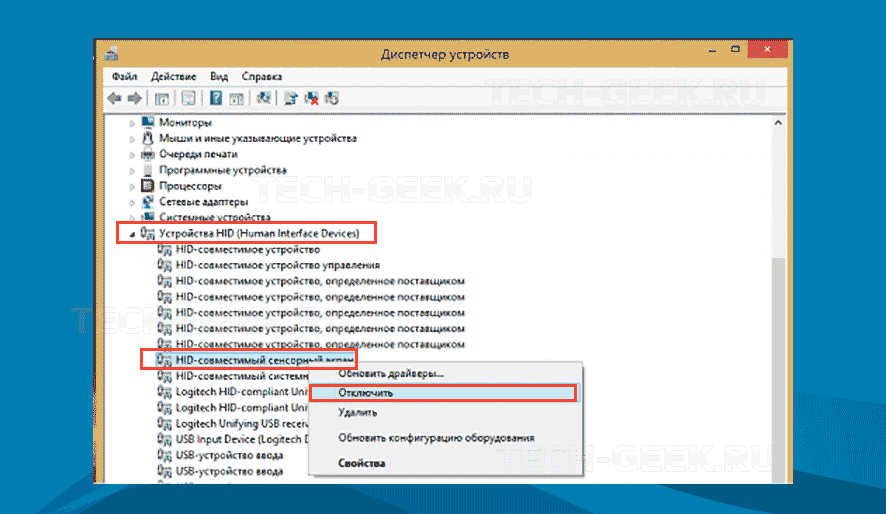
- запустить диспетчер устройств (самый простой способ — нажать правой кнопкой мышки по кнопке ПУСК, и в появившемся меню найти одноименную ссылку. );
- далее раскрыть вкладку «Устройства HID (Human Interface Devices)» ;
- кликнуть правой кнопкой мыши по устройству «HID-совместимый сенсорный экран» (если у вас англ. версия Windows — ищите вариант с «. touch screen»);
- в меню выбрать опцию «Отключить» . См. скриншот ниже. ��
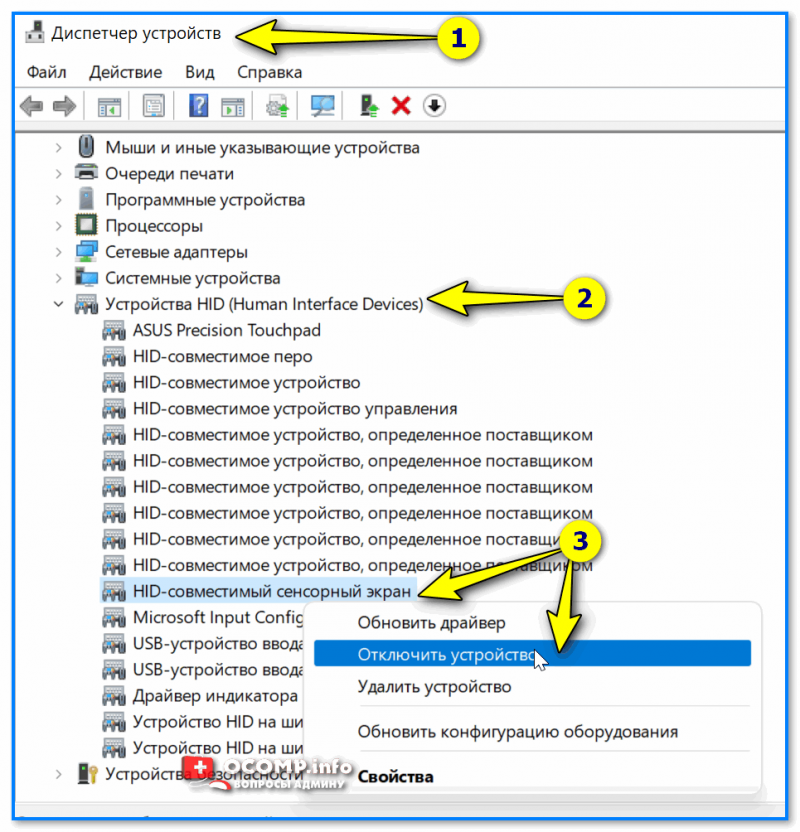
HID-совместимый сенсорный экран
Сразу после этого ваш экран перестанет воспринимать нажатия (будет только показывать изображение!). Задача решена! ����
Чтобы снова включить сенсор — нужно еще раз кликнуть ПКМ по тому же устройству (обратите внимание, что значок у него будет со стрелочкой, значит, что оно выкл.) и в меню выбрать опцию «Включить» . См. пример ниже. ��
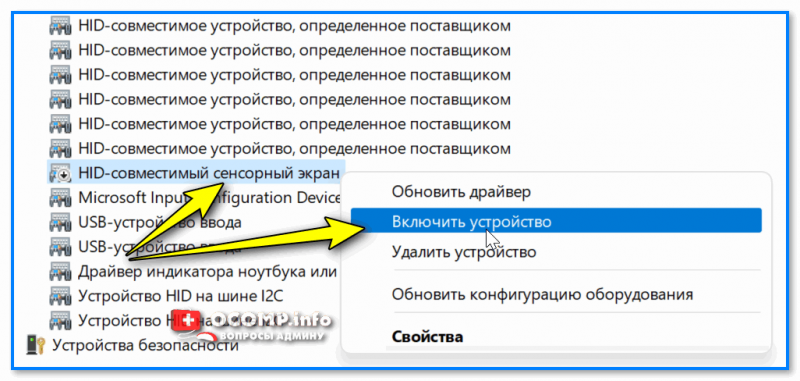
Этот вариант хорош своей универсальностью. Однако, есть и минус — после «больших» обновлений Windows, драйверов, при откате к точке восстановления (и ряда др. операций) — сенсорный экран может включиться самостоятельно. (т.е. снова придется вручную заходить в диспетчер устройств и отключать его).
Способ 2
Решить «нашу» задачу можно через настройки реестра (этот вариант более «долго-живуч»).
Для этого потребуется:
- �� либо запустить редактор реестра, перейти в ветку «HKEY_Current_USER\Software\Microsoft\Wisp\Touch» и создать параметр DWORD с именем «TouchGate» (присвоив ему значение «0»);
- �� либо запустить командную строку от имени администратора и выполнить нижеприведенную команду! ����
1) Откл. сенсор экрана: reg add «HKEY_Current_USER\Software\Microsoft\Wisp\Touch» /v TouchGate /t REG_DWORD /d 00000000 /f
2) Вкл. сенсор экрана: reg add «HKEY_Current_USER\Software\Microsoft\Wisp\Touch» /v TouchGate /t REG_DWORD /d 00000001 /f
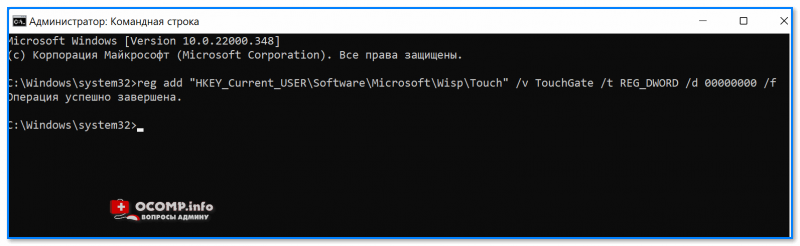
Добавляем параметр в реестр
Далее перезагрузите ноутбук (это обязательное условие)!
Способ 3
Этот способ актуален только для Windows 10/11
Сначала необходимо запустить ��PowerShell от имени админа и ввести одну из нижеприведенных команд (первая — отключает сенсорный экран, вторая -включает) :
Далее требуется перезагрузить ноутбук — по завершении загрузки Windows, вы заметите, что сенсор отключен, и не реагирует на ваши нажатия (протестировано на ноутбуках от Asus TP420, UX 501).
Способ 4
Только для устройств, в которых разработчик предусмотрел данную опцию.
Если у вас установлен центр управления ноутбуком («идет» вместе с драйверами на устройство) — проверьте все вкладки в нем. У некоторых устройств есть спец. опции по «тонкой» настройки режимов перекл. планшета/ноутбука (что и позволяет откл. сенсор).
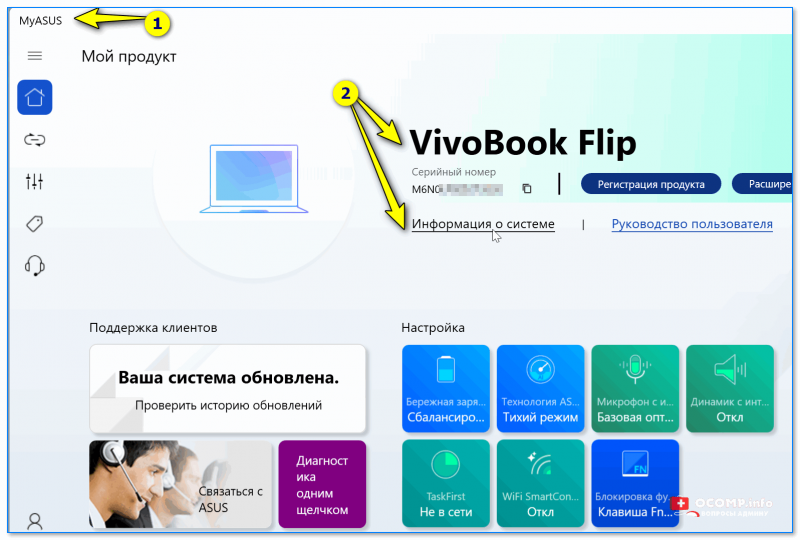
Центр управления MyAsus — показывает основные сведения о системе и позволяет настроить ноутбук под-себя!
Дополнения по теме — приветствуются в комментариях!
Как отключить сенсорный экран Windows 10

Возможность использовать Windows 10 с сенсорным экраном существует уже давно, и это довольно полезная функция, особенно на планшетах (таких как Surface Pro 6). Но, если у вас есть ноутбук или другое устройство, оснащенное сенсорным дисплеем, и эта функция не требуется, вы можете отключить эту функцию. Кроме того, отключение сенсорного экрана может немного увеличить время автономной работы компьютера от батареи.
В этом руководстве, я покажу как отключить сенсорный экран на компьютере с помощью диспетчера устройств
Как отключить сенсорный экран Windows 10
Чтобы отключить сенсорный экран в Windows 10, выполните следующие действия.
- Откройте Пуск.
- Откройте Диспетчер устройств.
- Разверните ветку Human Interface Devices.
- Щелкните правой кнопкой мыши элемент HID-совместимого сенсорного экрана и выберите параметр «Отключить устройство».
- Нажмите кнопку Да.
- После выполнения этих действий экран больше не будет реагировать на нажатия.
Если вы передумаете, вы всегда можете снова включить сенсорный экран, используя те же инструкции, что изложены выше, но на шаге № 4, обязательно включите опцию Включить устройство. В том редком случае, когда сенсорный экран все еще не работает, вы можете попробовать перезагрузить компьютер.
Мы ориентируем это руководство на отключение этой функции, но вы также можете использовать эти шаги для отключения и повторного включения касания для устранения неполадок и устранения связанных с этим проблем с экраном.
Сенсорный экран Windows 8: как отключить
Выход операционной системы от Microsoft Windows 8 ознаменовался не только переходом на новый «плиточный» дизайн, но и добавлением ряда новых функций. Одной из них стала возможность управлять интерфейсом и вводить текст посредством сенсорного экрана.
_01.jpg)
Так, если у вас есть моноблок с multi touch дисплеем, то вы можете купить Windows 8, установить и сразу же получить данный функционал. Он будет полезен для дизайнеров, архитекторов, специалистов по видеомонтажу и др. Однако далеко не всегда данная функция полезна. И пользователи ищут способ отключения. Не будет лишним разобраться, как проходит настройка сенсорного ввода: выключение и включение.
Как отключить сенсорный ввод?
Если у вас установленная ранняя версия ОС Win 8, то тогда для вас процедура не составит особого труда. Для этого необходимо перейти в панель управления и найти пункт «Перо и сенсорный ввод». Через него можно как отключить сенсорный экран Windows 8, так и провести гибкую настройку функционала:
- настроить действия по касаниям и удержанию;
- включить или отключить жесты;
- настроить под себя параметры пера.
И многое другое. Также из этого меню осуществляется калибровка дисплея и устройства ввода. Иными словами, никаких трудностей.
Альтернативный способ отключения сенсорного экрана
Если вы провели обновление своей ОС, например, до 8.1 (или приобрели планшет/ноутбук с RTM-версией), то тогда будет несколько сложнее. Дело в том, что Microsoft по каким-то причинам убрала данный пункт из панели управления. И поэтому стандартным способом произвести отключение нельзя. Но есть альтернатива. Вам необходимо выполнить следующие действия:
- откройте панель управления устройствами (правая кнопка мыши на иконке компьютера);
- найдите вкладку Human Interface Devices;
- в открывшемся списке найдите пункт HID-compliant touch screen;
- отключите его и подтвердите действие.
В некоторых случаях в данном списке может отсутствовать пункт с названием «touch screen» и все элементы управления будут называться «HID-совместимое устройство». В такой ситуации необходимо поочередно отключать каждый элемент и проверять, сработало ли. Но будьте осторожны, так как к HID также относятся клавиатура, мышь и другие устройства ввода. А как включить обратно? Достаточно зайти в то же меню, раскрыть список HID, и вы увидите подсвеченные отключенные элементы. Произведите их включение, и сенсорный дисплей снова заработает.
Предостережение
Не стоит сразу же после установки системы производить отключение. Ведь сенсорный экран Windows 8 – это удобный и местами очень полезный способ ввода. Но даже если вы им не пользуетесь, то он все равно не будет мешать. А вот отключение может привести к сбоям в работе многих программ. Поэтому предварительно все проверьте и уже потом осуществляйте процедуру. И будьте внимательны, чтобы случайно не отключить мышку или клавиатуру – базовые устройства ввода на любом ПК.
Предыдущая статья
Windows Defender значительно улучшил свою производительность в самых последних антивирусных тестах, и Microsoft.
Следующая статья
Вряд ли кто-то будет спорить с тем, что компьютер приобретают не только для учебы или работы, но и для.