
Банковские выписки в 1С 8.3 Бухгалтерия
Пользователи часто сталкиваются с необходимостью загрузки/выгрузки выписки банка и проведения выписки в товароучетной программе 1С 8.3. С помощью этой статьи вы узнаете, как работать с пунктом Банковские выписки в 1С.
Изначально рассмотрим создание платежного поручения. Сделать это можно двумя способами – путем формирования нового платежного поручения или на основе счета, документа поступления товаров и услуг.
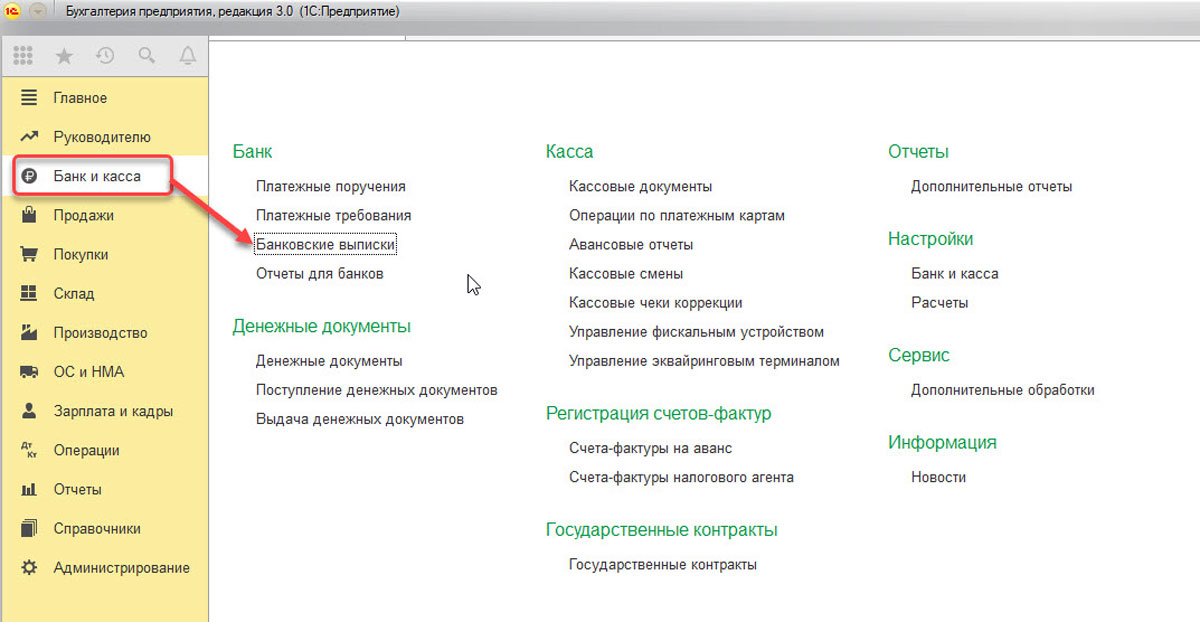
Блок «Банк и касса-ПП»
Откроется окно с журналом с платежками, в котором можно выполнить следующие действия:
- отфильтровать документы;
- настроить отбор;
- задать список по конкретной организации, контрагенту, дате или банковскому счету.
Алгоритм создания платежки
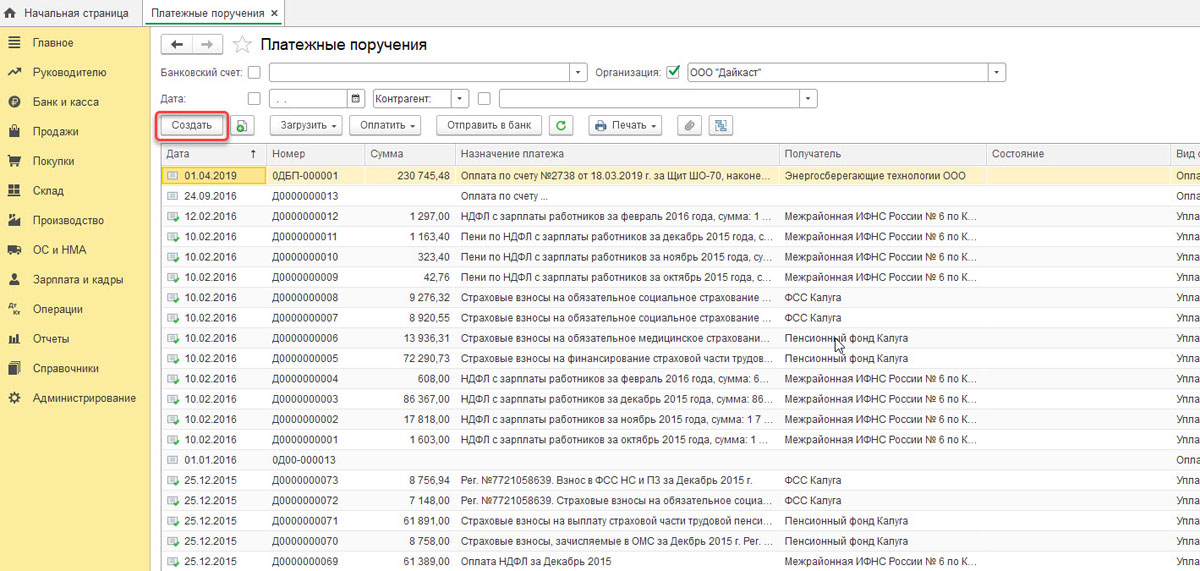
В документе необходимо заполнить основные поля, начиная с «Вида документа». Структура и поля для заполнения аналитики будут меняться в зависимости от выбранных параметров. Далее необходимо провести и закрыть документ с помощью кнопки «Провести и закрыть».
Для формирования проводок потребуется создать документ «Списание с р/сч». Сделать это можно вручную или на основе платежки.
Как создать поступление/списание с расчетного счета
Первый способ предполагает использование блока «Банк и касса – Банковские выписки». В сформированном журнале будут отражены все операции по поступлению и списанию со счетов. Для удобства можно задать фильтры.
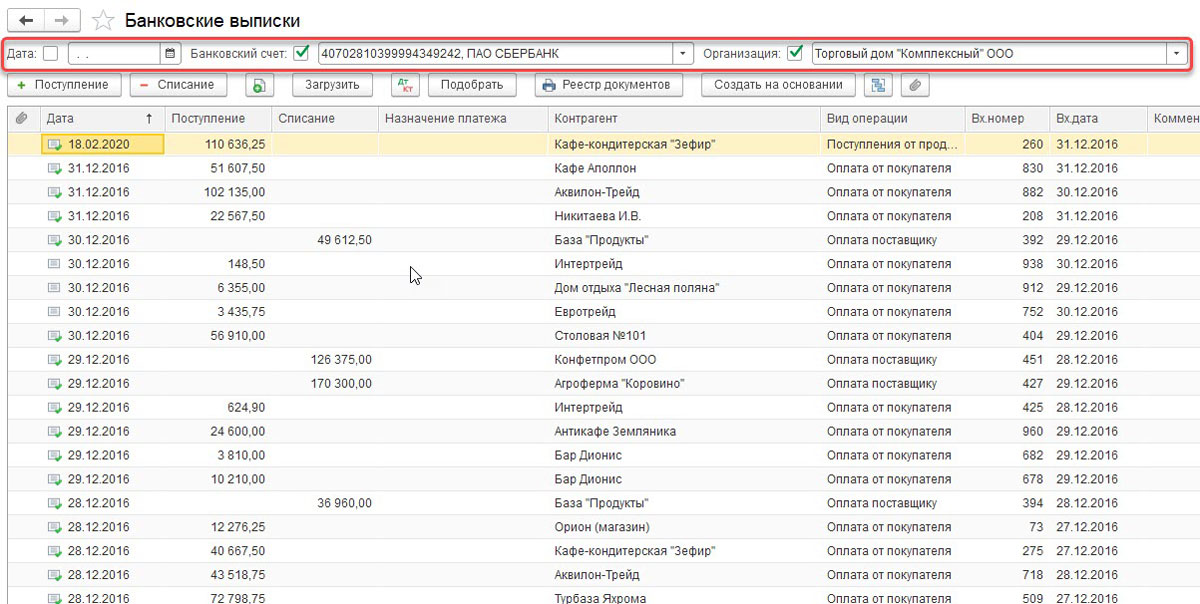
В зависимости от того, что нужно, выбирается опция «Поступление» или «Списание».

Основные поля заполняются по аналогии с платежкой.
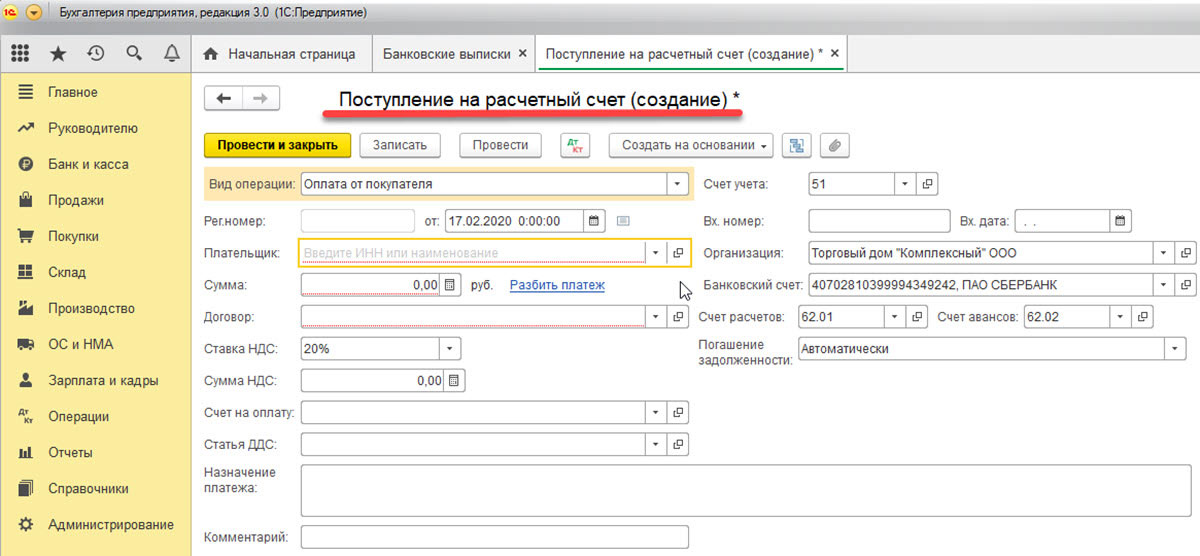
Так выглядит списание с расчетного счета.
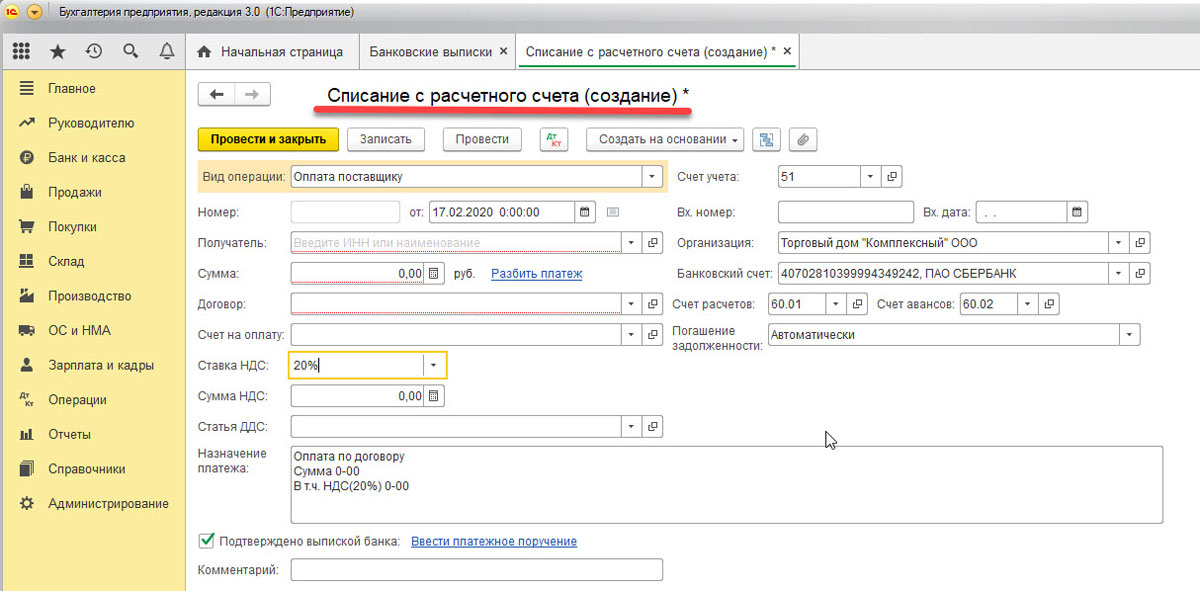
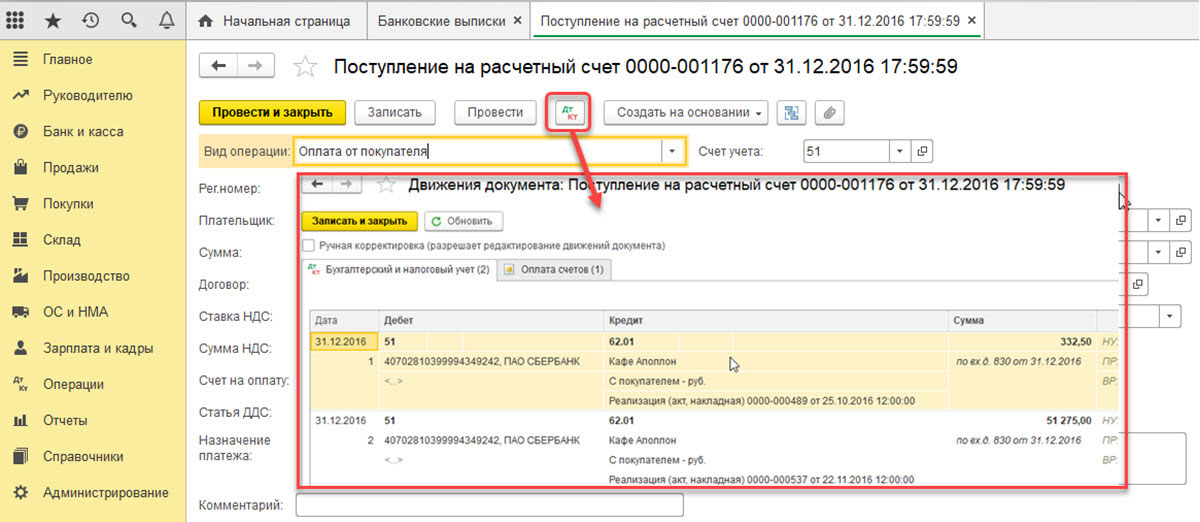
Корректность заполненных данных можно проверить с помощью «Записать-Провести». Через кнопку «ДтКт» проверяется корректность отображения проводок в документах «Поступление на расчетный счет» и «Списание с расчетного счета». После нажатия кнопки откроется окно «Движение документа».
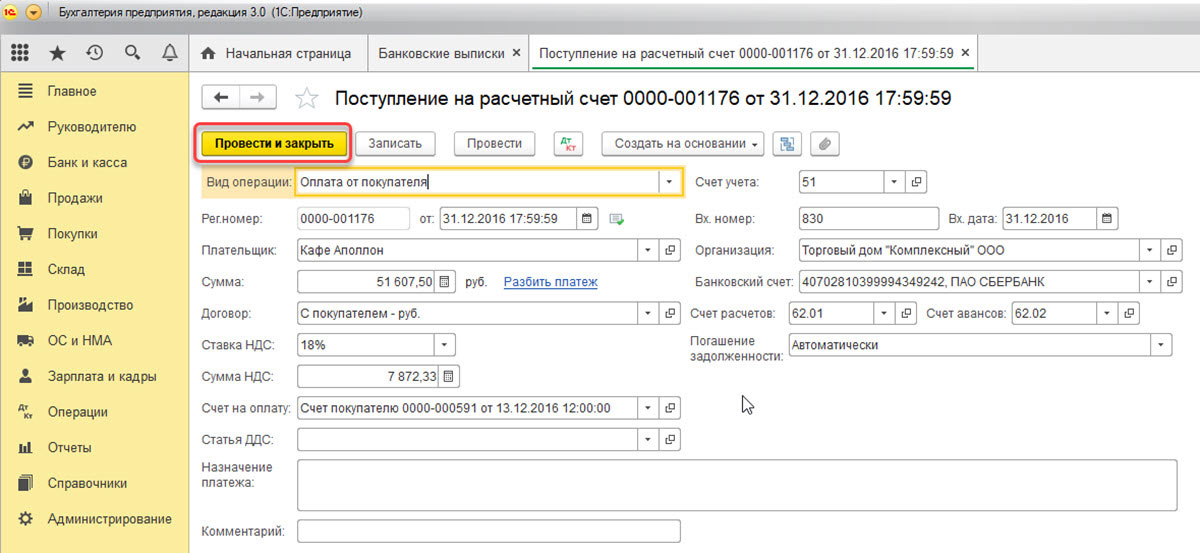
После проверки необходимо выбрать «Провести и закрыть».
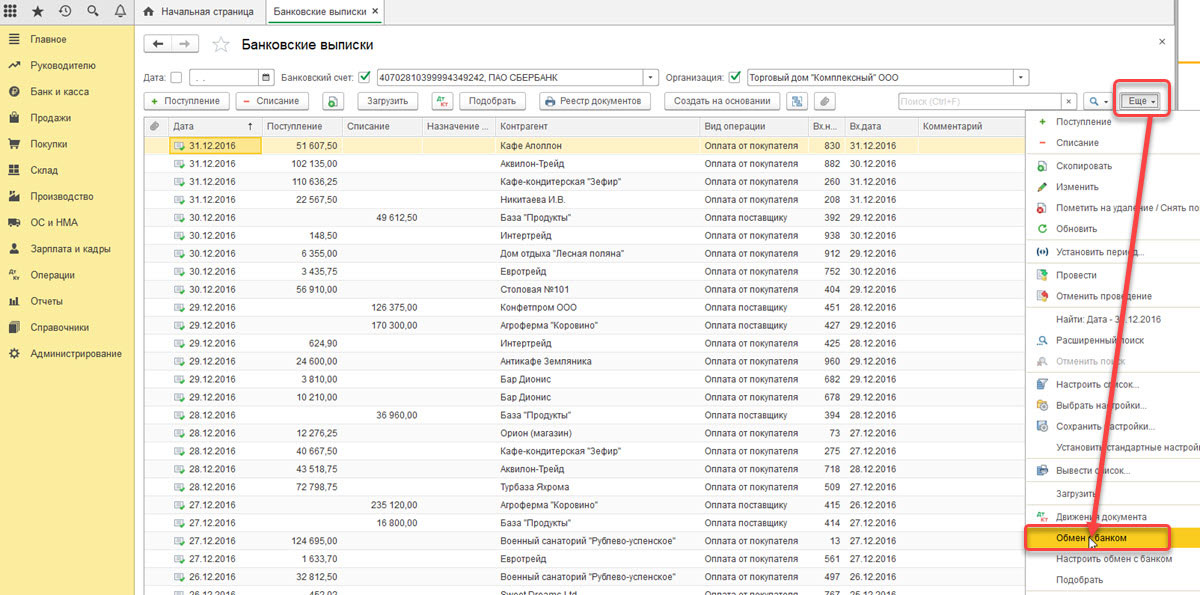
Еще один способ создания «Поступление на расчетный счет» и «Списание с расчетного счета» ― это загрузка банковской выписки. Для оправки документов в банк необходимо нажать «ЕЩЕ-обмен с банком» в журнале «Банковские выписки».
Откроется окно «Обмен с банком», в котором следует перейти к закладке «Отправка в банк»:
- выбрать фирму, по которой выгружаются документы;
- указать номер банковского счета;
- задать период выгрузки выписки банка;
- выбрать место выгрузки файла.
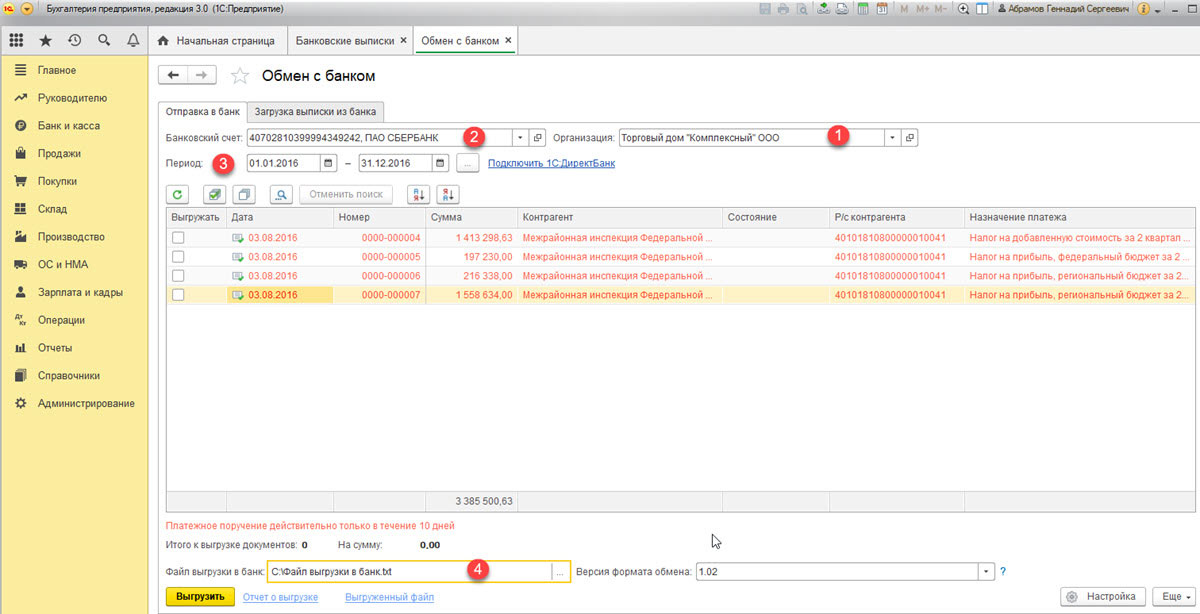
В табличной части отобразятся платежки, которые необходимо оплатить. Напротив каждого документа проставляется «Флаг», затем следует кликнуть на «Выгрузить». Далее откроется окно «Проверка на атаки вируса». После чего необходимо нажать на «Проверить».
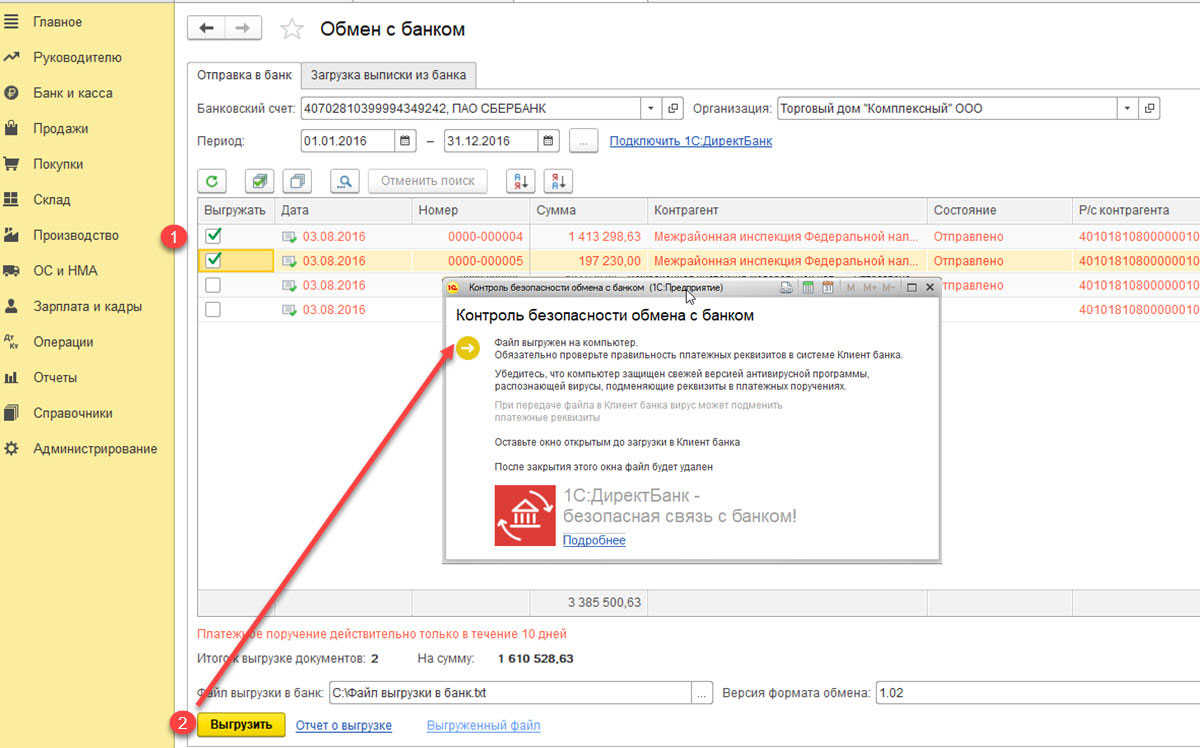
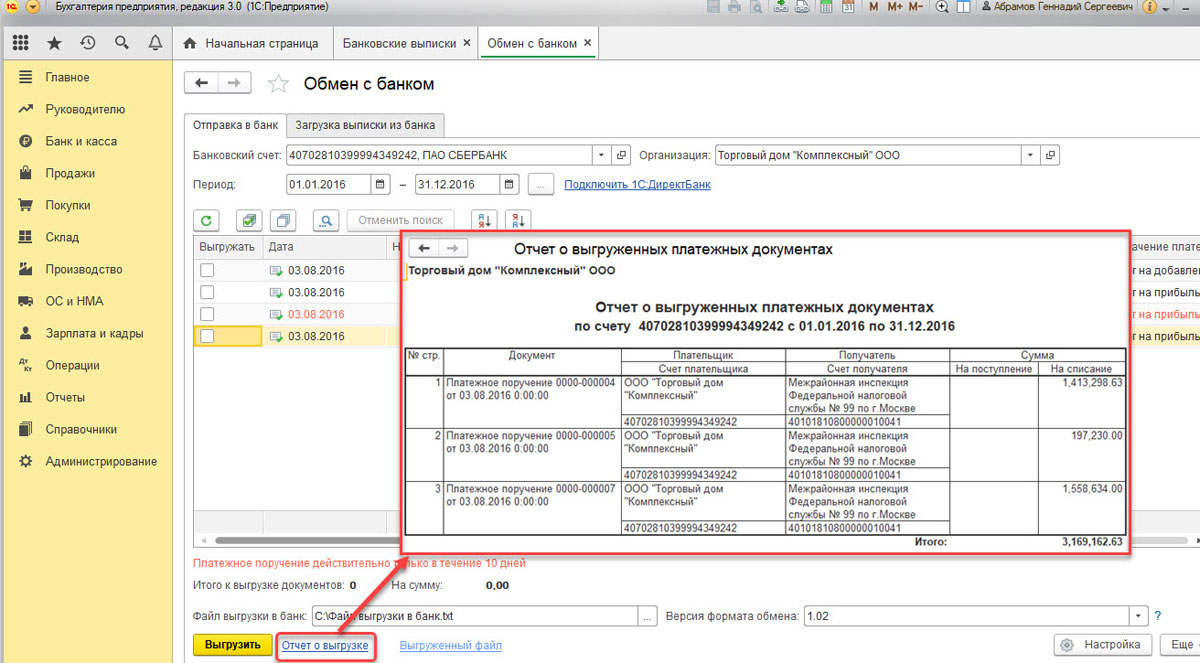
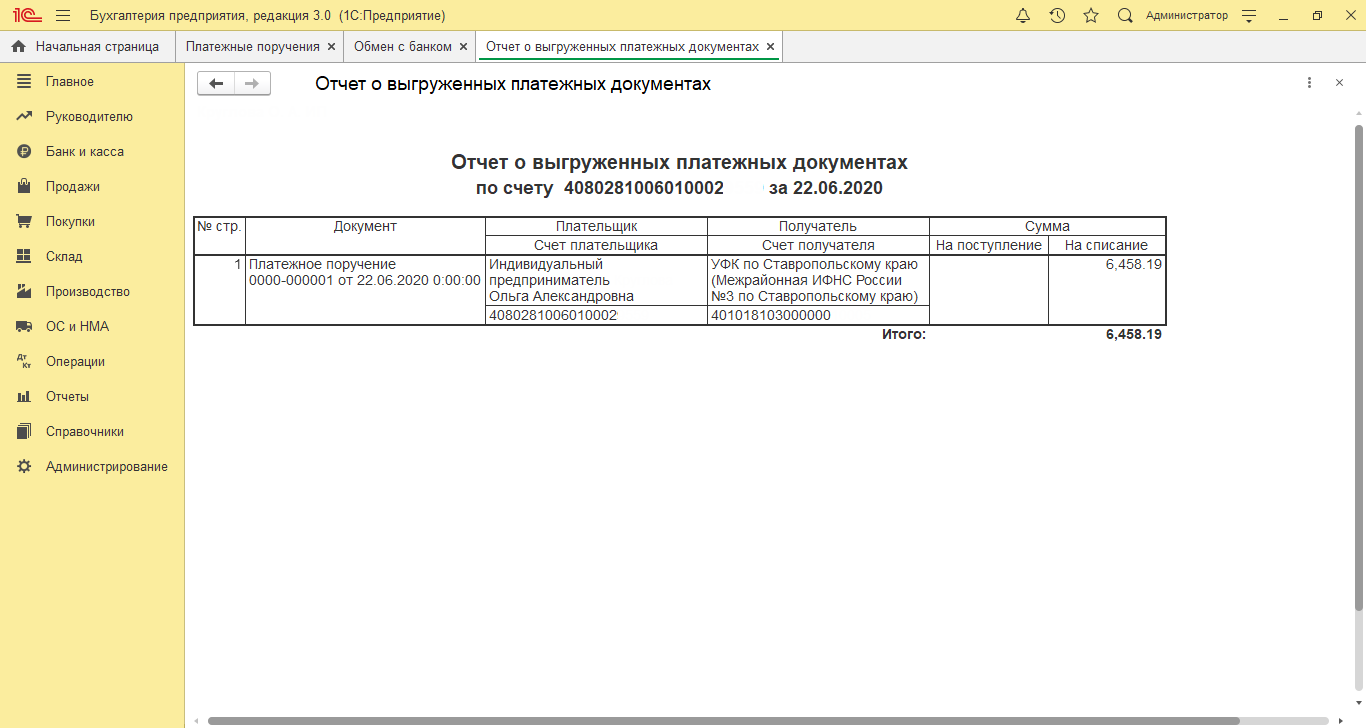
На этом этапе сформируется файл формата «1С_to_kl.txt». Его необходимо загрузить в банк-клиент. Отчет о выгруженных платежных документах отражается в окне «Обмен с банком». Далее необходимо выбрать «Отчет о выгрузке». Отчет будет содержать платежки, выгруженные в файл для последующей загрузки в «банк-клиент». Доступна опция печати или сохранения в любом формате.
Обновим формы отчетности в 1С Бухгалтерия 8.3
- Обновим формы отчетности
- Обновление отчетности в 1С 8.3 Бухгалтерия
- Актуальность отчетов для контролирующих органов
Выгрузка ПП в клиент-банк
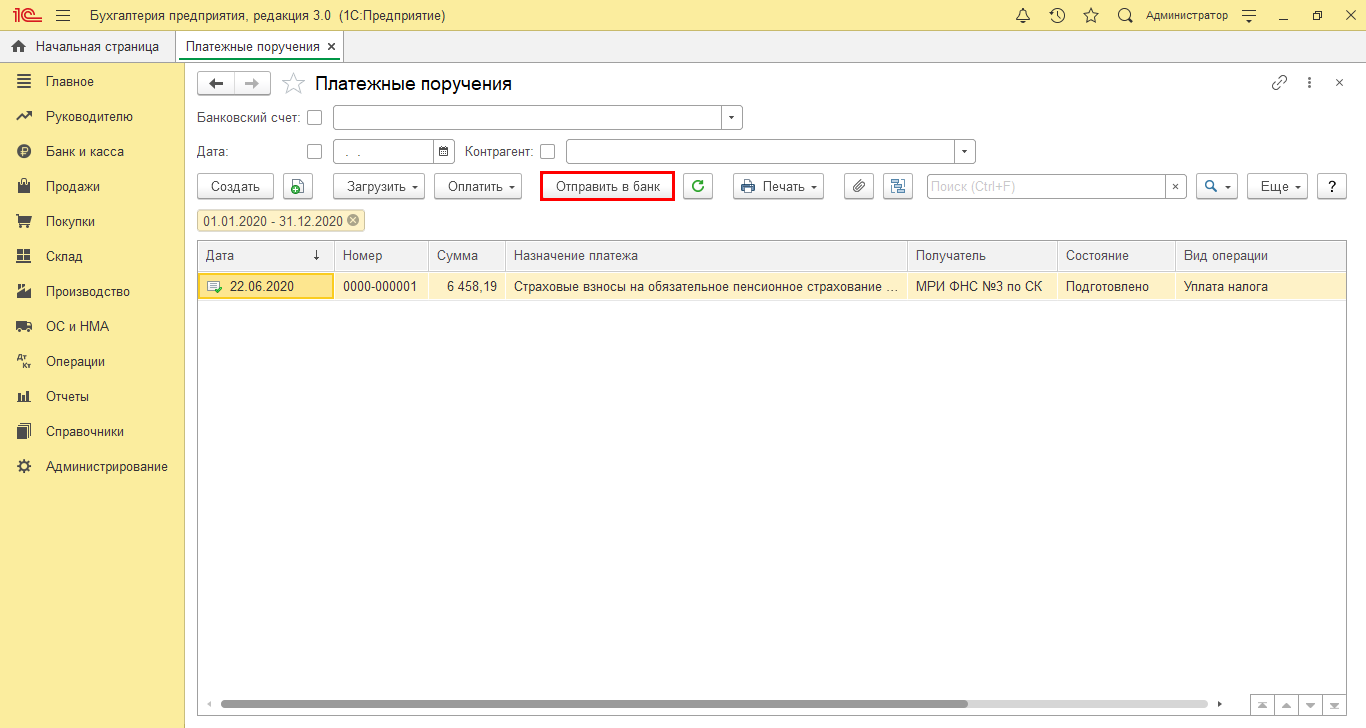
После создания платежного поручения пользователь может сформировать файл и отправить его в банк. Пошаговая инструкция будет выглядеть следующим образом:
- необходимо открыть журнал «Платежные поручения» и задать «Отправить в банк»;
- затем указывается дата выгрузки с помощью кнопки «Выбрать период»;
- после чего нажимается кнопка «Обновить документы на экспорт»;
- далее следует нажать на кнопку «Выбрать» в поле «Файл выгрузки в банк». Откроется окно, в котором сформируется название файла в текстовом формате;
- на следующем этапе необходимо нажать на «Выгрузить».
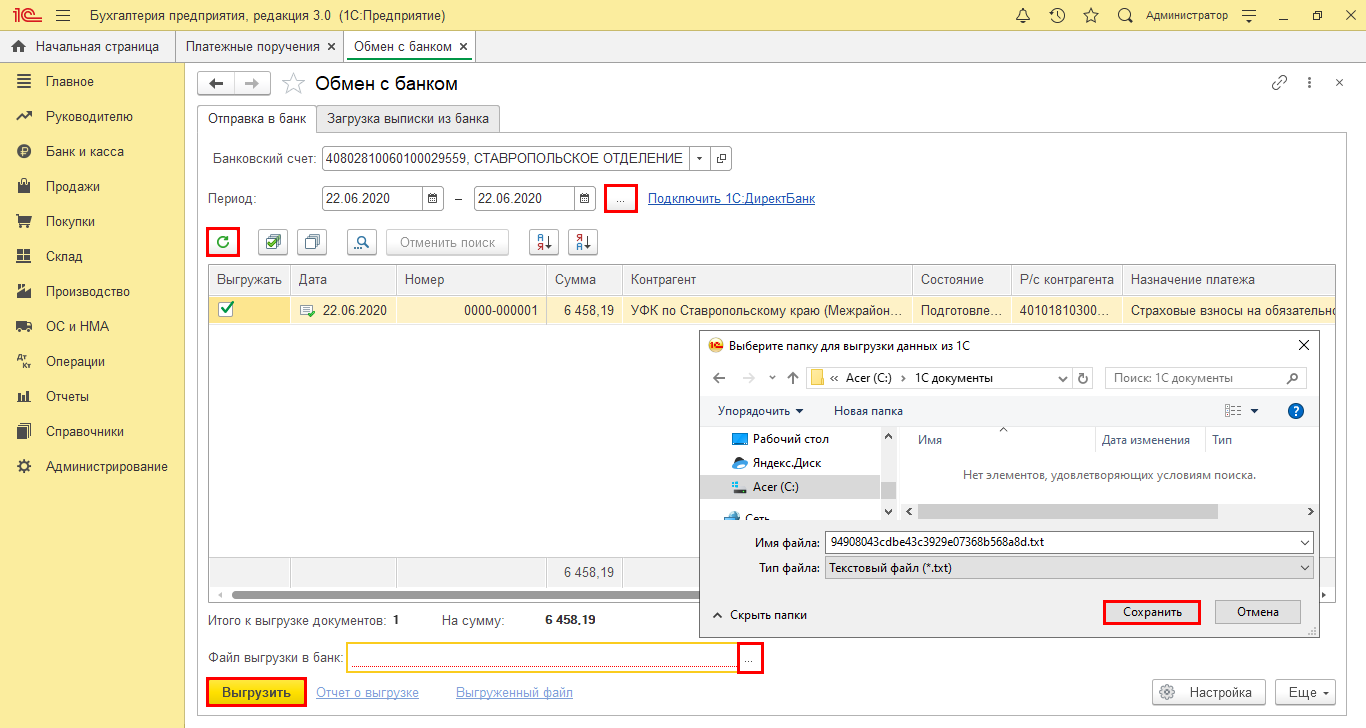
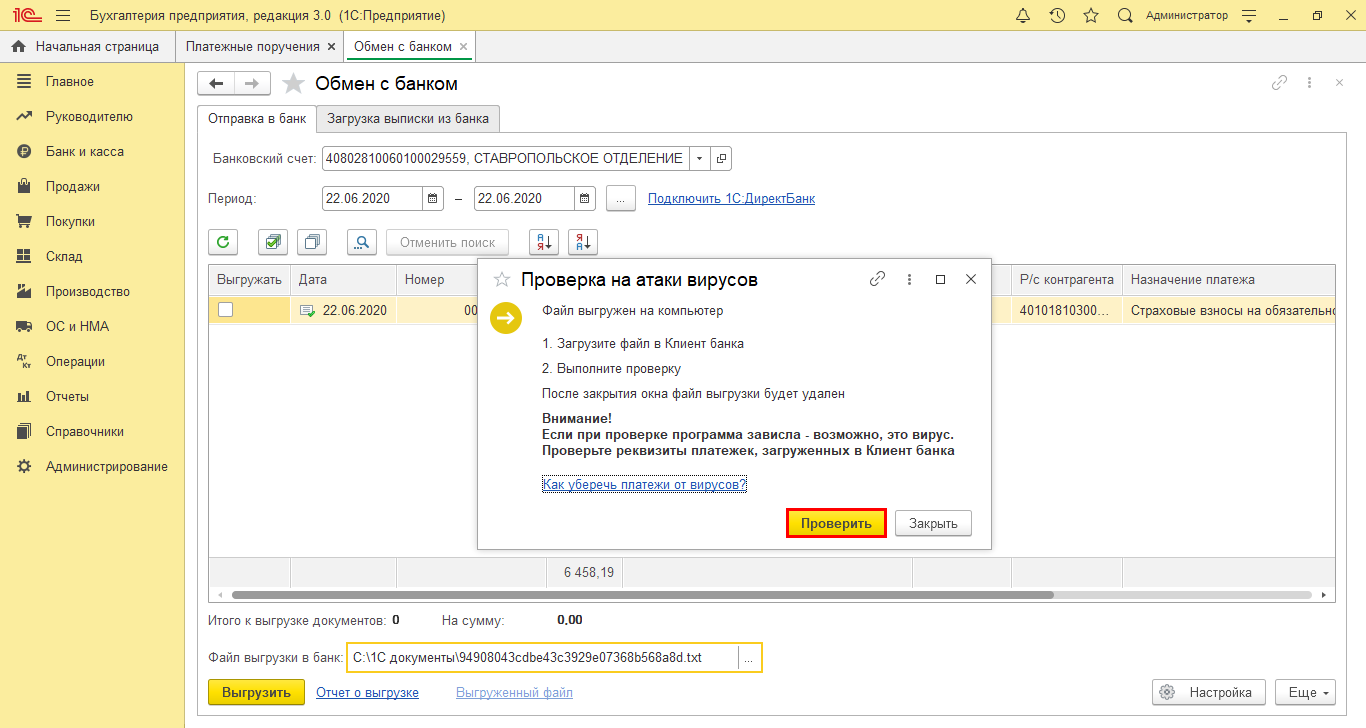
На этапе выгрузки файла программа проверяет его на наличие вирусов.
Затем пользователю необходимо нажать на «Проверить».
Если результаты проверки будут положительными, появится уведомление об идентичности выгруженного файла с данными программы. После чего можно нажать на «Закрыть».
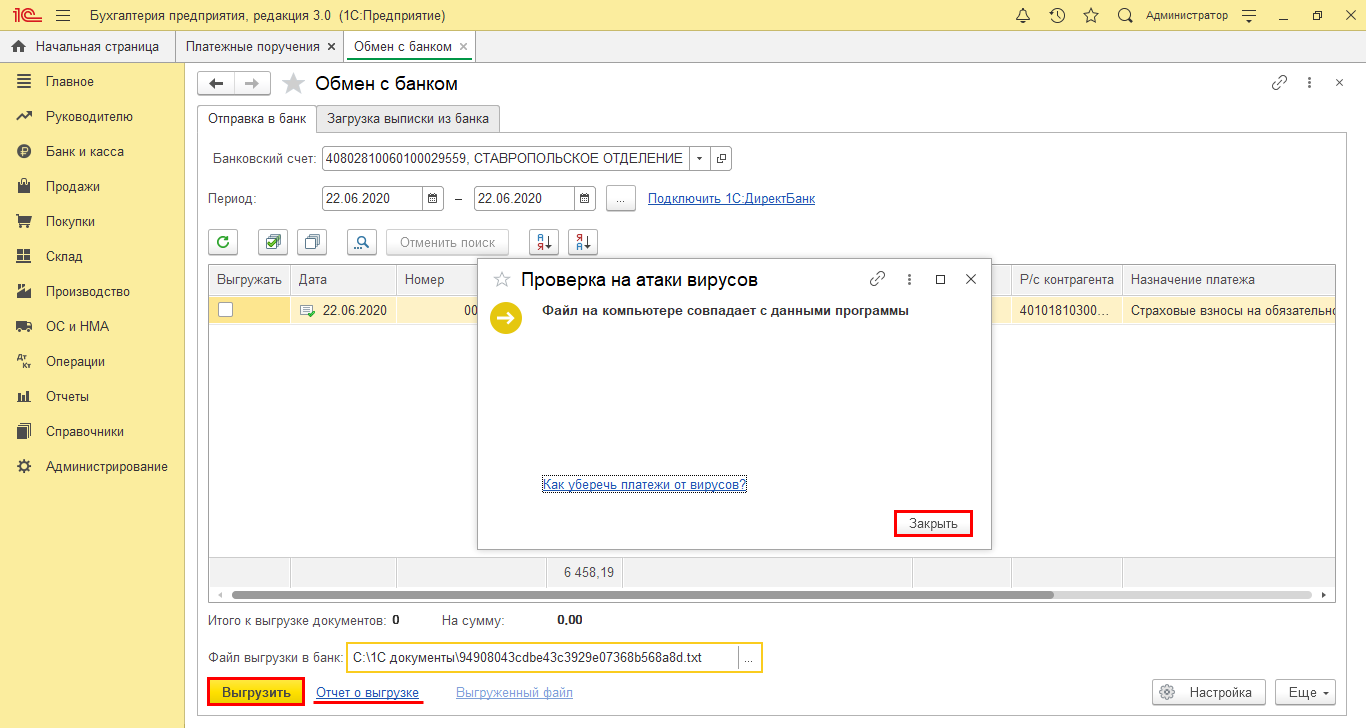
Таблица с данными выгрузки сформируется по гиперссылке «Отчет о выгрузке».
Файл с текстовым форматом txt можно открыть с помощью программы «Блокнот».
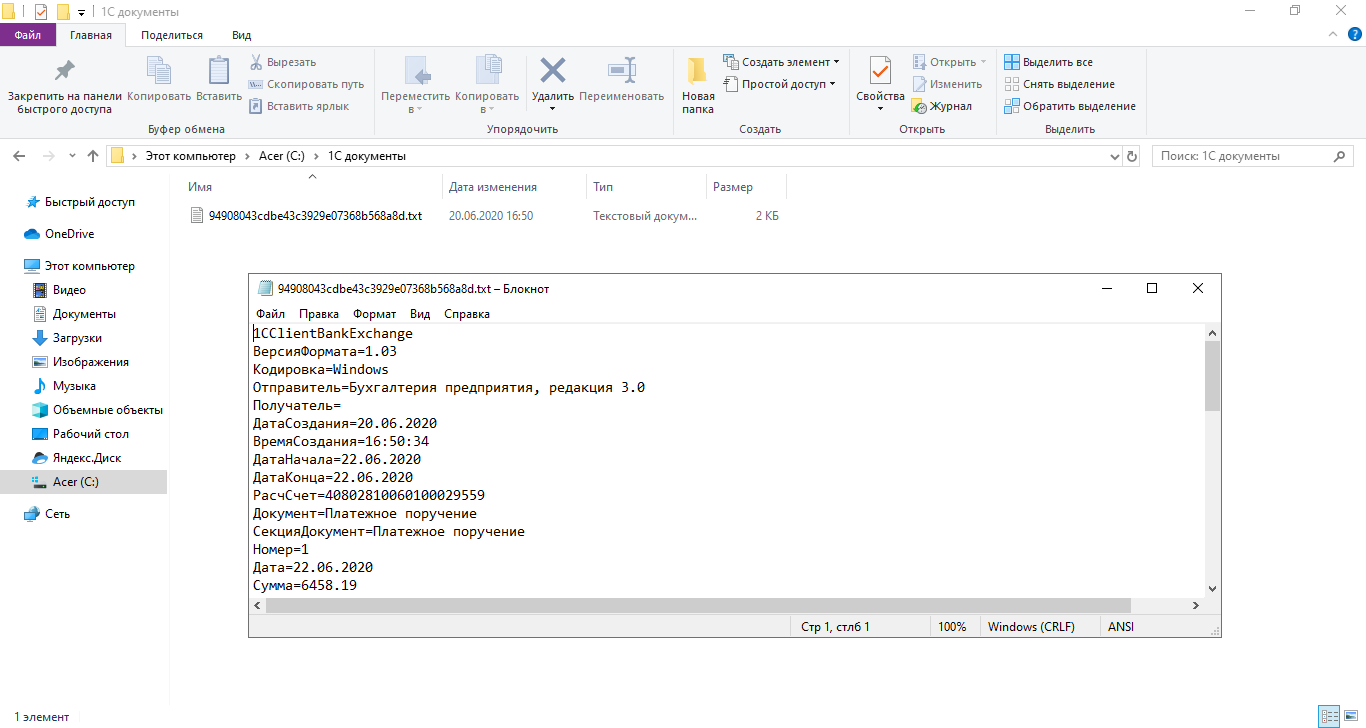
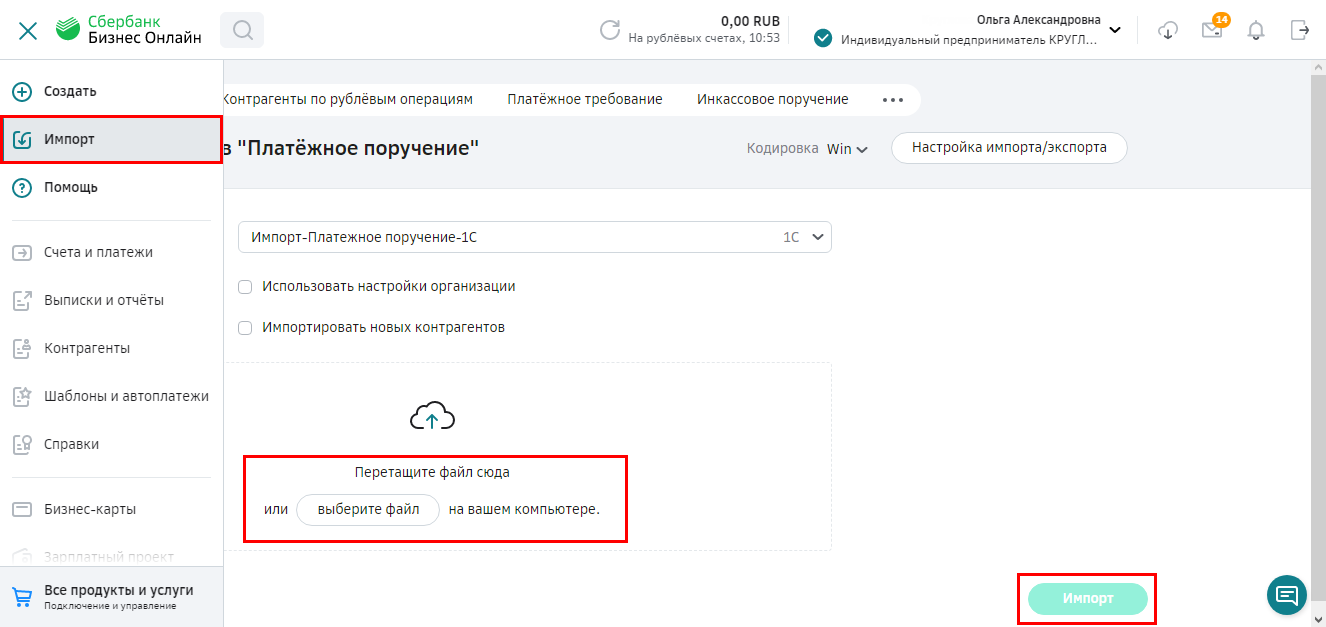
Подготовленный файл можно загрузить в клиент-банк. Для этого в разделе импорт необходимо указать файл с платежками. Автоматическая загрузка в систему произойдет после нажатия кнопки «Импорт».
Загрузка выписки в 1С 8.3
Сделать это можно несколькими способами. Первый вариант предполагает использование закладки «Загрузка выписки из банка».
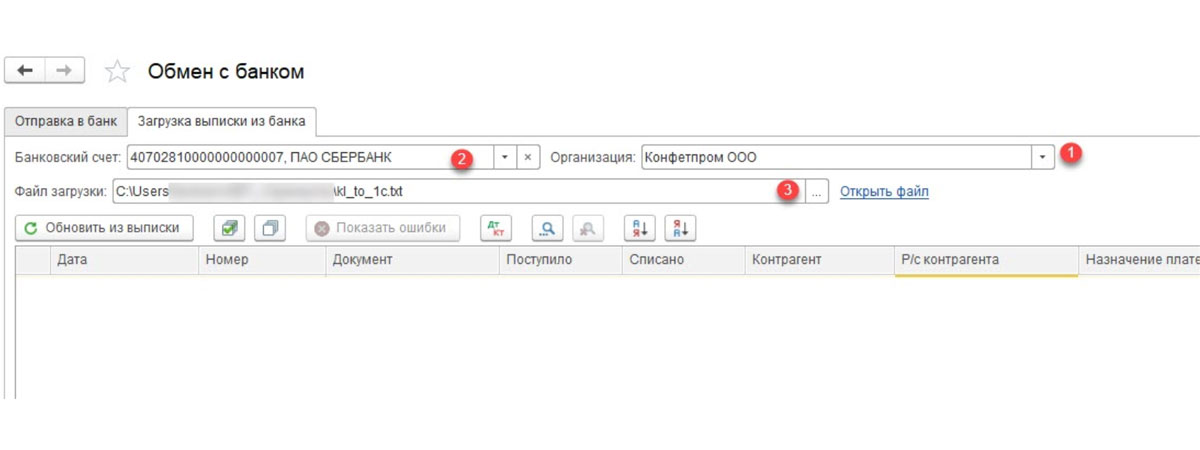
Указываются следующие данные:
- банковский счет;
- организация;
- файл выгрузки.
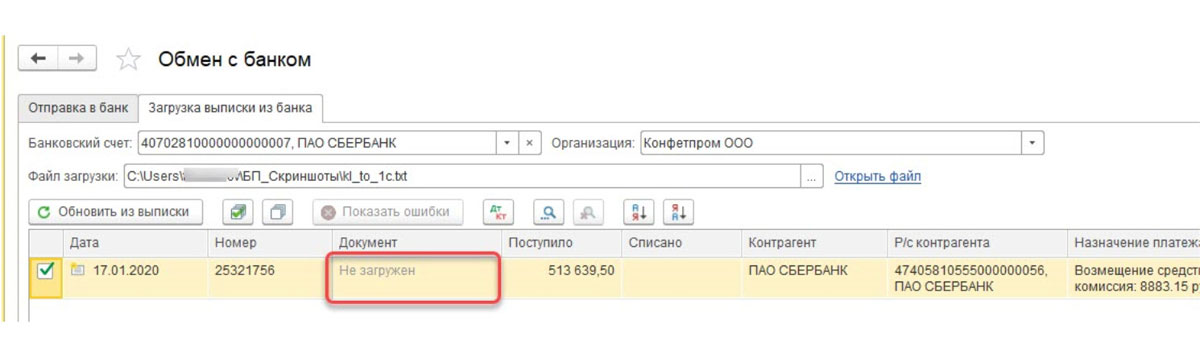
После чего необходимо нажать на «Обновить из выписки». В табличной части подтянутся данные из файла. Строки, выделенные красным цветом, означают, что программой не были обнаружены такие данные, как контрагент по совпадению КПП и ИНН, расчетный счет. Корректно распределенные документы выделяются черным цветом.
Напротив всех документов для выгрузки следует установить «Флаг». Информация о количестве документов к загрузке и «Итого Поступлений/Списаний на сумму» отразится в нижней части окна. Далее необходимо нажать на «Загрузить».
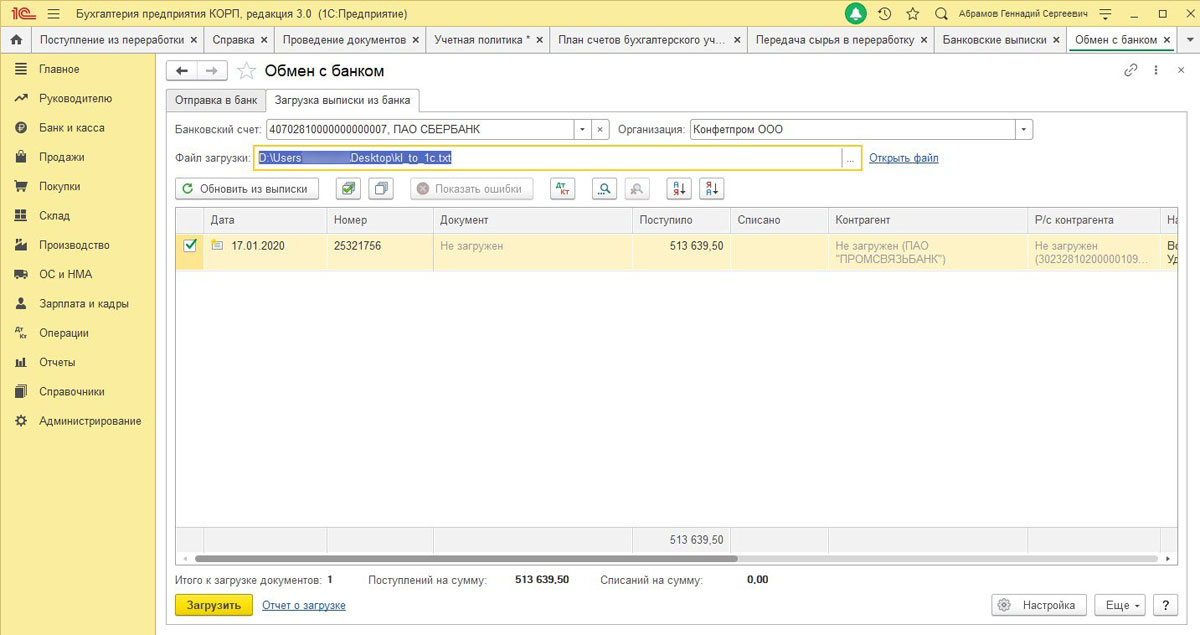
В случае частичной загрузки выписки банка информация отобразится в табличной части «Обмен с банком». Документы, которые не загрузились, появятся в столбце «Документ». По всем загруженным документам будет указана информация «Списание с расчетного счета или Поступление на расчетный счет», а также заданный номер, дата.
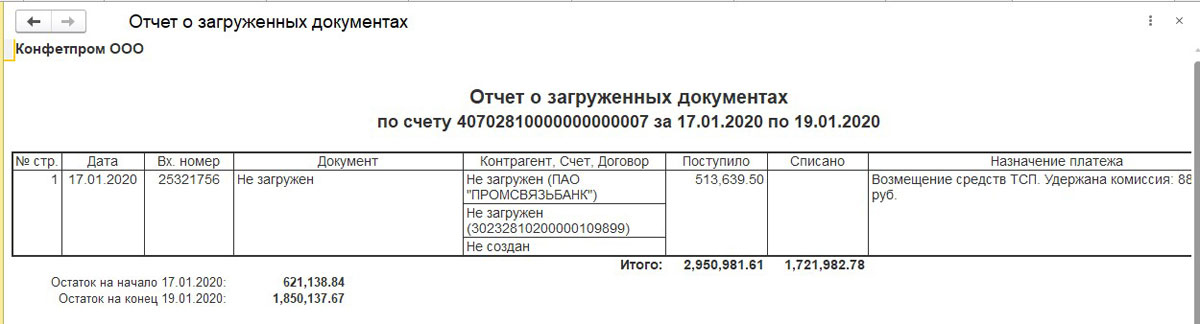
Для просмотра отчета о загруженных документах следует нажать на кнопку «Отчет о загрузке».
Как было указано выше, есть еще один вариант загрузки выписки в 1С 8.3. Универсальные способы могут не учитывать особенности бизнес-процессов. При необходимости, компания может заказать дополнительные индивидуальные настройки.
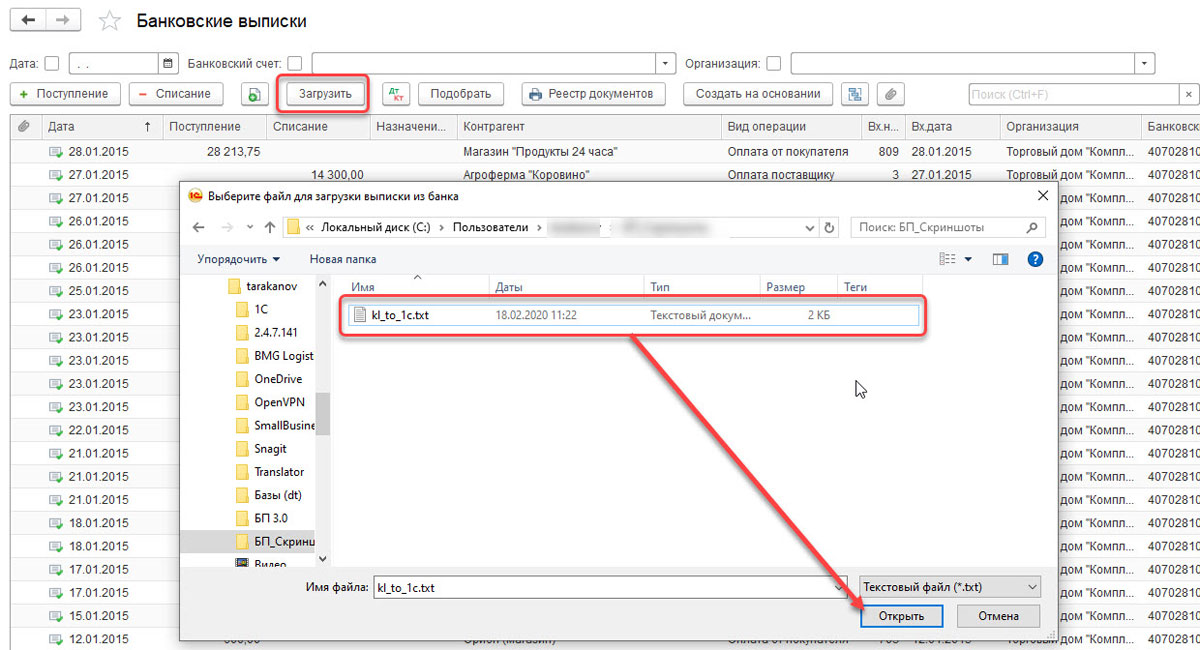
В журнале «Банковские выписки» необходимо выбрать «Загрузить».

Здесь можно найти файл загрузки выписки и нажать на «Открыть».
Загрузка и разнесение документов из выписки будет выполнено программой автоматически. Также отразится количество загруженных документов, итоговая сумма поступления и списания.
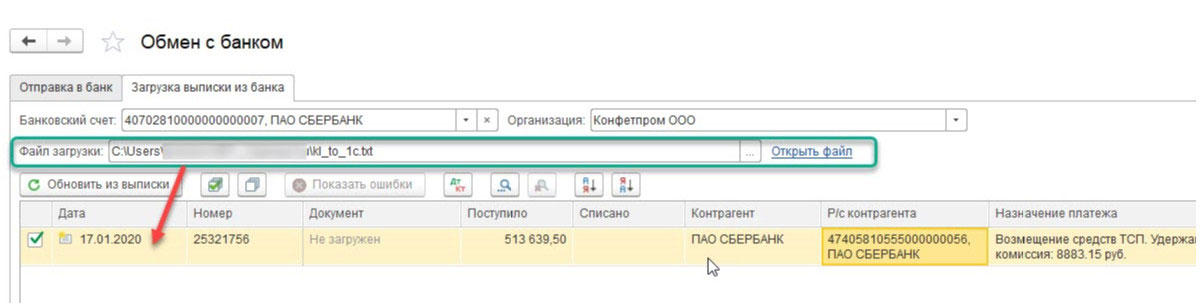
Документы, которые проведены и разнесены, отмечаются зеленым флажком в журнале «Банковской выписки».
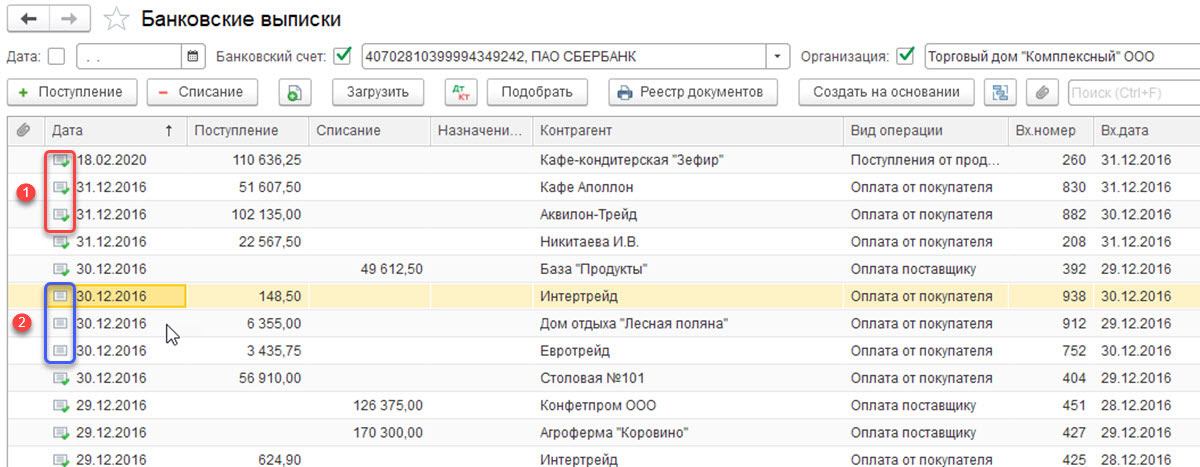
Если выписка не отмечена зеленой галочкой, провести и разнести документ нужно будет самостоятельно:
- открывается не проведенный документ;
- заполняются основные поля;
- проверяется корректность реквизитов;
- далее следует нажать на «Провести»;
- после чего выбрать «Провести и закрыть».
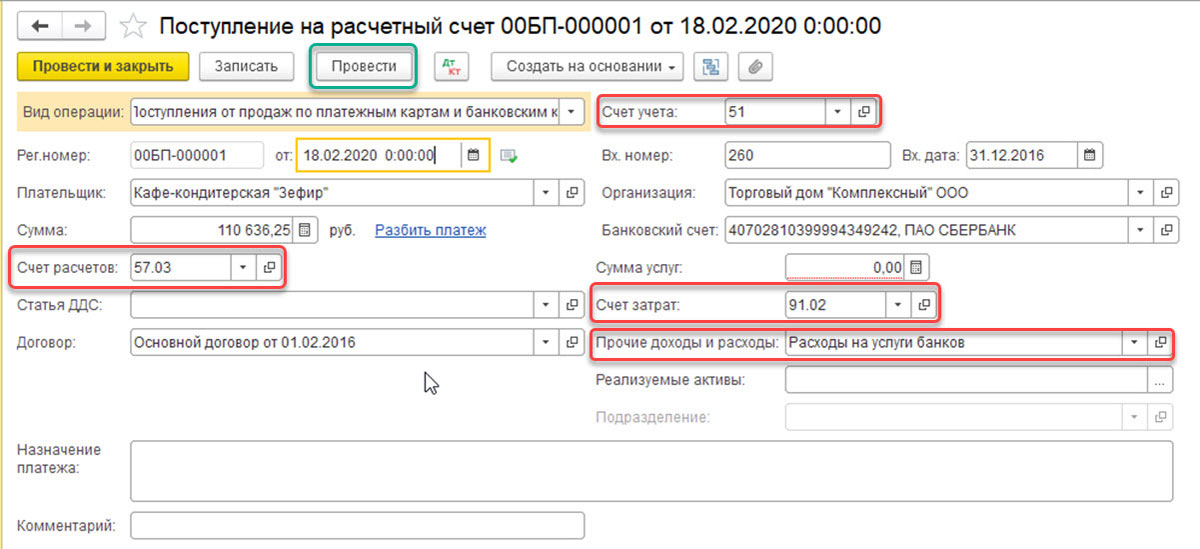
По завершении всех действий, документ относится к проведенным и распределенным. Для отображения начальных остатков на начало и конец дня в журнале банковской выписки, а также итоговых сумм поступления/списания на определенную дату следует выбрать «ЕЩЕ-Показать/Скрыть итоги».
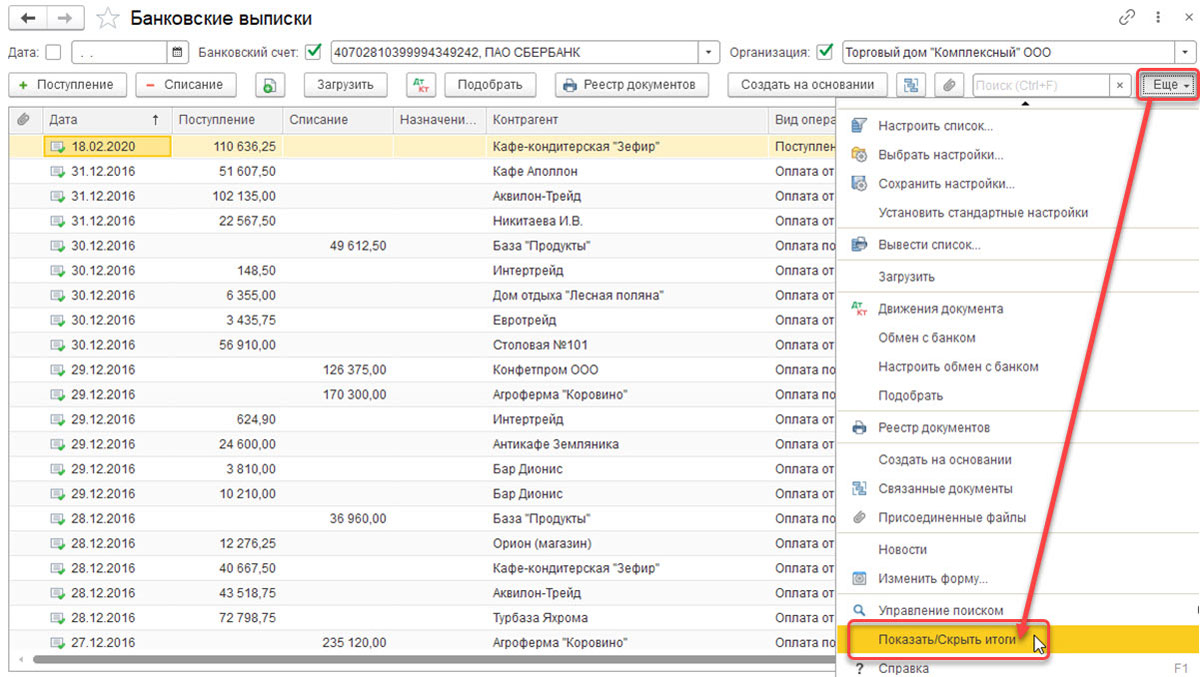
В нижней части журнала отражаются начальные остатки на начало и конец дня, а также итоговые суммы поступления и списания на дату. Все вопросы, которые остались после прочтения этой статьи, вы можете задать нам любым удобным способом.
Сервисы, помогающие в работе бухгалтера, вы можете приобрести здесь.
Хотите получать подобные статьи по четвергам?
Быть в курсе изменений в законодательстве?
Подпишитесь на рассылку
Как загрузить выписку из банка в 1С
1. Для загрузки выписки банка в 1С предварительно выполните настройки обмена с банком. Укажите имя банка, с которым будет производиться обмен. Для этого зайдите в раздел Банк и Касса — Банковские выписки. По кнопке Еще в раскрывающемся меню выбрать Настроить обмен с банком. Заполнить реквизиты в окне Настройка обмена с клиентом банка. В пункте Название программы выбрать из списка наименование банка, клиентом которого является организация и будет осуществляться обмен выписками. 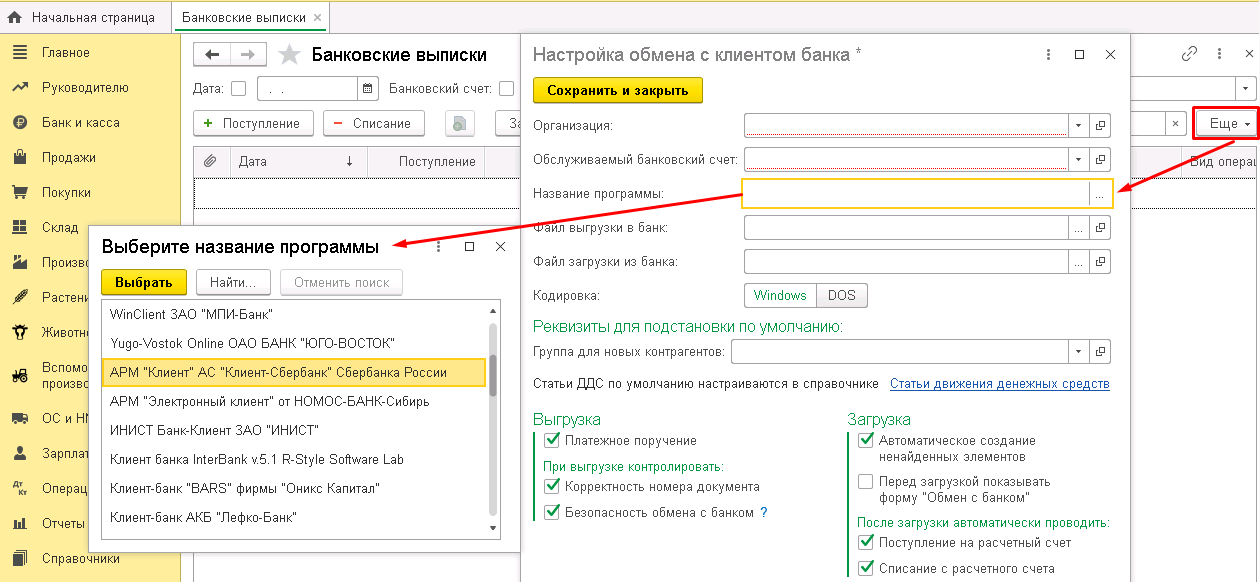
После изменений сохраните настройки (кнопка Сохранить и закрыть) 2. Приступаем к загрузке выписки из банка. Сформируйте выписку в Клиент-банке и сохраните ее в папке, которую указали при настройках обмена с банком в разделе Файл загрузки из банка. 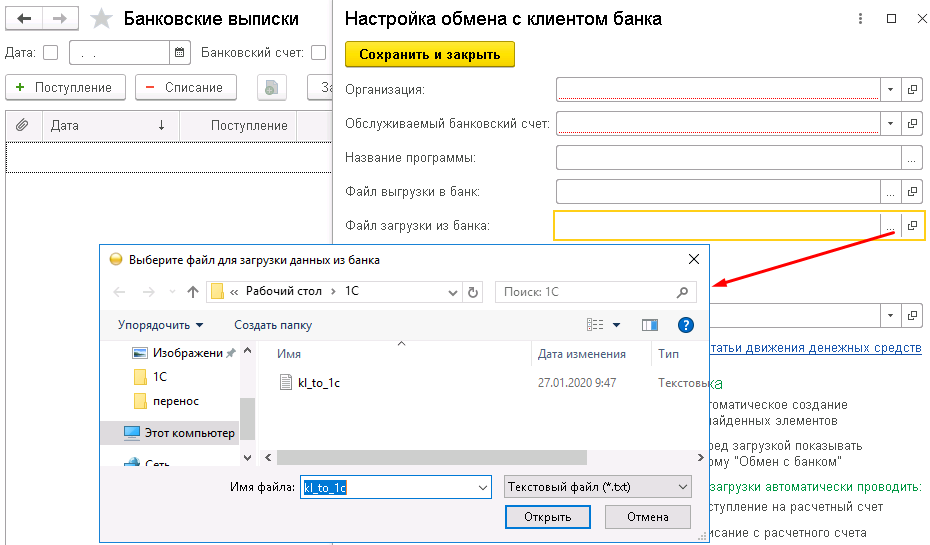
3. В разделе Банк и Касса — Банковские выписки нажимаем кнопку Загрузить 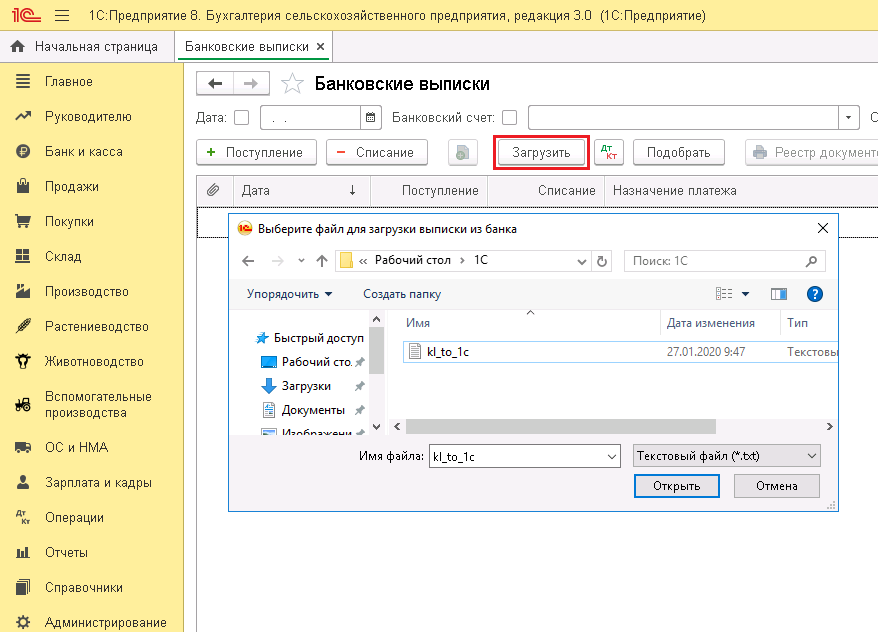
4. Выбираем файл( по умолчанию имя файла kl_to_1c.txt) и нажимаем кнопку Открыть. 5. Настроить сохранение банковской выписки в системе Клиент-Банк в формате 1С поможет техническая поддержка банка
Поделиться ответом
Комментарии
- Вконтакте

Автор ответа:
Ирина Дидушок
Бухгалтер-методолог
Не нашли ответа на свой вопрос?
Задайте его нам! Задать вопрос
Другие ответы
- Внедрение 1С
- Внедрение 1C:ERP
- Внедрение БИТ.Финанс
- Разработка на 1С
- Внедрение 1С:Медицина
- Внедрение 1С:Розница для сети
- Переход ЗУП 2.5 — 3.1
Сопровождение
- Аутсорсинг программистов 1С
- Техподдержка 1С
- Поддержка БИТ.Финанс
- Аутсорсинг расчета зарплаты и кадрового учета
Как загрузить выписку в 1С

Просмотры 8430

Комментарии 0

Поделились 0
Ссылка скопирована

Копировать ссылку


Вконтакте


Отправить на почту
—> —> Dapibus ac facilisis in —> Morbi leo risus —> Porta ac consectetur ac —> Vestibulum at eros —>
Для контроля движений денежных средств на расчетных счетах организации, предназначена выписка с банковского счета. В выписке можно увидеть все исходящие и входящие платежные поручения, списания денежных средств, комиссии банка, а также можно увидеть начальное и конечное сальдо. Для того, чтобы в 1С, можно было сверить выписку банка с выпиской из 1С, необходимо загружать и выгружать все документы движения банковских счетов.
Для того, чтобы можно было вести операции по банку в 1С, существует вкладка БАНК И КАССА. Перейдя в эту вкладку, вы найдете вкладку меню сервис, где есть функции Клиент банка и Клиент банка (Direct).
Благодаря, например, Клиент банку, вы можете выгружать и загружать выписки с банка, через промежуточный файл txt. Клиент банка (Direct), вообще позволяет загружать все движения по счету напрямую с 1С.
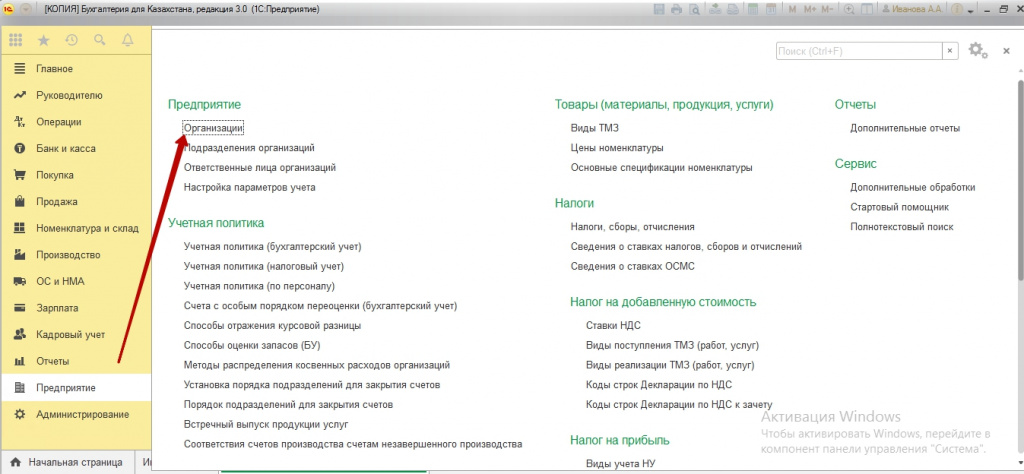
Первоначальные настройки необходимо начать с добавления расчетного счета. Перейдите во вкладку Предприятие-Организации- выберите свою организацию-Вкладка банковские счета.
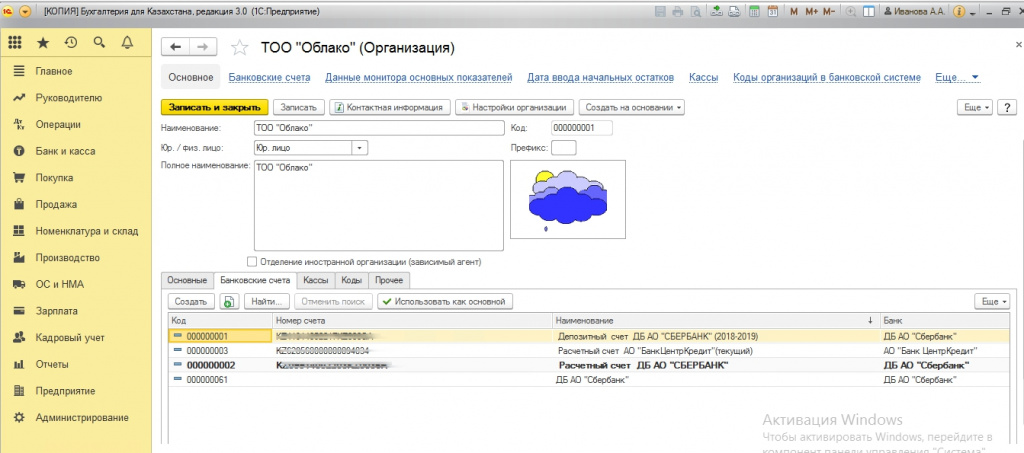
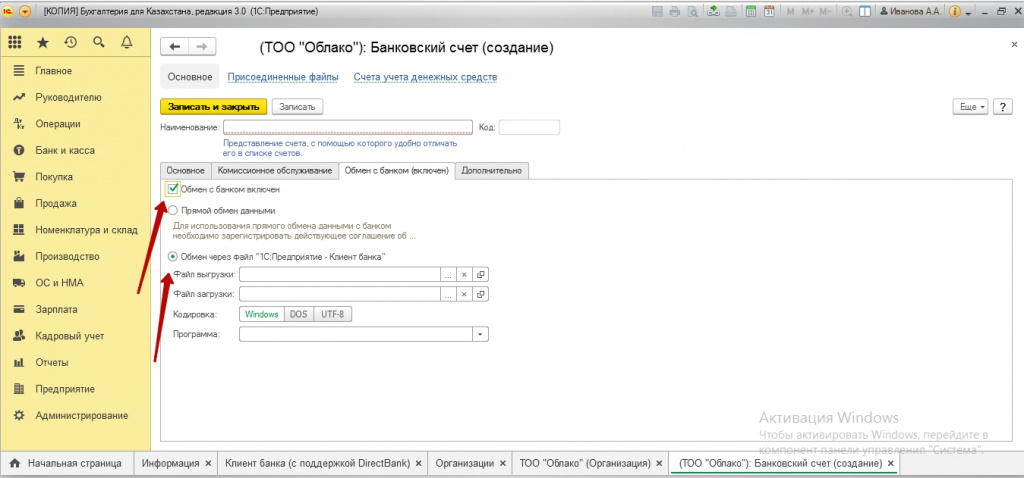
Нажимаем кнопку «Создать». Добавляем счет, указываем его реквизиты и обязательно на вкладке «Обмен с банком», ставим галочку обмен с банком включен, ниже ставим галочку «Обмен через файл «1С Предприятие –Клиент банка». Если обмен с банком не включить, то вы при попытке загрузки выписок, не обнаружите счет для загрузки, во вкладке «Клиент банка».
После этих настроек, вы можете попробовать загрузить документы. Для начала мы рассмотрим, как это сделать именно через промежуточный файл txt. Платежные поручения исходящие и входящие, вы можете создать, как в 1с, так и на сайте банка.
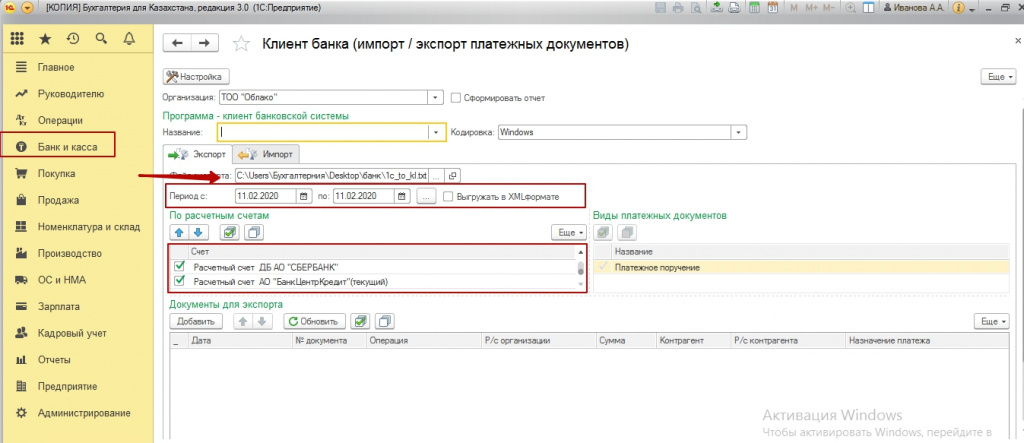
Выгрузим созданные платежные поручения в банк. Переходим во вкладку Банк и Касса-Клиент Банка-Экспорт. Выбираем место выгрузки файла. Указываем период выгрузки. Далее выбираем банковский счет. Нажимаем кнопку «Обновить». У вас появится список платежек (далее по тексту платежные поручения). Вы проверяете суммы, реквизиты, а также учтите такой момент, что, если вы уже выгружали данные платежные поручения в банк, повторно лучше их не выгружать.
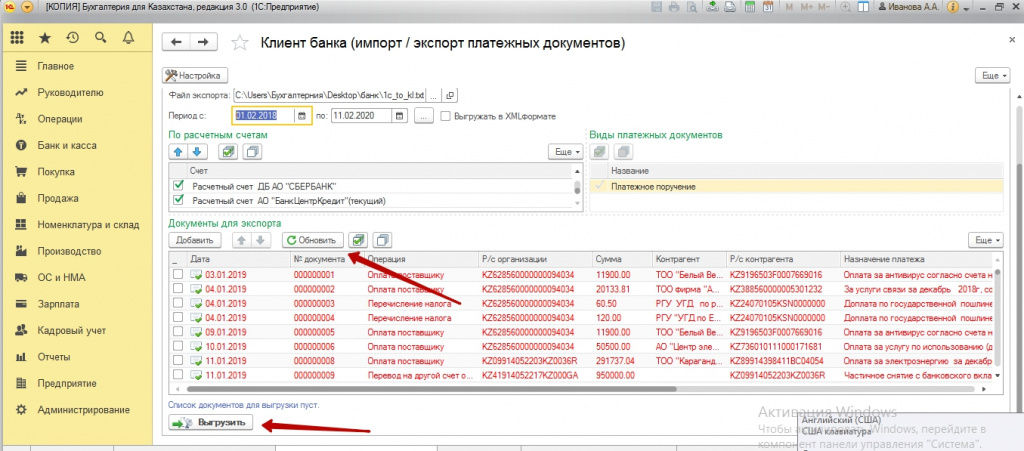
Если в платежном поручении есть ошибка, то платежное поручение будет подсвечиваться красным цветом, будет указана ошибка.
Вы исправили ошибки, теперь можно выгрузить файл. Нажимаем кнопку «Выгрузить». Далее переходим в онлайн банкинг, и подгружаем наш созданный фал txt в банковскую систему. Подчеркнем, что, не все банки поддерживают возможность выгрузки и загрузки платежных поручений.
Если нам необходимо выгрузить документы из банка и импортировать их в 1С, то мы выгружаем также необходимые платежки в txt файл. В 1С переходим в «Клиент банка».
Закладка «Импорт». Выбираем выгруженный файл – обновить. У вас появится список платежных поручений. Обратите внимание на кнопку информация о счетах. Вы можете сразу отметить корреспондирующие счета при проведении платежек. Бывают случаи, когда платежки подсвечиваются красным цветом, как правило в этом случае, это означает, что данное платежное поручение существует в системе. Вам необходимо проверить нумерацию и реквизиты платежа. Далее вы отмечаете платежки для загрузки и нажимаете кнопку загрузить.
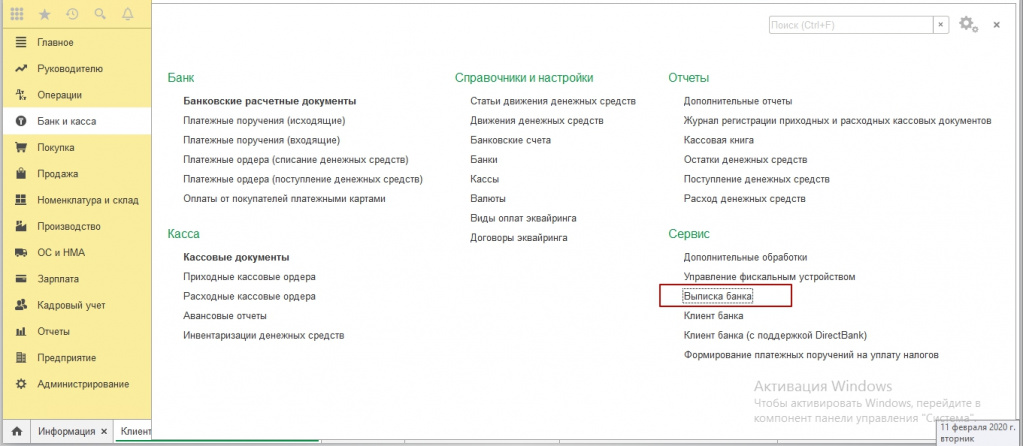
Сверить сальдо по банковским счетам вы можете во вкладке Сервис- Выписка банка. Она формируется автоматически, учитывая все загруженные, созданные и выгруженные движения по банковскому счету.
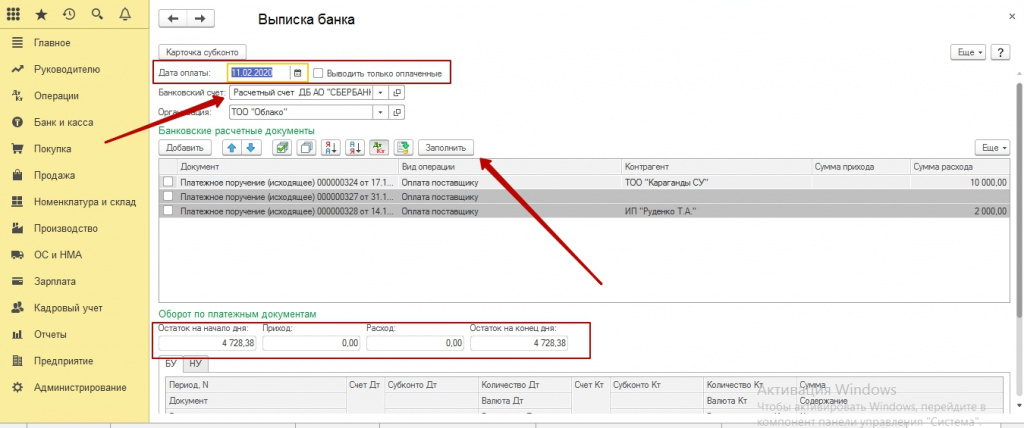
Возникают ситуации, когда ваше сальдо в 1С, не сходится с сальдо в онлайн банкинге. Вам необходимо поднять и сверить сальдо за каждый день, чтобы найти в какой именно период и день, произошел сбой. Также, вы можете сформировать отчет «Карточка счета», в отборе указать нужный бухгалтерский счет, в частности 1030, банковский счет и период. В итоге у вас сформируется отчет по движениям данного счета, что тоже вам поможет выяснить в какой момент у вас, произошли отклонения.
Отдельно хотелось бы выделить систему Клиент банка (DirectBank). Как упоминалось выше, эта функция позволяет обмен с банком напрямую, минуя промежуточные файла. DirectBank поддерживает не все банки, в частности если ваш банковский счет принадлежит банку HALYK, Банк Центр Кредит, либо СберБанк, вы можете воспользоваться прямым обменом.
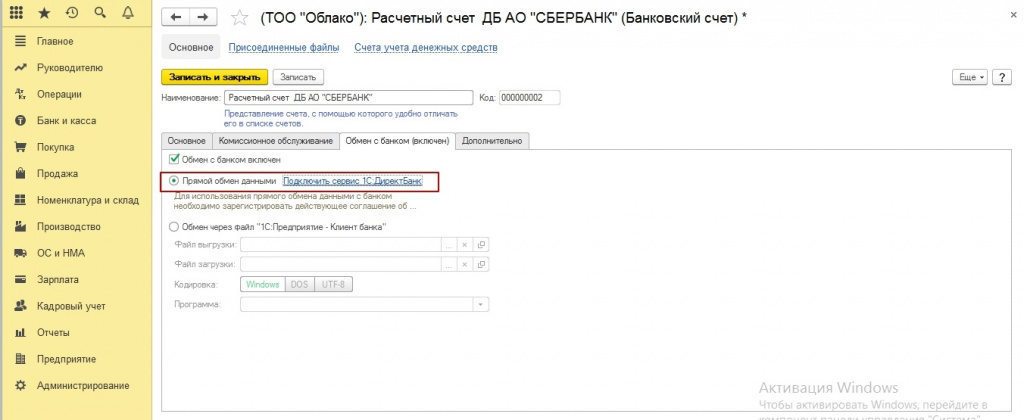
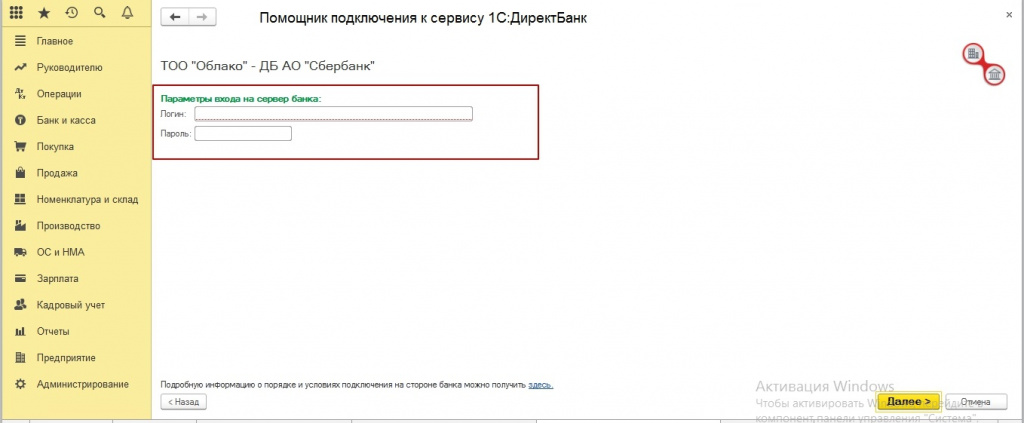
Для настройки прямого обмена в 1С, переходим опять-таки к настройке банковских счетов организации. Предприятие-Организации-Банковские счета- необходимый счет- вкладка обмен с банком. Включаем обмен с банком и ставим галочку «Прямой обмен». Нажимаем на ссылку подключить сервис 1сДиректБанк. Перед вами открывается окошко ввода логина и пароля от онлайн банкинга. Вы вводите авторизационные данные, токен. После этого у вас произойдут настройки соединения банковской системы с 1С.
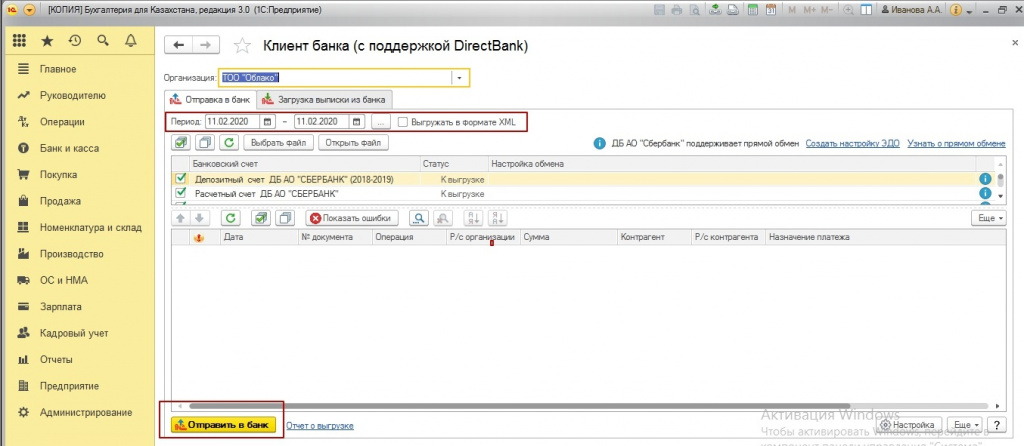
Далее вы можете попробовать сервис прямого обмена. Переходим во вкладку Банк и Касса. Открываем вкладку Клиент банка (DirectBank). Также, как и в Клиент Банке, здесь вы обнаружите 2 вкладки, это отправка в банк и выгрузка из банка. Выбираем необходимую, уточняем дату. Директ банк позволяет подписывать платежные поручения в 1С, что существенно сокращает затраченное рабочее время. После выборки необходимых платежек для отправки, нажимаем кнопку выгрузить или загрузить. Все, ваши документы непосредственно сразу выгружаются в онлайн банк или загружаются из банка.
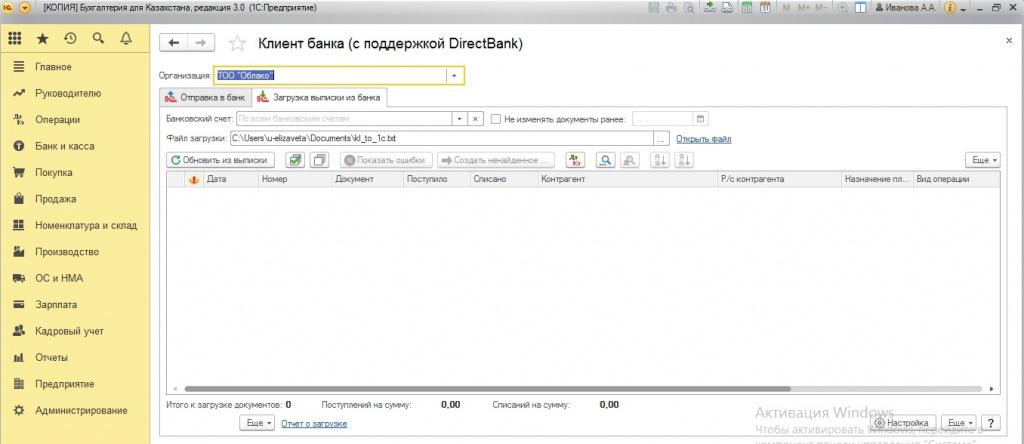
Надеемся мы смогли раскрыть вам тему загрузки выписок в 1С.
Автор: бухгалтер-консультант компании «ITSheff» Смирнова Е.А.
Загрузка/выгрузка банковских выписок в 1С:Бухгалтерия предприятия
Рассмотрим обмен файлами на примере Бухгалтерии предприятия 3.0.
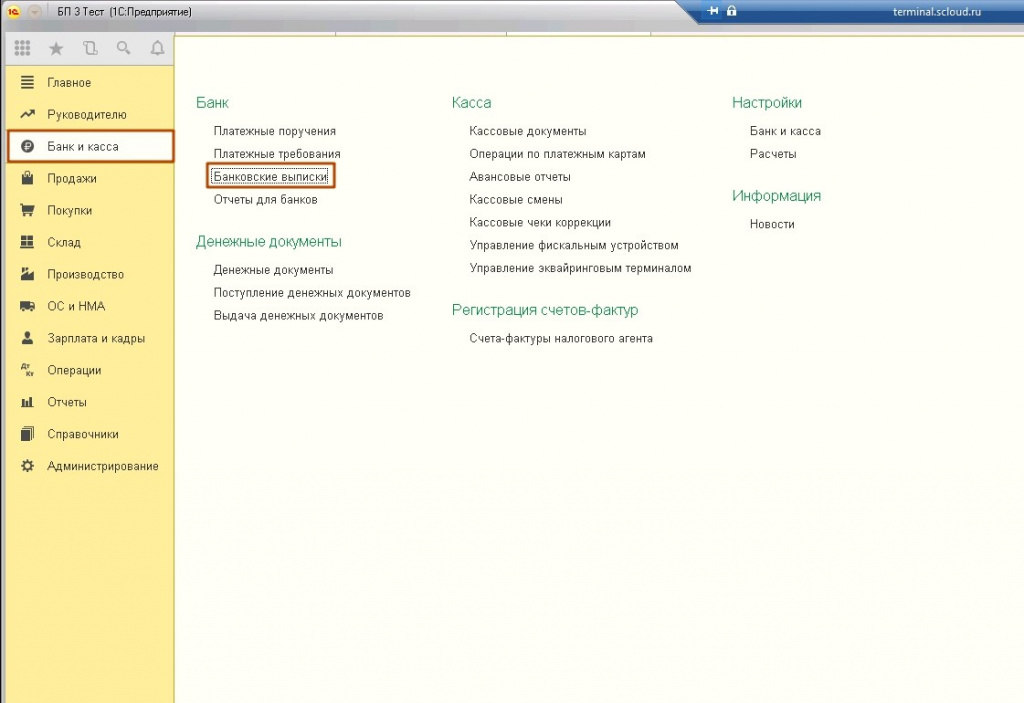
Необходимо открыть раздел «Банк и касса» и войти в подраздел «Банковские выписки».
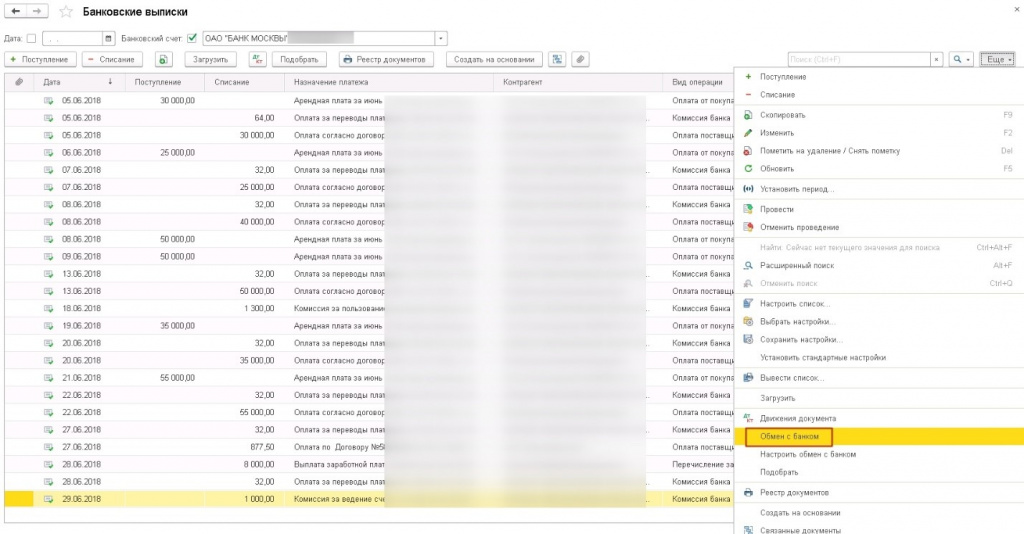
Развернув кнопку «Еще» следует выбрать «Обмен с банком».
В открывшейся форме есть функции «Отправка в банк» и «Загрузка из банка», следует выбрать нужную.
Далее есть возможность выбрать банковский счет и период, за который необходимы документы.
Рассмотрим функцию выгрузки.
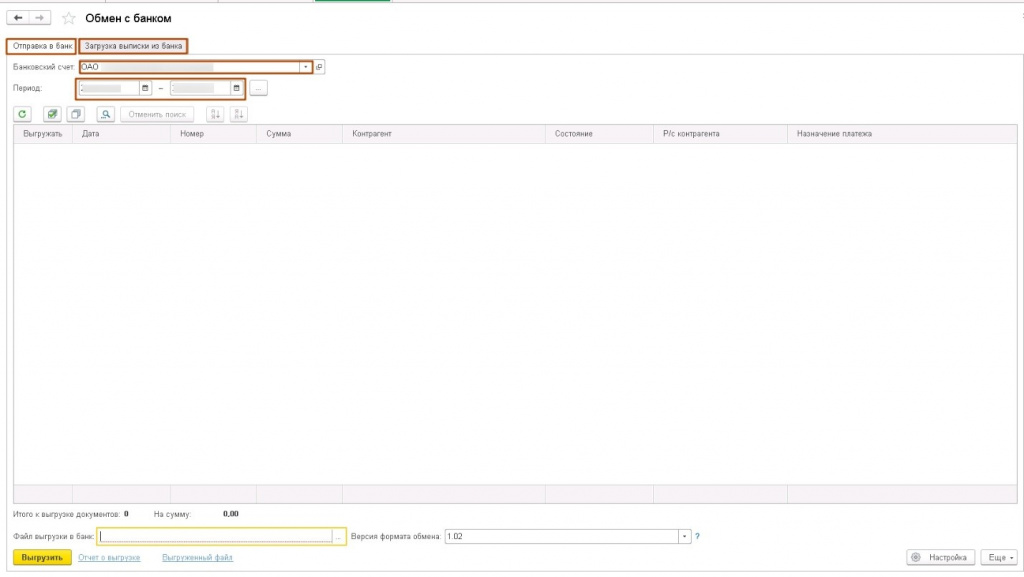
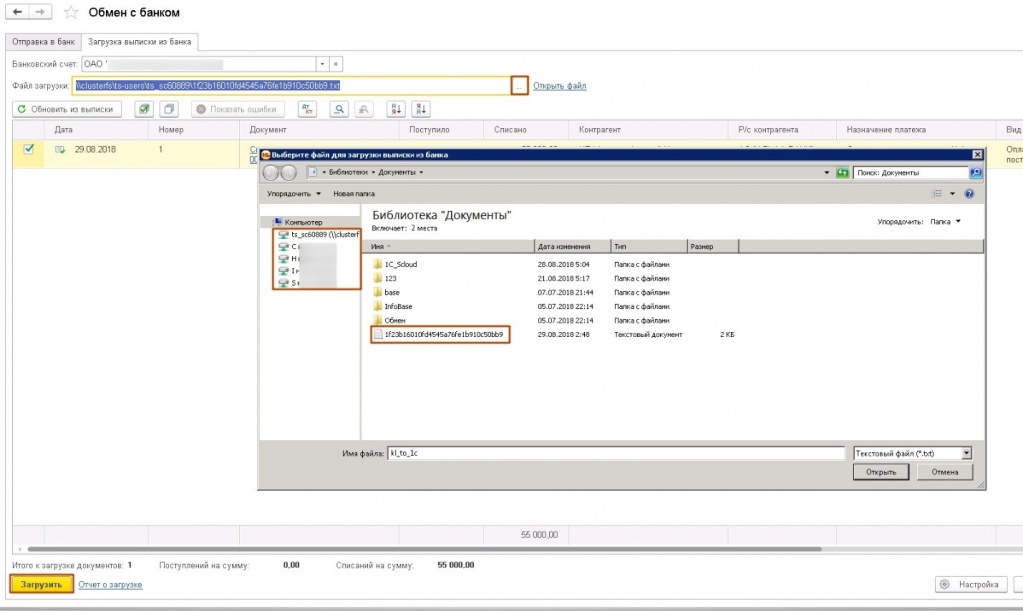
После выбора необходимых параметров следует пометить галочкой документы для выгрузки и нажать на «…» в поле. Откроется проводник, здесь можно указать имя файла и путь для его сохранения (ts_login это облачный диск W, именованные диски и папки проброшены с Вашего компьютера). Далее следует нажать «Сохранить» и «Выгрузить».
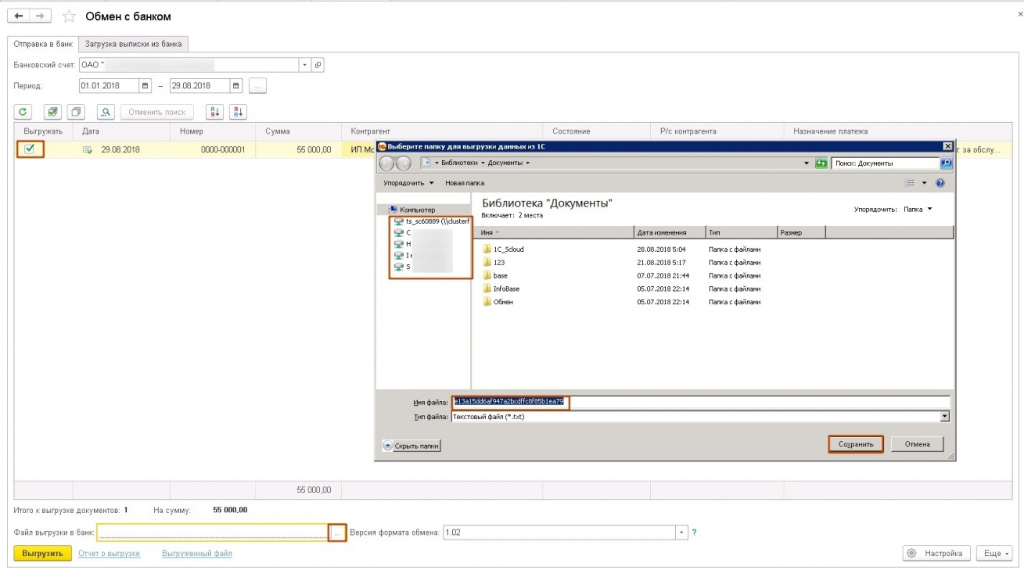
Файл успешно выгружен, его можно загружать в 1С.
По умолчанию в 1С внедрен механизм защиты выписки, файл существует пока отрыто окно защиты, если его закрыть файл будет удален.
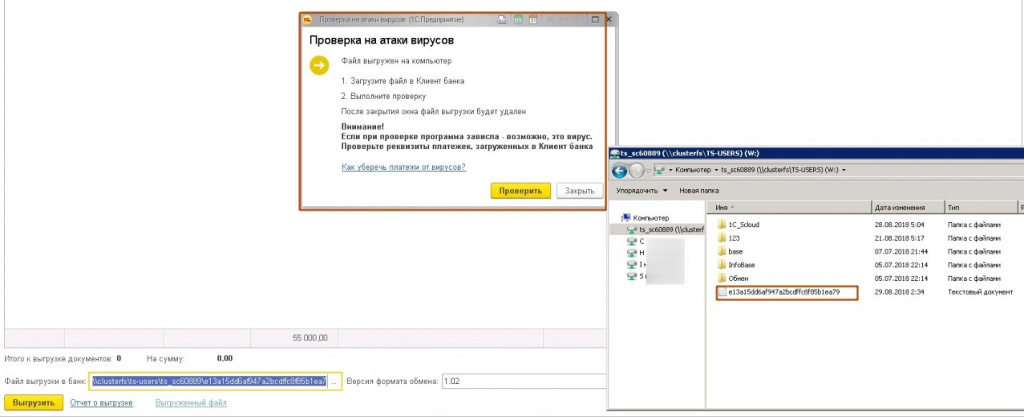
Данный механизм создан с целью обезопасить банковские документы от подмены или прочего взаимодействия из вне, но если он доставляет неудобства, то его можно отключить, для этого следует нажать на кнопку «Настройка» и снять галочку с пункта «Безопасность обмена с банком».
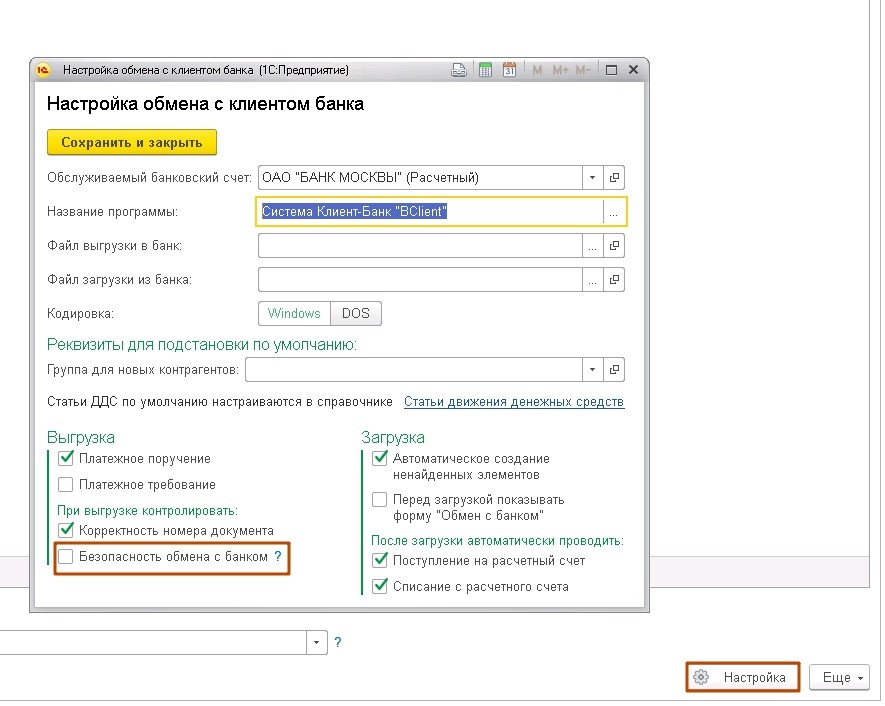
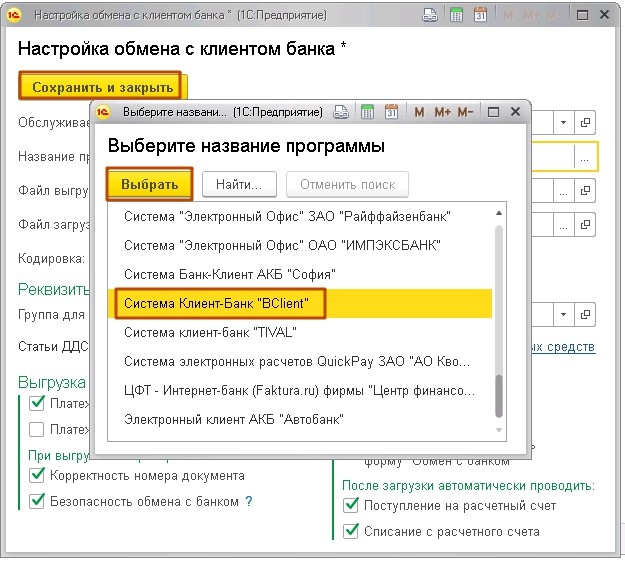
После открытия данной настройки следует выбрать «…» название программы, для большинства банков подходит формат «Система Клиент-Банк BClient», если формат не подходит или Вашей программы нет с списке, то данный вопрос следует уточнить, обратившись в техподдержку Вашего банка.
Загрузка выписок происходит аналогично. Следует по нажать на кнопку «…» и выбрать файл, выгруженный из клиент-банка, находящийся на диске W (ts_login) или на Вашем локальном ПК, далее «Открыть» и «Загрузить».
Обмен через DirectBank
DirectBank – технология, позволяющая отправлять документы в банк и получать документы из банка непосредственно из программ системы «1С:Предприятия», нажатием одной кнопки в программе «1С». В отличие от технологии Клиент-Банк не требуется установка и запуск дополнительных программ на клиентский компьютер; технология позволяет избежать выгрузки документов в промежуточные файлы. (Материал с сайта https://v8.1c.ru)
Подробнее ознакомиться с данной функцией можно на сайте 1С по ссылке .
Также по данной ссылке можно ознакомиться со списком банков, поддерживающих технологию.
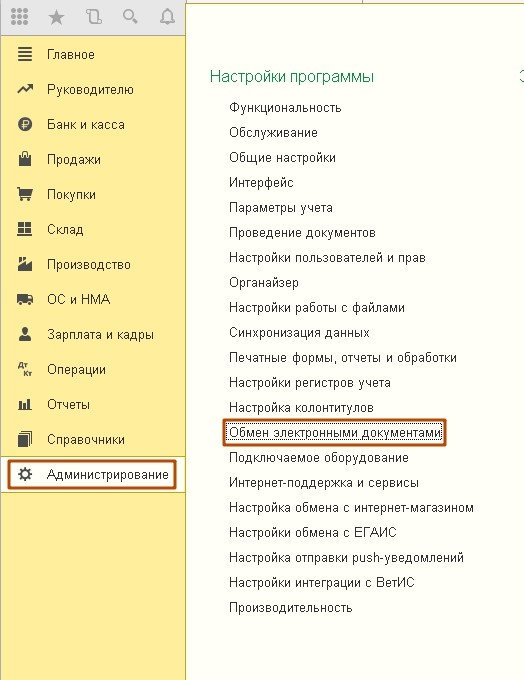
По вопросам возможности, стоимости и порядка подключения прямого обмена следует обратиться в ваше банковское отделение. Если возможность подключить DirectBank есть, то следует войти в раздел «Администрирование» и выбрать «Обмен электронными документами».
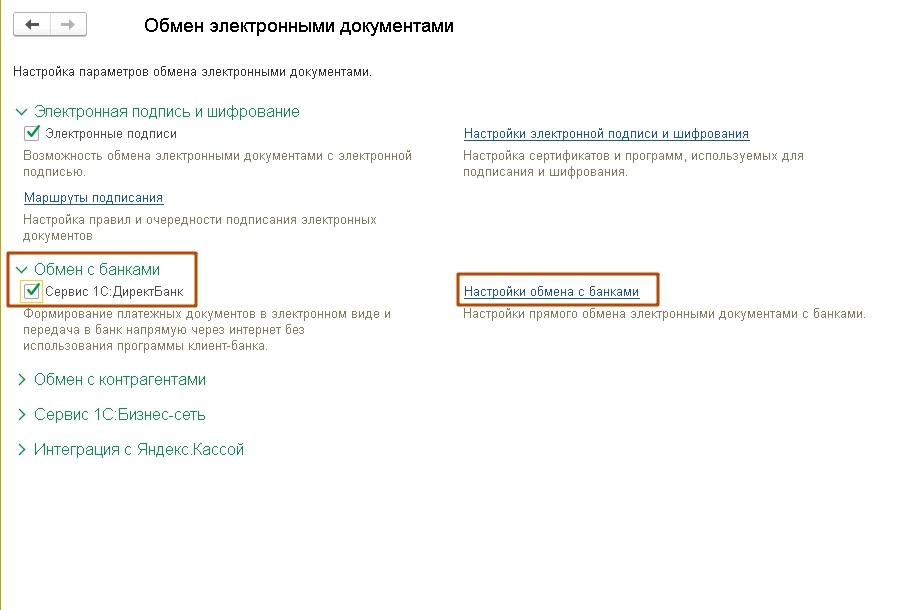
Далее «Обмен с банками», следует выставить галочку «Сервис 1С:ДиректБанк» и открыть «Настройки обмена с банками».
«Создать» и «Далее».
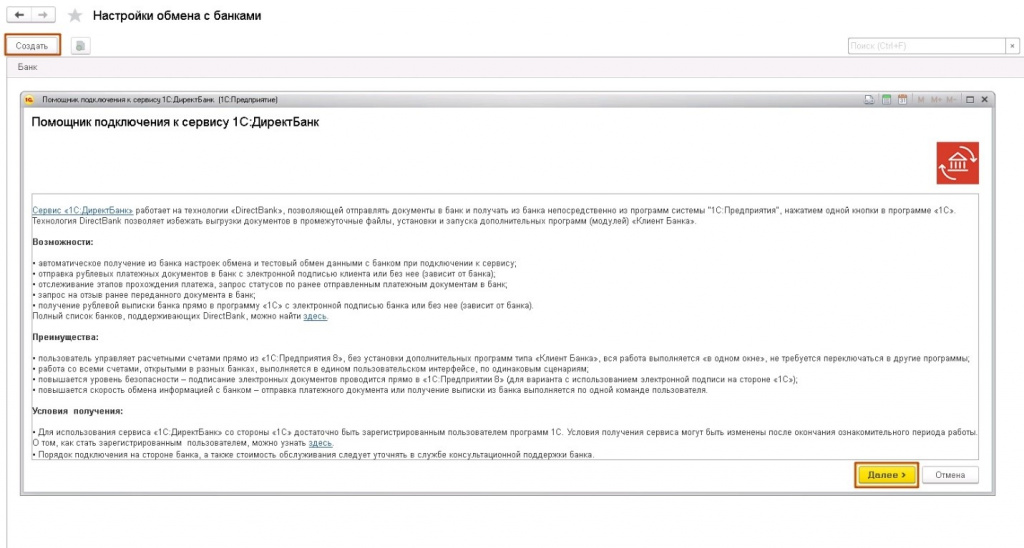
В следующем окне мастера из справочника банков выбирается нужный Вам банк.
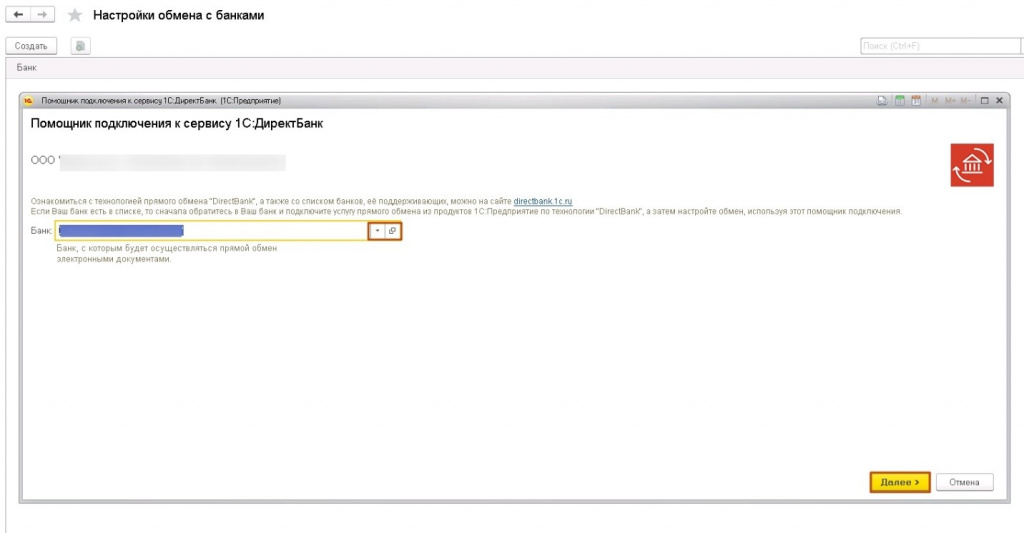
В последующих окнах выбирается способ аутентификации в банке (его должны уточнить в вашем банке).
Подробную инструкцию по настройке ДиректБанк банки обычно размещают на своих сайтах, либо её следует запросить, обратившись в техническую поддержку Вашего банка.
Обмен может проходить с использованием ЭЦП или по логину паролю (в том числе с подтверждением через СМС). После успешных настройки и теста обмена можно отправлять и принимать документы из банка.
Если для работы с ДиректБанк используется токен, то следует работать через тонкий клиент, т.к. токен не может пробрасываться в терминальную сессию (удаленный рабочий стол).