
Установка локализованных версий SQL Server Management Studio (SSMS)
Среда SSMS доступна на нескольких языках, но установщик SSMS блокирует установку на компьютерах, если языковой стандарт операционной системы не соответствует языку SSMS.
Эта статья относится к SSMS 17.x. Для SSMS 18.x блокировка установки на разных языках была отменена, и теперь можно, например, установить немецкий выпуск SSMS на французскую версию Windows. Если язык операционной системы не соответствует языку SSMS, следует изменить язык в разделе Сервис>Параметры>Международные настройки; в противном случае SSMS будет отображать интерфейс пользователя на английском языке.
Ниже приведены инструкции для разных версий Windows. Следующие инструкции предназначены для Windows 10.
Установка локализованной версии SSMS на компьютер под управлением операционной системы с интерфейсом на английском языке
- Установите языковой пакет Windows для языка интерфейса SSMS:
- Параметры>Время и язык>Язык и региональные стандарты>Добавить язык
- Теперь настройте языковой стандарт системы для использования языкового пакета, установленного на предыдущем шаге. Для этого выберите только что установленный язык и щелкните параметр По умолчанию. После установки среды SSMS вы можете снова установить английский в качестве языкового стандарта системы.
- После изменения языка операционной системы установите версию SSMS на том же языке. Во время первой установки нового языка SSMS используйте полный пакет. Пакет обновления можно использовать для последующих установок.
- Запустите среду SSMS. Она должна отображаться на языке, установленном на предыдущем шаге.
- Установите английский язык в качестве языкового стандарта системы.
Установка SSMS на языке, отличном от языка операционной системы
- Установите языковой пакет Windows для языка интерфейса SSMS:
- Параметры>Время и язык>Язык и региональные стандарты>Добавить язык
- Теперь настройте языковой стандарт системы для использования языкового пакета, установленного на предыдущем шаге. Для этого выберите только что установленный язык и щелкните параметр По умолчанию.
- После изменения языка операционной системы установите версию SSMS на том же языке. Во время первой установки нового языка SSMS используйте полный пакет. Пакет обновления можно использовать для последующих установок.
- Для каждого языка, который вы хотите установить и который не соответствует языку первой установленной версии SSMS, установите соответствующий языковой пакет оболочки Visual Studio 2015 (изолированной):
- Перейдите в раздел https://connect.microsoft.com/VisualStudio/ExtendVS (возможно, потребуется войти и зарегистрироваться в Connect).
- Скачайте нужный языковой пакет оболочки Visual Studio 2015 (изолированный) и установите его.
Используйте предыдущие шаги для установки изолированного языкового пакета оболочки Visual Studio 2015. Не переходите по ссылке Get additional languages (Дополнительные языки) в разделе Средства | Параметры | Выбор языка.
- Средства | Параметры | Выбор языка
Дальнейшие действия
Настройка языка по умолчанию (параметр конфигурации сервера)
В этом разделе описываются способы настройки параметра конфигурации сервера default language в SQL Server с помощью среды SQL Server Management Studio или Transact-SQL. Параметр default language определяет язык по умолчанию для всех вновь создаваемых имен входа. Чтобы задать язык по умолчанию, укажите значение langid нужного языка. Значение параметра langid может быть получено путем выполнения запроса к представлению совместимости sys.syslanguages .
В этом разделе
- Перед началом работыРекомендацииБезопасность
- Настройка параметра default language с помощью различных средств.Среда SQL Server Management StudioTransact-SQL
- Дальнейшие действияПосле настройки параметра default language
Перед началом
Рекомендации
- Язык по умолчанию для имени входа может быть переопределен при помощи инструкции CREATE LOGIN или ALTER LOGIN. Для сеанса языком по умолчанию является язык имени входа, используемого этим сеансом, если только он не был переопределен в сеансе при помощи интерфейса ODBC или OLE DB. Следует отметить, что параметру default language может быть присвоен только идентификатор языка, определенный в представлении совместимости sys.syslanguages (0–32). При использовании автономных баз данных для базы данных можно задать язык по умолчанию с помощью инструкции CREATE DATABASE или ALTER DATABASE, а для пользователей автономной базы данных можно использовать инструкцию CREATE USER или ALTER USER. При настройке языков по умолчанию в автономной базе данных принимается значение langid , имена или псевдонимы языков, приведенные в представлении совместимости sys.syslanguages.
Безопасность
Разрешения
Разрешения на выполнение хранимой процедуры sp_configure без параметров или только с первым параметром по умолчанию предоставляются всем пользователям. Для выполнения процедуры sp_configure с обоими параметрами для изменения параметра конфигурации или запуска инструкции RECONFIGURE необходимо иметь разрешение ALTER SETTINGS на уровне сервера. Разрешение ALTER SETTINGS неявным образом предоставлено предопределенным ролям сервера sysadmin и serveradmin .
Использование среды SQL Server Management Studio
Настройка параметра default language
- В обозревателе объектов щелкните правой кнопкой мыши сервер и выберите пункт Свойства.
- Перейдите на вкладку Дополнительно.
- В поле Язык по умолчанию выберите язык, на котором Microsoft SQL Server будет отображать системные сообщения. По умолчанию используется английский язык.
Использование Transact-SQL
Настройка параметра default language
- Установите соединение с компонентом Компонент Database Engine.
- На панели «Стандартная» нажмите Создать запрос.
- Скопируйте следующий пример в окно запроса и нажмите кнопку Выполнить. В этом примере описывается использование процедуры sp_configure для задания значения параметра default language равным «Французский» ( 2 ).
USE AdventureWorks2022; GO EXEC sp_configure 'default language', 2 ; GO RECONFIGURE ; GO Дальнейшие действия. После настройки параметра default language
Параметр вступает в силу немедленно, без перезапуска сервера.
Install non-English language versions of SQL Server Management Studio (SSMS)
SSMS is available in several languages, but the SSMS installer blocks installation on computers when their system locale doesn’t match the SSMS language.
This article applies to SSMS 17.x. For SSMS 18.x the block on mixed languages setup has been removed and you can now, for example, install SSMS German on a French version of Windows. If the OS language does not match the SSMS language, set the desired language under Tools > Options > International Settings, otherwise SSMS will show the English UI.
The following directions differ depending on your version of Windows. The following are for Windows 10.
Install non-English SSMS on a computer running an English operating system (OS)
- Install the Windows language pack for the language you want SSMS to use:
- Settings >Time & language >Region & language >Add a language
- Now set the system locale to use the language pack installed in the previous step by clicking the language just installed, then select Set as default. (After installing SSMS, you can set the system locale back to English.)
- After your operating system is running in the desired language, install the SSMS language you want. The first time you install a new SSMS language, use the full package. You can use the upgrade package for subsequent installs.
- Run SSMS, and it should display as the language you installed in the previous step.
- Set your computer’s system locale back to English.
Install SSMS in a language other than the language of the installed OS
- Install the Windows language pack for the language you want SSMS to use:
- Settings >Time & language >Region & language >Add a language
- Now set the system locale to use the language pack installed in the previous step by clicking the language just installed, then select Set as default.
- After your operating system is running in the desired language, install the SSMS language you want. The first time you install a new SSMS language, use the full package. You can use the upgrade package for subsequent installs.
- For each language you want to install that does not match the language of the first version of SSMS you installed, install the corresponding Visual Studio 2015 Shell (Isolated) Language Pack:
- Browse to https://connect.microsoft.com/VisualStudio/ExtendVS (you may need to sign in and complete the Connect Registration process).
- Download the desired Visual Studio 2015 Shell (Isolated) Language Pack and install it.
Use the previous steps to install the Visual Studio 2015 Isolated Shell Language Pack, do not use the Get additional languages link on Tools | Options | International Settings.
- Tools | Options | International Settings
Next steps
Не меняется язык в SSMS. Как исправить?
Установила MICROSOFT SQL SERVER 2019 и MANAGEMENT STUDIO 18, при обеих установках был выбран русский язык, но отображается функционал на английском языке:
В свойствах сервера указан русский язык: 
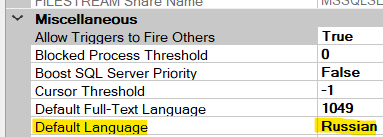
С чем может быть связана такая ситуация? Какие есть способы решения?
- Вопрос задан более года назад
- 4565 просмотров
1 комментарий
Простой 1 комментарий