
Как поменять язык в маткад
Установил себе MathCad 14 английскую версию. Открываю в нем файлы маткада 11 или 13 а он вместо русского шрифта каракули показывает. Как бороться.
Я попробывал перенести эти каракули в Word он там их русскими сделал потом обратно в маткад и там как вложение ворда эта вставка осталась. Но я не могу так каждое предложение переставлять!
Сообщение pConst » Сб май 12, 2007 1:11 pm
Сообщение Korobov V I » Сб май 12, 2007 2:07 pm
Сообщение Closius » Сб май 12, 2007 7:17 pm
Я делал все что вы говорите. Выделял текст и менял на кирилицу. Но не помогает! Каракули не меняются. Шрифт каракуль меняется но на кирилицу они не переходят.
Но когда я пишу заново текст то все прекрасно пишется по русски.
Также я прогой tcode «переделывал» каракули и обратно вставлял в маткад. Все прекрасно вставлялось.
Русификация Mathcad 14
Для установки данного русификатора нужно распаковать скачанный архив, запустить файл Mathcad14_RU.exe и следовать инструкциям.
Если после русификации в программе отображаются кривозябры, попробуйте запустить reg-файл из папки Fix problems в соответствии со своей версией Windows.
Как русифицировать Mathcad 15?
Как русифицировать QB64
Как русифицировать QBasic под Windows 7 64 бит? Вместо русских букв пишет абракадабра типа.
Как русифицировать Windows ME?
Наверно, кто-нибудь сталкивался с такой проблемой. Есть немецкая OEM версия, выбор русского.
Как русифицировать форум?
Как русифицировать форум.
Как русифицировать utorrent ?
ПРИВЕТ всем Недавно переустановил ось теперь все восстанавливаю При попытке установить utorrent .

Сообщение было отмечено VSI как решение
Решение
Как русифицировать Win2000Server?
Есть ли русская версия Win2000Server? И если нет, то как его можно русифицировать, в частности -.
Как русифицировать Лазарус?
чтоб Lazarus русофицировать? Ребята, подскажите.
Как русифицировать phpMyAdmin?
здравствуйте. у меня на денвере есть phpMyAdmin, но только на английском яз. Как мне его.
Как русифицировать DevExpress?
Привет всем. Подскажите пожалуйста, как руссифицировать компоненты DevExpress, конкретно.
Как русифицировать в нотусе
Как русифицировать в нотусе в почтовой базе кнопки (отправить, переслать и т.д.) ? :unsure:
Русификатор для mathcad 15

Mathcad 15.0 включает 25 функциональных обновлений, улучшенные расчетные библиотеки и расширенную интеграцию с решениями сторонних производителей, например с последней версией Microsoft Excel. Традиционно МатКад 15.0 превосходно поддерживает работу систем автоматизированного проектирования, например, Pro/ENGINEER, а также программное решение для управления данными от РТС – Windchill для крупных компаний и такое же решение для сектора среднего и малого бизнеса – Windchill ProductPoint. Что позволяет пользователям лучше управлять критически важными инженерными данными, упрощает возможность взаимодействия команды разработчиков и повторно использовать информацию об изделии.
Год: 2010
Название Программы: PTC Mathcad 15 F000
Версия программы: 15.0 F000 (15.0.0.436 [006041742])
Язык интерфейса: Russian
Лечение: в комплекте
Тип лекарства: замена файлов
Системные требования:
Microsoft Windows Vista (x32 and x64 editions)
Service Pack 1, Internet Explorer 7.0
Microsoft Windows XP x32
Windows XP Professional x32 Edition and Windows XP
Home Edition SP3, Base OS and Service Packs (1, 2, and
3), Internet Explorer 6.0 SP1 or later
Microsoft Windows XP x64
Windows XP Professional x64 Edition, Base OS and
Service Pack 2, Internet Explorer 6.0 SP1 or later
Microsoft Windows 7(x32 or x64 editions)
Internet Explorer 8.0 or later
Размер: 627 Мб
Новый Mathcad 15.0 – это:
» Функции для расчетов по планированию экспериментов (design of experiments (DoE)) – добавлено 25 новых функций, помогающих сократить время, затраченное на натурные эксперименты, за счет понимания общей тенденции при испытаниях. Приложения DoE помогают найти критические факторы и оптимальные условия при испытаниях сложных процессов. Содержатся шаблоны для проведения нескольких экспериментов, при наличии нескольких уровней эксперимента (режимов тестирования) и различных условий.
» Углубленная интеграция с базой данных KnovelMath – быстрый доступ к базе по инженерным и техническим стандартам сокращает время проведения сложных расчетов.
» Интеграция с программным обеспечением Kornucopia, выпускаемого компанией Bodie Technology, предназначенного для сокращения времени и усилий затрачиваемых на проведения анализа. Предоставляя шаблоны для расчетов в Mathcad, этот модуль позволяет использовать наработанные процессы для всеобъемлющей оценки данных натурных экспериментов и результатов расчетов.
» Первая интеграция с базой данных Truenumbers – Truenumbers от True Engineering Technology предоставляет разработчикам доступ к различным справочным материалам и данным. Результаты из Mathcad просто передаются в различные форматы документов, что значительно облегчает передачу данных по ключевой цепочке сотрудников.
» Поддержка операционной системы Microsoft Windows 7.
» Поддержка Microsoft Excel 2007.
Дополнительная информация:
Не нужно при установке выбирать Windchill Product Point если таковой у Вас не используется.
Установка и Лечение:
Перед установкой Mathcad 15 удалить предыдущие версии Mathcad .
Очистить ВСЕ хвосты реестра и всё всё что связано с Mathcad во избежании проблем установки .
1. Скачать и установить MSXML 4 SP2 (первая строка в поиске — от MS).
2.Из папки Crack копируем на рабочий стол файл license.dat. Открываем в Блокноте этот файл лицензии license.dat и вместо 00-00-00-00-00-00 вставляем свой физический адрес (должно быть 5 замен! ).
Как узнать свой физический адрес:
Выполнить в командной строке
Код:
ipconfig /all
и скопировать оттуда свой физический адрес:
Код:
.
.
Ethernet adapter Подключение по локальной сети:
.
.
Физический адрес. . . . . . . . . : 00-11-22-33-44-55
Адрес у каждого свой. Здесь только пример
3. Установить MathCAD (у кого через setup.exe не устанавливается, то ставить через . mathcadMathcad15WixInstaller.msi
4. Во время установки нужно будет указать путь к файлу лицензии ( Измененный нами, находящийся на рабочем столе.)
5. После установки копируем файл лицензии в C:Program FilesMathcadMathcad 15licenses. Копируем также 2 «подлеченных» файла — efiutlr.dll и mathcad.exe — в папку C:Program FilesMathcadMathcad 15 с заменой файлов.
Проверить в реестре запись HKEY_LOCAL_MACHINESOFTWAREMathsoftMathcad 14FlexLM: значение «LicensePath. Должно быть C:Program FilesMathcadMathcad 15licenseslicense.dat
Если при запуске появляется ошибка:
Переименовать или удалить саму папку WPP_AddOn ( Лучше просто переименовать: C:Program FilesMathcadMathcad 15WPP_Add)

Системные требования:
* Процессор Pentium® II 200 МГц
* 64 MБ оперативной памяти
* 256 MБ свободного места на жестком диске
* Acrobat Reader® 7.0 (есть на диске)
* Устройство для чтения компакт-дисков
Описание:
Mathcad — программное средство, среда для выполнения на компьютере разнообразных математических и технических расчетов, снабженная простым в освоении и в работе графическим интерфейсом, которая предоставляет пользователю инструменты для работы с форм!
Программа очень популярна среди инженеров, она проста в использовании и не требует специальных навыков программирования. Документация и справочная система Mathcad позволяют быстро освоить приложение. С помощью руководств для опытных пользователей и новичков можно легко выполнять как простые, так и сложные операции.

 Скачать Mathcad 15 (2010)

Mathcad 15.0 включает 25 функциональных обновлений, улучшенные расчетные библиотеки и расширенную интеграцию с решениями сторонних производителей, например с последней версией Microsoft Excel.
Версия: Полная, Бесплатная
Ограничения: Нет
Язык: Русский, Английский
Сайт разработчика: http://www.ptc.com/products/mathcad/
Операционная система: Windows XP, Vista, 7, 8, 10
Разрядность: x32, x64, 32 bit, 64 bit
Традиционно Mathcad 15.0 превосходно поддерживает работу систем автоматизированного проектирования, например, Pro/ENGINEER®, а также программное решение для управления данными от РТС – Windchill.
Для крупных компаний и такое же решение для сектора среднего и малого бизнеса – Windchill ProductPoint®. Что позволяет пользователям лучше управлять критически важными инженерными данными, упрощает возможность взаимодействия команды разработчиков и повторно использовать информацию об изделии.
Особенности Mathcad 15:
1) Функции для расчетов по планированию экспериментов (design of experiments (DoE)) – добавлено 25 новых функций, помогающих сократить время, затраченное на натурные эксперименты, за счет понимания общей тенденции при испытаниях. Приложения DoE помогают найти критические факторы и оптимальные условия при испытаниях сложных процессов. Содержатся шаблоны для проведения нескольких экспериментов, при наличии нескольких уровней эксперимента (режимов тестирования) и различных условий.
2) Углубленная интеграция с базой данных KnovelMath – быстрый доступ к базе по инженерным и техническим стандартам сокращает время проведения сложных расчетов.
3) Интеграция с программным обеспечением Kornucopia, выпускаемого компанией Bodie Technology, предназначенного для сокращения времени и усилий затрачиваемых на проведения анализа. Предоставляя шаблоны для расчетов в Mathcad, этот модуль позволяет использовать наработанные процессы для всеобъемлющей оценки данных натурных экспериментов и результатов расчетов.
4) Первая интеграция с базой данных Truenumbers – Truenumbers от True Engineering Technology предоставляет разработчикам доступ к различным справочным материалам и данным. Результаты из Mathcad просто передаются в различные форматы документов, что значительно облегчает передачу данных по ключевой цепочке сотрудников.
Related posts:
- Как открыть рандомную статью в википедии
- Acer nitro 5 nitro sense как запустить
- Как узнать стиль музыки
- Как сопротивление влияет на напряжение
Управление параметрами языка интерфейса в Windows
При выборе языка интерфейса изменяется язык по умолчанию, используемый компонентами Windows, такими как «Параметры» и «Проводник».
- Выберите Пуск >Параметры >Время и язык >Язык и регион.
- Выберите язык в меню Язык интерфейса Windows или возле пункта Предпочитаемые языки выберите Добавить язык, чтобы установить язык, которого нет в списке.
При выборе языка интерфейса изменяется язык по умолчанию, используемый компонентами Windows, такими как «Параметры» и «Проводник».
- Выберите Пуск >Параметры >Время и язык >Язык.
- Выберите язык в меню Язык интерфейса Windows или под пунктов Предпочитаемые языки выберите Добавить язык, чтобы установить язык, которого нет в списке.
[Windows 11/10] Как изменить язык системы?
При установке нового языкового пакета Windows необходимо подключиться к Интернету, чтобы загрузить его. Убедитесь, что ваш ноутбук находится в доступном сетевом окружении.
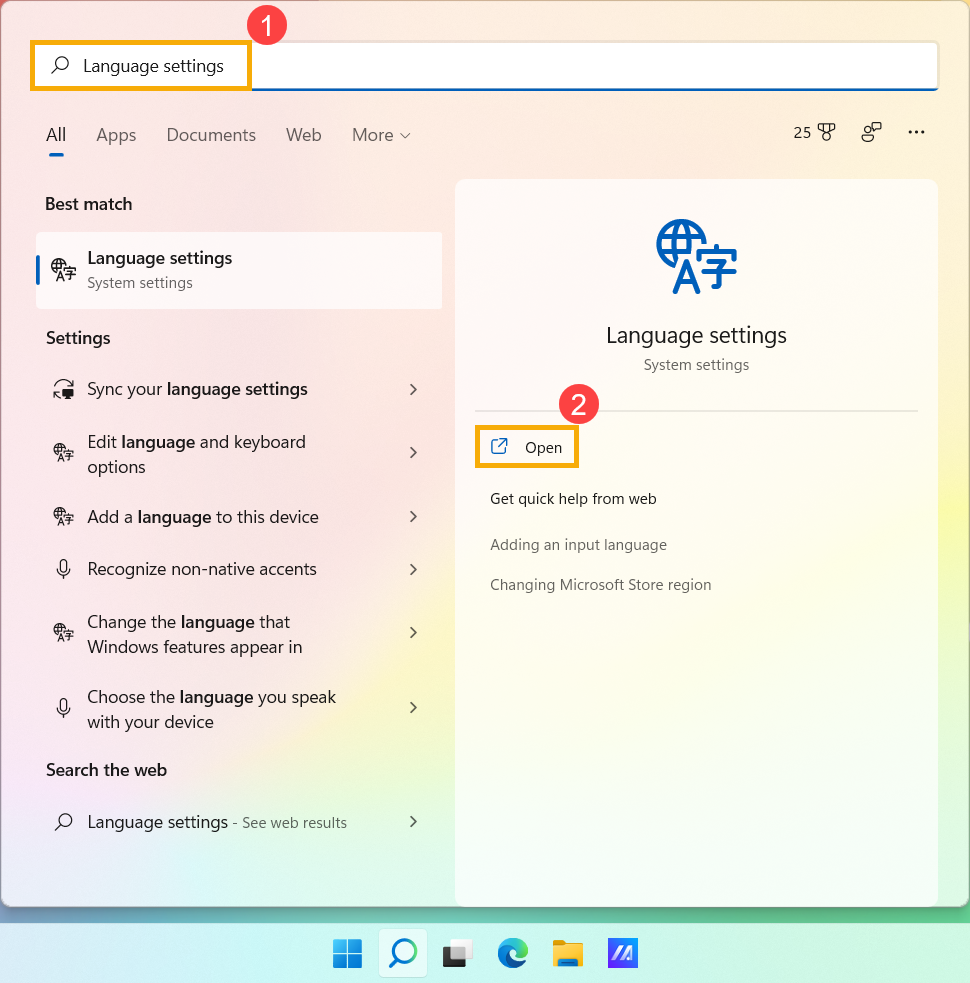
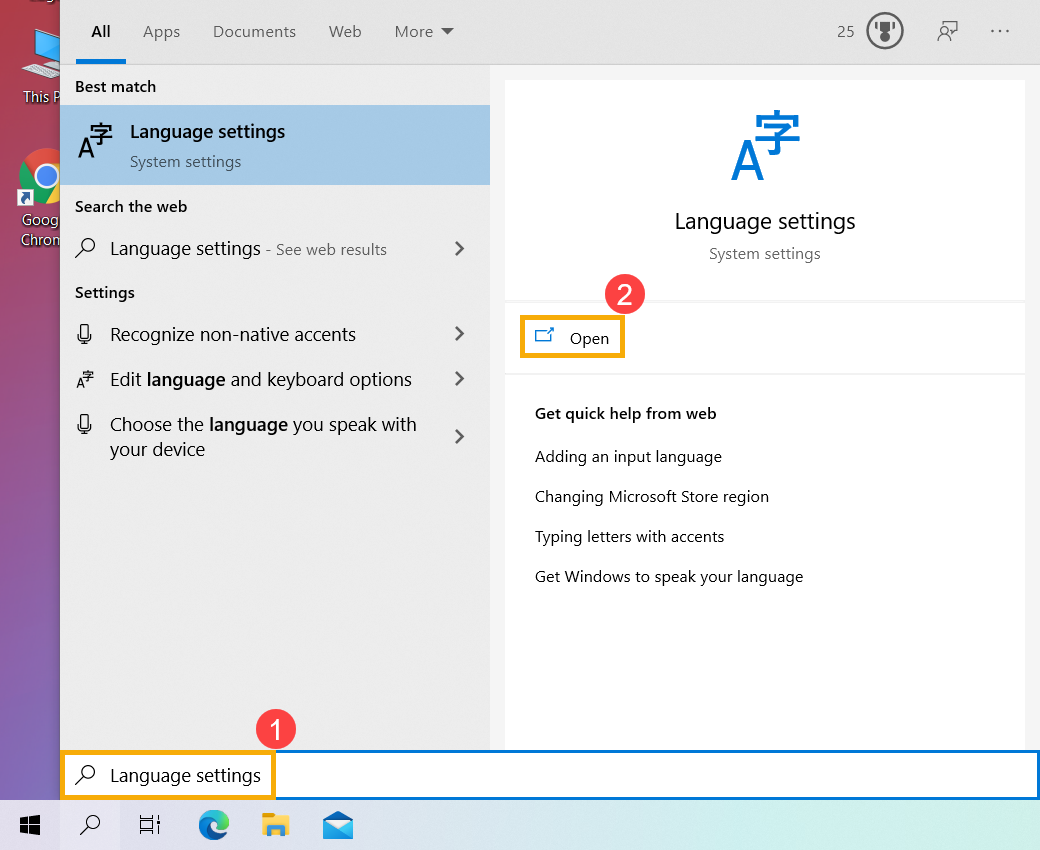
- Введите и найдите [Языковые настройки] в строке поиска Windows ①, а затем нажмите [Открыть] ②.
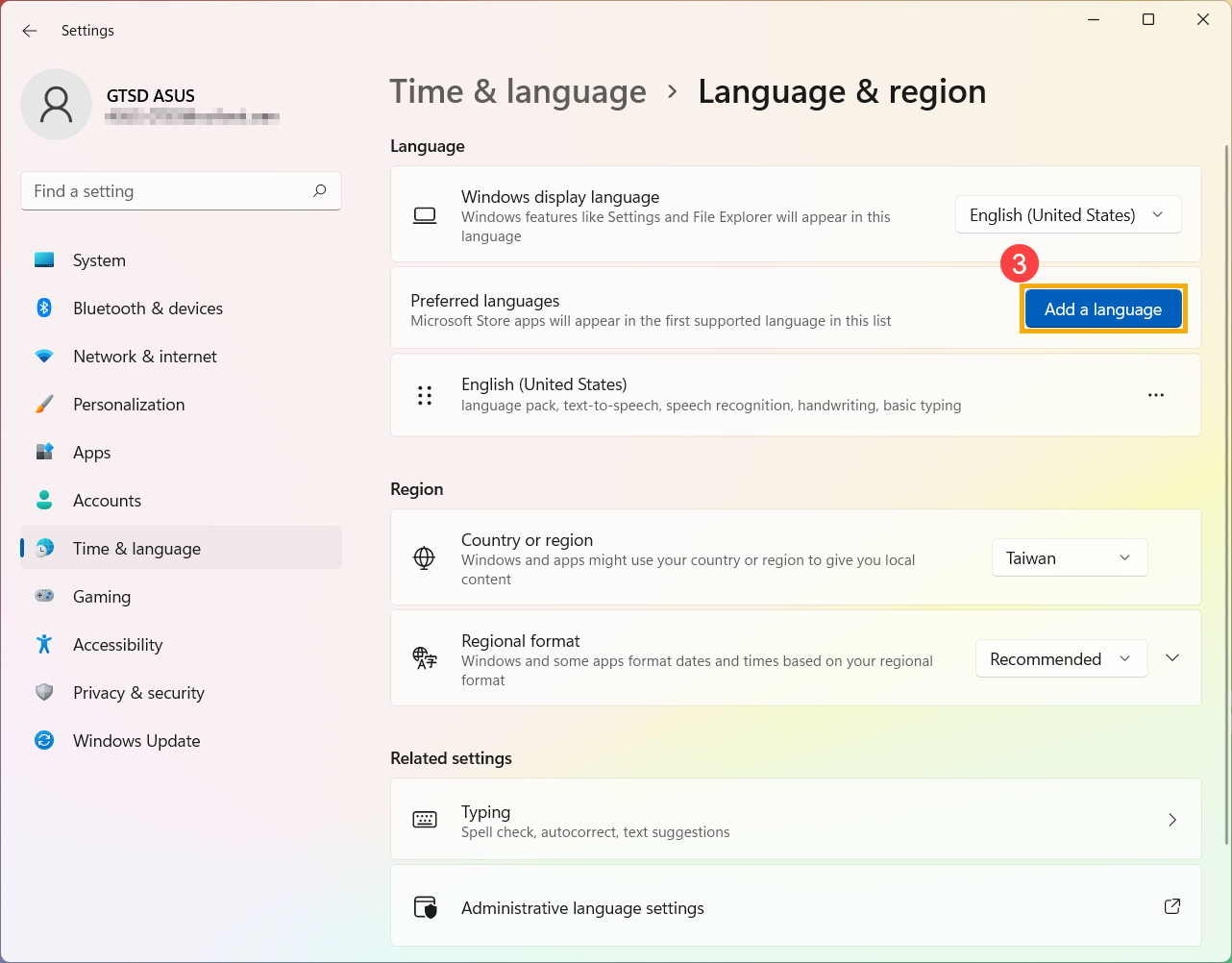
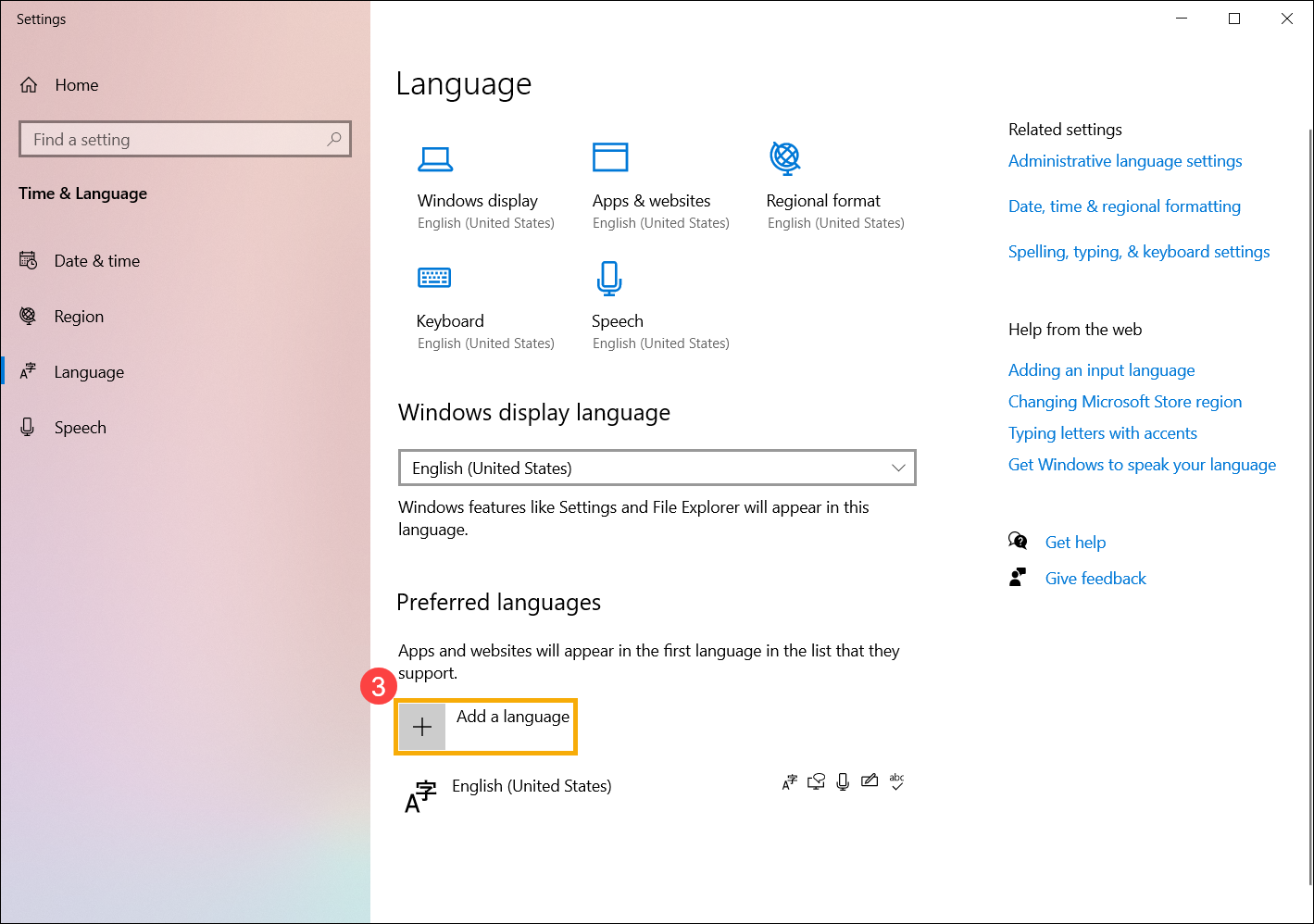
- В предпочтительных языках нажмите [Добавить язык]③.
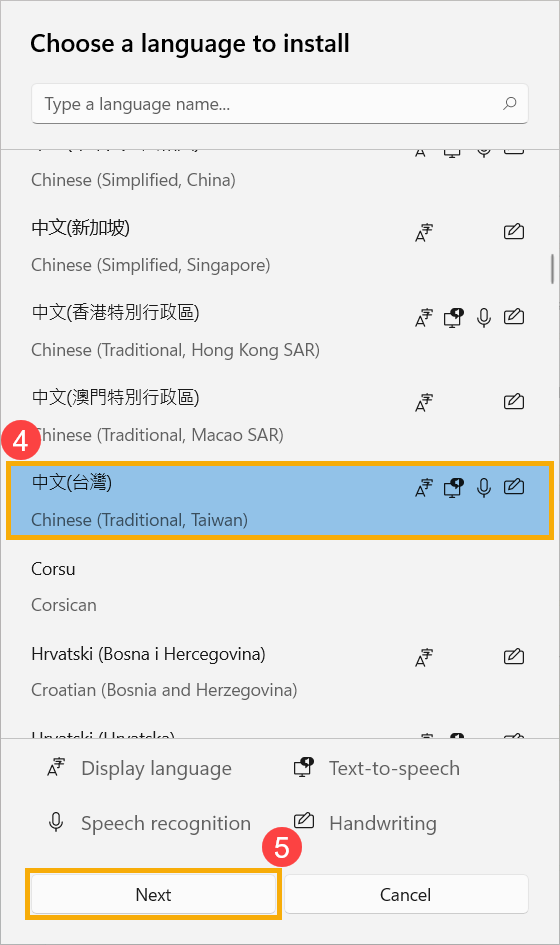
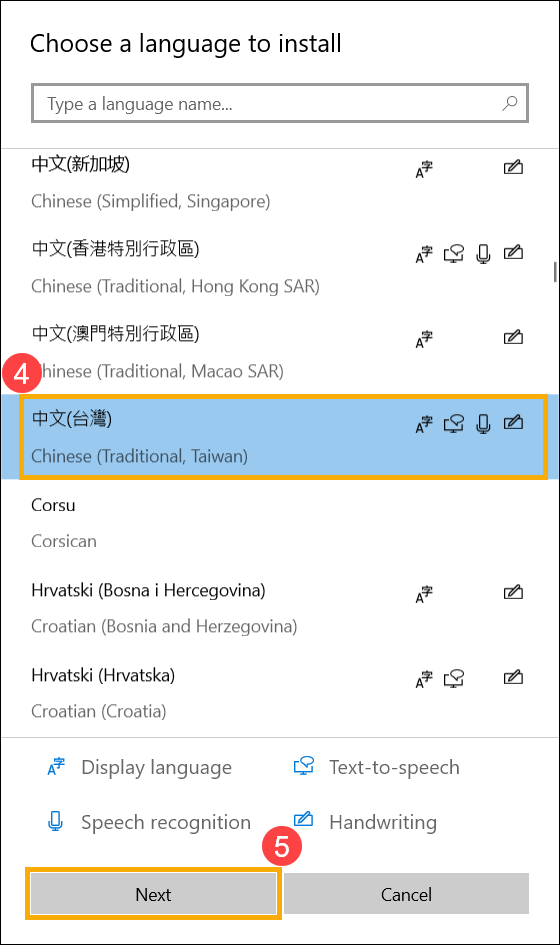
- Выберите язык, который вы хотите установить, из списка④, а затем нажмите [Далее]⑤. Далее в качестве примера используется китайский (традиционный, тайваньский).
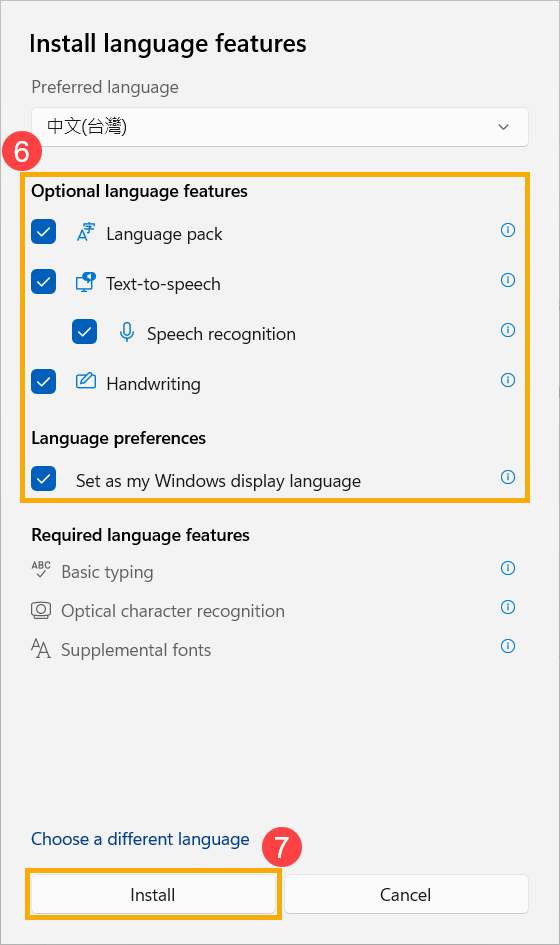
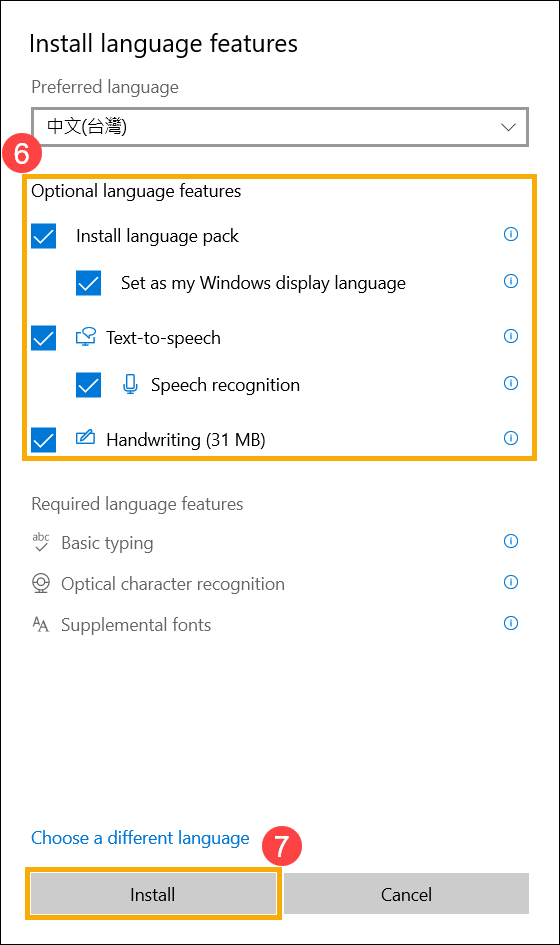
- Вы можете выбрать языковые функции, которые хотите установить⑥, а затем выбрать [Установить]⑦. Windows начнет загрузку и установку языкового пакета и связанных с ним функций.
- Если на предыдущем шаге вы выбрали Установить в качестве языка интерфейса Windows, после завершения установки языкового пакета вы получите следующее уведомление. Вы можете выбрать [Выход]⑧, и компьютер выйдет из системы, чтобы применить язык. Перед выходом убедитесь, что все ваши работы сохранены.
Если вы не выберете выход, Windows изменит язык интерфейса в следующий раз, когда вы войдете в систему.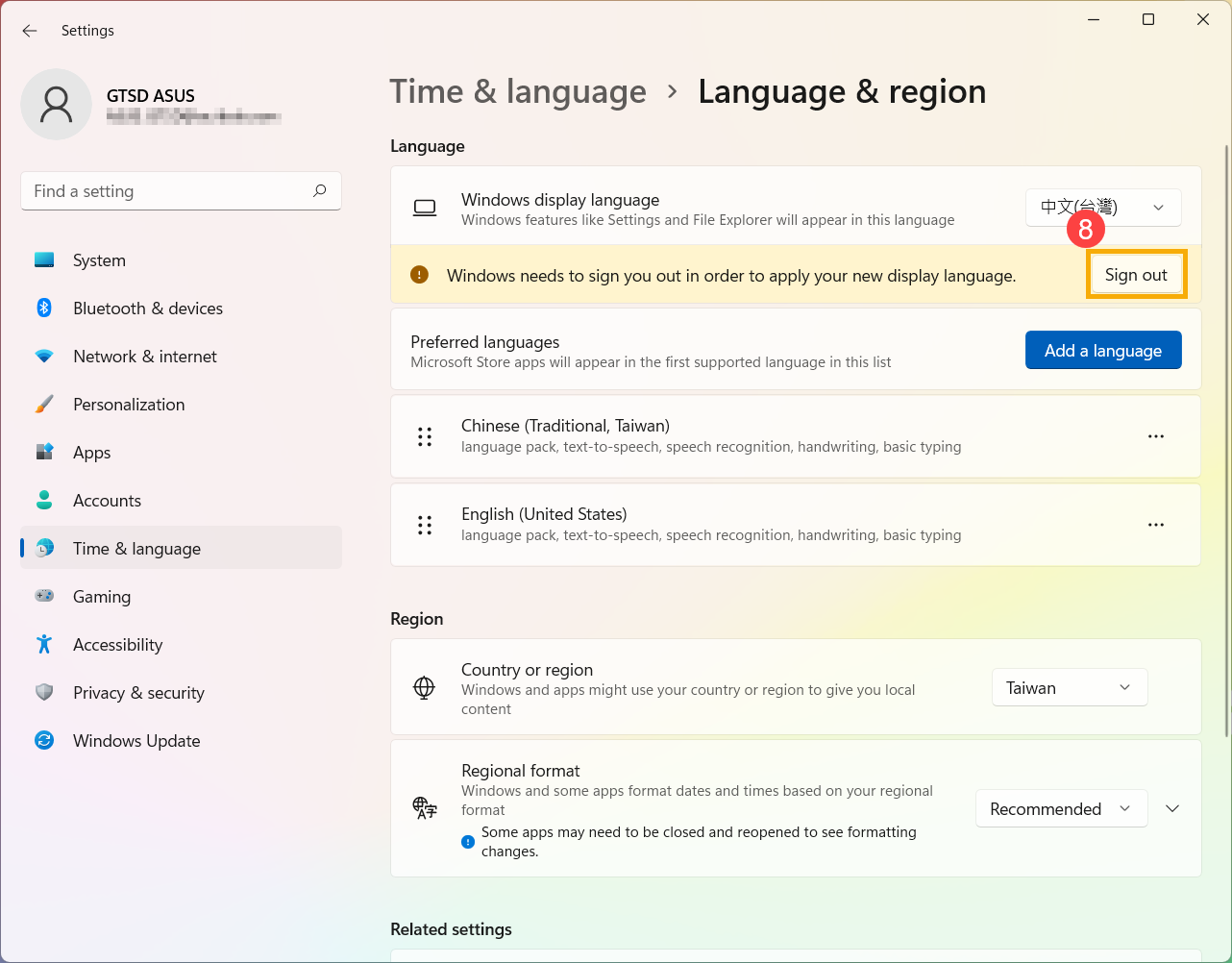
Если вы загрузили несколько языковых пакетов, вы можете переключить язык интерфейса в любое время.
- Введите и найдите [Языковые настройки] в строке поиска Windows ①, а затем нажмите [Открыть] ②.
- Выберите нужный язык из раскрывающегося меню в разделе Язык интерфейса Windows③.
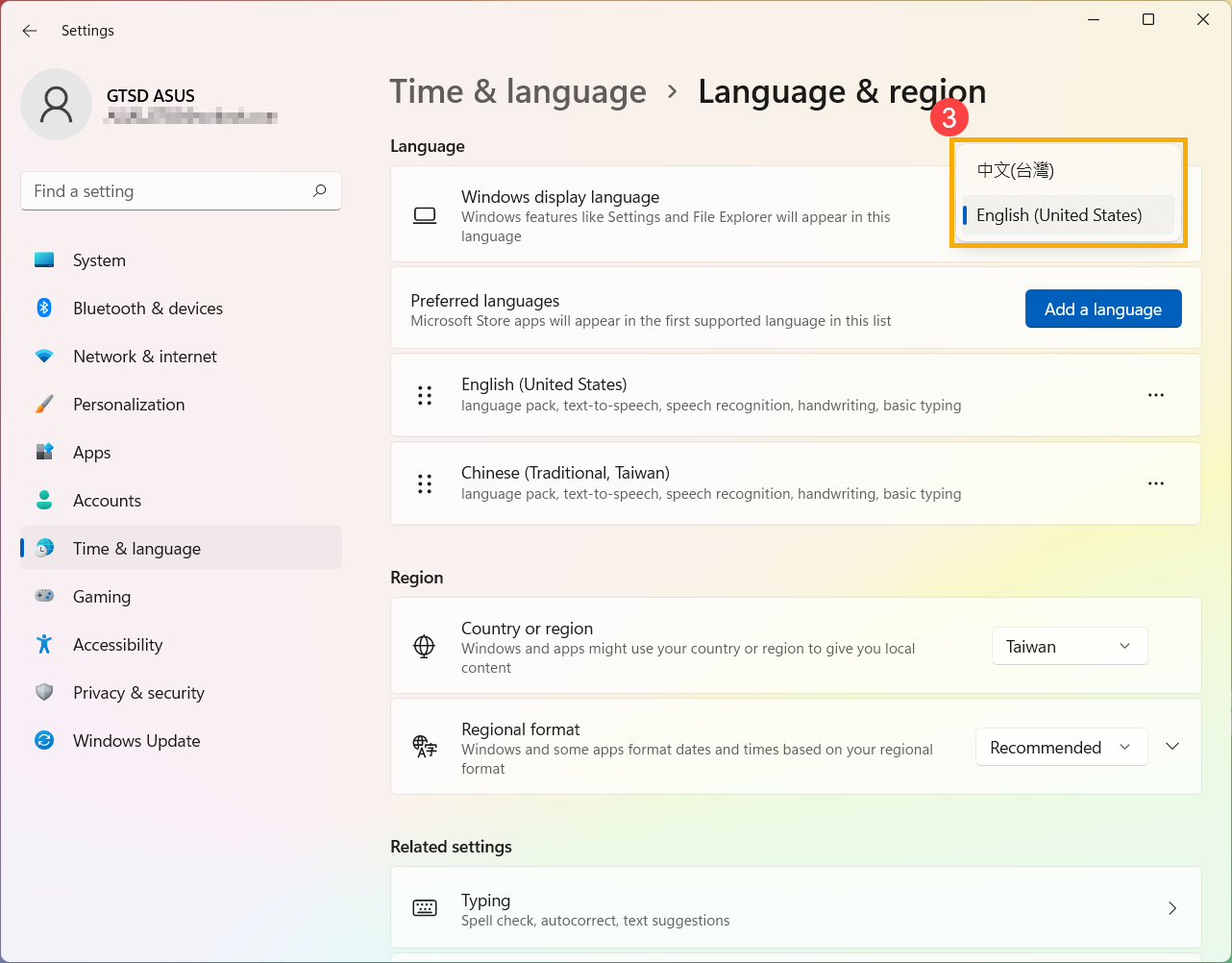
- После выбора языка интерфейса Windows вы получите следующее уведомление. Вы можете выбрать [Выход]④, и компьютер выйдет из системы, чтобы завершить изменения языка системы. Перед выходом убедитесь, что все ваши работы сохранены.
Если вы не выберете выход, Windows изменит язык интерфейса в следующий раз, когда вы войдете в систему.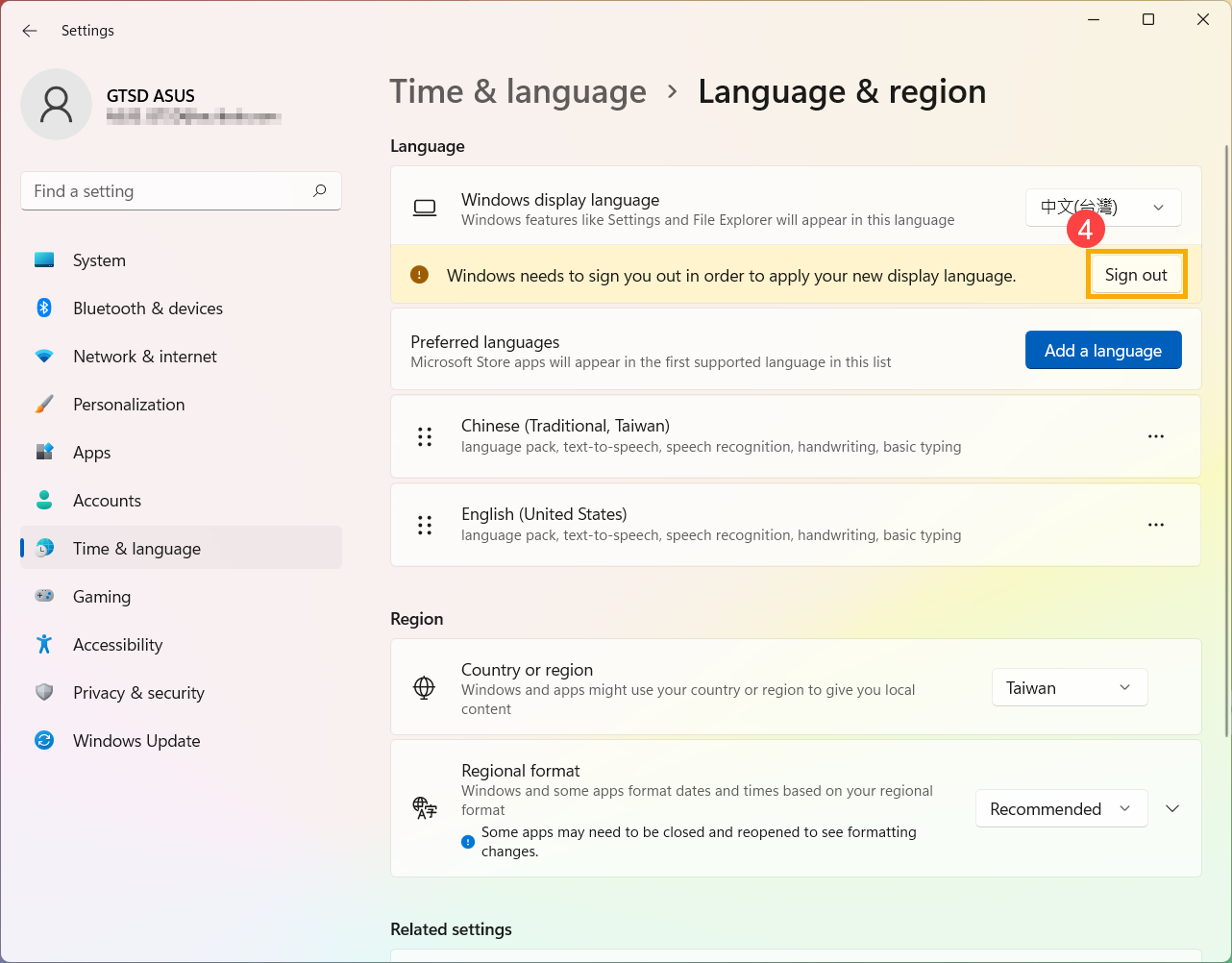
Установка нескольких языковых пакетов может повлиять на свободное место на жестком диске, поэтому вы можете удалить языковые пакеты, которые больше не будете использовать.
- Введите и найдите [Языковые настройки] в строке поиска Windows ①, а затем нажмите [Открыть] ②.
- Выберите значок [Дополнительно] ③
 рядом с языком, который вы хотите удалить, а затем нажмите [Удалить] ④. Языковые пакеты и все соответствующие языки клавиатуры будут удалены.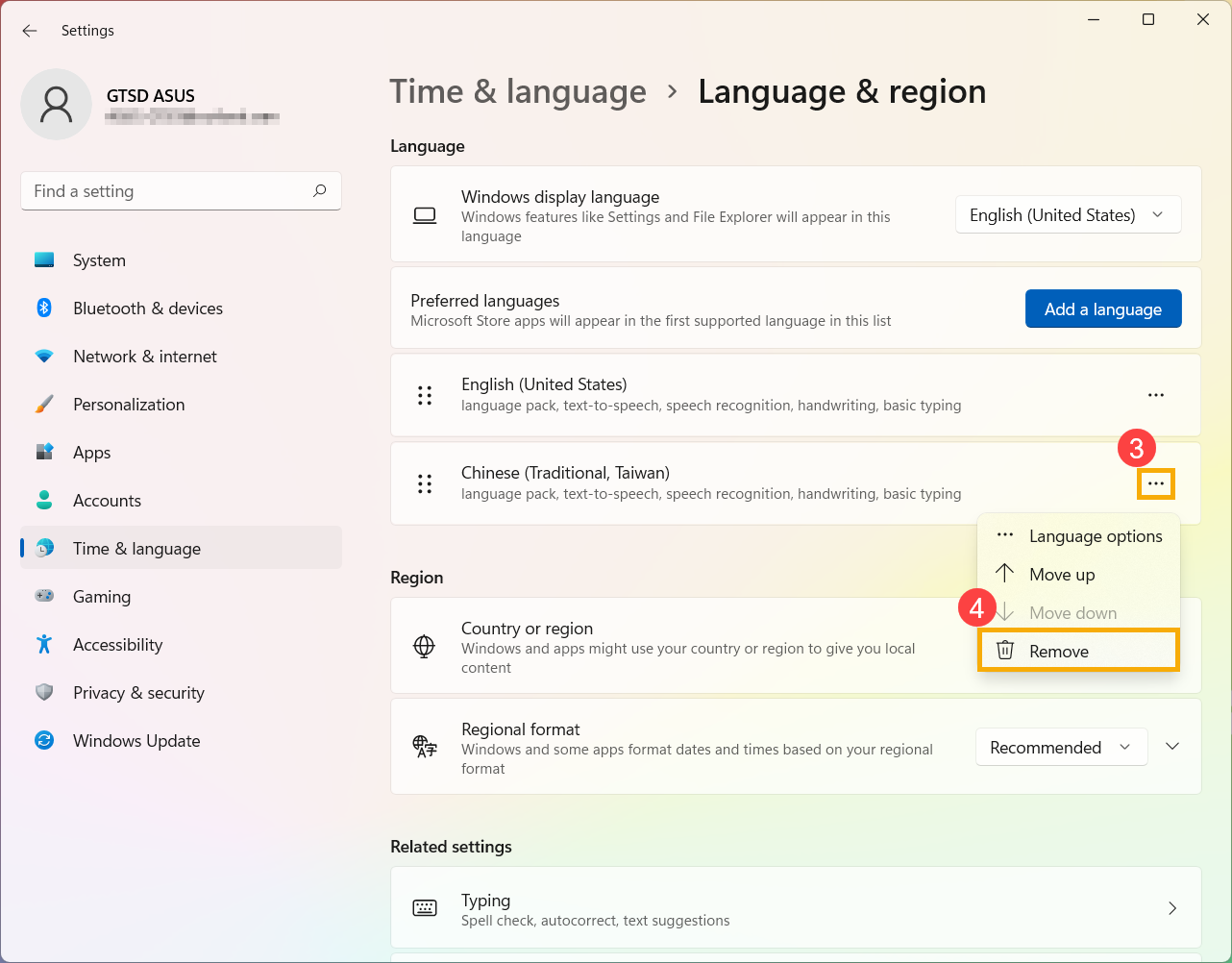
При установке нового языкового пакета Windows необходимо подключиться к Интернету, чтобы загрузить его. Убедитесь, что ваш ноутбук находится в доступном сетевом окружении.
- Введите и выполните поиск [Языковые настройки] в строке поиска Windows ①, а затем щелкните [Открыть] ②.
- На предпочитаемых языках щелкните [Добавить язык] ③.
- Выберите язык, который вы хотите установить, из списка ④, а затем выберите [Далее] ⑤. Ниже в качестве справочного материала используется китайский (традиционный, тайваньский).
- Вы можете выбрать языковые компоненты, которые хотите установить ⑥, а затем выбрать [Установить] ⑦. Windows начнет загрузку и установку языкового пакета и связанных функций.
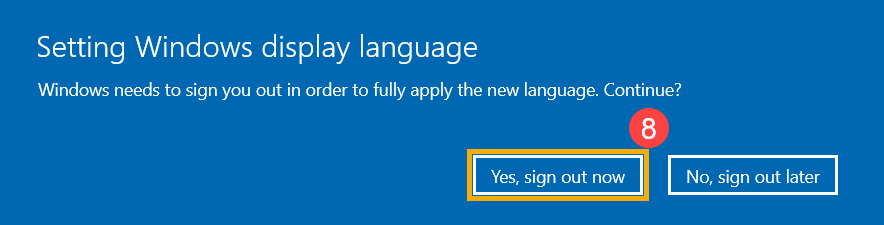
- Если на предыдущем шаге вы выбрали «Установить в качестве моего языка отображения Windows», после завершения установки языкового пакета вы получите следующее уведомление. Вы можете выбрать [Да, выйти сейчас] ⑧, и компьютер выйдет из системы, чтобы применить язык. Перед выходом убедитесь, что все ваши работы были сохранены.
Если вы выберете выход позже, Windows изменит язык отображения в следующий раз, когда вы войдете в систему.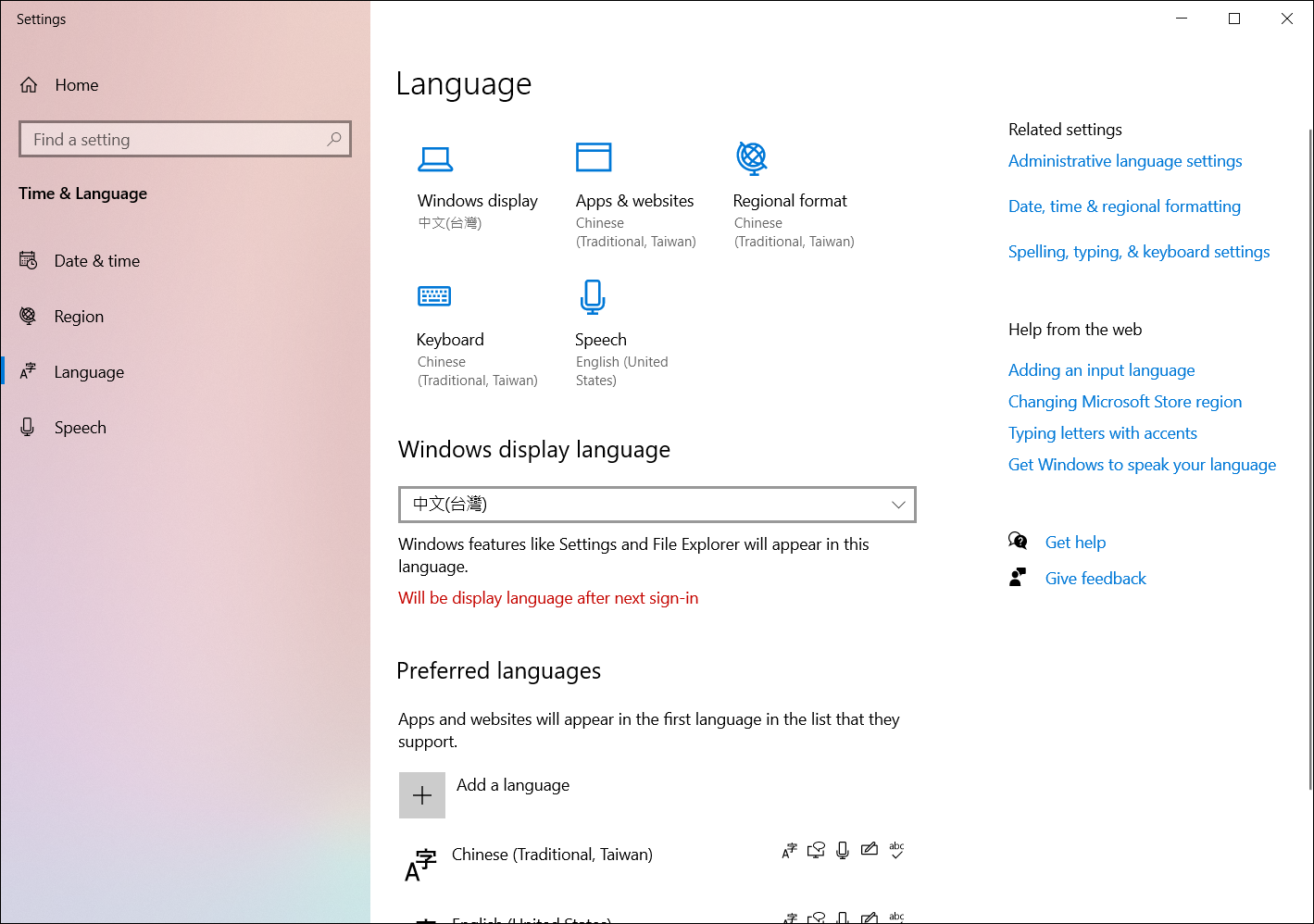
Если вы скачали несколько языковых пакетов, вы можете в любой момент переключить язык отображения.
- Введите и выполните поиск [Языковые настройки] в строке поиска Windows ①, а затем щелкните [Открыть] ②.
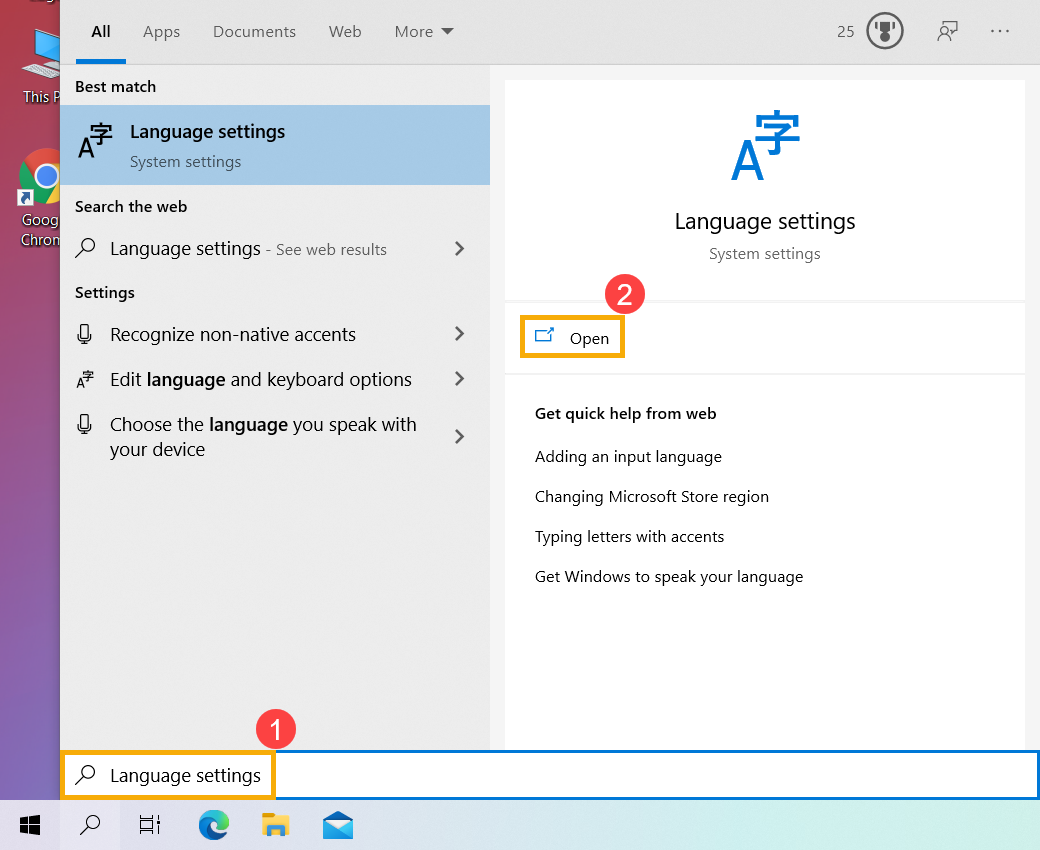
- Выберите нужный язык из раскрывающегося меню в разделе «Язык интерфейса Windows» ③.
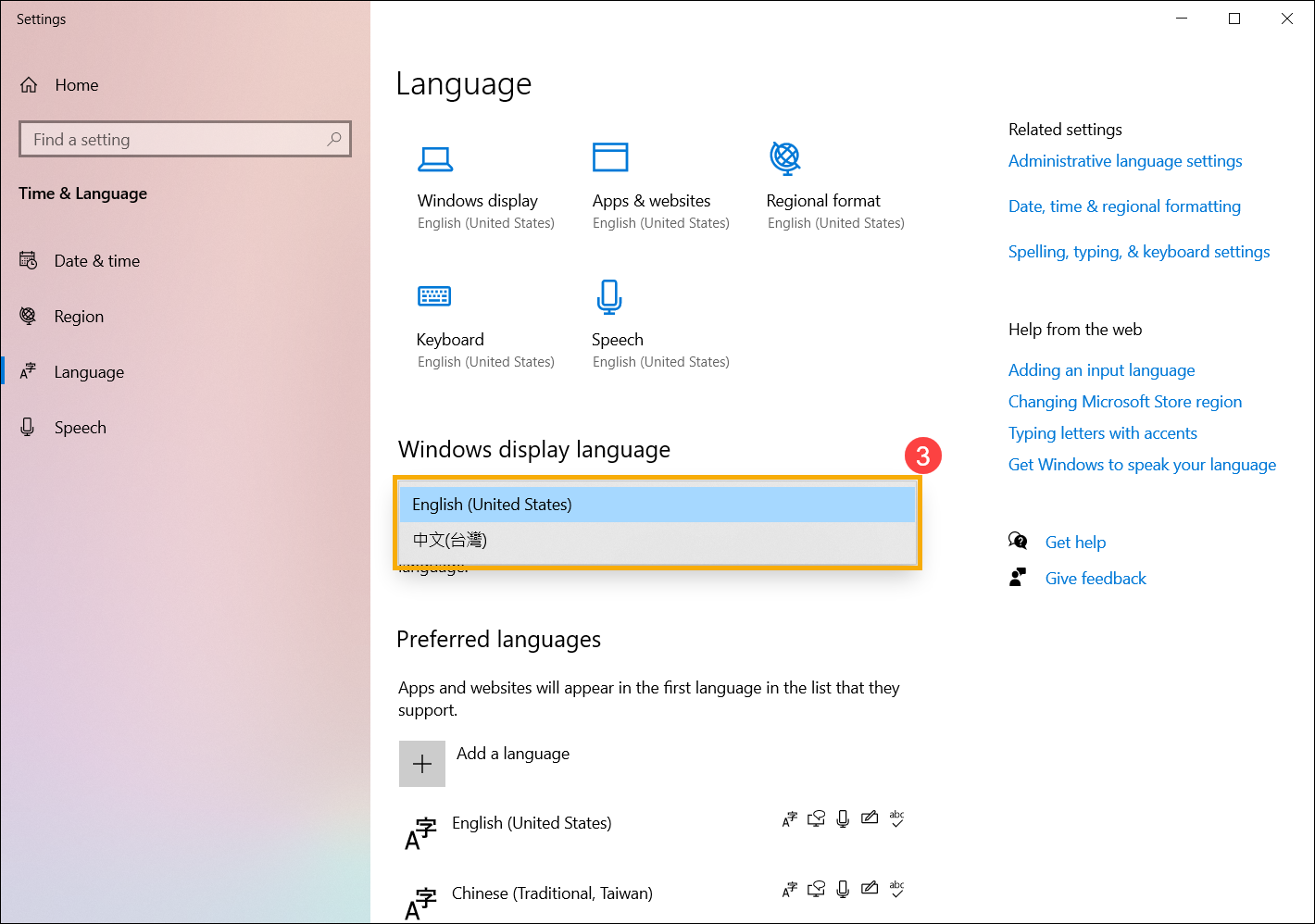
- Вы можете выбрать [Да, выйти сейчас] ④, и компьютер выйдет из системы, чтобы завершить изменение языка системы. Перед выходом убедитесь, что все ваши работы были сохранены.
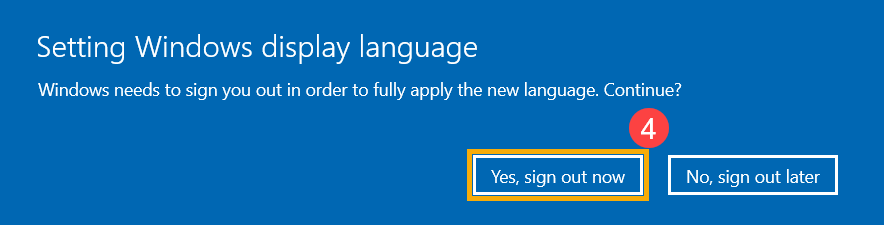
Если вы выберете выход позже, Windows изменит язык отображения в следующий раз, когда вы войдете в систему.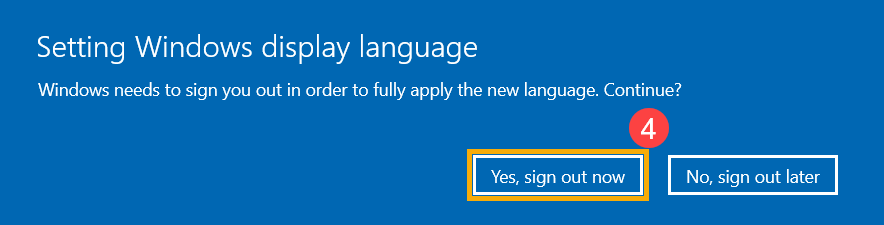
Установка нескольких языковых пакетов может повлиять на пространство на жестком диске, поэтому вы можете удалить языковые пакеты, которые больше не будете использовать.
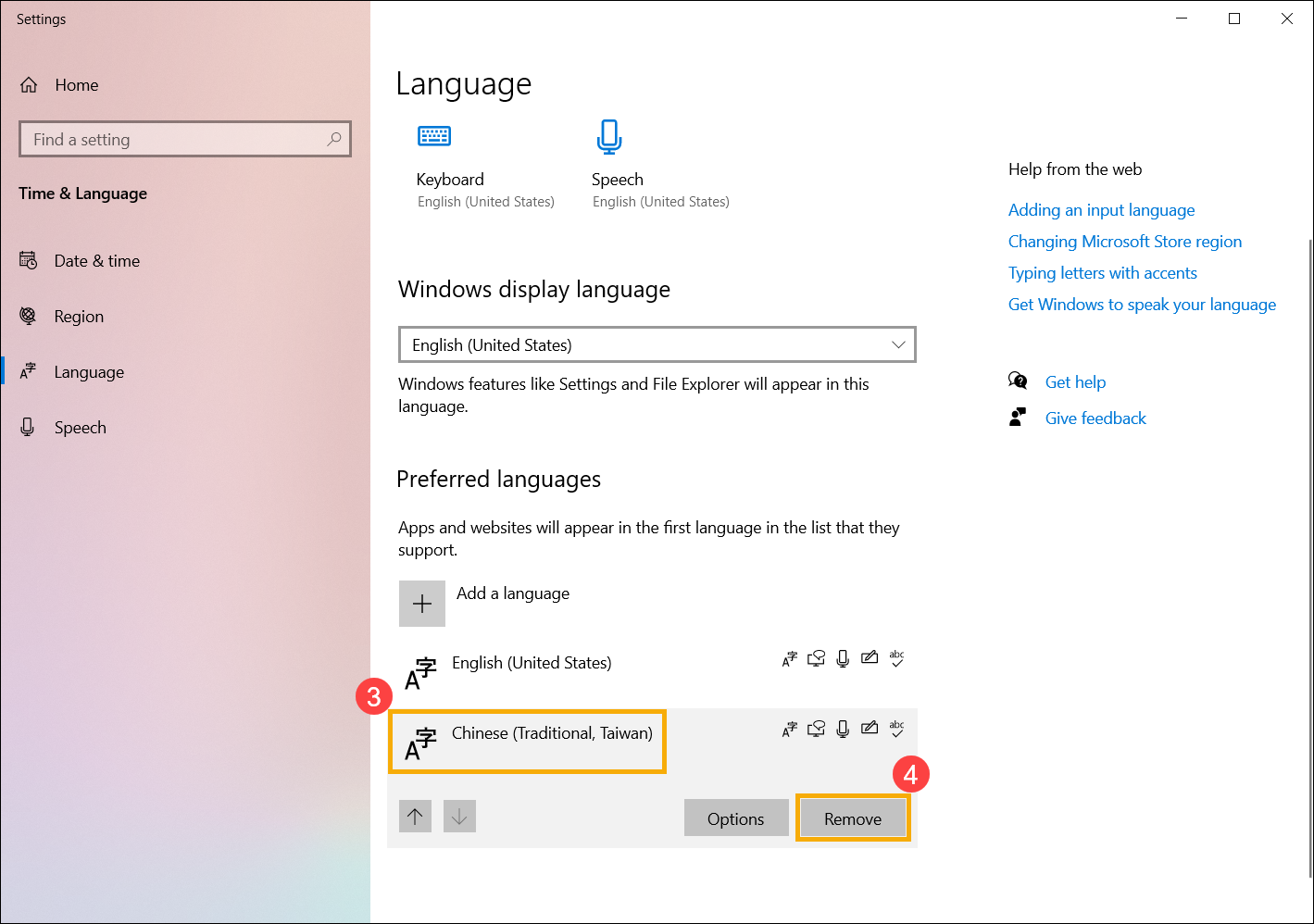
- Введите и выполните поиск [Языковые настройки] в строке поиска Windows ①, а затем щелкните [Открыть] ②.
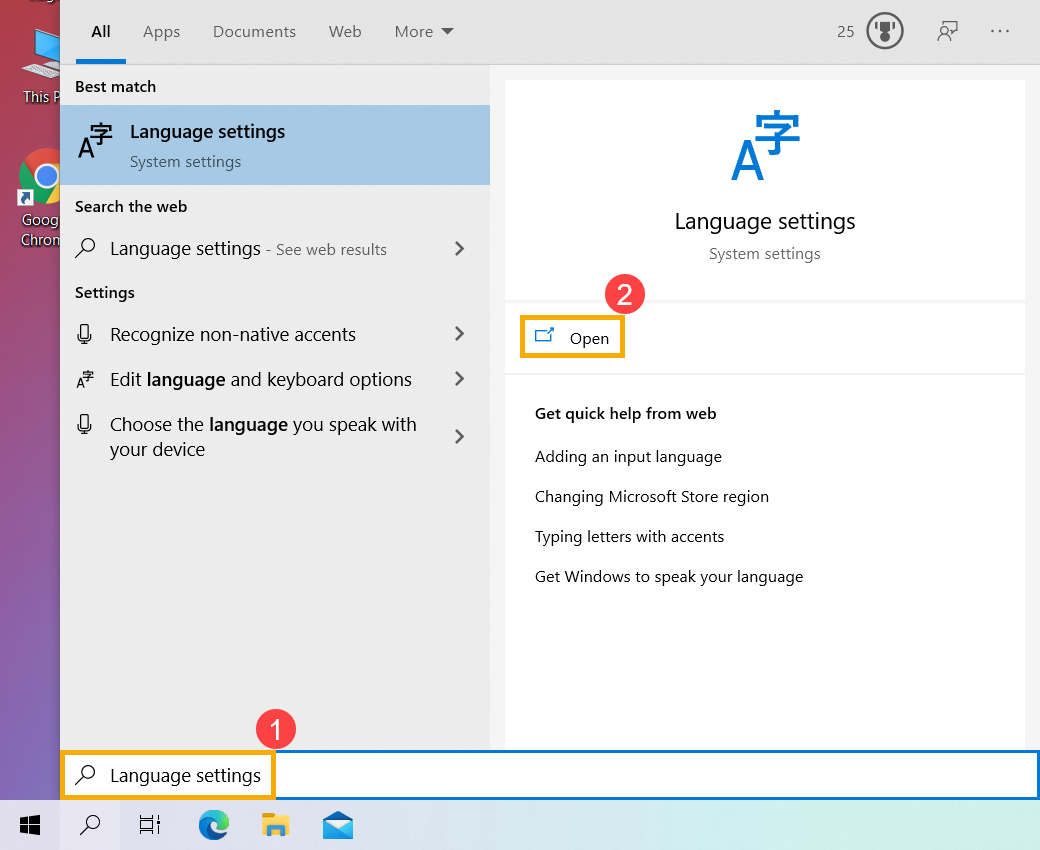
- Выберите язык, который вы хотите удалить ③, а затем выберите [Удалить] ④. Языковые пакеты и все соответствующие языки клавиатуры будут удалены.
Как поменять язык в маткаде
Русский текст не отображается
Здравствуйте, столкнулся с проблемой, что на сайте русский текст в таких элементах, как меню.
Не отображается русский текст
Здравствуйте! У меня очень распространенная проблема, но никак не могу разобраться. Переносил свой.
Не отображается русский текст в бд
Всем привет ! У меня такая проблема, в бд русский не отображается вообще, то есть, не вопросы.
Сообщение от proft
Стоят следующие настройки. Что именно поменять?
Тут у Вас всё нормально, теперь зайдите в Формат-стили, попробуйте при различных стилях
Добавлено через 2 минуты
Стоп, а когда установил Маткад?))
Сообщение от proft
Сообщение от proft
нет остальные файлы отображаются нормально, просто сейчас пришлось работать с программой написанной в MathCAD 11 и вот возникла проблема
Добавлено через 5 минут
Сообщение от proft
Сообщение от VADIM290692
Сообщение от Vladimir__
Сообщение от VADIM290692
Вложения
| Лаб_раб_MC11.rar (121.7 Кб, 107 просмотров) |
В Mathcad 11 смог подправить только файлы «Лаб_раб_№4.2» и «Лаб_раб_№4.3«. В остальных файлах текстовые области/графики/формулы не активны при нажатии на них.
P.S. Выложенные вами ранее файлы были созданы в версии Mathcad 2001i. Возможно, удастся исправить текст в остальных файлах именно в этой версии программы.
| Лаб. работы_edit.rar (227.5 Кб, 33 просмотров) |
| Лаб_раб_№1, 2, 3, 4.1.rar (1.41 Мб, 63 просмотров) |
Не отображается русский текст
Помогите, на странице, в строке, где должны выводится русские символы выводятся знаки вопроса как с.
Не отображается русский текст
Начал изучать html/css и решил перейти к практике, для интереса сверстал простой сайтик для своей.
Не отображается русский текст
Доброго времени суток. Скачал вот шаблон на английском языке но при переводе текста столкнулся с.
В меню не отображается русский текст
Как сделать так, чтоб в главном меню отображался русский текст, а то вместо него — .
Как поменять язык на русский с английского?
влдючаешь модуль locale. далее идешь в admin/locale добавляешь русский язык (/admin/locale/language/add), делаешь его по умолчанию. потом идешь в импорт (/admin/locale/language/import) жми browse выбираешь твой .po файл, ниже выибраешь russian, и жмешь кнопку import. все
- Войдите или зарегистрируйтесь, чтобы отправлять комментарии
Можно чуть проще:
1) включить locale
2) делаешь импорт, выбрав Русский из списка — язык создастся при импорте.
- Войдите или зарегистрируйтесь, чтобы отправлять комментарии
Я зык поменял.
Вероятно в mysql 4.0 база создалась не в виндовой кодировке. Возможно что-то в виде
utf-8 там хранятся мои данные, т.к. при выводе в html он читает в этом формате (content=»text/html; charset=utf-8″)
1. Как заставить писать в БД в формате windows-1251?
2. Как html настроить на туже кодировку?
Дело в том, что пользуюсь для администрирования mySQL программу Mysql-Front, а она не понимает utf-8 (или что там у Друпал по умолчанию)
- Войдите или зарегистрируйтесь, чтобы отправлять комментарии
UTF-8 стандарт для Drupal, лучше смени фронт-енд для MySQL.
- Войдите или зарегистрируйтесь, чтобы отправлять комментарии
Всячески поддерживаю предыдущего оратора. Меняйте программу, которой работаете с MySQL (или обновите используемую).
Нормальные программы поддерживают UTF-8.
—
http://drupal5.ru — информация для друпателей
качественные ответы только на качественные вопросы
- Войдите или зарегистрируйтесь, чтобы отправлять комментарии
Прошу, плиз, пояснить мне:
1 «UTF-8 стандарт для Drupal » — т.е. кодировку в БД никак быстро и хитро не поменять?
2 «фронт-енд для MySQL» — Что такое в данном случаи фронт-енд? — Программа для манипуляции с данными БД?
3 Подскажите, что советуете для быстрого управления БД на локальной машине? Желательно не через web-интерфейс.
- Войдите или зарегистрируйтесь, чтобы отправлять комментарии
1. Быстро и хитро — нет. Но непонятно, чем не устраивает UTF-8?
2. Да, программа для манипуляции с данными БД.
3. командная строка MySQL
- Войдите или зарегистрируйтесь, чтобы отправлять комментарии
phpMyAdmin это стандарт для работы с базой данных. Работает через веб интерфейс + русский язык.
- Войдите или зарегистрируйтесь, чтобы отправлять комментарии
Стандарт — не совсем верно. «Стандарт» — это то, что есть по умолчанию. А вот то что PHPMyAdmin наиболее распространенный и доступный инструмент — это да.
К тому же для Designer почему-то не подходит Web-интерфейс.
- Войдите или зарегистрируйтесь, чтобы отправлять комментарии
Ну да phpMyAdmin есть по умолчанию практически на всех хостинговых площадках. Еще ни разу не встречал площадки без phpMyAdmin.
Соответственно, лучше начинать локально привыкать к тому, с чем придется работать на хостинге.
- Войдите или зарегистрируйтесь, чтобы отправлять комментарии
90% потребностей для штатной работы с БД Drupal — это загрузить БД из дампа или, наоборот, сохранить дамп БД.
Первое бывает нужно, если вы настроили сайт на локальной машине (к примеру, используя Denwer — http://denwer.ru) и переносите его на реальный интернет-хостинг. Второе — для бекапа БД.
С обеими задачами очень быстро и без лишних вопросов справляется масенький и чрезвычайно шустрый скрипт Dumper (http://www.sypex.net/products/dumper/). Всячески рекомендую!
Да! Он специально обучен работать со всяческими кодировками.
- Войдите или зарегистрируйтесь, чтобы отправлять комментарии
> шустрый скрипт Dumper
гы, и он тоже с веб-интерфейсом
Designer, с не web-интерфейсом можешь юзать gui-tools от MySQL (качай с оф. сайта).
Но советую прислушаться к seaji: «лучше начинать локально привыкать к тому, с чем придется работать на хостинге»
- Войдите или зарегистрируйтесь, чтобы отправлять комментарии
Имею некоторый опыт работы с mySQL как из phpMyAdmin, так и из консоли.
Mysql-Front же позволяет мне админить как локальные сайты, так и все мои удалённые. Чем и подкупает. С кодировкой UTF-8, видимо, у него проблемы. Из моих сайтов он первый, кто её использует.
Сейчас попробую gui-tools.
- Войдите или зарегистрируйтесь, чтобы отправлять комментарии
а разьве phpMyAdmin нельзя настроить на разные сервера?
- Войдите или зарегистрируйтесь, чтобы отправлять комментарии
У меня MySQL-Front вполне понимает UTF-8. Версия 2.5.
Но можно и не «упираться» в эту утилиту, ибо есть альтернативы.
К тому же, этот проект (MySQL-Front) закрыт. См. http://www.mysqlfront.de/
- Войдите или зарегистрируйтесь, чтобы отправлять комментарии
Решил приписать сюда. Тема вроде не закрыта, но если не туда попал — не пинайте ногами .. .я еще маленький — исправлюсь .
Вопрос касается как раз смены языка с английского на русский.
вроде все понятно. НО.
Сделать надо через модуль «local».
Но он у меня не активирован.
Ясно, что нужно Активировать модуль «local».
Захожу, ставлю галочку .
Сохранить .
А она:
* user warning: You have an error in your SQL syntax near ‘TABLE drpl_cache_page’ at line 1 query: TRUNCATE TABLE drpl_cache_page in d:\wwwroot\tema3.kiev.ua\includes\database.mysql.inc on line 167.
* user warning: You have an error in your SQL syntax near ‘TABLE drpl_cache_menu’ at line 1 query: TRUNCATE TABLE drpl_cache_menu in d:\wwwroot\tema3.kiev.ua\includes\database.mysql.inc on line 167.
The configuration options have been saved.
Галочка теперь стоит.
Модуля нет.
Руский, понятно, активировать не черз что .
Второй раз инсталю. Вроде без ошибок.
База UTF-8 поддерживает ..
В общем у меня тормз (или это я тормоз? )
- Войдите или зарегистрируйтесь, чтобы отправлять комментарии
Попробуйте установить сайт с помощью русского инсталлятора — http://drupal.ru/node/4195
Он как раз включает locale и делает русский языком по умолчанию.
Потом можете импортировать полный перевод.
| Я ставлю строчку «php_value error_reporting 7» в файл .htaccess, а вы? | Полный русский перевод Drupal 5.x и еще некоторых модулей. |
- Войдите или зарегистрируйтесь, чтобы отправлять комментарии
Пока ждал ответ — наткнулся на Вашу статью по Русскому Друпал.. Сильно не читал — стал делать по рекомендациям.
Но опять у меня что-то с руками.
Запустил. Сделал выюор. Установил данные для БД,
А инсталлятор зациклился . Что-то может и сделал, но вышел опять в начало .
Я второй раз сделал выбор и пр . так он выдал целуя страницу ошибок. Не буду приводить их здесь (слищком много), но Одну — из «старой темы», потом что-то про невозможность создать таблицы . внести с них данные . ну и что-то пробормотал про UTF-8
Сейчас штудирую Вашу статью и мотаюсь по ссылкам .
Устанавливаю Drupal 5.1
Может ечть какие мысли? (ну кроме как «ручки поотшибать )
- Войдите или зарегистрируйтесь, чтобы отправлять комментарии
Мыслей много и не все их можно здесь написать.
Трудно что-то конкретное подсказать, поскольку в описаниях мало конкретики. Могу только посоветовать шаманский прием — удалить все файлы, очистить базу и все переустановить с нуля, медленно и печально, по инструкциям шаг за шагом.
Скорее всего, сообщения инсталлятора касались попыток записать что-то в уже существующую (и имеющую таблицы) базу.
| Я ставлю строчку «php_value error_reporting 7» в файл .htaccess, а вы? | Полный русский перевод Drupal 5.x и еще некоторых модулей. |
- Войдите или зарегистрируйтесь, чтобы отправлять комментарии
Кстати!
Она почему-то и предыдущий раз, и с русской инсталляцией на локализации затыкается при попытке
TRUNCATE TABLE `drpl_cache_menu`
С этого все и начинается .
Оно пожалуй и понятно — с какого дива вдруг локализатор хочет удалить эту таблицу? Вот и рушится все . потом как цепочкой .
- Войдите или зарегистрируйтесь, чтобы отправлять комментарии
Все сделал как написано:
Включил модуль, импортировал язык.
Поставил галочку По умолчанию на русский.
Сохранил.
И всё. Англиский остался.
ХЗ чё тут делать
- Войдите или зарегистрируйтесь, чтобы отправлять комментарии
влдючаешь модуль locale. далее идешь в admin/locale добавляешь русский язык (/admin/locale/language/add), делаешь его по умолчанию. потом идешь в импорт (/admin/locale/language/import) жми browse выбираешь твой .po файл, ниже выибраешь russian, и жмешь кнопку import. все
Exponenta.ru
Установил себе MathCad 14 английскую версию. Открываю в нем файлы маткада 11 или 13 а он вместо русского шрифта каракули показывает. Как бороться.
Я попробывал перенести эти каракули в Word он там их русскими сделал потом обратно в маткад и там как вложение ворда эта вставка осталась. Но я не могу так каждое предложение переставлять!
Сообщение pConst » Сб май 12, 2007 1:11 pm
Сообщение Korobov V I » Сб май 12, 2007 2:07 pm
Сообщение Closius » Сб май 12, 2007 7:17 pm
Я делал все что вы говорите. Выделял текст и менял на кирилицу. Но не помогает! Каракули не меняются. Шрифт каракуль меняется но на кирилицу они не переходят.
Но когда я пишу заново текст то все прекрасно пишется по русски.
Также я прогой tcode «переделывал» каракули и обратно вставлял в маткад. Все прекрасно вставлялось.
Урок 2. Работа с текстом в Mathcad
У Mathcad есть огромное преимущество перед традиционными языками программирования: у него есть собственные средства документирования — возможность вставки текста и комментариев. Файлы Mathcad можно прочитать и понять, даже если Вы их открыли снова спустя годы. Сравните с MATLAB или C++. Конечно, Mathcad – это не полнофункциональный текстовый редактор, однако его инструментов для работы с текстом достаточно для достижения многих целей.
Текстовое поле

По умолчанию Mathcad создает математические, а не текстовые области. Чтобы ввести текст, нужно сначала объяснить программе, что Вы собираетесь это сделать. Щелкните на пустую область и поместите текстовое поле с помощью команды Математика –> Текстовое поле или используя сочетание клавиш [Ctrl+T] (использование сочетание клавиш поможет ускорить выполнение работы в Mathcad). Наберите текст, как на рисунке:

Текст переносится автоматически, если строка подходит к правой границе текстового поля. Если поле слишком мало или находится не на том месте, его размер и положение можно изменить с помощью мыши (см. Урок 1. Введение в Mathcad).
Редактирование текста
Чтобы изменить текст, щелкните в том месте, где его необходимо изменить. На месте курсора можно вводить текст, а также удалять текст слева и справа от курсора с помощью клавиш [Backspace] и [Delete].
Чтобы выделить часть текста, щелкните левой кнопкой мыши в начале нужного фрагмента и, не отпуская кнопку, протащите указатель до конца фрагмента:

Попробуйте отредактировать выделенный фрагмент: его можно удалить, переместить или полностью перепечатать. Отмените изменения с помощью [Ctrl+Z] – несколько раз, если необходимо. Двойной щелчок по слову выделит его.
Нажмите на текст и откройте вкладку Форматирование текста. В области команд Шрифт текста видно, что по умолчанию используется Tahoma, 11 точек.
Выделите некоторый фрагмент блока текста. Отформатируйте выделенный текст нажатием Форматирование текста –> Жирный шрифт. Отмените форматирование, повторно нажав на кнопку. Можно также использовать сочетание клавиш [Ctrl+B]. Таким образом, можно изменять стиль, размер, атрибуты и цвет выделенного текста.
Буквы греческого алфавита можно вводить, используя шрифт Symbolи вводя латинские аналоги греческих букв (например,
Похожие публикации:
- Как в дискорде отключить отображение игр
- Как в фотошопе осветлить фон
- Как в фотошопе сделать ночь из дня
- Что такое битовая глубина в фотошопе