
Новые возможности для творчества: трехмерные модели
Excel для Microsoft 365 Word для Microsoft 365 Outlook для Microsoft 365 PowerPoint для Microsoft 365 Excel для Microsoft 365 для Mac Word для Microsoft 365 для Mac Excel 2021 Word 2021 Outlook 2021 PowerPoint 2021 Word 2021 для Mac PowerPoint 2021 для Mac Excel 2019 Word 2019 Outlook 2019 PowerPoint 2019 Excel 2019 для Mac Word 2019 для Mac PowerPoint 2019 для Mac Excel 2016 Word 2016 PowerPoint 2016 Excel для Windows Phone 10 PowerPoint для Windows Phone 10 Word для Windows Phone 10 Еще. Меньше
В Windows и macOS Word, Excel, PowerPoint и Outlook поддерживают вставку трехмерных моделей непосредственно в документы, книги или презентации. Вы можете поворачивать модели на 360 градусов, а также наклонять их вверх и вниз, чтобы показать определенную часть объекта.
- Хотите посмотреть наглядные примеры? Скачайте шаблоны.
Добавление трехмерных объектов из локального файла
Трехмерные модели вставляются в файлы практически так же, как и другие изображения. Откройте на ленте вкладку Вставка, выберите Трехмерные модели, а затем — Из файла.
Вставив объект, вы можете использовать элементы управления:
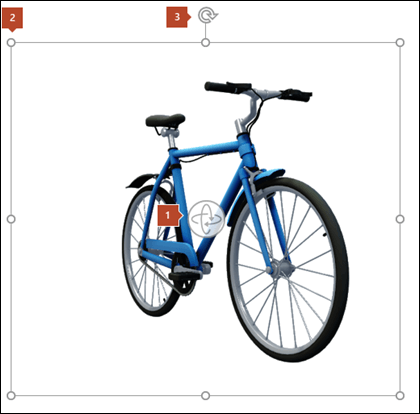

Используйте трехмерный элемент управления для поворота или наклона трехмерной модели в любом направлении. Просто щелкните, удерживайте и перетащите с помощью мыши.

Перетащите маркеры изображения в или из него, чтобы сделать изображение больше или меньше.

Вы по-прежнему можете использовать маркер поворота для поворота изображения по часовой стрелке или против часовой стрелки, но вы получите гораздо лучшее взаимодействие с трехмерным элементом управления поворотом, о котором мы говорили выше.
Добавление трехмерных моделей из веб-библиотеки
Чтобы выбрать трехмерную модель из веб-библиотеки, выберите 3D-модели > из сетевых источников. В появившемся диалоговом окне можно просмотреть или найти трехмерные изображения из каталога.
Выберите одно или несколько изображений и нажмите кнопку Вставить.
Изменение внешнего вида трехмерных моделей в Office
После вставки трехмерной модели в файл Office вы увидите контекстную вкладку Формат на вкладке ленты Инструменты трехмерных моделей. На вкладке «Формат» находятся удобные элементы управления для настройки вида трехмерных изображений.
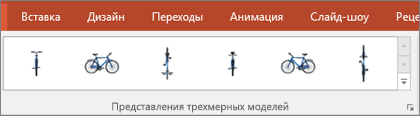
Коллекция Трехмерные модели содержит эскизы, которые можно использовать в изображении. Например, можно быстро выбрать представление с головой или представление сверху вниз.
Если у вас несколько трехмерных моделей и вам не удается выбрать нужную, щелкните область выделения , чтобы включить список объектов. После этого вы можете легко выбрать одно или несколько изображений.
Средство Выравнивание помогает разместить изображение на странице или слайде, например вверху или сбоку.
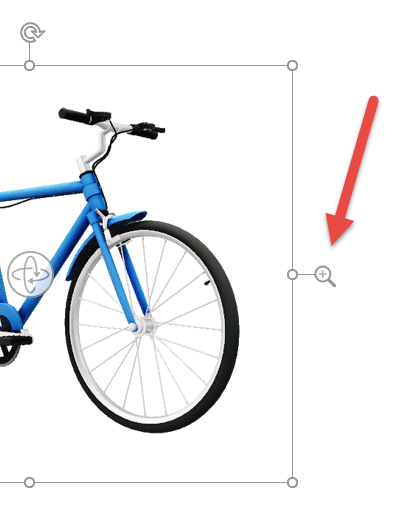
Сдвиг & масштабирование позволяет управлять тем, как трехмерные изображения помещаются в кадр. Нажмите кнопку Сдвиг & масштаб , а затем щелкните и перетащите объект в рамку, чтобы переместить его. Чтобы увеличить или уменьшить объект внутри рамки, используйте стрелку масштабирования справа рамки.
Вставив трехмерные изображения, вы можете выполнять с ними различные интересные действия, например с помощью powerPoint Morph Transition , чтобы объект казался вращающимся или вращающимся.
Отправка трехмерных моделей по электронной почте
В Outlook 2019 или более поздней версии можно вставлять трехмерные модели в сообщение электронной почты. Этой функцией можно воспользоваться в полноразмерном редакторе сообщений. Если вы создаете новое сообщение электронной почты, вы уже будете использовать его, но если вы отвечаете на сообщение в области чтения, вам потребуется щелкнуть Всплывающее окно, чтобы развернуть редактор сообщений до полного размера. Затем вы можете открыть вкладку «Вставка» и нажать кнопку «Трехмерные модели».
Важно помнить, что другой пользователь не сможет изменить модель, которую вы вставляете в сообщение. Трехмерные модели в сообщениях электронной почты при отправке преобразуются в фотографии, поэтому другой пользователь не может изменить их.
Поддерживаемые версии macOS
Трехмерные модели в Microsoft 365 для Mac или Office 2019 для Mac поддерживаются в macOS версии 10.12 и macOS версии 10.13.4 и более поздних.
Эта функция не поддерживается в macOS версии 10.11 и более ранних. Он также не поддерживается в macOS версии 10.13.0–10.13.3. Если вы используете одну из этих версий, вам потребуется выполнить обновление до более новой, чтобы использовать трехмерную.
Добавление трехмерных объектов из локального файла
Трехмерные модели вставляются в файлы практически так же, как и другие изображения. Откройте на ленте вкладку Вставка, выберите Трехмерные модели, а затем — Из файла.

Вставив объект, вы можете использовать элементы управления:
Используйте трехмерный элемент управления для поворота или наклона трехмерной модели в любом направлении. Просто щелкните, удерживайте и перетащите с помощью мыши.
Перетащите маркеры изображения в или из него, чтобы сделать изображение больше или меньше.
Вы по-прежнему можете использовать маркер поворота для поворота изображения по часовой стрелке или против часовой стрелки, но вы получите гораздо лучшее взаимодействие с трехмерным элементом управления поворотом, о котором мы говорили выше.
Добавление трехмерных моделей из веб-библиотеки
Чтобы выбрать трехмерную модель из веб-библиотеки, выберите 3D-модели > из сетевых источников. В появившемся диалоговом окне можно просмотреть или найти трехмерные изображения из каталога.
Выберите одно или несколько изображений и нажмите кнопку Вставить.
Изменение внешнего вида трехмерных моделей в Office
После вставки трехмерной модели в файл Office вы увидите контекстную вкладку Формат на вкладке ленты Инструменты трехмерных моделей. На вкладке «Формат» находятся удобные элементы управления для настройки вида трехмерных изображений.
Коллекция Трехмерные модели содержит эскизы, которые можно использовать в изображении. Например, можно быстро выбрать представление с головой или представление сверху вниз.
Если у вас есть несколько трехмерных моделей и вам не удается выбрать ту, с которой вы хотите работать, откройте область выделения , чтобы включить список объектов (вкладка Главная > Упорядочить > область выделения). После этого вы можете легко выбрать одно или несколько изображений.
Средство Выравнивание помогает разместить изображение на странице или слайде, например вверху или сбоку.
Сдвиг & масштабирование позволяет управлять тем, как трехмерные изображения помещаются в кадр. Нажмите кнопку Сдвиг & масштаб , а затем щелкните и перетащите объект в рамку, чтобы переместить его. Чтобы увеличить или уменьшить объект внутри рамки, используйте стрелку масштабирования справа рамки.
Вставив трехмерные изображения, вы можете выполнять с ними все виды интересных вещей, таких как переход «Трансформация» , чтобы объект казался вращающимся или вращающимся.
Добавление трехмерных моделей
Чтобы вставить трехмерные модели в Word, Excel или PowerPoint для Windows Mobile, перейдите на вкладку Вставка ленты и выберите Трехмерные модели.

Откроется панель. Выберите одно или несколько изображений и нажмите кнопку Вставить.
Изменение внешнего вида трехмерных моделей в Office
Выберите любую трехмерную модель, вставленную в Office для Windows Mobile, и на ленте появится вкладка Трехмерная модель . Здесь вы найдете средства, которые позволяют повернуть модель на предустановленный объем (вы всегда можете просто использовать мышь, чтобы вручную повернуть ее, если хотите), или внести другие изменения.
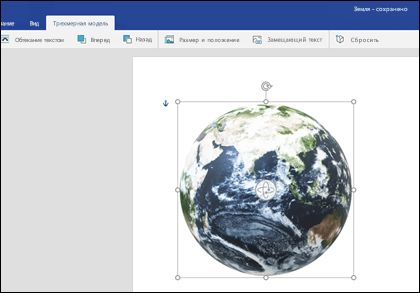
Некоторые из изменений, которые можно внести:
- Перенос текста определяет, как текст будет обтекать трехмерную модель на странице. Возможно, вы хотите, чтобы ваша модель стояла отдельно и текст был только над или под ним? Возможно, вы хотите, чтобы трехмерная модель принимала только часть экрана и чтобы текст также протекал вместе с ним? Это средство позволяет сделать такой выбор.
- Вперед или назад вы можете упорядочить, как другие объекты на странице отображаются в трехмерной модели. Например, если вы хотите добавить фигуру стрелки, которая будет отображаться поверх модели, указывая на что-то, можно отправить трехмерную модель назад и переместить фигуру стрелки вперед, чтобы стрелка отображалась поверх трехмерной модели. Вперед и назад можно использовать несколько слоев изображений или объектов.
- Размер и положение предоставляют некоторые инструменты, позволяющие точно изменить размер трехмерной модели. Если вам нужно, чтобы трехмерная модель была ровно 4,12 дюйма в высоту, что может быть трудно сделать, перетаскивая мышь, но в инструменте Размер и положение вы можете ввести точную высоту и ширину. Это средство также можно использовать для точного поворота модели вокруг любой или всех трех осей.
- Замещающий текст позволяет указать краткое текстовое описание трехмерной модели в интересах людей с нарушениями зрения, которые полагаются на средство чтения с экрана для использования вашего файла.
После внесения изменений в модель вы можете решить, что хотите отменить внесенные изменения. Кнопка Сброс на правой части вкладки Трехмерная модель позволяет вернуть модель в том виде, в который она была до начала ее изменения.
Новая коллекция картинок
Microsoft 365 не имеет традиционных картинок, но трехмерные модели — это новый вид картинок: в онлайн-библиотеке готовой трехмерной графики есть много графики на выбор, которую можно использовать как есть или адаптировать.
Обратная связь
Эта статья была обновлена Беном 23 июня 2020 г. Если вы нашли это полезным, и особенно если вы этого не сделали, воспользуйтесь приведенными ниже элементами управления обратной связью и сообщите нам, как мы можем сделать это лучше.
Эффекты трехмерной анимации в PowerPoint
К трехмерным объектам можно применять эффекты анимации:
- Появление или Исчезновение
- Вертушка и Колебание
- Подпрыгивание с поворотом
Длительность: 58 секунд
Подробные инструкции по использованию эффектов анимации см. в статье Анимация текста и объектов.
Эта функция доступна только для подписчиков, Microsoft 365. Дополнительные сведения см. в разделе Требования ниже.
- Вставьте и разместите трехмерную модель, как описано в статье Новые возможности для творчества: трехмерные модели.
- На вкладке Анимация выберите один из эффектов трехмерной анимации.
- Выберите нужный эффект анимации.
- На ленте нажмите кнопку Параметры эффектов, чтобы открыть меню. Здесь можно настроить такие свойства перемещения, как Направление, Интенсивность и Ось вращения.
- Чтобы увидеть соответствующий эффект в действии, нажмите на ленте кнопку Просмотр.
Требования для эффектов трехмерной анимации
Эта функция доступна только для подписчиков, Microsoft 365 .
Применяется к:
PowerPoint для Microsoft 365:
текущий канал: версия 1712 или более поздней
одноранговый канал Enterprise (Предварительная версия): версия 1803 или более поздней, одновременный
корпоративный канал: версия 1803 или более поздняя.
найти версию Office
Эта функция работает на планшетах с Windows. Дополнительные сведения см. в разделе Требования ниже.
- Вставьте и разместите трехмерную модель, как описано в статье Новые возможности для творчества: трехмерные модели.
- На вкладке Анимация выберите одну из категорий эффектов, например Эффекты выделения. Доступные эффекты трехмерной анимации находятся в верхней части списка.
- Выберите нужный эффект анимации.
- На ленте нажмите кнопку Свойство параметров эффектов, чтобы открыть меню. Здесь можно настроить такие свойства перемещения, как Направление, Интенсивность и Ось вращения.
- Чтобы увидеть соответствующий эффект в действии, откройте на ленте вкладку Слайд-шоу и нажмите кнопку С текущего слайда.
Требования для эффектов трехмерной анимации
Эта функция работает на планшетах с Windows.
Применяется к:
PowerPoint Mobile: Version 17.9226.20751 или более поздней версии
найдите версию Office
Приложение Веб-приложение PowerPoint может воспроизводить эффекты трехмерной анимации, вставленные в другой версии PowerPoint, но само оно не поддерживает вставку таких эффектов.
Требования для воспроизведения эффектов трехмерной анимации
Это функция, предназначенная только для подписчиков, для Microsoft 365 бизнес-пользователей.
Применяется к:
Веб-приложение PowerPoint файлов, хранящихся на OneDrive для работы и учебы или SharePoint в Microsoft 365
Поддержка браузеров:
Microsoft Edge, Chrome и Firefox поддерживаются
Internet Explorer не поддерживается
См. также
Примечание: Эта страница переведена автоматически, поэтому ее текст может содержать неточности и грамматические ошибки. Для нас важно, чтобы эта статья была вам полезна. Была ли информация полезной? Для удобства также приводим ссылку на оригинал (на английском языке).
Как изменить цвет рисунка в Powerpoint

Microsoft PowerPoint является одним из самых популярных программных продуктов для создания презентаций. С помощью этого удобного инструмента можно создавать интересные и красочные слайды, которые помогут вам донести вашу информацию или идеи с максимальной эффективностью.
Одной из возможностей PowerPoint является изменение цвета рисунка. Это может потребоваться, если вы хотите подчеркнуть определенные элементы, добавить визуальный интерес или просто сделать изображение более ярким и выразительным.
Процесс изменения цвета рисунка в PowerPoint достаточно простой и может быть выполнен несколькими шагами. В этой статье мы рассмотрим подробный шаг за шагом процесс изменения цвета рисунка в PowerPoint, чтобы вы могли использовать эту функцию с легкостью и создавать потрясающие презентации.
Шаг 1: Вставьте изображение в слайд. Для этого нажмите на вкладку «Вставка» в верхней части окна программы, выберите «Изображение» и выберите нужный файл на вашем компьютере.
Шаг 2: Выделите изображение, которое вы хотите изменить. Для этого щелкните на нем один раз.
Шаг 3: Выберите вкладку «Формат» в верхней части окна программы. Здесь вы найдете различные инструменты для форматирования изображений.
Шаг 4: Щелкните на кнопке «Цвета». Она находится в разделе «Коррекция цвета».
Шаг 5: В появившемся меню выберите желаемый цвет для рисунка. Вы можете выбрать один из предлагаемых вариантов или настроить цвет самостоятельно с помощью инструментов, предоставленных в меню.
PowerPoint: изменение цвета рисунка шаг за шагом
Изменение цвета рисунка в PowerPoint может быть полезным, особенно, если вам нужно подчеркнуть какую-то информацию или создать визуальные акценты. В данной статье мы рассмотрим, как изменить цвет рисунка на слайдах презентации. Вот несколько шагов, которые вам понадобятся:
- Откройте презентацию в программе PowerPoint и перейдите на слайд, на котором находится рисунок, цвет которого вы хотите изменить.
- Выберите рисунок, щелкнув на него один раз.
- На верхней панели инструментов перейдите во вкладку «Формат».
- В разделе «Изменение изображения» найдите кнопку «Цвет» и щелкните по ней.
- Откроется раскрывающееся меню с различными вариантами цветов. Выберите желаемый цвет, щелкнув по соответствующему варианту.
После выполнения этих шагов рисунок на слайде изменит свой цвет в соответствии с выбранным вами вариантом. Вы также можете экспериментировать с различными цветами, чтобы найти наиболее подходящий вариант для вашей презентации.
Заметьте, что изменение цвета рисунка может быть полезным не только для отдельного рисунка, но и для всего слайда. Для этого вы можете выбрать опцию «Изменить цвет фона слайда» в меню «Цвет», которое открывается при нажатии на кнопку «Цвет» во вкладке «Формат».
Изменение цвета рисунка в PowerPoint — это простой и эффективный способ сделать вашу презентацию более привлекательной и профессиональной. Попробуйте эту функцию в своей следующей презентации и увидьте, как изменение цвета рисунка может влиять на общее визуальное впечатление.
Шаг 1: Выделите рисунок
Перед тем как изменить цвет рисунка, необходимо его выделить. Для этого выполните следующие действия:
- Откройте презентацию в программе PowerPoint.
- Перейдите на слайд, на котором расположен рисунок, цвет которого вы хотите изменить.
- Щелкните на рисунке, чтобы его выделить. Если рисунок содержится в форме или SmartArt-объекте, возможно, вам потребуется дважды щелкнуть на нем для того чтобы выделить его.
После выполнения этих действий, рисунок будет выделен и вы будете готовы перейти к следующему шагу — изменению его цвета.
Шаг 2: Откройте «Форматирование рисунка»
После того, как вы выбрали рисунок, который хотите изменить, необходимо открыть меню «Форматирование рисунка». Для этого выполните следующие действия:
- Выделите выбранный рисунок, щелкнув на нем один раз.
- В верхней части окна PowerPoint найдите вкладку «Формат» и нажмите на нее.
- На панели инструментов «Формат» найдите раздел «Рисунок» и щелкните на кнопке с надписью «Форматирование рисунка».
После выполнения этих действий у вас откроется панель «Форматирование рисунка», где вы сможете изменить цвет рисунка и применить другие нужные вам настройки.
Шаг 3: Выберите «Цвет»
Для того чтобы изменить цвет рисунка, следуйте этим шагам:
- Выделите рисунок, который вы хотите изменить цвет.
- Вкладка Форматирование отображается в верхней части PowerPoint.
- На вкладке Форматирование найдите группу команд Стиль рисунка.
- В этой группе команд найдите опцию Цвет.
- Щелкните на опцию Цвет.
- Появится меню с различными вариантами цветов.
- Выберите вариант цвета, который вам нравится.
После этого рисунок изменится на выбранный цвет. Вы можете экспериментировать с разными вариантами цветов, пока не найдете наиболее подходящий для вашего рисунка.
Таким образом, вы узнали, как изменить цвет рисунка в PowerPoint, следуя всего лишь нескольким шагам.
Шаг 4: Выберите нужный цвет
После того, как вы открыли панель инструментов «Форматирование рисунка», вам будет доступно множество вариантов для изменения цвета изображения. Чтобы выбрать нужный цвет, выполните следующие шаги:
1. Выделите рисунок, на который вы хотите изменить цвет, щелкнув на нем.
2. На панели инструментов «Форматирование рисунка» выберите вкладку «Цвет».
3. В разделе «Цвет рисунка» выберите нужный цвет, щелкнув на соответствующей панели.
4. После выбора цвета, примените изменения, нажав на кнопку «Применить» или «ОК».
Теперь у вас есть возможность изменить цвет рисунка в PowerPoint, выбрав нужный цвет из доступных вариантов. Это отличный способ внести изменения в презентацию и сделать ее более привлекательной и наглядной.
Шаг 5: Измените насыщенность цвета
После того, как вы выбрали нужный цвет для рисунка, вы можете изменить его насыщенность. Насыщенность определяет интенсивность цвета и может быть изменена в Powerpoint с помощью инструментов редактирования.
Чтобы изменить насыщенность цвета рисунка, следуйте этим шагам:
- Выделите рисунок, к которому вы хотите изменить насыщенность цвета.
- Выберите вкладку «Форматирование изображения» на панели инструментов.
- В разделе «Настройки цвета» найдите опцию «Настройка цветов».
- Нажмите на кнопку «Настройки цветов» и появится дополнительное окно.
- В окне «Настройка цветов» вы можете изменять насыщенность цвета, перемещая ползунок влево или вправо.
- Установите насыщенность в нужное вам значение и нажмите кнопку «Ок».
После выполнения этих шагов цвет рисунка изменится согласно выбранной вами насыщенности. Не забудьте сохранить изменения, чтобы ваши настройки были применены к рисунку.
Несколько хитростей в MS PowerPoint
Можно загружать с ПК (если у вас есть свои), а можно выбрать и подгрузить со стока.
Можно выбрать из коллекций,
а можно воспользоваться поиском. Понимает русский язык, но все таки лучше искать на английском
Два раза кликните на нужной картинке и он а вставится на лист. Где ее собственно и можно вертеть и крутить как угодно )
2. Замена рабочей палитры
Очень полезная штука когда слайды должны быть в корпоративных цветах.
Итак, допустим имеем скучные таблички на белых листах.
Чтобы оживить презентацию добавляем ей «дизайна»: кликаем вкладку «Конструктор» и выбираем нужный дизайн (Окно «Варианты». Вуаля, цвета графика тоже поменялись.
А вот теперь пора сказать Поверпоинту, что мы предпочитаем другие цвета. Для этого и надо изменить палитру- «набор» рабочих цветов.
Далее тут