
Screen Share: функция, которая позволяет стримить изображения на другие Android-устройства
Функция передачи изображения с одного устройства на другое — крайне удобная штука. Вспомните хотя бы, как круто «перебрасывать» ролики из приложения YouTube со смартфона на смарт-тв под управлением Android. А знали ли вы, что существует масса программ, которые обладают такой же функциональностью? Это возможно благодаря опции Screen Share и сегодня мы расскажем вам о том, как ее можно применить.
Стоит заметить, что некоторые программы предоставляют доступ к Screen Share за определенную плату. Мы же сегодня рассмотрим исключительно бесплатные варианты. Так что прочтение этого материала будет для вас вдвойне полезным!
Skype
Skype недавно анонсировал совместное использование экрана на устройствах Android и iOS. Чтобы начать работу, убедитесь, что и вы, и второй смартфон имеют последнюю актуальную версию Skype. Коснитесь имени пользователя, а затем коснитесь значка видеовызова или аудиовызова в правом верхнем углу. После подключения, коснитесь трех точек в правом нижнем углу, чтобы открыть меню параметров. Вы увидите опцию «общий экран», нажмите на нее, чтобы активировать.
TeamViewer Quick Support
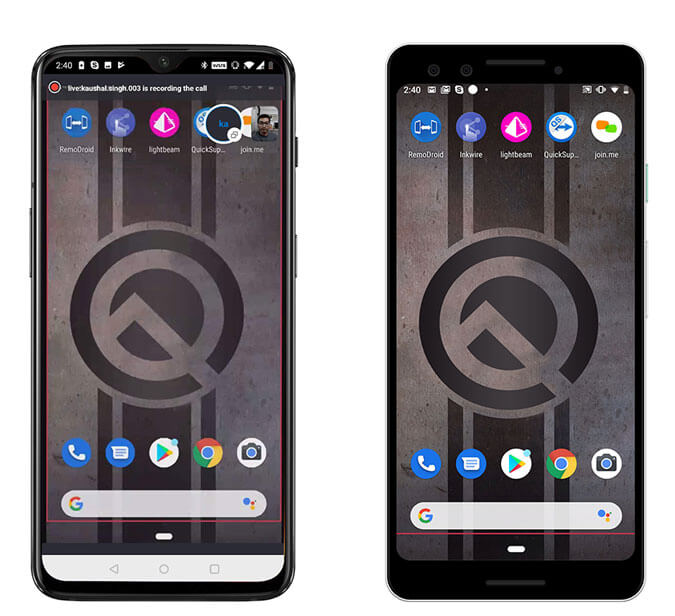
TeamViewer является одной из самых популярных бесплатных программ, когда дело доходит до совместного использования экрана. Она даже позволяет пользователю напрямую управлять вторым устройством (на поддерживаемых моделях телефонов, таких как OnePlus). Функция удаленного поддержуправленияки очень полезна в, например, случае устранения неполадок или настройке смартфона.
Тот, кто хочет поделиться своим экраном, должен установить TeamViewer Quick Support, и когда вы откроете приложение после установки, TeamViewer создаст уникальный идентификатор для вашего устройства. Поделитесь этим идентификатором с вашим другом и он, после того, как введет его на своем гаджете, соединит ваши устройства в пару. Все! Можно работать.
Inkwire Screen Share + Assist
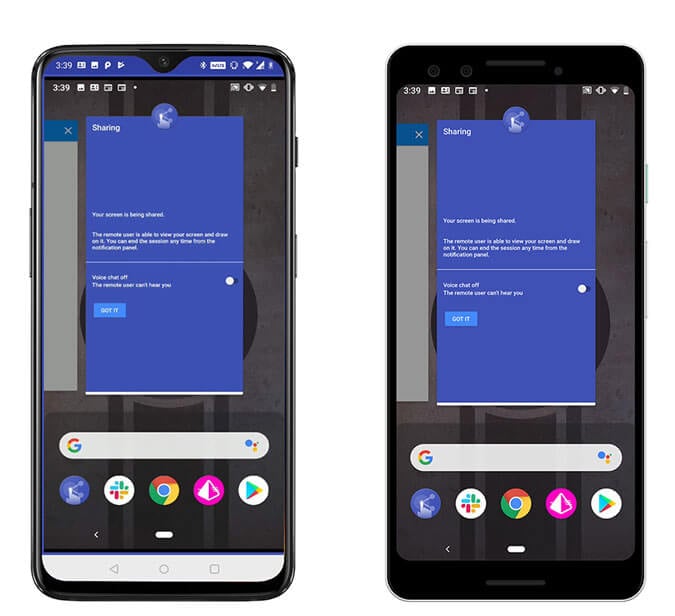
Inkwire Screen Share and Assist — это очень простое и понятное приложение, которое позволяет вам делиться своим экраном с другими устройствами на Android. Из особенностей тут голосовой чат между сопряженными гаджетами. Хотя приложение не имеет функций дистанционного управления, оно дает возможность рисовать на экране. Эта функция особенно полезна, когда вы помогаете пользователю в процессе устранения неполадок или просто показываете, что нужно сделать.
RemoDroid
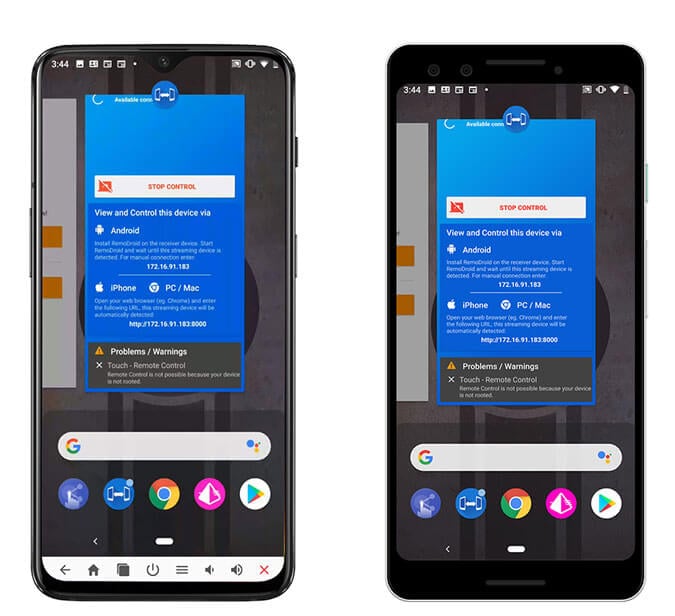
RemoDroid — это очень простое приложение, которое позволяет легко стримить изображение с экрана вашего смартфона. Однако, в отличие от уже упомянутых программ, оно не работает через интернет. Вместо этого вы можете поделиться экраном только с пользователями Android в одной локальной сети. Зато оно позволяет управлять удаленным устройством. Так что впечатление от программы создается двоякое.
ApowerMirror
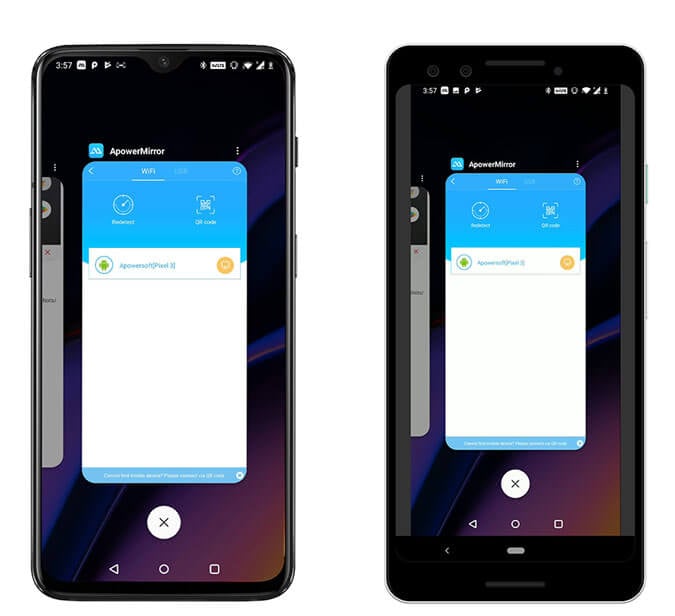
Как и RemoDroid, ApowerMirror работает только в локальной сети. Тем не менее, он намного мощнее, чем RemoDroid, и позволяет стримить с вашего Android-гаджета на любую другую платформу, будь то iOS, Windows и MacOS. Хотя в данном случае вы не можете управлять этим удаленным устройством. Эх, объединить бы эти две последние программы в одну…
А вы хоть раз пользовались функцией Screen Share или только что узнали о ее существовании впервые? Расскажите об этом в нашем чате в Телеграм.

Теги
- Новичкам в Android
- Операционная система Android
Mirror Share Huawei: для чего эта функция и как её подключить
Производители смартфонов не устают удивлять пользователей внедряемым функционалом. Телефон давно перестал быть просто средством связи, а с каждым годом аппаратные возможности становятся всё шире. Одной из ведущих корпораций с укрепившимся положением на мировом рынке и регулярно предлагающей новые решения по части информационных и коммуникационных технологий является компания Huawei, занимающаяся, в том числе, производством смартфонов. Устройства, выпускаемые китайским производителем под брендом Huawei, занимают лидирующие позиции по продажам, этому способствует не только надёжность, но и внедрение инноваций в аппаратной начинке. Чего только стоят камеры! К тому же устройства, даже если рассматривать премиальные модели, отличаются адекватным ценником. Но не меньше впечатляют и программные возможности современного поколения смартфонов.
В телефонах производства Huawei пользователи могут обнаружить интересную функцию – Mirror Share. Её можно найти в шторке Android, а также в настройках, при этом не каждый знает, какие возможности предлагает опция.
Что такое Mirror Share в Huawei
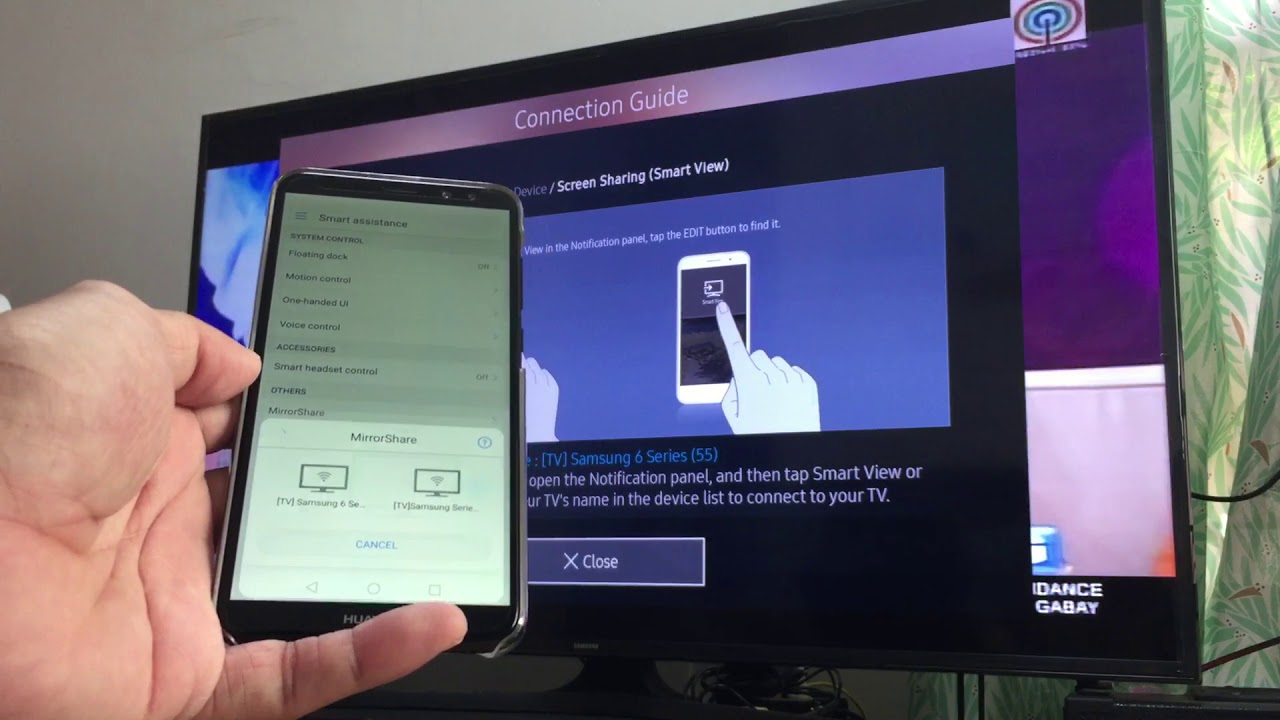
Встроенная функция передачи изображения с телефона на телевизор
Пользователи, впервые столкнувшиеся с данным программным решением, интересуются, что это за функция, и какой от неё прок в телефоне. Об этом и поговорим.
Многим известно, что по части организации беспроводных сетей Huawei значительно преуспели. То же касается и реализации технологий передачи данных в смартфонах. Если рассматривать, что это за опция Mirror Share, внедрённая в пользовательскую оболочку EMUI устройств Huawei, то служит она для переноса медиа-контента с экрана телефона на телевизор (с поддержкой беспроводной передачи), монитор ПК или ноутбука без использования кабелей.
Беспроводная проекция является улучшенной технологией трансляции картинки с мобильного устройства на телевизор или компьютер посредством общей точки доступа Wi-Fi. Такая возможность используется для просмотра фото, видео, а также игр на большом дисплее. Реализация технологии обеспечивает мгновенную синхронизацию устройств и передачу данных с минимальными задержками, которые для пользователя настолько незначительны, что замечены в процессе трансляции не будут.
Теперь, когда вы знаете, что такое Mirror Share в смартфонах Huawei, перейдём к вопросу использования данной возможности. Опция также присутствует в современных телефонах популярных производителей Samsung, LG, Xiaomi, Meizu, HTC и прочих, но называться она может по-другому. Несмотря на то, что в статье идёт речь об опции на устройствах компании Huawei, алгоритм действий для других смартфонов не слишком отличается.
Как включить Mirror Share
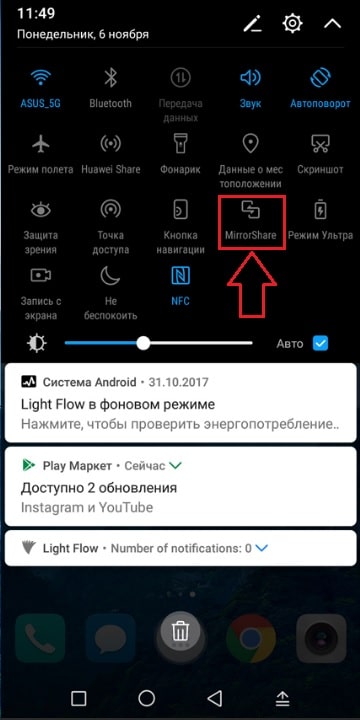
Включение Mirror Share Huawei для начала трансляции
Активация опции выполняется из шторки меню или в общих системных настройках смартфона. При этом чтобы включить Mirror Share и транслировать картинку на большом экране, возможность беспроводной проекции должна быть доступна на телефоне и Smart TV или компьютере. Для интеграции устройств необходимо, чтобы оба они были подключены к одной сети Wi-Fi.
Кроме условия соответствия оборудования всем требованиям, обеспечивающим поддержку функции, на ПК или ноутбуках с Windows должна быть подключена технология Miracast (Wi-Fi Direct). ОС Widows 8, 10 поддерживают Miracast по умолчанию, для «Семёрки» потребуется инсталляция дополнительного ПО.
Чтобы выяснить, поддерживается ли Mirror Share смартфоном, идём в «Настройки» – «О телефоне» и смотрим версию Android. Опция доступна практически на всех ОС выше 4.4.2 версии.
Как подключить Mirror Share Huawei к телевизору
Вывод картинки со смартфона на телевизор невозможен на старых моделях. Большинство из тех ТВ, что выпущены до 2010 года, не поддерживают функцию, лучший вариант – Smart TV, но и они не все предлагают возможность беспроводной трансляции. На некоторых устройствах при том, что опция доступна, нужно сначала активировать этот параметр. Узнать, поддерживается ли телевизором возможность проекции можно следующим образом:
- Идём в меню (чаще всего используется кнопка «Menu» / «Settings» на пульте управления).
- Находим подпункт «Сеть» («Network»).
- Здесь ищем «Трансляция» / «Передача изображения» («AllShare Settings»).
- Находим опцию «Трансляция/Стриминг экрана» («Screen Mirroring») и активируем е нажатием кнопки.
Теперь, когда вы выяснили, что оба устройства поддерживают функцию, рассмотрим, как подключить Mirror Share к телевизору:
- Смартфон и ТВ подключаем к общему источнику Wi-Fi.
- Идём в настройки телефона и переходим в «Расширенные настройки» («Advanced Settings»).
- Находим там опцию «Трансляция экрана» («Mirror Share»).
- После выполнения поиска устройств обнаружится телеприёмник, нажимаем на иконке найденного устройства.
- При подключении на ТВ также следует подтвердить активацию, после синхронизации оборудования проекция запустится, и вы сможете наблюдать на экране телевизора контент, открытый с телефона.
- Для стабилизации транслируемого изображения можно включить опцию автоповорота.
Как подключить Mirror Share Huawei к ПК
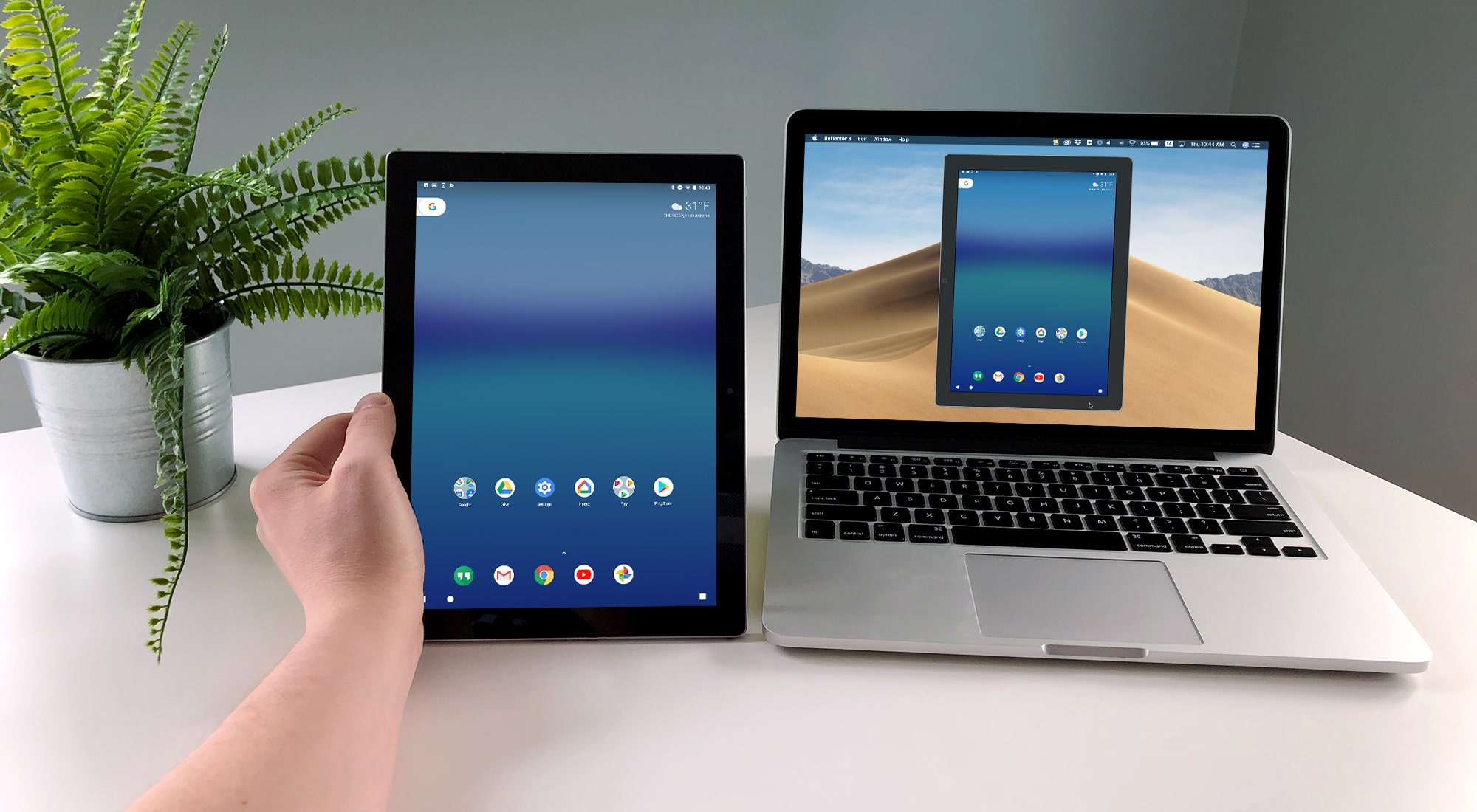
Встроенная функция передачи изображения с телефона на PC
Вывести картинку со смартфона можно и на персональный компьютер или ноутбук, для чего также предполагается ряд условий. В случае с подходящим оборудованием проблем не будет. Операционная система Windows 10 поддерживает технологию Miracast, но зависит данная возможность, прежде всего от видеокарты, если она устаревшая, то подключение осуществить не получится. Лучше также предварительно обновить драйверы для видеокарты, поскольку в ряде случаев возможны проблемы с подключением из-за их неактуальности.
- Подключаем оба устройства к одному источнику W-Fi.
- В поисковой строке меню «Пуск» вводим запрос Подключить и жмём на первый результат в выдаче.
- Теперь на смартфоне нужно подтвердить подключение нажатием на имени компьютера. Если появится несколько вариантов, следует уточнить в свойствах девайса верные данные.
- Компьютер проверит безопасность подключения, после чего начнётся трансляция изображения.
Для отключения трансляции экрана на ТВ или компьютере потребуется просто отключить опцию Mirror Share на смартфоне, второе устройство вернётся в привычный режим по умолчанию.
Возможные проблемы и их решение
В случае сбоя подключения трансляции со смартфона на TV или компьютер рекомендуется перезагрузка обоих устройств и повторное выполнение шагов по подключению.
Ошибка «Connection failed» или сбой соединения оборудования говорит об отсутствии возможности установления контакта между подключаемыми девайсами. В таком случае следует проверить корректность их функционирования.
Реже проблемы могут возникать по причине использования незарегистрированной версии операционной системы Windows. Вместо трансляции пользователь пиратской ОС, не поддерживающей функцию Miracast, видит чёрный пустой экран. Решение проблемы заключается в покупке лицензии. Активация системы возможно и с применением свободно распространяемого специального ПО, но такой вариант не всегда безопасен.
Сегодня производители активно расширяют возможности беспроводной передачи данных, предлагая независимость от проводов. Одно из таких решений – функция Mirror Share, являющаяся весьма полезным инструментом, который выручит при необходимости вывода изображения на большом экране без необходимости использования проводного соединения.
Технология Screen Share: как подключить устройство
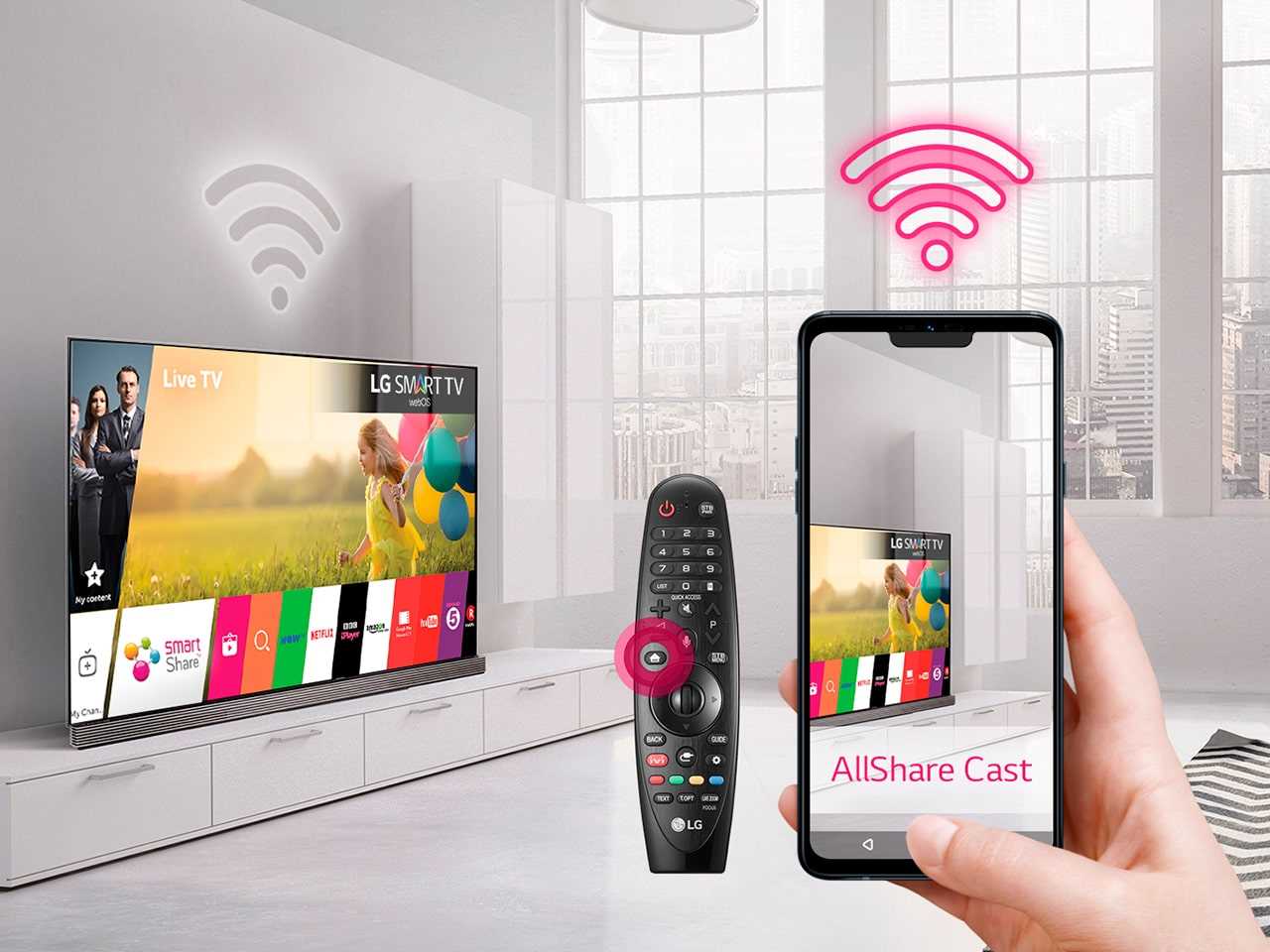
Screen Share — это программа, позволяющая дублировать изображение с вашего смартфона на телевизоре LG с помощью стандарта Miracast, использующего технологию Wi-Fi Direct. Используйте Screen Share для того, чтобы играть в мобильные игры на большом экране, разглядывать фотографии и видео вместе с друзьями, серфить по интернету, смотреть фильмы или трансляции спортивных матчей и так далее.
Подключить мобильное устройство к телевизору LG очень просто:
- Нажмите кнопку «Home» на пульте ДУ.
- Запустите приложение «Screen Share».
- Включите режим «Miracast» или «AllShare Cast» на телефоне.
- Выберите ваш телевизор в списке устройств.
После установки подключения экран телевизора станет фактически удаленным экраном мобильного телефона: теперь все, что вы делаете на смартфоне, будет повторяться на экране телевизора LG. Телефон со включенным «Screen Share» рекомендуется переключить в горизонтальный режим и заблокировать смену ориентации экрана — так вам не придется видеть на телевизоре изображение, повернутое на 90 или 180 градусов.
- Убедитесь, что ваш телефон использует ОС Android 4.2 или более новую версию. Лучше всего обновить телефон и телевизор до последней версии ОС.
- Телевизор LG гарантированно можно подключить к смартфону LG. Устройства других производителей могут не поддерживаться.
- Если соединение периодически прерывается, перезагрузите телефон и телевизор и повторите попытку.
Читайте также «Вопросы и ответы»
Screen Share на телевизоре LG. Как подключить и дублировать экран с телефона или компьютера на телевизор LG?
На телевизорах LG есть функция, которая называется Screen Share. С ее помощью можно дублировать экран с телефона, компьютера, или ноутбука на телевизор по Wi-Fi (Miracast, Intel WiDi) . Без проводов. Это значит, что мы можем использовать телевизор LG как беспроводной дисплей. Буквально в несколько кликов выводить на него изображение с телефона или компьютера. В этой статье я более подробно расскажу о функции Screen Share, как ее настроить и пользоваться. А так же на реальном примере рассмотрим подключение телефона на Android и ноутбука на Windows 10 через Screen Share.
Что такое Screen Share на телевизорах LG и как это работает?
Немного информации о самой функции. Если вам это не интересно, то можете сразу перейти к инструкции и выполнить настройку. Есть две основные технологии, которые позволяют передавать изображение с одного устройства на другое по воздуху (грубо говоря по Wi-Fi) . Это Miracast и Intel WiDi. Они работают на основе технологии Wi-Fi Direct. Так вот, в телевизорах LG (которые со Smart TV и Wi-Fi) есть поддержка Miracast и Intel WiDi. И она называется Screen Share.
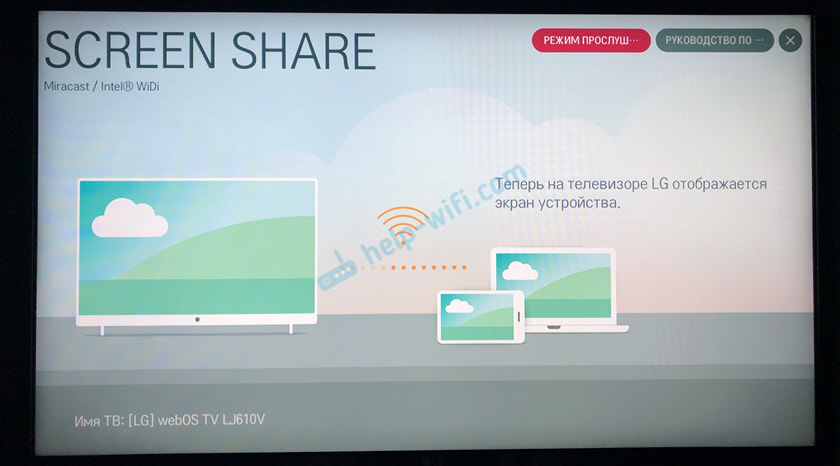
Телевизор может выступать в роли беспроводного дисплея и принимать изображение от других устройств, которые так же поддерживают Miracast и Intel WiDi. А это современные смартфоны, планшеты, ноутбуки и стационарные компьютеры. Что касается телефонов на Android, то поддержка Miracast есть практически на всех устройствах. Miracast на ноутбуках и ПК работает на Windows 8.1 и Windows 10. Так же нужна поддержка со стороны видеокарты и Wi-Fi адаптера. Что касается Intel WiDi, то компания Intel прекратила поддержку этой технологии и рекомендует использовать Miracast.
Дублировать экран с iPhone на телевизор LG можно только на тех моделях, в которых есть поддержка AirPlay 2. У компании LG есть телевизоры с поддержкой AirPlay 2 (как правило это дорогие модели) . Через Miracast это сделать не получится, так как в iPhone нет поддержки этой технологии. Ну или купить приставку Apple TV и подключить ее к телевизору. Более подробно в этой статье: как дублировать экран iPhone или iPad на телевизор.
Если у вас обычный телевизор LG без Smart TV, Wi-Fi и соответственно без поддержки Miracast (Screen Share) , то можно использовать специальный Miracast адаптер, который подключается к телевизору через HDMI.
Еще несколько слов о другой, похожей технологии DLNA, которую так же поддерживают телевизоры LG. DLNA от Miracast (Screen Share) отличается тем, что с помощью DLNA можно транслировать фото, видео и музыку (только конкретные файлы) с устройств на телевизор по локальной сети. А с помощью Miracast можно полностью дублировать экран и звук с телефона или компьютера. В случае с DLNA устройства соединяются по локальной сети (через роутер) , а Miracast использует прямое соединение между телефоном и телевизором LG по Wi-Fi. Можете посмотреть мою инструкцию по настройке DLNA на телевизорах LG.
Как дублировать экран телефона на телевизор LG?
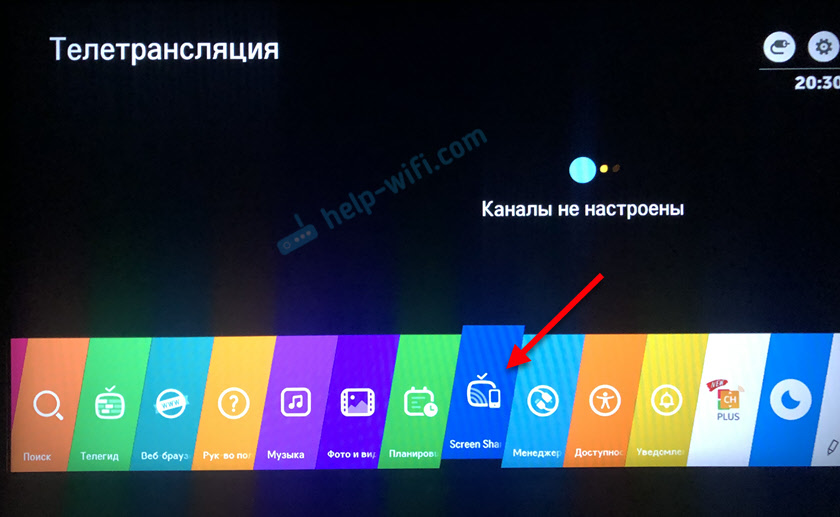
Откройте на телевизоре меню Smart TV и запустите приложение «Screen Share».
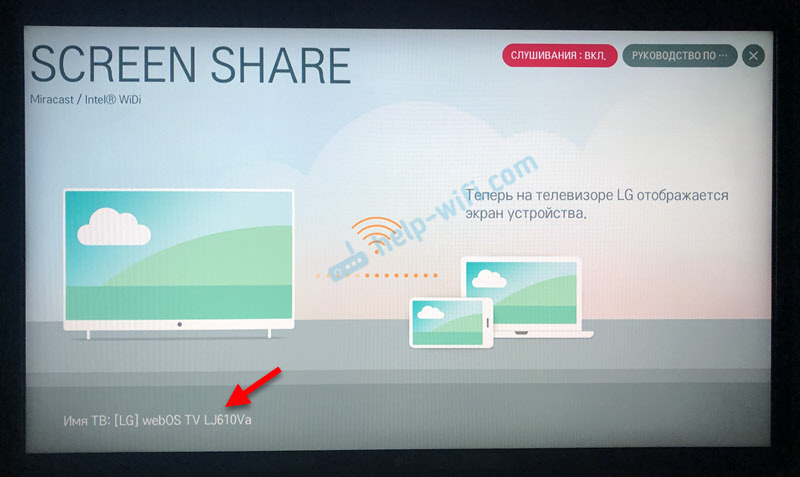
Откроется окно, где будет указано имя телевизора, которое будет отображаться на телефоне в настройках функции Miracast (Беспроводной дисплей) .

Телевизор уже доступен для поиска и подключения. На телефоне, или на планшете нужно открыть настройки подключения к беспроводному дисплею и выбрать там свой телевизор. Название и расположение настроек Miracast может отличаться в зависимости от производителя телефона и версии Android.
Где искать настройки трансляции экрана на Android устройствах:
- В настройках дисплея. «Дисплей» – «Трансляция».
- В разделе «Подключение и общий доступ» — «Miracast» («Трансляция») .

- В шторке с быстрым доступом к разным функциям может быть кнопка «Трансляция», «Беспроводная проекция», «Передать экран», «Mirror Share».

- Если вы хотите дублировать экран телефона Samsung на телевизор LG, то на телефоне вам нужно открыть функцию Smart View.
 Иконка для быстрого доступа есть в шторке уведомлений.

После этого в настройках телефона должен появиться наш телевизор. Просто выберите его из списка.
Возможно, понадобится подтвердить подключение на телевизоре. Или ввести код, который будет отображаться на экране телевизора. После соединения изображение и звук с телефона будет транслироваться на экран телевизора LG.
Если на вашем телефоне нет такой функции, то попробуйте установить из Google Play одно из следующих приложений:
- «XCast TV» (Tрансляция на телевизор — передавайте видео на TV) .
- «Cast Web Video».
- «трансляция на телевизор — Подключить телефон к TV»
Подключение ноутбука на Windows 10 через Screen Share к телевизору LG
Для этого на вашем компьютере или ноутбуке должна быть поддержка Miracast. Она по умолчанию есть в Windows 8.1 и Windows 10. Если у вас компьютер на Windows 7, и на базе процессора Intel (не старше 3 поколения) , то можно попробовать настроить через Intel WiDi.
Если вы не знаете, поддерживает ваш компьютер Miracast или нет, то смотрите эту статью: беспроводной дисплей Miracast (WiDi) в Windows 10.
Как я подключал свой ноутбук на Windows 10 к телевизору LG по Miracast:
- На телевизоре LG запускаем приложение «Screen Share».

- В приложении нам нужно посмотреть имя телевизора, чтобы мы смогли найти его в списке доступных беспроводных дисплеев на компьютере (если их будет несколько) .
- На ноутбуке или ПК нажимаем на сочетание клавиш Win+P и выбираем «Подключение к беспроводному дисплею». После чего немного ждем и выбираем из списка доступных устройств свой телевизор.

- Изображение с вашего компьютера или ноутбука будет дублироваться на экран телевизора через Screen Share (Miracast) .
 Звук так же будет транслироваться на телевизор. Сверху на экране будет полоска с информацией о подключении и кнопкой «Отключиться», нажав на которую трансляция будет остановлена.
Дополнительные настройки Screen Share
Каких-то особых настроек функции Screen Share нет. Разве что можно сменить имя телевизора в настройках, в разделе «Сеть» есть пункт «Имя телевизора».
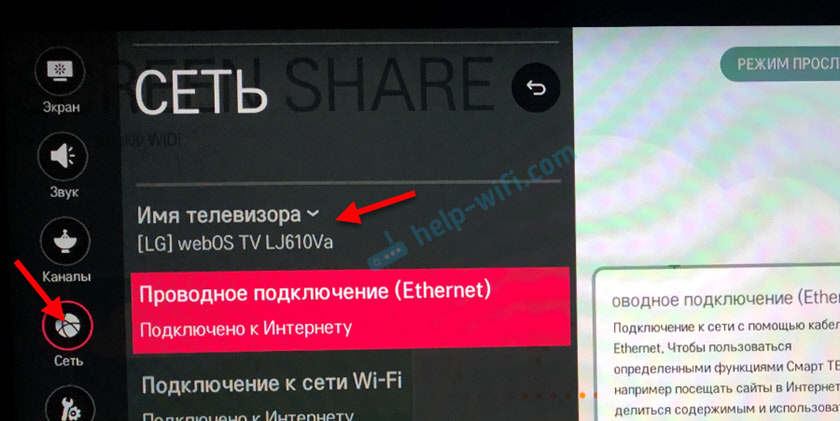
Так же в окне программы Screen Share можно отключить «Режим прослушивания». По умолчанию он включен. Если я правильно понял, то когда этот режим включен, устройства могут находить телевизор всегда, даже когда приложение Screen Share не запущено. Если его отключить, то телевизор будет доступен для подключения и дублирования экрана только когда приложение запущено.
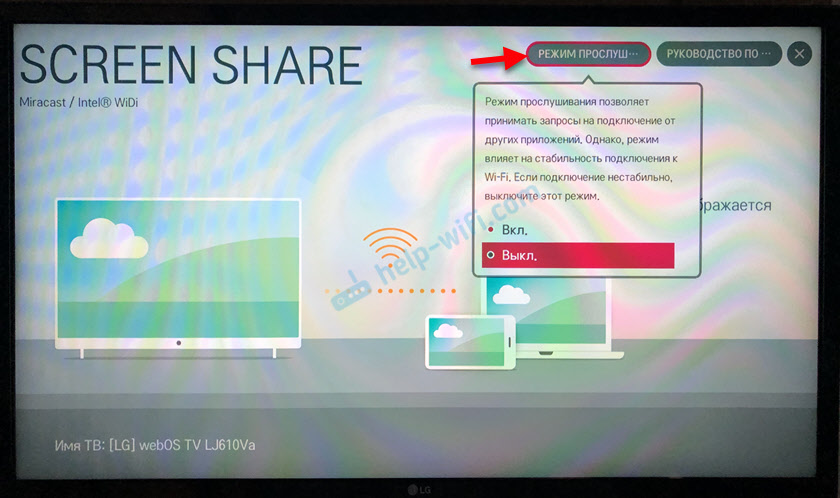
Так же «Режим прослушивания» рекомендуется отключать если подключение по Wi-Fi работает нестабильно.
Если у вас возникли какие-то проблемы с дублированием экрана на телевизор LG, телефон или ноутбук не подключается, не видит телевизор, то опишите проблему в комментариях. Ну и не забывайте делиться своими решениями и другой полезной информацией по данной теме.

68

112647

Сергей

Телевизоры LG Smart TV