
Высокая загрузка процессора или энергопотребление, когда приложение Creative Cloud для настольных ПК не используется
Узнайте, как решить проблему высокой загрузки процессора у приложений Creative Cloud для настольных ПК.
Как устранить высокую загрузку процессора у приложений Creative Cloud для настольных ПК
Более ранние версии приложения Creative Cloud для настольных ПК в редких случаях могли вызывать чрезмерно высокую загрузку процессора и ресурсов. Если эта проблема возникает даже тогда, когда приложение Creative Cloud для настольных ПК не используется, переустановите приложение.
Перед установкой последней версии приложения Creative Cloud для настольных ПК необходимо убедиться, что оно было предварительно удалено полностью. Выполните следующие действия, чтобы удалить и переустановить приложения.
Adobe Creative Cloud что это за программа и как удалить?
Всем приветук. Поговорим о такой интересной программе как Adobe Creative Cloud. Вы тут спросите, а чем она интересна то? А вот тем, что я о ней вообще ничего не знаю и даже не слышал. Вот мне и стало интересно, что это за программа, вот такой прикол. Итак, я начал искать в интернете инфу и сразу наткнулся на официальный сайт Adobe, где пишется, что Creative Cloud это типа отличное решение для создания творческого проекта. Хм, что это значит?
Читаю дальше. Пишется что Adobe Creative Cloud это быстрый запуск и обновление программ (имеется ввиду наверно адобовские проги), общий доступ к данным Creative Cloud, а также управление этими данными. Также есть загрузка каких-то шрифтов из Adobe Typekit и каких-то высококрутых ресурсов royalty-free и все это через программу Creative Cloud. Можно демонстрировать свой типа творческий проект на Behance (тоже не понятно что за дичь). Но знаете что пишется еще? Что самое главное это то что Creative Cloud всегда под рукой и можно спокойно сосредоточится на творчестве! Ну что тут сказать, эта прога получается для каких-то творческих челов, ну там художники, дизайнеры, короче которые что-то творят…
Ладно уж. Давайте посмотрим что вообще эта за прога Adobe Creative Cloud, я ее попробую скачать на тестовый ПК и вам покажу, надеюсь проблемасов не будет. Значит я скачал с официального сайта Adobe Creative Cloud, скачался установщик CreativeCloudSet-Up.exe:
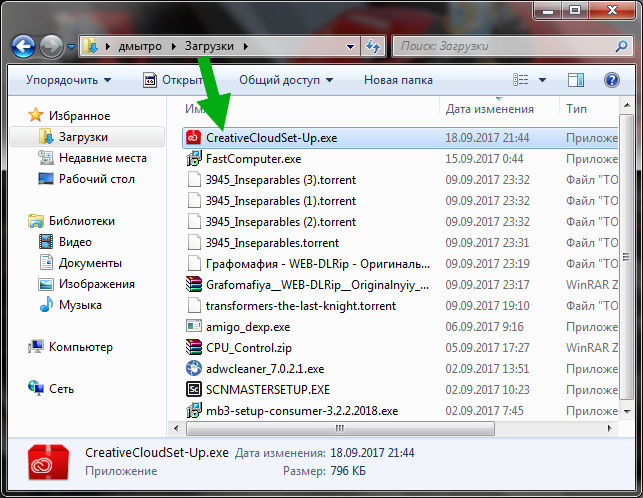
Я его запустил и думал что все сейчас будет хорошо.. В общем оно потом там что-то начало качаться:
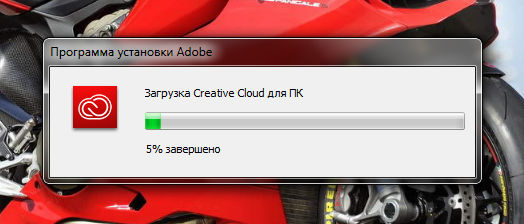
Качалось оно не так уж и быстро, но может это трабла в интернете, он реально не очень быстрючий. Ну так вот, после того как скачалось там, то было окошко, где нужно ввести логин и пароль.. Тут сразу мысль прискакала, какой такой логин и пароль? Блин, это нежданчик подумал я. Но так как мне было жуть как любопытно что это за прога, я зарегился прямо в этом окне, к счастью сложняка не было! Я бы вам показал картинку, но дело в том, что я это пишу уже после того как я зарегился, а вот сделать картинку процесса что-то не додумался…
Ну так вот, я зарегился, авторизовался типа и вот как выглядит программа Adobe Creative Cloud, гляньте:

Кстати на рабочем столе и ярлык появился такой:
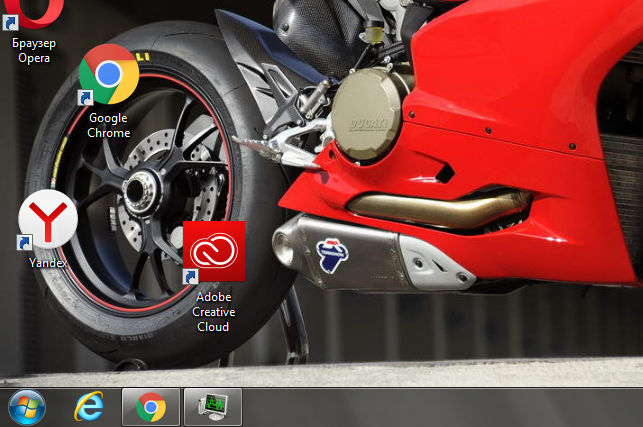
Как вам внешний вид Creative Cloud? Если брать только внешнюю часть, то как по мне, выглядит хорошо.
Для чего нужна программа Creative Cloud? Как я понимаю это некий менеджер программ от Adobe. При помощи Creative Cloud вы можете поставить проги такие как Photoshop, Lightroom, Illustrator, ну и другие, их там не мало. То есть Creative Cloud это как бэ центр управления продуктами Adobe, понимаете? Вот смотрите, верху Creative Cloud есть вкладки, вот я выбрал вкладку Главная:
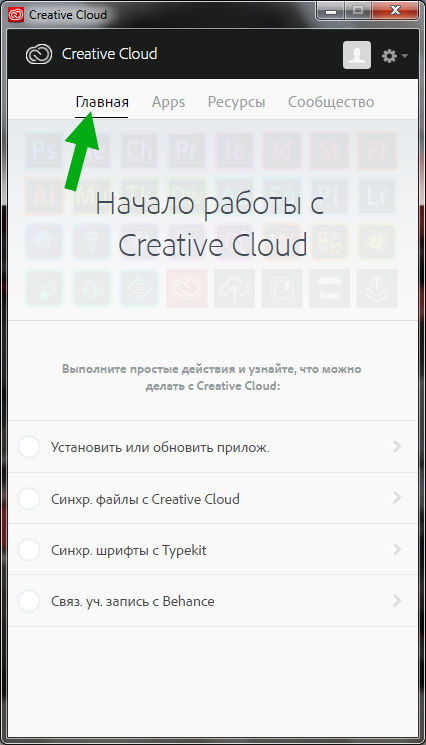
Вкладку Apps пропускаем, я ее показал вверху уже, а вот вкладка Ресурсы:
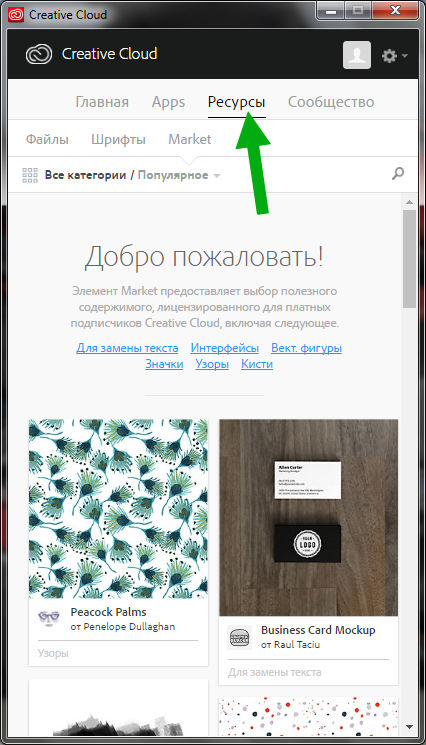

Кстати на вкладке Ресурсы там есть еще подвкладки такие как Файлы, Шрифты, Market. Не особо понимаю для чего это все, однако немного интересненько… Но сейчас нет времени с этим разбираться
Также в правом верхнем углу есть кнопка-шестеренка, если ее нажать, то будет меню проги:
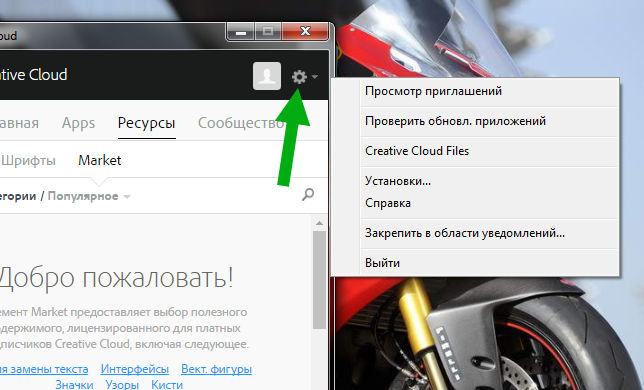
Вообще слово Creative мне сразу напомнило компанию, которая занимается звуковыми картами, она также называется. Я сначала даже подумал что это прога от этой компании, а не от Adobe, такие дела господа.
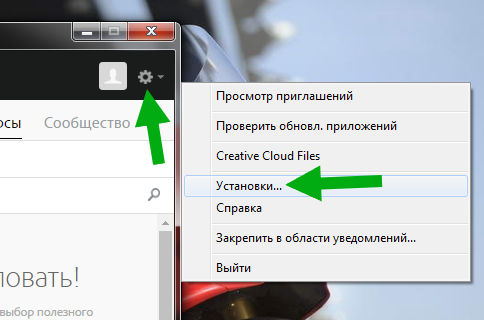
Давайте посмотрим на настройки Creative Cloud, для этого откроем меню проги и там выберем пункт Установки:
Вот собственно и настройки:
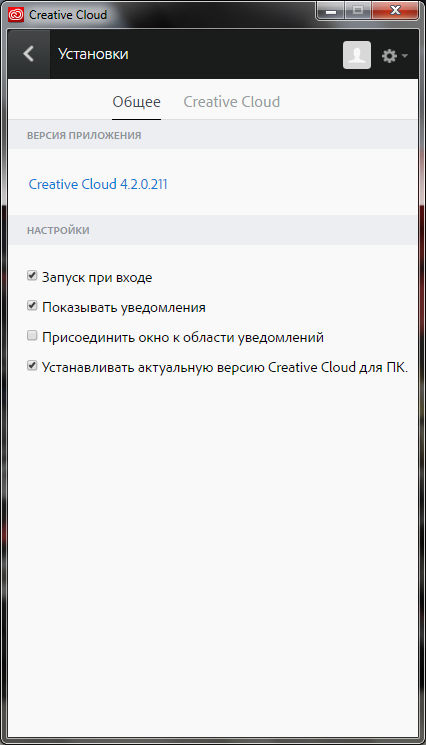
Смотрите, особых настроек тут нет. Можно снять галочку с Запуск при входе, чтобы прога сама не запускалась, также можно отключить уведомления, короч настроек реально маловато. Но это в настройках открыта вкладка Общее, а есть еще вкладка Creative Cloud, давайте и ее активируем:
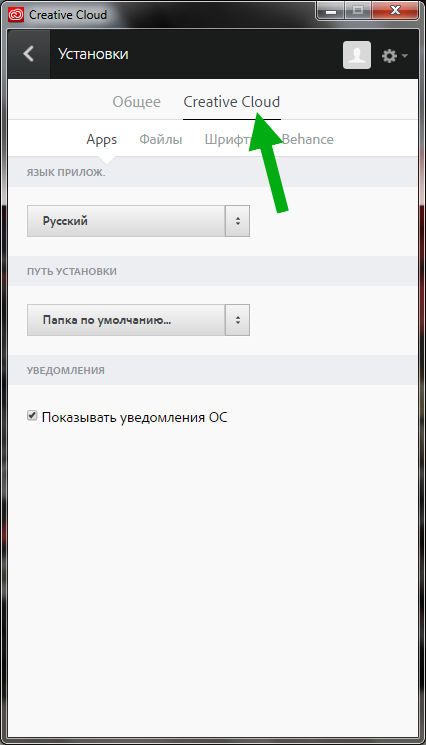
Ну тут тоже не особо много настроек. Короч ладно, скажу только что ничего тут сложного нет, если вы примите решение что будете пользоваться Creative Cloud, то разобраться в настройках вам думаю не будет сложно
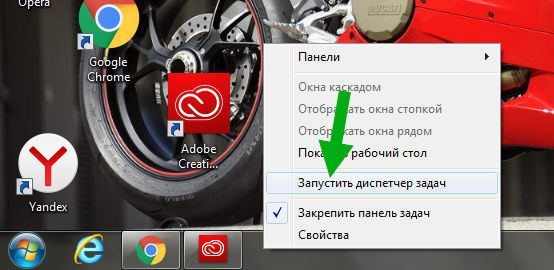
Теперь посмотрим под какими процессами работает Creative Cloud.. Запускаю диспетчер:
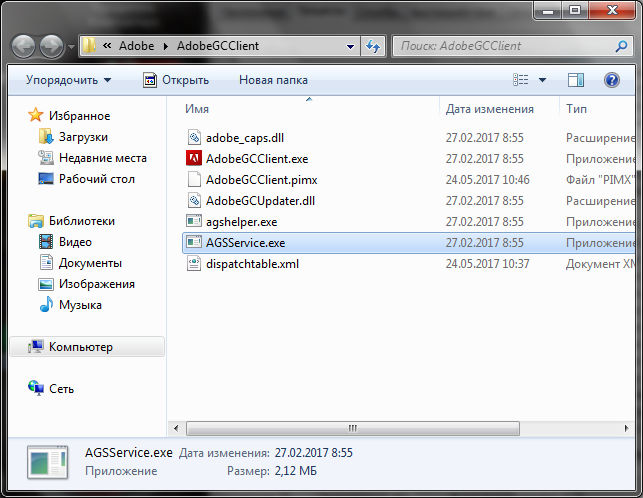
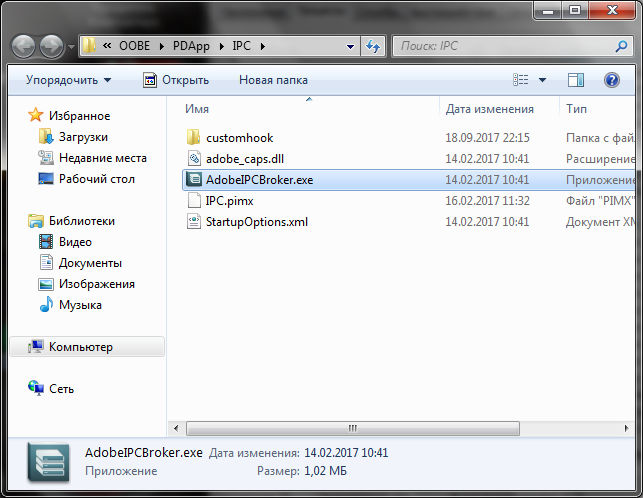
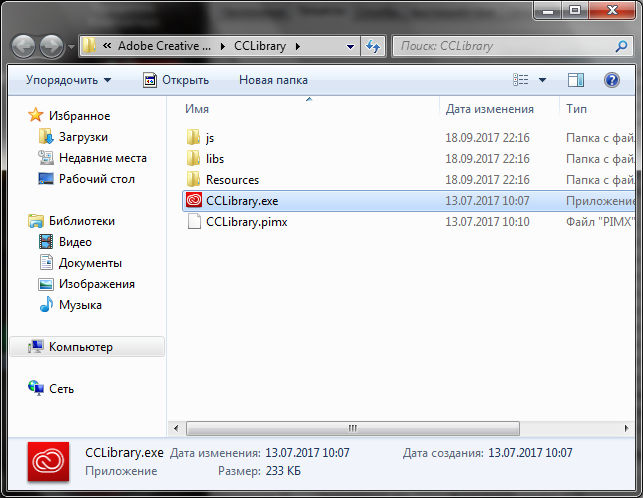
Иду на вкладку Процессы, смотрю там.. И вижу что работают там такие процессы как Adobe CEF Helper.exe, Creative Cloud.exe, AGSService.exe, AdobeIPCBroker.exe, CCLibrary.exe, CCXProcess.exe:
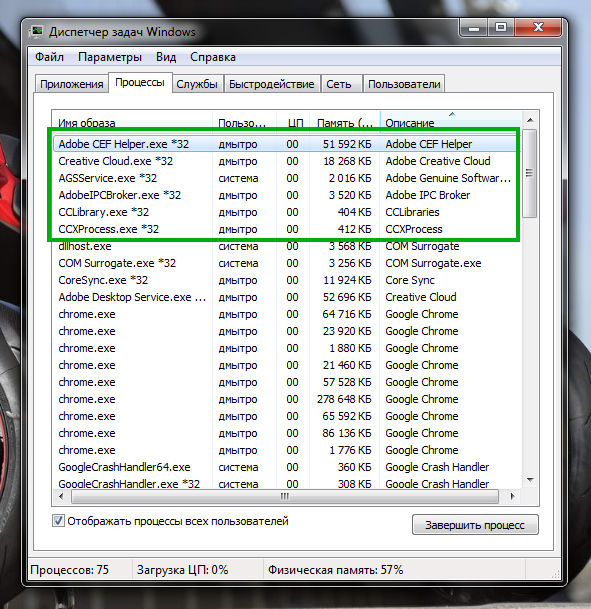
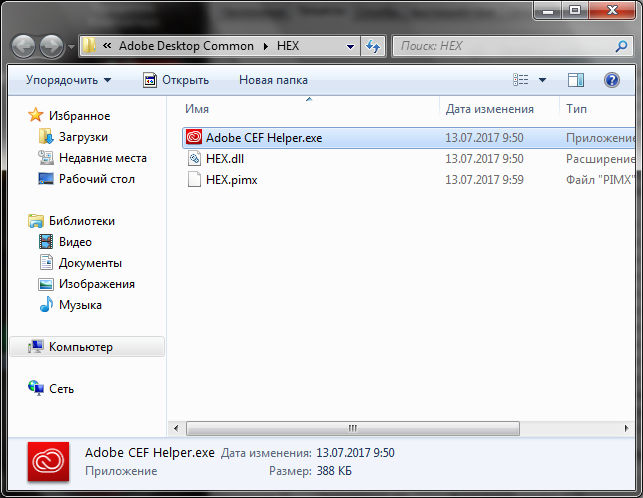
То что это все процессы от Adobe, то эта инфа стопроцентная, поверьте. Однако что еще интересно, процессы не запускаются из одной папки. Ну вот смотрите, Adobe CEF Helper.exe запускается вот отсюдова:
C:\Program Files (x86)\Common Files\Adobe\Adobe Desktop Common\HEX
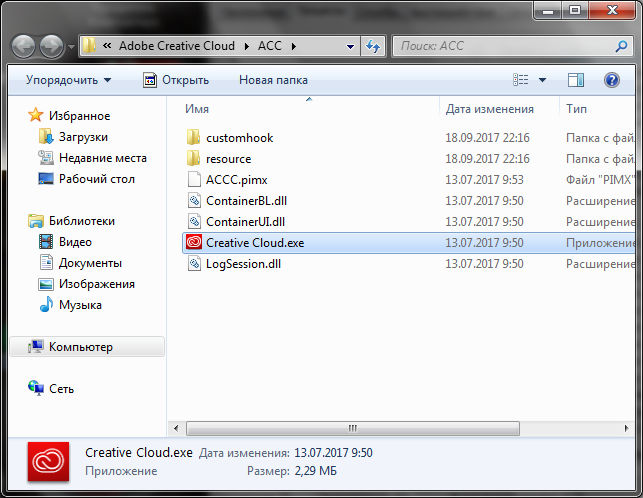
Процесс Creative Cloud.exe отсюдова запускается:
C:\Program Files (x86)\Adobe\Adobe Creative Cloud\ACC
C:\Program Files (x86)\Common Files\Adobe\AdobeGCClient
C:\Program Files (x86)\Common Files\Adobe\OOBE\PDApp\IPC
C:\Program Files (x86)\Adobe\Adobe Creative Cloud\CCLibrary
C:\Program Files (x86)\Adobe\Adobe Creative Cloud\CCXProcess
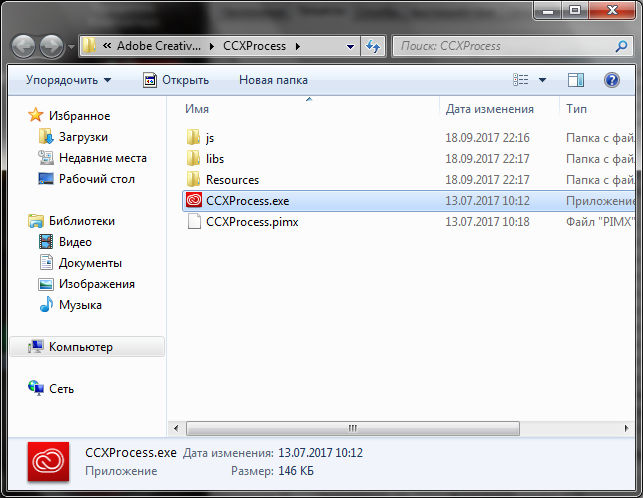
Ну как вам? МНЕ КАЖЕТСЯ ЧТО МНОГОВАТЕНЬКО ПРОЦЕССОВ ТО.
Кстати потом еще нашел процесс CoreSync.exe, это типа от проги Adobe Sync, синхронизация чего-то вроде как…
Блин, ребят, нашел еще один процесс. Это Adobe Desktop Service.exe, прикиньте? Процесс запускается из этой папки:
C:\Program Files (x86)\Common Files\Adobe\Adobe Desktop Common\ADS
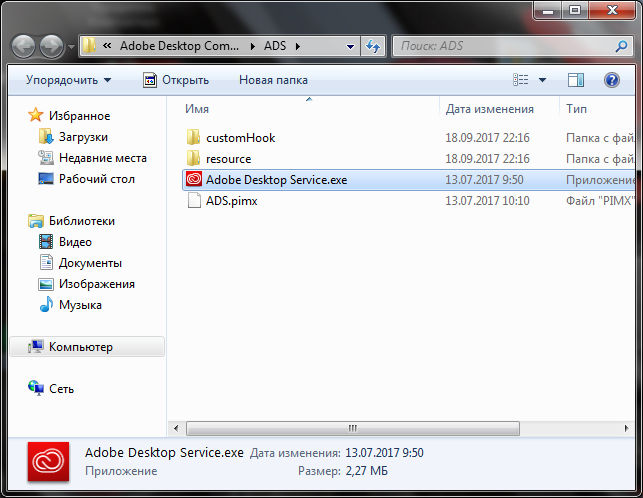
Блин ребят, что-то процессов то многоватенько воообще!
Совсем забыл. Программа Creative Cloud также ставит и иконку свою в трей, вот она:

А если по ней нажать правой кнопкой, то будет такая менюшка:
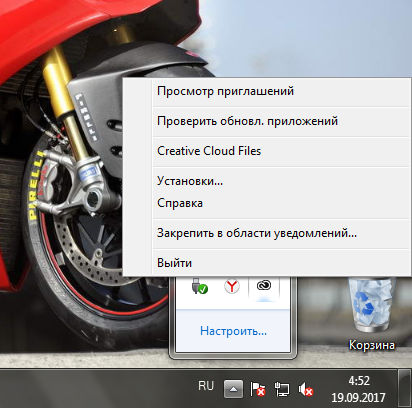
Но мы эту менюшку уже видели. Она вызывается и кнопкой-шестеренкой в самой проге! Кстати тут видите есть пунктик Creative Cloud Files? Вот если его выбрать, то откроется папка Creative Cloud Files, для чего она я точно не знаю. Я почитал в интернете, все верно, эта папка для тех файлов, которые вы хотите чтобы хранились в облаке. Получается что в Creative Cloud есть облачное хранение файлов, вот прикол. Но что еще интересно, при наличии полного членства в Adobe Creative Cloud или если у вас есть подписка на отдельное приложение, то тут вам дают 20 гигов облачного пространства. А если платного ничего нет, то вроде как дают 2 гига всего. Ну а если Creative Cloud для рабочих групп/корпораций, то там все 100 гигов дают вам, что не хило.
Так ребята. Я все понимаю. Но пора уже наводить порядок. Согласны? Ну смотрите. Я буду наводить марафет на компе. Если хотите, можете сделать тоже самое.
Как удалить Adobe Creative Cloud с компьютера полностью?
Да, все верно. Я решил удалить Adobe Creative Cloud, потом еще почистить систему от следов, ну и потом еще на десерт почистить систему вообще от мусора всякого. Вы со мной? Ну смотрите, как хотите, уговаривать не буду…
Поехали. Зажимаем Win + R, появится окошко, вы туда вставляете эту команду:
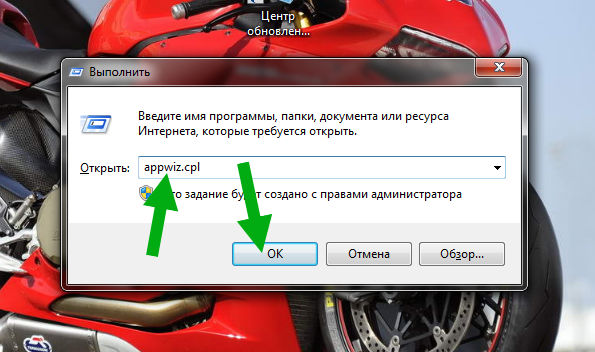
Появится окно со списком программ, которые стоят у вас на ПК. Здесь нужно найти Adobe Creative Cloud, нажать правой кнопкой и выбрать там Удалить:
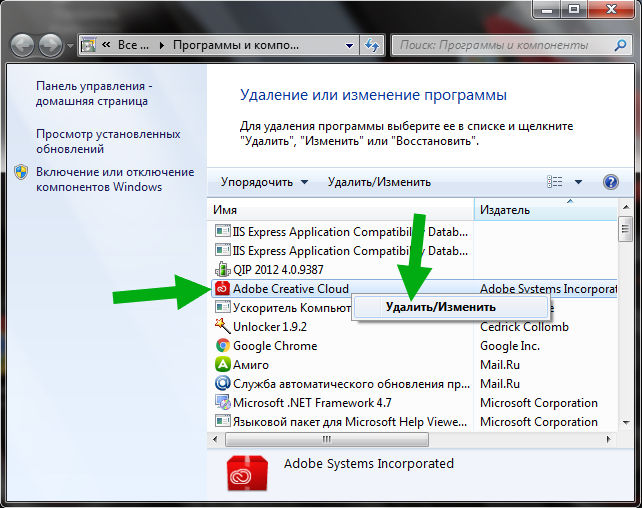
Нажали? Океюшки! Теперь нужно подтвердить выбор ваш, нажимаете Удалить:
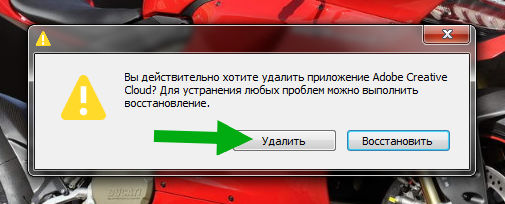
Начался магический и таинственный процесс удаления:
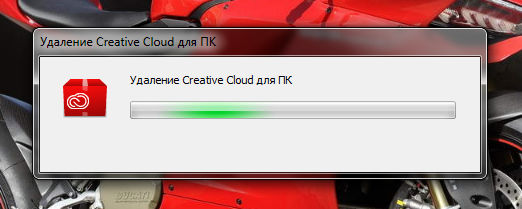
Хм, удаляется уже где-то минуты две. А программка то такая маленькая, согласны? Тем не менее, как мы видели, добра она в комп занесла нормально так, прилично.. Куча процессов.. Я даже не сказал, что служба там тоже поставилась от Adobe, наверно и в автозагрузон прописалось что-то.. Даже комп немного потормозил.. Короче ребята удалялось оно в итоге минуты три, это многовато.. Но удалилось все таки:
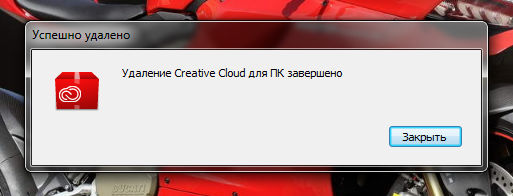
Дополнительная чистка ПК от следов Creative Cloud
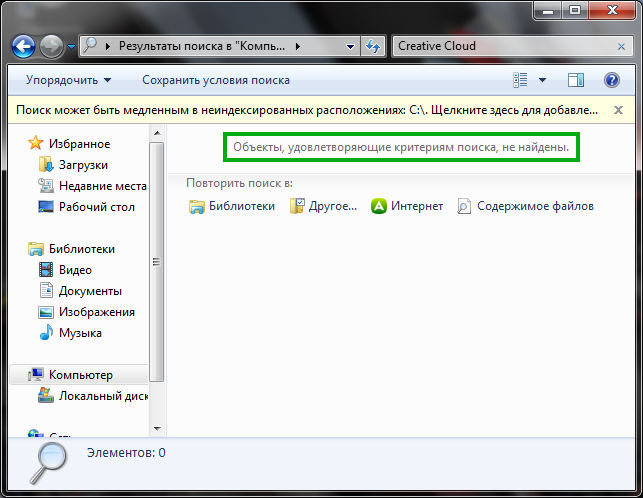
Итак, мы удалили Creative Cloud. И тут вопросец, на этом все? А я отвечу. Нет, не все. Желательно еще почистить от следов Creative Cloud. Зажимаем Win + E, появится окно, там в правом верхнем углу есть текстовое поле, туда вставляете Creative Cloud и ждете:
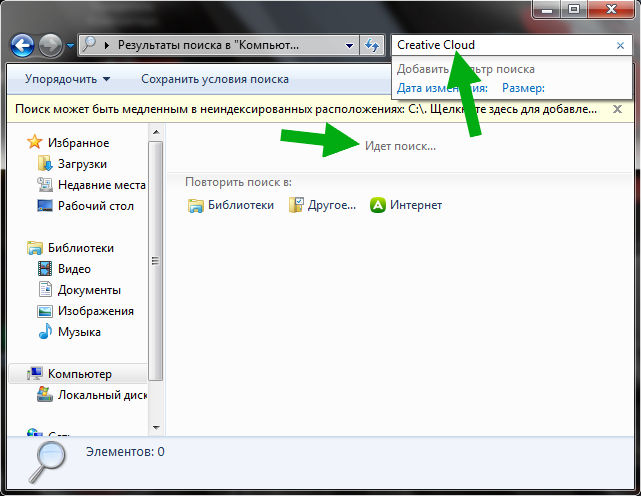
Ну и набираемся терпения и ждееемс.. Вот хотите по чесноку скажу? Думал что много не найдется.. А нашлось ребятки не так уж и мало, а ну гляньте:
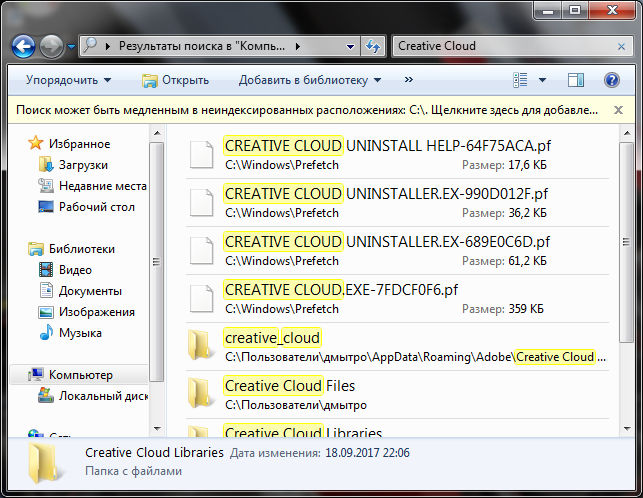
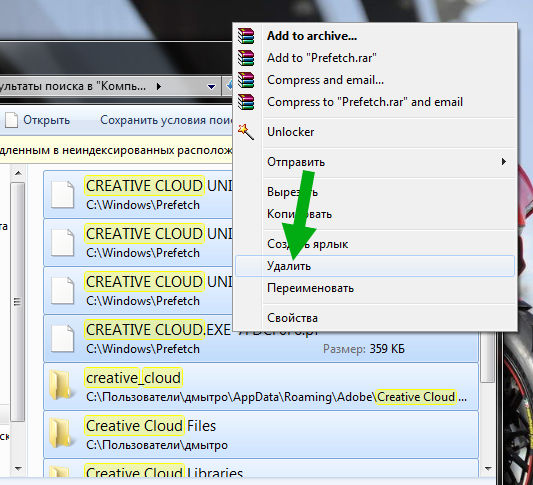
Это что творится то? Почему Creative Cloud за собой мусорок не убирает? Эх, что за прикол то! Ребята, важнецкий момент! Короче видите тут папку Creative Cloud Files? Там могут быть ваши файлы, ну которые в облаке. В общем смотрите, не удаляйте эту папку, если там есть нужные файлы, проверьте на всякий пожарный что внутри, окей? Понимаете о чем я? Ну короче я думаю вы уже раскусили что нужно делать, нужно просто брать и все это удалять, так бы сказать подметать следы. Выделили все файлы и папки, нажали правой кнопкой и выбираете Удалить:
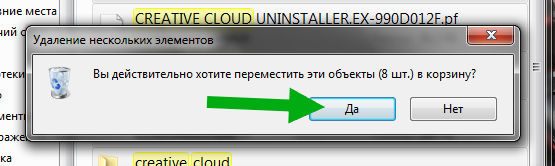
Потом выскочит окошко с текстом мол реально ли хотите удалить файлы или шутите? Ну конечно реально, жмем Да:
Итак, внимание, у меня все пучком удалилось:
Нет слов, это просто суперчик, с первого раза и все пучком без гемора, слезы от радости…
Хм, что теперь? Не расслабляйтесь, у нас еще одна задача. Чистка реестра. А что делать, чистить будем наполовину что ли? Нет, это не по нашему, так не пойдет, мы серьезные ведь люди! Жмем Win + R, вставляем команду:
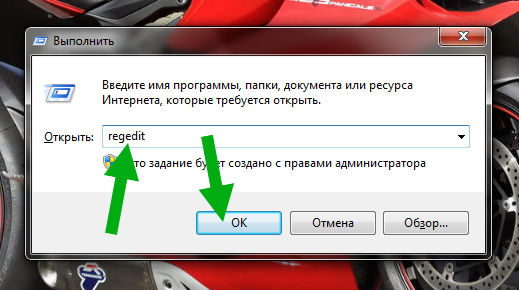
Жмем ОК, запустится его величество редактор реестра:
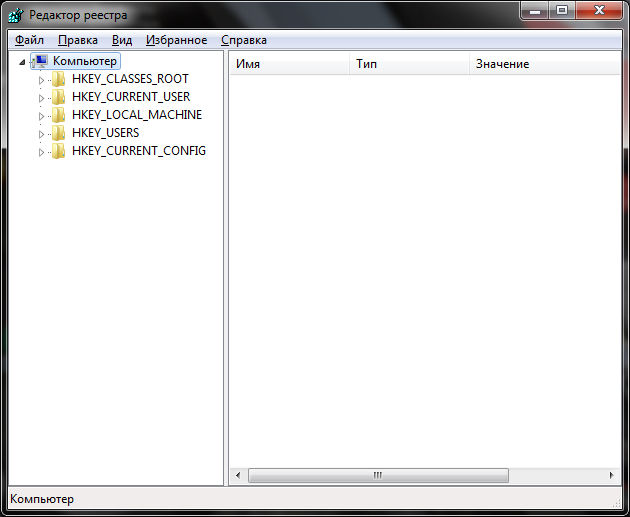
Это крутая и мощная программа. Содержит в себе огромное количество всякой непонятной дичи. Но ничего тут просто так не трогаем, а то будут проблемасы. В этом окне зажимаем Ctrl + F, будет окошечко поиска, туда пишем Creative Cloud, напротив жмем кнопульку найти:
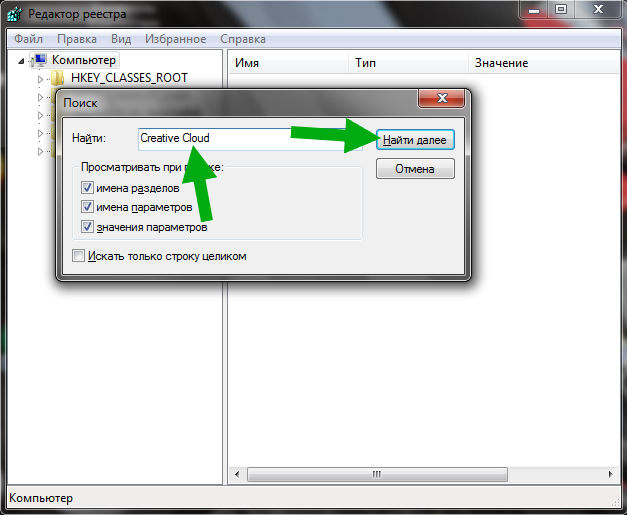
И я опять честно говоря не знаю найдется что-то или нет.. Но посмотрим… Поиск то стартанул:
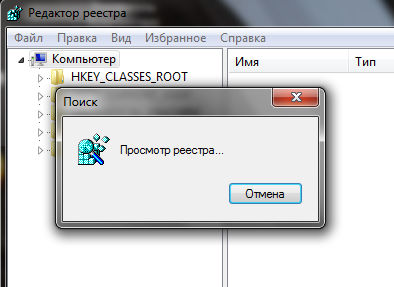
Хм и вот первый кадр:
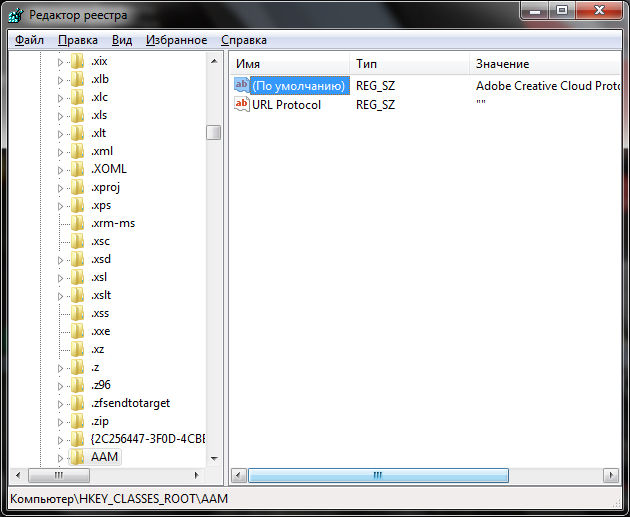
Так, стоп. Нужно вам сказать в двух словах что вообще тут происходит, верно? В этом окне идут разделы и ключи. Находиться оно будет по одному. Все что нашлось, это все содержит в себе Creative Cloud: или в названии или в содержании! Это все удаляем. Потом нажимаем F3, чтобы поиск поехал дальше. Потом снова что-то найдется и это тоже удаляем и так пока не выскочит сообщение что ничего уже йолки палки не нашлось. Удалять просто: жмете правой кнопкой по разделу/ключу и в менюшке выбираете Удалить, все стандартно. Вот вверху на картинке нашелся ключ, жмем правой кнопкой и выбираем Удалить:
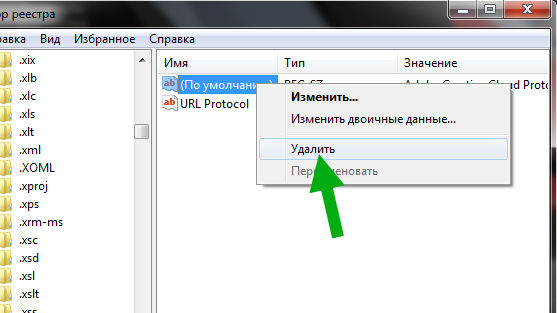
Еще раз, если кажется что ключ не имеет отношения к Creative Cloud, то нажмите по нему два раза и все поймете. Как нажали Удалить, то будет такое предупреждение, ну короче жмем Да:
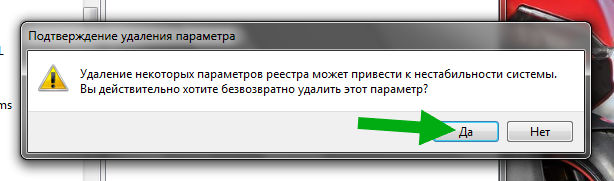
Если найдется раздел, то его тоже удаляете. Но у меня разделов не было! Было два или три ключа и потом такое окошечко:
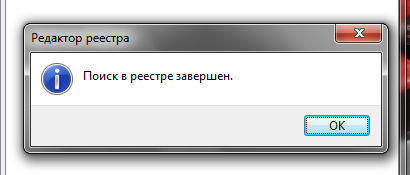
В общем такие дела.
Общая чистка системы при помощи CCleaner
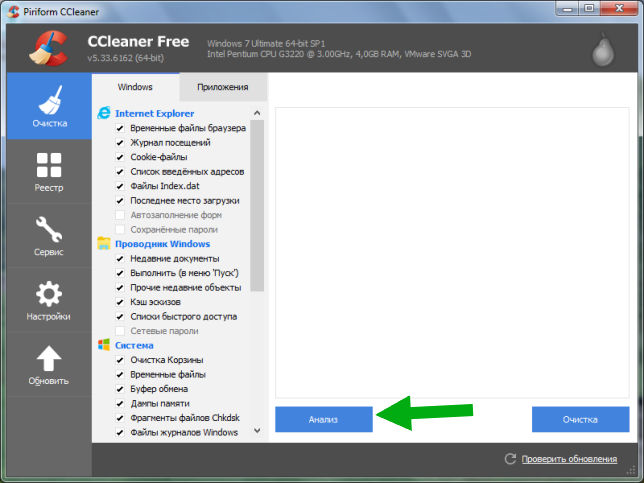
Ребята, вас доставать особо не буду. Просто напишу пару слов. Короче существует прога CCleaner, знаете? Нет? Ну это вы зря! Почитайте о ней в интернетах. Прога эффективно очищает комп от мусорных файлов. Скачиваете, ставите, она бесплатная и без вирусов (если качать с официального сайта конечно). Потом запускаете ее, в разделе Очистка нажимаете Анализ:
Будет искаться мусор на ПК, когда найдется, то нажимаете Очистка:
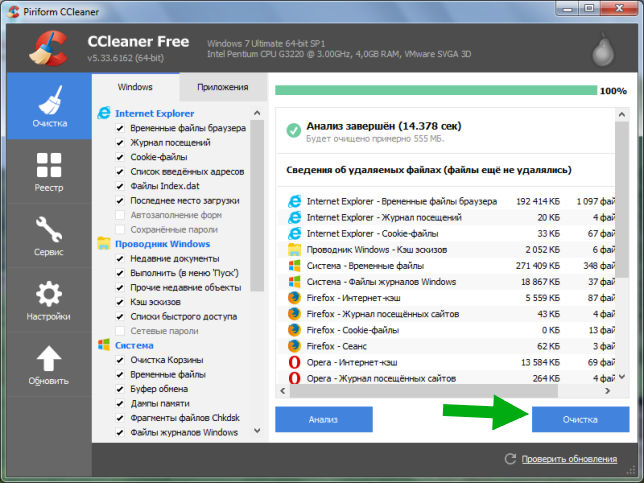
ВОТ И ФСЕ! Сложняк? Нет, сложняка нет! А значит можете попробовать навести генеральную уборочку в компе.
Единственное что, я посмотрел потом в диспетчер задач, а процесс AGSService.exe там остался. Вот подлец. Но я с этим разберусь, но не в этот раз! Узнаю откуда ноги растут в общем.
Ребята, признаюсь, я выдохся Написал вам тут много всякого, как делать то се, и блин блинский даже не знаю, хоть кто-то прочтет это полностью? Я буду надеяться. Будем закругляться. Я иду делать себе чаёк сладкий, буду набираться сил, а вам удачи желаю и прекрасного настроения!
Запись опубликована 19/09/2017 автором 990x в рубрике Adobe.
Adobe Creative Cloud что это за программа и как удалить? : 7 комментариев
- Жека05/11/2017 в 05:58 Хорошая статья, автор все описал в деталях.
Удалить Creative Cloud очень просто, как например делаю я:
1. Выйти из аккаунта Adobe Creative Cloud, а не из программы, запустив ее и нажав на иконку профиля, нажать выйти! Будет запрос на предложение выйти, согласиться!
2. Остановить и удалить службы AdobeUpdateService и AGSService
sc stop «AdobeUpdateService»
sc delete «AdobeUpdateService»
sc stop «AGSService»
sc delete «AGSService»
3. Запустить утилиту удаления Creative Cloud Uninstaller
4. Перезагрузиться
5. Почистить реестр
6. Пойти попить кофе!
- 990x Автор записи 05/11/2017 в 21:10 Спасибо за дополнение, кому-то явно пригодится
- 990x Автор записи 02/12/2017 в 18:49 Честно — не знаю.
Самое разумное не искать ответ в интернете, а сразу написать в поддержку Adobe.
- Iren03/12/2017 в 14:29 Спасибо за совет.Так и сделаю.
- 990x Автор записи 24/01/2018 в 17:08 В принципе все верно. Удалять Adobe Creativ Cloud вроде как не очень можно, если стоять программы от Адобе. По сравнению с ними Adobe Creativ Cloud вряд ли грузит комп или мешает ему работать нормально.
Какие фоновые процессы Adobe необходимы для моих приложений?
Все фоновые службы и процессы Adobe играют важную роль. Узнайте больше о некоторых распространенных фоновых процессах, таких как Adobe Content Synchronizer (ранее — CoreSync) и Creative Cloud Libraries Synchronizer (ранее — CCLibrary).
Почему необходимы фоновые процессы Adobe?
Фоновые процессы Adobe работают скрытно и выполняют несколько важных задач, благодаря которым приложения Adobe могут бесперебойно работать. Фоновые процессы не всегда заметны, но они делают свою работу даже тогда, когда вы не используете ни одно из приложений Adobe. Некоторые фоновые процессы предназначены для синхронизации шрифтов или библиотек с облаком, а другие устанавливают автоматические обновления приложений.
Точно так же ваше приложение Creative Cloud для настольных ПК взаимодействует с другими фоновыми процессами, запущенными на вашем устройстве. Эти службы (такие как Creative Cloud Core Service, Adobe Content Synchronizer и Creative Cloud Libraries Synchronizer) выполняют такие задачи, как, например, установка приложений, обновление, а также синхронизация ресурсов.
Распространенные фоновые процессы Adobe
Давайте узнаем о наиболее распространенных фоновых процессах Adobe.
Creative Cloud UI Helper
Creative Cloud UI Helper упоминается как Adobe CEF Helper в более старых версиях приложения Creative Cloud для настольных ПК.
Приложение Creative Cloud для настольных ПК имеет несколько отдельных компонентов в пользовательском интерфейсе, таких как вкладка Приложения , вкладка Файлы и вкладка Обзор . Creative Cloud UI Helper — это процесс, который отображает эти компоненты в приложении Creative Cloud для настольных ПК. Несколько фоновых процессов с одним и тем же именем выполняются одновременно, поскольку каждый из них контролирует отдельную часть пользовательского интерфейса. При возникновении проблемы в одном компоненте Creative Cloud UI Helper контролирует конкретно этот компонент, не затрагивая другие. Adobe Creative Cloud UI Helper важен для работы приложения Creative Cloud для настольных ПК.
Adobe Crash Processor (также называется AdobeCRDaemon)
Adobe Crash Processor и Adobe CRDaemon взаимозаменяемо используются для обозначения одних и тех же процессов Adobe. Он сообщает о сбое приложения Creative Cloud для настольных ПК или любого из его фоновых процессов на вашем устройстве. Он также фиксирует сбои для всех приложений Creative Cloud.
Creative Cloud Core Service
Creative Cloud Core Service является основой приложений Creative Cloud для настольных ПК и поддерживает их работу. Он собирает и обрабатывает важную информацию, такую как ваши лицензии, доступные по вашей подписке приложения и необходимые обновления.
Creative Cloud Update Service
Creative Cloud Update Service — это процесс в Windows, который управляет правами, необходимыми для различных действий, таких как установка обновлений приложений и синхронизация шрифтов. Этот процесс обеспечивает то, что при каждой попытке синхронизации шрифтов, установки или обновления приложений вам не будет предложено ввести пароль системы.
Creative Cloud Interprocess Service
Creative Cloud Interprocess Service отвечает за все взаимодействия между различными приложениями и процессами Adobe. Существует несколько случаев, когда приложения Adobe должны взаимодействовать или передавать друг другу данные или информацию. Creative Cloud Interprocess Service помогает осуществить эту связь.
Adobe Notification Client (только для Windows)
Доступный только для Windows, Adobe Notification Client отвечает за все уведомления в приложении Creative Cloud для настольных ПК. Он также управляет уведомлениями, которые серверы Adobe отправляют в настольные приложения. Клиент уведомлений Adobe крайне важен для синхронизации, совместного использования и работы с ресурсами.
Adobe Genuine Service
Служба Adobe Genuine Service выполняет проверку, которая позволяет определить, является ли установленное программное обеспечение Adobe лицензионным. При обнаружении нелицензионных продуктов служба может сообщить пользователям посредством всплывающего уведомления о том, что их программное обеспечение не является лицензионным. Службы Adobe Genuine Software Integrity Service, Adobe Genuine Software Monitor Service и Adobe Genuine Software Client функционируют вместе как части службы Adobe Genuine Service.
Creative Cloud Content Manager
Creative Cloud Content Manager — это фоновый процесс, который поддерживает приложения Adobe Creative Cloud для предоставления динамического контента, включая учебные пособия, стандартные шаблоны и фильтры.
Creative Cloud Libraries Synchronizer
Creative Cloud Libraries Synchronizer управляет Creative Cloud Libraries внутри приложения Creative Cloud для настольных ПК.
CEPHTML Engine
CEPHTML Engine запускается при загрузке расширения Adobe Common Extensibility Platform (CEP) в любое приложение Creative Cloud. CEP позволяет улучшать и расширять приложения Adobe Creative Cloud со стандартным веб-стеком, таким как HTML, CSS и JavaScript. Этот процесс запускается при открытии настольных приложений Creative Cloud, таких как Photoshop, Illustrator, InDesign, Premiere Pro и других, которые используют внешние модули CEP. Он перестает работать, когда вы выходите из приложения.
Adobe Content Synchronizer
Adobe Content Synchronizer синхронизирует данные между компьютером и учетной записью Creative Cloud. Он также управляет и синхронизирует ваши шрифты и Creative Cloud Libraries в других приложениях Adobe. Кроме того, Adobe Content Synchronizer также синхронизирует облачные документы, созданные в таких приложениях, как Adobe XD, Adobe Photoshop и Adobe Illustrator.
Adobe Content Synchronizer Helper
Adobe Content Synchronizer Helper — это расширение macOS FinderSync. Он используется для установки значков, ярлыков и контекстных меню в папке Creative Cloud Файлы.
Creative Cloud
Creative Cloud отвечает за пользовательский интерфейс приложения Creative Cloud. Он позволяет приложению Creative Cloud для настольных ПК выполнять заранее определенные действия, инициируемые приложениями Creative Cloud или веб-страницами Adobe. Например, если вы хотите обновить приложение с веб-сайта Creative Cloud, он перенаправит вас обратно в приложение Creative Cloud для настольных ПК, чтобы завершить действие.
node.JS
Фоновый процесс node.JS используется Creative Cloud Content Manager и Creative Cloud Libraries Synchronizer. Он работает для любого приложения Creative Cloud, использующего узловой фреймворк.
com.adobe.ARMDC.JobBlessHelper (только для macOS)
Доступный только для macOS, этот процесс принадлежит компоненту под названием Acrobat Refresh Manager (ARM), который используется для обновления Acrobat и Reader до последней версии.
Связанные материалы
- Закрытие конфликтующих процессов и приложений
- Распространенные вопросы | Creative Cloud
Полное руководство по файлу adobe desktop service.exe: Загрузка, Удаление и Исправление Ошибок
2. Как удалить adobe desktop service.exe? Как удалить adobe desktop service.exe? Как деинсталлировать adobe desktop service.exe?
3. Как скачать adobe desktop service.exe?
4. Как исправить ошибку приложения adobe desktop service.exe?
5. Как устранить высокую загрузку процессора и диска, вызванную файлом adobe desktop service.exe?
adobe desktop service.exe — что это?
Файл adobe desktop service.exe — это законный исполняемый файл, который обычно находится в CProgram FilesCommon FilesAdobeAdobe Desktop CommonADSAdobe Desktop Service.exe. Этот файл связан с Adobe Creative Cloud, разработанным Adobe Systems Incorporated, MD5-сигнатура: 234237f925bee59a910f2d957dcd07b0. Файл adobe desktop service.exe обычно расположен в CProgram FilesCommon FilesAdobeAdobe Desktop CommonADSAdobe Desktop Service.exe и имеет размер около 2545840 байт. Этот файл необходим для правильной работы приложений, использующих Adobe Creative Cloud. Когда приложение требует этот файл, он загружается в память и выполняется в фоновом режиме.
Хотя файл adobe desktop service.exe является законным Adobe Creative Cloud, иногда его могут нацелить создатели вредоносных программ, пытающихся замаскировать свой вредоносный код, используя тот же самый файловый путь. Поэтому важно удостовериться, что файл adobe desktop service.exe на вашем компьютере является законным и не заражен вредоносным программным обеспечением. Один из способов проверить законность файла adobe desktop service.exe — это проверить его цифровую подпись. У законного файла adobe desktop service.exe должна быть цифровая подпись от корпорации Adobe Systems Incorporated, которую можно просмотреть, щелкнув правой кнопкой мыши по файлу, выбрав свойства, затем перейдя на вкладку «Цифровые подписи».
Как удалить adobe desktop service.exe? Как удалить adobe desktop service.exe? Как деинсталлировать adobe desktop service.exe?
- Скачайте Asmwsoft PC Optimizer
- Из основного окна Asmwsoft PC Optimizer выберите инструмент «Force deleter».
- Затем в программе «Force deleter» выберите файл, перейдите в файл adobe desktop service.exe, затем нажмите «Открыть».
- Теперь нажмите кнопку «Разблокировать и удалить» — появится сообщение с подтверждением, нажмите «Да», и все готово. P.S. Возможно, вам потребуется перезагрузить компьютер после этого шага.

Как скачать adobe desktop service.exe?
Чтобы загрузить файл adobe desktop service.exe, вы можете следовать этим общим шагам:
- Откройте веб-браузер: Запустите веб-браузер на своем компьютере. Можно использовать распространенные веб-браузеры, такие как Google Chrome, Mozilla Firefox, Microsoft Edge или Safari, чтобы загрузить файлы.
- Перейдите на доверенный веб-сайт: Перейдите на доверенный веб-сайт или ресурс, где файл adobe desktop service.exe доступен для загрузки. Это может быть официальный веб-сайт разработчика программного обеспечения Adobe Creative Cloud, надежного репозитория программного обеспечения или любого другого авторитетного источника. Будьте осторожны при загрузке файлов с ненадежных или подозрительных веб-сайтов, так как они могут содержать вредоносное ПО.
- Поиск или просмотр: Используйте функцию поиска веб-сайта или просматривайте категории, чтобы найти приложение Adobe Creative Cloud, которое вы хотите загрузить. Убедитесь, что вы находитесь на официальном или доверенном веб-сайте, чтобы избежать загрузки вредоносных файлов.
- Нажмите на ссылку «Скачать»: Как только вы найдете нужный файл Adobe Creative Cloud, рядом с ним должна быть ссылка или кнопка для загрузки. Нажмите на ссылку загрузки. Она может называться «Скачать», «Получить» или что-то подобное.
- Выберите место загрузки: Может появиться диалоговое окно или запрос, спрашивающий, куда вы хотите сохранить файл EXE. Выберите место на вашем компьютере, где вы хотите сохранить файл. По умолчанию это часто папка «Загрузки».
- Дождитесь завершения загрузки: В зависимости от размера файла и скорости вашего интернет-соединения это может занять несколько секунд или минут. Вы можете проверить ход загрузки в строке состояния вашего веб-браузера или менеджере загрузок. Большинство антивирусных программ, таких как Windows Defender, будут сканировать файл на наличие вирусов во время загрузки
- Запустите файл Adobe Creative Cloud EXE: Если файл происходит из доверенного источника и не содержит вредоносного ПО, вы можете запустить загруженный файл Adobe Creative Cloud EXE, дважды щелкнув по нему. Следуйте инструкциям на экране для установки или запуска программы, связанной с файлом EXE.
- Следуйте инструкциям по установке: Если загруженный файл Adobe Creative Cloud EXE представляет собой установщик, следуйте подсказкам и инструкциям по установке, предоставленным программой. Это может включать в себя указание параметров установки, согласие с условиями и положениями, а также выбор директории установки.
- Завершите установку: После завершения установки вы должны быть готовы использовать программное обеспечение, связанное с файлом Adobe Creative Cloud EXE.
Всегда будьте осторожны при загрузке файлов Adobe Creative Cloud EXE из интернета. Следуйте доверенным источникам и избегайте загрузки файлов с подозрительных веб-сайтов или источников, чтобы защитить свой компьютер от потенциальных угроз безопасности.
Как исправить ошибку приложения adobe desktop service.exe?
Ошибка приложения EXE — это тип ошибки, которая возникает, когда исполняемый файл adobe desktop service.exe не может правильно запуститься в Windows. Существует множество возможных причин и решений для этой ошибки, в зависимости от конкретного файла adobe desktop service.exe и обстоятельств проблемы. Вот несколько общих шагов, которые вы можете предпринять, чтобы исправить ошибку приложения adobe desktop service.exe:
- Обновите Windows до последней версии: Иногда ошибка может быть вызвана устаревшими или несовместимыми системными файлами или драйверами. Чтобы проверить наличие обновлений, перейдите в «Настройки» > «Обновление и безопасность» > «Windows Update» и нажмите «Проверить наличие обновлений».
- Просканируйте компьютер на предмет вредоносного ПО: Вредоносное ПО часто маскируется под легитимные файлы adobe desktop service.exe и может вызывать различные проблемы, включая высокое использование ЦП, сбои или ошибки. Используйте Windows Defender или любое другое антивирусное программное обеспечение, которому вы доверяете, для сканирования компьютера и удаления потенциальных угроз.
- Восстановите или переустановите Adobe Creative Cloud, связанный с файлом adobe desktop service.exe: Если ошибка вызвана программой Adobe Creative Cloud, которую вы установили, вы можете попробовать исправить ее, восстановив или переустанавливая программу Adobe Creative Cloud. Для этого перейдите в «Настройки» > «Приложения» > «Приложения и функции» и найдите программу Adobe Creative Cloud в списке. Нажмите на нее и выберите «Изменить» или «Удалить». Следуйте инструкциям на экране, чтобы восстановить или переустановить программу Adobe Creative Cloud.
- Запустите инструмент System File Checker (SFC): Этот инструмент может сканировать вашу систему на наличие поврежденных или отсутствующих файлов и заменять их оригинальными версиями. Для запуска инструмента SFC откройте командную строку от имени администратора и введите sfc /scannow, затем нажмите Enter. Подождите завершения сканирования и перезагрузите компьютер
- Запустите инструмент диагностики памяти: Этот инструмент может проверить вашу оперативную память на наличие ошибок, которые могут повлиять на производительность компьютера. Для запуска инструмента диагностики памяти введите «memory» в строке поиска и выберите «Диагностика памяти Windows». Выберите «Перезагрузить сейчас и проверить на наличие проблем» или «Проверить на наличие проблем при следующем запуске компьютера». Компьютер перезагрузится и запустит тест. После завершения теста вы можете просмотреть результаты в «Просмотр событий».
Это лишь несколько возможных решений для устранения ошибки приложения adobe desktop service.exe. Тем не менее различные файлы adobe desktop service.exe могут требовать различных методов или условий, поэтому перед загрузкой и запуском любого файла adobe desktop service.exe всегда внимательно читайте инструкции. Будьте осторожны при скачивании файлов adobe desktop service.exe из неизвестных или недоверенных источников, так как они могут содержать вредоносное ПО или вирусы, которые могут повредить ваш компьютер. Никогда не открывайте файл adobe desktop service.exe, который вам был отправлен в виде вложения в электронном письме, даже если вы знаете отправителя. Всегда сканируйте файл антивирусной программой перед его запуском.
Как устранить высокую загрузку процессора и диска, вызванную файлом adobe desktop service.exe?
Высокое использование процессора файлом adobe desktop service.exe может быть вызвано различными факторами, такими как поврежденные системные файлы, инфекции вредоносными программами, приложения от третьих сторон или ошибки системы. В зависимости от файла adobe desktop service.exe, вызывающего проблему, вам может потребоваться попробовать различные решения для ее устранения.
- Вы можете попробовать завершить процесс adobe desktop service.exe из Диспетчера задач или Монитора производительности. Щелкните правой кнопкой мыши по adobe desktop service.exe и выберите «Завершить задачу» или «Завершить дерево процессов». Это может временно решить проблему, но также может повлиять на функциональность Adobe Creative Cloud или службы, связанной с файлом adobe desktop service.exe.
- Если завершение процесса не помогает, вы можете попробовать отключить или удалить Adobe Creative Cloud или службу, связанную с файлом adobe desktop service.exe. Вы можете перейти в Панель управления > Программы и компоненты и удалить ее оттуда. Если файл adobe desktop service.exe является частью Windows, вы можете перейти в Панель управления > Административные инструменты > Службы и отключить его оттуда. Однако будьте осторожны, чтобы не отключить или не удалить необходимые компоненты Windows, которые могут повлиять на стабильность или безопасность системы.
- Если отключение или удаление Adobe Creative Cloud или службы не помогает, вы можете попробовать отсканировать ваш компьютер на предмет вредоносных программ с использованием надежной программы антивируса. Вредоносное ПО часто может маскироваться под легитимный файл adobe desktop service.exe и потреблять высокие ресурсы процессора. Вы можете использовать Windows Defender или любое другое антивирусное программное обеспечение, которому вы доверяете, для сканирования компьютера и удаления потенциальных угроз.
- Если сканирование компьютера на наличие вредоносных программ не помогает, вы можете попробовать восстановить системные файлы с помощью инструмента Проверки файлов системы (SFC). Этот инструмент может проверить вашу систему на наличие поврежденных или отсутствующих файлов и заменить их оригинальными версиями. Чтобы запустить инструмент SFC, откройте Командную строку от имени администратора и введите sfc /scannow, затем нажмите Enter. Подождите завершения сканирования и перезагрузите компьютер.
- Если восстановление системных файлов не помогает, вы можете попробовать оптимизировать производительность вашей системы с использованием различных методов, таких как удаление временных файлов, дефрагментация жесткого диска, обновление драйверов, настройка энергосберегающих параметров и отключение ненужных программ при запуске. Вы также можете использовать инструменты Asmwsoft PC optimizer для автоматического выполнения этих задач.
Это некоторые из возможных решений для устранения высокого использования процессора файлом adobe desktop service.exe в Windows. Если ни одно из них не работает для вас, возможно, вам придется обратиться к профессиональному технику или получить дополнительную поддержку от службы поддержки Microsoft.
Более 30 000 000 пользователей считают его лучшим выбором для чистого и быстрого ПК. Одно нажатие, чтобы оптимизировать ваш ПК и защитить вашу конфиденциальность.
Как другие пользователи поступают с этим файлом?
Всего голосов ( 202 ), 133 говорят, что не будут удалять, а 69 говорят, что удалят его с компьютера.