
Как поменять язык в mathcad
Шаг 1: Откройте программу Mathcad. В верхней панели инструментов найдите вкладку Options (Опции) и щелкните на ней.
Шаг 2: В выпадающем меню выберите Preferences (Параметры).
Шаг 3: В окне Preferences (Параметры) найдите вкладку General (Общий) и откройте ее.
Шаг 4: В разделе Language (Язык) выберите нужный вам язык из раскрывающегося списка.
Шаг 5: Нажмите кнопку OK (ОК) для сохранения изменений.
Полезные советы:
1. Проверьте, доступны ли вам языковые пакеты для Mathcad. В некоторых версиях программы набор языков может быть ограничен.
2. Если вы не нашли нужного языка в списке, убедитесь, что ваша версия Mathcad поддерживает данный язык. Информацию об этом можно найти на официальном сайте производителя.
3. После изменения языка в Mathcad может потребоваться перезагрузка программы, чтобы изменения вступили в силу.
4. Если у вас возникли проблемы с изменением языка в Mathcad, обратитесь к документации программы или обратитесь в техническую поддержку производителя для получения дополнительной помощи.
Как поменять язык в mathcad 15
Как сменить единицы измерения при вычислении в Mathcad 15?
Как сменить единицы измерения при вычислении в Mathcad 15?
Ситуация следуюющая: работаю в ранее созданном файле Mathcad 15, в котором возле переменных стояли еденицы типа: тс, тс/м, см. Теперь же, в том файле, не знаю что случилось, при выполнении математических операций над переменными единицы возле результата заменяются на N, Pa.
Как сделать что бы при вычислении возле результата единицы измерения отображались как: м, см, тс и так дальше?
Mathcad
Программа позволяет работать с математическими формулами, векторами, графиками и функциями. Доступны инструменты для осуществления вычислений и инженерных расчетов.
Mathcad – приложение для Windows, представляющее собой систему компьютерной алгебры. Утилита используется для проведения сложных многоступенчатых расчетов и построения графиков функций. Также доступны инструменты для визуализации информации. Программа способна работать с уравнениями, скалярами, векторами, натуральными и вещественными числами.
Возможности
Приложение содержит большое количество средств для работы с формулами. Утилита позволяет:
- искать корни уравнений, в том числе квадратных и дифференциальных;
- строить двумерные и трехмерные графики функций в любых системах координат;
- выполнять вычисления в символьном режиме;
- производить операции с многочленами и матрицами;
- искать законы распределения вероятностей;
- осуществлять статистические расчеты;
- и многое другое.
Вычисления
Одним из главных отличий Mathcad от аналогичных платформ для автоматизированного проектирования является визуальный режим ввода информации. Для набора формул можно воспользоваться клавиатурой или специальными кнопками, расположенными на панели инструментов.
Вычисления производятся справа налево и сверху вниз, по аналогии с чтением текста. Утилита позволяет определять переменные и функции. Кроме того, есть возможность выбрать систему измерения.
Скачать МатКад 15 торрент на русском бесплатно
После объединения с корпорацией РТС и выпуска 14 версии программы разработчики продолжили совершенствовать своей продукт. Маткад 15 скачать торрент для windows 10 бесплатно стоит потому, что речь идет об улучшенной версии с целым рядом доработок, новыми функциями.
Её выпустили в 2010 году и помимо прочего позаботились о том, чтобы интегрировать продукт с разными базами данных. В частности, речь идет о KnovelMath, а также Truenumbers. Не говоря уже о преимуществе, которое осталось неизменным – универсальности.
То есть пользователь по-прежнему может рассчитывать на поддержку при решении сложных уравнений, а также подсчете функций и выполнении прочих задач. Так что то, ради чего пользователи вводят запрос «маткад 15 скачать бесплатно русская версия», осталось неизменным. Просто появились нововведения, которые сделали продукт более совершенным.
Среди прочего разработчики позаботились об удобстве пользователей, расширили список возможностей, ставших доступными после обновления. В частности, это более разнообразный функционал, касающийся экспериментов. А точнее, расчетов их планирования. Кроме того, была обеспечена поддержка тогда еще только вышедших Windows 7, а также Excel 2007.
Если же оценивать продукт в целом, то скачать mathcad 15 rus торрент стоит ради следующих доработок:
- 25 новых функций, касающихся планирования экспериментов (точнее, расчетов по ним);
- Добавления ряда новых шаблонов;
- Интеграция с несколькими базами данных;
- Интеграция с ПО Kornucopia;
- Поддержка седьмого Windows;
- Поддержка 2007 экселя.

К тому же разработчики не тронули ключевые особенности данной утилиты. Так что пользователи по-прежнему могут проводить сложные расчеты. Просто с большим удобством. К тому же, если они до этого имели дело только с 14 версией, то проблем с открытием файлов и работы с ними не возникнет.
Не стоит забывать, что из-за нововведений, добавленных в прошлой версии иногда файлы, созданные в более ранних версиях, попросту не удастся открыть. Или как минимум комфортная работа с ними будет затруднена. Соответственно, если речь идет о переходе с 14 на 15 версию, то можно не беспокоиться.
Если вы решили mathcad 15 скачать бесплатно, то стоит также изучить системные требования:
- Процессор – 32 или 64-битный с частотой минимум 400 МГц (но лучше 700);
- Память – минимум 256, но в идеале 512 (оперативная);
- Свободное место на диске – 1,75 ГБ.
Портативная версия MathCad 15 — не требует установки, Вы можете использовать ее на любом устройстве, запустить проект сразу с flash-накопителя и другого носителя информации. Русскоязычный интерфейс позволить Вам быстро освоить программу.
Mathcad 15

Mathcad 15 – мощное программное обеспечение для математических и инженерных расчетов. Софт позволяет сэкономить время на сложных вычислениях функций и формул, построении графиков. Редактор не допускает ошибок, а значит, его результаты не нуждаются в дополнительных проверках. У нас вы можете бесплатно скачать Mathcad 15 Rus через торрент по ссылке в конце обзора. А перед этим рекомендуем ознакомиться с возможностями и инструкцией по установке.
Описание и возможности
Программа отлично подходит для разработки проектов, которые подразумевают десятки и сотни однотипных вычислений. С расчетами удобно работать посредством графической среды и настраиваемых панелей инструментов. Для начала изучения функционала достаточно школьного курса математики. К основным возможностям редактора относятся:
- проведение математических расчетов любой сложности, решение дифференциальных уравнений;
- сохранение этапов решения задачи и результата в текстовом документе;
- формирование 2D и 3D графиков с результатами;
- синхронизация с базами данных и таблицами Microsoft Excel;
- подготовка документации и отчетов для печати;
- публикация вычислений в сети;
- ввод символов и формул с клавиатуры, а также через меню инструментов;
- сбор и обработка статистических данных.
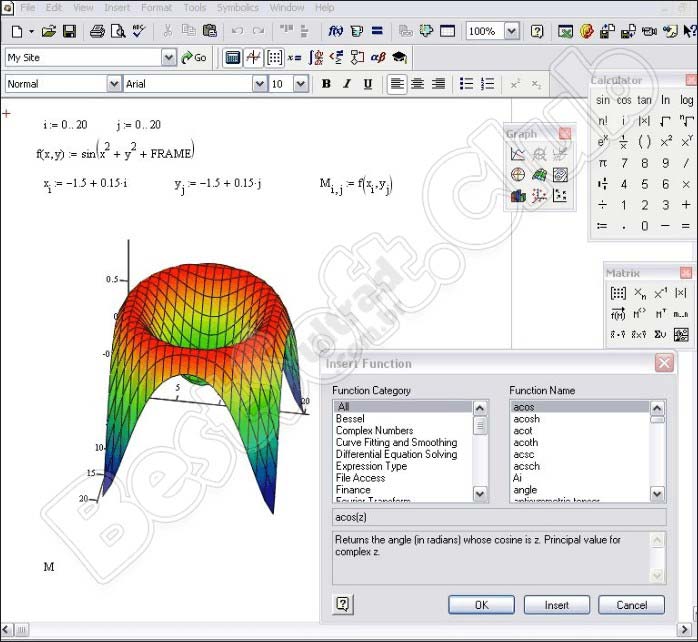
В 15 версии софта добавлены:
- новые функции расчета по планированию экспериментов (DoE);
- углубленная интеграция с KnovelMath;
- работа с софтом Kornucopia для ускорения проведения анализа;
- первая версия интеграции с Truenumbers для доступа к справочным материалам.
Как пользоваться
Разберем основные пункты по инсталляции и использованию математического ПО.
Загрузка и установка
Итак, сначала вам необходимо бесплатно скачать установщик программы через torrent-файл. Для этого воспользуйтесь кнопкой в конце страницы. Чтобы установить программу, запустите инсталлятор и следуйте инструкции:
- Выберите полноценную или портативную версию для установки.
- Укажите путь до папки, где будут хранится файлы редактора.
- Дождитесь окончания процедуры. Она может занять до 10 минут.
- Теперь можно запустить программу через «Пуск» или ярлык на рабочем столе.
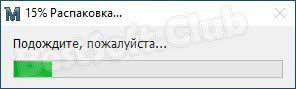
Пользоваться Mathcad бесплатно можно только в издании Student Version Free. В остальных случаях софт нужно покупать или активировать кряком. Проведите активацию согласно инструкции, приложенной к архиву.
Инструкция по работе
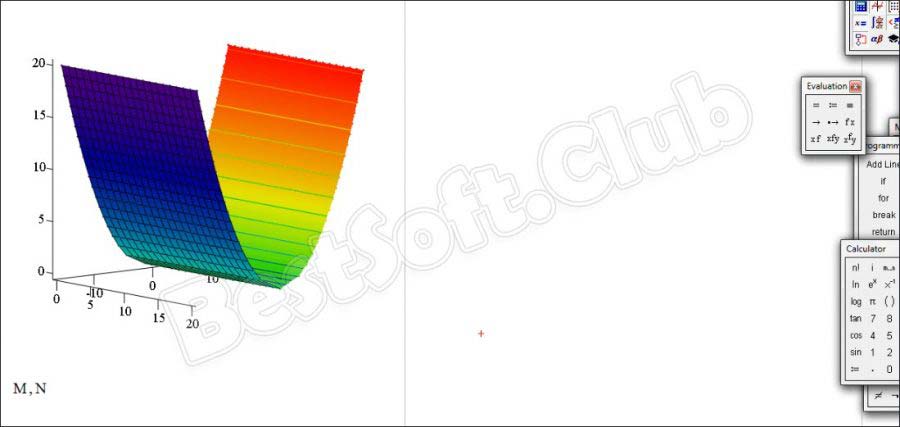
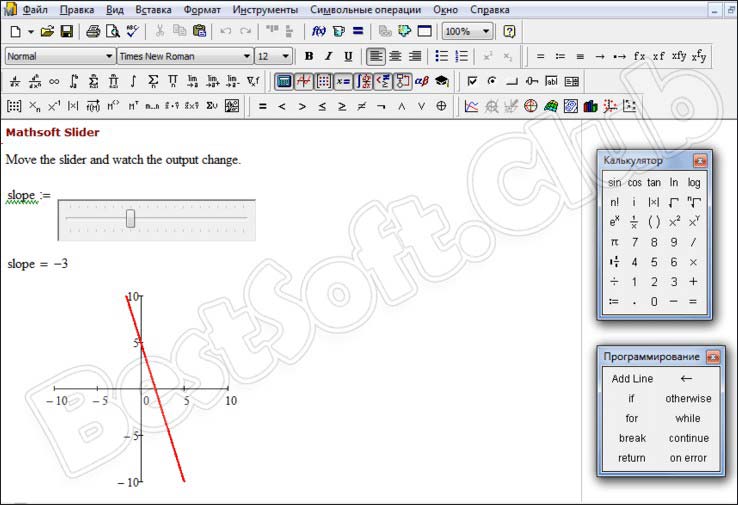
По возможностям стационарный вариант и portable-версия Mathcad 15 Studen version Free никак не отличаются. Как видно по скриншотам, все функции и математические действия разделены по группам, которые вы можете открывать в отдельных окошках. Основную часть редактора занимает рабочая область для ручного ввода формул или формирования графиков.
Рабочий процесс в Mathcad 15 можно условно поделить на 3 этапа:
- Работа с текстовым редактором. Ввод символов, пояснительных записок и так далее.
- Вычисления. Применение формул, функций для автоматических расчетов.
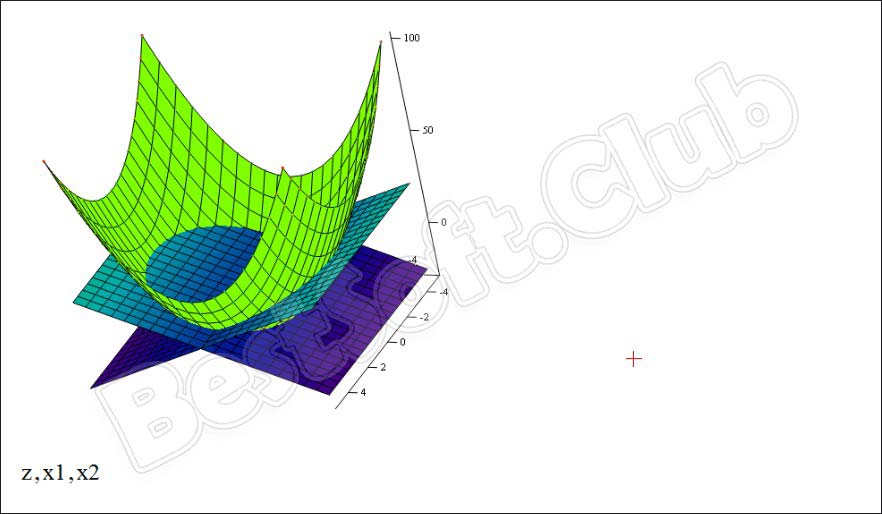
- Формирование графиков. Встроенный алгоритм генерирует визуальное отображение расчетов на основе полученных данных.
Достоинства и недостатки
Мы тщательно изучили софт и составили списки всех минусов и плюсов.
- есть русский язык;
- наличие портативной версии;
- простая установка;
- отличная производительность при вычислениях;
- встроенные подсказки и справочный раздел;
- настраиваемые панели инструментов;
- точная диагностика ошибок.
- нельзя вносить изменения в структуру рабочего процесса;
- нельзя редактировать графики вручную;
- проблемы с реализацией многоуровневых алгоритмов.
Похожие приложения
Ознакомьтесь с аналогичными по функционалу приложениями:
- SMath Studio;
- Graph Online;
- Scilab;
- Mathematica;
- Maxima;
- Maple;
- Xcos;
- fxSolver.
Системные требования
- Центральный процессор: Intel или AMD с частотой 700 МГц и выше;
- Оперативная память: рекомендуется от 512 Мб;
- Пространство на жестком диске: 3 Гб;
- Платформа: Microsoft Windows XP, Vista, 7, 8.1, 10 (x32/x64 bit).
Скачать
Предлагаем скачать RePack русской версии с ключом активации с помощью кнопки внизу.
| Версия: | 15.0 (M010 — M045) |
| Разработчик: | PTC Inc |
| Год выхода: | 2022 |
| Название: | Mathcad 15 |
| Платформа: | Microsoft Windows XP – Windows 10 |
| Язык: | Английский, Русский |
| Лицензия: | Платно (активация ключом или кряком) |
Видеообзор
Прикрепленный видеоролик поможет начинающему пользователю разобраться в интерфейсе и функциях математического редактора.
Вопросы и ответы
Теперь вы можете приступать к загрузке и установке Mathcad 15. При возникновении сложностей сразу пишите вопросы через комментарии. Мы ответим и поможем советом каждому читателю.
Похожие публикации:
- Почему windows movie maker не поддерживает mp4
- Сколько панелей инструментов в mathcad две или три
- Что включает в себя интерфейс windows movie maker
- Что нельзя делать с помощью telegram
Как поменять язык в mathcad
Система MathCAD обладает специализированным языком программирования сверхвысокого уровня, ориентированным на математические расчеты. От пользователя MathCAD требует, прежде всего, корректного описания алгоритма решения математической задачи на входном языке, очень напоминающем общепринятый язык описания математических и научно‑технических расчетов.
Алфавит входного языка системы содержит строчные и прописные латинские и греческие буквы, арабские цифры, специальные знаки и слова, которые используются при задании команд. К типам данных MathCAD относятся числовые константы, обычные и системные переменные, массивы (векторы и матрицы), данные файлового типа.
Числовые константывводятся с помощью арабских цифр, знака минус идесятичной точки (а не запятой!). Порядок числа вводится умножением мантиссы на 10 в степени, определяющей порядок. Знак умножения (клавиша *) при выводе числа на экран меняется на точку, а операция возведения в степень (клавиша^) отображается представлением порядка в виде надстрочного элемента.
Система может работать с десятичными, восьмеричными и шестнадцатеричными числами. Последние в конце отмечаются латинскими буквами o (octal) или h (hexagonal). Комплексные числа обычно представляются в алгебраическом виде. Перед использованием любых операций с комплексными числами полезно вначале определить iилиjкак мнимую единицу (т.е. присвоить им значение квадратного корня из -1). При вводе комплексного числа мнимая часть должна быть умножена на мнимую единицу.
Переменные— это именованные объекты, имеющие некоторое значение, которое может изменяться по ходу выполнения программы. Идентификаторы (имена переменных и констант) в системе MathCAD должны начинаться обязательно с буквы и могут иметь практически любую длину. Для того чтобы можно было вычислить выражение, зависящее от каких-либо переменных, значения этих переменных должны быть определены.
Для определения (задания) переменной в программе нужно:
ввести имя переменной;
ввести двоеточие «:«, что приведёт к появлению знака присваивания «:=» и следующего за ним поля ввода;
напечатать в поле ввода число или выражение;
Mathcad вычислит соответствующее значение и присвоит его имени переменной.
Все переменные и функции, присутствующие во введенном выражении, должны быть определены заранее. В противном случае переменные, значения которых не определены к моменту вычисления выражения, будут отмечены на экране красным цветом.
Для того чтобы получить числовой результат (значение константы или переменной), нужно ввести соответствующий идентификатор и затем ввести знак равенства «=«. После этого Mathcad вычисляет выражение и выводит результат вычислений.
Для задания формата числовых данных, модификации и замены шрифтового оформления математических выражений используются команды меню Формат: Уравнение, Результат.
Использование незаданной переменной является ошибкой, которую необходимо исправить для продолжения вычислений. Переменная в Mathcad может быть:
локальной (знак локального присваивания ); использование локальной переменной возможно только в ниже расположенных блоках;
глобальной (знак глобального присваивания ); глобальное присваивание может производиться в любом месте документа.
Размерные константы– это особый тип констант, который помимо числового значения характеризуется указание на то, к какой физической величине они относятся. Чтобы прикрепить к имени переменной или константе единицу измерения, надо простоумножитьимя или константу на соответствующую единицу. Послепростановкизнака умножения нажатием клавиш Ctrl>+U> вызывается диалоговое окноВставить единицы, в котором представлены все доступные в выбранной системе единицы измерения.Команда Добавить/Единицу измеренияоткрывает это же окно.
Проведение расчетов с размерными величинами и переменными особенно удобно при решении различных физических задач, когда правильная размерность результата является дополнительным фактором корректности выполненных расчетов.
Mathcad, обрабатывая документ, прочитывает его дважды, двигаясь каждый раз по областям: слева направо и сверху вниз. При первом проходе Mathcad выполняет все действия, предписанные глобальным оператором присваивания ‘‘. При втором проходе Mathcad выполняет все действия, предписанные локальным оператором присваивания ‘:=’, и отображает все необходимые результаты вычислений.
Каждое выражение (область) имеет точку привязки. Mathcad использует точки привязки, чтобы определить порядок следования выражений. Чтобы увидеть точки привязки, надо выполнить команду Вид/Области, далее можно изменить масштаб командой Вид/Масштаб.
Система Mathcad содержит расширенный набор встроенных элементарных функций.Функциизадаются своим именем и значением аргументов в круглых скобках. В ответ на обращение к ним функции возвращают вычисленные значения (числовое, символьное, матрица или вектор). Аргумент и значение функций могут быть действительными или комплексными числами.
Любую из встроенных функций можно поместить в рабочий документ с помощью диалогового окна, вызываемого командой Добавить/Функцию. Далее выбирается нужная категория функций Mathcad, и конкретная функция из данной категории. После нажатия кнопки Справка открывается пример использования данной функции на рабочем листе.
Кроме встроенных функций в документ Mathcad можно вставить и пользовательские функции. Для того чтобы определить пользовательскую функцию, нужно:
ввести в активный документ имя функции и левую круглую скобку;
ввести через запятую аргументы и завершить ввод правой скобкой;
ввести двоеточие «:«, что приведет к появлению знака присваивания «:=» и поля ввода;
ввести в поле ввода выражение.
Функция также может задаваться локально или глобально. Все переменные, используемые в выражении в поле ввода, должны быть или определены заранее, или входить в список аргументов. В противном случае переменные, не имеющие значения, будут отмечены красным цветом.
Ранжированные переменныепредставляют в Mathcad особый класс переменных, которые заменяют управляющие структуры (циклы). Эти переменные имеют ряд фиксированных значений чисел, изменяющихся от начального до конечного значения с определенным шагом. Ранжированная переменная фактически является векторной величиной, занимающей соответствующий объем памяти. И в этом ее отличие от скалярной переменной.
Ранжированная переменная целочисленного типа с шагом 1 или –1 создается выражением: имя:=НачЗнач..КонЗнач. Здесь символ «..» вводится клавишей ;>. В общем случае используется полное выражение:имя:=НачЗнач,НачЗнач+Шаг..КонЗнач.
Дискретные (ранжированные) переменные чаще всего используются при построении графиков функций. Для этого необходимо сначала определить дискретный аргумент, пробегающий диапазон значений независимой переменной, по которым нужно построить график функции. После этого нажать клавишу @ , чтобы создать область декартова графика. Далее надо поместить имя дискретного аргумента в шаблоне на оси Х, а имя функции от дискретного аргумента в шаблоне на оси Y.
Массив ‑ это имеющая имя совокупность конечного числа числовых или символьных элементов, упорядоченных по строкам и столбцам, для которых задаются определенные адреса в памяти. Для создания матрицы на рабочем листе необходимо сначала ввести имя матрицы, далее нажать знак присвоить (двоеточие). После этого выполнить командуДобавить/Матрицу. В открывшемся окне ввести размерность матрицы. После задания размерности матрицы на листе появляется шаблон для ввода элементов матрицы.
Элементы матриц (двумерных массивов) и векторов (одномерных массивов) являются индексированными переменными, имена которых совпадают с именами матриц.
Для того, чтобы на рабочем листе i‑ому элементу вектора К присвоить некоторое значение, например, К2 := 5последовательно нажимаются клавиши:К [2:5. Для присвоения значения элементу матрицы например,К23 := 5последовательно нажимаются клавиши:К [(2,3):5.
Файловые данные Mathcad – это массивы, которые могут быть записаны в память в виде файла. В ходе создания файла элементы матриц считываются поэлементно слева направо и сверху вниз. Для создания файла используется функцияWRITE(имя файла), а для считывания файла данных функцияREAD(имя файла). Для работы с файловыми данными используется команда менюДобавить/Данные.
Системные переменныеимеют предопределённые системой начальные значения, которые пользователь при необходимости может переопределить. В менюИнструменты/Параметры рабочего листана вкладкеВстроенные переменныеможно просмотреть перечень системных переменных и изменить значение переменной. КнопкойВосстановить умолчаниязначения встроенных переменных восстанавливаются.
Предопределённые математические постоянные:
системная бесконечность ( клавиши );
число е (основание натурального логарифма);
мнимая единица i или j (нужно вводить 1i или 1j, а не i или j);
процент % (равняется 0.01 и предназначен для удобства работы с процентами).
Предопределённые системные постоянные:
TOL = 0.001. Определяет точность вычисления интегралов, производных, а также решений, возвращаемых блоками решения уравнений. Очень маленькие значения TOL приводят к увеличению времени вычислений, связанных с итеративными процедурами; большие значения TOL уменьшают время вычислений за счёт точности.
ORIGIN = 0. Определяет индекс, с которого начинают нумероваться столбцы и строки в массивах. Можно установить значение ORIGIN равным любому целому числу, положительному или отрицательному. Значение ORIGIN будет воздействовать на любой массив в рабочем документе;
PRNPRECISION = 4. Определяет число значащих цифр числа, записываемых в файл функцией WRITEPRN (может быть целым числом между 1 и 16);
PRNCOLWIDTH = 8. Определяет ширину столбца в ASCII файле, создаваемом функцией WRITEPRN (может быть целым числом между 1 и 132).
Подготовка вычислительных блоков в системе Mathcad облегчается благодаря выводу шаблона при задании того или иного оператора. Шаблоны вводятся нажатием соответствующих кнопок на имеющихся панелях инструментов:
операторы математического анализа;
векторные и матричные операторы.
В составе сложных шаблонов имеются шаблоны для ввода отдельных данных, например, элементов матрицы. Они имеют вид черных квадратиков, по которым можно перемещаться клавишей Tab>.
Панели инструментов отображаются в рабочем пространстве Mathcad командами меню Вид/Панели инструментов.
Тут вы можете оставить комментарий к выбранному абзацу или сообщить об ошибке.
Как поменять язык на русский с английского?
влдючаешь модуль locale. далее идешь в admin/locale добавляешь русский язык (/admin/locale/language/add), делаешь его по умолчанию. потом идешь в импорт (/admin/locale/language/import) жми browse выбираешь твой .po файл, ниже выибраешь russian, и жмешь кнопку import. все
- Войдите или зарегистрируйтесь, чтобы отправлять комментарии
Можно чуть проще:
1) включить locale
2) делаешь импорт, выбрав Русский из списка — язык создастся при импорте.
- Войдите или зарегистрируйтесь, чтобы отправлять комментарии
Я зык поменял.
Вероятно в mysql 4.0 база создалась не в виндовой кодировке. Возможно что-то в виде
utf-8 там хранятся мои данные, т.к. при выводе в html он читает в этом формате (content=»text/html; charset=utf-8″)
1. Как заставить писать в БД в формате windows-1251?
2. Как html настроить на туже кодировку?
Дело в том, что пользуюсь для администрирования mySQL программу Mysql-Front, а она не понимает utf-8 (или что там у Друпал по умолчанию)
- Войдите или зарегистрируйтесь, чтобы отправлять комментарии
UTF-8 стандарт для Drupal, лучше смени фронт-енд для MySQL.
- Войдите или зарегистрируйтесь, чтобы отправлять комментарии
Всячески поддерживаю предыдущего оратора. Меняйте программу, которой работаете с MySQL (или обновите используемую).
Нормальные программы поддерживают UTF-8.
—
http://drupal5.ru — информация для друпателей
качественные ответы только на качественные вопросы
- Войдите или зарегистрируйтесь, чтобы отправлять комментарии
Прошу, плиз, пояснить мне:
1 «UTF-8 стандарт для Drupal » — т.е. кодировку в БД никак быстро и хитро не поменять?
2 «фронт-енд для MySQL» — Что такое в данном случаи фронт-енд? — Программа для манипуляции с данными БД?
3 Подскажите, что советуете для быстрого управления БД на локальной машине? Желательно не через web-интерфейс.
- Войдите или зарегистрируйтесь, чтобы отправлять комментарии
1. Быстро и хитро — нет. Но непонятно, чем не устраивает UTF-8?
2. Да, программа для манипуляции с данными БД.
3. командная строка MySQL
- Войдите или зарегистрируйтесь, чтобы отправлять комментарии
phpMyAdmin это стандарт для работы с базой данных. Работает через веб интерфейс + русский язык.
- Войдите или зарегистрируйтесь, чтобы отправлять комментарии
Стандарт — не совсем верно. «Стандарт» — это то, что есть по умолчанию. А вот то что PHPMyAdmin наиболее распространенный и доступный инструмент — это да.
К тому же для Designer почему-то не подходит Web-интерфейс.
- Войдите или зарегистрируйтесь, чтобы отправлять комментарии
Ну да phpMyAdmin есть по умолчанию практически на всех хостинговых площадках. Еще ни разу не встречал площадки без phpMyAdmin.
Соответственно, лучше начинать локально привыкать к тому, с чем придется работать на хостинге.
- Войдите или зарегистрируйтесь, чтобы отправлять комментарии
90% потребностей для штатной работы с БД Drupal — это загрузить БД из дампа или, наоборот, сохранить дамп БД.
Первое бывает нужно, если вы настроили сайт на локальной машине (к примеру, используя Denwer — http://denwer.ru) и переносите его на реальный интернет-хостинг. Второе — для бекапа БД.
С обеими задачами очень быстро и без лишних вопросов справляется масенький и чрезвычайно шустрый скрипт Dumper (http://www.sypex.net/products/dumper/). Всячески рекомендую!
Да! Он специально обучен работать со всяческими кодировками.
- Войдите или зарегистрируйтесь, чтобы отправлять комментарии
> шустрый скрипт Dumper
гы, и он тоже с веб-интерфейсом
Designer, с не web-интерфейсом можешь юзать gui-tools от MySQL (качай с оф. сайта).
Но советую прислушаться к seaji: «лучше начинать локально привыкать к тому, с чем придется работать на хостинге»
- Войдите или зарегистрируйтесь, чтобы отправлять комментарии
Имею некоторый опыт работы с mySQL как из phpMyAdmin, так и из консоли.
Mysql-Front же позволяет мне админить как локальные сайты, так и все мои удалённые. Чем и подкупает. С кодировкой UTF-8, видимо, у него проблемы. Из моих сайтов он первый, кто её использует.
Сейчас попробую gui-tools.
- Войдите или зарегистрируйтесь, чтобы отправлять комментарии
а разьве phpMyAdmin нельзя настроить на разные сервера?
- Войдите или зарегистрируйтесь, чтобы отправлять комментарии
У меня MySQL-Front вполне понимает UTF-8. Версия 2.5.
Но можно и не «упираться» в эту утилиту, ибо есть альтернативы.
К тому же, этот проект (MySQL-Front) закрыт. См. http://www.mysqlfront.de/
- Войдите или зарегистрируйтесь, чтобы отправлять комментарии
Решил приписать сюда. Тема вроде не закрыта, но если не туда попал — не пинайте ногами .. .я еще маленький — исправлюсь .
Вопрос касается как раз смены языка с английского на русский.
вроде все понятно. НО.
Сделать надо через модуль «local».
Но он у меня не активирован.
Ясно, что нужно Активировать модуль «local».
Захожу, ставлю галочку .
Сохранить .
А она:
* user warning: You have an error in your SQL syntax near ‘TABLE drpl_cache_page’ at line 1 query: TRUNCATE TABLE drpl_cache_page in d:\wwwroot\tema3.kiev.ua\includes\database.mysql.inc on line 167.
* user warning: You have an error in your SQL syntax near ‘TABLE drpl_cache_menu’ at line 1 query: TRUNCATE TABLE drpl_cache_menu in d:\wwwroot\tema3.kiev.ua\includes\database.mysql.inc on line 167.
The configuration options have been saved.
Галочка теперь стоит.
Модуля нет.
Руский, понятно, активировать не черз что .
Второй раз инсталю. Вроде без ошибок.
База UTF-8 поддерживает ..
В общем у меня тормз (или это я тормоз? )
- Войдите или зарегистрируйтесь, чтобы отправлять комментарии
Попробуйте установить сайт с помощью русского инсталлятора — http://drupal.ru/node/4195
Он как раз включает locale и делает русский языком по умолчанию.
Потом можете импортировать полный перевод.
| Я ставлю строчку «php_value error_reporting 7» в файл .htaccess, а вы? | Полный русский перевод Drupal 5.x и еще некоторых модулей. |
- Войдите или зарегистрируйтесь, чтобы отправлять комментарии
Пока ждал ответ — наткнулся на Вашу статью по Русскому Друпал.. Сильно не читал — стал делать по рекомендациям.
Но опять у меня что-то с руками.
Запустил. Сделал выюор. Установил данные для БД,
А инсталлятор зациклился . Что-то может и сделал, но вышел опять в начало .
Я второй раз сделал выбор и пр . так он выдал целуя страницу ошибок. Не буду приводить их здесь (слищком много), но Одну — из «старой темы», потом что-то про невозможность создать таблицы . внести с них данные . ну и что-то пробормотал про UTF-8
Сейчас штудирую Вашу статью и мотаюсь по ссылкам .
Устанавливаю Drupal 5.1
Может ечть какие мысли? (ну кроме как «ручки поотшибать )
- Войдите или зарегистрируйтесь, чтобы отправлять комментарии
Мыслей много и не все их можно здесь написать.
Трудно что-то конкретное подсказать, поскольку в описаниях мало конкретики. Могу только посоветовать шаманский прием — удалить все файлы, очистить базу и все переустановить с нуля, медленно и печально, по инструкциям шаг за шагом.
Скорее всего, сообщения инсталлятора касались попыток записать что-то в уже существующую (и имеющую таблицы) базу.
| Я ставлю строчку «php_value error_reporting 7» в файл .htaccess, а вы? | Полный русский перевод Drupal 5.x и еще некоторых модулей. |
- Войдите или зарегистрируйтесь, чтобы отправлять комментарии
Кстати!
Она почему-то и предыдущий раз, и с русской инсталляцией на локализации затыкается при попытке
TRUNCATE TABLE `drpl_cache_menu`
С этого все и начинается .
Оно пожалуй и понятно — с какого дива вдруг локализатор хочет удалить эту таблицу? Вот и рушится все . потом как цепочкой .
- Войдите или зарегистрируйтесь, чтобы отправлять комментарии
Все сделал как написано:
Включил модуль, импортировал язык.
Поставил галочку По умолчанию на русский.
Сохранил.
И всё. Англиский остался.
ХЗ чё тут делать
- Войдите или зарегистрируйтесь, чтобы отправлять комментарии
влдючаешь модуль locale. далее идешь в admin/locale добавляешь русский язык (/admin/locale/language/add), делаешь его по умолчанию. потом идешь в импорт (/admin/locale/language/import) жми browse выбираешь твой .po файл, ниже выибраешь russian, и жмешь кнопку import. все
Типы данных. Входной язык системы
Входной язык системы MathCAD — интерпретирующего типа. Документ обрабатывается сверху вниз, а в пределах строки слева направо, как только система распознает объект, автоматически запускается внутренняя подпрограмма, выполняющая необходимые действия. Например, вычисление выражения, вывод таблицы и т.д.
MathCAD прежде всего требует от пользователя корректного описания алгоритма решения математической задачи на входном языке, очень напоминающем общепринятый язык описания математических и научно-технических расчетов. Рассматривая входной язык системы как язык программирования, мы можем выделить в нем типичные понятия и объекты, такие, как идентификаторы, константы, переменные, массивы и другие типы данных, операторы и функции, управляющие структуры и т.д.
Алфавит входного языка системы определяет совокупность символов и слов, которые используются при задании команд. Алфавит системы MathCAD содержит:
строчные и прописные буквы латинского и греческого алфавитов;
арабские цифры от 0 до 9;
имена встроенных функций;
К укрупненным элементам языка относятся типы данных, операторы, функции пользователя и управляющие структуры.
Типы данных системы MathCAD.
вещественные (от 10 -307 до 10 307 )
восьмеричные (от 0 до 7 437о)
шестнадцатиричные (от 0 до 15 43h)
зарезервированные (e, р, % — константы; TOL,ORIGIN — системные переменные; единицы измерения)
строковые констаны («пример»)
Константы — поименованные объекты, хранящие некоторые значения, которые не могут быть изменены. Переменные — поименованные объекты, имеющие некоторое значение, которое может изменяться по ходу выполнения программы. В MathCAD тип переменной определяется значением и предварительно не задается. Переменные могут быть числовыми, строковыми, символьные и т.д. Имена констант, переменных и иных объектов называют идентификаторами. Идентификаторы в системе MathCAD могут иметь практически любую длину, и в них могут входить любые латинские и греческие буквы, а также цифры. Однако начинаться идентификатор может только с буквы. Кроме того, идентификатор не должен содержать пробелов. Некоторые спецсимволы (например, знак объединения _) могут входить в состав идентификаторов — недопустимы. Нельзя использовать для идентификаторов буквы русского языка. Строчные и прописные буквы в идентификаторах различаются. Идентификаторы должны быть уникальными, т.е. они не должны совпадать с именами встроенных или определенных пользователем функций.
В MathCAD содержится небольшая группа особых объектов значения которых определены сразу после запуска программы. Их правильнее считать системными переменными. Изменение значений системных переменных производят во вкладке Built-In Variables диалогового окна Math — Options. Обычные переменные отличаются от системных тем, что они должны быть предварительно определены пользователем, т.е. им необходимо присвоить значение.
К базовым операторам системы относятся:: = — локальное присваивание, = — оператор вычисления, — глобальное присваивание. Локальное присваивание (: =) распространяет свое действие на область документа расположенную ниже места присваивания. Пример — значение переменной b на момент вычисления с неопределенно.

Глобальное присваивание () не зависит от места присвоения и распространяет свое действие на весь документ.

Переменные могут быть размерными, т.е. характеризоваться не только своим значением, но и указанием физической величины, значение которой они хранят. Для присваивания значений таким переменным используется знак . Проведение расчетов с размерными величинами и переменными особенно удобно при решении различных физических задач.

В версии MathCAD 7.0 допустимо при первом присваивании переменной вводить знак = (например, х=123), при этом система сама заменит его на знак на: =.
Входной язык системы MathCAD 7. 0 (стр. 1 из 3)
Система MathCAD практически избавляет нас от необходимости программировать решение многих задач. Уходит в прошлое подход, когда пользователь, прежде чем вычислить определенный интеграл или производную заданной функции либо просто рассчитать ряд ее значений, был вынужден изучать основы программирования на Фортране, Бейсике или Паскале, а затем составлять свои простенькие и не очень надежные программы или же разыскивать их в статьях и книгах, подобных [2], и самостоятельно загружать эти программы в ПК.
Впрочем, нельзя не отметить, что такие программы (если они составлены корректно и профессионально) обеспечивают существенно большую скорость проведения вычислений, чем MathCAD. Однако время, необходимое на их создание, намного превышает время на подготовку задач к решению в системе MathCAD.
MathCAD прежде всего требует от пользователя корректного описания алгоритма решения математической задачи на входном языке, очень напоминающем общепринятый язык описания математических и научно-технических расчетов. Естественно, это описание должно быть исчерпывающе полным и абсолютно точным. Тем не менее сказанное не означает, что решение задач в системе MathCAD нельзя назвать программированием. Просто MathCAD обладает специализированным входным языком программирования очень высокого уровня, ориентированным на математические расчеты.
Поэтому, рассматривая входной язык системы как язык программирования, мы можем выделить в нем типичные понятия и объекты, такие, как идентификаторы, константы, переменные, массивы и другие типы данных, операторы и функции, управляющие структуры и т. д. Четкое представление об их возможностях и правилах применения (синтаксисе) весьма полезно при решении задач умеренной и высокой сложности.
Ниже описан входной язык системы MathCAD PLUS 7. 0. Он содержит все операторы и функции, которые были во всех предшествующих версиях системы — MathCAD 3. 0/4. 0/5. 0/ PLUS 5. 0/6. 0/PLUS 6. 0 PRO, что позволяет использовать материал этой главы пользователям, работающим с любой из указанных версий. Для этого в приведенных ниже изображениях экрана, как правило, удалены элементы интерфейса, характерные для MathCAD 7. 0 PRO. Функции, имеющиеся только в профессиональных версиях (с приставкой PRO в названии), выделены символом Ф.
Алфавит MathCAD 7.0 PRO
Алфавит входного языка системы определяет совокупность символов и слов, которые используются при задании команд, необходимых для решения интересующего пользователя класса задач. Алфавит системы MathCAD содержит:
• строчные и прописные латинские буквы;
• строчные и прописные греческие буквы;
арабские цифры от 0 до 9;
имена встроенных функций;
строчные и прописные буквы кириллицы (при работе с русифицированными документами).
К укрупненным элементам языка относятся типы данных, операторы, функции пользователя и управляющие структуры. Все эти элементы присущи и любому другому языку программирования.
К типам данных относятся числовые константы, обычные и системные переменные, массивы (векторы и матрицы) и данные файлового типа. По числу типов данных система MathCAD несколько уступает современным языкам программирования (к примеру, в ней нет данных типа записей, множеств и др.). Это связано с определенной специализацией языка, направленной на математические расчеты общего характера. Впрочем, тенденция расширения типов данных в MathCAD налицо; в конце этой главы описан новый тип данных (строковые), которые появились в MathCAD 7. 0 PRO.
Числовые константы
Константами называют поименованные объекты, хранящие некоторые значения, которые не могут быть изменены. В качестве имени числовых констант используются их числовые значения (к примеру, значения констант 0 и 1 есть соответственно ноль и единица). В системе MathCAD используются и числовые константы, значениями которых являются числа с разной системой исчисления: десятичные, восьмеричные или шестнадцатеричные.
Числовые константы задаются с помощью арабских цифр, десятичной точки (а не запятой) и знака — (минус). Например:
123 — целочисленная десятичная константа;
12.3 — десятичная константа с дробной частью;
12.3*10-5 —десятичная константа с мантиссой (12. 3) и порядком-5.
Эти формы представления числовых констант естественны, и их не стоит обсуждать, за исключением двух важных аспектов. Порядок числа вводится умножением мантиссы на 10 в степени, определяющей порядок. Во многих языках программирования принят ввод чисел в виде 12. 3е-5, где разделительный символ е указывает на порядок. Этот не вполне естественный для математики ввод числа в системе MathCAD устранен.
Далее надо отметить, что знак умножения* при выводе числа на экран меняется на привычную математикам точку, а операция возведения в степень (с применением спецзнака ^) отображается путем представления порядка в виде надстрочного элемента. Десятичные числа имеют основание 10. Диапазон их возможных значений лежит в пределах от 10^07 до 10^307 (это машинная бесконечность и машинный ноль).
Восьмеричные и шестнадцатеричные числа
Система MathCAD может работать с восьмеричными и шестнадцатеричными числами. Восьмеричные числа имеют основание 8, так что один их разряд может иметь значения от 0 до 7. Такие числа в конце отмечаются латинской буквой О (от слова octal — восьмеричное).
Шестнадцатеричные числа имеют основание 16, и их разряд может иметь значения:
HEX 0123456789ABCDEF DEC О 1 2 3 4 5 6 7 8 9 10 11 12 13 14 15
Шестнадцатеричные числа имеют в конце отличительный признак в виде буквы h или Н (от слова hexagonal — шестнадцатеричное). Под сокращенным названием этих чисел HEX приведены их десятичные значения DEC (от decimal — десятичное).
Применение восьмеричных и шестнадцатеричных чисел в обычной математике ограничено, и в дальнейшем мы эти числа (а также константы на их основе) использовать не будем. Однако отметим, что если шестнадцатеричное число начинается с буквы (например, АВС0), то система будет путать его с возможным именем переменной. Для устранения потенциальных ошибок такие числа надо начинать с цифры 0 (ноль). В математических выражениях можно комбинировать числа различного типа (например, 10+ 0eh = 18H).
Комплексные числа
Большинство вычислений система выполняет как с действительными, так и с комплексными числами, которые обычно представляются в алгебраическом виде:
Z = ReZ+ i*ImZ или Z =ReZ+j*ImZ
Здесь ReZ — действительная часть комплексного числа Z, ImZ — его мнимая часть, а символы i или j обозначают мнимую единицу, т. е. корень квадратный из -1. Такое представление характерно и для системы MathCAD (за исключением того, что знак равенства не есть знак присваивания). Итак, если ReZ = 2, а ImZ = 3, то комплексная числовая константа в системе MathCAD должна быть задана в виде 2+ г* 3 или 2+j*3.
Однако система не всегда знает, какой символ применить для обозначения мнимой единицы. Поэтому перед использованием любых операций с комплексными числами полезно вначале определить i или,/’ как мнимую единицу (т. е. присвоить им значение квадратного корня из -1).
Единицы измерения
В системе может применяться особый вид констант — единицы измерения размерных величин. Помимо своего числового значения они характеризуются еще и указанием на то, к какой физической величине они относятся. Для этого указания используется символ умножения. В системе MathCAD заданы следующие основные типы физических величин: time (время), length (длина), mass (масса) charge (заряд) и др. При необходимости их можно изменить на другие.
Строковые константы
В описываемую версию MathCAD включены данные строкового типа. Как обычно, строковая константа — это строка, заключенная в кавычки, например:
«My_name» или «My first example». В строковую константу могут входить один или несколько символов либо слов.
Переменные являются поименованными объектами, имеющими некоторое значение, которое может изменяться по ходу выполнения программы. Имена констант, переменных и иных объектов называют идентификаторами. Тип переменной определяется ее значением; переменные могут быть числовыми, строковыми, символьными и т. д.
Идентификаторы в системе MathCAD могут иметь практически любую длину, и в них могут входить любые латинские и греческие буквы, а также цифры. Однако начинаться идентификатор может только с буквы, например:
х, xl, alfa, X_coordinate. Кроме того, идентификатор не должен содержать пробелов. Некоторые спецсимволы (например, знак объединения _) могут входить в состав идентификаторов, другие (например, знаки операторов арифметических действии) — недопустимы. Нельзя использовать для идентификаторов буквы русского языка. Строчные и прописные буквы в идентификаторах различаются. Идентификаторы должны быть уникальными, т. е. они не могут совпадать с именами встроенных или определенных пользователем функций.
Переменные могут также быть строкового типа, например N: =»My_name». Для обработки строковых констант и переменных в MathCAD 7. 0 PRO введен ряд строковых функций, которые мы рассмотрим в дальнейшем. Заметим, что этот вид данных в прежних версиях системы MathCAD отсутствовал.
Системные переменные
В MathCAD содержится небольшая группа особых объектов, которые нельзя отнести ни к классу констант, ни к классу переменных. Их правильнее считать системными переменными, имеющими предопределенные системой начальные значения. Ниже указаны эти объекты и приведены их начальные значения (в скобках):
Похожие публикации:
- Где windows movie maker в windows 10
- Где находится movie maker windows 7
- Где хранятся файлы icq
- Как бесплатно зарегистрироваться в wechat
Как установить mathcad 13 на windows 10
Позволяет работать с формулами, функциями, графиками, схемами, моделями и диаграммами, анализировать данные, создавать документы с интерактивным содержанием.
Общая информация о программе
Mathcad представляет собой систему автоматизированного проектирования, востребованную в технической и научной среде. Позволяет вводить текст, пользоваться сложными математическими формулами и представлять результаты вычислений в графической 2D и 3D форме. Применяется во многих областях науки и техники, дает возможность в каждой отрасли документировать проведенные расчеты по единому образцу, в соответствии с утвержденными стандартами.
Приложение подходит для индивидуального и корпоративного использования, обеспечивает коллективную работу над проектами, легко интегрируется с системами САПР. Программа совершенствуется и регулярно пополняется новыми инструментами и функциями, разработчики постоянно трудятся над увеличением ее производительности, повышают уровень защиты данных.
Функциональные возможности Mathcad
Программа обеспечивает любые вычисления, позволяет в привычной форме представлять дроби, корни, интегралы и прочие математические конструкции. В зависимости от поставленных целей, расчеты могут производиться мгновенно либо по команде. Присутствуют средства построения диаграмм, гистограмм и графиков, способные проводить эффектную визуализацию данных при подготовке отчетов.
Приложение в своем составе содержит:
- формульный и текстовый редакторы;
- инструменты деловой и научной графики;
- вычислитель;
- научный и технический справочники.
Приложение обладает мощным вычислительным потенциалом, позволяет производить расчеты с использованием сложных формул, численных методов и аналитических преобразований. Обладает богатым набором встроенных математических и статистических функций, позволяющих, кроме проведения стандартных вычислений, работать с рядами, производными, интегралами, комплексными числами и т.д.
Mathcad позволяет решать линейные, нелинейные и дифференциальные уравнения и системы, находить экстремумы функций, проводить статистический анализ, выполнять преобразования векторов и матриц. Программа в автоматическом режиме осуществляет контроль размерностей и пересчитывает величины, в зависимости от текущей системы измерений (СГС, СИ и др.).

Год выпуска: 2005
Жанр: Инженерное
Разработчик: MathSoft
Издательство: MathSoft
devsite: www.mathsoft.com
Язык интерфейса: английский и русский
Платформа: Windows 98, 2000, XP, Vista, 7
Системные требования:
* 256 Mb оперативной памяти
* 300 Mb свободного места на жестком диске
* мышь,клавиатура
Описание: Версия Mathcad 13 содержит новые мощные средства отладки, включая возможность вставки меток и пошагового выполнения программных циклов.
Улучшенная 2D-графика включает простое в использовании меню настройки, специальные типы линий, символьные метки и цвета.
Новая функция автосохранения позволяет исключить возможность потери выполненной инженерами работы.
Новый указатель математических ошибок позволяет устранять ошибки, которые без него могли бы быть просмотрены.
Mathcad 13 поддерживает нелинейные единицы измерения такие, как Фаренгейт, Цельсий и Децибел, и позволяет пользователям создавать собственные единицы измерения с помощью простого меню.
Существенно повышена производительность вычислений по сравнению с предыдущими версиями.
Mathcad 13 также включает новый мощный класс возможностей определения «происхождения», которые дают возможность предприятиям точно определить источник конкретных расчетов, величину или результат. Эти позволяет контролировать и отслеживать выполняемую работу.
Mathcad 13 — ключевой компонент набора Mathsoft Calculation Management Suite, позволяющий инженерам создавать и систематизировать значимую вычислительную информацию для проверки, надзора, публикации и многократного совместного использования в процессе разработки. Другой ключевой компонент набора — Designate™, приложение для сохранения, просмотра, поиска, проверки и публикации рабочих документов Mathcad через Интернет-браузер.
Виктор , г. Воронеж
Mathcad 13- это лучшая математическая программа для работы
Mathcad 14.0.0.163 Rus Portable [2007, Инженерное]

Mathcad 6.0 plus [1995, Математика]

Все версии Mathcad по-русски [V12, 11A Enterprise Edition, 2001i, 2001, 2000, 8.01 + учебник]

Издательство: MathSoft
Язык интерфейса: Aнглийский + русский
Описание: MathCAD V12 Русская и английская версии Mathcad – это многофункциональная интерактивная вычислительная система, позволяющая, благодаря встроенным алгоритмам, решать аналитически и численно большое количество математических задач не прибегая к программированию. Рабочий документ Mathcad – электронная книга с живыми формулами, вычисления в которой производятся автоматически в том порядке, в котором записаны выражения. Отличается простым и удобным интерфейсом, написанием выражений стандартными математическими символами, хорошей .
Кроме руководства по инсталляции будут приложены инструкции по активации и прочие интересные сведения.
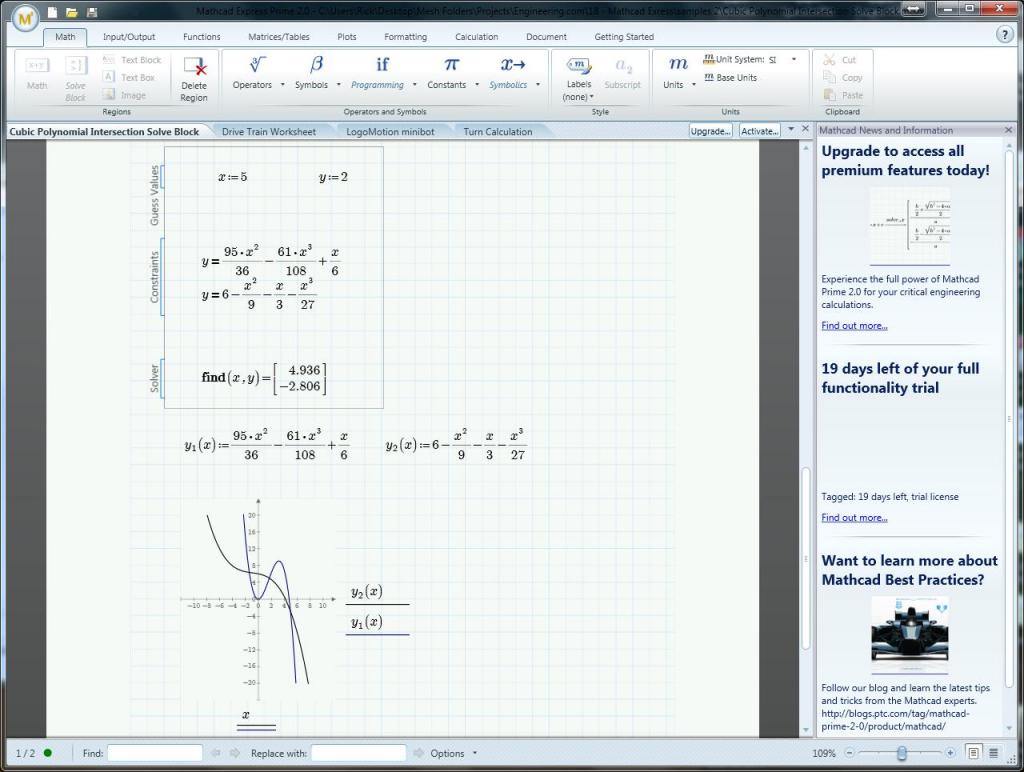
Как установить «Маткад 15» на Windows 10
Инсталляция программы практически ничем не отличается от установки любой другой, а в некоторых аспектах выполняется даже проще. Зачастую приложение распространяется в виде «тихого» установщика. Что это такое, будет рассмотрено немного позже, а сейчас разберемся, где взять непосредственно сам инсталлятор.
Распространяется программа по платной лицензии, соответственно, скачать ее можно с официальных ресурсов. Однако есть возможность загрузить на компьютер бесплатную версию с различных торрент-трекеров. После загрузки файла-установщика достаточно нажать дважды левой кнопкой мыши, чтобы запустить распаковку файлов программы.
Что такое «тихая» установка
Вы уже знаете, как установить «Маткад» на свой компьютер, теперь разберемся с прочими аспектами этой операции. Как было отмечено ранее, приложение инсталлируется в «тихом» режиме. Это означает, что процесс происходит в фоновом режиме, вы не увидите ни окна с полосой прогресса выполнения, ни уведомление об успешном завершении. В результате появится ярлык на рабочем столе и в меню «Пуск».
Вы уже знаете, как установить «Маткад», однако следует знать об одной процедуре, которую нужно выполнить перед запуском установщика. Так как вы не узнаете о начале запуска инсталляции, для уверенности того, что она началась, файл установщика лучше запускать не двойным кликом мыши, а через контекстное меню. Для этого нажмите по нему правой кнопкой мыши и выберите «Запустить от имени администратора».
Что делать, если программа не установилась
Что делать, если прошло много времени, а ярлыка на рабочем столе так и не появилось? Ответ прост. Перед тем как установить «Маткад,» проверьте, есть ли в вашей системе следующее программное обеспечение:
Если в установленных приложениях этих программ не оказалось, тогда, перед тем как установить «Маткад», выполните их инсталляцию. Именно они требуются для успешного выполнения поставленной задачи.
Что делать, если программа не активировалась
Если вы скачали программу с трекера, тогда у вас не лицензионная версия, которую необходимо активировать. Зачастую инсталлятор это делает автоматически, но ошибки случаются. Для ручной активации вам следует выполнить следующие действия:
- Откройте директорию приложения. Для этого нажмите по ярлыку ПКМ и выберите пункт «Расположение файла».
- Перейдите в папку Matchcad 15, а затем в licenses.
- Откройте при помощи «Блокнота» файл license.dat.
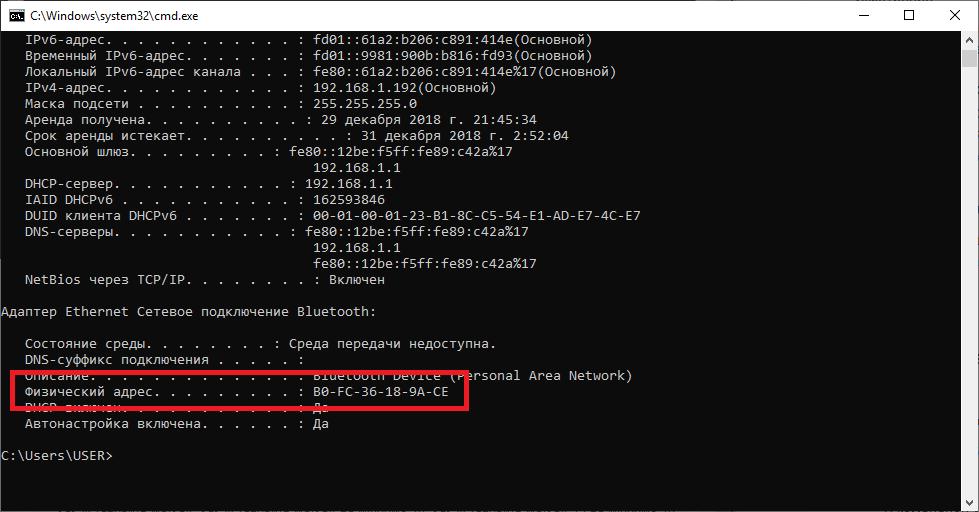
- Введите вместо строки 00-00-00-00-00-00 физический адрес вашего компьютера.
- Сохраните документ.
Узнать адрес можно через командную строку, для этого достаточно ввести команду ipconfig /all.
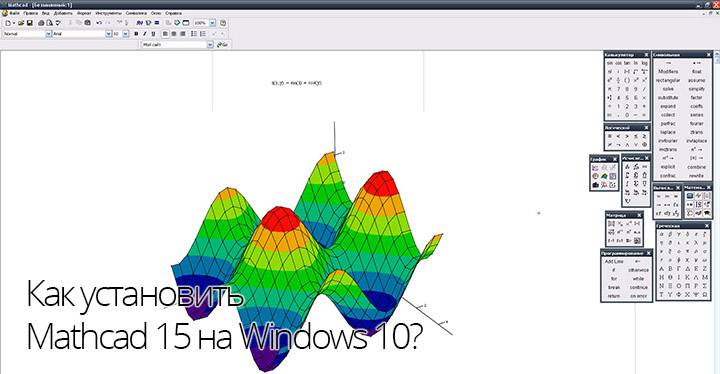
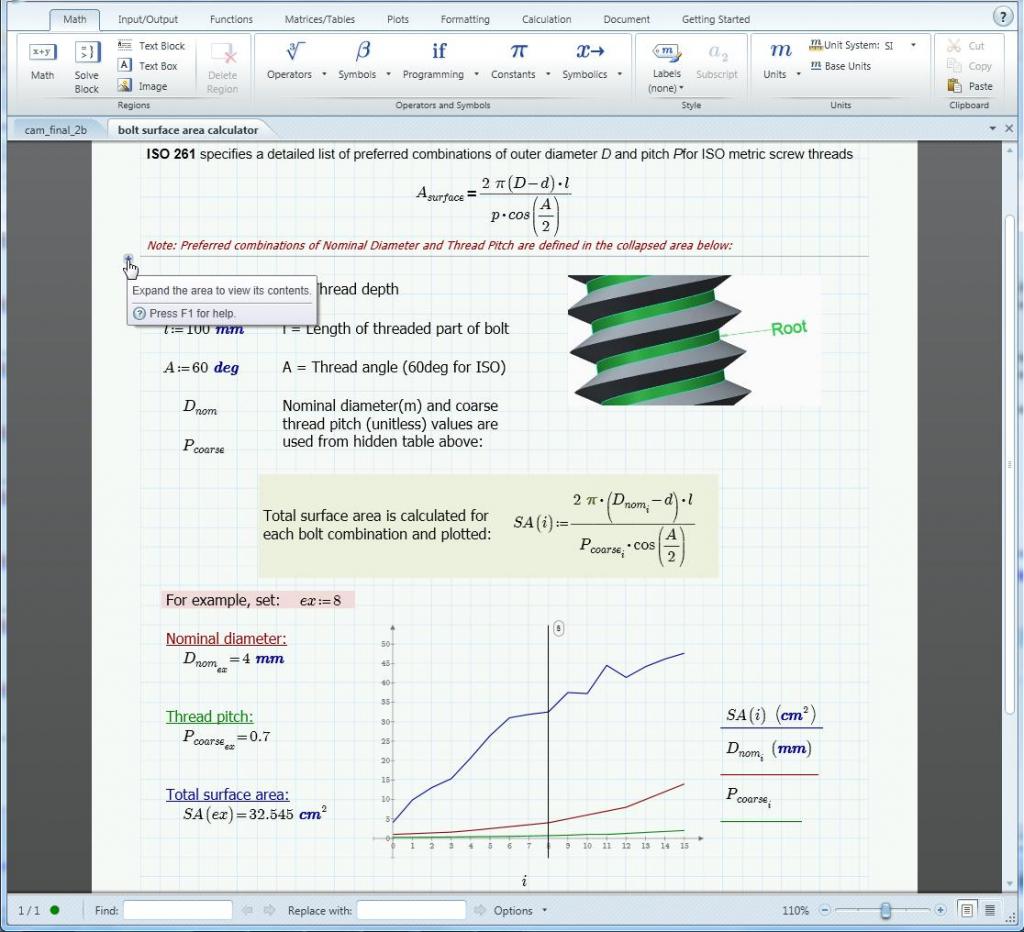
Mathcad – программное обеспечение используемое в инженерных и учебных целях на протяжении долгого времени. Основной задача приложение — это создание, решение и проектирование сложных математических задач и многоуровневых графиков функций. Установить Mathcad 15 на компьютер – это несложно, но есть несколько нюансов, которые необходимо учесть. Приложение распространяется на платной основе из-за чего могут возникнуть некоторые трудности.
Особенности продукта

Появление подобного рода программного обеспечения облегчило работу инженерам, они смогли отказаться от ручного счета и начертания графиков с помощью карандаша, а также начать пользоваться универсальным средством для работы с электронными документами. Интерфейс программы не требует дополнительных или углубленных знаний компьютера и оформлен в стиле стандартизированного офисного приложения. Поэтому, каждый кто хоть раз открывал пакет программ Microsoft Office легко освоит программу Mathcad.

Программа предлагает функционал для проведения сложных тригонометрических уравнений, алгебраических вычислений, инженерных расчетов, а также преобразования инженерных единиц. В продукт встроена система программирования для создания программ, преобразующие обычные вычисления в реальные тесты производительности и эффективности работы. Именно поэтому программа ценится в высших учебных заведениях и работодателей.
Процесс установки
Как упоминалось ранее, программное обеспечение распространяется на платной основе и необходимо приобрести физическую копию на диске или купить Mathcad на официальном сайте. Компания предоставляет бесплатную упрощенную версию для ознакомления с продуктом, но её в лучшем случае хватит для ученых целей, но точно не для реальных задач. Далее будут рассмотрены способы как установить лицензионную и пиратскую версии приложения маткад 15 на систему Windows 10.
Лицензионная версия


Находим скачанный файл и запускаем его. Откроется окно установки мастера установки продуктов PTC. Кликаем на зеленую кнопку «Далее».

В новом окне откроется лицензионное соглашение, которое необходимо принять, поставив галочку напротив строки с принятием правил, которые необходимо соблюдать во время использования продукта компании. Также необходимо поставить галочку напротив согласия с экспортным соглашением.

На этом этапе пользователь может выбрать какие компоненты необходимо установить. В случае с Express версией, никаких дополнительных модулей не будет загружено, поэтому данный шаг можно пропустить. При желании можно убрать галочку возле пункта соглашения со сбором информации, так как он необязателен. Кликаем на кнопку «Установить».

Установщик в процессе будет загружать необходимые файлы из интернета, поэтому установка может затянуться на некоторое время в зависимости от скорости соединения и работы серверов. В конце кнопка «Готово» загорится зеленым цветов и после нажатия на неё Маткад будет готов к использованию.
Пиратская версия
В открывшемся окне нажимаем на кнопку «Далее». На следующем этапе необходимо согласиться с лицензионным соглашением продукта и поставить галочку напротив фразы «Я принимаю». Далее нужно выбрать устанавливаемый продукт, кликаем на «Mathcad».

После нажатия произойдет соединение с серверами для проверки инсталлятора. Это может занять некоторое время, если проверка пройдет успешно появится выбор лицензии. Для активации нужно выбрать «Пробную».

Этот раздел имеет значение только при установке лицензионной версии программы, так как в зависимости от выбранного варианта будет выдана соответствующая лицензия. Переходим далее.

Необходимо выбрать путь для установки приложения, а также выбрать компоненты, которые будут установлены. Хоть размер требуемого места небольшой, но удаление документации и руководства помогут его сократить.

После этого начнется сам процесс установки, которые займет несколько минут. После завершения установки необходимо зайти в папку с активатором и скопировать файлы в директорию с программой. В данном случае это всего один исполнительный файл, на этом активация и установка приложения окончена.

Видео на тему установки программы:
Mathcad — мощный софт для математических вычислений. Используется в средних и высших учебных заведениях. Программа разработана американскими учеными, стала популярной во многих странах, в том числе и России. Есть корректный русскоязычный перевод, поэтому вы можете скачать mathcad для windows 10 и установить в настройках оптимальную локализацию. Благодаря визуальному редактору, процесс решения задачи интуитивно понятный и наглядный. Все изменения отображаются в режиме реального времени, как и ошибки.
Для корректной установки понадобится последняя версия библиотеки Net Framework. «Архив» данных загружается и распаковывается довольно медленно. В это время можно почитать обучающие материалы, которые помогут быстрее вникнуть в возможности утилиты. Официальная документация на английском языке, но есть полезные инструкции и на русском.
Почему стоит скачать Маткад 15 для Windows 10 бесплатно
Mathcad выделяется на фоне конкурентов. Первая версия софта появилась 32 года назад, разработчики до сих пор модернизируют продукт и добавляют новые функции. Последней редакцией является Prime v4.0 — тот же знакомый софт с новым интерфейсом и обновленным функционалом.
Из самых главных возможностей стоит выделить:
- Быстрый установщик с гибкими настройками.
- Автоматический расчет переменных с помощью редактора формул.
- Отличная визуализация информации.
- Создание документации для вычислений.
- Обновление данных выполняется почти мгновенно.
- Построение графиков.
- Возможность скачать маткад для виндовс 10 бесплатно.
- Опции дополненной реальности.
- Встроенный поиск и замена.
- Изменение масштаба.
- Режим черновика.
- Добавление различных блоков: текст, диаграммы, изображения, символы, операторы, константы и т.д.

Видео по настройке Mathcad
Новичку будет сложно быстро настроить параметры софта, поэтому рекомендуем просмотреть обучающий ролик, в котором проиллюстрирован процесс установки и хитрости интерфейса.
Утилита будет отличным помощником всем студентам архитектурных или инженерных профессий, преподавателям и действующим специалистам. Она позволяет работать с большими объемами данных и значительно снижает нагрузку на пользователя за счет автоматизированных вычислений. Однозначно стоит скачать маткад для windows 10 и пользоваться его преимуществами.
Пробной 30-дневной версии вполне хватит для ознакомления с возможностями утилиты. Можно конвертировать проекты в новую версию софта через специальные инструменты и сохранить все наработки.

«Маткад» — это программа для произведения математических и инженерных расчетов. Невзирая на высокий порог вхождения в эту тему, приложение обладает простым и понятным интерфейсом, что делает его лучшим в этой области. В статье о том, как установить «Маткад» на Windows 10.
Кроме руководства по инсталляции будут приложены инструкции по активации и прочие интересные сведения.
Как установить «Маткад 15» на Windows 10
Инсталляция программы практически ничем не отличается от установки любой другой, а в некоторых аспектах выполняется даже проще. Зачастую приложение распространяется в виде «тихого» установщика. Что это такое, будет рассмотрено немного позже, а сейчас разберемся, где взять непосредственно сам инсталлятор.
Распространяется программа по платной лицензии, соответственно, скачать ее можно с официальных ресурсов. Однако есть возможность загрузить на компьютер бесплатную версию с различных торрент-трекеров. После загрузки файла-установщика достаточно нажать дважды левой кнопкой мыши, чтобы запустить распаковку файлов программы.
Что такое «тихая» установка
Вы уже знаете, как установить «Маткад» на свой компьютер, теперь разберемся с прочими аспектами этой операции. Как было отмечено ранее, приложение инсталлируется в «тихом» режиме. Это означает, что процесс происходит в фоновом режиме, вы не увидите ни окна с полосой прогресса выполнения, ни уведомление об успешном завершении. В результате появится ярлык на рабочем столе и в меню «Пуск».
Вы уже знаете, как установить «Маткад», однако следует знать об одной процедуре, которую нужно выполнить перед запуском установщика. Так как вы не узнаете о начале запуска инсталляции, для уверенности того, что она началась, файл установщика лучше запускать не двойным кликом мыши, а через контекстное меню. Для этого нажмите по нему правой кнопкой мыши и выберите «Запустить от имени администратора».
Что делать, если программа не установилась
Что делать, если прошло много времени, а ярлыка на рабочем столе так и не появилось? Ответ прост. Перед тем как установить «Маткад,» проверьте, есть ли в вашей системе следующее программное обеспечение:
Если в установленных приложениях этих программ не оказалось, тогда, перед тем как установить «Маткад», выполните их инсталляцию. Именно они требуются для успешного выполнения поставленной задачи.
Что делать, если программа не активировалась
Если вы скачали программу с трекера, тогда у вас не лицензионная версия, которую необходимо активировать. Зачастую инсталлятор это делает автоматически, но ошибки случаются. Для ручной активации вам следует выполнить следующие действия:
- Откройте директорию приложения. Для этого нажмите по ярлыку ПКМ и выберите пункт «Расположение файла».
- Перейдите в папку Matchcad 15, а затем в licenses.
- Откройте при помощи «Блокнота» файл license.dat.
- Введите вместо строки 00-00-00-00-00-00 физический адрес вашего компьютера.
- Сохраните документ.
Узнать адрес можно через командную строку, для этого достаточно ввести команду ipconfig /all.
Читайте также:
- Загрузить средство устранения неполадок для windows 7
- Как в windows 7 разрешить доступ в интернет
- Восстановление виндовс 7 без потери данных без переустановки
- Как поменять язык системы windows 10 через командную строку
- Как подключить aur в ubuntu