
Загрузка из Excel в 1С 8.3
Такая функция, как загрузка из Excel в 1С появилась в версиях конфигураций на платформе 8.3 Подробнее о всех аспектах реализации этой функции – в материале статьи.
Типовая загрузка из внешнего файла Excel в 1С 8.3
К примеру, стоит задача загрузить некий заказ клиента из уже созданного файла в программе Excel. Что для этого следует сделать? Первым делом открыть табличный документ с необходимыми данными. Далее перейти к программе 1С, и создать там документ «Заказ клиента», либо открыть уже готовый файл, если требуется внести в него изменения. А там, перейдя на вкладку «Товары», найти и нажать кнопку «Заполнить». Откроется подменю с рядом функций, где следует выбрать пункт «Заполнить из внешнего файла».
Откроется окно с таблицей, содержащей несколько столбцов, озаглавленных как: штрих-код, код, артикул, номенклатура, характеристика, количество, цена. Это набор данных, необходимых для заполнения табличной части заказа.
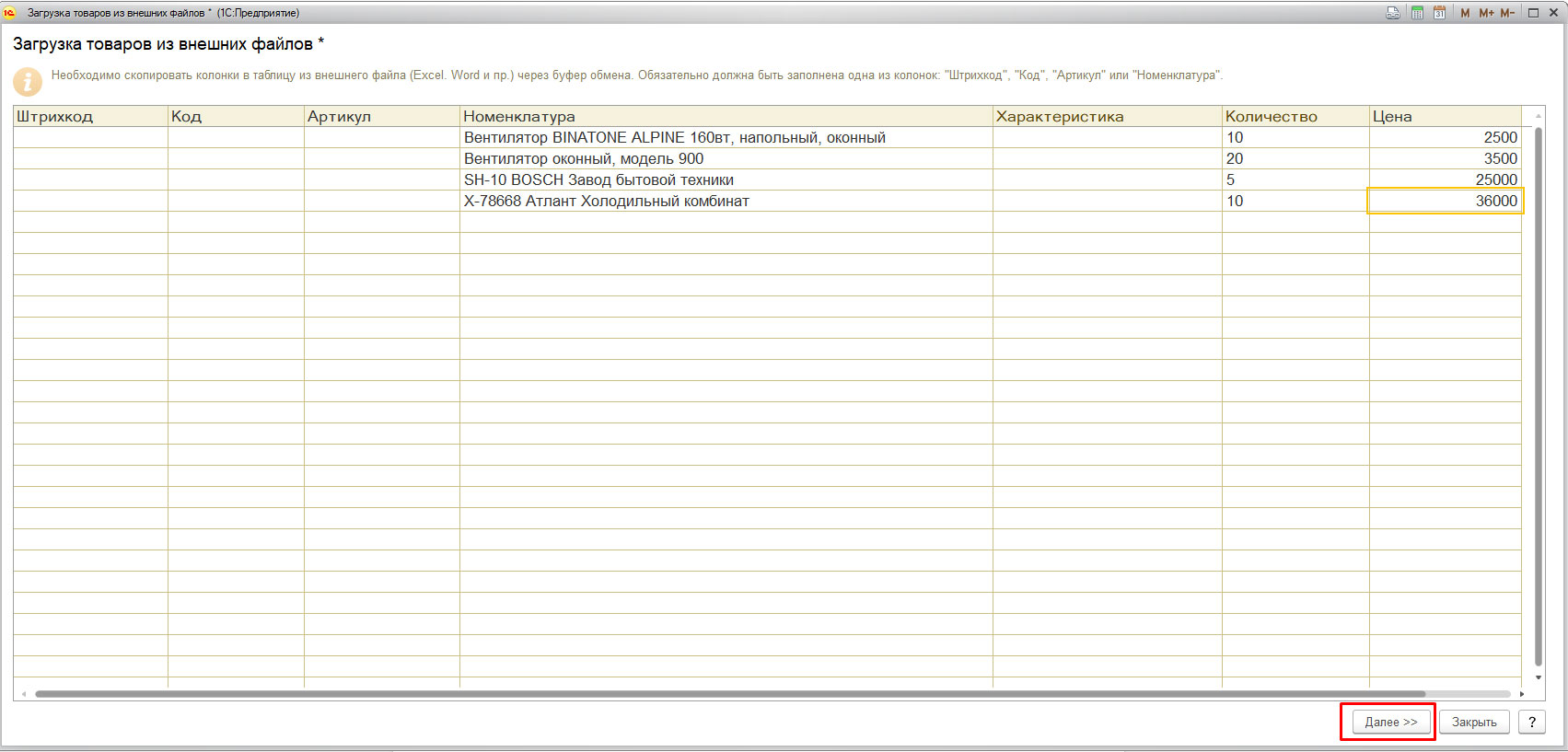
Предполагается, что заполнять все эти данные необходимо вручную. Но, благодаря новой функции, их можно просто скопировать из Excel файла. Заполнять следует, как минимум, столбец со штрих-кодом. Этот самый штрих-код потребуется для поиска номенклатуры.
Когда процесс будет завершен, откроется еще одно окно для проверки найденной информации.
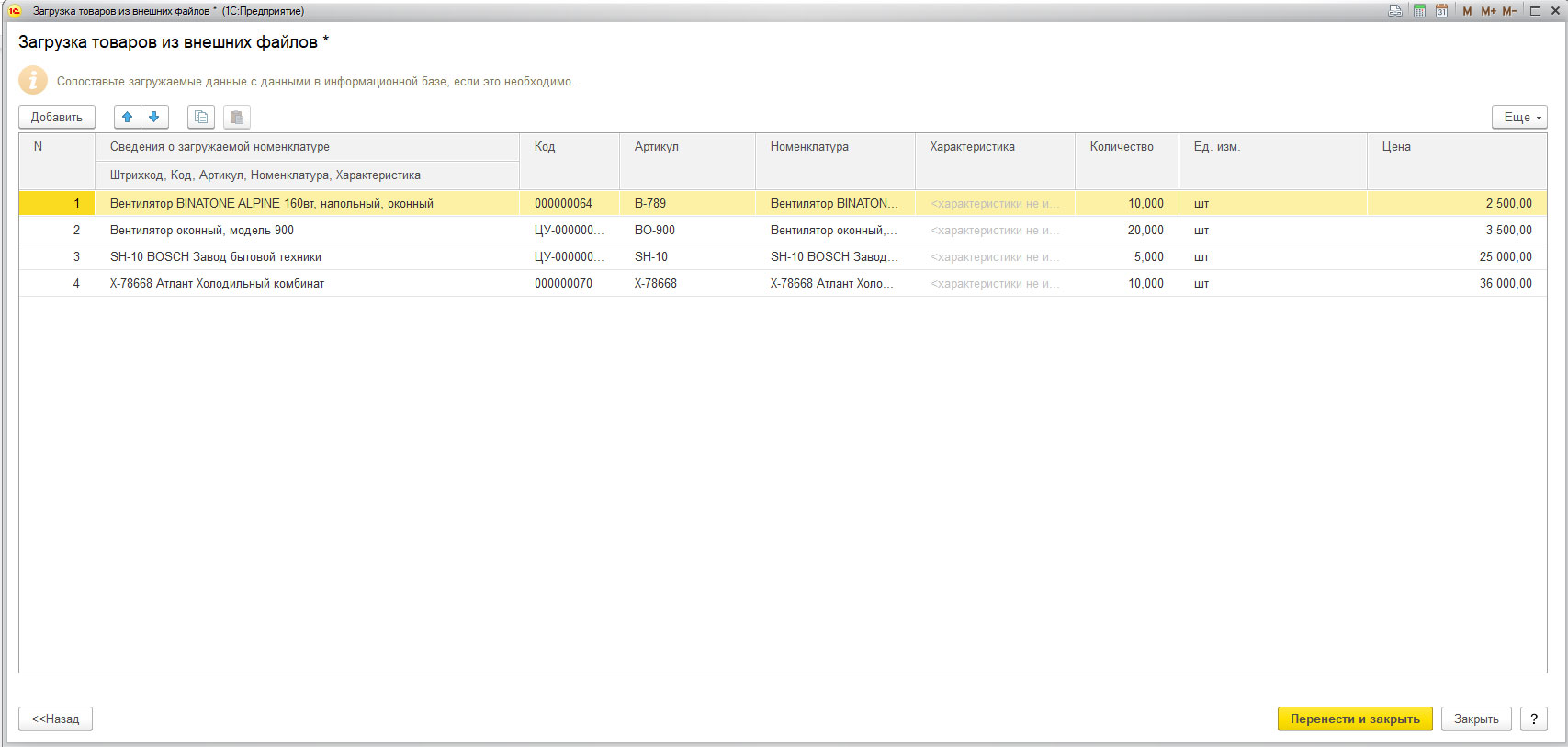
Здесь допускается вносить изменения, так что можно исправить ошибки, если они имеются или добавить недостающую информацию. Как только проверка завершена, можно вносить информацию в документ. В его табличную часть будут добавлены строки с ранее загруженной номенклатурой.
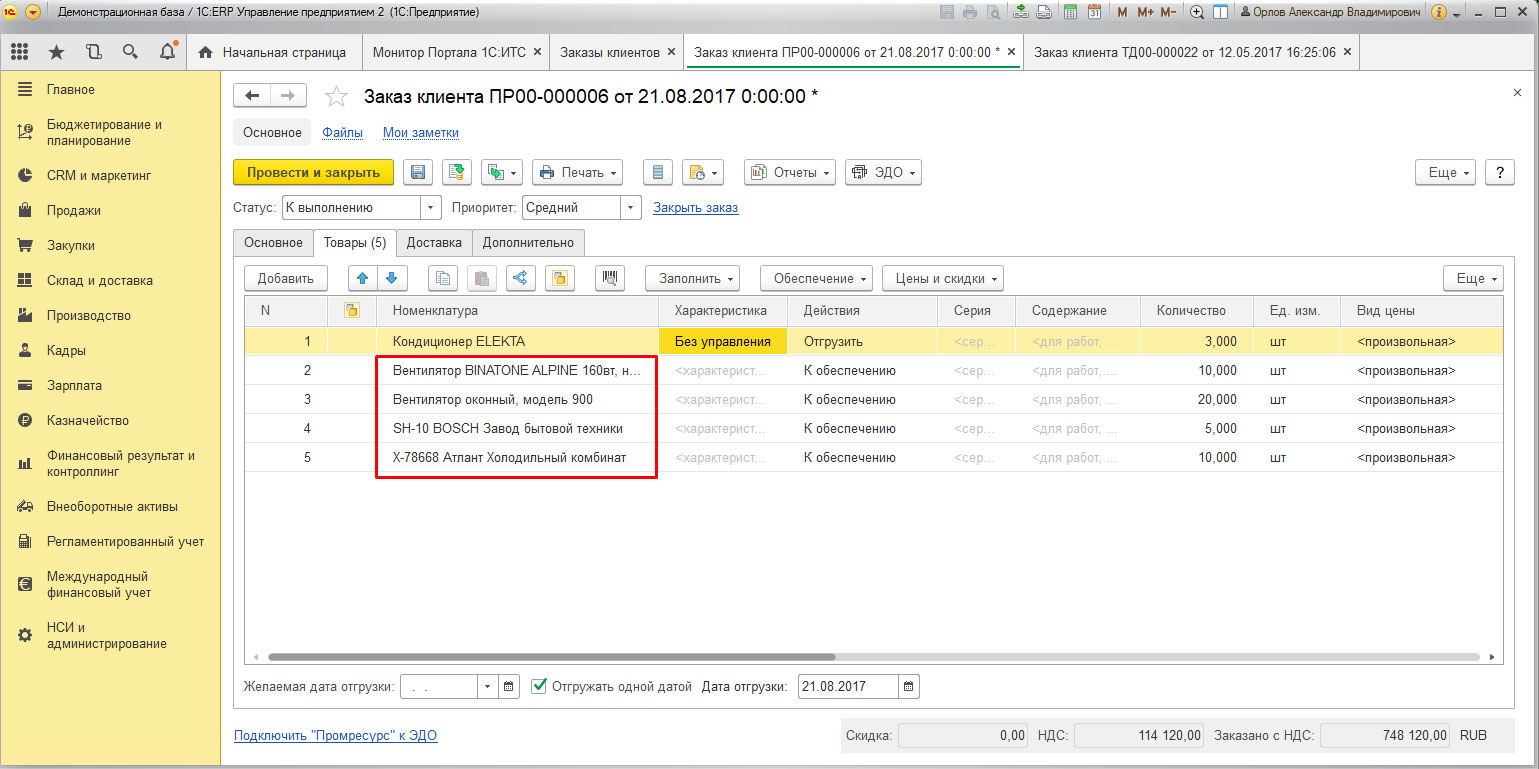
Обработка для загрузки данных из Excel
Способ, описанный выше, подходит не для всех типов документов. Таким способом нельзя загрузить счет или другой важный документ. Потребуется дополнительная внешняя обработка, после которой файл обретет расширение epf.
Важно, чтобы офисный пакет, куда входит программа Excel, был обновлен до последней версии. Так же во время загрузки обработанного файла табличный документ должен быть закрыт.
Определенный формат требуется для того, чтобы «научить» софт определить, что и из какого столбца следует загружать. Для этого документ Excel следует отредактировать таким образом, чтобы для каждого типа данных был свой столбец. Структура, где будут ячейки со смешанными данными, не допустима.
Как открыть получившийся файл? Для этого существует несколько способов:
- Открыв меню «Файл», выбрать пункт «Открыть», после чего выбрать сохраненный на компьютере обработанный файл.
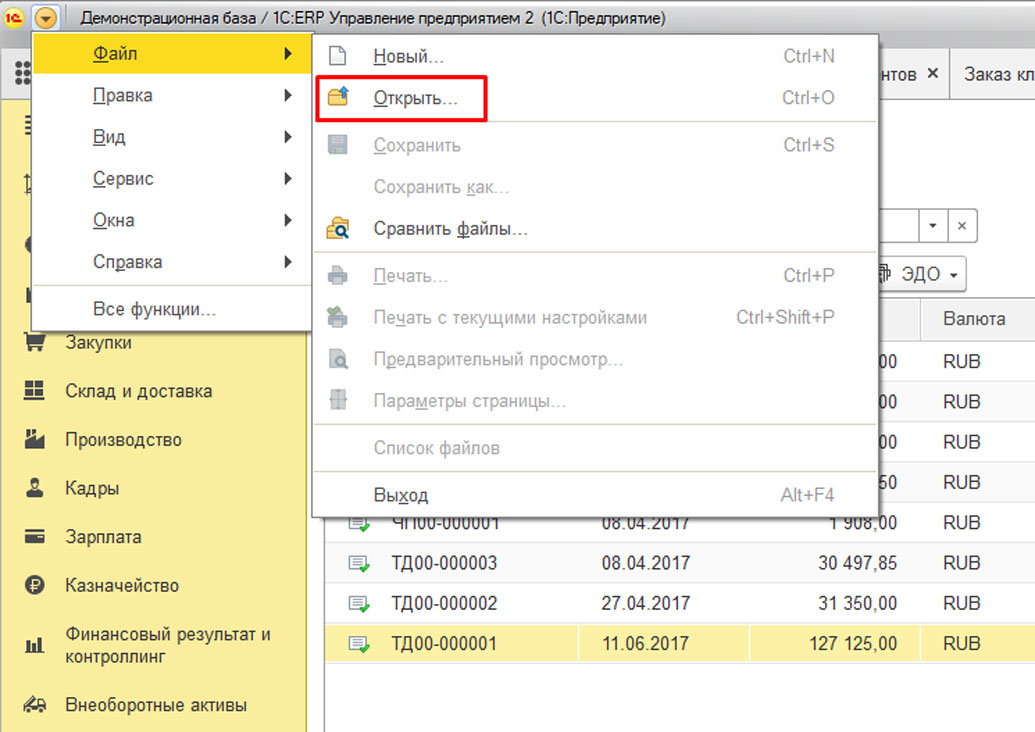
- Подключить внешние обработки.
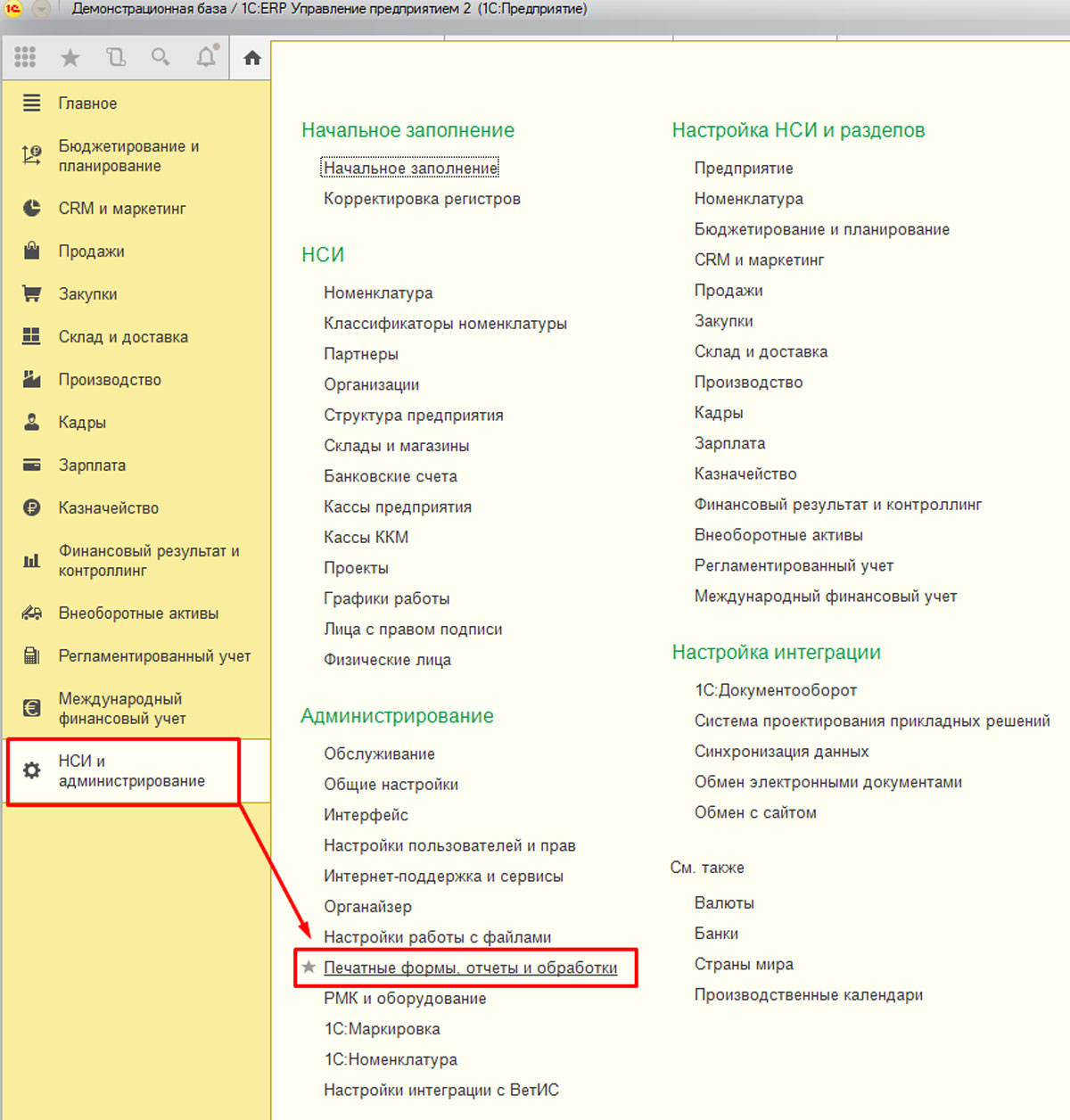
Для тех, кто решит воспользоваться вторым методом, необходимо будет выполнить следующий порядок действий. Следует зайти в раздел «НСИ и администрирование», и там выбрать из большого списка пункт «Печатные формы, отчеты, и обработки».
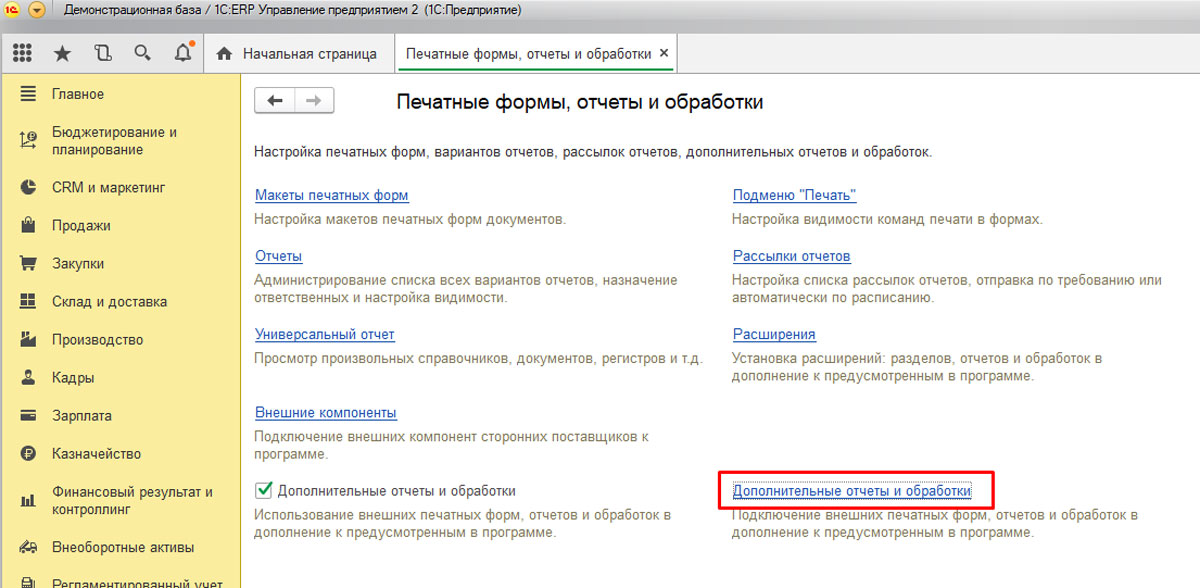
Кликнув по пункту «Дополнительные отчеты и обработки», необходимо нажать на кнопку «Создать».
Начнется загрузка файла внешней обработки. В процессе может выскочить окно, где будет предложено не загружать файлы из внешних непроверенных источников.
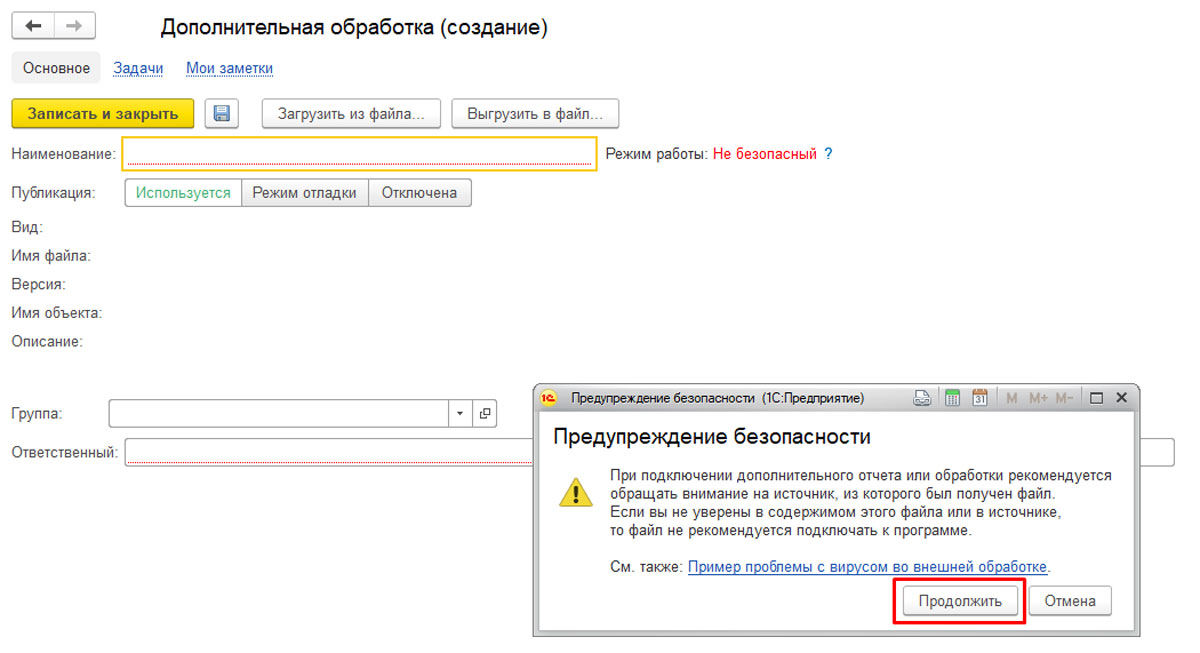
Для того, чтобы файл загрузился, следует проигнорировать это сообщение и нажать «Продолжить». После этого появится возможность выбрать файл, сохраненный на компьютере. Автоматически заполняться поля с наименованием и дополнительной информацией. После этого можно открыть файл обработки нажатием кнопки «Выполнить».
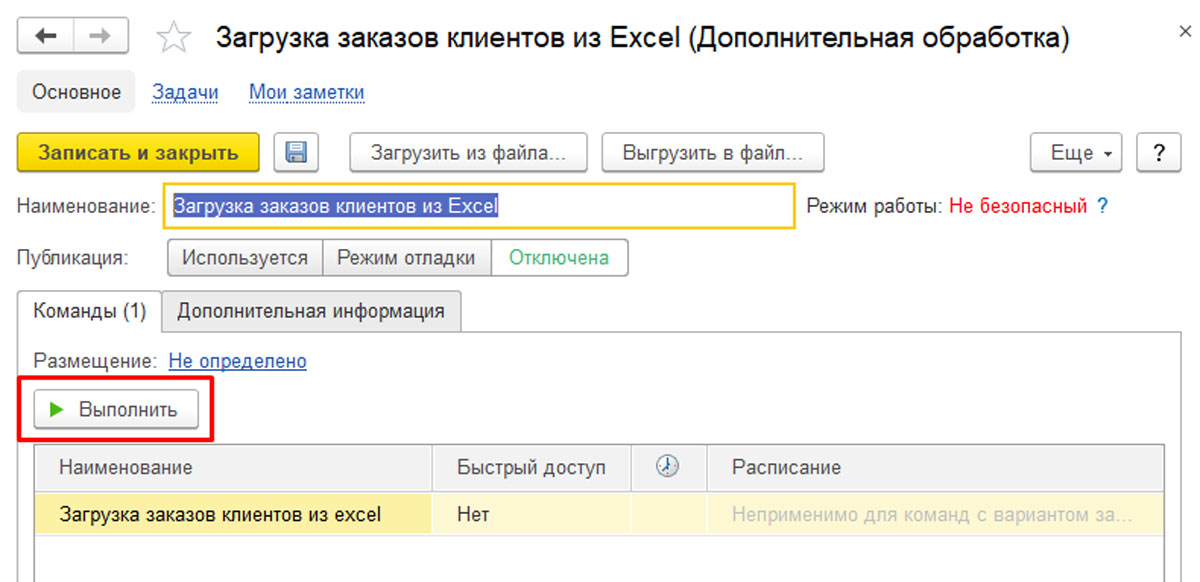
Загрузка файлов из Excel в 1С
Чтобы загрузить файл определенного формата, следует в программе 1С создать внешнюю обработку. Для этого следует нажать кнопку «Файл». В открывшемся меню необходимо выбрать пункт «Новый», а далее – «Новая обработка».
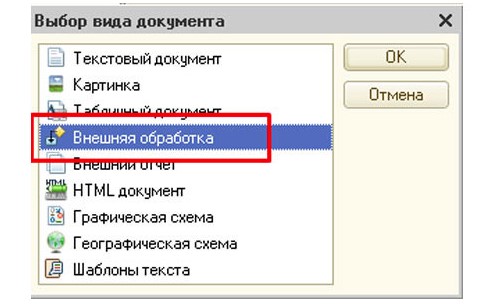
Это действие вызовет окно формы обработки. Там необходимо указать подключение к Excel с помощью COM-соединения. Содержание окна будет иметь следующий вид:
COMОбъект = Новый COMОбъект(«Excel.Application»);
СообщениеОбОшибке = НСтр(«ru = ‘Не удалось загрузить заказы из файла Excel.
|Убедитесь, что на сервере установлена программа Microsoft Excel.
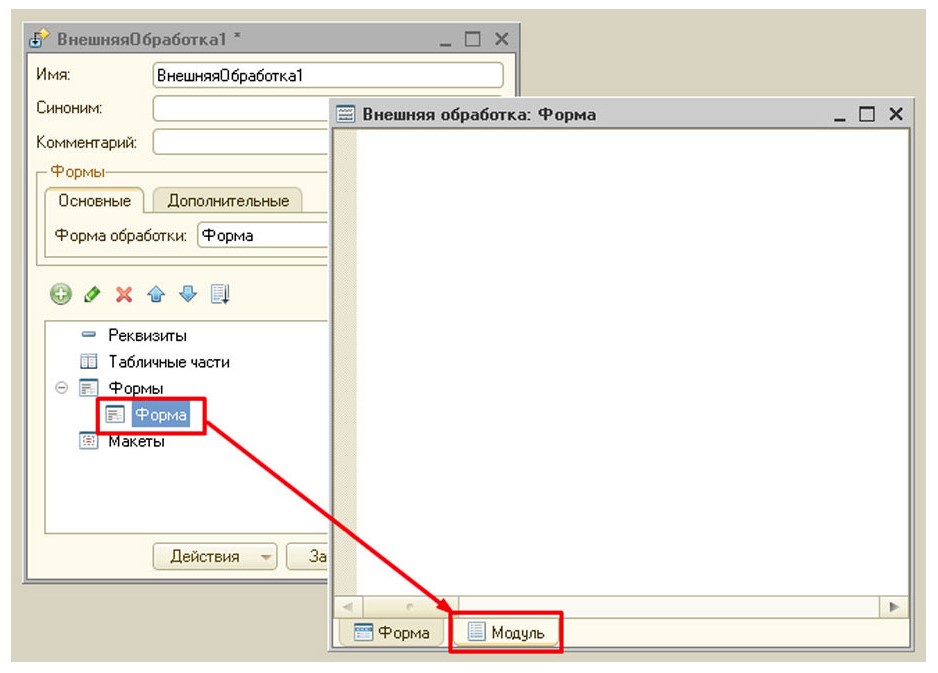
Программный код, пример которого был продемонстрирован выше, подробно описывает все параметры загрузки. В этом описании упор делается на столбцы и строки, откуда следует извлекать информацию. Однако, есть возможность указать номера необходимых строк и столбцов в настройках. Таким образом, можно будет производить загрузку файлов без привязки к определенному формату.
Для того, чтобы загрузка прошла как нужно, в настройках необходимо указать столбец в табличном документе и соответствующий ему элемент таблицы в файле обработки.
Выводы
Функционал 1С 8.3 предполагает несколько способов загрузки данных из Excel-файла – типовым методом или через файлы обработки. Для загрузки первым способом необходимо использовать файл определенного формата. Второй метод позволяет использовать большее количество форматов, да и объемы загружаемой информации увеличиваются.
Хотите получать подобные статьи по четвергам?
Быть в курсе изменений в законодательстве?
Подпишитесь на рассылку
Загрузка из Excel в 1С Одним нажатием
Не требует указания параметров (номера колонок, номер первой строки таблицы и т.д.) и предварительной настройки. Просто выбираете файл Excel, документ 1С и нажимаете кнопку «Загрузить».
Обработка сама находит таблицу в файле Excel, необходимые для загрузки данные в ней (номенклатура, количество, НДС, цена, сумма) и загружает ее в 1С. Вместе с номенклатурой может найти контрагента, номер и дату документа, штрих-коды, серии ГТД, страну и т.д. Распознает документы ЛЮБОЙ ФОРМЫ (УПД, ТОРГ-12, заказ, установку цен и т.д.). Не требует MS Office. Содержит модуль работы с электронной почтой. Для поиска таблиц используются методы эвристического поиска.
Загружает только то, что нужно, т.е. пропускает повторы шапки таблицы, заголовки, промежуточные итоги, подписи и т.д. Работает во всех основных конфигурациях 1С8.
Возможности обработки загрузки в 1С из Excel
Универсальная загрузка документов покупателей и поставщиков. С помощью базы знаний, заложенной в обработку, автоматически определяется тип документа, что позволяет обработке самостоятельно выстроить более подходящий алгоритм загрузки и определить таблицу и расположение данных для загрузки в 1С.
Загружается только то, что нужно. Если в таблице Excel участвуют промежуточные данные, которые не нужно загружать (заголовки, повтор шапки и т.д.), то обработка их определит и пропустит при загрузке в 1С.
Умный поиск загружаемой номенклатуры в базе. Программа ищет номенклатуру при загрузке по наименованию, по штрих-коду (если он есть в таблице), по артикулу (если он есть в таблице), по частичному совпадению наименования или артикула.
Умный поиск реквизитов шапки документа. Обработка сама пытается найти в файле Excel такие данные как: контрагент, номер и дата входящего документа, признак НДС («сверху» или «в сумме»).
Автоматическое создание документа в 1С. Обработка сама создаст и заполнит новый документ вместо вас. При заполнении обработка опирается на данные по умолчанию, данные в файле Excel и данные, которые вы можете указать в параметрах загрузки (параметры указывать необязательно).
Загрузка нескольких листов. Программа позволяет загружать документы Excel, содержащие несколько заполненных листов. В данном случае таблицы с каждого из них будут объединены при загрузке в 1С. Поиск таблиц в каждом листе
происходит автоматически.
Возможность ручной настройки соответствия номенклатур. Если не будет найдена номенклатура в базе, то обработка предоставит пользователю возможность указать соответствие номенклатуры. Это действие будет сохранено как
правило для дальнейших загрузок.
Создание номенклатуры и её подчинённых справочников. Если загружается новая номенклатура, то обработка создаст новое значение справочника и запишет в него необходимы данные (код, наименование, единица измерения, артикул), а так же создаст штрих-код, серию ГТД, страну происхождения и характеристику номенклатуры если таковые будут найдены в документе Excel.
Ручная корректировка номера первой строки таблицы и номеров ключевых колонок. В том случае если таблица имеет сложную структуру программа может неправильно определить положения колонок. Для таких случаев есть возможность ручной корректировки параметров загрузки. Данная система максимально проста, но при этом позволяет сделать гибкую параметризацию по загрузке файлов Excel.
Автоматическое определение и загрузка таблицы без шапки. Как правило, когда покупатели делают заказ, они создают таблицу в свободной форме, более того эта таблица может быть без шапки. В таких случаях обработка найдёт данные для загрузки с помощью специальных алгоритмов.
Возможность внесения своих доработок. В обработке есть возможность вносить свои доработки, которые будут выполняться перед записью документа или номенклатуры. Данные доработки вы можете внести в форме параметров и настроек.
Удобная форма для загрузки файлов с электронной почты. Если вы принимаете файлы от поставщиков или покупателей к себе на почту, то вы можете их загружать в 1С прямо с вашей электронной почты. В обработке представлен удобный механизм отслеживания новых писем в вашем почтовом ящике. Вам достаточно всего лишь выбрать файлы из вложений, которые нужно загружать в 1С и нажать кнопку «Загрузить выбранное».
Так же в случае если таблица из Excel не загрузится или загрузится, но не так как нужно, то для успешного результата можно просто вручную подкорректировать параметры в настройках обработки, либо обратиться в техподдержку за помощью (услуга бесплатна, действует для всех покупателей лицензий). Услуга технической поддержки оказывается оперативно и непосредственно разработчиком решения. Как показывает практика, абсолютное большинство файлов Excel успешно загружаются в автоматическом режиме.
Внедрения и отзывы клиентов
Основное направление компании «Первый модуль» — это современная автоматизация бизнес процессов сервисных компаний на базе собственных отраслевых разработок дополняющих и расширяющих функционал типовых решений фирмы 1С.
Автоматизация управления бизнесом, внедрение программных продуктов на базе платформы «1С:Предприятие» является одним из приоритетных направлений деятельности компании «Первый модуль». Мы решаем задачи различной степени сложности в области консалтинга, автоматизации, поддержки и сопровождения корпоративных информационных систем, проводим обучение персонала.
Мы автоматизируем компании с различной отраслевой спецификой: торговые компании, промышленные предприятия, издательства, финансовые структуры, ателье, сервисные центры, автосервисы и другие сервисные направления.
Накопленный опыт позволил нам выпустить программные модули, которые широко используются на территории России и стран СНГ.
За более чем восемнадцатилетний опыт работы мы основательно укрепились на рынке программных продуктов для решения задач по автоматизации сервисных центров с различной спецификой и направленностью. Сервисные центры по ремонту компьютерной техники, сервисные центры по ремонту бензоинструмента и электроинструмента, автосервисы и мотосервисы, сервисные центры по заправке картриджей, отделы логистики или закупки, вот основные направления нашего профиля и мы знаем об этом все и готовы предложить автоматизацию с индивидуальным подходом.
Если Вашему Бизнесу в сфере сервиса и оказания услуг требуется автоматизация, будьте уверены, есть готовое решение и в короткие сроки можно запустить его в эксплуатацию.
«Первый модуль» в цифрах
5 языков локализации по всему миру
1200 успешных проектов в год
19 лет в сфере разработок 1С
Территория компетенции «Первый модуль» (Без учета продаж посредниками)
Обработка для загрузки данных в 1С из Excel позволяет загружать данные номенклатуры, заказы, прайсы (в т.ч. поставщиков), УПД, ТОРГ 12, накладные, счета, цены, реализации, поступления для приходов Используемые технологии: загрузка, прайс, ексель, excel, 1c, мегапрайс, УТ11, обработка, поставщики, импорт, закупка
500 пикселей то выведем ее по ширине окна—>
Здравствуйте! Поддержка версий 1С УТ 11.5 есть, для получения обновлений свяжитесь с нашей технической поддержкой.
Здравствуйте. Обработка получает обновления?
Как после истечения 30 дневного срока покупателю получать обновления, есть они есть?
Поддержка ведь самых последних версий УТ 11.5 есть?
| Цитата |
|---|
| Геннадий пишет: Поставлю вопрос по другому. Вы на своей аппаратной части тестировали загрузку подобных объёмов информации? Если «Да», какое «железо» использовалось при этом и сколько времени заняла загрузка данных? |
Это обычная задача, объем не большой.
Если при загрузке алгоритмы поиска существующих элементов простые, должно грузить не более 20 минут, на железе по рекомендациям 1С.
«Это зависит от производительности вашей аппаратной части.
Обработка с задачей справится.»
Я и не сомневался, что справится.
Для озвученных объёмов быстродействие является критичным.
Поставлю вопрос по другому.
Вы на своей аппаратной части тестировали загрузку подобных
объёмов информации?
Если «Да», какое «железо» использовалось при этом и сколько времени заняла
загрузка данных?
| Цитата |
|---|
| Прайс поставщика содержит 300000 строк. Подскажите, сколько времени потребуется для его загрузки |
Это зависит от производительности вашей аппаратной части.
Обработка с задачей справится.
Спасибо!
Прайс поставщика содержит 300000 строк.
Подскажите, сколько времени потребуется для его
загрузки с помощью этой обработки?
| Цитата |
|---|
| Сергей пишет: Подскажите, загрузит ли в УТ 11.5 данные прайсы поставщиков и где взять демоверсию? Спасибо |
Демо версии нет, прайсы поставщиков и сами поступления можно загружать.
Загрузка номенклатуры в 1С 8.3 из Excel, dbf или табличного документа
В 1С 8.3 есть возможность массово загрузить список номенклатуры из табличного документа, например, из файла Excel.
Для загрузки мы используем внешнюю обработку ЗагрузкаДанныхИзТабличногоДокумента.epf для управляемых форм (8.2 и 8.3), которую можно скачать отсюда. Она универсальна и должна подходить для любой конфигурации, написанной под управляемое приложение.
- Пример загрузки прайс-листа в 1С Управление торговлей можно найти по ссылке.
Чтобы запустить внешнюю обработку, нужно зайти в меню «Файл», далее «Открыть» и выбрать эту обработку из каталога, в котором она была сохранена:

После того как обработка открылась в 1С, можно приступать к работе с ней. В первую очередь нам нужно определиться, куда и что мы будем загружать:
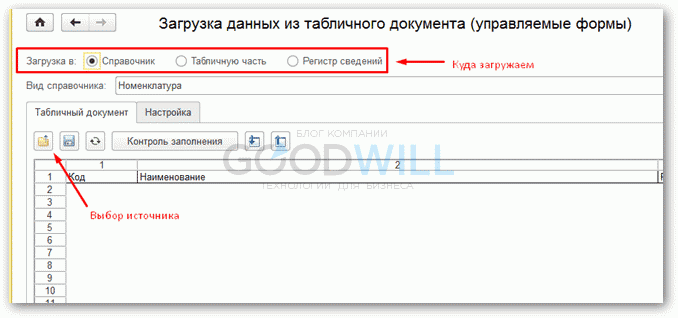
Я хочу привести пример на справочнике «Номенклатура». Я создал некий файл с данными в формате xls.
Важно! Файл нужно сохранить в формате «Книга Excel 97 – 2003, то есть расширение должно быть именно xls (если мы загружаем из Excel-я). Другие обработка не видит.
Обработка умеет загружать также файлы формата:
- mxl,
- xls,
- txt,
- dbf,
- любой другой формат, откуда можно скопировать данные.
Вот так выглядит файл Excel с исходными данными, который мы будем загружать в справочник «Номенклатура»:
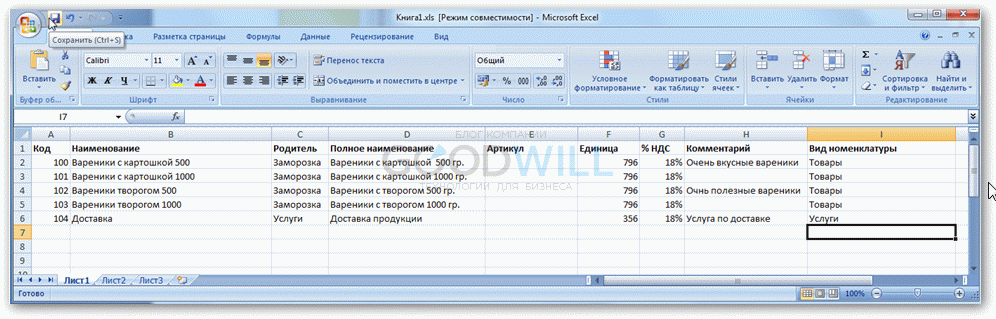
Я не стал прописывать все поля справочника, так как этого достаточно для понимания принципа загрузки. Кроме того, этих данных хватает для начала работы с данными позициями.
Данных позиций пока нет в информационной базе 1С, и мы сейчас туда их загрузим.
Нажимаем на значок «Открыть» (на рисунке обозначен как «Выбор источника») и выбираем файл с данными. Можно использовать простое копирование информации. Мой файл с примером можно скачать здесь. Данные загрузятся в обработку автоматически. Теперь проверим, правильно ли мы заполнили наши данные. Для этого нажимаем кнопку «Контроль заполнения».
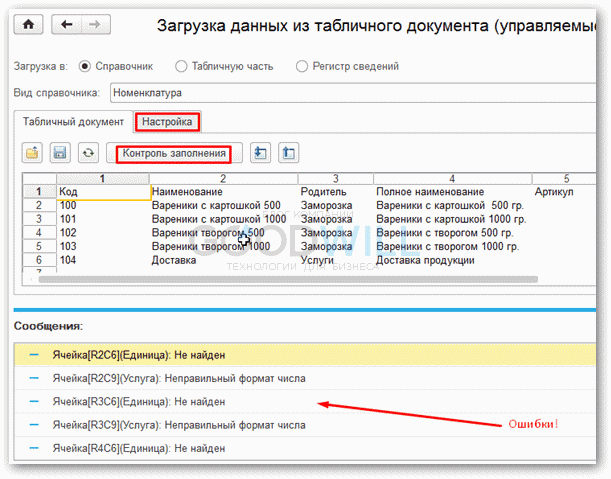
Как видно, у нас появились ошибки! Будем устранять. Заходим на закладку «Настройка»:
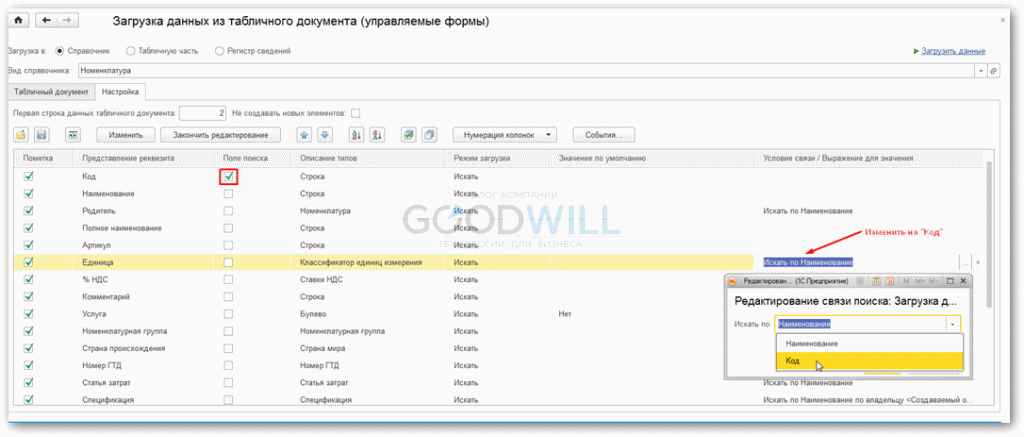
Прежде чем исправлять ошибки, хочу обратить внимание на одну важную деталь. Программа изначально не знает, по какому полю ей искать элемент справочника на случай, если он там уже есть. Поэтому ей нужно его указать. Я предпочитаю искать по коду, так как он, как правило, уникален. В колонке «Поле поиска» в строке «Код» ставим галочку. Теперь, если запись с таким кодом будет найдена, она будет заменена, в другом случае — создана.
Важно! Если не указать поле поиска, то могут появиться дубли номенклатуры. Особенно после второй загрузки похожего файла!
Теперь посмотрим, почему ругается на поле «Единица». Дело в том, что единицы измерения в 1С 8.3 хранятся в отдельном справочнике, и обработка по умолчанию ищет эту единицу по наименованию. А на самом деле словом единица прописана в поле «Полное наименование».
К сожалению, обработка может вести поиск только по «Наименованию» и «Коду» (для программиста возможности шире). Если обратите внимание на рисунки выше, то увидите, что в колонке «Единица» у меня стоит код. И в обработке нужно указать, что поиск нужно вести по коду. Щелкаем два раза по колонке «Условие связи» напротив «Единицы» и меняем на «Код».
Теперь смотрим, что нам что-то там про «Услугу» говорят в списке ошибок. Еще одно важное замечание. Колонки в файле должны располагаться строго в том же порядке, как и строки полей справочника. А у нас «Вид номенклатуры» находится в самом низу, а в файле после колонки «Комментарий».
Для того чтобы поднять строку «Вид номенклатуры» вверх, существуют синие стрелочки вверху формы. С помощью стрелки «Вверх» поднимаем нужную строку и ставим под «Комментарием».
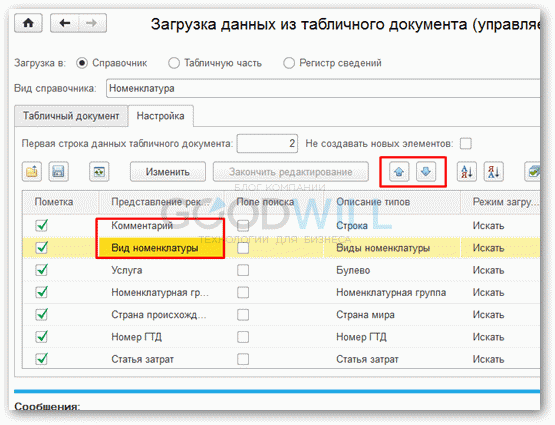
Жмем «Загрузить данные», и на этот раз все проходит без ошибок:
Загрузка номенклатуры в 1С 8.3 из Excel
Бывают ситуации, когда в учетную систему требуется загрузить большой объем информации из файла. Можно занести все данные вручную, перенеся имеющуюся информацию в соответствующие поля. А можно сократить свои трудозатраты и просто загрузить имеющийся XLS файл в 1С с помощью загрузчика.
Рассмотрим, как загрузить данные из Excel в 1С, на примеры 1С Предприятие конфигурации Бухгалтерия.
1. Загрузка номенклатуры в 1С

Для примера мы подготовили файл, который будем загружать в 1С.

Файл содержит множество столбцов с информацией по каждой номенклатуре и не всю ее нужно переносить в 1С. Рассмотрим, как это сделать. Меню Справочники – раздел Номенклатура.

По кнопке «Создать группу» создадим папку, куда будем загружать номенклатуру. Для примера назовем ее «Тест».

Далее устанавливаем курсор на созданную папку и, с помощью кнопки «Загрузить», выбираем тот файл, который требует загрузки:

Файл отображается в интерфейсе программы 1С:

Воспользуемся кнопками в верхней части формы. Кнопка «Удалить лишнее» удалит поля, не содержащие информацию. А с помощью «Удалить строку/колонку» удалите ту информацию, которую не планируете сохранять в 1С.
Для всех столбцов, информацию из которых планируется сохранить, требуется указать соответствия с колонками в 1С. В рассматриваемом примере загрузим сведения: наименование, единица измерения, код, артикул, закупочная цена. Это будет выглядеть так: 
По нажатию кнопки «Далее» перейдем к следующей форме. Укажем тип цены и дату, с которой она будет действовать. 
Выполняем загрузку информации.
2. Загрузка документов в 1С из Excel

Типовые конфигурации 1С Бухгалтерия позволяют выполнять загрузку документов из Excel в 1С. Например, поставщик присылает вам документы формата XLS, и вы не хотите заносить информацию вручную.
Рассмотрим на примере документа Поступление. Меню Покупки – раздел Поступление (акты, накладные, УПД).

В открывшейся форме программа предлагает выполнить загрузку из файла по кнопке «Загрузить».
Если загрузка данных выполняется впервые, 1С предложит вам сопоставленную номенклатуру (из базы) с номенклатурой поставщика 1С. Если загрузка уже выполнялась – операция по загрузку выполнится автоматически.
3. Не выполняется загрузка, ошибка загрузки информации из файла
Если при попытке загрузки у вас появляется ошибка, вам требуется загрузить типовую обработку для 1С. 
Вы можете найти ее на диске ИТС или скачать с интернета. Для управляемых форм название обработки ЗагрузкаДанныхИзТабличногоДокумента.epf.
Открыть обработку в 1С после того, как вы ее сохраните на свой жесткий диск можно командой: Файл – Открыть. А затем выбрать папку, где сохранена обработка. 

После открытия обработки в верхней части формы требуется указать что и куда загружается.
Обработка умеет работать не только с Excel файлами, но и с: · Mxl 1С, · Xls 1С, · Txt 1С, · Dbf 1С, · любой другой формат, откуда можно скопировать данные.
Специалист компании ООО «Кодерлайн» Марина Анапольская
Вас могут заинтересовать следующие статьи:
94 [PROP_CODE] => TAGS2 [TITLE] => Вас могут заинтересовать следующие семинары: ) —> 95 [PROP_CODE] => TAGS [TITLE] => Вас могут заинтересовать следующие вебинары: ) —>
Вас могут заинтересовать следующие вебинары:
1С:Бухгалтерия [1] => Excel [2] => БУ [3] => Обмен между базами [4] => 1С: CRM [5] => HTTP [6] => Оценка задач [7] => Тестирование 1С [8] => МСФО [9] => 1С: Конвертация данных [10] => Как сделать в 1С [11] => 1С: WMS Управление складом [12] => Конвертация данных [13] => 1С:Зарплата и Управление Персоналом [14] => Закрытие месяца [15] => 1С:Управление производственным предприятием [16] => Моделирование [17] => Производство [18] => Бюджетирование [19] => Налоги [20] => Отчеты в 1С [21] => com-объекты [22] => Торговое оборудование [23] => РСБУ [24] => Финансовый учет [25] => WEB [26] => Техническое задание [27] => Продажи [28] => 1С: Розница [29] => Управление проектами [30] => MS SQL Server [31] => СКД [32] => XML [33] => Внедрение ERP [34] => Программирование в 1С [35] => Лизинг [36] => 1С: Сценарное тестирование [37] => Правила обмена [38] => Запросы 1С [39] => Оптимизация [40] => 1С: Документооборот [41] => 1С: ERP [42] => ADO [43] => Транспортная логистика [44] => Внедрение [45] => Отчетность [46] => 1С:Комплексная автоматизация [47] => 1С: Управление торговлей [48] => Интеграция 1С [49] => Планирование [50] => 1С: Университет [51] => Отпуск [52] => Word [53] => WEB-сервисы 1С [54] => Перенос данных [55] => Корпоративное сопровождение [56] => 1С:Управление корпоративными финансами [57] => Администрирование 1С [58] => 1С:Управление ремонтами и обслуживанием оборудования [59] => 1С: Колледж [60] => 1С: Платформа [61] => LINUX [62] => Лицензии 1С [63] => Бесшовная интеграция [64] => Бурение скважин [65] => Ценообразование [66] => Блокировки в 1С [67] => Полезные обработки [68] => Расширение конфигурации [69] => Программные права [70] => Сравнение конфигураций [71] => 1С:Управление нашей фирмой [72] => 1С: Аренда и управление недвижимостью [73] => 1С:Управление автотранспортом [74] => 1С: Интеграция ) —>