
Как в 1с закрыть договор с контрагентом
Дата публикации 01.06.2021
Использован релиз 3.0.93
Для автоматической подстановки в документы определенного договора с контрагентом (если договоров с контрагентом несколько), установите для него признак «Использовать как основной» (рис. 1).
- В справочнике «Контрагенты» откройте сведения о контрагенте и перейдите по ссылке «Договоры».
- Выделите курсором необходимый договор и нажмите кнопку «Использовать как основной». В списке договоров у него появится флажок в самой левой колонке. В дальнейшем во всех документах при выборе контрагента по умолчанию в соответствующем поле будет устанавливаться основной договор с этим контрагентом (выбранный по умолчанию договор можно заменить на любой другой договор с контрагентом).
- Чтобы выбрать в качестве основного договора другой договор, нужно выполнить те же самые действия в отношении любого другого договора с контрагентом.
- Отметить договор в качестве основного договора можно также непосредственно в документе аналогичным образом (при открытии справочника «Договоры» в соответствующем поле документа).
- Обратите внимание, что у всех договоров есть поле «вид договора» (с покупателем, с поставщиком, прочее и др.). Выбранный в качестве основного договор будет отображаться только в документах программы, соответствующих виду этого договора.
Подпишитесь на новости
Не пропускайте последние новости — подпишитесь
на бесплатную рассылку сайта:
- десятки экспертов ежедневно мониторят изменения законодательства и судебную практику;
- рассылка бесплатная, независимо от наличия договора 1С:ИТС;
- ваш e-mail не передается третьим лицам;
«1С:Бухгалтерия 8» (ред. 3.0): как учитывать закрытые и незакрытые договоры с контрагентами (+ видео)
Видеоролик выполнен в программе «1С:Бухгалтерия 8» версии 3.0.131.24.
Начиная с версии 3.0.130 в «1С:Бухгалтерии 8» можно учитывать закрытые и незакрытые договоры с контрагентами.
Доступ ко всем договорам с контрагентами осуществляется из раздела Справочники – Покупки и продажи — Договоры.
Для закрытого договора, обязательства по которому исполнены сторонами, достаточно установить флаг Договор закрыт, который теперь появился в шапке карточки договора.
Кроме того, в правую часть шапки перемещен флаг Договор подписан (раньше он располагался в сворачиваемой группе Подписи).
В командной строке списка договоров появился тумблер, который можно установить в одно из положений:
- Открытые – данное положение тумблера позволяет видеть только открытые договоры, по которым поставки и расчеты еще не выполнены;
- Все – данное положение тумблера позволяет формировать полный список договоров, при этом закрытые договоры выделяются в списке бледно-серым шрифтом.
В список договоров также добавлено поле со статусом договоров (подписан договор сторонами или нет).
Закрытые договоры по умолчанию скрыты в списках и в документах при выборе. Например, при создании платежного поручения или счета на оплату покупателю при выборе договора автоматически открывается список тех, которые открыты.
Как в 1с закрыть договор с контрагентом
The service you’ve requested couldn’t be identified
No matches have been found between requested website and protected IP address
If you are trying to visit this site, please try again later.
If you are a target website owner please make sure that:
— DNS A record points to the protected IP address for the requested website
— The DDoS protection and optimization service is active for the requested website
Protection and Acceleration by DDoS-Guard
Справочник «Договоры» в БГУ 2.0. Как упростить себе жизнь?


Все бухгалтеры, работающие в “Бухгалтерии государственного учреждения ред. 2” много раз за день используют справочник “Договоры и иные основания возникновения обязательств”. Сегодня мы рассмотрим несколько “фишек” этого справочника и надеемся, что они помогут Вам в работе.
1) Колонка “Регистрация”
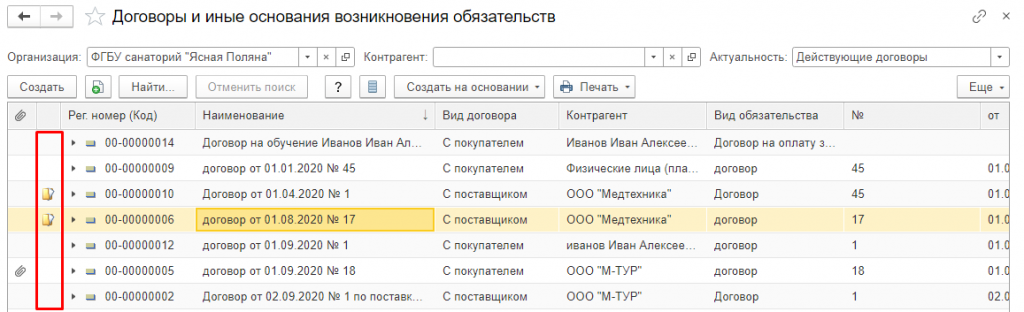
В справочнике “Договоры и иные основания возникновения обязательства” можно увидеть колонку “Регистрация”. На картинке ниже она выделена красным прямоугольником. Чем она может нам помочь?
Если у договора в этой колонке стоит желтая пиктограмма, то значит на его основании создан документ “Регистрация обязательств и сведений по договорам”. Если пиктограммы нет, то стоит перепроверить, почему не приняты обязательства.
Обратите внимание, это НЕ актуально для договоров с покупателями.
2) Архив договоров
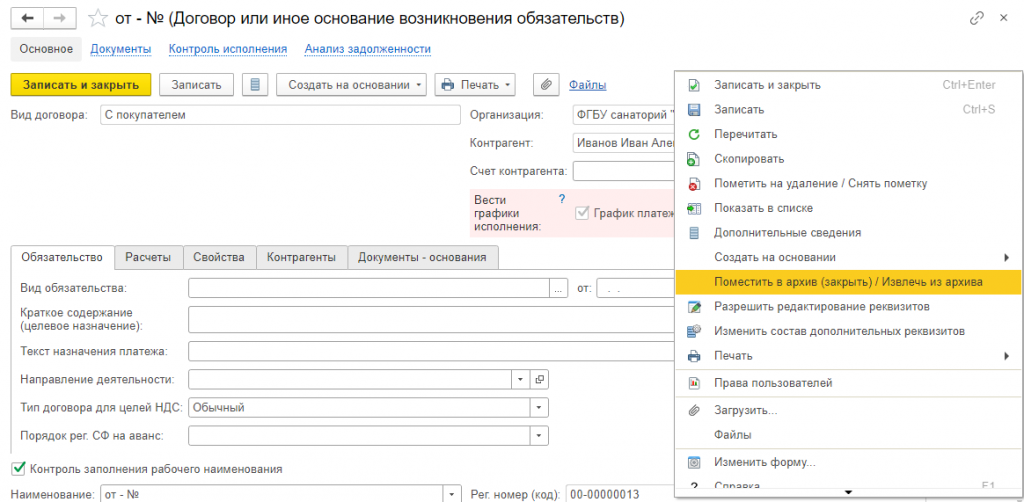
Бывают ситуации, когда обязательства по договору закончились и он мешается нам в списке договоров. Для таких случаев есть специальная функция “Поместить в архив”. Найти её можно, если зайти в карточку договора и нажать на кнопку “Ещё”. .
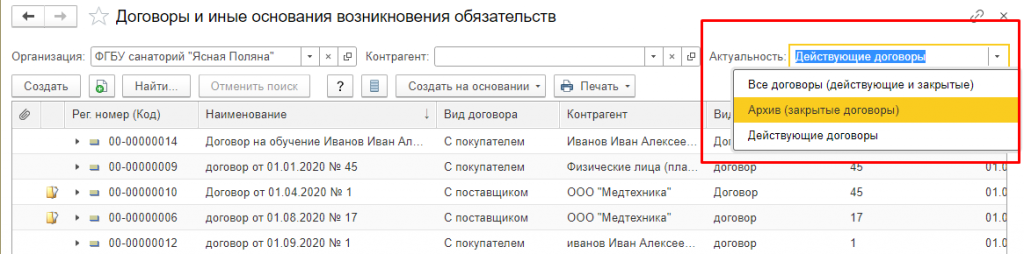
НО! Иногда мы случайно помещаем договор в архив и потом не можем найти его в списке. Что делать? Зайдите в справочник договоры и в верхнем правом углу в поле “Актуальность” из выпадающего списка выберете значение “Все договоры” или “Архив (закрытые договоры)”. Тогда в списке появится нужный нам договор. Зайдите в него, нажмите на кнопку “Еще” и выберете пункт “Извлечь из архива”. После этого ваш потерянный договор снова доступен для выбора.
3) Функция “Разрешить редактирование реквизитов”
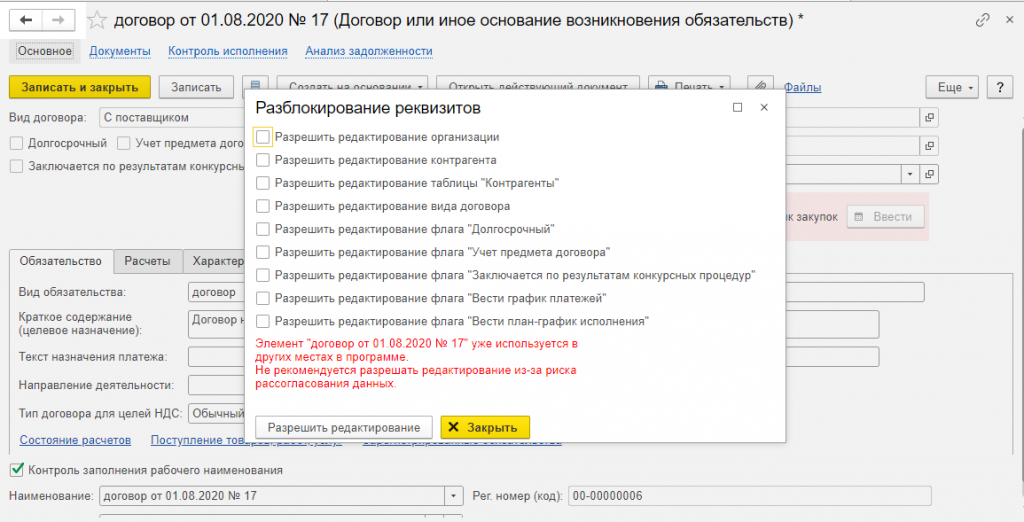
Бывает, что мы быстро набираем договор и ошибки обнаруживаем только после того, как уже нажали на кнопку “Записать”. Программа не дает нам возможности поменять некоторые реквизиты, например, “вид договора”. Что делать?
Зайдите в договор, который хотите исправить, нажмите на кнопку “Еще” и в выпадающем списке выберете “Разрешить редактирование реквизитов”.
В появившейся форме пометьте галочками те реквизиты, которые хотите поменять и нажмите на кнопку “Разрешить редактирование”.
Используйте эту функцию, только если на 100% уверены в своих действиях.
4) Прикрепить файл
Для того, чтобы каждый раз не искать нужные нам сканы документов, можно прикрепить их непосредственно к договору. Для этого зайдите в договор и нажмите на кнопку с изображением скрепки. В появившуюся форму перенесите файл и нажмите на кнопку “ОК”. Теперь нужные нам файлы всегда под рукой! 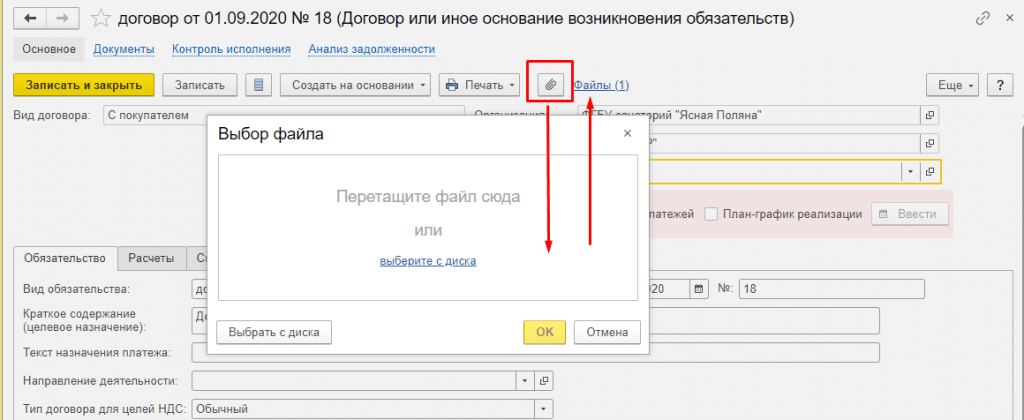
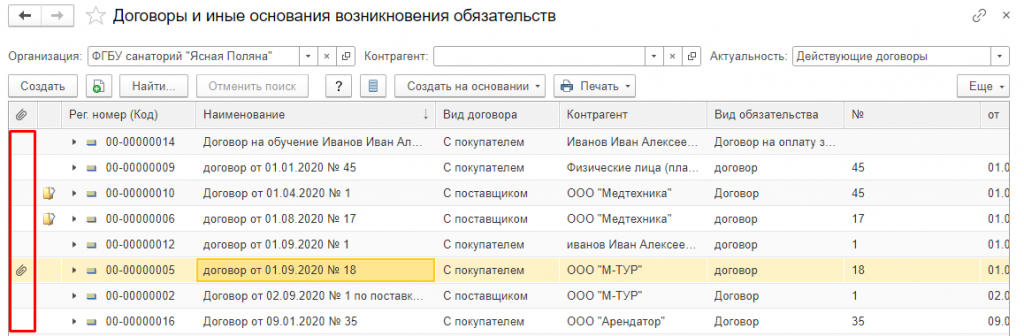
Договоры с вложениями всегда можно увидеть в общем списке договоров.
Это может быть вам интересно: