
Как включить клавиатуру Яндекс
Яндекс Клавиатура — это одно из самых качественных приложений на андроид для подключения удобной и очень полезной мобильной клавиатуры. Воспользоваться Yandex Board может каждый (полностью бесплатно).
Как отключить клавиатуру Yandex
В данный момент мы разберём несколько важных вопросов об этой клавиатуры. Начинать будем с её отключения.
Довольно часто пользователи сталкиваются с трудностями при отключении Yandex Board. Связано это с тем, что мало кто интересуется самим процессом отключением, ведь это не так уж и просто, на главном экране нет кнопки «отключить Yandex клавиатуру».
Итак, чтобы начать сам процесс отключение вам необходимо зайти в системные настройки (на каждом устройстве они имеют свою уникальную иконку). После того, как пользователь успешно нашёл настройки ему нужно найти пункт, где может быть информация о вводе и клавиатуре (к примеру, на устройствах Xiaomi Redmi данный пункт носит название Расширенные настройки, затем в нём есть функция «язык и ввод», уже в этой функции вы сможете найти раздел под названием Клавиатура). Стоит отметить, что на всех устройствах это индивидуально.
Найдя все нужные разделы и функции модно смело приступать к отключению клавиатуры от Яндекс. Как правило, отключение происходит в один клик. Пользователю необходимо выключить Yandex Board и подключить нужную клавиатуру.
Шаги для отключения Yandex Board:
- Открыть системные настройки
- Открыть раздел о данных ввода и языка
- Выбрать пункт «клавиатура»
- Отключить Yandex Board и включить другую клавиатуру.
Как открыть клавиатуры в Яндексе
Разумеется, что в первую очередь пользователю необходимо убедиться в том, что на его андроид-устройстве присутствует установленная программа Яндекс.
После того, как данное действие было выполнено можно приступать к самому открытию клавиатуры. Для начала пользователь должен запустить приложение, уже после этого найти раздел, который носит название «Все сервисы». Как правило, данный раздел во всех версиях программы Яндекс находится в нижнем правом углу.
И вот, вы успешно смогли открыть раздел, в нём присутствует соответствующий пункт, он так и называется «Клавиатура». Пользователю необходимо его открыть. Затем, сама программа будет давать вам нужные настройки. При правильном соблюдении настроек вы успешно сможете открыть Yandex Keyboard с помощью мобильной программа Яндекс.

Последовательность действий для открытия Yandex Board а программе Яндекс:
- Открыть приложение Яндекс
- Открыть раздел «Все сервисы»
- Выбрать открыть раздел «Клавиатура»
- Следовать инструкциям приложения
- Как поставить Яндекс Клавиатуру?
Естественно, что сперва вам необходимо скачать нужное приложение, оно так и называется «Яндекс Клавиатура». Именно с помощью данной программы вы сможете быстро и безопасно совершить установку Yandex Keyboard. Скачать Яндекс Клавиатуру можно у нас на сайте.
Итак, сразу же после установки запускаем программу. При запуске приложение попросит вас дать доступ (это крайне необходимо, так как без доступа вы не сможете установить Yandex Keyboard). Везде жмём на кнопку «Разрешить».
Уже после этого на главном экране самой программы пользователю будет продемонстрирован выбор раскладки. Таким образом приложение хочет, чтобы вы выбирали именно клавиатуру от Яндекса. Разумеется, что с этим мы соглашаемся и переходим к следующему шагу.
После успешной установки Yandex Keyboard программа предложит вам функцию, при подключении которой будут фиксироваться активность, а также сбои в работе клавиатуры. Мы рекомендуем вам с этим соглашаться, ведь данная функция поможет разработчикам более детально узнавать все о работе клавиатуры и исправлять всё ошибки, которые случаются во время использования.

Функции, которые присутствуют в программе Яндекс Клавиатура:
- Выбор языка
- Возможность войти в аккаунт Яндекс
- Выбор темы для Yandex Keyboard
- Настройки клавиш
- Настройка ввода текста
- Дополнительные настройки
- Связь с разработчиками
- Справка и информации о самом приложении
Как убрать вибрацию на клавиатуре Яндекс
Очень часто пользователи жалуются на то, что им постоянно мешает вибрация на Yandex Keyboard. Данную проблему можно решить всего за несколько секунд. Естественно, что сперва пользователь должен открыть настройки программы (это можно также сделать через клавиатуру). После открытия настроек вы должны выбрать раздел под названием «Ввод текста». В данном разделе присутствует огромное количество функций, поэтому некоторые пользователи могут запутаться, но, не нужно искать долго данные настройки, ведь они находятся в самом верху и имеют название «Звук и вибрация».
Открываем этот пункт и видим, что там присутствует всего лишь несколько функций. Конкретно нам нужно отключить вибрацию. Нажимаем на «Виброотклик клавиш» и успешно отключаем её.

Также там присутствуют следующие настройки:
- Звук (возможность включать и выключать звук клавиш).
- Вибросигнал при нажатии клавиш (нужен лишь в том случае, если у вас включён Виброотклик, с его помощью можно выбрать нужный для вас вибросигнал).
- Звук при нажатии клавиш (возможность выбрать нужный для вас звук клавиш).
Как удалить Яндекс.Клавиатуру со своего телефона
Для начала каждому пользователю необходимо совершить процесс отключения (его мы уже более детально описали выше, поэтому сделать это вы сможете с лёгкостью).
Следующий этап — удаление. На данном этапе мы рассмотрим два способа удаления Yandex Board. Первый — удаление с помощью системных настроек. Для этого, вам необходимо зайти в настройки телефона. Выбрать приложение и нажать на клавишу «удалить» (также на большинстве устройствах это можно сделать гораздо быстрее через главный экран).
Второй способ удаления — с помощью файлового менеджера. Здесь мы будем использовать ES Проводник. Для начала нам нужно запустить его и зайти в пункт APK. После этого найти программу Яндекс Клавиатура (можно воспользоваться поисковиком), уже затем, как мы нашли программу необходимо её выделить и нажать на клавишу «удалить». Удаление прошло успешно и приложения больше нет на вашем смартфоне!
Как отключить Яндекс Клавиатуру на Андроид
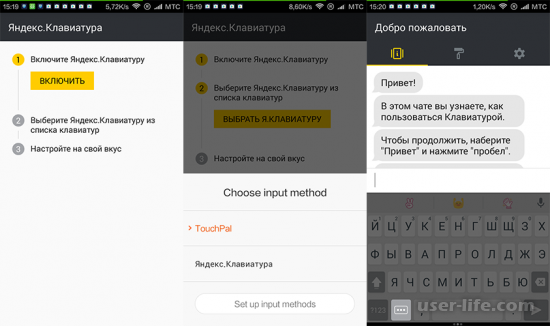

Всем привет! Сегодня поговорим про самые эффективные способы решения проблемы отключения Яндекс Клавиатуры на Android. Итак, поехали!
Метод 1: Опции ОС
Деактивация Yandex.Клавиатуры в среде Android и одновременный, практически всякий раз важный переход на внедрение иного программного модуля ввода печатных знаков в мобильный прибор выполняется сквозь «Настройки» ОС.
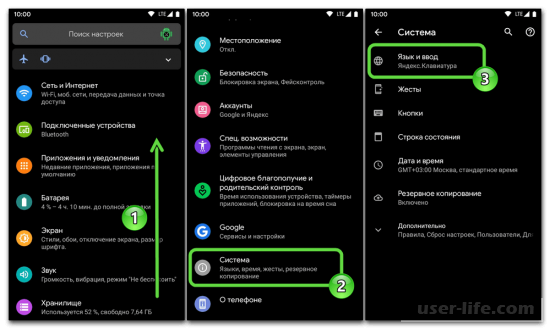
Откройте «Настройки» операционной системы хоть каким предпочитаемым способом. Отыщите в списке раздел «Система» (возможно — «Расширенные настройки»), войдите в него и вслед за тем дотроньтесь «Язык и ввод».
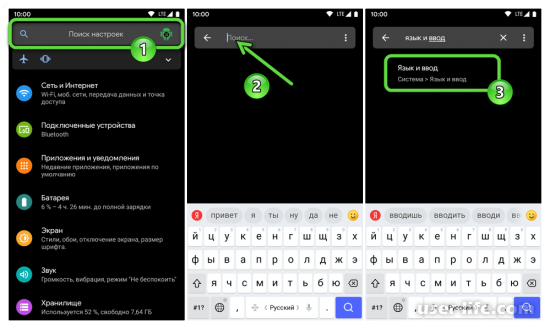
Иной вариант перехода в раздел характеристик: введите запрос Язык и ввод в фон «Поиск настроек», которое размещено над перечнем разделов характеристик прибора, вслед за тем тапните по выданному системой итогу.
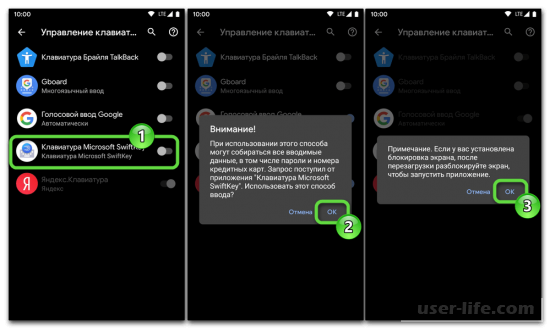
В области «КЛАВИАТУРЫ» нажмите «Виртуальная клавиатура», на надлежащем экране дотроньтесь «Управление клавиатурами».
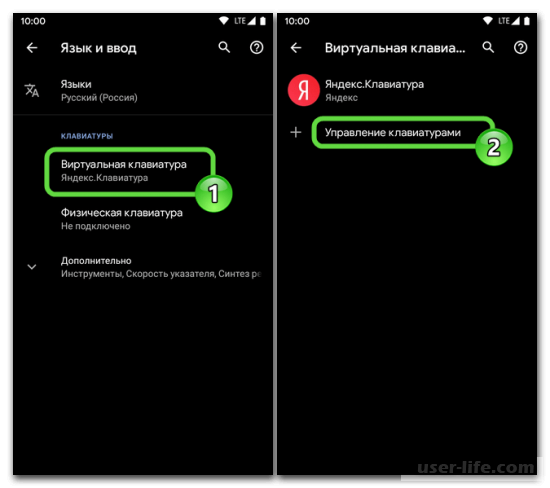
В отобразившемся списке, тапнув по названию, активируйте всякий модуль ввода, который вы намереваетесь применить впоследствии отключения клавиатуры от Yandex’а.
В случае если выбирается не предустановленное на аксессуаре (системное) заключение, поступит 1 или же 2 запроса-предупреждения – ознакомьтесь с информацией и одобрите их.
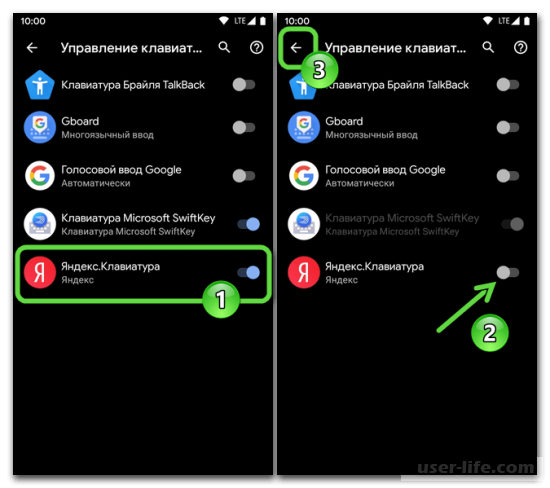
Переведите находящийся справа от наименования «Яндекс.Клавиатура» переключатель в состояние «Выключено». На данном деактивация модуля ввода является оконченной, выйдите из «Настроек» Android.
Метод 2: Удаление приложения
В случае если вы не намереваетесь применить «Яндекс.Клавиатуру» в будущем, содержит значение убрать это приложение с аксессуара.
Не считая остального, при этом раскладе исполнять отключение модуля вышеперечисленным методикой не потребуется, а впоследствии деинсталляции софта, операционная система механически активирует предустановленную клавиатуру или же предложит избрать метод ввода, который станет задействован в последующем.
В случае если вы загрузили и установили Yandex.Клавиатуру как автономное приложение (к примеру, из Гугл Play Маркета), деинсталлировать её возможно не единой методикой, буквально например же, как всякий иной пользовательский Android-софт. К примеру.
Отыщите иконку «Яндекс.Клавиатура» в окне приложений Android или же на Рабочем столе ОС.
Дальше, нажав и удерживая значок, переместите его в верхнюю доля экрана; расположите иконку над отображающемся в процессе её перетаскивания составляющей интерфейса «Удалить» и остановите влияние.
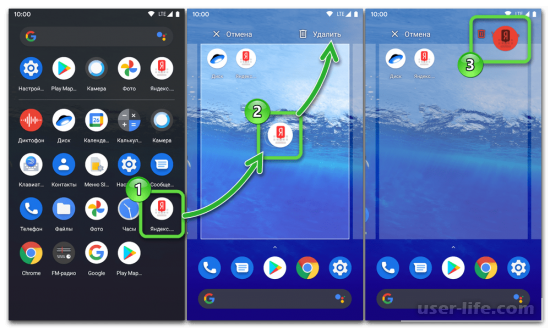
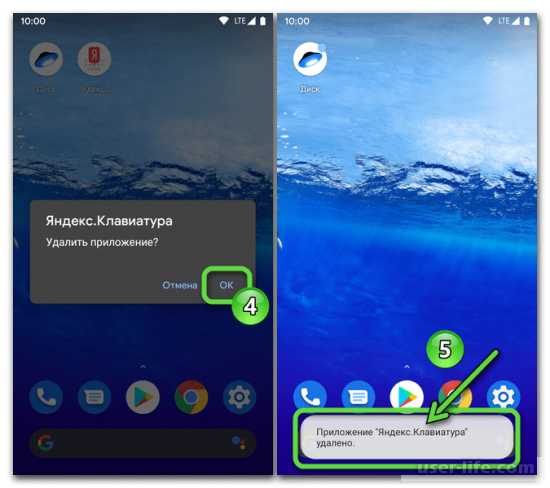
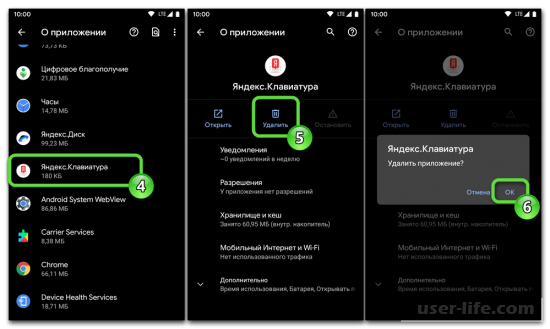
Одобрите собственные планы, тапнув «ОК» под отобразившимся запросом «Удалить приложение?», несколько погодите.
Деинсталлируйте рассматриваемое средство сквозь «Настройки» операционки. Для сего откройте в их раздел «Приложения и уведомления», нажмите «Показать все приложения».
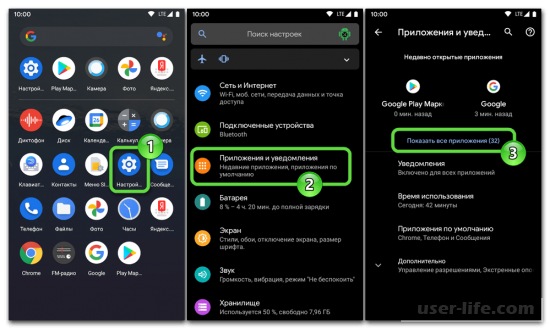
Отыщите «Яндекс.Клавиатура» в демонстрируемом на экране списке софта, коснувшись названия, откройте страничку «О приложении», нажмите «Удалить» и одобрите поступивший запрос.
Не считая установки порознь, Yandex.Клавиатуру на своём телефоне вы имели возможность получить как составляющую из состава приложения Yandex (с Алисой).
В этом варианте выслать рассматриваемый модуль ввода всецело вполне вероятно путём деинсталляции обозначенного ПО, подобно описанному в пункте памятке повыше методу, но это надо, лишь только в случае если вы готовы отречься от иных предоставляемых фирмой сервисов.
В неприятном случае ограничьтесь отключением Yandex.Клавиатуры «Способом 1» из данной заметки.
Как отключить Яндекс клавиатуру на Андроид
В современных мобильных устройствах все виджеты и программы заменяемы. Пользователь может сменить СМС-приложение, которое управляет сообщениями в телефоне. Или поставить другое приложение «Телефон», с помощью которого мы звоним другим абонентам. В этой статье речь пойдёт об отключении и замене клавиатуры Яндекс в телефоне Android, а также, какие аналоги предлагает Google Play.
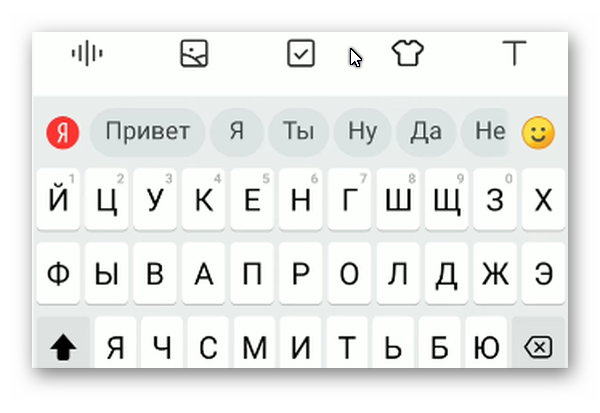
Деактивация клавиатуры Андроид
Мобильное приложение Яндекс Клавиатура имеет положительную оценку в Play Market. Несмотря на это в ней есть недостатки, как и в других приложениях. Её внешний вид может быть настроен пользователем.
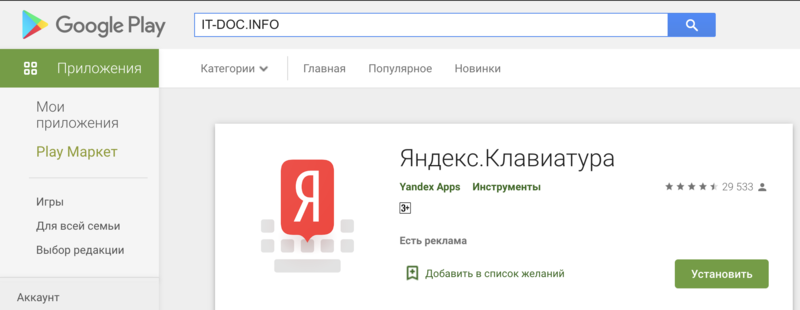
Но не у всех есть желание заниматься настройкой, поэтому появляется необходимость отключить её и установить другую.
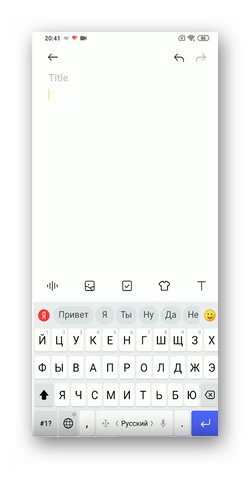
Для того, чтобы выключить Яндекс клавиатуру, нам понадобится войти в настройки смартфона и изменить некоторые параметры.
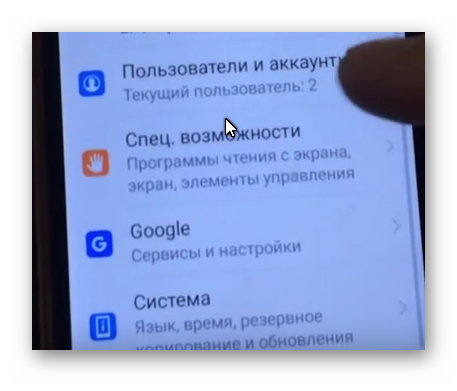
-
Откройте настройки телефона и выберите пункт «Система»;
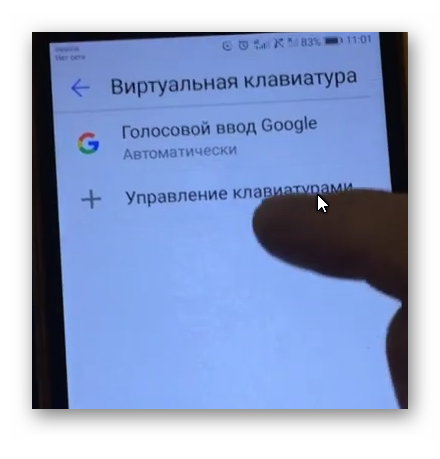
Если в смартфоне больше нет других клавиатур, вместо виртуальной панели с кнопками появится голосовой ввод. Можно будет только диктовать то, что вы хотите написать.
В других случаях, если есть приложения (клавиатуры), нужно выбрать одно из них в разделе «Виртуальные клавиатуры». В этом же параметре клавиатуру можно включить, если позже это понадобится сделать.
Есть другой вариант выключения приложения от Яндекс. Выберите в списке клавиатур другую и подтвердите перезагрузку смартфона. Это необходимо, чтобы приложение начало работать.
Какую клавиатуру выбрать для Андроид телефона?
Если после отключения клавиатуры вместо новой появляется окно с предложением ввести текст голосовым вводом, значит в устройстве больше нет приложений для ввода текста. В Play Market вы можете скачать любое из нескольких предложенных клавиатур для своего смартфона.
-
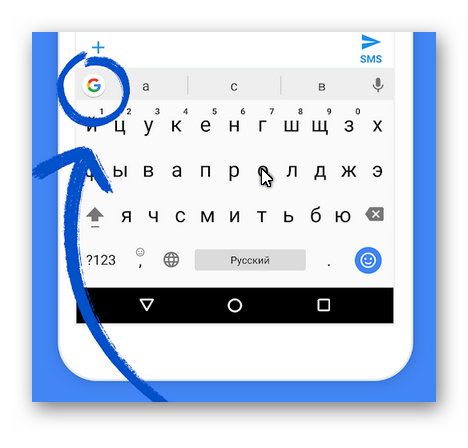
Gboard – одно из самых распространённых приложений. Виртуальная клавиатура от Google, которая установлена по умолчанию на большинство смартфонов Android. Достаточно стабильное приложение с массой настроек и возможностей. Хорошо умеет определять ввод непрерывных символов (рисование на экране). Отзывчивое и настраиваемое приложение;
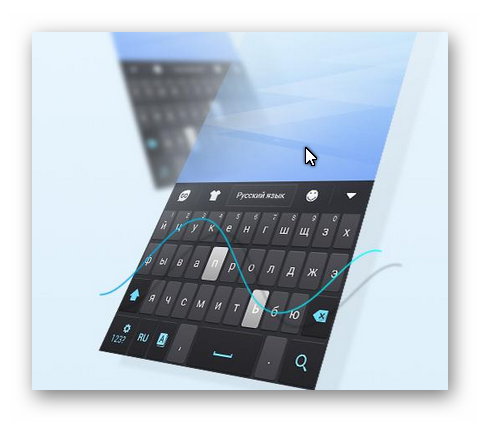
Это основные клавиатуры, которые можно использовать повседневно в любых задачах на телефоне Android.
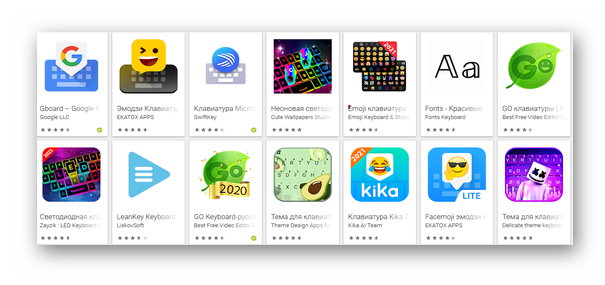
После отключения Яндекс клавиатуры, воспользуйтесь одним из описанных. Есть и другие в Play Market, но они больше подходят для развлечений и при определённых ситуациях.
Как установить другую клавиатуру на телефоне Андроид
В смартфоне одним из главных приложений является клавиатура. Мы применяем её везде: в переписке социальных сетей и мессерджеров, для создания СМС-сообщений. Важно выбрать такое приложение, которым было бы удобно пользоваться. Попробуйте установить на телефон сразу несколько приложений и включить их по очереди, чтобы протестировать на удобство. Чтобы сменить клавиатуру в телефоне, нужно сначала установить дополнительное приложение (виртуальную клавиатуру).
Рассмотрите варианты выше и скачайте одно или несколько из них на свой телефон. Затем нужно выполнить следующую инструкцию.
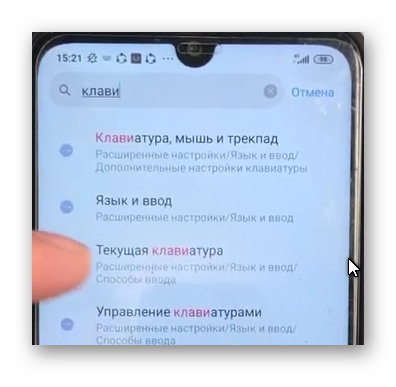
-
В настройках есть окно поиска по параметрам. Введите в него слово «Клавиатура»;
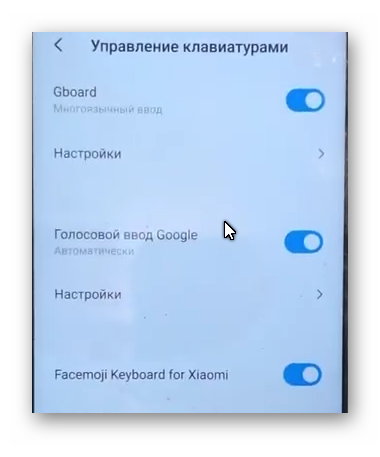
На запрос нужно ответить утвердительно и снова перезагружаем смартфон, так как без этого новое приложение не приступит к своей работе. В параметрах настроек клавиатуры можно изменить разные параметры, включая фон, цвет клавиш, расстояние между клавишами, сделать их крупнее или меньше. Все эти настройки помогут найти оптимальный вид клавиатуры, который будет приемлем и отвечать вашим потребностям. Параметры стоит пересмотреть и в Яндекс клавиатуре. Возможно вы найдёте здесь решение того, чего вам не хватало ранее. Например, отсутствовала кнопка голосового ввода — добавьте её в настройках.
Видеоинструкция
В данном видео показано, как вы сможете включить другую клавиатуру после отключения клавиатуры от Яндекс на Андроид.
Как отключить Яндекс клавиатуру и установить другую
Многим пользователям клавиатура от Яндекс показалась не совсем удобной или непривычной, а некоторые заметили, что там проскакивает реклама. Сегодня расскажем как отключить Яндекс клавиатуру на смартфоне через настройки и установить стандартную от Гугл – Gboard. Или более продвинутую и популярную во всем мире SwiftKey. Некоторые пункты в названиях меню могут отличаться в зависимости от модели вашего телефона.
Содержание скрыть
Как переключить клавиатуру на стандартную
- Зайдите в меню «Настройки» вашего телефона.
- Далее нужно зайти в «Расширенные настройки» или «Настройки языка» (в зависимости от марки и модели смартфона).
- Находим пункт «Язык и ввод», «Раскладка».
- Далее в разделе «Текущая клавиатура» выберите стандартную Gboard или установите SwiftKey(как установить рассказываем ниже).

Изменяем способы ввода на смартфоне
Советуем вам не устанавливать большое количество клавиатур или шрифтов, лучше одну, но качественную. Поскольку лишние программы лишь замедлят работу вашего смартфона.
Установка самой популярной программы SwiftKey
SwiftKey – самая скачиваемая клавиатура во всём мире. Обычно после покупки нового телефона первым делом загружают именно это приложение из Play Маркета. Почему она так популярна:
- Запоминает часто набираемые словосочетания, фразы и слова.
- Содержит набор обновляемых смайлов.
- Поддерживает большинство языков мира.
- Не занимает много места в оперативной памяти и флешке.
- Можно загрузить и оформить внешний вид, цвет и размер кнопок на свой вкус.
- Важно – стабильная работа из года в год. Один раз установили и можно пользоваться годами.
Вот так выглядит стандартная темная тема:

Пример набора текста в SwiftKey
Для установки SwiftKey:
- Запустите Play Маркет и наберите в поиске SwiftKey или перейдите по ссылке открыть в страницу с приложением.
- На открывшейся странице кликните по кнопке «Установить».
- После первого запуска программа сама предложить изменить способ ввода и сделать программу основной.
В поиске вы можете поискать и другие варианты раскладок. После установки измените способ ввода по инструкциям выше, что бы отключить Яндекс клавиатуру на вашем телефоне.
Бывает, что стандартная раскладка Gboard начинает «тупить», зависать или сворачиваться, разворачиваться без причин. В этом случае поможет обновление программы на новую версию, мы подробно писали об этом тут.
Выводы
В статье мы рассказали как отключить Яндекс клавиатуру и заменить на другую. Если совсем не планируете использовать ее в дальнейшем – можно зайти раздел «Приложения» и удалить её со своего смартфона. Напишите в комментариях какими раскладками вы пользуетесь сами и что порекомендуете нашим читателям. Оставляйте отзывы насколько полезной была информация.
Евгений Загорский IT специалист. Автор информационных статей на тему Андроид смартфонов и IOS смартфонов. Эксперт в области решения проблем с компьютерами и программами: установка, настройка, обзоры, советы по безопасности ваших устройств. В свободное время занимается дизайном и разработкой сайтов.
- Telegram