
Как отключить Яндекс клавиатуру и установить другую
Многим пользователям клавиатура от Яндекс показалась не совсем удобной или непривычной, а некоторые заметили, что там проскакивает реклама. Сегодня расскажем как отключить Яндекс клавиатуру на смартфоне через настройки и установить стандартную от Гугл – Gboard. Или более продвинутую и популярную во всем мире SwiftKey. Некоторые пункты в названиях меню могут отличаться в зависимости от модели вашего телефона.
Содержание скрыть
Как переключить клавиатуру на стандартную
- Зайдите в меню «Настройки» вашего телефона.
- Далее нужно зайти в «Расширенные настройки» или «Настройки языка» (в зависимости от марки и модели смартфона).
- Находим пункт «Язык и ввод», «Раскладка».
- Далее в разделе «Текущая клавиатура» выберите стандартную Gboard или установите SwiftKey(как установить рассказываем ниже).
Изменяем способы ввода на смартфоне
Советуем вам не устанавливать большое количество клавиатур или шрифтов, лучше одну, но качественную. Поскольку лишние программы лишь замедлят работу вашего смартфона.
Установка самой популярной программы SwiftKey
SwiftKey – самая скачиваемая клавиатура во всём мире. Обычно после покупки нового телефона первым делом загружают именно это приложение из Play Маркета. Почему она так популярна:
- Запоминает часто набираемые словосочетания, фразы и слова.
- Содержит набор обновляемых смайлов.
- Поддерживает большинство языков мира.
- Не занимает много места в оперативной памяти и флешке.
- Можно загрузить и оформить внешний вид, цвет и размер кнопок на свой вкус.
- Важно – стабильная работа из года в год. Один раз установили и можно пользоваться годами.
Вот так выглядит стандартная темная тема:

Пример набора текста в SwiftKey
Для установки SwiftKey:
- Запустите Play Маркет и наберите в поиске SwiftKey или перейдите по ссылке открыть в страницу с приложением.
- На открывшейся странице кликните по кнопке «Установить».
- После первого запуска программа сама предложить изменить способ ввода и сделать программу основной.
В поиске вы можете поискать и другие варианты раскладок. После установки измените способ ввода по инструкциям выше, что бы отключить Яндекс клавиатуру на вашем телефоне.
Бывает, что стандартная раскладка Gboard начинает «тупить», зависать или сворачиваться, разворачиваться без причин. В этом случае поможет обновление программы на новую версию, мы подробно писали об этом тут.
Выводы
В статье мы рассказали как отключить Яндекс клавиатуру и заменить на другую. Если совсем не планируете использовать ее в дальнейшем – можно зайти раздел «Приложения» и удалить её со своего смартфона. Напишите в комментариях какими раскладками вы пользуетесь сами и что порекомендуете нашим читателям. Оставляйте отзывы насколько полезной была информация.
Евгений Загорский IT специалист. Автор информационных статей на тему Андроид смартфонов и IOS смартфонов. Эксперт в области решения проблем с компьютерами и программами: установка, настройка, обзоры, советы по безопасности ваших устройств. В свободное время занимается дизайном и разработкой сайтов.
- Telegram
Как отключить и удалить Яндекс Клавиатуру на телефоне Андроид

Телефоны с ОС Android гибки в настройке. В них можно изменить практически любую деталь интерфейса, а также добавить функционал через сторонние проги. Последнее время особую популярность набирают сторонние приложения для отображения экранной клавиатуры. Одним из таких приложений выступает Яндекс.Клавиатура. Мы расскажем, как отключить установленную Яндекс клавиатуру на Андроид, если она поднадоела или неудобна для использования.
Что это такое
Думаем, объяснять, что такое «Яндекс» и чем занимается эта компания, нет смысла. О российском IT-гиганте знают практически во всем СНГ и даже за его пределами. Так вот, эта компания относительно недавно выпустила собственное приложение для отображения виртуальной клавиатуры. Виртуальную клавиатуру иногда называют экранной, так как для нее не нужно подключать внешних устройств. Все клавиши отображаются на экране при необходимости и исчезают при ненадобности. На каждом телефоне по умолчанию роль экранной «клавы» выполняет либо приложение Gboard Keyboard, либо SwiftKey. Однако иногда пользователи устанавливают сторонние решения (а их в Play Market много), которые отличаются изобилием функций, гибкостью настроек и особенностями интерфейса. Если отключить или удалить стороннюю программу, то сразу же активируется приложение по умолчанию. Потому описанные ниже методы безопасны и не нанесут вреда устройству.
Способы отключения
Существует только два правильных метода, позволяющих отключить программное решение от Яндекса: ручное переключение и удаление управляющей программы. Какой способ выбрать – решать только пользователю. Результат у них один и тот же.
Через настройки
- Откройте настройки. Для этого кликните по значку «Шестеренки» на главном экране или в шторке уведомлений.

- Перейдите в раздел «Расширенные настройки».
- Откройте подраздел «Язык и ввод».

- Измените значение параметра «Текущая клавиатура» на Gboard (или любую другую).

Готово. Изменения вступят в силу сразу же. Чтобы убедиться в этом, достаточно открыть любое приложение и кликнуть по текстовому полю. Для этого подойдут мессенджеры, заметки или даже адресная строка в браузере.
Такой метод позволяет только убрать Яндекс на время. В будущем настройки можно изменить повторно, вернув Яндекс.Клавиатуру.
Удаление приложения
Однако, если необходимо полностью избавиться от неудобной программы, то ее стоит не только отключить, но и полностью удалить. Алгоритм действий здесь довольно прост:
- Найдите на главном экране иконку нужного приложения.
- Задержите на ней палец, пока не появится значок корзины в верхней части экрана.

- Не отпуская палец, перетащите иконку в эту корзину.
Если корзина не появляется (что бывает на сторонних прошивках и старых телефонах), то есть и другой способ удаления:
- Откройте настройки.
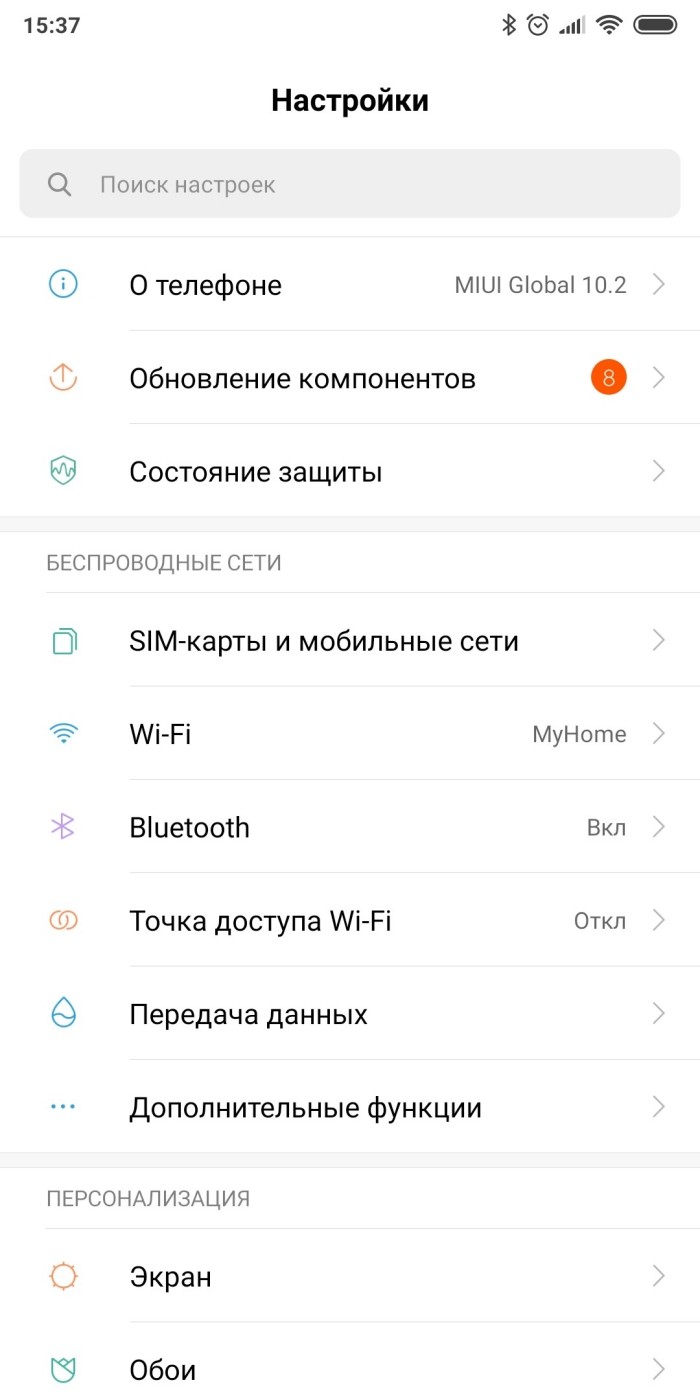
- Перейдите в раздел «Приложения».
- Откройте подраздел «Все приложения», если таковой есть.
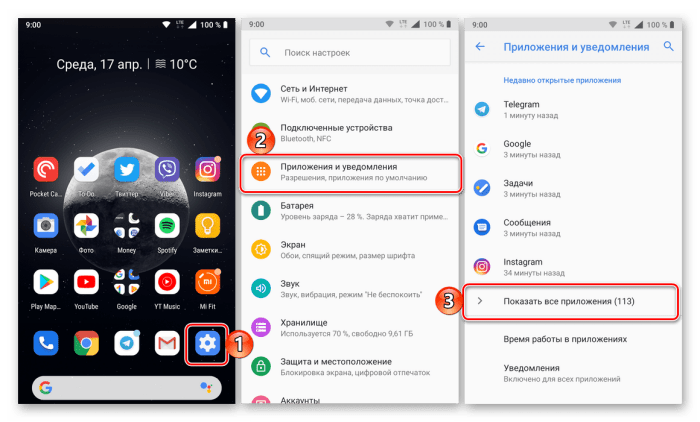
- Найдите нужную программу в списке и кликните по ней.
- На открывшейся странице кликните по кнопке «Удалить».
- Подтвердите действие.
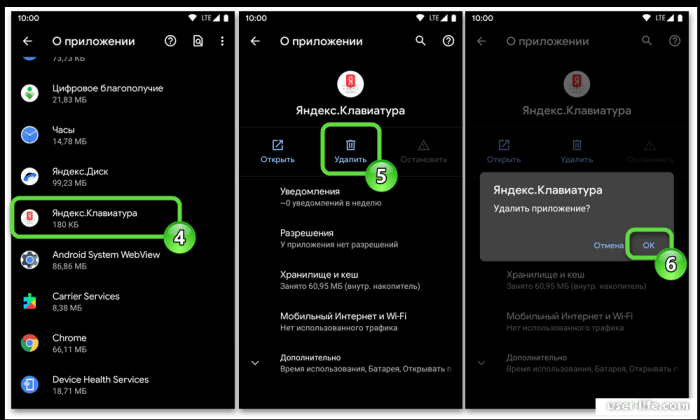
После этих действий сторонняя клавиатура удалится с устройства, а ее автоматически заменит программное решение по умолчанию. Как мы уже говорили, это либо Gboard, либо SwiftKey.
Надеемся, что вы нашли ответ на свой вопрос в нашем материале. А если нет, то добро пожаловать в комментарии, где приветствуются не только вопросы, но и конструктивная критика. Наши модераторы постараются помочь в решении проблемы. Благодарим за прочтение.
Функции клавиатуры в iPhone, которыми вы зря не пользуетесь
Многих читателей нашего Telegram-чата не устраивает стандартная клавиатура в iPhone: согласен, у нее есть свои минусы, а в безрамочных смартфонах и вовсе пустует свободное пространство внизу. Несмотря на то, что вы можете в любой момент установить стороннюю клавиатуру из App Store, не стоит недооценивать стоковый вариант от Apple: в ней есть множество скрытых фишек, которые мы игнорируем или даже не знаем о них. Сегодня еще раз вспомним о важных хитростях стандартной клавиатуры iPhone, о том, как ее сделать лучше и настроить для удобного использования.
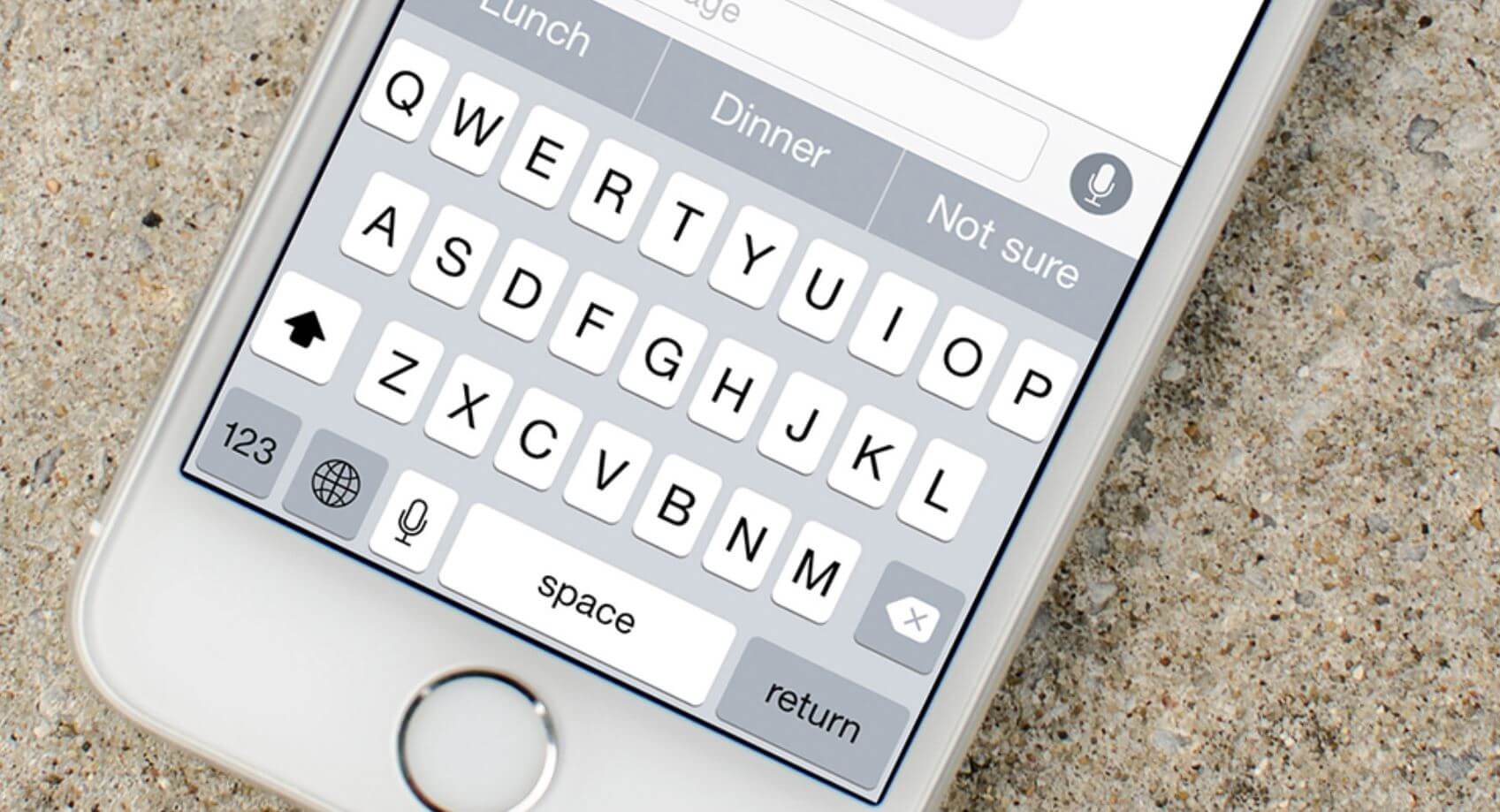
Рассказываем о самых неожиданных фишках клавиатуры iPhone
Удалить набранный текст
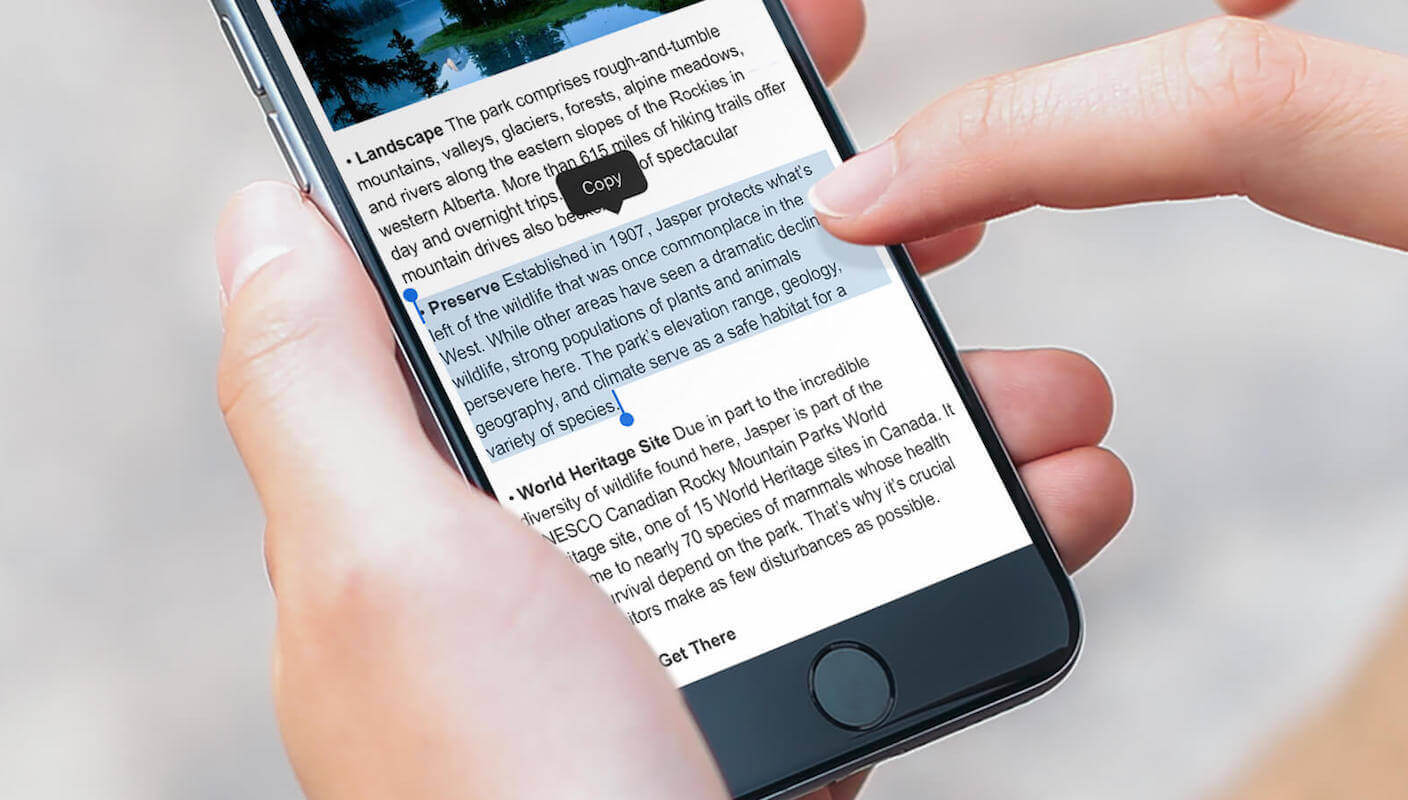
Написанный текст легко удалить жестом
Часто бывает, когда при наборе текста решаешься убрать написанное, потому что мысль пошла немного не туда. В iPhone для этого предусмотрены специальные жесты, чтобы отменять набранный текст или возвращать его — прямо как в Microsoft Word. Для отмены вам необходимо провести тремя пальцами справа налево, чтобы вернуть все в исходное состояние.
Функция работает и в обратную сторону: чтобы восстановить написанное, снова проведите тремя пальцами, но уже слева направо. Вряд ли фишкой удобно пользоваться на iPhone 12 mini, зато для нее отлично подходят iPhone с большим экраном или же iPad.
Мемоджи на Айфоне

Убираем мемоджи с клавиатуры, чтобы не мешались
Несмотря на то, что классные стикеры от Apple были призваны сделать ваше общение немного ярче, некоторым пользователям они пришлись не по душе. Их запросто можно отключить в настройках iPhone, чтобы они не попадались на глаза. Вот как это можно сделать.
- Зайдите в Настройки, выберите «Основные»;
- Выберите «Клавиатура»;
- В самом низу экрана отключите ползунок возле «Стикеры Memoji».
Как убрать эмодзи на Айфоне
А если вам по душе серьезный стиль общения, вы не используете эмодзи, то даже их можно убрать с клавиатуры в настройках. Как это делается?
- В Настройках выберите «Основные» — «Клавиатура»;
- В самом верху выберите «Клавиатуры»;
- В списке найдите «Эмодзи» и свайпните строку влево, нажмите «Удалить».
Диктовка на Айфоне
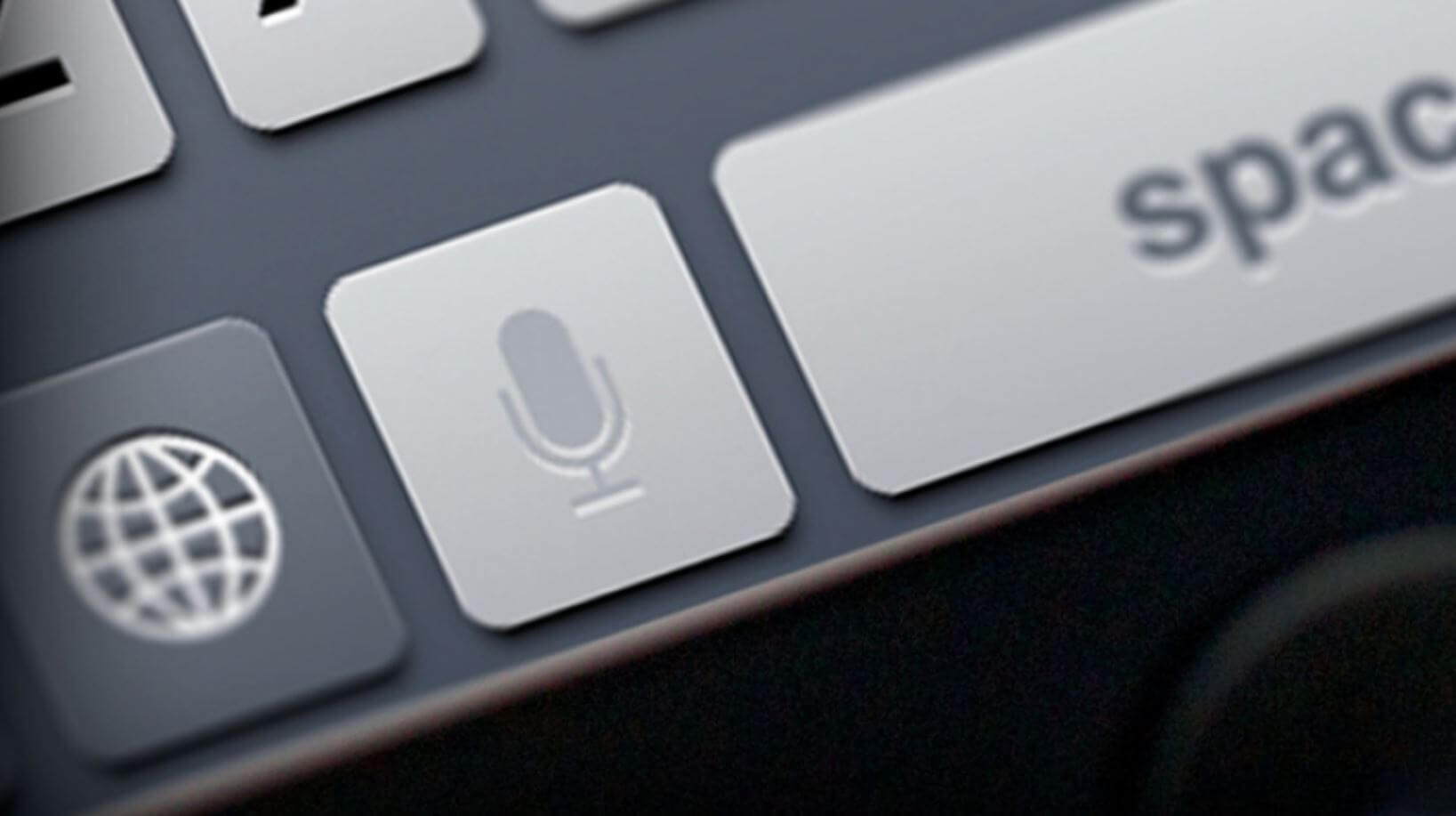
Как убрать клавишу диктовки? Очень просто
Функция диктовки в смартфонах была создана для того, чтобы упростить ввод текста, когда нет возможности печатать самостоятельно. Признаться честно, я не видел людей, которые пользовались бы этой функцией. Зато есть много пользователей, которым клавиша диктовки только мешается. Вы знали, что ее можно убрать с клавиатуры?
- Зайдите в Настройки — «Основные»;
- Выберите «Клавиатура» и в самом низу экрана отключите ползунок «Включение диктовки».
Готово! Теперь клавиша диктовки исчезнет с клавиатуры iPhone, больше не будете ее случайно нажимать.
Как выделить текст на Айфоне
Если вы уже привыкли перемещать курсор, используя долгое нажатие на пробел, то вот вам еще одна полезная фишка, которая позволит выделить текст похожим образом.
- Зажмите пробел, чтобы вызвать трекпад;
- Коснитесь другим пальцем экрана. При движении текст будет выделяться.
Клавиша Шифт на Айфоне
К сожалению, русская клавиатура на iPhone не поддерживает функцию ввода свайпом (безотрывно от экрана). Но есть другие способы вводить текст чуть быстрее. Удерживайте клавишу Shift на iPhone и, не отпуская ее, проведите до нужной клавиши. После того, как вы уберете палец с экрана, iOS вставит в текст заглавную букву. Этот жест намного проще, чем каждый раз касаться клавиши для ввода заглавной буквы.
Лупа на Айфоне
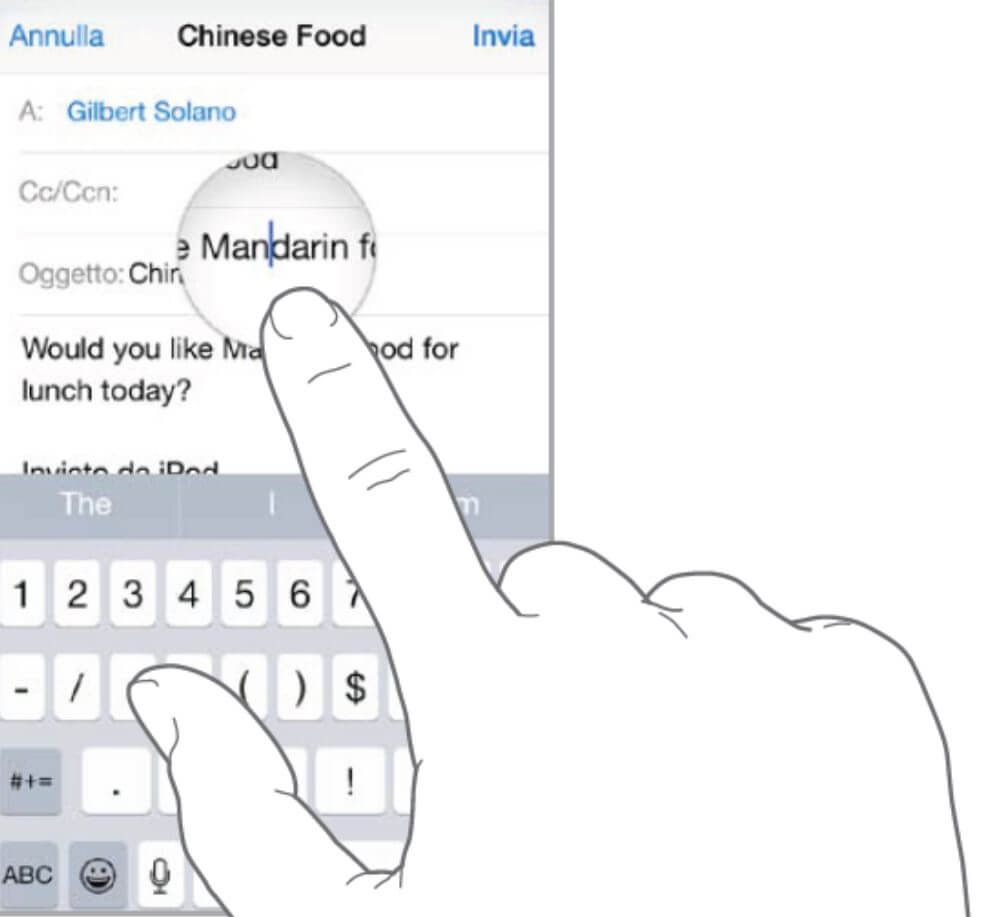
Пользоваться лупой можно долгим нажатием
При длительном вводе текста неизбежны различные ошибки, а для того чтобы их исправить лучше всего использовать лупу: она позволяет быстрее перемешаться по экрану, оперативно внося изменения. Она вызывается длительным нажатием на экран с текстом в любом приложении.
Еще больше лайфхаков с iPhone ищите в нашем Яндекс.Дзен!
Предиктивный набор iPhone
На первый взгляд, функция достаточно полезная: она предлагает окончания слов, основываясь на правилах русского языка или накопленном «опыте». Несмотря на это, частенько предиктивный набор предлагает откровенную дичь, в результате чего только все портит. Его можно запросто отключить прямо с клавиатуры.
- Удерживайте значок переключения языка;
- В выпадающем контекстном меню выберите «Настройки клавиатуры»;
- Отключите пункт «Предиктивный набор».
Как найти эмодзи на Айфоне
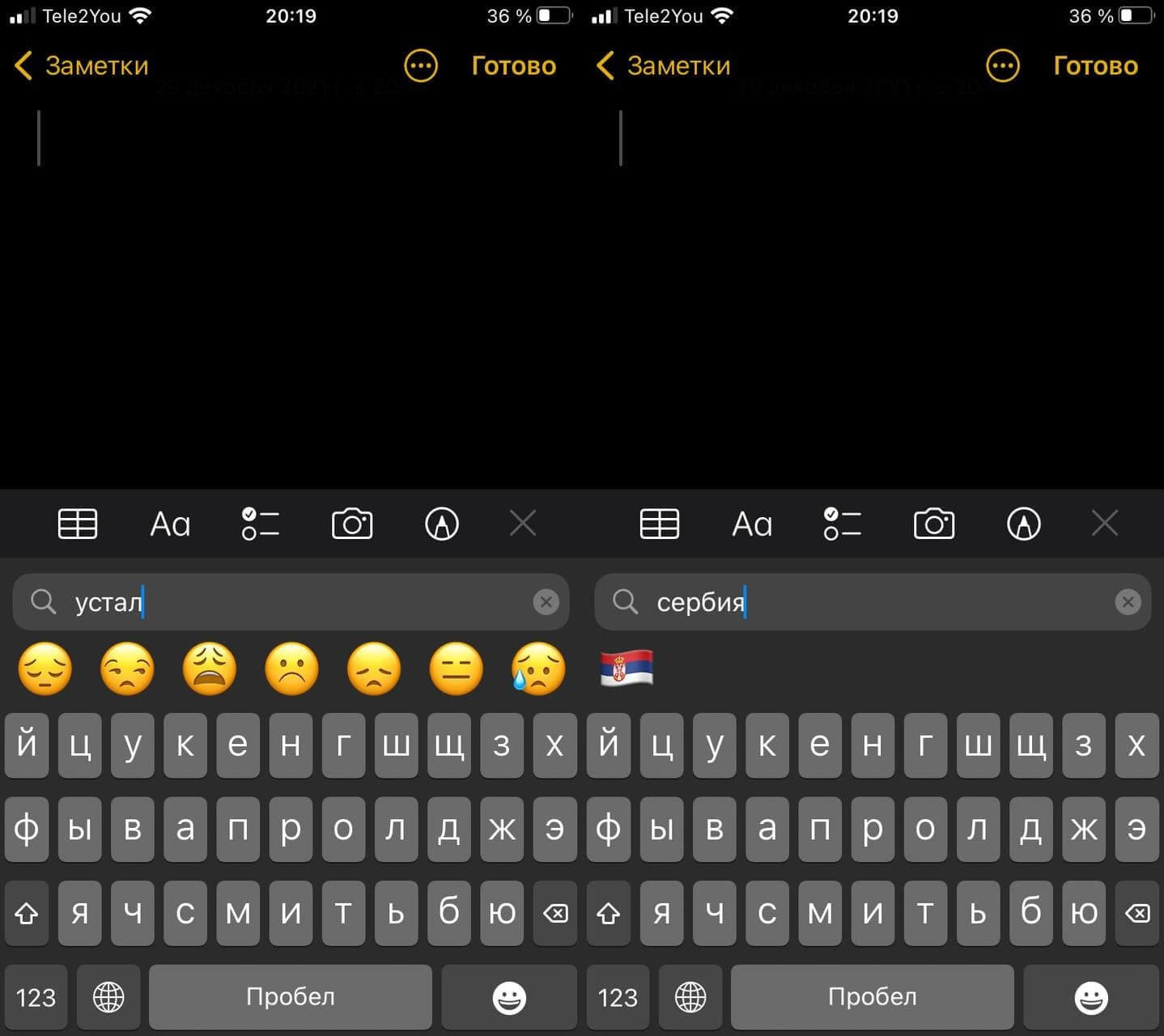
Искать эмодзи очень просто с помощью строки
Буквально год назад я не знал о крутой фишке iOS — поиск эмодзи. До сих пор рука так и тянется полистать все эмодзи в iPhone. Делать этого, конечно же, не стоит. Просто переключитесь на клавиатуру с эмодзи и в верхнем поле введите название. Например, «Кот», «Устал» или «Сербия».
Задумываетесь о покупке iPhone? Вам точно нужно знать о важных проблемах, которые волнуют пользователей.
Яндекс Клавиатура: главные фишки и настройка

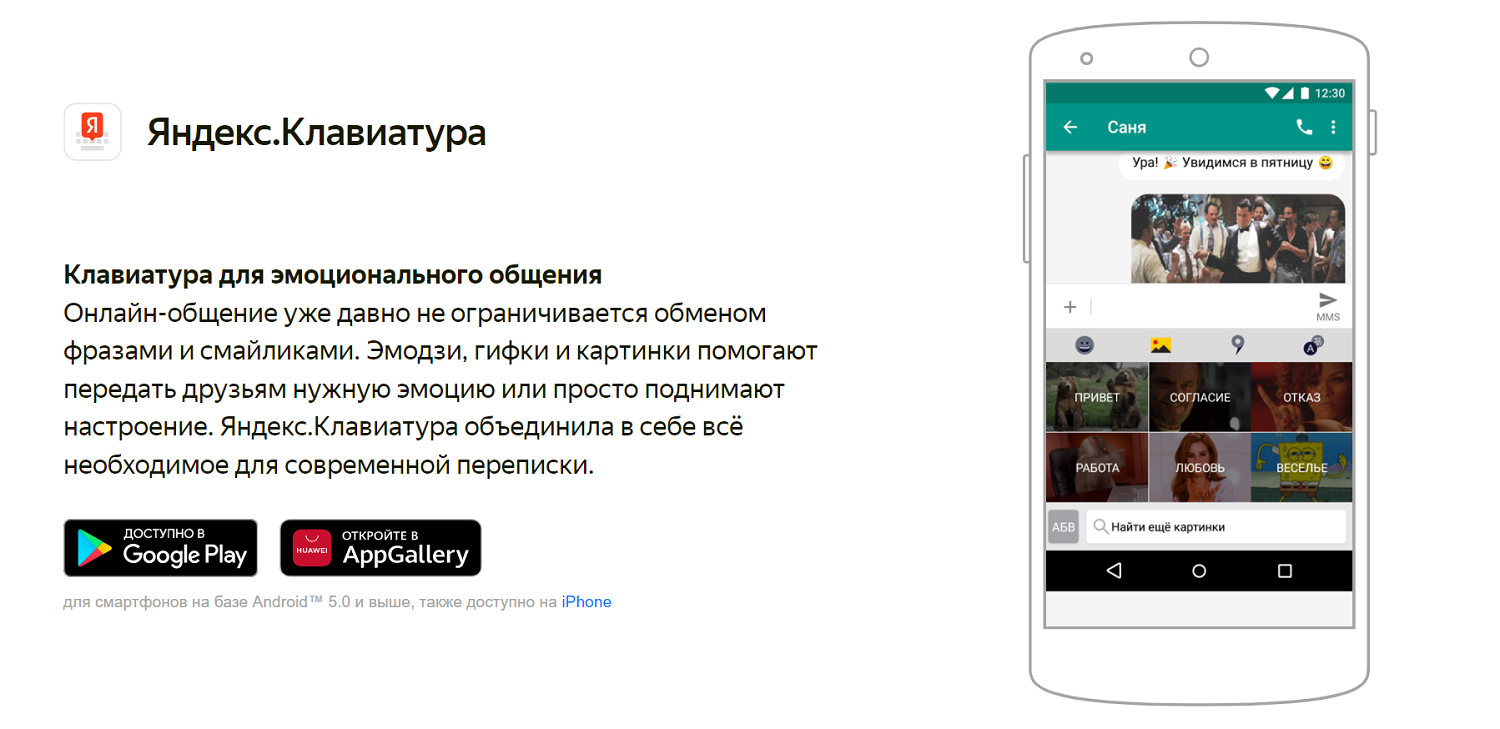
Яндекс Клавиатура — относительно новая разработка компании для общения в интернете. Включает в себя все, что необходимо для современной переписки: эмодзи, картинки, гифки и другие фишки для выражения эмоций. Рассказываем, в чем плюсы технологии, как установить и использовать Яндекс Клавиатуру.
Яндекс Клавиатура — в чем суть
На каждом телефоне установлены стандартные клавиатуры, которые используются для набора текста в любом приложении, будь то мессенджер, заметки, электронная почта, социальные сети. Сейчас Яндекс Клавиатуру можно установить из маркета приложений как дополнительную клавиатуру, и она существенно расширит возможности при наборе текста. Продукт разработан для Android и iOS, скачать утилиту можно в Google Play, AppStore и AppGallery (для Huawei). Впервые компания Яндекс выпустила свою клавиатуру в 2016 году. Продукт тогда был совсем сырым: в нем не было ни беспрерывного ввода, ни дополнительного ряда с цифрами, ни персонализации внешнего вида. С тех пор продукт претерпел существенные изменения.
Фишки Яндекс Клавиатуры
Для того чтобы заменять стандартную клавиатуру, у новинки должны быть веские преимущества. И они действительно существуют.
- Поддержка свайпа — теперь слова можно набирать не побуквенно, а непрерывно проводя по клавиатуре пальцем в направлении нужных букв. При должной сноровке это в разы увеличивает скорость набора текста.
- Умное и аккуратное автоисправление ошибок.
- Поддержка голосового ввода.
- Максимальный набор для выражения эмоций — не только смайлы, но и гифки, стикеры, сгруппированные по категориям эмоций. Эмодзи предлагаются в подсказках при наборе текста. Еще Яндекс добавил так называемые каомодзи — смайлы из пунктуационных знаков и прочих символов.
- Наличие встроенного переводчика — еще никогда не было так просто переписываться на иностранном языке. Достаточно сказать, что перевод доступен на 70 языков, в том числе редкие якутский, татарский, индонезийский, африкаанс и другие. Просто пишите на родном языке, а клавиатура сразу переведет на нужный без использования дополнительных приложений.
- Богатый набор настроек для удобного отображения клавиатуры — настраивается тема, цвет букв и подложки, отображение ряда цифр и др.
- Есть встроенный поиск в Яндексе — достаточно нажать значок с лупой, чтобы начать поиск из любого места, где вы печатаете. Удобно, когда нужно быстро уточнить информацию в интернете, при этом не нужно выходить из приложения для поиска.
Самое главное в Клавиатуре — ее обучаемость, она умеет подстраиваться под пользовательский словарь и подсказывать слова, которые вы еще даже не начали печатать. Например, если начать печать «сейчас собираюсь пойти на..», то в строке подсказок выйдут слова «тренировку, работу, улицу, концерт, танцы, ногти” и т.п.
Разумеется, пользоваться подсказками необязательно, но постепенно Клавиатура запомнит, в каком стиле вы общаетесь, и начнет предлагать более подходящие варианты. Думаем, что перечисленных фишек в этой программе достаточно как минимум для того, чтобы попробовать ее.
Как установить Яндекс Клавиатуру на iPhone
Как и все приложения для «Айфонов», клавиатуру следует искать в AppStore. Скачайте приложение на смартфон и начните процесс установки — программа проведет вас по шагам.
Сначала необходимо будет добавить утилиту в список доступных клавиатур — она сама откроет нужный раздел в Настройках, где останется активировать бегунок Яндекс Клавиатуры. Далее необходимо выдать программе все разрешения, полный доступ, чтобы корректно работал голосовой ввод и ввод по свайпу, подстановка слов. Потом программа предложит настроить внешний вид панели с буквами: установить высоту отображаемой на экране клавиатуры, выбрать тему или самостоятельно настроить цвет букв и подложки.
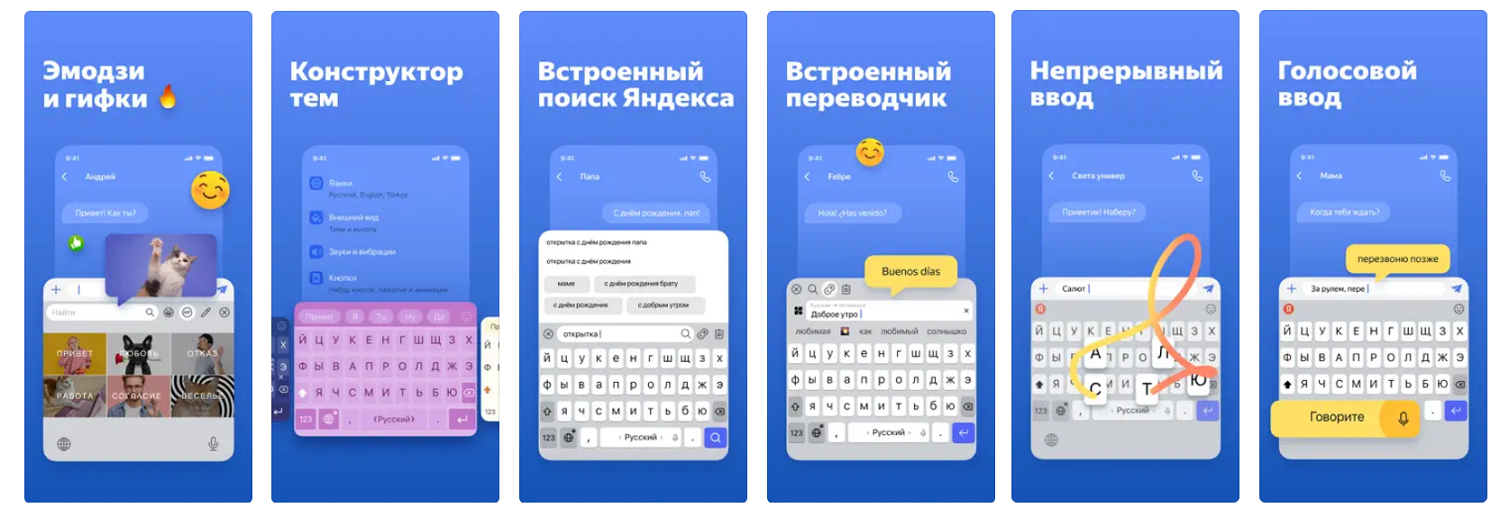
После быстрого процесса настройки клавиатура готова к использованию, теперь у вас появится новая раскладка при попытке набора текста. При нажатии на значок глобуса можно будет переключаться между стандартной русской, английской и Яндекс Клавиатурой.
Как установить Яндекс Клавиатуру на Android
Для установки нужно скачать приложение с Play Market, а после запуска следовать инструкциям на экране. Программа сама перейдет в нужные разделы Настроек и предложит дать необходимые разрешения. В целом процесс аналогичен вышеописанному.
Настройка Яндекс Клавиатуры
После установки можно сразу начать работать с клавиатурой, а можно поэкспериментировать с настройками, которых тут достаточно много. В перечне параметров вы увидите:
- Внешний вид — высота рядов с буквами, тема для клавиатуры и цветовое оформление.
- Звуки и вибрации — звук щелчка клавиш и виброотклик клавиатуры;
- Кнопки — наличие ряда с цифрами, строчные и прописные буквы, дополнительные символы.
- Ввод текста — автоматические заглавные буквы, автозамена, умная пунктуация, быстрая клавиша для кавычек.
- Жесты и голос — поддержка голосового ввода, управление курсором (для этого нужно зажать пробел и двигать пальцем для передвижения курсора), непрерывный ввод — та самая функция безотрывного набора текста.
- Верхняя панель — выбор того, что будет отображаться на панели над буквами: анимированные подсказки, эмодзи в подсказках, поиск Яндекса, переводчик и буфер обмена. Все это в виде значков можно будет быстро использовать прямо при наборе текста.
- Персонализация — подстройка под индивидуальные особенности пользователя, в том числе блокировка нецензурных слов при наборе, использование пользовательских словарей и отправка отзывов разработчику.
На этом список настроек заканчивается, но уже видно, что их гораздо больше, чем у любой другой клавиатуры.
Лучшие возможности Яндекс Клавиатуры
У этой программы есть несколько фишек, которые обязательно нужно освоить, чтобы использовать потенциал продукта по максимуму.
1. Включение клавиатуры голосом — если у вас на телефоне стоит хотя бы одно приложение с Алисой, достаточно сказать «Алиса, включи клавиатуру», а не устанавливать приложение из маркетов для Android или iOS. После этого начнется настройка параметров.
2. Встроенный переводчик. Сначала настройте пару языков — одним из них будет русский или английский, а вторым язык, на который нужно переводить. Это отличное средство международной коммуникации. С ним удобно писать не только личные сообщения, но и переводить достаточно большие деловые тексты.
3. Поиск из клавиатуры. Вызовите поисковую строку значком лупы, найдите нужную информацию, а затем продолжайте набор текста там, где остановились.
4. Смена языка ввода — выполняется как свайпом по пробелу, так и нажатием на кнопку в виде глобуса.
5. Цифровой ряд. С этой клавиатурой не нужно удерживать букву, чтобы появилась цифра, а можно в настройках установить отображение цифр в виде дополнительной строки над буквами.
6. Голосовой ввод. Программа использует нейросетевую модель, которая способна разобрать даже самую быструю речь. Распознавание реализовано с помощью технологии SpeechKit, которая умеет работать даже с длинными специализированными текстами — например, можно надиктовать договор аренды квартиры и т.д.
7. Свайпы для ввода текста с подсказками. Это тоже очень умная технология, которая распознает не только клавишу, на которую попал пользователь, но и по какому краю клавиши он попал. Так прогнозируется вероятность опечатки и происходит автоматическая коррекция.
Это те возможности, с которыми мы рекомендуем разобраться в первую очередь.
Вопросы безопасности
Во время настройки доступов программа выдает оповещение о том, что будут собираться личные данные, в том числе пароли, номера банковских карт. Яндекс сообщает о том, что вводимые данные он не запоминает по умолчанию. Однако можно включить сбор статистики ввода в анонимном и зашифрованном виде, чтобы Клавиатура лучше выдавала подсказки.
Во время установки запрашиваются следующие разрешения:
- на ввод текста;
- на доступ к мобильному интернету — чтобы искать гифки и расшифровывать голосовой ввод;
- на доступ к контактам — для добавления и редактирования контактов через Клавиатуру;
- на доступ к микрофону — только для голосового ввода, Яндекс уверяет, что не использует устройство для других целей;
- на доступ к памяти — для хранения словарей.
Из-за большого количества доступов и предупреждения о сборе данных пользователи опасаются устанавливать клавиатуру, подозревая, что она может передать личные данные на сервер компании, а затем они попадут в руки мошенников.
Однако предупреждение о сборе данных и передаче всего напечатанного с помощью этой клавиатуры — стандартная опция iOS. Появление ее связано с необходимостью отправлять сервисные отчеты разработчикам. Какую бы клавиатуру вы не ставили, будет появляться подобное предупреждение. Кроме того, во время ввода особо важной информации всегда можно вернуться к «родной» клавиатуре телефона простым нажатием на значок глобуса.
Тем не менее, многие люди считают, что с Яндекс Клавиатурой они надиктовывают свои данные и информацию о потребительских предпочтениях напрямую в компанию, которая затем использует их для анализа поведения в интернете и показа таргетированной рекламы везде, где только можно. Опасающиеся пользователи не дают доступ к микрофону — это отключает голосовой ввод, но позволяет клавиатуре нормально функционировать в остальном.
Как отключить Яндекс Клавиатуру
Итак, вы попробовали клавиатуру и не нашли в ней удобных для себя фишек, а может быть, тоже опасаетесь за конфиденциальность данных и потому решили удалить клавиатуру.
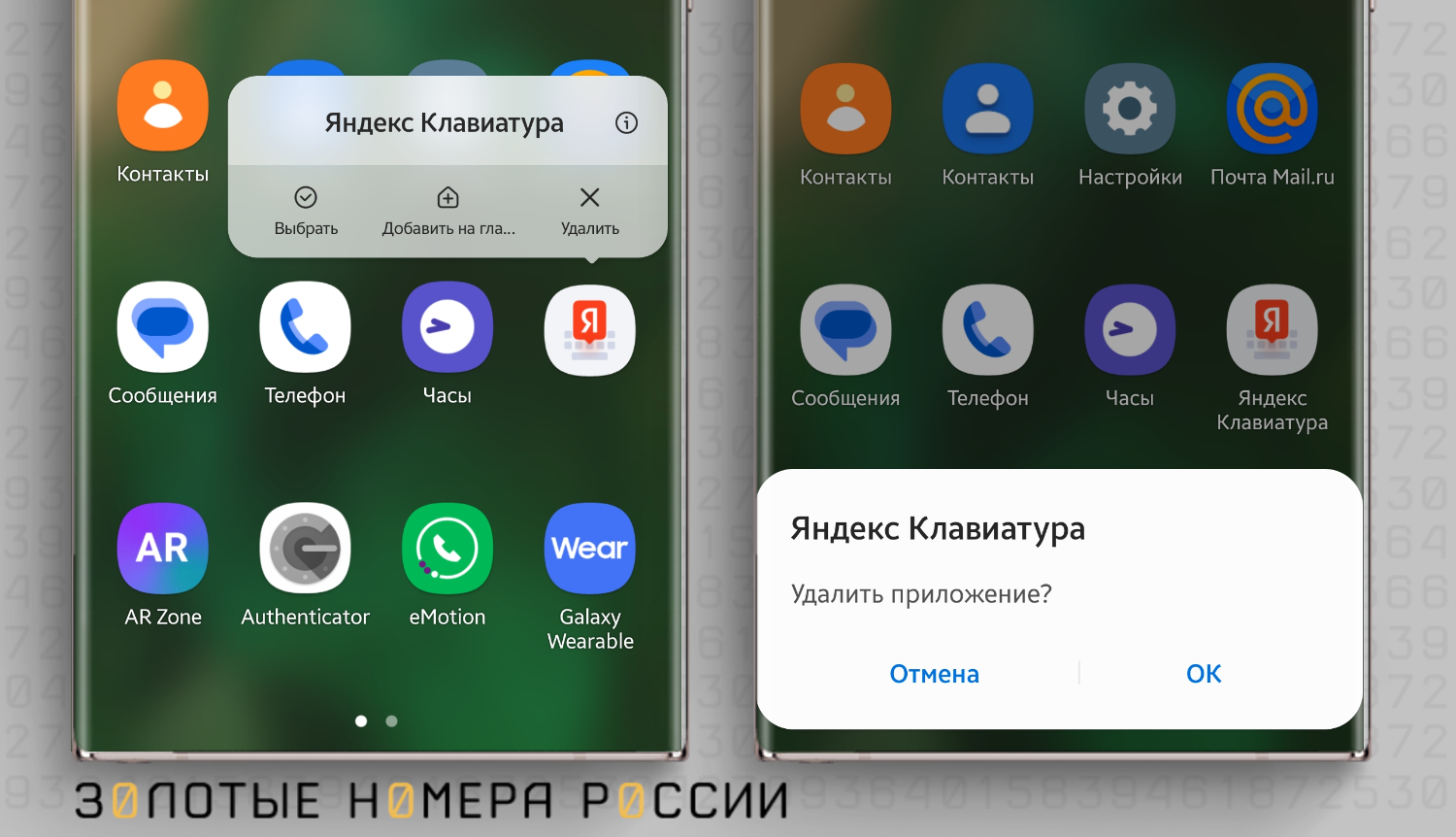
Для этого нужно зайти в Настройки — Язык и ввод — Текущая клавиатура и выбрать стандартное решение для iOS или Android. Далее необходимо удалить само приложение — зажать иконку до появления корзины или крестика и отправить приложение в корзину. Операционная система увидит отсутствие дополнительной клавиатуры и по умолчанию назначит версию от Google.
Альтернативы Яндекс Клавиатуры
Существует несколько проверенных клавиатур для Android:
- SwiftKey — одно из самых популярных решений. Умеет запоминать словосочетания и фразы, поддерживает несколько языков, смайлы, позволяет настраивать внешний вид панели.
- Fleksy — быстрое и удобное приложение с большим набором тем и эмодзи. Из плюсов — автозаполнение и коррекция слов, из минусов — необходимость смотреть рекламу.
- Gboard — клавиатура, которая устанавливается по умолчанию в смартфонах Android. Здесь удобно создавать индивидуальные словари для автозамены, изменять размер текста в отдельных словах, удалять большие куски текста, переводить тексты прямо в клавиатуре. Достойный конкурент продукту от Яндекс.
Выводы
Яндекс Клавиатура — утилита для замены стандартной клавиатуры на Android или iOS. Из плюсов назовем широкие возможности для настройки внешнего вида панели, наличие переводчика и поисковика прямо внутри клавиатуры, большой набор гифок и стикеров на все случаи жизни.
Из минусов — есть вопросы к безопасности и конфиденциальности набора текста и голосового ввода через Яндекс Клавиатуру. Чтобы попробовать пользоваться новой клавиатурой, нужно скачать ее из маркета приложений и далее следовать подсказкам при установке. Если есть хотя бы одно приложение с Алисой, можно просто сказать: «Алиса, включи Яндекс Клавиатуру», после чего начнется процесс установки.