
Рекомендации по организации виртуальных общих конференций
Общие конференции предоставляют вам отличные возможности для обмена важной информацией и новостями со всеми членами вашей организации. Из этой статьи вы узнаете, как провести интерактивное собрание, в которое будут вовлечены все ваши сотрудники.
Вопросы, которые рассматриваются в этом руководстве
Сложности, связанные с гибридной работой
Выбор правильной технологии
Советы и рекомендации
Вовлечение
и связь с аудиторией
Сложности, связанные с гибридной работой
По мере перехода компаний в гибридную рабочую среду поддержка взаимодействия и укрепление связей с удаленными и офисными сотрудниками являются главными задачами. Реализация этого перехода требует от компаний адаптации к изменяющейся динамике, в том числе к способам эффективного обмена информацией с гибридными коллективами, а также взаимодействия с ними.
Согласно исследованию Gartner ожидается, что доля удаленных работников, применяющих гибридные методы работы, достигнет 70% от общего количества рабочего персонала, занятого удаленно, к концу 2022 года.
Так как же организации будут приспосабливаться к этим реалиям и держать своих сотрудников в курсе критически важных новостей компании, вовлекая при этом удаленные команды в рабочий процесс?
Важные аспекты для специалистов по персоналу и внутренним коммуникациям.
Сосредоточение внимания на информировании о важных новостях в масштабах всей компании
Эффективное взаимодействие со всеми глобально распределенными трудовыми коллективами
Открытое общение во время общих конференций для поддержания связи с сотрудниками.
В этом руководстве представлены советы экспертов по организации общих конференций в компании, которые помогут создать чувство принадлежности к коллективу во всей компании и информировать сотрудников о важных внутренних изменениях.
Выбор правильной технологии
Намереваетесь ли вы наладить связи или объявить о последних новостях компании, выбор правильной технологии поможет предоставить ценные возможности для сотрудников.
Zoom Meetings и Zoom Webinars предоставляют функции, с помощью которых компании разных размеров могут организовывать успешные и вовлекающие общие конференции. Zoom Events позволяет создать центр для прошедших и текущих мероприятий для сотрудников.
Сравнение Meetings, Webinars и Events
Zoom Meetings
Участники знакомы организатору.
- До 1 000 участников
Участники могут взаимодействовать, используя видео, звук, функции демонстрации экрана, комментирования, чата и сессионных залов.
Лучше всего подходит для групповой коллективной работы.
- Краткие совещания команд.
- Демонстрации для продажи.
- Онлайн-уроки и работа.

Zoom Webinars
Большая аудитория, организатор незнаком с присутствующими.
- До 50 000 присутствующих.
Участники могут смотреть, слушать и использовать функцию вопросов и ответов.
Лучше всего подходит для публичных мероприятий.
- Конференции органов местного самоуправления.
- Виртуальные конференции и семинары.
- Развлекательные мероприятия.

Zoom Events
Возможность гибко переключаться между Zoom Meetings и Zoom Webinars.
Упорядочение записей в центре, где можно сохранять прошедшие сеансы общих конференций.
Назначение индивидуальных билетов каждому присутствующему.
Лучше всего подходят для таких мероприятий:
- с повторяющимися сеансами;
- разноплановых;
- проходящих в течение нескольких дней.
Как сделать выбор
Сколько сотрудников будет присутствовать? Какой уровень взаимодействия необходим? Проводится ли несколько сеансов? Ниже приведены некоторые рекомендации по использованию каждого решения Zoom.

Zoom Meetings
Идеально подходит для интерактивных участников в количестве не более 1000.

Zoom Webinars
Идеально подходит для проведения мероприятий с участием до 50 000 присутствующих, обладающих только правом просмотра, и до 1000 интерактивных участников группы.

Zoom Events
Это лучший вариант для случаев, когда необходимы гибкие возможности, чтобы переключаться между Zoom Meetings и Zoom Webinars для проведения общих сеансов, управлять и сохранять каждую запись в одном центре, доступном только внутри организации.
Подумайте о возможностях присутствующих
Определяющим фактором при принятии решения о выборе технологии являются варианты доступных возможностей у присутствующих и уровень взаимодействия, которые должны быть у сотрудников.
Решение Zoom Meetings создано для общения. Сотрудники имеют доступ не только к звуку и видео, но и обладают дополнительными гибкими возможностями для взаимодействия и вовлечения: им доступны функции чата, фильтров, реакций, опросов, цифровой доски сообщений и поднятия руки. Кроме того, сотрудники могут пользоваться функциями демонстрации экрана и присоединения к сессионным залам, если организатор их включил.
В решении Zoom Webinars организаторам предоставляются расширенные параметры управления возможностями присутствующих. Присутствующие не могут использовать звук или видео, а также демонстрировать экран, что ограничивает вероятность прерываний. Сотрудники по-прежнему смогут взаимодействовать посредством панели вопросов и ответов, чата вебинара, опросов, реакций и опроса после вебинара. Благодаря этому решение Zoom Webinars подходит для информирования об изменениях на уровне компании, организации панельных дискуссий руководителей и проведения крупномасштабного обучения. Кроме того, организаторы могут подбирать для каждой общей конференции соответствующее оформление, используя фирменную символику для сеансов.
Решение Zoom Events позволяет организовывать индивидуальные сеансы с помощью Zoom Meetings или Zoom Webinars и использовать перечисленные выше интерактивные функции, а также дополнительные, например функции общения и выставки. Кроме того, можно легко хранить, совместно использовать записи и управлять ими в центре – каталоге цифрового содержимого.
Хотите увидеть эти функции в действии?
Запросите демо-версию с участием эксперта Zoom.
Как получить список участников, кто был на мероприятии Zoom.
Зачастую возникает необходимость отметить людей тех кто был на мероприятии в Zoom. Для этого очень удобно с помощью отчётов Zoom получить список участников встречи или мероприятия.
ВАЖНО! Отчёт формируется не сразу после встречи. Видимо он формируется после обработки видео. Трёх часовое видео обрабатывается примерно часа два. Поэтому если вы не нашли отчёт, можно поискать его позже через некоторое время.
1) Войти в Zoom под необходимой учётной записью — https://zoom.us/signin
2) Зайти в меню Reports — Active Hosts
3) Для удобства можно отфильтровать мероприятия по дате. На нужном мероприятии кликнуть в столбце Participants по ссылке с количеством участников.
4) Выбрать опции и нажать кнопку Export. Будет предложено сохранить на диск файл с расширением .csv (такой файл открывается в Excel). Сохранить этот файл в любую папку на диске.
- Export with meeting data = В файл CSV будут выгружены сведения о самой встрече (дата и время начала и конца, название и т.п.)
- Show unique users = В обычном списке отображаются каждый вход и выход каждого пользователя. Если выбрана эта опция, пользователи группируются по Name и получается просто список участников и количество минут которые они провели во встрече.
5) Открыть Excel. Выбрать меню Файл — Открыть. В открывшемся окне выбрать расширения файлов — Текстовые файлы (*.prn;*.txt;*.csv). Выбрать необходимый файл и нажать Открыть.

Откроется мастер импорта текстовых файлов Excel.
6) На шаг 1. Выбрать Формат файла — 65001: Юникод (UTF-8)
7) На шаг 2. Выбрать Символом-разделителем является — Запятая и нажать Готово (третий шаг можно пропустить).
8) Получиться список вот такого вида. Далее с ним можно работать как с любым другим файлом Excel. В том числе сохранить в формат файлов по умолчанию Excel – .xlsx.
Как связаться с друзьями, чтобы поиграть
Для того, чтобы использовать сервис Zoom, в нем необходимо зарегистрироваться.
Зарегистрироваться в Zoom можно через официальный сайт: https://zoom.us/
Нажмите на кнопку «Зарегистрироваться бесплатно» и следуйте дальнейшим указаниям.

Для более удобного использования необходимо скачать приложение Zoom для компьютера или мобильную версию.
Мобильную версию можно скачать в App Store или Play Market по запросу «Zoom».
Ссылка на скачивание приложения для компьютера: https://zoom.us/download
1. Выбираете самый первый из предложенных вариантов на сайте, загружаете и следуете инструкциям по установке.


2. После установки необходимо войти в систему. Введите логин и пароль, который вы указали ранее при регистрации. В случае, если вы новый пользователь, выберете вариант «Зарегистрироваться бесплатно» прямо в приложении и вам откроется регистрация на официальном сайте Zoom. Также вы можете авторизоваться с помощью Google или Facebook.

Как создать конференцию и пригласить других пользователей
После авторизации вам будет доступна стартовая страница для создания конференций. Через нее вы сможете создать новую конференцию или войти в уже существующую.

1. Для создания новой конференции выберете оранжевую иконку «Новая конференция».
2. После создания конференции появится окно с выбором параметров аудиоконференции. Выбирайте «Звук компьютера», «Войти с использованием звука компьютера». Как правило, это настройки по умолчанию.

3. Так выглядит стандартная конференция после ее создания. На нижней панели управления вы можете включить/выключить звук и камеру, изменить настройки конференции в разделе «Безопасность», посмотреть список участников, поделиться демонстрацией экрана, написать что-нибудь в чате, а также завершить конференцию, либо выйти из нее.

4. Перед тем, как пригласить своих друзей и коллег, перейдите в раздел «Безопасность» и отключите зал ожидания для новых участников конференции. Так участники смогут сразу попадать в конференцию, не дожидаясь разрешения организатора.

5. Для того, чтобы поделиться конференцией с другими пользователями, нажмите на значок «i» в верхнем левом углу. Вам откроется окно с полной информацией о созданной конференции. Поделитесь с остальными участниками Идентификатором конференции, Паролем, а также URL приглашением. Просто скопируйте все необходимые данные и отправьте их любым удобным способом.

Как зайти в созданную конференцию
Попасть в созданную конференцию можно двумя способами:
1. Перейти по ссылке, которую прислал организатор. Если у вас скачено приложение, то вам просто предложат открыть конференцию в приложении. Если приложения нет, то вы сможете его скачать, нажав на «Загрузите и запустите Zoom». Далее откроется созданная конференция.

2. Ввести идентификатор конференции в приложении Zoom. Нажмите на голубую иконку «Войти» и введите присланный организатором идентификатор конференции. Далее, возможно, приложение потребует пароль – введите пароль конференции, который прислал организатор.


пароль – введите пароль конференции, который прислал организатор.
Как снять ограничение по времени в конференциях
В конференциях от трех человек в Zoom стоит ограничение по времени – 40 минут. По окончании этого времени конференция завершается автоматически.
Если вы новый пользователь Zoom, то при создании вашей первой конференции Zoom подарит неограниченное количество времени на данную конференцию (такое предложение действительно только один раз, только для новых пользователей и только на одну конференцию). Через 40 минут после создания конференции всплывет окно, в котором будет сообщение о продлении времени.
По окончании времени в стандартном и бесплатном режиме вы сможете создать новую конференцию, которая также будет ограничена по времени.
Вы можете снять ограничения по времени, купив расширенную версию на сайте Zoom: https://us02web.zoom.us/pricing
Переходите во вкладку «Тарифные планы и цены» и выбирайте подходящий тариф. Наиболее оптимальным вариантом является «Профессиональный тариф», в котором время конференции увеличивается до 24 часов.
Для того, чтобы не было сорокаминутного ограничения, тариф может оформить ТОЛЬКО ОРГАНИЗАТОР КОНФЕРЕНЦИИ, остальным пользователям и участникам конференции это делать необязательно.

При подключении нового тарифа необходимо авторизоваться на сайте Zoom.
После подключения нового тарифа обновите свою учетную запись в приложении Zoom (просто выйдете и зайдите снова) и вам будет доступно расширение.
24 часа конференции будут действительны в том случае, если конференцию создает и в дальнейшем находится в ней пользователь с расширенным тарифом.
2. Приложение WhatsApp
Видео конференцию можно сделать максимум для 4-х человек.
1. Позвонить по видео одному человеку из списка контактов.

2. После начала разговора нужно нажать в углу экрана на появившуюся иконку с изображением человечка и плюса.

3. При нажатии откроется список контактов.

4. Из списка в видео-звонок можно добавить ещё максимум 2 человека.
3. Сервис DISCORD
1. Заходите на официальный сайт https://discord.com/ и нажимаете на кнопку «Открыть Discord в браузере».

2. Создайте никнейм.

3. Создайте сервер.

4. Система предложит вам присвоить учетную запись – мы советуем это сделать, так как потом не надо будет каждый раз создавать новый сервер и подключать всех участников заново.

5. Ура! Наконец мы приглашаем всех в чат. Слева выбираем кнопку «Пригласить людей».

6. Ставим галочку «Сделать ссылку бессрочной», копируем ссылку и отправляем всем друзьям.

7. Как начать чат: просто нажмите на слово «Основной» в пункте голосовые каналы. Проверьте так же что значок микрофона внизу не перечеркнут.

Ну вот и все! Можно начинать.
4. Сервис GOOGLE MEET
Данное приложение можно использовать как на телефоне, так и на компьютере. Можно общаться по аудио или видеосвязи.
Чтобы начать сеанс с Google Meet, у вас должна быть учетная запись Google.
Приложение на телефоне (доступно для телефонов и планшетов на базе Android и iOS).

1. Заходите в приложение, нажимаете «Новая встреча»
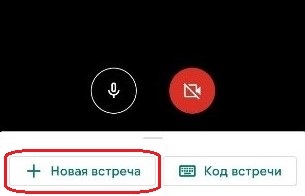
Чтобы начать сеанс Google Meet на компьютере, откройте эту ссылку в своём браузере: https://meet.google.com/.

2. Нужно выбрать «Поделиться»

Для работы в браузере:


4. Из списка надо выбрать, где/каким способом вы хотите поделиться:

Если вы создаете встречу в браузере, необходимо скопировать ссылку и также отправить сокомандникам.
5. Получателю приходит ссылка:

6. Человек, который получил ссылку может открыть ее в браузере или также в приложении, как удобно.

7. Человеку, который создавал конференцию, нужно принять запрос:
Аналогично на компьютере.
Людей в чате может быть очень много, но чтобы было комфортно играть, мы рекомендуем до 10 человек.
Ваши данные под защитой: как работать в Zoom безопасно

Во время пандемии коронавируса Zoom стал самым популярным сервисом для проведения видеоконференций. По данным New York Times, ежедневно приложение скачивают до 600 тысяч раз. С помощью Zoom врачи в Китае посещают собрания и ведут консультации, инструкторы в США проводят классы йоги и боевых искусств, а студенты Гарварда занимаются с преподавателями. Даже правительство Великобритании использует Zoom для ежедневных встреч. Одновременно с ростом интереса стали появляться новости о том, что на вебинары через Zoom врываются посторонние, а видеозаписи воруют. В этой статье расскажем о настройках сервиса, которые помогут спокойно провести видеовстречу, не позволят хакерам завладеть важными данными и сберегут ваши нервы.
Записывайте встречи на компьютер — хакеры
не перехватят ваши данные
Проблема. В апреле стало известно, что в открытом доступе оказались 15 тысяч сессий в Zoom — и глубоко личные беседы, и корпоративные совещания. Видео включали сеансы психотерапии, школьные занятия, консультации с врачами и совещания компаний малого бизнеса, на которых обсуждали финансовые отчёты. Об это пишет Washington Post. Создатели Zoom сообщили, что их сервера никто не взламывал. Личные данные оказались в открытом доступе, потому что люди записывали разговоры, сохраняли их на сервер Zoom и делились ссылками на запись в интернете: отправляли в мессенджерах, публиковали на стене в Facebook. Вторая причина — люди сохраняли записи в отдельном онлайн-хранилище без пароля. Их можно было легко найти через поиск. Решение. Чтобы ваши беседы не увидели посторонние, сохраняйте запись на компьютер, а не в облако. В Zoom есть такая возможность. Нажмите Запланировать конференцию. Вы попадете на страницу настроек. Найдите раздел Параметры конференции → Записывать конференцию автоматически → На локальный компьютер. Теперь сервис загрузит запись в папку, которую вы укажете.

Чтобы ваши данные не украли мошенники, сохраняйте записи на компьютер. Для этого при настройке конференции выставите соответствующую опцию
Установите пароль для конференции — к ней
не смогут подключиться посторонние
Проблема. Пользователи Zoom жалуются на онлайн-троллей, которые подключаются к вебинару и устраивают бардак. Например, ругаются матом и включают порнографические ролики. Решение. Чтобы на ваш вебинар не пришли посторонние, включите доступ по паролю. Даже если ссылка на трансляцию утечет в интернет, саботажники не войдут. На видеовстречу попадут лишь избранные — кому вы сообщили комбинацию цифр.

Чтобы на видеовстречу не попали случайные люди, при создании трансляции поставьте галочку напротив «Требуется пароль конференции» и придумайте пароль
Создайте зал ожидания — участники не попадут
на вебинар без разрешения
Проблема. Бывает так: человек создает конференцию в Zoom, отправляет приглашения участникам и опаздывает. Когда он заходит в вебинарную комнату, кто-то уже листает его презентаци или рисует на виртуальной доске. А если вы не установили пароль для конференции, к ней может подключиться интернет-тролль и творить все что угодно, пока вас нет. Решение. Чтобы гости не попали на вебинар раньше вас, включите зал ожидания. Он работает по тому же принципу, что и в аэропорту — люди собирают в отдельном помещении и ждут, когда их пустят на самолет. Когда вы войдете в вебинарную комнату, останется впустить участников: всех сразу или некоторых.

При создании вебинара в включите в настройках зал ожидания, чтобы пользователи не подключались к трансляции раньше вас
Заблокируйте гостям звук и видео — никто не помешает вашему выступлению
Проблема. По умолчанию Zoom включает у всех участников вебинара видео и микрофон. Иногда доходит до смешного. Ведущий начинает рассказ, и тут кто-то неожиданно подключается к трансляции, начинает кашлять на фоне или громко прихлебывать чай. Приятного мало. Решение. В настройках конференции отключите у слушателей звук и видео. Когда они подключатся к вебинару, смогут только писать чат. Вам не помешают.
Заблокируйте гостям звук и видео в настройках конференции, чтобы никто вам не перебивал во время выступления
Важно: если участники изучат настройки, они все равно смогут включить камеру и микрофон. Zoom не блокирует их, а просто отключает. Если это произошло, придется блокировать пользователей вручную
На вебинаре работайте с напарником — он будет удалять дебоширов
Проблема. Ведущему во время онлайн-трансляции приходится заниматься несколькими вещами одновременно: листать презентацию, рассказывать слушателям материал, следить за таймингом. Смотреть в чат не успеваешь. А там в это время кто-то выясняет отношения, пишет оскорбления или публикует пошлые картинки. Решение. Чтобы подобного не произошло, нужен напарник. Он модерирует беседу в чате, делится полезными ссылками, отвечает на простые вопросы и записывает сложные, чтобы подробнее разобраться чуть позже. Также он может отключать звук у слушателей и блокировать нарушителей.

Чтобы добавить напарника, укажите его почту в разделе «Альтернативные организаторы». Главное требование — у него должна быть учетная запись в Zoom
Вы можете спокойно заниматься свои делом и не отвлекаться на каждое сообщение от слушателей.
Выводы
- Чтобы к вашему вебинару не подключились посторонние, настройте вход по паролю.
- В настройках конференции отключите у гостей камеру и микрофон, чтобы никто не перебивал вас во время вебинара.
- Создайте зал ожидания, чтобы участники не попали на вебинар раньше вас.
- Сохраняйте запись встречи на компьютер. Тогда ей не смогут завладеть хакеры.
- По возможности работайте на вебинаре с напарником. Он будет модерировать чат и удалять нарушителей.
Поставит на автопилот развитие сотрудников.
Быстрый старт онлайн‑обучения за 1 день.

Коммерческий редактор и журналист. Рассказываю о трендах и новых подходах в онлайн-обучении. Помогаю бизнесу освоить инструменты iSpring и создавать электронные курсы, чтобы развивать сотрудников дистанционно.