
Как установить виртуальный фон в Zoom
Сервис видеоконференций Zoom был основан почти десятилетие тому назад, однако его «звёздный час» пробил только в 2020 году – причиной этому стала пандемия коронавируса. Повсеместное введение карантина и тотальный переход на «удалёнку» вынудили людей искать дистанционные способы проведения встреч, переговоров и конференций.
Пользователи выбрали Zoom за простоту и удобство, которые выгодно отличают его от других сервисов видеоконференций (например, знаменитого Skype). Вместе с тем, Zoom обладает достойной функциональностью, предоставляя немало полезных опций. Одной из них считают функцию установки виртуального фона для онлайн-конференций, и именно о ней мы расскажем в данной статье.
Что такое виртуальный фон в Zoom
Виртуальный фон – это весьма популярная функция Zoom, которая доступна как с зелёным экраном (хромакей), так и без него, и это является ещё одним важным преимуществом данного сервиса. Пользователи могут легко и быстро заменить реальный фон за спиной на любое изображение или видеозапись, выбрав подходящий вариант из предустановленных или загрузив свой собственный контент.
Как изменить фон в Zoom +15 бесплатных изображений для Zoom
Это небольшое руководство, которое поможет вам легко изменить фон в Zoom. Если вы еще не знакомы с данной программой, то есть отличная возможность сделать это. Потому что этот сервис набирает большую популярность в период карантина.
- Что такое Zoom?
- Чем полезно изменить фон в Zoom?
- Как изменить фон в Zoom на Mac
- Изменить фон в Zoom для пользователей Windows
- Установить личное изображение в качестве фона в Zoom
- Как изменить фон Zoom в мобильном приложении
- Бесплатный набор виртуальных фонов для Zoom
Прямо сейчас мы вынуждены сидеть дома на карантине. Но это не повод для грусти и депрессии. Вы можете общаться со своими родственниками, знакомыми, а также организовывать встречи с друзьями в интернете. Знаменитая платформа Zoom может помочь вам в этом.
Несмотря на проблемы конфиденциальности, сотни тысяч людей по всему миру недавно загрузили и начали использовать широко распространенное приложение.
Во время карантина многие компании перевели сотрудников на удаленный доступ. Чтобы оставаться на связи, команды пользуются услугами видеосвязи. Конечно, одним из самых популярных является Zoom. И чем больше людей выбирают самоизоляцию и дистанционную работу, тем больше возникает вопросов об онлайн-платформах, которые помогают упростить работу.
Что такое Zoom?
Zoom — это сервис позволяющий организовывать онлайн-конференции между пользователями, которые находятся в разных частях города, страны или планеты. С помощью Zoom вы можете организовать виртуальную встречу с другими людьми по видеосвязи, по аудио или обоими способами. Можете присоединиться к видеоконференции через веб-камеру на своем компьютере, телефоне или планшете. Это инструмент, который специализируется на видеоконференциях, онлайн-встречах. Он предназначен для того, чтобы вам было легко связаться со всеми коллегами одновременно.
Сервис имеет много преимуществ перед конкурентами. Во-первых, это широкие возможности в бесплатной версии. Во-вторых, наличие Zoom на всех платформах, от компьютера до смартфона.
Все, что вам нужно сделать для начала работы в ZOOM, это пройти простой процесс регистрации и бесплатно установить ZOOM на свой компьютер или мобильное устройство.
Программа Zoom имеет ряд интересных функций, которые могут быть полезны. Например, функция замены фона.
Чем полезно изменить фон в Zoom?
Одна из причин популярности платформы Zoom в том, что она позволяет заменить фон позади вас. Его можно заменить различными изображениями или видео. В других продуктах для замены виртуального фона необходим «зеленый экран». Конечно, вы можете использовать его и в Zoom. В таком случае качество фона будет намного лучше, но это совсем не обязательно.
Итак, зачем вам использовать масштабируемый виртуальный фон? Большинство людей работают прямо из дома, где дети, домашние животные и другие люди. Кто-то начал ремонт дома до карантина и не успел закончить его по понятным причинам. Или кто-то не любит делать дополнительную уборку. Часто на заднем плане могут быть разбросаны вещи, которые вы не хотите показывать другим.
Все эти детали можно легко замаскировать, и не делиться с коллегами подробностями личной жизни. В таких случаях Zoom позволяет скрыть ваш фон от других с помощью своих алгоритмов.

Как изменить фон в Zoom на Mac
MacBook имеет уникальный дизайн, который не типичен для стандартных ноутбуков. У него высокая цену, высокая производительность и предустановленную операционную систему OS X. Собственный вектор развития MacBook ориентирован больше на творчество и работу, нежели на игры. Это довольно мощные ноутбуки, которыми многие пользуются .
Итак, логичный вопрос: как изменить фон в Zoom на моем Mac? Это довольно простая задача, особенно если вы не первый раз используете фоновое изображение Zoom.
Чтобы изменить фон на Mac, сделайте следующее:
- Загрузите Zoom или запустите программу, если она есть у вас на MacBook.
- Войдите в личный кабинет и нажмите кнопку «Настройки».
- Там вы увидите вкладку «Виртуальный фон».
- В этой вкладке вы можете найти достаточно виртуальных фонов для Zoom.
- Чтобы выбрать один из них, просто нажмите на нужное изображение и подтвердите свой выбор.
- После подтверждения визуальный фон изменится автоматически.
Как вы уже поняли, виртуальный фон Zoom очень полезен. Кроме того, изменение фона на Mac — очень простая задача.
Как изменить фон в Zoom для пользователей Windows
Это еще одна вопрос, интересующий многих пользователей Zoom. Некоторые даже паникуют, когда думают, что изменение виртуальных фоновых изображений доступно только на устройствах Apple. В принципе, алгоритм изменения фона в Zoom для Windows такой же, как и для MacBook. Итак, чтобы изменить виртуальный фон, выполните следующие действия:
- Войдите в Zoom.
- Нажмите на стрелку внизу (рядом со значком включения видео), а затем выберите «Выбор виртуального фона».
- Нажмите на вкладку «Виртуальный фон», и справа вы увидите меню, в котором вы можете выбрать из стандартных вариантов фона.
Вот и все! Виртуальный фон для видеоконференций изменен!
Как установить личное изображение в качестве фона в Zoom
Вас также может заинтересовать вопрос о нестандартных фонах, чтобы выделиться и быть оригинальным. Так что теперь вы узнаете, как установить персональное изображение в качестве фона на Mac или Windows.
Чтобы выделиться среди других, вы можете легко изменить фон в Zoom на свой собственный. Для этого вам нужно:
- Запустите Zoom и нажмите «Настройки».
- Там вы увидите вкладку «Виртуальный фон». Выберите ее.
- Теперь вы увидите предустановленные фоны. Если вы хотите использовать свое изображение в качестве фона, нажмите «+».
- Выберите «Добавить изображение» или «Добавить видео» из выпадающего меню, в зависимости от того, что вы хотите установить на свой виртуальный фон.
- Появится стандартный проводник операционной системы, в котором вам нужно найти нужный файл — изображение или видео — и затем добавить его в список других виртуальных фонов.
- Тогда этот виртуальный фон будет доступен для выбора.
Если вы хотите активировать фон только во время конференции, щелкните значок «Циркумфлекс» (^), а затем нажмите «Выбрать виртуальный фон».
Важно! Чтобы фон был хорошо виден другим участникам конференции, обратите внимание на то, что освещение в комнате было умеренным.
Как изменить фон Zoom в мобильном приложении
Вы легко можете изменить виртуальный фон Zoom на своем мобильном устройстве. Но помните, что изменить фон в Zoom можно только на мощных устройствах. Например, для iOS это модели старше iPhone 8.
Чтобы создать виртуальный фон в Zoom на мобильном устройстве, необходимо установить мобильное приложение Zoom, запустить его и войти в систему. Затем можно выбрать виртуальный фон. Это можно сделать либо до присоединения к конференции (на этапе выбора настроек), либо после присоединения к конференции.
Чтобы выбрать виртуальный фон после присоединения к конференции, нажмите «Подробнее». В раскрывающемся меню выберите «Виртуальный фон». Здесь вы можете выбрать существующий фон или добавить свой, нажав на плюс и выбрав соответствующее изображение из галереи мобильного устройства.
Бесплатный набор виртуальных фонов для Zoom
Вы прочли наше небольшое руководство «Как изменить фон Zoom». Надеемся, это было для вас полезно! Пишите свои отзывы и вопросы в комментарии.
А теперь, чтобы удивить окружающих своим классным и привлекательным фоном, вы можете использовать лучшие фоны от TemplateMonster. Здесь вы найдете самые уникальные и классные фоны для Mac, Windows, отличные фоны для iPhone и так далее.


Существуют ли какие-либо требования к изображениям для фонов Zoom?
Фоновое изображение должно иметь соотношение сторон 16: 9 и минимальное разрешение 1280 * 720 пикселей.
Фоновое видео должно быть в формате MP4 или MOV с минимальным разрешением 360p и максимальным разрешением 1080p.
Что такое виртуальный фон Zoom?
Обычно во время видеоконференции в качестве фона используется интерьер комнаты или тусклая белая стена собрания.
С помощью виртуального фона в Zoom вы можете изменить эту традицию и индивидуально настроить внешний вид фона.
Вы можете использовать рекомендуемые параметры «обоев» или изображение по вашему выбору в качестве фона для вашего участия в конференции.
Это может быть, например, логотип вашей компании или изображение специального места.
Этот виртуальный фон будет виден всем, кто участвует с вами в видео-конференции.
Могу ли я использовать дополнительные приложения для создания фона Zoom?
Конечно! Если вам недостаточно набора предустановленных виртуальных фонов в Zoom, вы можете использовать дополнительный инструмент с несколькими фильтрами. Выберите те, которые позволяют применять фильтры лица, а также настраивать фон для видеочата.
Читайте также:
Молодой блогер, новеллист, обожает путешествовать, профессионально занимается музыкой. Изучает компьютерную графику и дизайн. С 2020 года отвечает за контент и локализацию на русскоязычных ресурсах компании TemplateMonster. Вы можете найти Ирину в соцсетях Facebook или Linkedin.
Виртуальные фоны Zoom
Ознакомьтесь с нашей специальной подборкой из интернета. Загрузите любимые виртуальные фоны и добавьте их в свои конференции!
Сортировать по





Спорт в Алабаме


Alaska is a Drag




Коллекция пустых объектов от BBC








CCs Coffee House


Мыслить как преступник


Grand Wailea Maui


Хэллоуинские тыквенные фонари


In Our Mother’s Garden

In Our Mother’s Garden

In Our Mother’s Garden

In Our Mother’s Garden

In Our Mother’s Garden


Международный женский день 2021

Обучение за рубежом от ISA


Пляж (Jersey Shore)


Университет штата Луизиана


Университет штата Мичиган

Moulin Rouge на Бродвее

Национальная неделя медсестер


Национальное управление океанических и атмосферных исследований (NOAA)


Однажды за один раз


Гоночная трасса Поконо

Puppy Bowl 2021


Государственный университет Сэма Хьюстона


Техасский христианский университет

Неделя благодарности учителям

Неделя благодарности учителям

Университет штата Техас

Топ Ган: Мэверик

Университет Северной Каролины в Чапел-Хилле


Университет Южной Калифорнии


Широкие фоновые изображения


Зима в Карнеги-Меллоне

Фоновые изображения зимних гор


Молодые и дерзкие

Фирменные фоны Zoom
Введите ключевые слова
Изменение фона в Zoom
Виртуальный фон можно легко заменить на изображение или даже видео. Чтобы начать работу, выполните шаги, описанные ниже. Профессиональный совет. Обновите Zoom до последней версии, чтобы получить доступ ко всем функциям и фильтрам.
Загрузите изображение или видео по своему усмотрению.
Совместимые форматы — GIF, JPG/JPEG или PNG. Рекомендуется использовать изображение с соотношением сторон 16:9 и минимальным разрешением 1280×720 пикселей.
Видео — файлы MP4 или MOV с разрешением от 480×360 (360p) до 1920×1020 (1080p) пикселей.
Перейдите в меню Настройки в приложении для рабочего стола. В меню слева выберите Фон и фильтры.
Отобразятся Виртуальные фоны, где можно выбрать предустановленные варианты или загрузить собственные, нажав кнопку с плюсом (+) справа от раздела Фильтры видео.
Можно выбрать изображение или видео в качестве фона. В разделе Виртуальные фоны отобразится библиотека загруженных вами изображений и видео.
Чтобы добавить или изменить виртуальный фон в ходе конференции, нажмите стрелку вверх (^) рядом с Включить/остановить видео. Нажмите Выбрать виртуальный фон и выберите один из вариантов!
3 полезных совета для достижения наилучших результатов по работе с виртуальным фоном Zoom
Совет 1
Не снимайте флажок «Отобразить мое видео зеркально». Слова на фоне будут видны вам задом наперед, но будут отображаться должным образом для других участников конференции.
Совет 2
Для достижения наилучших результатов в качестве фона используйте однотонную поверхность или зеленый экран, чтобы виртуальный фон отображался надлежащим образом.
Совет 3
Не надевайте одежду одного цвета с виртуальным фоном. Никто не хочет превратиться в летающую голову!
Разнообразьте вызовы с помощью стикеров и фильтров
Задайте настроение и добавьте непринужденности в вызовы с помощью фильтров и стикеров. Они доступны в приложении Desktop Client или в ходе конференции.
В приложении Desktop Client выполните перечисленные ниже действия.
- Выберите Настройки > Фон и фильтры.
- Отобразятся Виртуальные фоны и Фильтры видео. Нажмите на Фильтры видео.
- В разделе Фильтры видео вы можете просмотреть фильтры, фоны стикеров или стикеры, которые движутся вместе с вами, например, шапочку выпускника или солнцезащитные очки. А может быть, вы хотите превратиться в единорога?
Кроме того, вы можете добавлять фильтры и стикеры в ходе конференции. Нажмите стрелку вверх (^) рядом с параметром Включить/остановить видео. Нажмите Выбрать фильтр видео и примерьте на себя новый облик.
Подправьте свой внешний вид и настройте изображение для условий низкой освещенности
Если освещение оставляет желать лучшего или если вы хотите немного подправить свой внешний вид, вам помогут настройки освещения и функции «Подправить мой внешний вид».
Чтобы получить доступ к этим функциям в приложении Desktop Client, выполните перечисленные ниже действия.
- Выберите Настройки.
- Нажмите Видеоизображение в меню слева.
- В разделе Мое видео находятся флажки Подправить мой внешний вид и Настроить для низкой освещенности. Обе функции автоматически настроят видеоизображение, но вы также можете настроить их вручную с помощью ползунка.
Чтобы подправить внешний вид или освещение в ходе конференции, нажмите стрелку вверх (^) рядом с Включить/остановить видео. Нажмите Настройки видео и легко настройте видеоизображение — буквально на лету.
Как поменять фон в Zoom
Одна из функций Zoom — замена виртуального фона. Вместо стены домашнего кабинета или офиса появляется мост Сан-Франциско или пляж на Мальдивах. Нейтральные фоны — логотип компании или даже видео.
Замена фона в Zoom в приложении на компьютере
Поменять виртуальный фон желательно до начала конференции, чтобы посмотреть, как эта опция работает.
- Откройте приложение Zoom на компьютере и выберите значок настроек (шестеренка в правом верхнем углу).
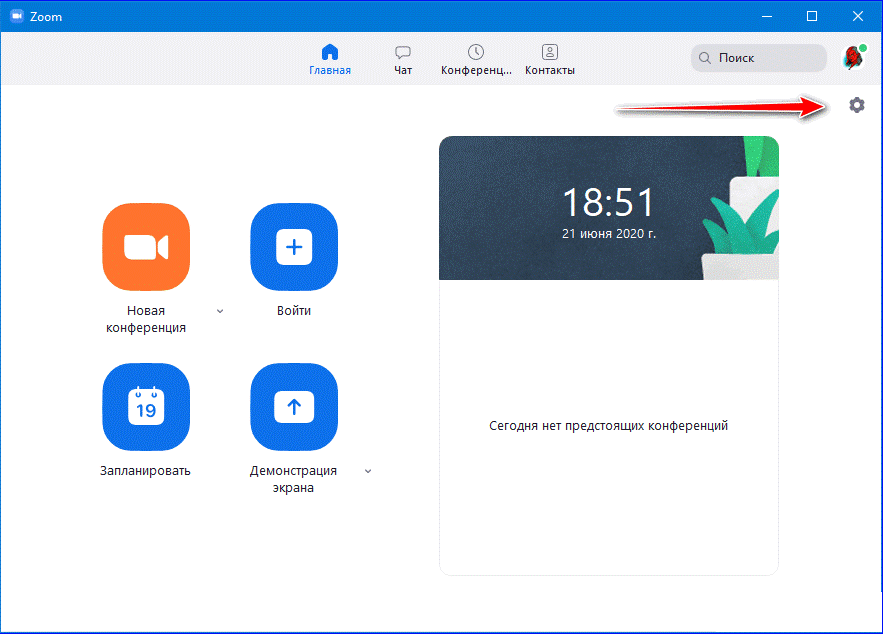
- В меню слева найдите строку «Виртуальный фон» и нажмите.
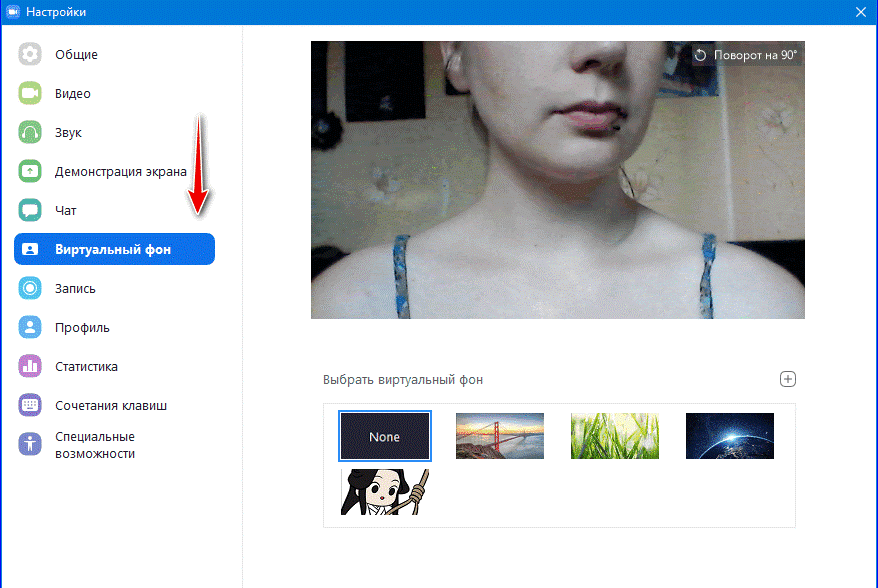
- В появившейся вкладке измените виртуальный фон на картинку из предложенных или загрузите собственную. Для загрузки нового фона нажмите на значок «+» и выберите подходящее изображение или видео из галереи.

Выбранный фон увидят участники конференции, кроме заблокировавших опцию.
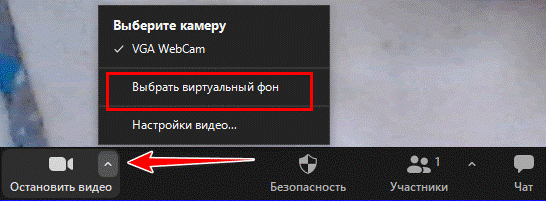
Поменять задний фон можно в процессе трансляции. Кнопка настроек — на нижней панели, возле кнопки «Выключить видео».
Замена виртуального фона на телефоне
Доступность услуги «Виртуальный фон» связана с техническими характеристиками смартфона: опцию поддерживают новые мощные модели.
Процедура замены такая же, как в десктопном варианте:
- Откройте приложение на телефоне и зайдите в настройки.
- Выберите в меню «Виртуальный фон» и нажмите на изображение, на фоне которого будет изображение участника.
- Если конференция уже началась, замените фон через блок «Подробнее».
Загружать собственные картинки с телефона для формирования фона тоже можно.
Особенности виртуального фона в Zoom
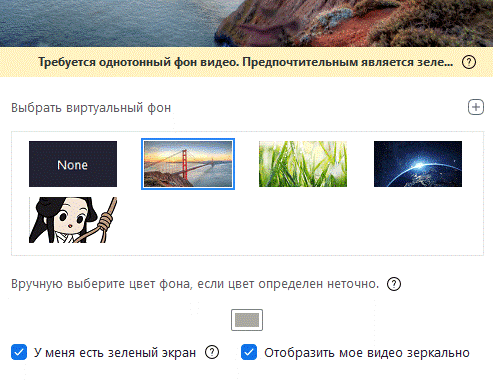
Для работы опции «Виртуальный фон» в Zoom нужен одноцветный задник. Подойдет зеленый экран (хромакей), альтернатива — встать или сесть возле однотонной стены. Приложение заменит зеленый или другой однотонный цвет на виртуальный фон, если поставить галочку возле пункта «У меня есть зеленый экран».
Для корректной работы опции выберите цвет, который на видео заменится картинкой. Для этого:
- Нажмите на блок с цветом под стройкой «Вручную выберите цвет фона».
- Переместите курсор на область с видео и нажмите на часть задника.
Обратите внимание! Если после ручной или автоматической замены фон отображается неравномерно, проблема в освещении. Отрегулируйте свет, чтобы избежать на видео темных углов или засвеченных областей.
При отсутствии однотонного задника с включенной опцией зеленого экрана часть изображения на видео перекрывается выбранной картинкой с помехами: реальный задний фон будет «просвечивать».

Если не выбирать наличие зеленого экрана, программа автоматически ретуширует задний фон. Для этого технические характеристики компьютера должны соответствовать требованиям приложения.
Для корректного отображения загруженного виртуального фона рекомендуется использовать:
- картинки с минимальным разрешением 1280 х 720 пикселей;
- видео с разрешением 360–1080 пикселей.
Кроме функции «Виртуальный фон», в Zoom представлены решения для видео, например улучшение внешнего вида. Чтобы разобраться с настройками видео и аудио, рекомендуется включить тестовую конференцию, чтобы посмотреть, как отображается экран при работе через ПК или телефон.