
Как скачать и установить шрифты для coreldraw
Как установить шрифт в корел?
Ответ мастера:
Программа Corel Draw – это мощный редактор для векторной графики, с помощью которого можно создать абсолютно любое изображение, от иконки файла и заканчивая сложным дизайном для помещений. Для расширения возможностей Corel Draw, можно пользоваться разными дополнительными утилитами, которые помогают в работе дизайнерам. Одним из таких дополнений являются шрифты.
Для работы вам понадобиться программное обеспечение: Corel Draw.
В операционных системах есть одно правило – для того чтобы установить шрифты, достаточно добавить их в папку. Поэтому специально через программу Corel Draw шрифты добавить нельзя, они будут видны во всех программах, что является большим плюсом.
Прежде всего, надо выбрать шрифты, которые вы хотите использовать. Если выбор новых шрифтов у вас небольшой, то их можно пополнить на любом специализированном сайте, который занимаются приложениями Corel Draw. Один из таких сайтов http://www.azfonts.ru. На его страницах можно увидеть подробную информацию о шрифтах, и в вашем распоряжении будет около 70 тысяч шрифтов, что не может не радовать.
Воспользовавшись формой поиска, выберите нужную для вас категорию шрифтов, если вы уже знаете их название.
К примеру, если вам нужен кириллический шрифт, то нужно перейти к блоку «Категории», и нажать кнопку «Кириллические».
На этой странице выберите шрифт, и нажмите на изображение. Вы автоматически сможете посмотреть этот шрифт. Если он вас устраивает, то нужно перейти к блоку загрузки шрифта, в пустое поле ввести буквы и цифры, написанные на изображении, и нажать Enter. Таким образом, можно загрузить большое количество шрифтов.
Скопировав нужное количество шрифтов, можно будет приступить к их установке. Нажмите на «Пуск» и выберите меню «Панель управления». В открывшемся окне, необходимо дважды щелкнуть на значок «Шрифты».
В верхнем меню нажмите «Файл» и выберите команду «Установить шрифт». Перед вами должно появиться большое окно, в дополнительном блоке «Папки», при помощи «Проводника» необходимо будет указать директорию, в которой находятся ваши новые шрифты. В самом верхнем блоке «Список шрифтов», должны отображаться все шрифты. Нужно выделить их, при помощи клавиши «Выделить все», а затем подтвердить ваши действия кнопкой «ОК».
Запустите Corel Draw, и посмотрите на установленные файлы шрифтов.
Как установить шрифт в CorelDRAW
CorelDRAW является одним из самых популярных векторных редакторов. Довольно часто в работе с этой программой используется текст, позволяющий создавать красивые надписи для логотипов и других видов изображений. Когда стандартный шрифт не гармонирует с композицией проекта, становится необходимым использование сторонних вариантов. Для этого потребуется установка шрифта. Как это можно реализовать?
Установка шрифта в CorelDRAW
По умолчанию редактор подгружает шрифты, установленные в вашу операционную систему. Следовательно, пользователю понадобится установить шрифт в Windows, и после этого он станет доступным в Кореле. Впрочем, это не единственный вариант использования уникального стиля написания букв, цифр и других символов.
Обращайте внимание на поддержку языка. Если вам нужен текст на русском языке, смотрите, чтоб выбранный вариант поддерживал кириллицу. В противном случае вместо букв будут нечитаемые символы.
Способ 1: Corel Font Manager
Одним из компонентов от Corel является приложение Font Manager. Это менеджер шрифтов, который позволяет гибко управлять установленными файлами. Наиболее актуален этот способ для пользователей, которые планируют активно работать со шрифтами или хотят безопасно загружать их с серверов компании.
Этот компонент устанавливается отдельно, поэтому если в вашей системе отсутствует Font Manager, установите его либо переходите к следующим способам.
- Откройте Corel Font Manager и переключитесь на вкладку «Контент-центр», находящийся в разделе «В Интернете».
- Из списка найдите подходящий вариант, нажмите на него правой кнопкой мыши и выберите «Установить».
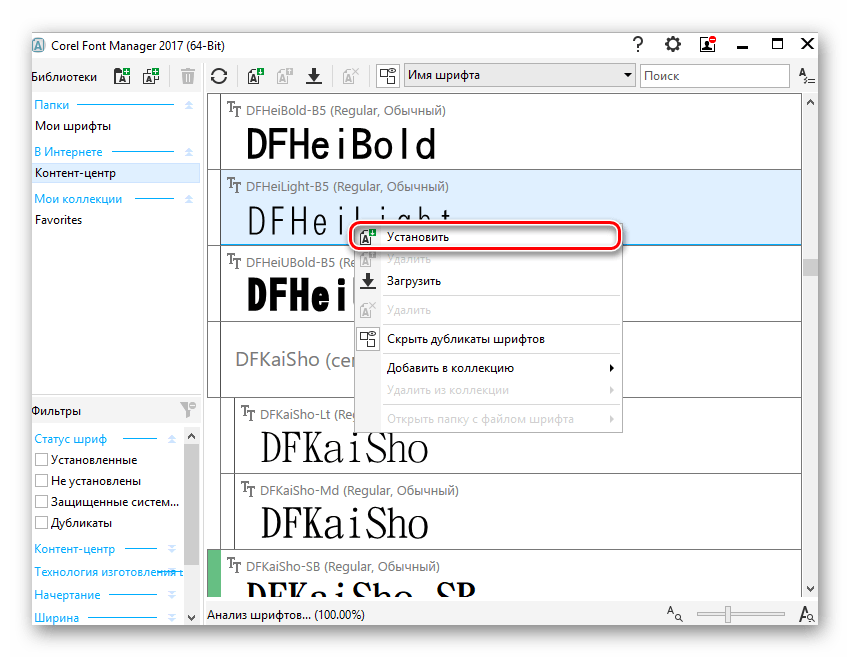
- Вы можете выбрать вариант «Загрузить», в этом случае файл будет скачан в папку с содержимым Corel, а установить его можно будет вручную в будущем.
Если у вас уже есть готовый шрифт, вы можете установить его через этот же менеджер. Для этого разархивируйте файл, запустите Corel Font Manager и сделайте следующие простые действия.
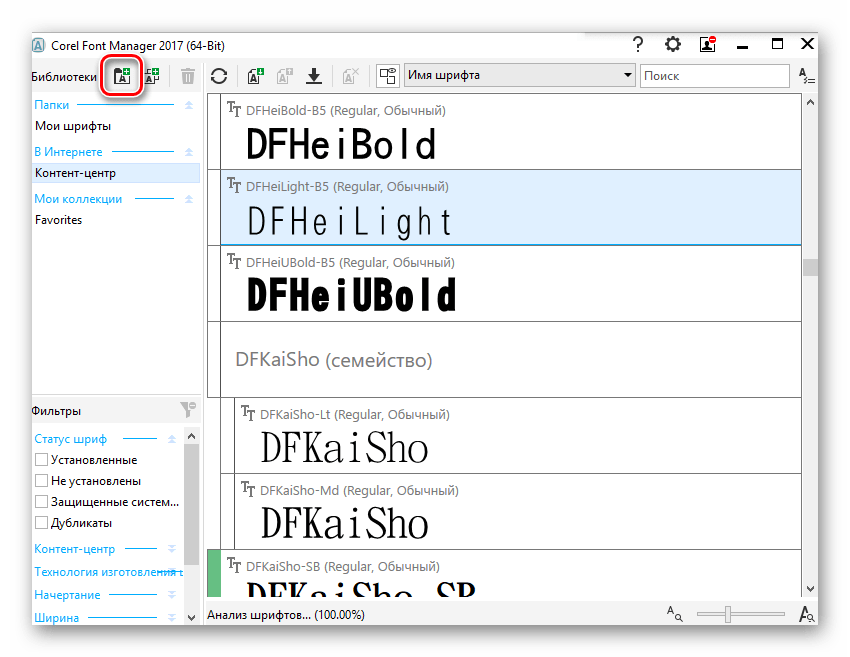
- Нажмите кнопку «Добавить папку», чтобы указать месторасположение шрифтов.
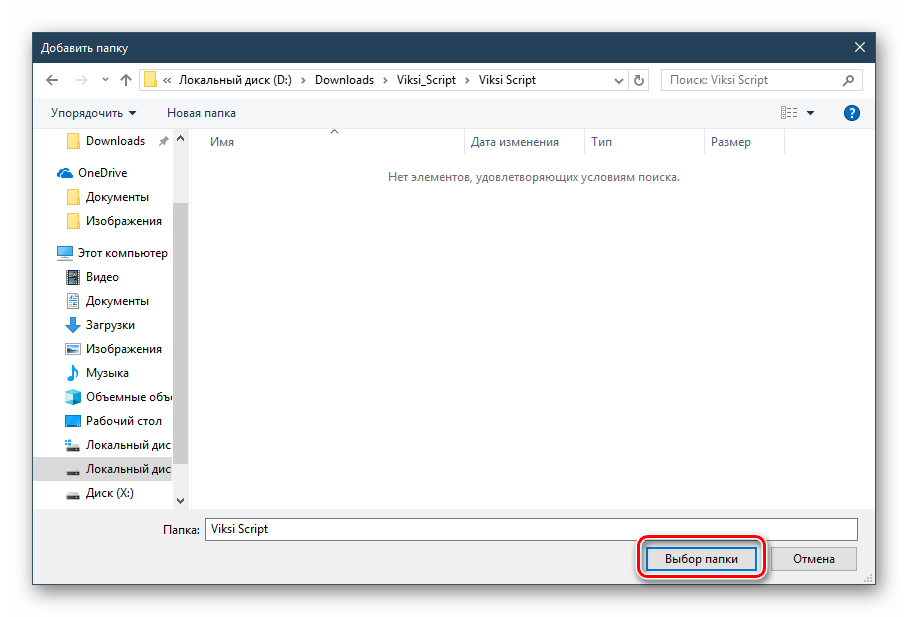
- Через системный проводник найдите папку, где хранятся шрифты и кликните по «Выбор папки».
- После короткого сканирования в менеджере отобразится список шрифтов, где само название выступает предварительным просмотром начертания. Расширение можно понять по пометкам «ТТ» и «О». Зеленый цвет означает, что шрифт установлен в систему, желтый — не установлен.
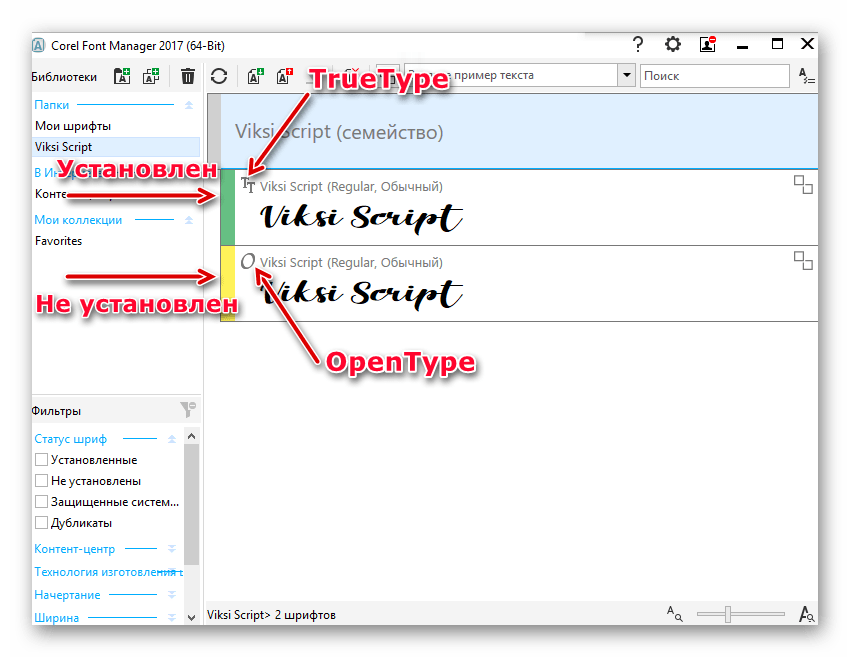
- Найдите подходящий шрифт, который еще не инсталлирован, правой кнопкой мыши вызовите контекстное меню и нажмите «Установить».
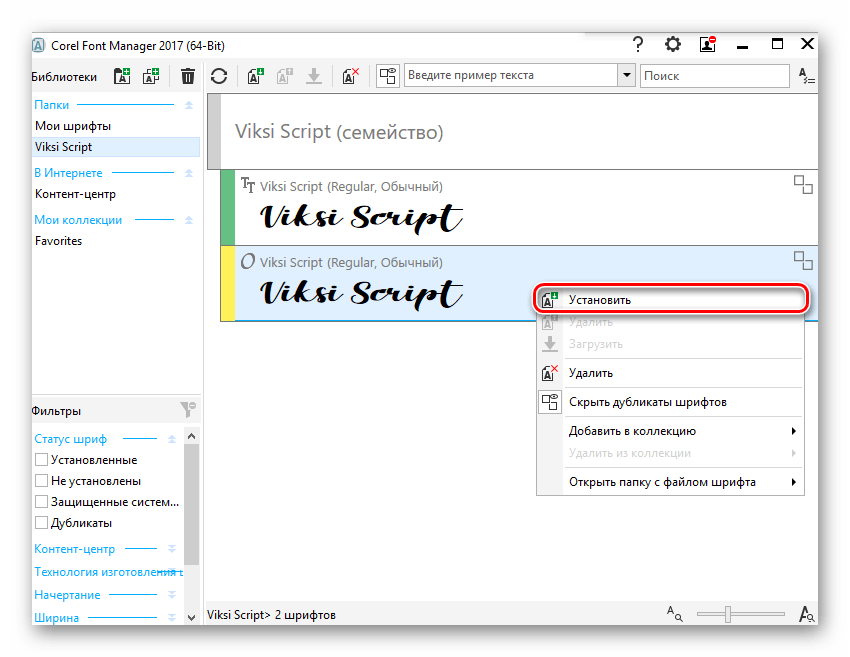
Остается запустить CorelDRAW и проверить работу установленного шрифта.
Способ 2: Установка шрифта в Windows
Этот способ стандартен и позволяет установить вам уже готовый шрифт. Соответственно, предварительно вы должны его найти на просторах интернета и скачать на компьютер. Удобнее всего выполнить поиск файла на ресурсах, посвященных дизайну и рисованию. Вовсе не обязательно использовать для этого сайты, созданные для пользователей CorelDRAW: шрифты, устанавливаемые в систему, могут в дальнейшем использоваться и в других редакторах, например, в Adobe Photoshop или Adobe Illustrator.
-
Найдите в интернете и скачайте понравившийся шрифт. Настоятельно рекомендуем использовать проверенные и безопасные сайты. Проверьте скачанный файл антивирусом или используйте онлайн-сканеры, выявляющие зараженность вредоносным ПО.
Подробнее:
Защищаем компьютер от вирусов
Онлайн-проверка системы, файлов и ссылок на вирусы
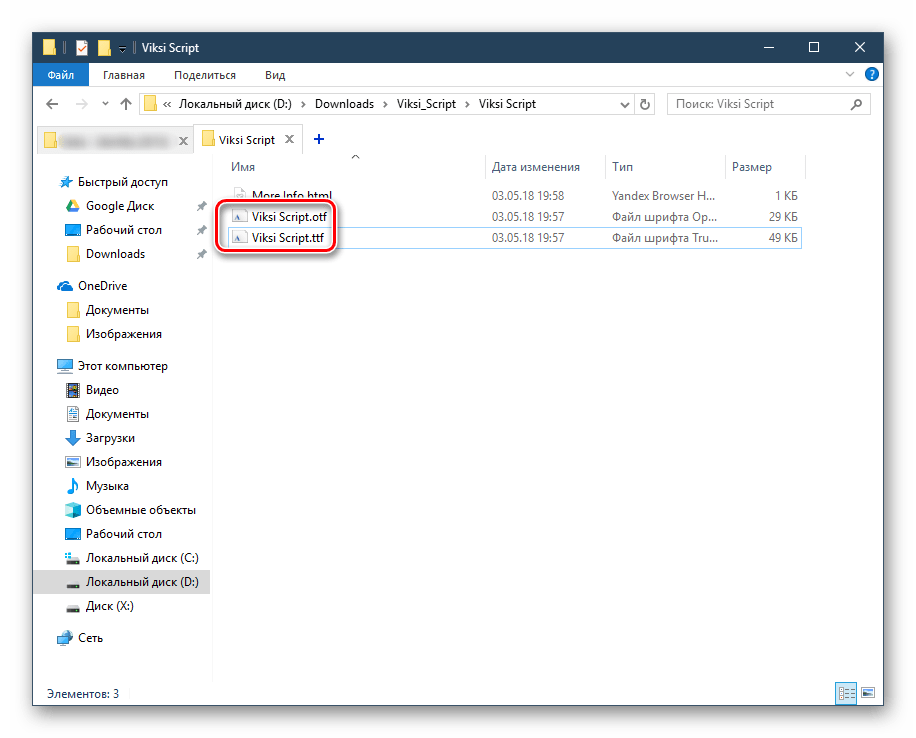


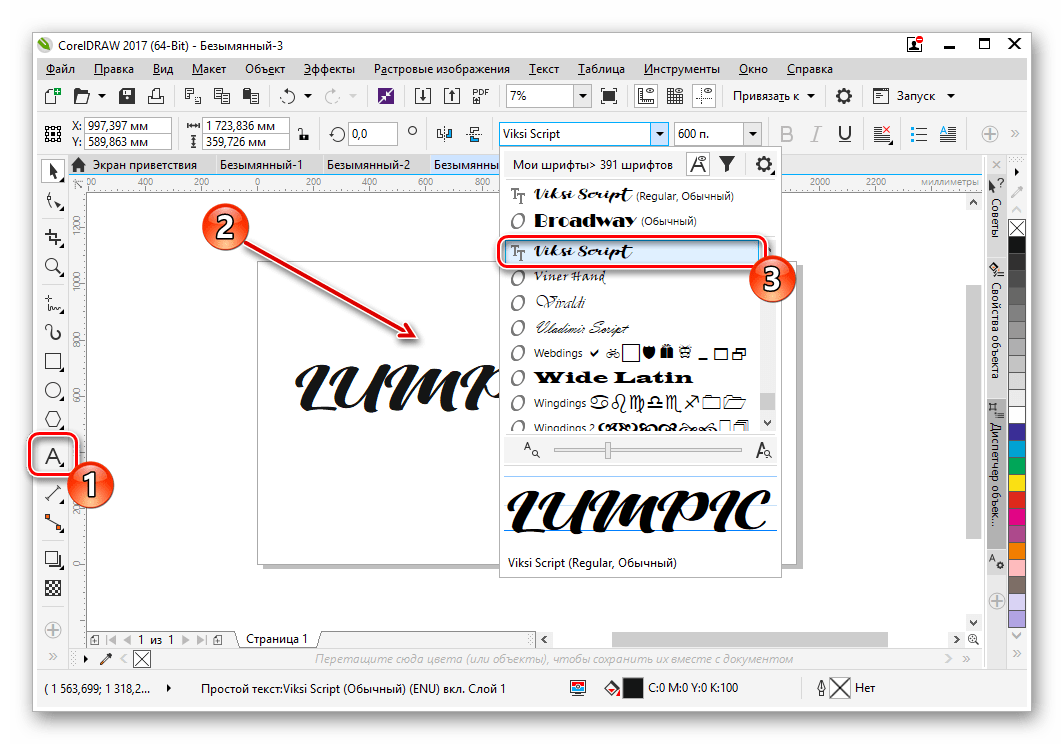
Вы также можете использовать сторонние менеджеры шрифтов, например, Adobe Type Manager, MainType и др. Принцип их действия аналогичен рассмотренному выше, различия заключаются в интерфейсах программ.
Способ 3: Создание собственного шрифта
Когда у пользователя достаточно личных навыков для создания шрифта, можно не прибегать к поиску сторонних разработок, а создать свой вариант. Для этого удобнее всего использовать программное обеспечение, предназначенное специально для этих целей. Существуют различные программы, позволяющие создать буквы кириллицы и латиницы, цифры и другие символы. Они позволяют сохранить результат в поддерживаемых системой форматах, которые впоследствии можно установить, используя Способ 1, начиная с шага 3, или Способ 2.
Мы рассмотрели способы установки шрифта в CorelDRAW. Если после установки вы видите только один вариант начертания, а остальные отсутствуют (например, Bold, Italic), значит, в скачанном архиве они отсутствуют либо не созданы разработчиком в принципе. И еще один совет: старайтесь с умом подходить к количеству устанавливаемых шрифтов — чем их больше, тем сильнее будет тормозить программа. В случае появления других сложностей задавайте свои вопрос в комментариях.
Шрифты для корел, лучшая коллекция 2018
Ищите шрифт для программы Corel Draw? Тогда Вам сюда. Первое что Вам следует знать – для корела подходят абсолютно все шрифты. Любой из 6000 тысяч шрифтов нашего каталога будет отлично работать в этой программе после правильной установки. Скачайте нужный шрифт и скопируйте его в папку Fonts на Вашем компьютере (c/windows/fonts). Если возникли трудности с добавлением шрифта в корел – почитайте более подробное руководство в статье как установить шрифт.
Так сложилось что русских шрифтов меньше чем латинских. Но есть очень интересные образцы, с которыми мы вам предлагаем ознакомиться. Ниже приведены шрифты, которые завоевали популярность среди дизайнеров своей оригинальностью и красотой.
1.Lobster

Скачать бесплатно шрифт Lobster
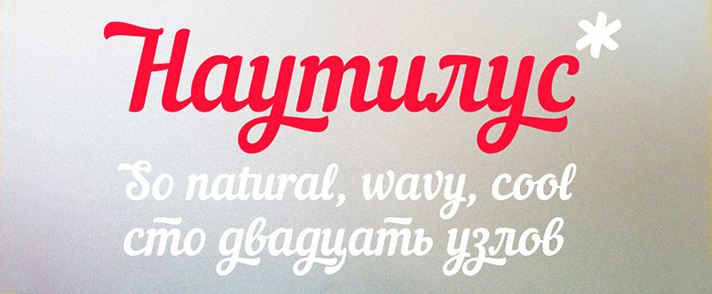
2. Nautilus
Nautilus от компании TypeType нашумел сразу после своего выхода, и пополнил коллекции ведущих дизайнеров. К слову, это та же компания, которая выпустила шрифт Days.
Скачать шрифт Nautilus
3. Ice tea
Прекрасный рукописный, декоративны шрифт, способный выполнять самые разнообразные задачи в дизайне.
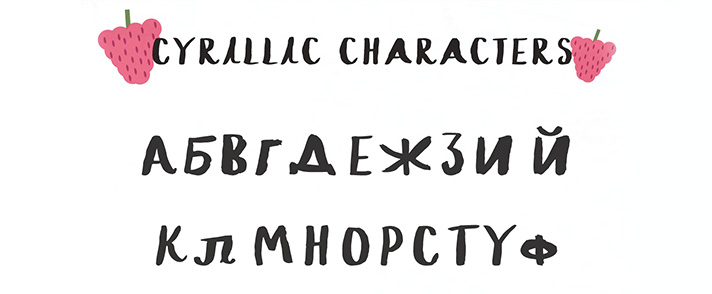
Скачать шрифт Ice tea
4. Made likes
Яркий представитель современных брусковых шрифтов. Имеет ярко выраженный характер и сбалансированный кернинг.
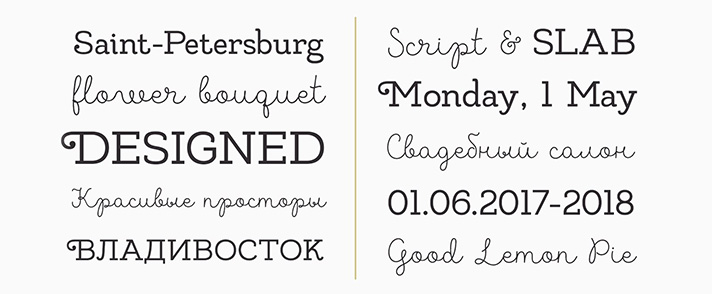
Скачать шрифт Made likes Script
Скачать шрифт Made likes Slab
5. Monly
Декоративный, компактный шрифт с засечками.
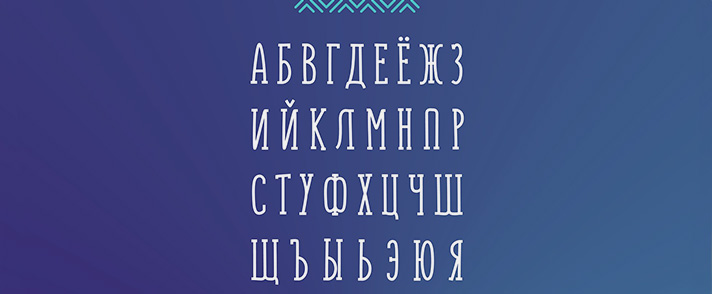
Скачать шрифт Monly Regular
Скачать шрифт Monly Bold
Скачать шрифт Monly Serif Regular
Скачать шрифт Monly Serif Bold
6. Philosopher
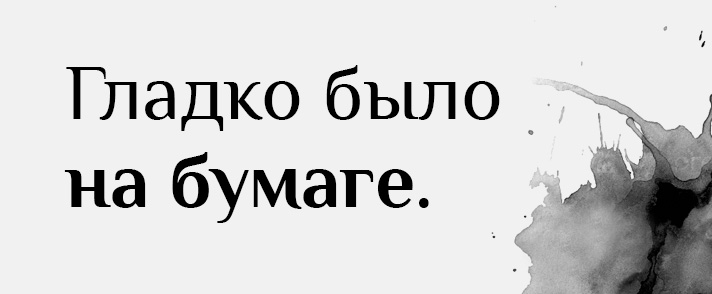
Еще один бриллиант в типографике от российского производителя шрифтов TypeType. Малоконтрастная гарнитура получилась на редкость утонченной и чистой.
Скачать шрифт Philisopher Regular
Скачать шрифт Philisopher Italic
Скачать шрифт Philisopher Bold
Скачать шрифт Philisopher Bold Italic
7. Rostov
Стильный гротеск со своеобразным начертанием некоторых символов. Отлично подойдет для плакатного дизайна.

Скачать шрифт Rostov
8. Sunday
Узкий, акцидентный шрифт, позволяющий сэкономить рабочее пространство и добавить в работу выразительности.

Скачать шрифт Sunday
9. BetterRattler

Скачать бесплатно шрифт BetterRattler
10. Brusher
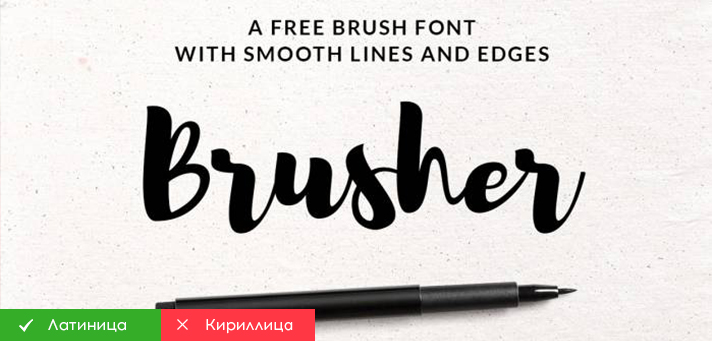
Скачать бесплатно шрифт Brusher
11. Debby

Скачать бесплатно шрифт Debby
12. Flaming
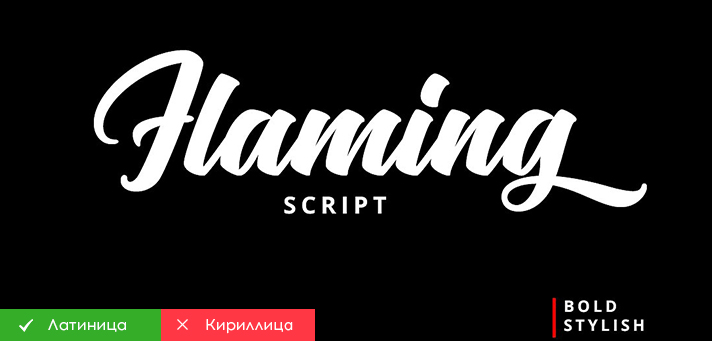
Скачать бесплатно шрифт Flaming
13. Valencia
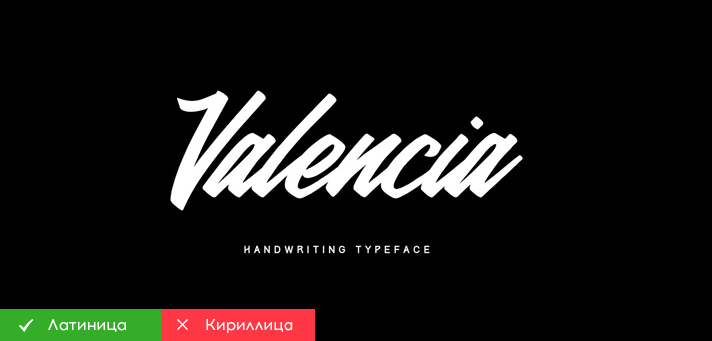
Скачать бесплатно шрифт Valencia
14. Tilda

Купить шрифт Tilda
Это лишь немногие шрифты из огромной коллекции. Перейдите в раздел бесплатных или платных шрифтов, где все гарнитуры удобно рассортированы по категориям.
Если вы уже успели поработать в кореле, или в других графических редакторах – вы уже знаете что типографику можно смело назвать основой графического дизайна. Порой удачно выбранный шрифт выставляет продукт в совершенно новом свете, а одна уместно использованная в композиции буква может удачно решить дизайн целой веб-страницы. Не стесняйтесь экспериментировать. Создавайте собственные коллекции шрифтов на сайте и храните любимые шрифты всегда под рукой. Желаем творческих успехов!
Как скачать и установить шрифты для coreldraw
;(function($) < 'use strict'; window.onload = function() < var downloadButtons = document.querySelectorAll('a.download'); if (!downloadButtons.length) return false; for (var i = 0; i
скачать шрифт Corel
Автор шрифта: http://www.corelclub.org/corel-tutoriales/
Лицензия: Бесплатно для личного пользования

Вы можете скачать шрифт «Corel» одним zip-архивом, в архиве 1 шрифт.
Чтобы начать использовать шрифты, распакуйте их любым из архиваторов (например, бесплатный 7zip) и установите кисти в систему — посмотреть, как установить шрифты, можно у нас в соответствующем разделе.
Если вам понравился шрифт Corel, то, возможно вам понравятся другие Остальные шрифты.
Скачать шрифт
Мы предполагаем, что вам понравилась этот шрифт. Чтобы скачать его, порекомендуйте, пожалуйста, этот шрифт своим друзьям в любой соц. сети. Кнопочки находятся чуть ниже. Спасибо.
Похожие шрифты
Остальные → скачать шрифт Weather Bats Количество просмотров: 22610  Скачать шрифт Остальные → скачать шрифт Akihibara Hyper Количество просмотров: 21390
  Скачать шрифт Остальные → скачать шрифт LM Holiday Toons Количество просмотров: 19752
  Скачать шрифт Остальные → скачать шрифт Fat Bross Количество просмотров: 20606
  Скачать шрифт Остальные → скачать шрифт REconstructDing Количество просмотров: 21942
  Скачать шрифт
Комментарии
Случайные шрифты
- Dancing Donuts // 20960 просмотров

- Happy Days // 21534 просмотра

- Agafont // 23482 просмотра
