
Как добавить карту Сбербанка в Google Pay, чтобы оплачивать покупки телефоном Андроид [NFC, инструкция]
Интересная тенденция: смартфоны уже убили рынок недорогих фотокамер/видеокамер, MP3-плееров, каких-то записных книжек, брелков и пр., и сейчас похоже, очередь дошла до банковских карт.
Посудите сами, зачем носить с собой несколько карточек (особенно, если их целая стопка), когда можно их добавить в телефон и использовать любую из них за одно мгновение?!
Собственно, эту статью хочу оформить в виде небольшой пошаговой инструкции по добавлению классической банковской карты от Сбербанка (т.к. он самый популярный) в телефон на Андроид (для последующей оплаты с помощью приложения Google Pay, технология NFC).
Думаю, многим неискушенным пользователям заметка будет весьма кстати (да и тем, кто перед добавлением, хочет посмотреть весь процесс от А до Я, нет ли там подвоха. ).
�� Обновление (04.2022) : в связи с событиями февраля-марта 2022г. — Google Pay не работает с рос. банковскими картами и его нужно заменить на что-нибудь альтернативное. В остальном заметка актуальна.
«Добавляем» карту Сбербанка в телефон
�� ШАГ 1: проверьте включен ли у вас NFC
Первое, что нужно сделать — это убедиться, есть ли на телефоне модуль NFC и работает ли он (в принципе, его уже начали устанавливать даже на многие бюджетные аппараты).
�� Для справки!
NFC — это спец. технология для бесконтактной передачи данных (на расстоянии, не превышающем 20 см.). Технология получила широкое применение и сегодня используется повсеместно. Более подробно на Википедии .
*
Самый простой способ это сделать — зайти в меню настроек Андроида во вкладку «Беспроводные сети» . Если модуль NFC в телефоне есть — вы увидите соответствующий раздел настроек (см. скрин ниже). ��

Проверяем включен ли NFC
Проверьте пару моментов:
- NFC должен быть включен (обратите внимание на ползунок, см. пример ниже) ;
- платежное приложение по умолчанию — Google Pay;
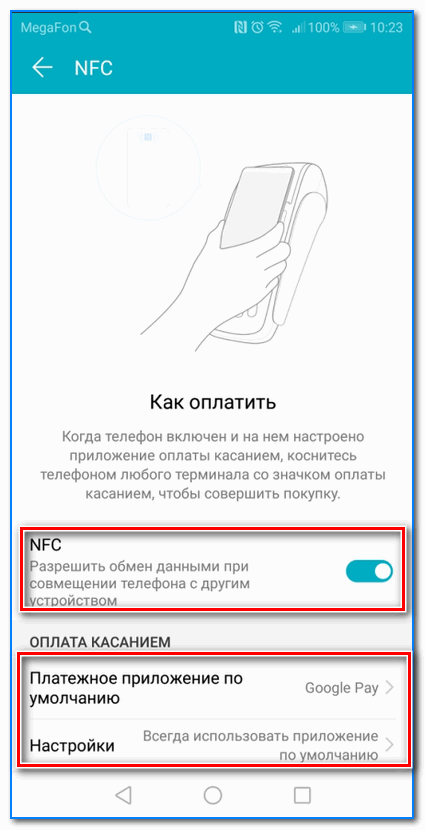
Настройки — оплата касанием
Также проверить наличие NFC можно с помощью спец. приложений (например, NFC Check, ссылка на Play Market).
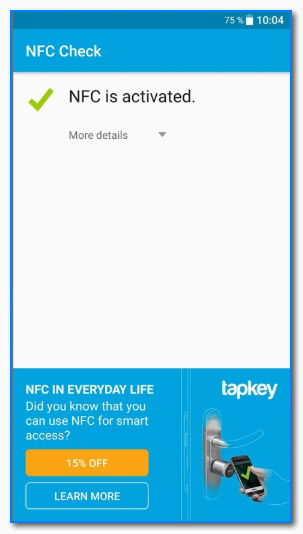
NFC есть / приложение NFC Check
�� ШАГ 2: проверьте, установлено ли приложение Google Pay
Вообще, обычно, если телефон поддерживает NFC — то Google Pay установлен по умолчанию. Но на всякий случай привожу ссылку на Play Market (если приложения у вас нет — установите его).
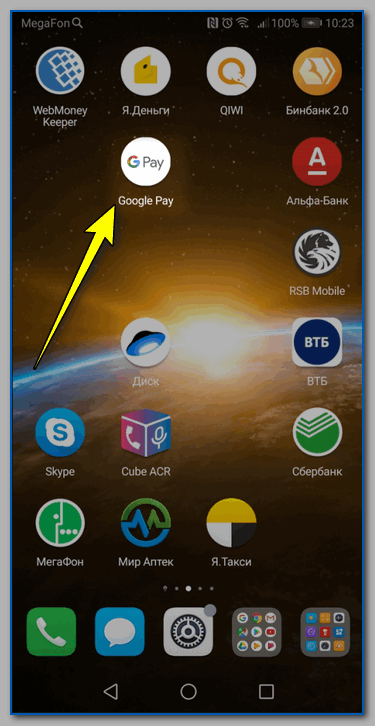
Google Pay установлен
Для дальнейшей работы — откройте Google Pay.
�� ШАГ 3: сканирование карты / ввод данных карты вручную
Во вкладке «Оплата» будут представлены все добавленные карты в приложение (в моем случае таких всего 1).
Для добавления новой карты (а в своем примере я добавлю карту Сбербанка) — нужно нажать по кнопке «+ Способы оплаты» (см. пример ниже) . ��
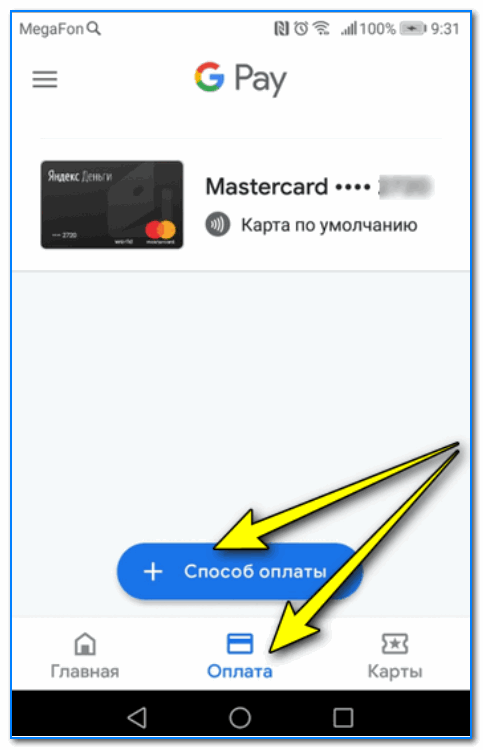
Способы оплаты — добавить новую карту
Далее телефон предложит отсканировать карту: достаточно навести на нее камеру и подождать 1-2 сек. Можно ввести данные карты вручную (номер, срок ее действия, имя и фамилию, в общем, всё, что есть на лицевой стороне).
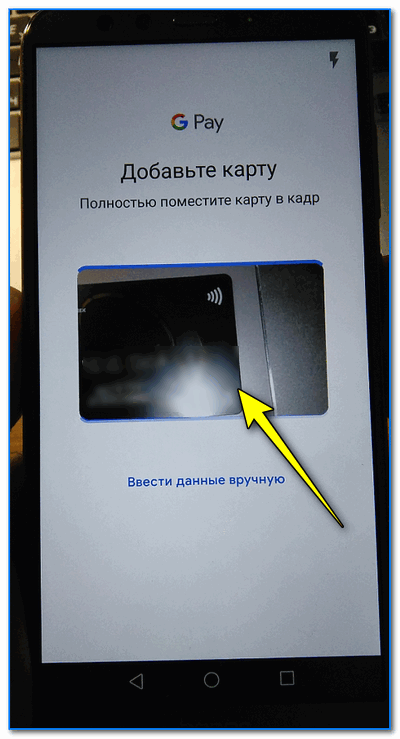
Поместите карту в кадр
После нужно ввести CVC код (приводится на обратной стороне банковской карты, см. справку ниже).
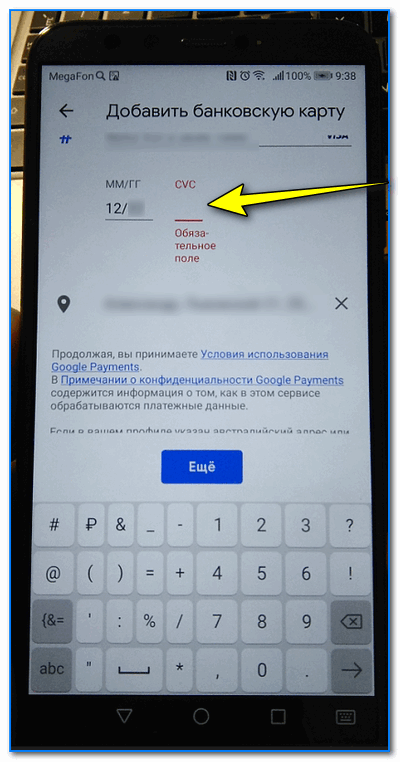
Введите CVC код
�� Для справки!
CVC код можно найти на обратной стороне карты (последние 3 цифры, см. пример ниже). У каждой карты свой уникальный CVC код. Чаще всего он нужен для подтверждения оплаты онлайн-покупок. В целях безопасности: никогда и никому не сообщайте этот код.
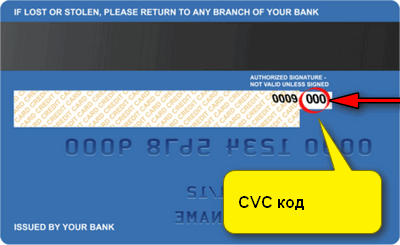
Где искать CVC код
�� ШАГ 4: условия использования и подтверждение
Если реквизиты карты были введены верно, Google Pay в следующем шаге предложит ознакомиться с условиями использования (необходимо нажать на кнопку «Еще», а после «Принять»).
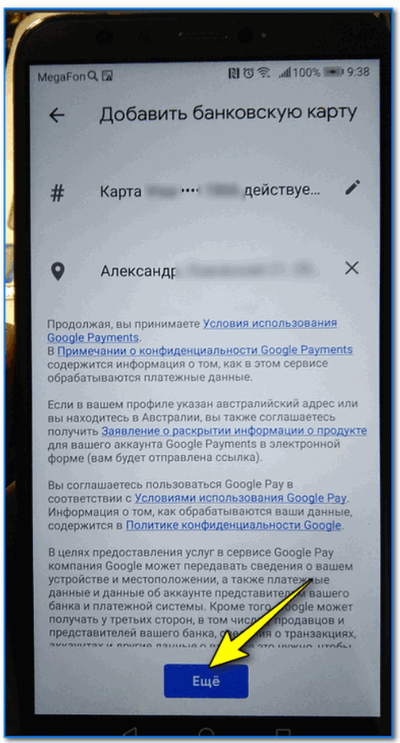
Добавить банковскую карту / Google Pay
Далее на телефон, привязанный к банковской карте, будет отправлена СМС с кодом подтверждения. Его нужно будет ввести в спец. поле, которое появится сразу после того, как вы нажмете по кнопке «Продолжить» (см. фото ниже). ��
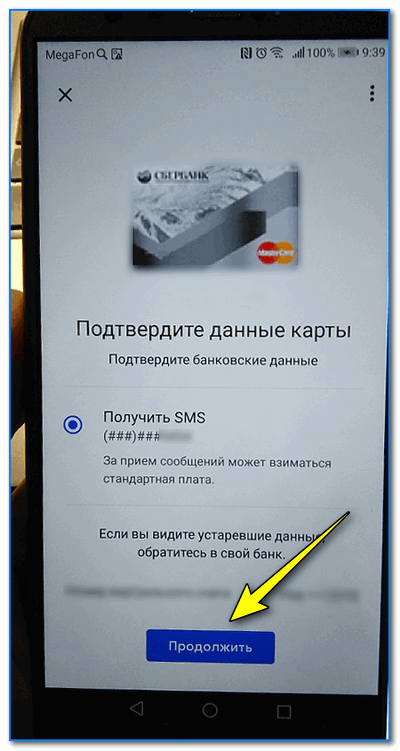
Подтверждение по СМС
�� ШАГ 5: карта добавлена (выбор карты по умолчанию)
Если вышеприведенные шаги были выполнены верно, в разделе «Оплата» (в Google Pay) у вас появится новая карта. Если у вас будет добавлено несколько карт — то для оплаты можно выбрать одну из них (которая будет использоваться по умолчанию).
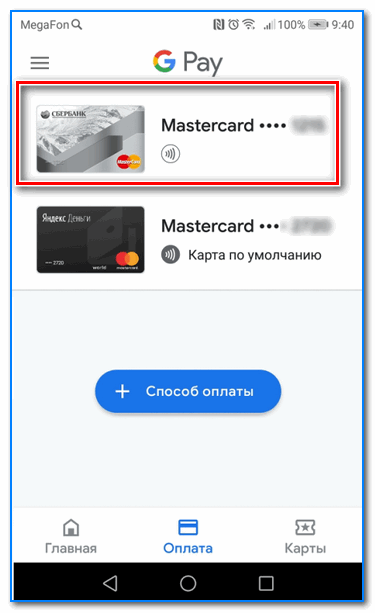
В общем-то, задача выполнена.
�� Еще один альтернативный вариант
Если у вас установлено приложение Сбербанк-онлайн (как его установить, если приложения нет) — то задача существенно упрощается. ��
После того, как запустите и авторизуетесь в приложении — откройте свойства своей карты (достаточно просто кликнуть по ней).
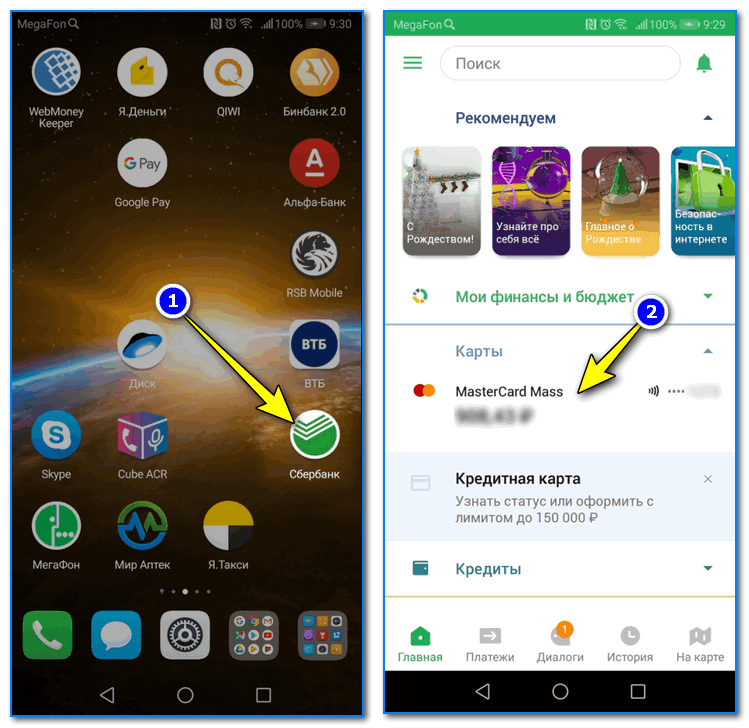
Далее выберите функцию «Добавить в Google Pay» (см. скрин ниже). ��
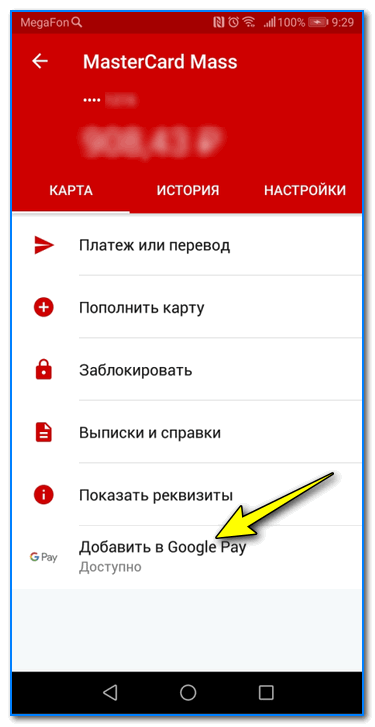
Добавить в Google Pay
В следующих шагах вам останется только согласиться с условиями и подтвердить свое решение. После чего карта будет добавлена. Быстро и удобно!
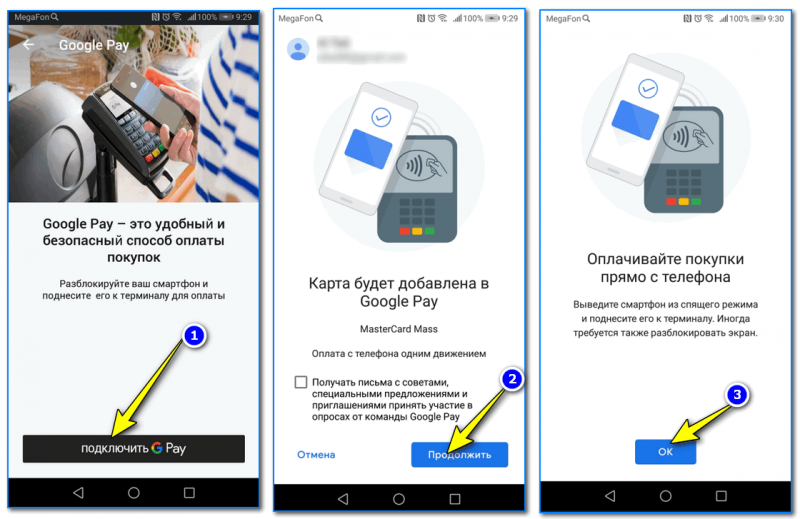
Оплачивайте покупки прямо с телефона!
�� Типовые вопросы
1) Сколько стоят эти «игры» с Google Pay и телефоном?
Бесплатно. На текущий момент ни Сбербанк, ни Google Pay за эту штуку оплаты не берут. Что будет дальше — не знаю .
2) Как платить смартфоном, после того как я добавил карту в Google Pay?
Да просто. Приходите в магазин, на кассе достаете телефон, снимаете блокировку экрана и подносите его к терминалу (тут может быть один момент: в некоторых магазинах используются старые терминалы, которые могут не поддерживать бесконтактную оплату, но таких все меньше, и вроде бы принята программа, что через год-два их все заменить) .
После появится надпись, что оплата прошла (некоторые смартфоны издают доп. звуковой сигнал).
3) На каких смартфонах работает Google Pay?
Смартфон должен иметь в наличии модуль NFC, и версию Андроид не ниже 4.4. В общем-то, сейчас даже многие недорогие смартфоны удовлетворяют этим требованиям. И, как мне кажется, дальше эта тема будет только популяризироваться.
4) Безопасно ли это?
5) Все ли карты можно добавить в Google Pay?
Зависит от банка, выпустившего карту. Что касается Сбербанка, то добавить можно практически любые классические международные карты MasterCard, Visa (кроме урезанных социальных вариантов).
�� Дополнение!
Рекомендую также ознакомиться с еще одной моей статьей на эту тему (ссылку привожу ниже). Она больше информационная (там нет какой-то инструкции), но в ней также содержатся популярные вопросы и ответы на них.
Как расплатиться телефоном Андроид в магазине — https://ocomp.info/kak-rasplatitsya-telefonom-android.html
Первая публикация: 07.01.2019
Корректировка заметки: 20.07.2022
Добавление способа оплаты в Google Pay
Вы можете добавить платёжные карты, банковские счета и другие способы оплаты в ваш аккаунт Google Pay.
Добавить карту или платежный аккаунт
Добавление дебетовой или кредитной карты на компьютере
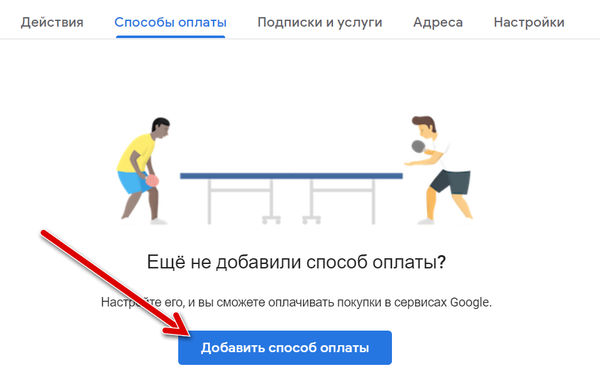
- Войдите в раздел «Способы оплата».
- Внизу страницы нажмите Добавить способ оплаты .
- Введите данные карты.
- Если появится запрос подтвердить вашу форму оплаты, выберите вариант из списка.
- Найдите и введите проверочный код.
Примечание. При добавлении платежной карты с вашего счета может быть списана небольшая временная плата от Google. Этот сбор поможет проверить правильность вашей карты и аккаунта. Это не повлияет на ваш баланс и скоро платёж вернётся.
Добавление дебетовой или кредитной карты на Android
- Откройте приложение Google Pay.
- Если у вас несколько учетных записей Google Pay: нажмите «Меню» в верхнем левом углу экрана. Нажмите стрелку вниз, чтобы выбрать учетную запись.
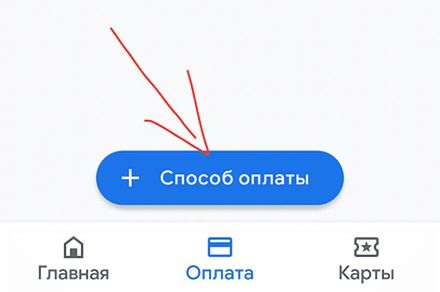
- В нижней части экрана выберите Оплата .
- В нижней части страницы нажмите +Способ оплаты .
- Используйте камеру для регистрации данных карты или введите их вручную.
- Найдите и введите проверочный код.
После добавления карты вы можете увидеть небольшое списание с вашего счета. Этот сбор поможет проверить правильность вашей карты и реквизитов счета. Это не влияет на ваш баланс и скоро всё восстановится.
Добавление PayPal
Вы можете добавить учетную запись PayPal в Google Pay. Вы можете использовать его в отдельных странах для оплаты некоторых услуг Google, а также в магазинах, приложениях и сайтах, участвующих в программе:
- Откройте Google Pay.
- Если у вас несколько учетных записей Google Pay: нажмите «Меню» в верхнем левом углу экрана. Нажмите стрелку вниз, чтобы выбрать учетную запись.
- В нижней части экрана выберите Оплата.
- В нижней части экрана коснитесь +Способ оплаты → PayPal.
- Войдите в свою учетную запись PayPal и следуйте инструкциям.
Какие данные передаёт Google Pay в PayPal
Если вы настроили учетную запись PayPal в качестве формы оплаты, Google предоставит PayPal ваше имя, адрес электронной почты, номер телефона, IP-адрес, информацию об устройстве (включая модель, идентификатор, операционную систему и оператора сети), изображение профиля, данные о местоположение во время настройки и сигналы от учетной записи Google (среди прочего, продолжительность сеанса). В свою очередь, PayPal предоставит ваше имя, платежный адрес, номер телефона, а также информацию о типе учетной записи PayPal и действиях в вашей учетной записи PayPal.
Каждый раз, когда вы совершаете платеж через Google Pay с помощью своей учетной записи PayPal, Google будет предоставлять PayPal ваш IP-адрес, информацию об устройстве (включая модель, идентификатор, операционную систему и оператора сети). В свою очередь, PayPal предоставит ваше имя и страну проживания.
Настройка способа оплаты для бесконтактных платежей
Если вы добавили хотя бы одну форму платежа в свой аккаунт Google Pay, вы можете настроить бесконтактные платежи:
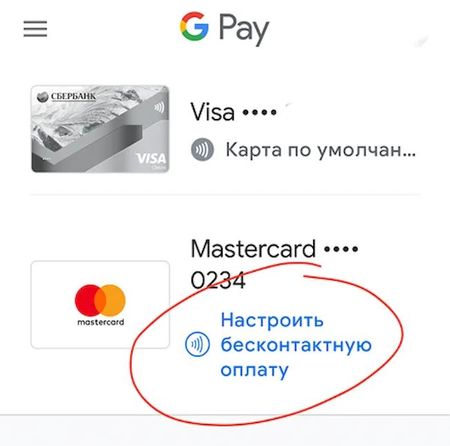
- Откройте Google Pay.
- В нижней части экрана выберите Оплата.
- Нажмите на карту или платежный счет.
- Нажмите Настроить бесконтактную оплату. Возможно, вам придётся ввести дату истечения срока действия вашей карты и код CVC.
Способы оплаты для Google Pay
Кредитные и дебетовые карты
- MasterCard
- Visa
- American Express
- МИР
- Discover (только в США);
- JCB (только в США и Японии);
- Visa Electron (кроме США);
- Кредитные карты Elo (только в Бразилии; дебетовые карты Elo не принимаются).
Типы карт, принимаемых службами Google, зависят от вашего местоположения и конкретных служб.
Банковский счет
В некоторых странах вы можете добавить банковский счет в Google Pay.
Платежи напрямую через оператора
Некоторые мобильные устройства и сервисы подписки позволяют совершать покупки в Google Play и YouTube, используя платежи непосредственно от сотового оператора.
PayPal
В некоторых странах вы можете использовать PayPal для оплаты некоторых услуг Google, а также в магазинах, приложениях и веб-сайтах, участвующих в программе.
Подарочные карты и промокоды
Вы можете сохранить свои подарочные карты в Google Pay и использовать их в магазинах, приложениях и Интернете. Вы также можете использовать промокоды Google Pay.
Неподдерживаемые способы оплаты
Вы не можете добавить эти способы оплаты в Google Pay:
- электронные переводы;
- банковские переводы;
- Western Union;
- MoneyGram;
- виртуальные кредитные карты;
- карты медицинских сберегательных счетов;
- любые виды условного депонирования;
- карты предоплаты при использовании автоматических платежей.
Проблемы с добавлением способа оплаты
«Что-то пошло не так»
Это сообщение об ошибке означает, что карта, которую вы хотите добавить, не будет работать с Google Pay. Попробуйте добавить другую карту.
Не удалось выполнить платёж
Если вы видите это сообщение об ошибке, подождите 24 часа и попробуйте снова добавить карту.
Способ оплаты уже в аккаунте
Вы только начинаете пользоваться Google Pay, а способы оплаты уже добавлен? Если ваша карта ранее использовалась для платежей через Google, система сохранила её реквизиты в Google Pay.
Как добавить карту в гугл плей через сбербанк онлайн

Оплачиваем покупки с картой DanaCard — легко!
SberPay и SamsungPay для Android, ApplePay и AppleWallet для iOS
Для Android
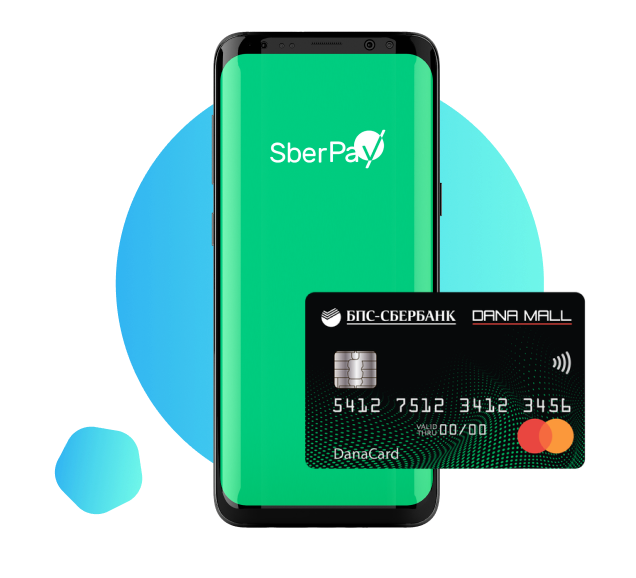
SberPay в Сбербанк Онлайн
- Откройте приложение Сбербанк Онлайн на своем Android;
- Выберите карту к которой вы хотите подключить SberPay;
- В настройках карты выберите опцию «Подключить SberPay»;
- Активируйте в настройках телефона функцию NFC.
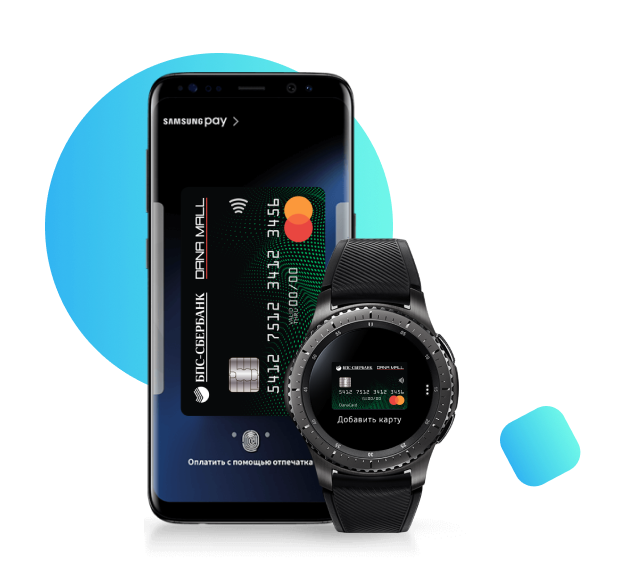
Samsung Pay
- Откройте приложение Samsung Pay;
- Добавьте карту;
- Подтвердите кодом из SMS;
- Подпишите.
Для iOS
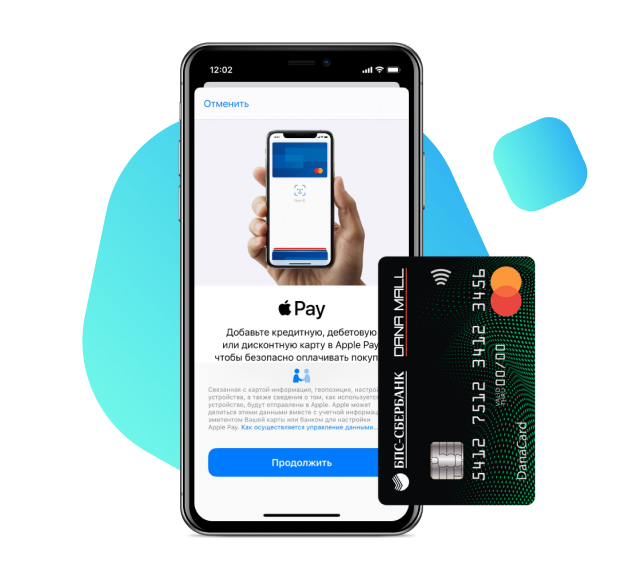
ApplePay в Сбербанк Онлайн
- Откройте приложение Сбербанк Онлайн на своем iPhone;
- Выберите карту к которой вы хотите подключить ApplePay;
- Нажмите на кнопку «Добавить в AppleWallet».
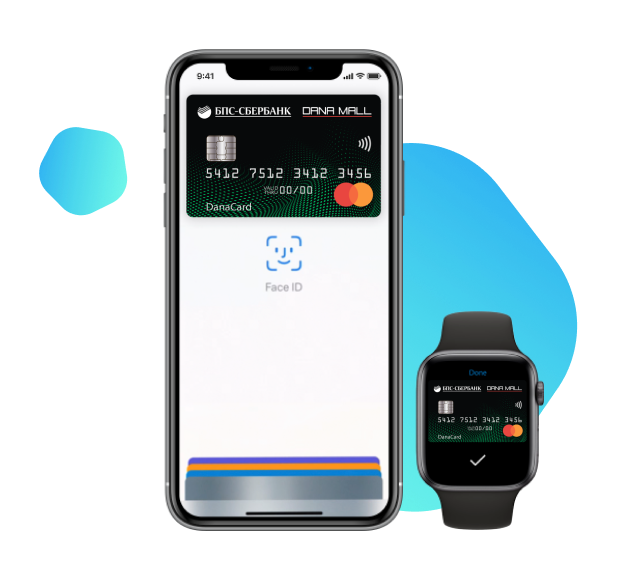
Apple Wallet
- Откройте приложение Apple Wallet на своем iPhone;
- Нажмите кнопку добавления;
- Следуйте инструкциям на экране.
- Раскрытие информации
- Карьера
- Центр клиентской поддержки
- Закупки
- Реализация имущества
- Финансовая грамотность
- Акционерам и инвесторам
- Политика обработки персональных данных
ОАО «Сбер Банк» (далее — Банк) использует файлы «cookie» с целью повышения эффективности работы с веб-сайтом Банка, персонализации возможностей веб-сайта Банка под Ваши потребности и упрощения Вашего взаимодействия с веб-сайтом Банка во время будущих сессий.
Если Вы не хотите использовать файлы «cookie» рекомендуем Вам изменить настройки Вашего браузера или прекратить работу с веб-сайтом Банка.
© 1993—2023 ОАО «Сбер Банк»
Как добавить карту в «Сбербанк Онлайн»
Рассказываем, как управлять картами в личном кабинете Сбербанка.
В «Сбербанк Онлайн» отображаются все карты и другие продукты, какие есть у клиента в банке. При желании часть из них можно скрыть либо наоборот — выбрать в настройках опцию «Показать заблокированные». Разбираемся, как добавить карту в «Сбербанк Онлайн» и как удалить ее из системы.
Регистрация в «Сбербанк Онлайн»
17.05.2022 19:30
Как добавить новую карту в «Сбербанк Онлайн»
Специально добавлять новую карту в «Сбербанк Онлайн» не нужно, она автоматически отобразится в системе. Через личный кабинет по карте сразу можно совершать различные операции: переводить деньги, оплачивать услуги и т. д.
Как привязать вторую карту в «Сбербанк Онлайн»
Если оформить еще одну карту через личный кабинет, она обычно сразу появляется в системе. При оформлении карты в офисе информация о ней может подгружаться с небольшой задержкой. Если по какой-то причине новая карточка не появится в списке карт в течение суток, стоит обратиться в банк.
Как удалить карту из приложения «Сбербанк Онлайн»
- Выберите нужную карту в списке продуктов.
- Перейдите в «Настройки».
- В разделе «Безопасность» выберите пункт «Скрыть карту».
- В настройках видимости отключите отображение карты.
- Нажмите «Сохранить настройки».
После этого карта перестанет отображаться в списке продуктов, но останется активной. Вернуть ее на главную страницу можно тем же путем, через настройки в разделе «Безопасность».
Видимость карт разрешается изменять неограниченное количество раз. Помимо карт скрыть можно и другие продукты — вклады, счета, кредиты. Если требуется закрыть или заблокировать карту, это тоже удобно сделать в настройках. Восстановить заблокированную карту не получится.
08.07.2022 11:00
Как изменить порядок отображения карт в «Сбербанк Онлайн»
В мобильном приложении можно менять карты местами и располагать их в удобном порядке. Такая возможность особенно актуальна для пользователей, у которых открыто сразу несколько карт в Сбере. Например, валютную карту можно скрыть до тех пор, пока не придет время отпуска, а кредитку поставить первой, если она используется чаще остальных.
Как изменить порядок отображения карт:
- Выберите на главной странице «Все счета и карты».
- Зайдите в настройки.
- Вручную передвиньте продукты в списке.
Можно ли в «Сбербанк Онлайн» добавить чужую карту
В «Сбербанк Онлайн» отображаются только продукты, оформленные на имя клиента. Добавлять чужие карты в свой личный кабинет нельзя.
Чтобы при переводе денег на карту не вводить номер вручную, в мобильном приложении можно воспользоваться опцией «Сканировать карту». Для этого нужно навести камеру на лицевую сторону карты, после чего сканер автоматически считает ее данные. Конечно, сделать это можно, только если карта находится под рукой. Если карты нет, придется вводить ее номер либо переводить деньги по номеру телефона.
Переводы между клиентами Сбербанка бесплатные, а за перевод денег на карту другого банка взимается комиссия.
Можно ли в «Сбербанк Онлайн» добавить карту другого банка
Нельзя. Если нужно часто переводить деньги на карту другого банка, стоит создать шаблон операции или подключить автоперевод. Тогда не придется каждый раз вручную заполнять данные карты.
Доступная периодичность автоперевода:
- раз в месяц
- раз в неделю
- раз в квартал
- раз в год
Коротко о главном
- Специально добавлять свои карты в «Сбербанк Онлайн» не нужно, они загружаются в систему автоматически.
- Добавить в «Сбербанк Онлайн» карту другого клиента Сбербанка или карты других банков нельзя — в личном кабинете отображаются только продукты, оформленные на имя клиента.
- В «Сбербанк Онлайн» можно изменять настройки видимости продуктов. При необходимости карту можно скрыть в списке карт.
\n \n\t\t\t \n\t\t\t \n\t\t \n\t»,»content»:»\t\t
\n\t\t\t\u0412\u044b \u043d\u0435 \u0430\u0432\u0442\u043e\u0440\u0438\u0437\u043e\u0432\u0430\u043d\u044b \u043d\u0430 \u0441\u0430\u0439\u0442\u0435.\n\t\t \n\t\t
\n\t\t\t \n\t\t\t\t\u0412\u043e\u0439\u0434\u0438\u0442\u0435\n\t\t\t \n\t\t\t\u0438\u043b\u0438\n\t\t\t \n\t\t\t\t\u0437\u0430\u0440\u0435\u0433\u0438\u0441\u0442\u0440\u0438\u0440\u0443\u0439\u0442\u0435\u0441\u044c.\n\t\t\t \n\t\t \n\t»>’ >