
Как добавить карту в Гугл Pay – банковскую, платежную, лояльности
Бесконтактная система оплаты Google Pay позволяет добавить в смартфон с NFC-чипом банковскую карту и в дальнейшем оплачивать покупки прикладыванием устройства к терминалу. Несмотря на простоту того, как добавить карту в Гугл Pay, многие продолжают спрашивать о нюансах этого и в особенности том, что касается транспортных и скидочных карт.
Как сделать привязку карты?
Добавление карт и дальнейшее их использование в качестве платежного инструмента доступно для владельцев смартфонов под управлением операционной системы Android не ниже версии 5.0.
В обязательном порядке требуется NFC-чип — именно через него осуществляется передача платежных данных на терминал.
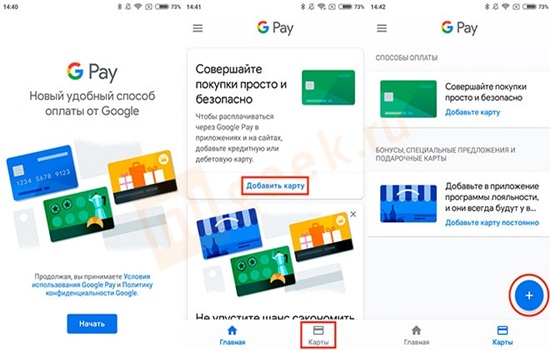
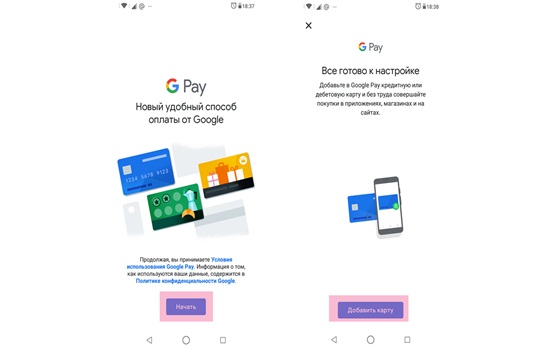
Кроме этого, нужно убедиться, что банк-эмитент карты поддерживает Gpay. В России практически все крупные учреждения подключены к этой системе, среди них Сбербанк, Тинькофф, Альфа-Банк, ВТБ и прочие финансовые компании. Добавить карточку легко, для этого нужно:
- Загрузить на телефон программу Google Pay, что можно сделать в Play Market.
- Войти в собственный Google-аккаунт или выбрать авторизованный на телефоне.
- Перейти в меню “Оплата” и нажать на кнопку, обозначенную как “+”.
- Навести на карту камеру для автосканирования, важно, чтобы цифры на ней были различимы.
- Если данные не удалось отсканировать, нужно вручную внести их вручную. Это имя и фамилия владельца счета, номер карты, срок ее действия, а также CVC-код с обратной стороны. В число данных, требуемых Google Pay, адрес также входит, он вводится на русском или английском языках.
- Согласиться с условиями использования сервиса.
- Дождаться проверки отправленных данных и подтвердить их с помощью кода, пришедшего в СМС-сообщении.
После этих действий карта будет привязана к телефону, но нужно будет активировать защиту в виде отпечатка пальца или кода. С добавленной карты будет списана небольшая сумма — около 1$, что необходимо для проверки работоспособности. Добавленная карта отобразится в основном меню сервиса, с нее можно будет перечислять деньги в счет оплаты товаров, услуг.
Что делать, если карт несколько?
У многих пользователей смартфонов несколько банковских карт, которые применяются в повседневной жизни, поэтому вопрос, сколько карт можно добавить в Google Pay, встречается часто. Порой они даже принадлежат разным банкам, но проблемы, как добавить вторую карту в Гугл Pay, просто не существует.
Официально в платежном сервисе нет ограничений на количество добавляемых карт, нужно будет только выбрать одну по умолчанию.
Это означает, что выбранный платежный инструмент будет применяться без дополнительного выбора, поэтому нужно отмечать ту карту, на которой всегда есть деньги. Добавлять в Google Pay несколько карт следует таким же образом, как и первую — нажимая значок “+” в приложении и вводя уникальные реквизиты.
В дальнейшем нужен выбор при оплате, когда перед перечислением средств открывается приложение и выбирается карты. Далее останется только подтвердить транзакцию.
Как отвязать карту от Гугл Пей, также интуитивно понятно. Нужно в общем списке выбрать карточку и задержать на ней палец на несколько секунд. Далее нажимается кнопка удаления и действие подтверждается, после этого запись удалится из телефона.
Добавление «Тройки»
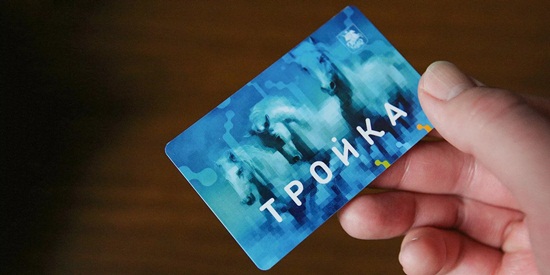
Карта Тройка используется для оплаты проезда в общественном транспорте Москвы, включая наземные виды, а также в метрополитене. Постоянно использовать проездной неудобно, ведь помимо того, что карта приходит в негодность, ее можно легко потерять.
На данный момент добавить карту Тройка в приложение G Pay нельзя, поскольку Правительство Москвы не имеет таких договоренностей с компанией-разработчиком. И хотя до конца 2019 года возможность загрузить Тройку в кошелек все же будет, по крайней мере, так обещают в дирекции метрополитена Москвы.
На данный момент остается возможность использовать функционал Тройки через специальное приложение “Мобильный билет”
.Это повлечет за собой большее количество манипуляций, чем в случае с банковскими картами, а также смену SIM-карты, как того требует технология. Возможность доступна для абонентов МТС, Мегафон и Билайн, как самых крупных операторов, участвующих в программе. Итак, активация Тройки на телефоне происходит по следующим этапам:
- Приобретается новая сим-карта с микросхемой, отвечающей за передачу платежных данных. Для уже действующих клиентов возможна замена карточки на более современную совершенно бесплатно.
- Сим-карта активируется через отправку сообщения на номер 3210, либо же подключается в меню SIM, где выбирается графа “Мобильный билет”. Оператор пришлет клиенту инструкции, которые необходимо выполнить для прикрепления Тройки.
- На балансе телефона должно быть не менее 160 рублей, ведь сразу же за Мобильный билет спишется 150 рублей, которые перейдут на счет сервиса.
- Для оплаты достаточно приложить телефон к валидатору задней крышкой и просмотреть сообщение об успешной оплате проезда.
Постоянный контроль баланса карты Тройка возможен с помощью приложения “Мой проездной”. Оно подойдет для Android не ниже версии 4.0 и также потребует наличия NFC-чипа в устройстве. При регистрации личного кабинета вводятся имя и фамилия клиента, номер его телефона, адрес электронной почты, также нужно придумать пароль.
Далее добавляется карта путем ее прикладывания к задней крышке телефона. В результате на экране должно отобразиться уведомление о записанном билете, а через программу станет доступна функция просмотра билета, его пополнения онлайн. Как привязать карту к Андроид Пей через этот сервис — неизвестно, она служит лишь для контроля баланса.
Карты лояльности и другие
К приложению Google Pay можно прикрепить не только платежные карты, но и карточки, участвующие в бонусных программах. Это всевозможные скидочные предложения, накопители бонусов и подарочные карты, приобретенные в сетевых магазинах.
Чтобы не загружать свой кошелек пластиковыми картами, можно добавить их в приложение Google Pay и использовать электронный вариант. Для их добавления в нижней части программы есть пункт “Подарочные карты” или “Программа лояльности”, в зависимости от типа инструмента следует выбрать раздел меню. В целом дальнейший процесс не отличается от добавления платежных инструментов:
- Выбирается компания, которая выпустила требуемую карточку. По умолчанию аппликация ищет ближайшие варианты, но также можно выбрать их в поиске, введя наименование.
- Если фирма есть в списке, при нажатии на нее откроется камера, в которой следует разместить штрих-код с карты. При сложностях в считывании пригодится возможность ручного ввода данных, активируемая нажатием на соответствующую кнопку.
- Карта будет моментально добавлена, и при необходимости использования ее нужно выбирать из списка в программе.
Таким же образом добавляются подарочные ваучеры, считываемые в дальнейшем без использования обычной карточки.
В Google Pay добавить карту лояльности не из списка не получится, даже при выборе сторонней компании номер просто не распознается.
Если возникли проблемы

При попытке добавить карты в Google Pay могут возникнуть сложности, связанные как с самим приложением, так и нюансами сотрудничества эмитента карты и корпорации Google. Самые распространенные проблемы таковы:
- смартфон не предназначен для работы с Google Pay — исправить можно только покупкой нового устройства;
- банк или магазин, выпустившие карточку, не сотрудничают с Гугл — остается только ждать, когда взаимодействие начнется;
- операционная система не подходит под условия приложения — если телефон позволяет, нужно обновиться на версию ОС выше 5.0;
- в телефоне нет NFC-модуля или он отключен;
- карточка повреждена, из-за чего не добавляется в автоматическом режиме — данные вводятся вручную.
Не желая решать проблемы, многие спрашивают, как удалить Google Payments. Для этого используются встроенные функции операционной системы. Достаточно на главном экране задержать палец на иконке приложения, после чего перенести ее в раздел удаления.
Приложение Google Pay используется для оплаты покупок банковскими картами через NFC-модуль смартфона. Нужно только добавить карточку с помощью встроенного функционала, причем Google Pay поддерживает две карты и более. Это могут быть ключи к программе лояльности и подарочные карты.
Как подключить карту Google
Посмотрите видеоурок о том, как добавить карту Google на страницу или прочитайте подробную инструкцию ниже.
Для подключения на сайте карты Google нужно получить ключ для JavaScript API и указать его в настройках блока с картой, а на стороне Google привязать платежную карту.
Чтобы начать работу в облачной консоли Google необходимо создать платежный аккаунт, если ранее он не был создан, и привязать банковскую карту. Для этого перейдите в раздел Billing:
https://console.cloud.google.com/billing
Нажмите «Create Account»
Укажите название аккаунта и страну
Заполните адрес и данные банковской карты
Откройте список проектов
Нажмите кнопку «New project»
Задайте имя проекта и нажмите «Create»
При создании нового проекта появляется такое окно. Включите галочки и нажмите «Go to google maps platform»
После создания ключа API необходимо настроить ограничения для него. В поле «Select restriction type» выберите тип ограничения «HTTP referrers (web sites)»
Добавьте ссылку на сайт, где должна выводиться карта и нажмите «Restrict key»
Во вкладке Credentials напротив ключа нажмите на «. » (три точки) и выберите «Edit API key»
Добавьте ссылку https://tilda.cc/*, чтобы карта работала и в Редакторе Тильды. Нажмите «Save»
Если не добавить ссылку, то в Редакторе будет отображена ошибка.
Во вкладке Credentials нажмите «Show key»
Скопируйте ключ
Перейдите в Тильду, добавьте блок с картой (например, Т143, категория «Другое»), откройте меню «Контент», укажите полученный ключ в поле Google Map API Key, координаты адреса, сохраните и опубликуйте страницу.
Укажите ключ и нажмите «Сохранить»
Опубликуйте страницу
Важный момент: После добавления ограничений и изменения названия ключа API, они вступят в силу в течение пяти минут, до этого можно увидеть ошибку как в режиме редактирования, так и на опубликованной странице.
Як впровадити карту Google на веб-сайт: додаємо карту проїзду
Додавання адаптивного віджета Google Maps може допомогти споживачам знайти компанію, підвищити довіру до організації та поліпшити загальне враження. Вбудовування карти на сайт також може знизити показник відмов і допомогти в пошуковій оптимізації. Комплекс SEO-заходів реалізують для клієнтів спеціалісти Inweb.
Як додати на сайт карту або маршрут?
Як додати гугл карту в HTML. Легко. Ось алгоритм:
- Відкрийте Google Карти.
- У пошуковому рядку введіть назву компанії, адресу якої ви хочете додати.
Пам’ятайте, що на вбудованих картах немає додаткової інформації, наприклад про пробки на дорогах.
Сьогодні, коли йдеться про пошук адреси або розташування, велика кількість людей використовує Google карти. Користувачі віддають перевагу цій платформі через чіткість її напрямків.
| ��️ Як вставити на сайт Google-карту: | Етапи впровадження Google карти на сайт: |
| �� Додати карту Google на сайт, крок 1: | Необхідно пройти за посиланням http://maps.google.ru/maps та ввести адресу розташування у графі пошуку. |
| �� Додати карту Google на сайт, крок 2: | Потім натиснути кнопку “Поділитися”. |
| ��️ Додати карту Google на сайт, крок 3: | У вікні, перейдіть до вкладки “Вбудовування карт”. |
| ��Додати карту Google на сайт, крок 4: | Далі необхідно вибрати відповідний розмір карти. |
| �� Додати карту Google на сайт, крок 5: | Потім натисніть кнопку “Копіювати HTML”. |
| ��️ Додати карту Google на сайт, крок 6: | Зайдіть у редактор сторінки та натисніть на кнопку “HTML”. |
Переваги, через які власники бізнесу захочуть вбудувати Google карту на сайт:
- ресурс заслуговує на довіру, оскільки його обирає більшість користувачів з усього світу;
- покращення користувальницької навігації. Завдяки Google Maps відвідувачі вашого сайту можуть швидко знайти місцезнаходження вашого бізнесу, офісу, ресторану тощо;
- поліпшення SEO-оптимізації. Впровадження на сайт Google карти може позитивно позначитися на пошуковій оптимізації. Оскільки вона індексується пошуковими системами і може покращити видимість бізнесу у пошуковій видачі. Особливо це важливо для локального бізнесу, так як допомагає залучити більше локальних клієнтів;
- збільшення мобільного трафіку. Більшість запитів з мобільних пристроїв пов’язані з розташуванням. Тому дуже важливо щоб на сайті була гугл карта.
економія час на пояснення кожному потенційному клієнту як дістатися до вас; - є ймовірність, що потенційний клієнт скористається саме вашою послугою, оскільки інтерактивна карта на вашому сайті виглядає професійніше і сучасніше, ніж звичайний рядок з адресою;
- користувачам немає необхідності залишати вашу сторінку, що збільшуватиме ваш показник відмови;
- це безкоштовно, а також від вас не знадобиться жодних зусиль і великих тимчасових витрат.
Вбудовані карти на сайті будуть корисні будь-якому бізнесу, будь то пральня або рієлторська контора, магазин канцтоварів або тренажерний зал. Люди завжди віддають перевагу простоті та швидким зручним рішенням.
Наочний приклад відображення геолокації компанії на Google Картах
Як додати гугл карту на сайт?
Перш за все необхідно зареєструвати компанію у сервісі Google My Business. Зверніть увагу, що компанія може існувати на картах. Введіть назву компанії у форму перевірки. Якщо її було зареєстровано раніше, решта інформації підтягнеться автоматично. Якщо вашій компанії немає на картах гугл, вам потрібно буде її додати.
Для цього необхідно виконати кілька простих дій:
- Відкрийте Google My Business.
-
Вкажіть назву вашої компанії, у вікні реєстрації.
Створення профілю компанії в Google My Business не обов’язково, однак, ваша точка геолокації з наявністю облікового запису буде виглядати привабливіше з відображенням відгуків про вашу компанію:
А ось як виглядає точка компанії на карті без профілю Google My Business:
Інтеграція з Google maps з використанням коду Iframe, вбудованого з Google
У цьому розділі ви дізнаєтесь, як підключити гугл карту до HTML-коду сайту. Ніякий інший код форматування не застосовується.
Як отримати код для вбудовування Google та як вставити карту на сайт
- Перейти на Google Карти.
- Введіть адресу компанії в рядок пошуку, а потім натисніть кнопку пошуку.
- Клацніть Поділитися.
- Виберіть «Вставити карту» на сайт.
- Виберіть розмір карти зі списку, що розкривається.
- Виберіть та скопіюйте HTML-код впровадження iframe.
Вставте цей код на свою сторінку HTML або віджет.
Приклад коду:
Как добавить карту Google, Яндекс и 2ГИС на сайт: просто по шагам
Как вставить карту с магазином или офисом на сайт и как настроить lazy-loading для карты, чтобы она не тормозила загрузку. Обновленный материал.
Если у вашей компании есть адрес, куда приходят клиенты, вы можете лишний раз позаботиться о них. Избавьте пользователей от необходимости копировать адрес, открывать карты и искать, где вы находитесь.
На сайт можно вставить карту Google, Яндекс или 2ГИС с нужной меткой, чтобы пользователи могли сразу понять, куда им предстоит ехать. И дольше оставались на сайте, рассматривая карту и увеличивая время визита, что важно для поведенческих факторов и SEO. ��
В статье:
- Как создать карту для сайта:
- Карта Яндекс
- Карта Google
- Карта 2ГИС
Выбрать можно любую карту, какая вам больше нравится.
Как вставить Яндекс карту на сайт
Первый вариант: встроить Карту с уже существующей меткой
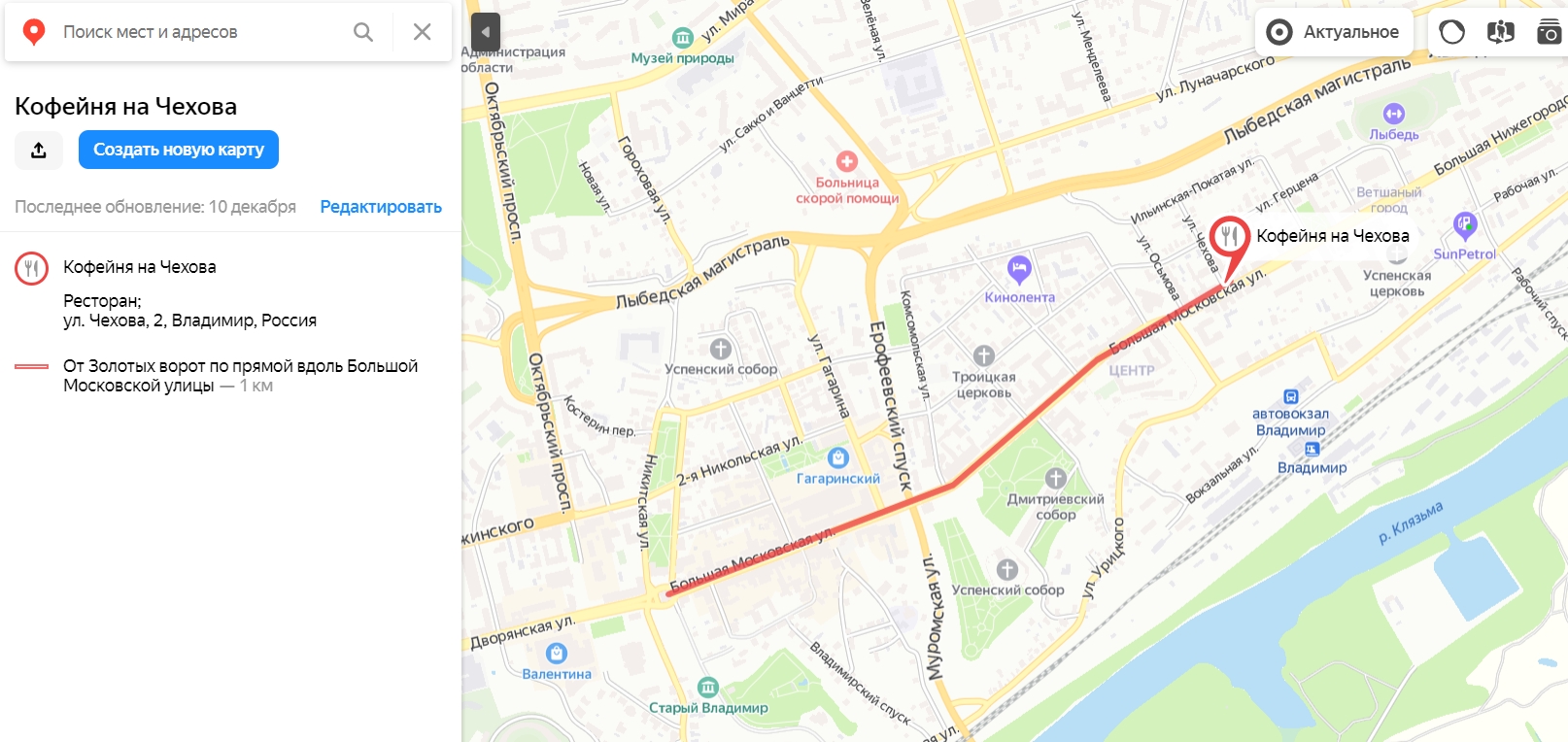
Откройте Яндекс.Карты, найдите компанию и скопируйте код для вставки:
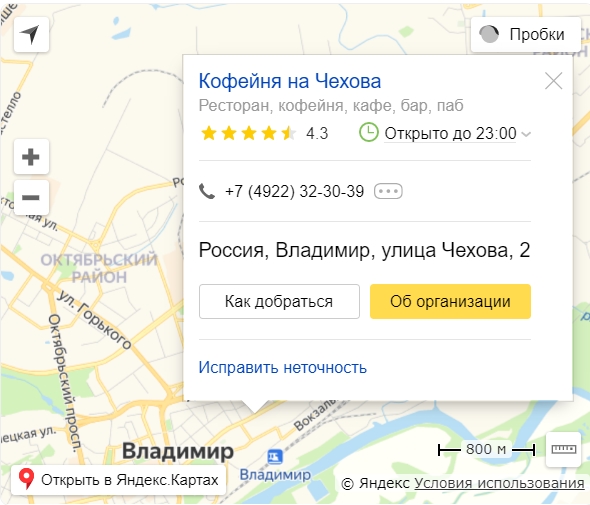
- Найдите нужный адрес.
- В правом верхнем углу нажмите на кнопку с тремя точками, выберите Поделиться.
- Выберите виджет с картой и скопируйте код для вставки. Можете сначала включить предпросмотр, чтобы увидеть, как она будет выглядеть.
Второй вариант: создать свою метку
Создание карты пошагово:
- Найдите адрес, выберите цвет и вид маркера.
- Сохраните метку и добавьте еще адреса, если вы хотите отметить несколько филиалов.
- При желании добавьте линии и нарисуйте фигуры, чтобы сделать маршрут понятнее. Линии можно изменять по изгибам улиц.
- Сохраните карту. В следующем окне выберите ее вид: интерактивная или статическая.
- Интерактивная полезнее, ее можно двигать и масштабировать. Для вставки на сайт советуем ее.
- Статическая будет выглядеть как картинка, ее можно распечатывать.
- У кода iframe есть ограничения: пользователь не сможет переключать виды карты, то есть доступен только вид Схема, и она будет отображаться только на крупных масштабах.
- Код JavaScript можно модифицировать с помощью API: добавить панораму, маршруты, поиск. Чтобы они появились, нужно получить API-ключ в Кабинете разработчика для продукта «JavaScript API и HTTP Геокодер» и добавить его в код.
Интересное для работы с Яндексом:
Как попасть в колдунщикиКак вставить Google карту на сайт
Первый вариант: вставить карту из Google Maps с существующей меткой
Откройте Google Maps, найдите компанию и скопируйте код для вставки:
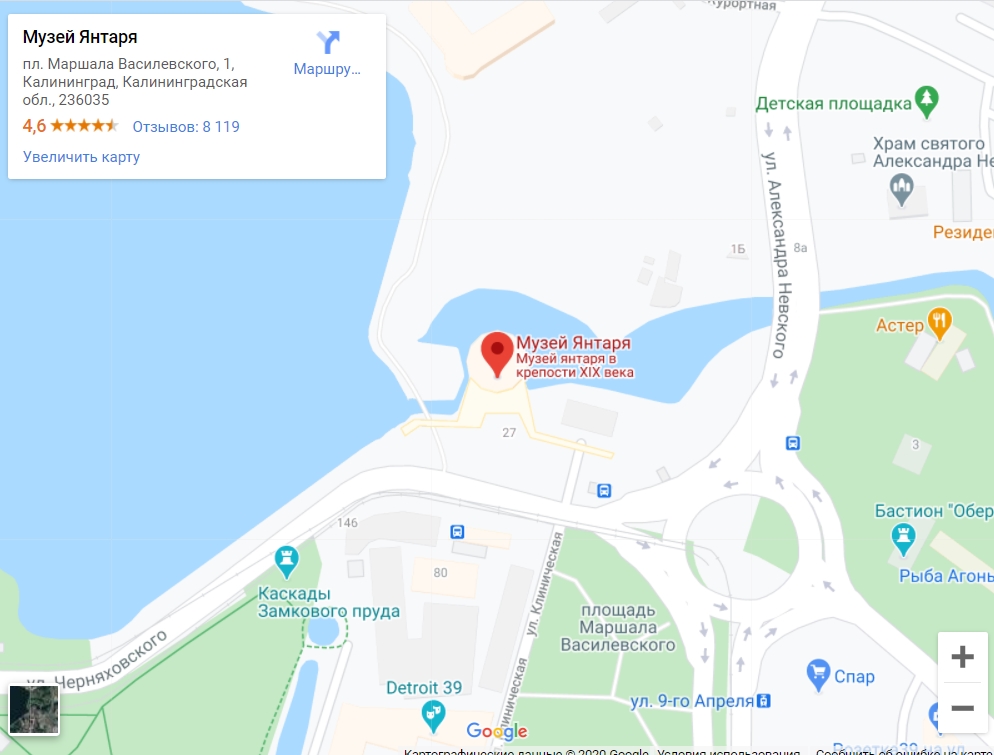
- Найдите компанию на картах, нажмите на «Поделиться».
- Нажмите «Встраивание карт» и выберите размер из предложенных или выберите «Другой размер» и укажите свои параметры.
- Скопируйте получившийся HTML-код и вставьте его в код своего сайта в то место, где вы хотите разместить карту.
Второй вариант: создать свою метку в Google Maps
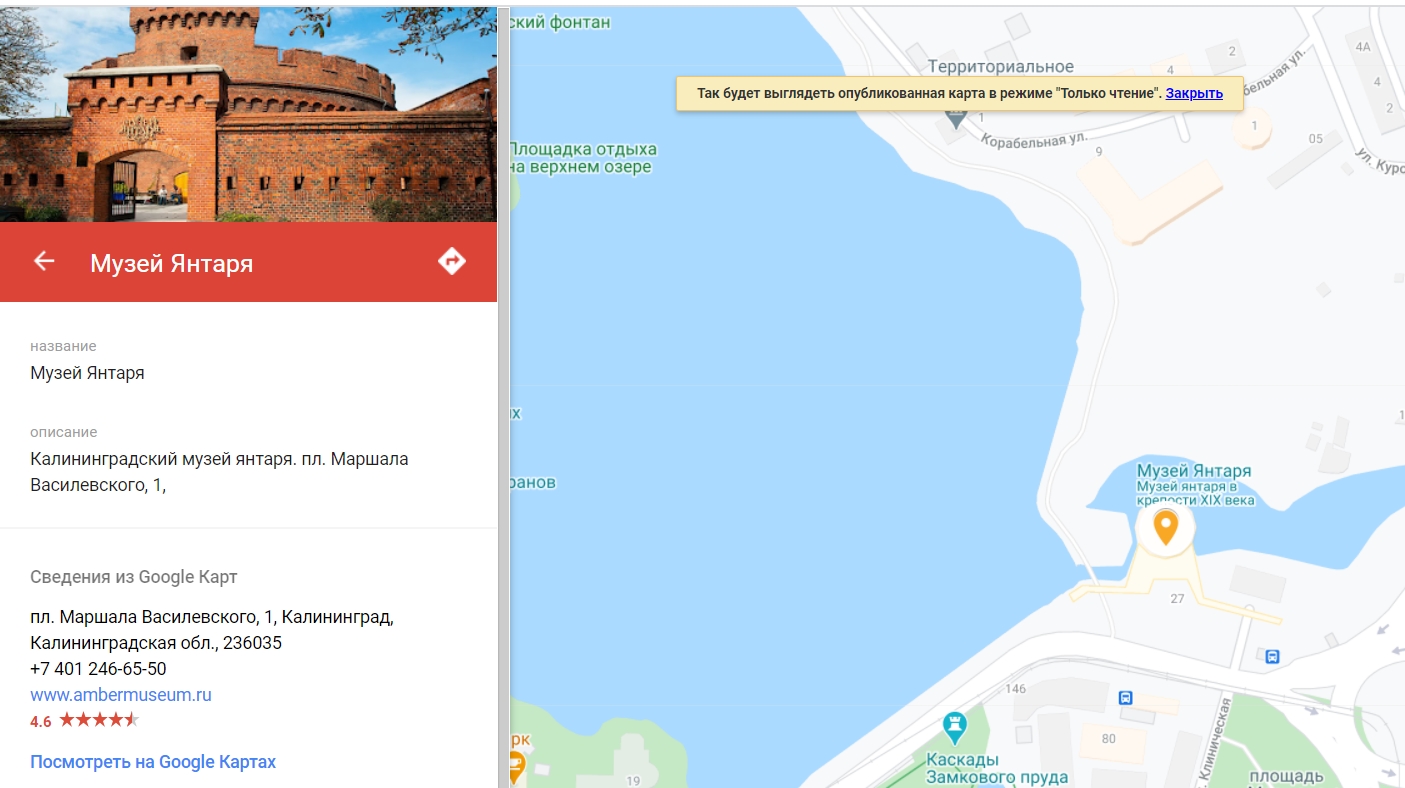
Пошаговое создание метки на Google картах:
- Введите адрес или название компании.
- Укажите название, добавьте описание организации, фотографии, выберите цвет и стиль значка.
- Созданную карту вы можете посмотреть в Предпросмотре. Нажмите кнопку с тремя вертикальными точками и выберите «Добавить на сайт».
- Скопируйте полученный код и вставьте его в код страницы, куда вы хотите добавить карту.
Как вставить карту 2ГИС на сайт
Встроить карту через API
Установить интерактивную карту 2ГИС можно через JS API — это версия API для простых задач.
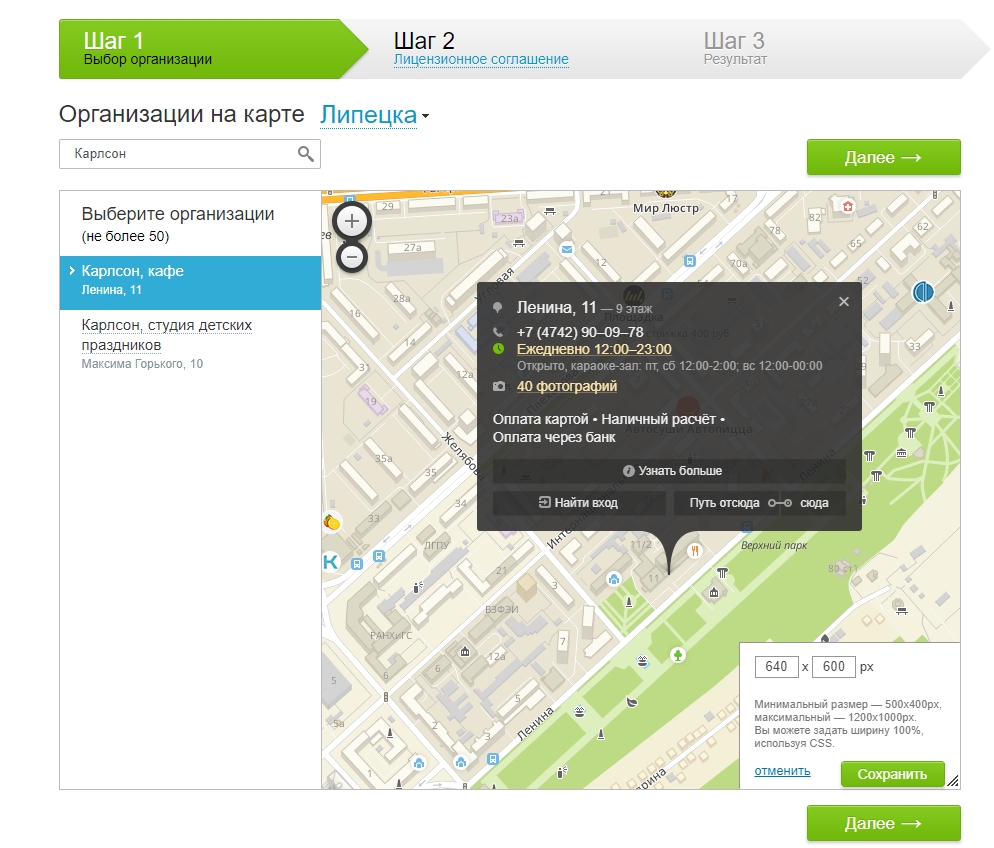
- Перейдите на страницу и выберите город.
- Найдите компанию по названию.
- Установите нужный размер карты в правом нижнем углу.
- Нажмите «Далее», прочитайте Лицензионное соглашение и примите условия.
- Нажмите «Получить код» и скопируйте его для вставки на сайт.
Это простая карта с готовой меткой, но можно сделать свою через Кjнструктор. Выручит, если вашей компании нет в 2ГИС.
Создать в Конструкторе карту со своими метками
В 2ГИС есть бесплатный Конструктор карт, с его помощью можно создать карту со своей разметкой — добавить метки, описания, отобразить маршруты, графически выделить области.
Пошагово как сделать карту в Конструкторе 2ГИС:
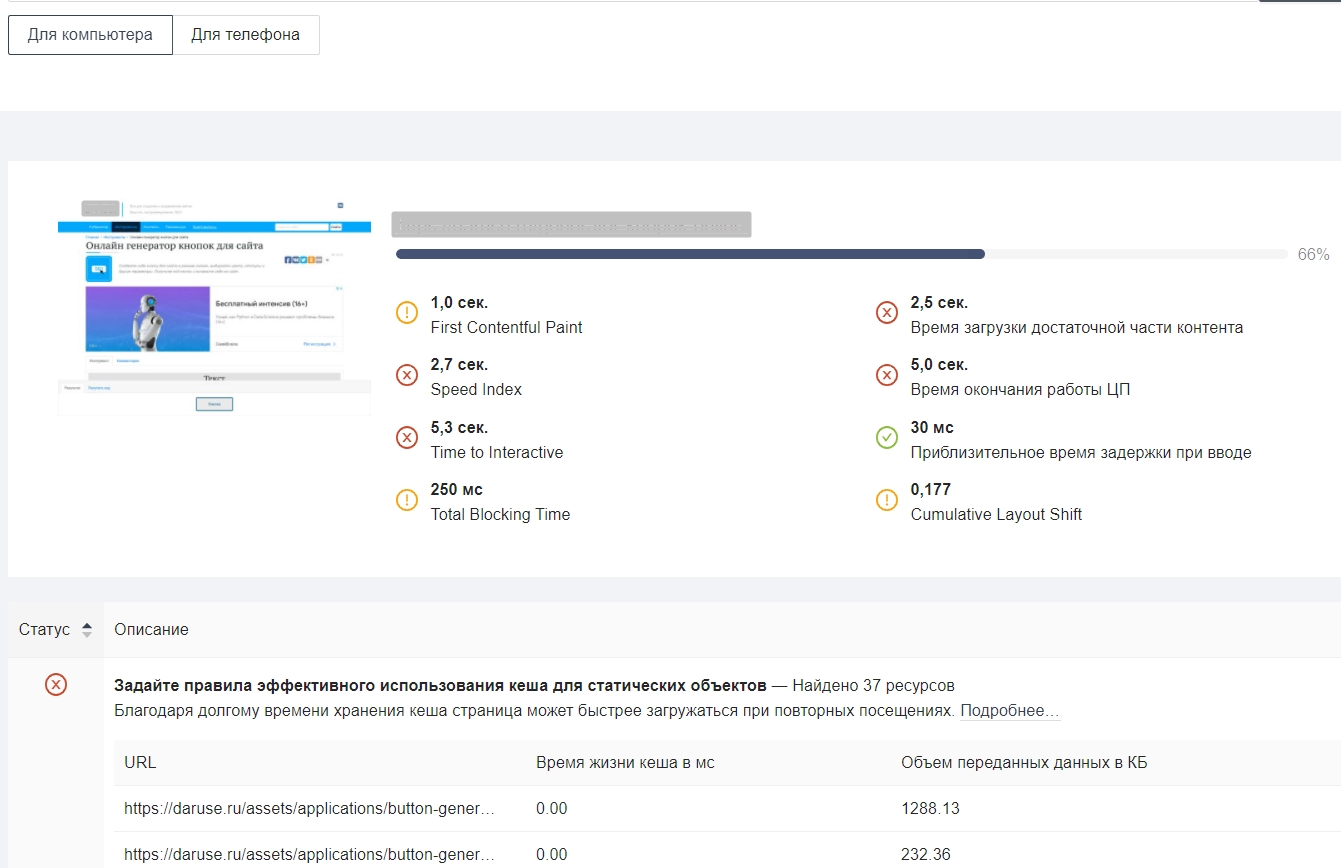
Минимизировать влияние карты на скорость загрузки страницы поможет отложенная или Lazy-load загрузка.
Загрузка карты по доскроллу до нее
Если карта находится внизу страницы далеко в футере или в поп-апе, можно настроить, чтобы она загружалась не сразу при переходе на страницу, а только когда пользователь до нее доскроллит.
Пользователь Хабра iefedorov для этого советует изменить код карты, который Google предлагает вставить на сайт.
Пример исходного кода:
Его нужно изменить вот так:
Браузер будет получать src = «», когда читателю понадобится карта.
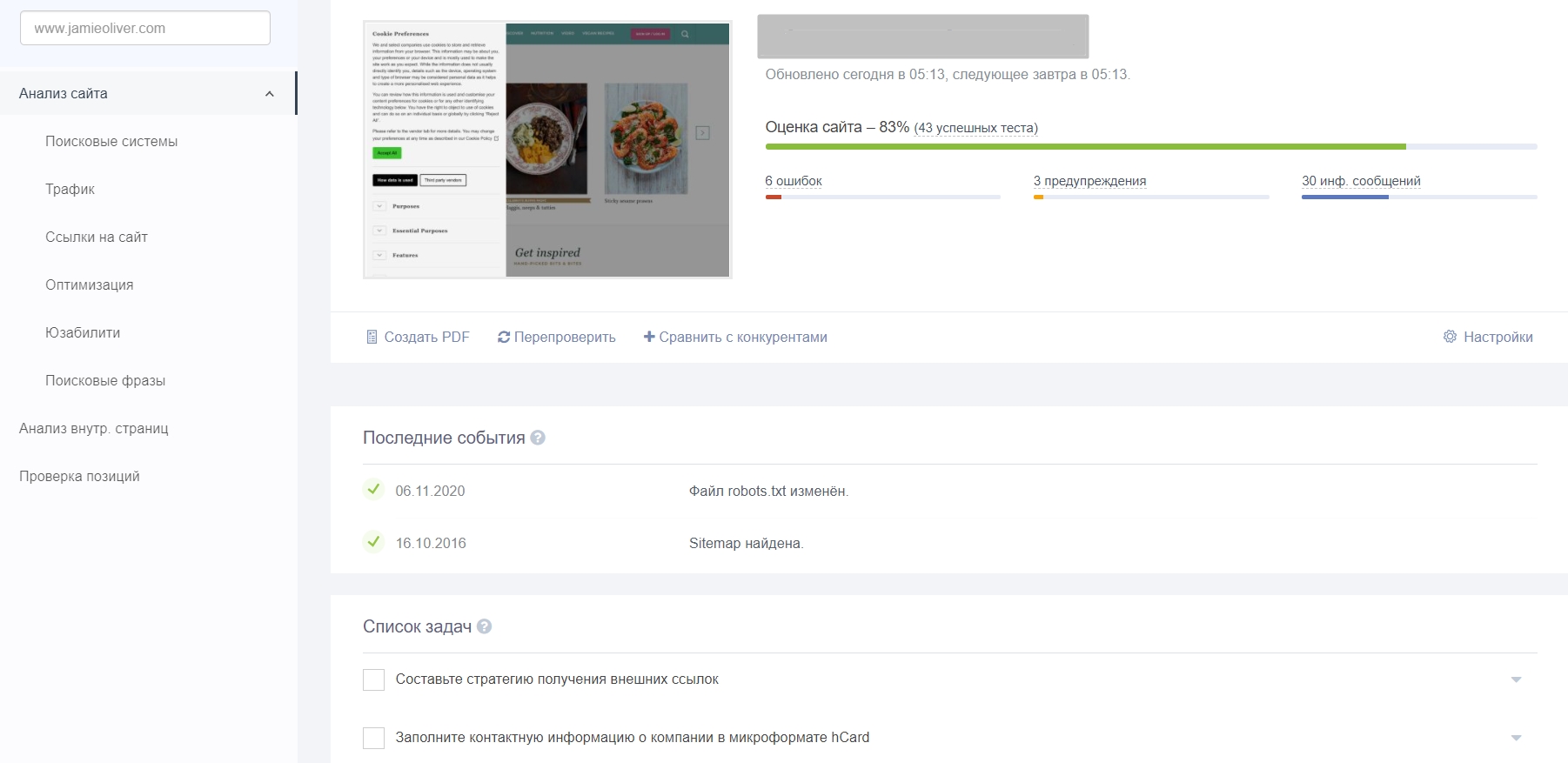
Пошаговая настройка lazy-loading карты от Максима Васяновича (MaxGraph):
Расскажите в комментариях, как вы сделали карту для вашего сайта и как оптимизируете ее, чтобы она не сильно тормозила загрузку?