
Как скачать игру если есть фэмили линк
Мы собрали ответы на некоторые часто задаваемые вопросы о приложении Family Link. Если вы уже используете его и вашего вопроса нет в списке, посетите наш Справочный центр.
Описание
Развернуть все
Как работает приложение Family Link?
Приложение Family Link помогает родителям контролировать то, как их дети используют свои устройства Android, и позволяет настраивать определенные правила для семейной группы.
Прежде всего, ребенку или подростку потребуется смартфон или планшет, поддерживающий приложение Family Link. Родители должны установить приложение Family Link на свое собственное устройство Android или iOS.
Если у ребенка или подростка уже есть аккаунт Google, приложение Family Link поможет родителям связать его со своим собственным аккаунтом. Чтобы завершить процесс связывания аккаунтов, ребенку или подростку, возможно, потребуется скачать и установить приложение Family Link, предназначенное для детей, на своем устройстве.
При необходимости родители могут использовать Family Link, чтобы создать аккаунт Google для своего ребенка младше 13 лет (ограничение по возрасту может быть иным в зависимости от страны). Затем ребенок может выполнить вход в этот аккаунт на своем устройстве.
Когда между аккаунтами будет установлена связь, родители смогут использовать приложение Family Link, чтобы, например, настраивать ограничения в отношении контента и проверять, сколько времени ребенок проводит за устройством.
Блокирует ли приложение Family Link весь недопустимый контент на устройствах детей?
Нет. Приложение Family Link не блокирует недопустимый контент, но позволяет управлять фильтрами, которые доступны в некоторых сервисах (например, в Google Поиске и Chrome). Родители детей, уже достигших 13 лет, могут использовать Безопасный режим для YouTube. Это дополнительная функция, которая позволяет скрывать нежелательный контент с определенными возрастными ограничениями. Обратите внимание, что алгоритмы фильтрации несовершенны, поэтому существует вероятность, что ваш ребенок увидит материалы сексуального или шокирующего характера либо другой нежелательный контент. Мы рекомендуем изучить настройки сервиса и функции Family Link, чтобы задать подходящие для вашей семьи ограничения.
Могут ли родители использовать приложение Family Link на устройствах Android?
Да. Родители могут использовать приложение Family Link на устройствах под управлением операционной системы Android 4.4 или более поздней версии.
Могут ли родители использовать приложение Family Link на устройствах iOS?
Да. Родители могут использовать приложение Family Link на устройствах с операционной системой iOS 11 или более поздней версии.
Могут ли родители использовать Family Link в браузере?
Родители могут управлять некоторыми настройками аккаунта через браузер. Чтобы настроить такие функции, как ограничение времени использования устройства, понадобится приложение Family Link для Android или iOS.
Могут ли дети и подростки использовать Family Link на устройствах Android?
Для оптимальной работы приложения Family Link мы рекомендуем использовать устройства под управлением Android 7.0 (Nougat) или более поздних версий. Некоторые устройства под управлением Android 5.0 и 6.0 также могут быть совместимы с Family Link. Более подробная информация доступна в Справочном центре.
Могут ли дети и подростки использовать Family Link на устройствах Chromebook (Chrome OS)?
Да, они могут входить в свои аккаунты Google на устройствах Chromebook. Родители могут управлять устройствами Chromebook и настройками аккаунтов своих детей, а также настраивать ограничения на доступ к сайтам. Подробнее.
Могут ли дети и подростки использовать Family Link на устройствах iOS и в браузере?
Дети и подростки могут входить в свои аккаунты Google на устройствах iOS и в браузере с согласия родителей. Родители могут управлять некоторыми настройками аккаунта, которые будут применяться, когда ребенок или подросток вошел в аккаунт и пользуется приложениями и сервисами Google на устройстве iOS или через веб-интерфейс. При этом родителям будут недоступны такие функции приложения Family Link, как управление приложениями или ограничение времени использования устройства. Подробнее о входе в аккаунт на устройствах iOS и о входе в аккаунт через браузеры…
Сколько времени занимает настройка устройства и аккаунта Google для ребенка?
На настройку устройства Android и аккаунта Google для вашего ребенка понадобится около 15 минут.
Как отключить родительский контроль на телефоне. Все способы для Android
Сегодня смартфонами пользуются люди самых разных возрастных категорий. Даже маленьких детей невозможно представить без гаджета в руке. И, поскольку телефон является средством выхода в интернет, родителю важно держать под контролем информацию, потребляемую ребенком. С этой целью активируется родительский контроль на телефоне. Он позволяет оградить неокрепший ум от потенциально опасного контента, а также оптимизировать время использования гаджета. Но рано или поздно возникает момент, когда нужно удалить родительский контроль. О том, как это сделать, мы сегодня и поговорим.
Родительский контроль — функция полезная, но рано или поздно ее нужно отключать
Родительский контроль на Андроид
Сначала нужно сделать несколько важных уточнений касательно родительского контроля на телефоне. Это поможет понять принцип работы функции и выработать способ ее отключения. Итак, родительский контроль на телефоне Андроид реализуется по-разному. Во-первых, он включается внутри приложения, чью работу требуется ограничить в той или иной степени. Это может быть магазин Google Play, а также мобильный клиент онлайн-кинотеатра или браузер.
⚡ Подпишись на Androidinsider в Дзене, где мы публикуем эксклюзивные материалы
В таком случае взрослый привязывает учетную запись ребенка к своему аккаунту для установки возрастного ценза на потребляемый контент. При этом полноценный контроль невозможен. Чтобы знать, сколько времени ребенок проводит за телефоном или, например, изучить историю поиска в браузере или переписку, нужно скачать приложение родительского контроля. В частности, на эту роль подходит программа Family Link от Google, о которой мы подробно рассказывали ранее.
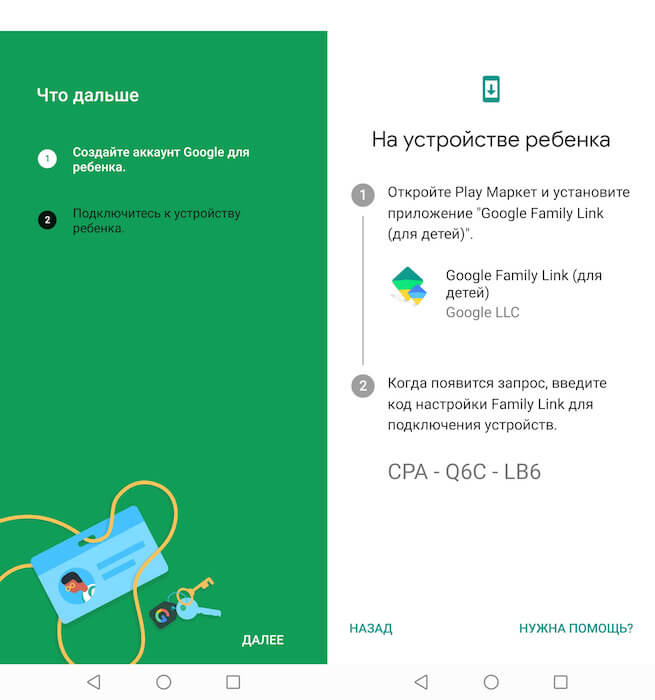
Как настроить Google Family Link
Вне зависимости от того, каким именно способом вы решите включить родительский контроль, управление функцией будет осуществляться только через учетную запись взрослого. Причем для подтверждения тех или иных действий придется вводить пароль или использовать другой вариант аутентификации. То же самое касается ребенка, который решит обойти родительский контроль. Он не сможет выполнить ни одно критически важное действие вроде сброса настроек телефона без ввода пароля.
❗ Поделись своим мнением или задай вопрос в нашем телеграм-чате
Как отключить родительский контроль ребенку
Выбор варианта отключения будет зависеть от того, каким образом вы активировали функцию. Если она была включена в настройках отдельно взятого приложения (например, в мобильном клиенте онлайн-кинотеатра), то и деактивируется опция через него. Вот, как убрать родительский контроль в Плей Маркете:
- Запустите Google Play.
- Откройте настройки приложения.
- Перейдите в раздел «Родительский контроль», расположенный во вкладке «Семья».
- Переведите ползунок в положение «Выкл» и введите пароль.
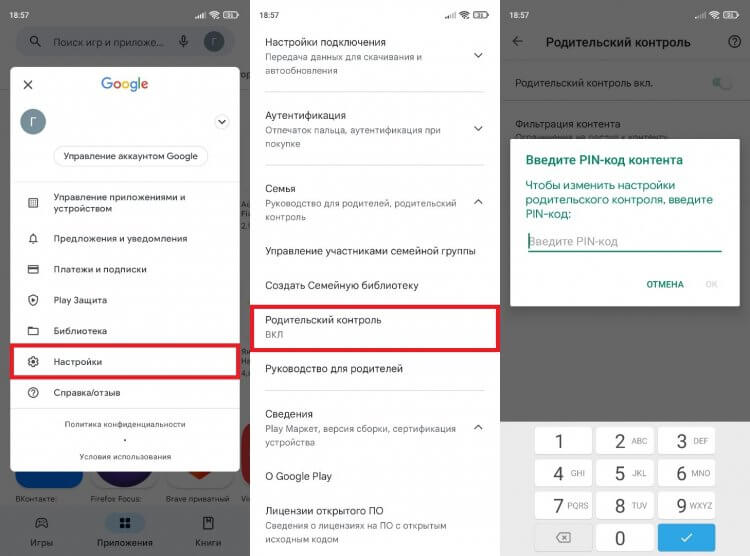
Для отключения родительского контроля нужно ввести пароль
Также можно исключить ребенка из семейной группы или изменить параметры возрастного ценза, выбрав более мягкие ограничения. Схожим образом функция отключается и в других приложениях с родительским контролем. Но во всех случаях описываемые действия выполняются через аккаунт взрослого (администратора семейной группы).
�� Загляни в телеграм-канал Сундук Али-Бабы, где мы собрали лучшие товары с АлиЭкспресс
Если же вы, к примеру, использовали родительский контроль Family Link, то для отказа от использования функции нужно зайти в учетную запись взрослого и выключить опцию в параметрах аккаунта. Сделать это можно как через приложение Family Link, так и через настройки телефона в разделе «Цифровое благополучие и родительский контроль».
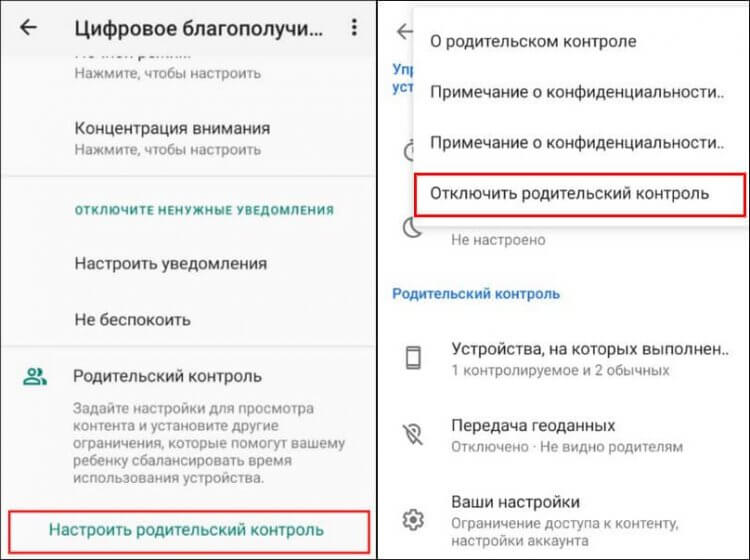
Главное — не забыть пароль от учетной записи
Инструкция о том, как отключить родительский контроль Family Link, актуальна и для других подобных программ наподобие Kaspersky Safe Kids. Вне зависимости от используемого приложения, нужно открыть настройки учетной записи взрослого, подтвердить деактивацию функции или удаление аккаунта ребенка.
Как убрать родительский контроль без родителей
При активации функции создаются учетные записи ребенка и родителя, в настройках которых обязательно указывается дата рождения. Следовательно, убрать родительский контроль можно просто дождавшись наступления совершеннолетия ребенка. Вау! Ладно, вынесем этот гениальный способ за скобки и рассмотрим другие варианты, как отключить родительский контроль без родителей.

Отключить контроль без родителей сложно, но можно
⚡ Подпишись на Androidinsider в Пульс Mail.ru, чтобы получать новости из мира Андроид первым
Хотя функция является продуманной, она имеет несколько лазеек, позволяющих обойти необходимость авторизации в учетной записи взрослого или ввод пароля:
- если в рамках работы функции установлено ограничение на использование смартфона, можно изменить системное время на устройстве ребенка;
- можно создать клон приложения, для которого выставлено ограничение;
- в случае установки ограничений на скачивание игр и программ в Google Play, предлагается использовать другой магазин приложений;
- также для обхода ограничений родительского контроля в Google Play помогает сброс данных и кэша магазина приложений;
- если из-за родительского контроля не удается посмотреть видео на YouTube, можно найти тот же ролик через браузер;
- на смартфонах Samsung есть защищенная папка, которая не поддается ограничениям со стороны Family Link и других приложений родительского контроля.
Конечно же, это частные случаи, которые помогут обойти отдельные ограничения, но далеко не все. Плюс ко всему каждая лазейка имеет свойство закрываться в самый неподходящий момент. Поэтому единственным способом, как обойти родительский контроль на телефоне, является полный сброс устройства до заводских параметров. Но сделать это придется не стандартным методом через настройки, а при помощи Recovery Mode. Откат параметров приведет к полному удалению всех данных, сохраненных на смартфоне или планшете ребенка. Так что решайте сами, стоит ли прибегнуть к подобному способу решения проблемы.

Теги
- Безопасность Android
- Новичкам в Android
- Приложения для Андроид
Эти приложения для детей должны быть на смартфоне каждого ребенка. Проверьте, есть ли они у вашего
Многие родители до сих пор думают, стоит ли покупать смартфон ребенку, опасаясь, что большую часть времени он будет тратить впустую, проводя его в социальных сетях и бессмысленных играх. Стоит признать, опасения имеют под собой почву. Но виноват в не самом рациональном использовании гаджета не ребенок и уж тем более не смартфон, а родитель, который не позаботился о настройке устройства. Чтобы ваше чадо с пользой проводило свободное время, необходимо установить специальные приложения для детей на Андроид.

Скачайте эти приложения, чтобы смартфон ребенка стал по-настоящему полезным
Родительский контроль Family Link
Прежде всего вам стоит позаботиться о приложении родительского контроля. Самый лучший вариант — Google Family Link, который одновременно является удобным, бесплатным и чрезвычайно функциональным. Этой программе уже был посвящен отдельный материал на нашем сайте, где мы рассказывали о том, как настроить родительский контроль. Прочитайте его, чтобы познакомиться с приложением поближе.
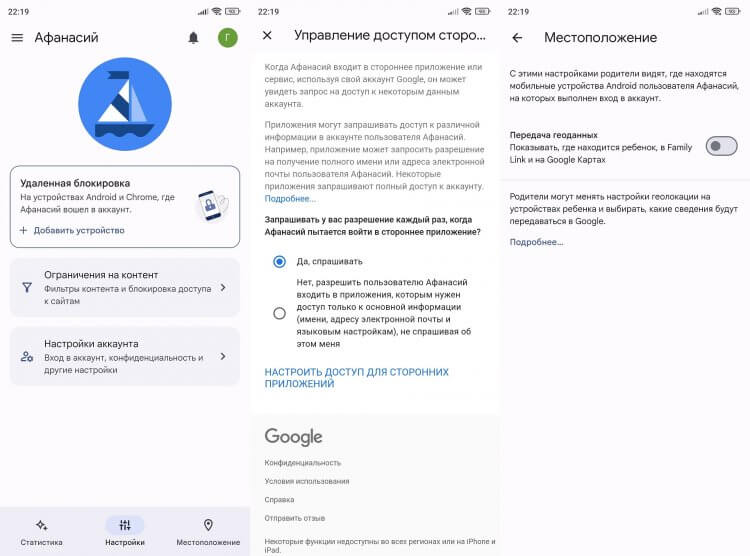
Приложение поможет контролировать ребенка и узнать, где он находится
Вкратце опишу его возможности. Приложение позволяет контролировать буквально все, что ребенок делает на смартфоне. Вы можете запрещать ему устанавливать те или иные приложения, блокировать доступ к потенциально опасной информации в интернете и ограничивать время использования гаджета. Словом, штука незаменимая.
⚡ Подпишись на AndroidInsider в Дзене, чтобы получать новости из мира Андроид первым
Приложение YouTube Детям
Если ваш ребенок еще очень мал, и вы боитесь, что он получит доступ к потенциально опасному контенту в YouTube, установите Ютуб для детей. Это отдельное приложение, которое скачивается через Google Play. В отличие от стандартной программы видеохостинга, в YouTube Kids весь контент сортируется в зависимости от возраста ребенка, а комментарии полностью закрыты.
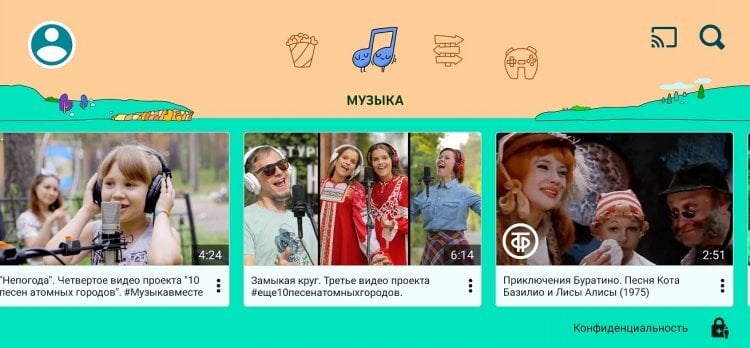
В детском YouTube нет ничего лишнего
Этому приложению тоже был посвящен отдельный текст на нашем сайте, где мы рассказывали, чем YouTube Kids отличается от обычного YouTube. Настоятельно рекомендую его изучить, чтобы у вас не возникло проблем с настройкой программы.
❗ Поделись своим мнением или задай вопрос в нашем телеграм-чате
Яндекс с Алисой для Андроид
Алиса — определенно лучший голосовой помощник на русском языке. Он не только позволяет освободить руки пользователя, но и предлагает огромное количество навыков для детей. В частности, Алиса умеет читать сказки, играть с ребенком в развивающие игры, да и просто отвечать на вопросы, которые у подрастающего поколения возникают постоянно. Для доступа к голосовому ассистенту нужно установить приложение Яндекса.
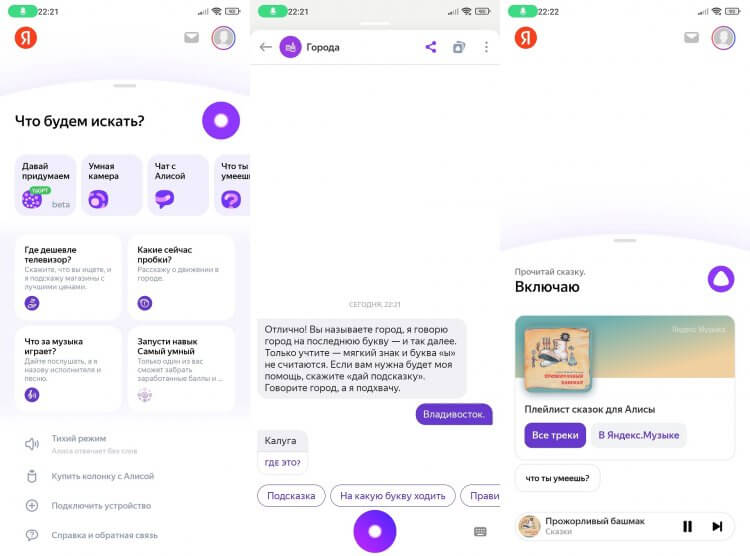
Алиса — невероятно полезный собеседник для ребенка
При желании Алису можно сделать голосовым помощником по умолчанию, заменив тем самым стандартный Google Assistant, или вывести кнопку доступа на главный экран. Но это необходимо делать во вторую очередь, а в первую — создать детский аккаунт Яндекса. Он поможет ограничить доступ к опасному контенту в браузере и настроить Алису на Андроид в соответствии с возрастом ребенка.
Игра для маленьких детей
Маленькие дети любят познавать мир в игровой форме. Это не значит, что первым делом нужно установить Brawl Stars на смартфон. Нет, в Google Play есть намного более подходящие игры для детей на Андроид. Одна из них — Babyphone & tablet.

Здесь ребенок найдет много развивающих игр
Данное приложение превращает смартфон в планшет для детей, переводя устройство в горизонтальную ориентацию и предлагая несколько десятков развивающих игр. Каждая из них обладает русской озвучкой и доступна бесплатно. Кроме того, все игры отличаются друг от друга, так что ребенку дошкольного возраста здесь точно не будет скучно.
�� Загляни в телеграм-канал Сундук Али-Бабы, где мы собрали лучшие товары с АлиЭкспресс
Приложение для изучения русского языка
Ребенку повзрослее, да и дошкольнику тоже, обязательно нужно установить приложение для изучения орфографии, ведь знание родного языка — основа всех основ. Среди множества однотипных программ больше всего мне нравится Грамотей Дети. Это викторина по русскому языку, работающая в одиночном режиме, на два игрока и даже в онлайне.
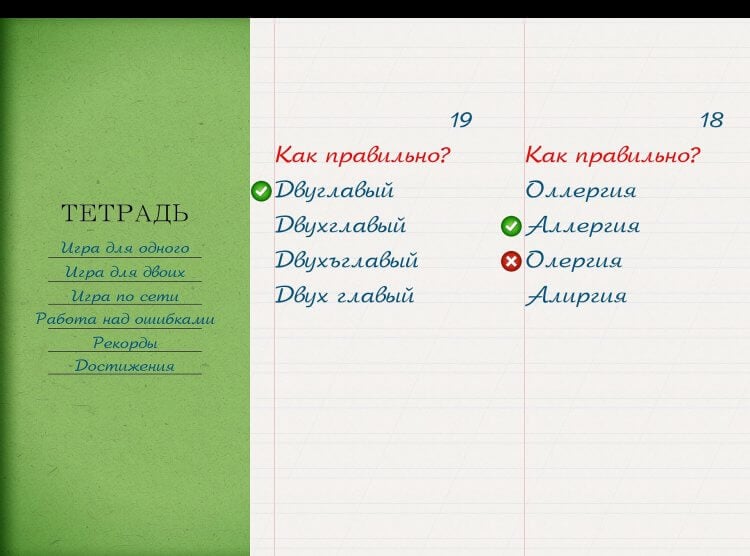
Викторина, помогающая запомнить правописание сложных слов
В бесплатной версии Грамотея доступно 30 разных викторин. Чтобы расширить их количество, придется оформить платную подписку. Если не захочется — можете скачать другие приложения от команды разработчиков Ally team, среди которых не менее известные Эврика и Раскуси меня.

Теги
- Игры для Android
- Новичкам в Android
- Приложения для Андроид
Наши соцсети
Новости, статьи и анонсы публикаций
Google Family Link 2.17.0
Google Family Link – это полезное и многофункциональное приложение для родителей, которые хотят, чтобы их ребенок находился в безопасности в сети.
Telegram-канал создателя Трешбокса про технологии
Большинство детей любят проводить свое свободное время в интернете. Но не всегда это может оказаться безопасным. Чтобы уберечь своего ребенка от темных уголков сети и при этом не помешать учебе и освоению современных технологий, можно воспользоваться Google Family Link. С помощью Google Family Link вы сможете создать для своего ребенка отдельный аккаунт с ограниченным доступом к определенному контенту.
Кроме того, в этом приложении вы сможете отслеживать все действия ребенка в сети, что значительно снизит риск бездумных денежных трат и посещения неподобающих сайтов. В Google Family Link вы можете управлять всеми приложениями и из списка «рекомендованное» выбирать только самый полезный контент.
Особенности приложения Google Family Link:
- Ручная установка ограничений;
- Список рекомендованных приложений;
- Отслеживание активности и местоположения;
- Управление всеми приложениями.