
Как поставить фото в Зуме с телефона и ПК
Пользователи мессенджера часто спрашивают, как поставить фото в Зуме, чтобы персонализировать профиль и сделать его более индивидуальным. В качестве картинки можно использовать не только собственное лицо, но и разные предметы, фоны природы и т. д. Ниже приведем инструкцию, как установить фотографию в Zoom с помощью программы на ПК или в телефоне.
Как поставить аватарку на ПК
Сегодня многие предпочитают пользоваться компьютером или ноутбуком при работе с VoIP мессенджером. Если вы один из них, изучите инструкцию, как установить фото в Зуме через персональный компьютер. Алгоритм такой:
- Войдите в программу на компьютере и авторизуйтесь.
- Жмите на символ аватарки справа вверху в виде квадрата со скошенными краями справа вверху.
- Выберите пункт Изменить мое изображение. Обратите внимание, что сразу после этого открывается страница аккаунта в Зум.
- Кликните на кнопку Изменить под местом, где должно быть ваше фото.

- Выберите картинку на компьютере, которую вы планируете поставить в качестве аватарки в Зуме. Помните об ограничении по размеру (до 2 МБ) и формату (gif и jpeg).
- Укажите путь к фото, которое вам необходимо загрузить в программу.

- Редактируйте картинку. Для этого перемещайте видимую область с помощью специальных ограничителей по разным сторонам. Во время редактирования посматривайте на картинку справа. По ней вы будете видеть, как будет выглядеть фото в Зуме после изменения.

Учтите, что установленная картинка привязывается к аккаунту и в дальнейшем отображается на всех устройствах, в том числе в приложении на телефоне.
В дальнейшем вы можете поменять или удалить фото в Зуме, если прежняя версия вам по каким-то причинам не понравилась. Алгоритм такой:
- Выполните первые три шага из прошлой инструкции.
- Выберите один из вариантов — Изменить или Удалить. В первой ситуации вам нужно выбрать и поставить новое фото в Зуме, а во втором просто подтвердить удаление.

Впоследствии вы сможете менять изображение хоть каждый день, если оно вам не понравилось.
Как поставить изображение на смартфоне
В отдельном рассмотрении нуждается вопрос — как поставить фото в Zoom с телефона. Если у вас под рукой только смартфон или планшет с установленным приложением Зум, сделайте следующее:
- Войдите в софт с мобильного устройства.
- Перейдите в раздел Настройки путем нажатия на символ шестеренки справа внизу.
- Жмите на верхнюю строчку с именем и e-mail.
- Кликните на пункт Фотография профиля.
Далее телефон предлагает два варианта на выбор. Рассмотрим их особенности:
- Сделать снимок . При нажатии на этот пункт сразу включается камера, с помощью которой вы можете сфотографировать себя и поставить фото в Зуме для учетной записи. Перед размещением можно скорректировать изображение в одной из доступных программ.
- Выбрать фото . Этот вариант подходит для случаев, если на телефоне уже имеется изображение, которое вы планируете вставить в аккаунт. После нажатия ссылки открывается доступ к файловой системе, где и можно сделать выбор. Как и в прошлом случае, обрежьте фотографию и оставьте ту часть, которая вам больше всего нужна.
Как видно из инструкции, поставить фото в Зуме через приложение в смартфоне — вопрос нескольких минут. Особенность только в том, что удалить аватарку таким способом не получится. Единственное, что можно сделать — заменить фотографию.
Зная, как поставить или поменять фото в Зуме на телефоне или ПК, вы сможете сделать себя более узнаваемым на конференции. При этом старайтесь ставить только адекватные изображения, чтобы пользователям было проще вас распознать. Если вам вдруг не нравится картинка, ее можно легко удалить.
- ← Официальный сайт
- Как поменять пароль →
Установка фото профиля в Zoom
Добавление и изменение данных профиля в Zoom, в том числе фото, осуществимо на официальном сайте сервиса. Удобнее всего работать на указанном веб-ресурсе с ПК, как продемонстрировано далее, но для выполнения инструкции можно задействовать и мобильный девайс на Android либо iOS.
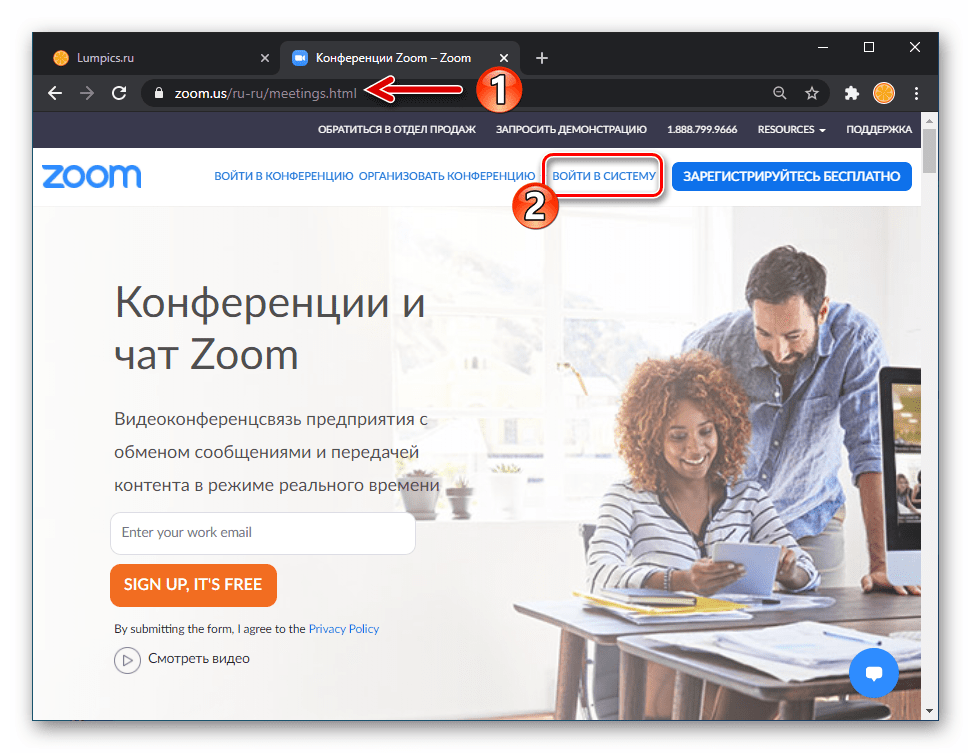
- Через любой предпочитаемый браузер откройте нижеуказанную ссылку, — перед вами предстанет официальный сайт Зум. Нажмите на расположенную в верхней части веб-страницы кнопку «ВОЙТИ В СИСТЕМУ». Официальный сайт сервиса организации онлайн-конференций Zoom
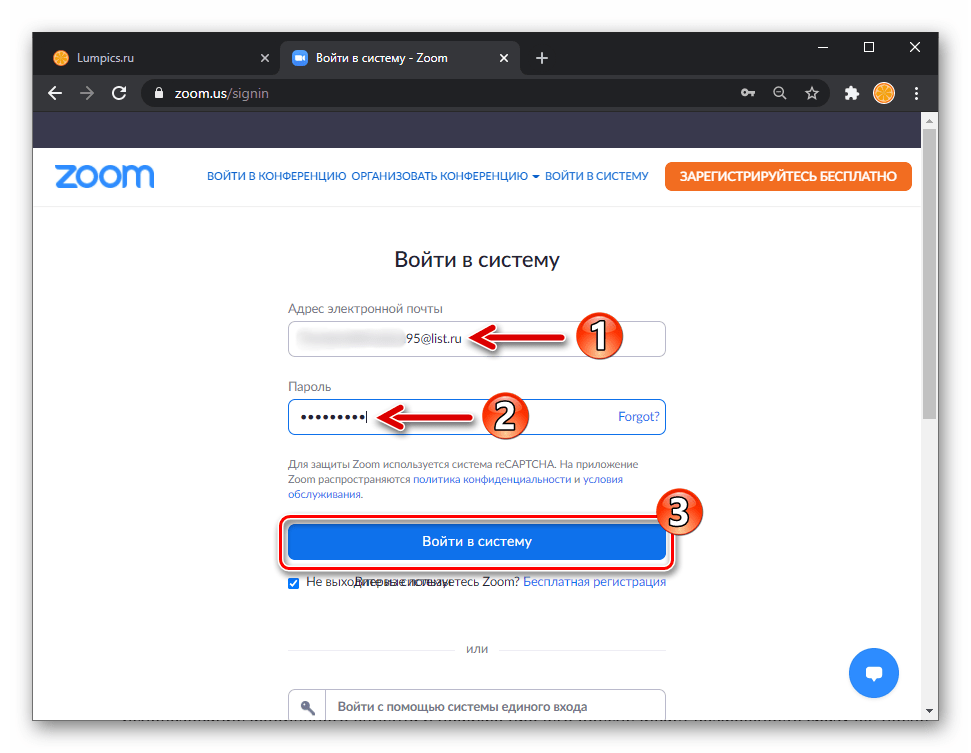
- Введите свои регистрационные данные (адрес эл. почты и пароль) в поля отобразившейся формы, щёлкните по расположенной ниже синей кнопке «Войти в систему».
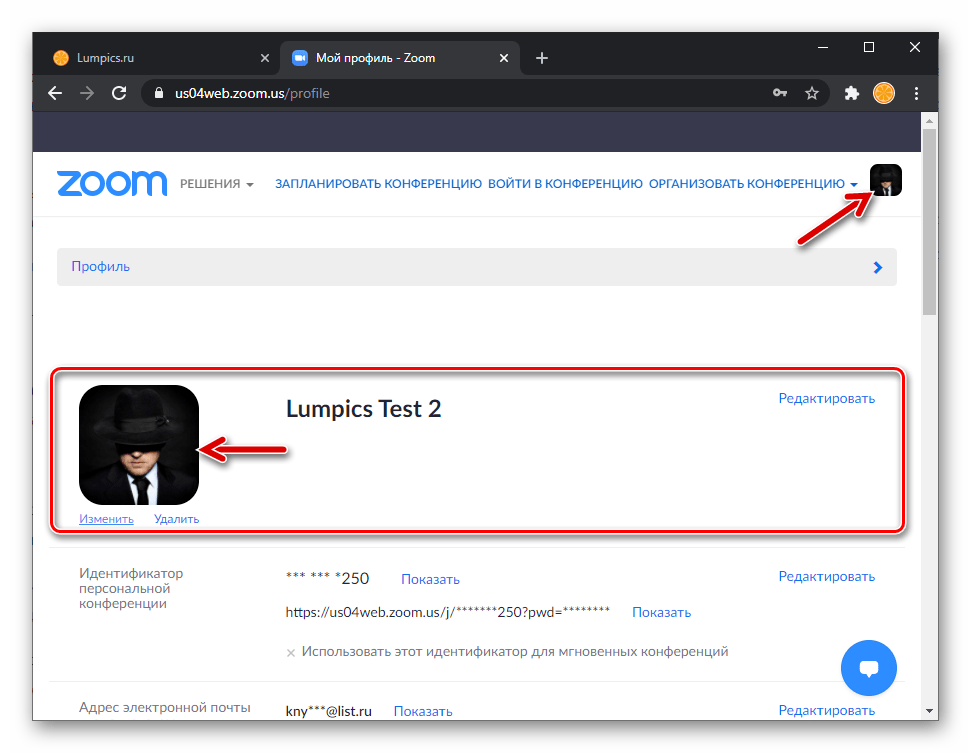
- В первом по счёту блоке с данными раздела «Профиль» на открывшейся странице кликните по ссылке «Изменить» под пока что «пустой» областью аватарки пользователя в системе.
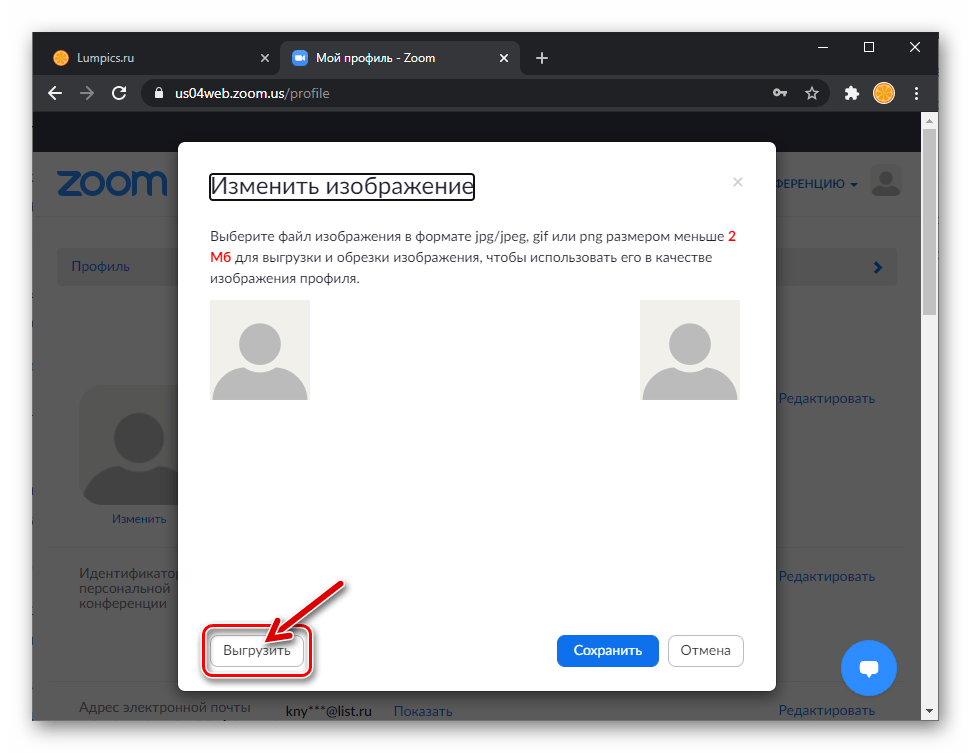
- В отобразившемся окошке нажмите «Выгрузить».
- Далее перейдите по пути расположения файла, устанавливаемого в качестве фото профиля в Зум, дважды кликните по его наименованию.
- Передвигая границы рамки и её саму в блоке с загруженным на сайт изображением, определите область создаваемой аватарки. Чтобы завершить обрезку, щёлкните по кнопке «Сохранить».
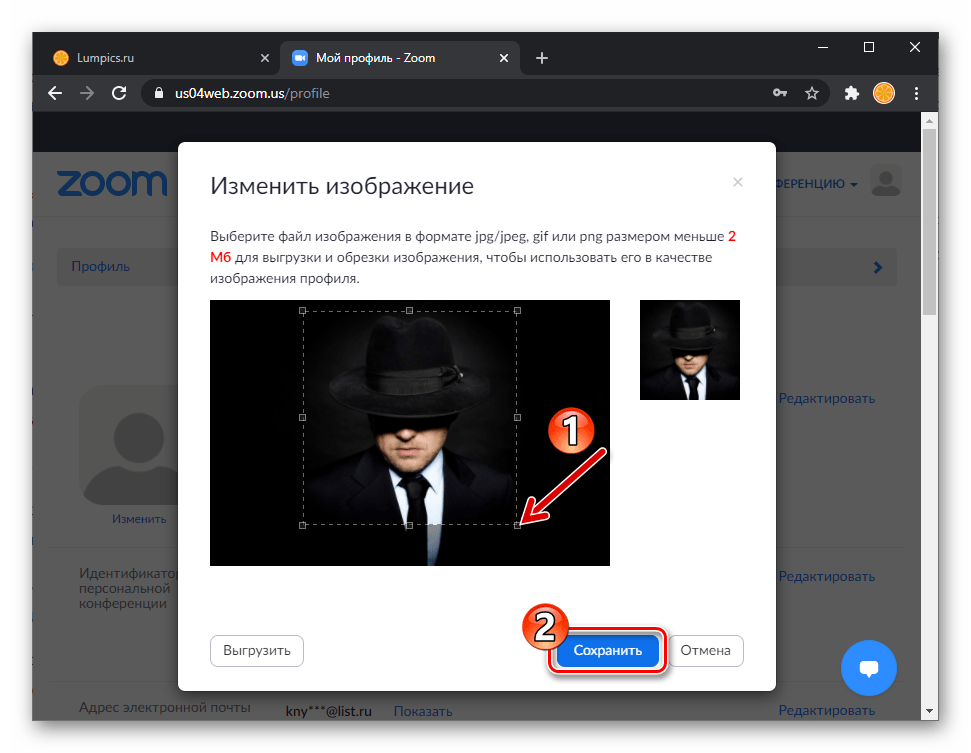
- На этом установка фото профиля Zoom считается завершённой – результат незамедлительно отобразится на веб-странице с вашими данными в системе.
Способ 2: Zoom для ПК
Зум для ПК позволяет решить озвученную в заголовке этой статьи задачу двухвариантно: путём редактирования данных профиля в сервисе через «Настройки» программы, а также с помощью предоставляемого во время онлайн-конференции инструментария.
Вариант 1: Настройки программы
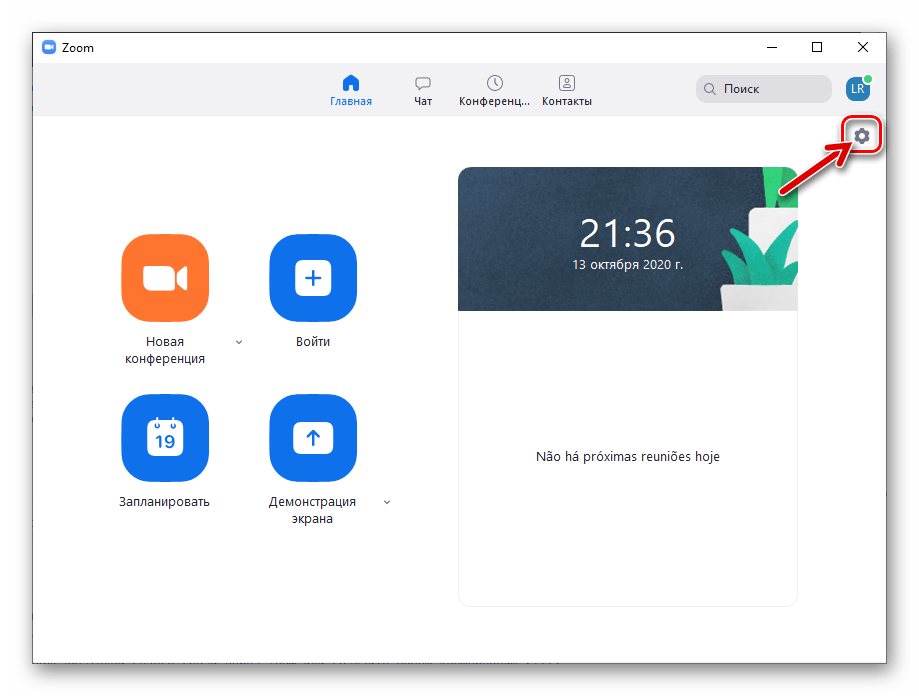
- Запустите Zoom для Windows, кликните по расположенному в правом верхнем углу окна и выполненному в виде шестерёнки элементу перехода к настройкам программы.
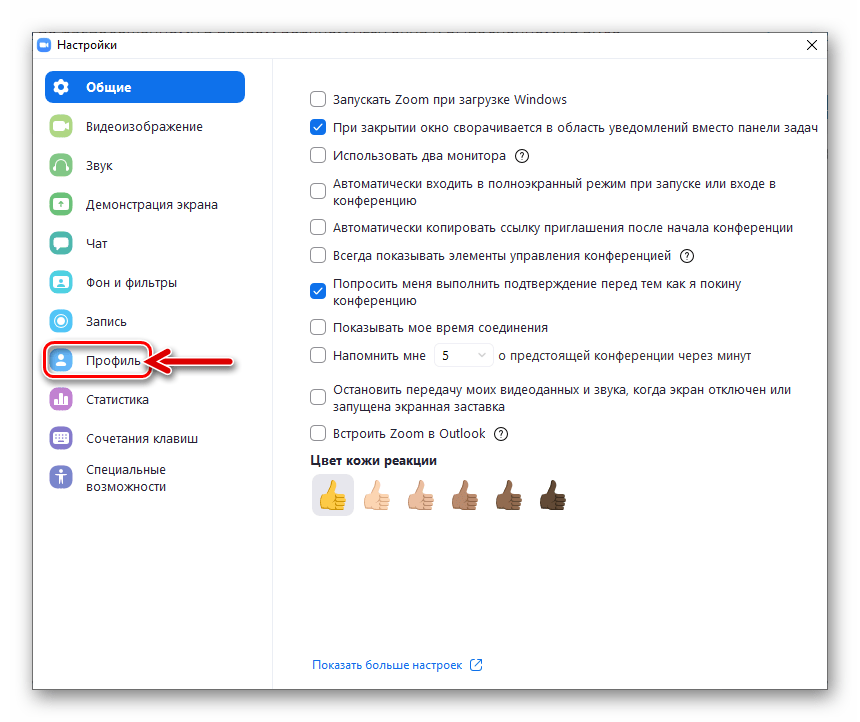
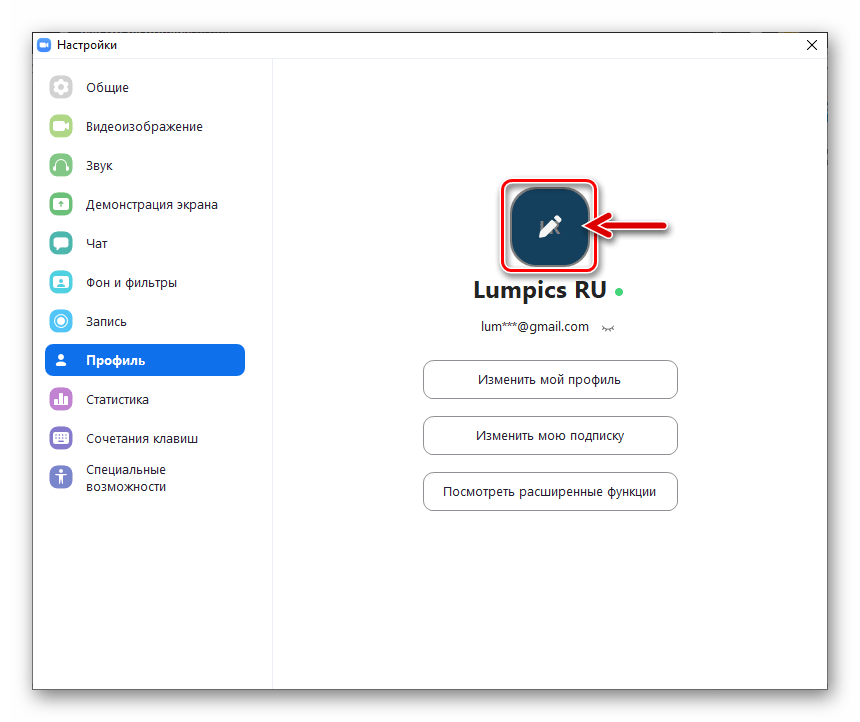
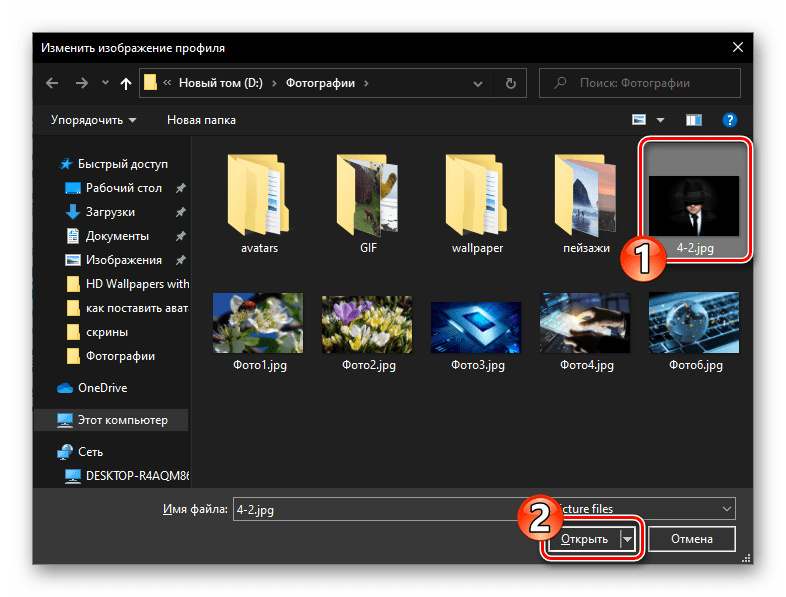
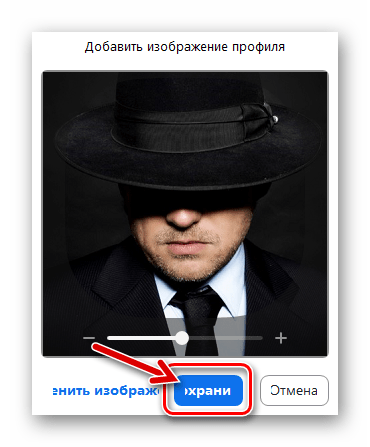 и затем закройте окно «Настройки» Zoom. На этом установка демонстрируемого другим участникам системы фото завершена.
Вариант 2: Окно конференции
- Присоединитесь к организованному другим пользователем сеансу связи через Zoom или создайте новую конференцию.
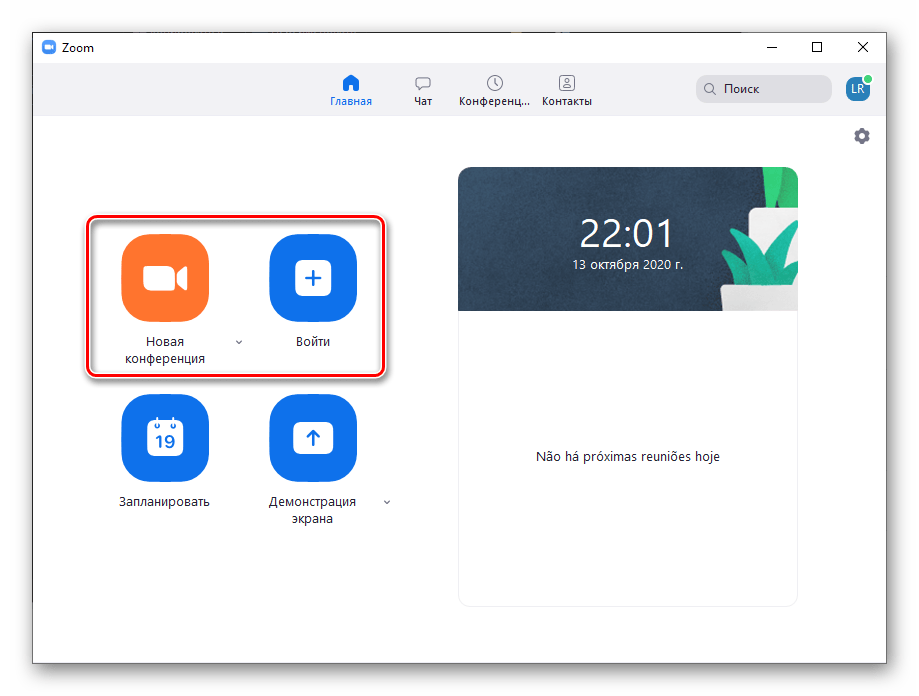
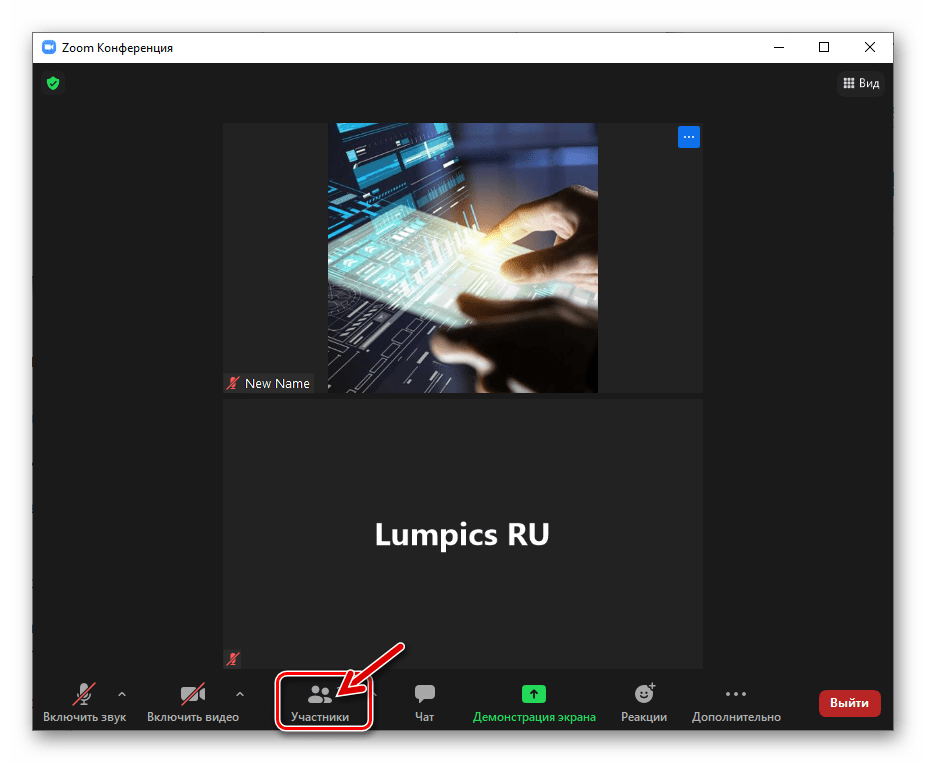
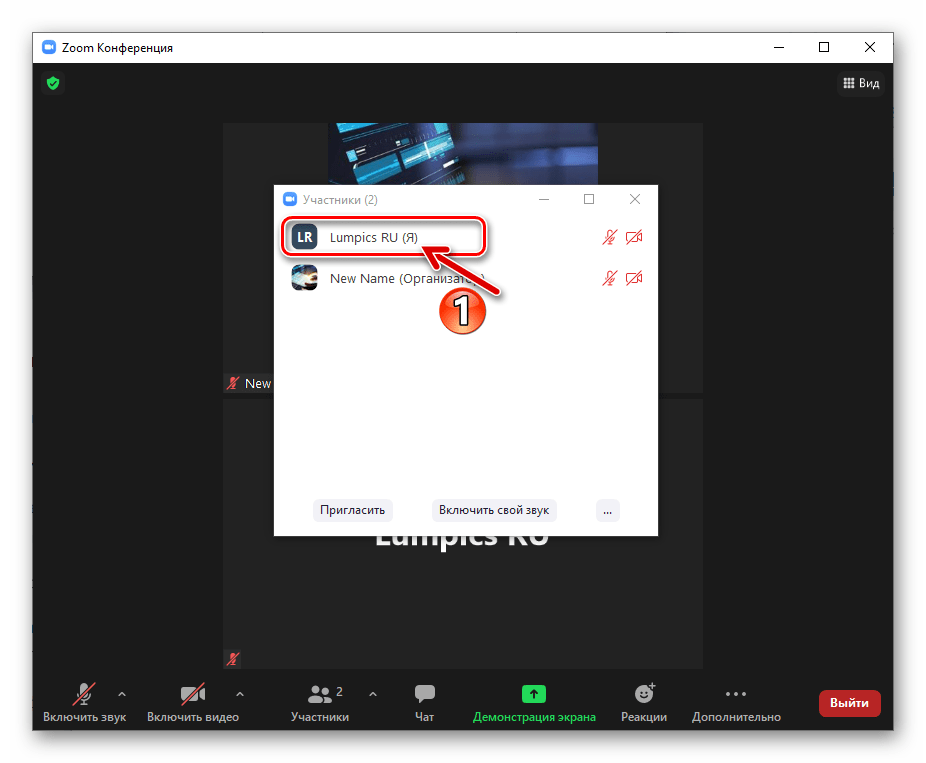 затем кликните по отобразившейся в занимаемой им области синей кнопке «Дополнительно».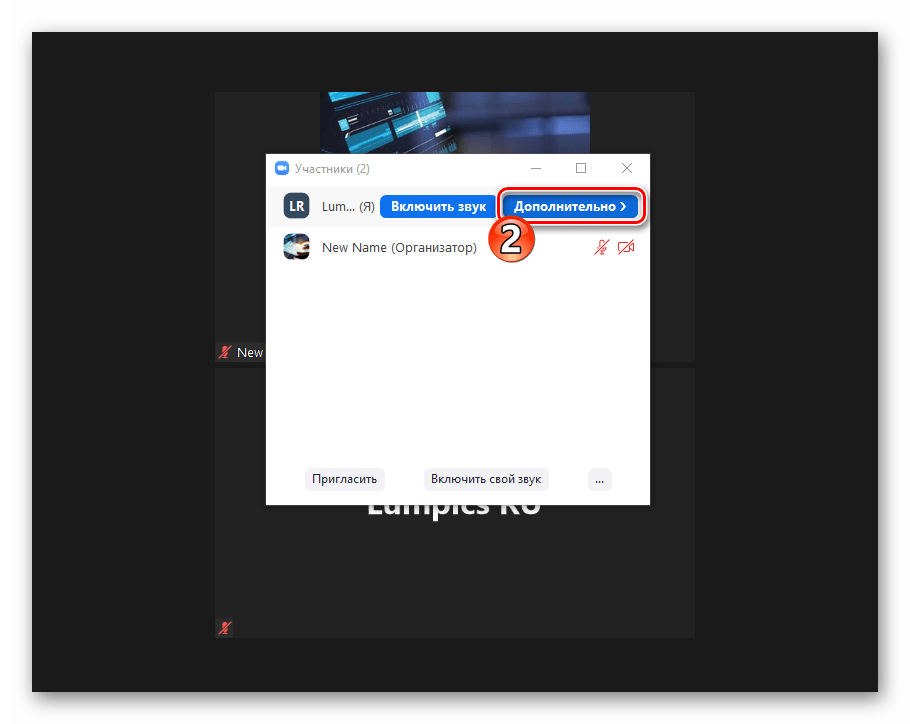
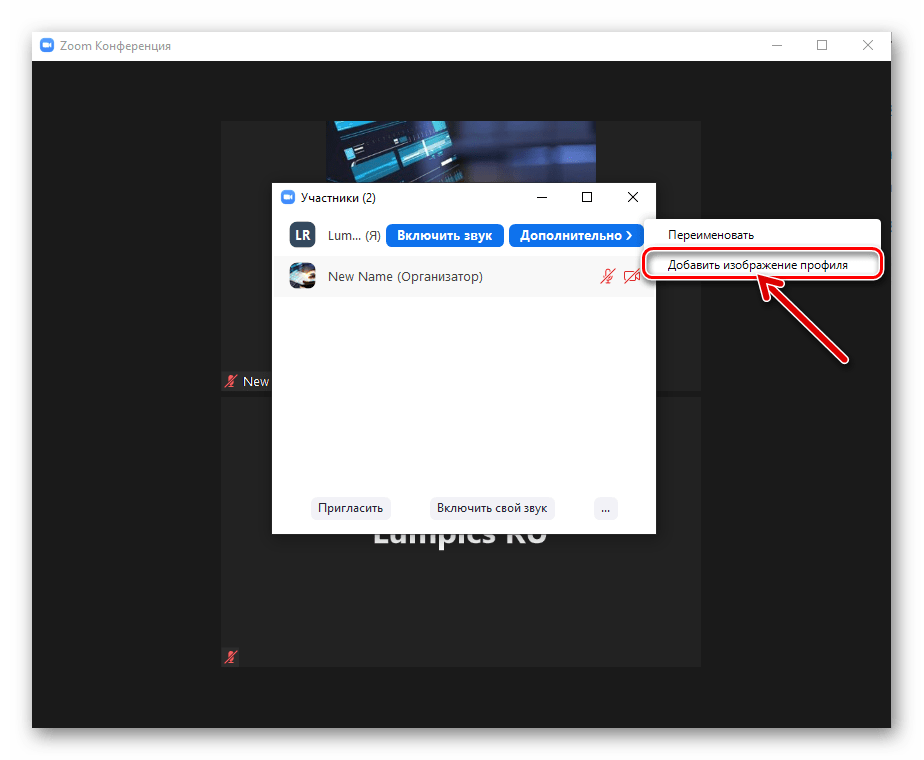
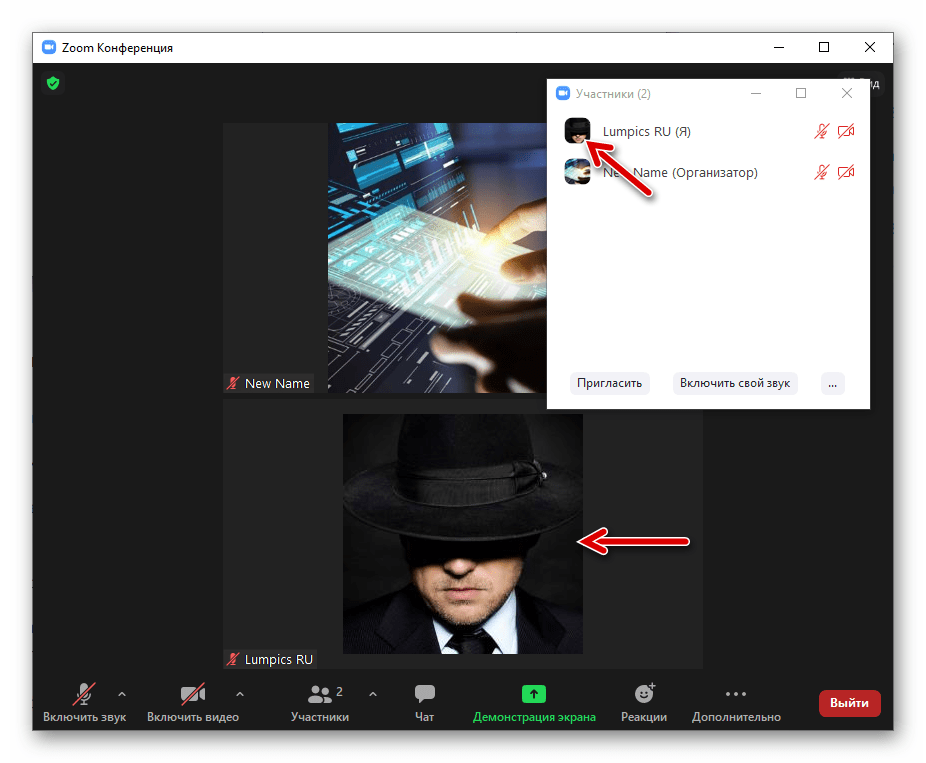
Способ 3: Приложения для смартфонов
В Zoom для Android и iOS установить или изменить фото собственного профиля в системе возможно через «Настройки» приложения.
-
Откройте мобильный Зум и затем перейдите в «Настройки» клиента, коснувшись соответствующего значка в нижнем правом углу экрана.
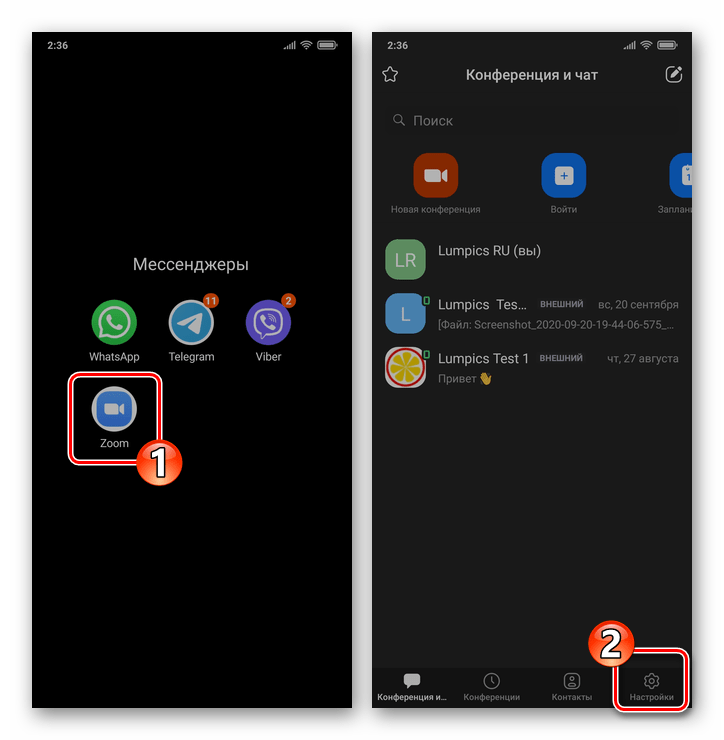
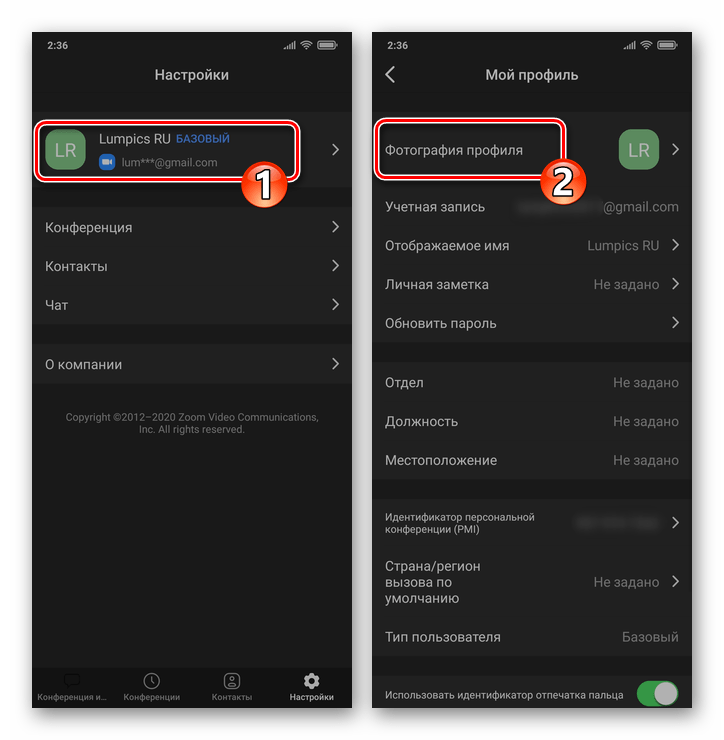
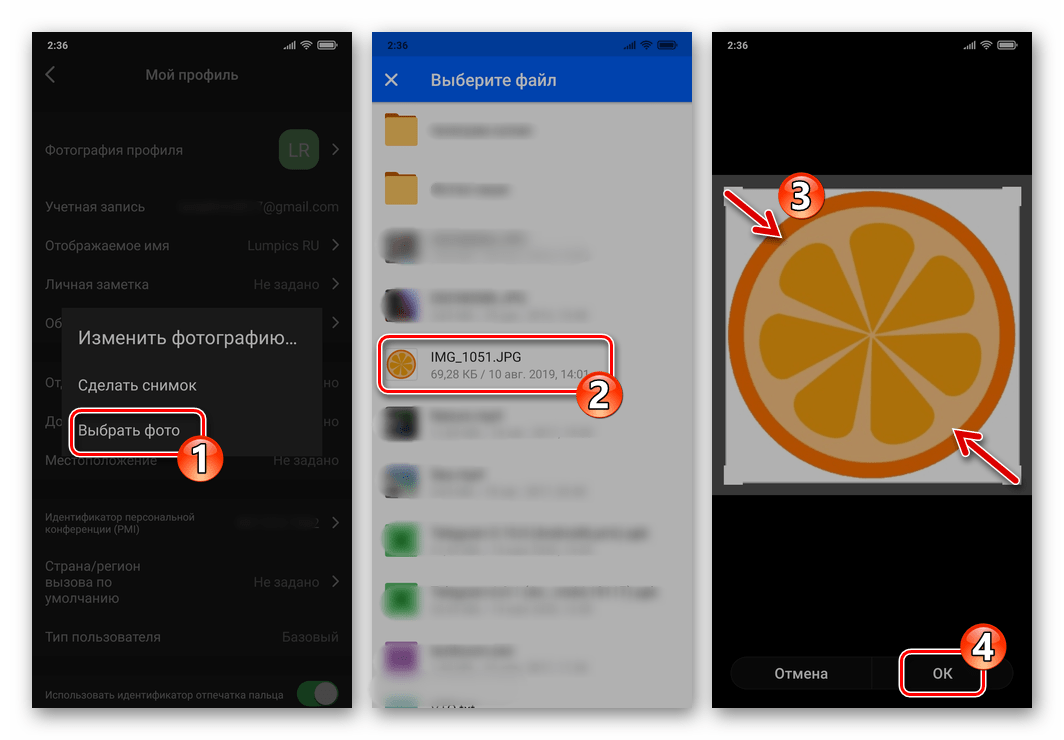
- Выберите пункт «Сделать снимок». Создайте фото с помощью запустившейся камеры смартфона, если нужно выполните его обрезку. Подтвердите установку полученного изображения в качестве своей аватарки для сервиса Зум.
- Коснитесь «Выбрать фото» чтобы загрузить в Зум одно из доступных на смартфоне изображений. Укажите расположение существующего графического файла, обрежьте картинку при необходимости и подтвердите ее установку на аватарку, тапнув «ОК».
Как поставить фото на аватарку в Zoom
Программа Зум бьёт все рекорды популярности, ее используют как для работы, так и для учебы, а порой и для личного общения. Утилита, помимо широких возможностей, предлагает и функции мессенджера, где можно создать собственный аватар, чтобы собеседники видели, с кем общаются. Как в Zoom поставить фото на аватарку — расскажем ниже.
- 1 Как в Zoom поставить фото на аватарку на компьютере
- 2 Установка аватара в мобильном приложении
- 3 Какую фотографию выбрать для аватарки
Как в Zoom поставить фото на аватарку на компьютере
Не всегда у участников конференции имеется возможность включить камеру на устройстве, с которого они входят в беседу. Чтобы остальным не приходилось изучать черный квадрат, вместо лица собеседника, рекомендуется поставить фото на аватарку. Для этого:
- Откройте фото на своем компьютере;
- Войдите в систему и авторизуйтесь;
- Кликните по миниатюре справа вверху, рядом с разделом «Поиск»;
- Выберите пункт «Мой профиль»;
- Откроется сайт программы Зум, авторизуйтесь;
- Нажмите кнопку «Изменить»;
- Кликните на «Выгрузить»;
- Через форму Проводника добавьте нужное изображение;
- Обрежьте иконку по нужной форме;
- Нажмите «Сохранить».
Важно знать: сама программа не располагает возможностью установки и смены аватарки. Редактирование миниатюры осуществляется тоже через официальный сайт. Для повторного изменения фото действуйте с 6-го шага инструкции.
Установка аватара в мобильном приложении
Откройте приложение, и авторизуйтесь в нём. Далее:
- Найдите на нижней панели вкладку «Настройки» и перейдите к ней;
- Кликните по верхней графе с именем и электронной почтой;
- Тапните на пункт «Фотография профиля»;
- Нажмите на пункт «Выбрать фото»;
- Разрешите утилите доступ к памяти устройства;
- Выберите приложение из галереи;
- Загрузите его и, при необходимости, обрежьте;
- Нажмите «ОК».
На заметку: Впоследствии для изменения аватара понадобится повторить все описанные выше шаги.
Какую фотографию выбрать для аватарки
Допускаются распространенные форматы фотографий: jpeg, jpg, png, gif. Однако при выборе последнего варианта, картинка на аватарке будет статичной, а не анимированной. Что же касается размера, то он не должен превышать 2 Мб. Сжать фотографию до подходящего размера можно при помощи онлайн-сервисов, или штатного фоторедактора Windows. Если же говорить о том, что изображено на картинке, то тут всё отдается на откуп пользователю, в зависимости от его вкусов и целей, для которых используется Зум.
Фильтры, реакции, освещение и многое другое! Новые функции для живого виртуального общения

Мы считаем, что люди лучше взаимодействуют по видеосвязи, но, работая из дома, нам по-прежнему сложно контактировать друг с другом. На виртуальных конференциях нам не хватает тех моментов непосредственности и позитива, которыми мы делимся с коллегами в офисе. Но теперь все будет по-другому.
Zoom предлагает новые функции для видеосвязи, которые помогут вам чувствовать себя комфортно на виртуальных конференциях, выражать вашу индивидуальность и привносить в рабочий процесс позитивные моменты. Фильтры Zoom, реакции, улучшенные возможности освещения и шумоподавления — все это поможет сделать ваши встречи более яркими и живыми!
Мы за фильтры! А вы?
Примерьте на себя образ единорога, пирата или горнолыжника, чтобы разнообразить ваши рабочие звонки, «счастливые часы» или игровые вечера.
Используйте цветные фильтры, чтобы сделать изображение черно-белым, или выразите вашу индивидуальность на экране, раскрасив все в розовый.
Чувствуйте себя более уверенно на видео
С помощью детального управления интенсивностью ретуши и корректировки освещения вы сможете настроить идеальное изображение даже в условиях тусклого света. Изменяйте яркость и пользуйтесь функцией сглаживания лица, чтобы выглядеть на видео безупречно!
Общайтесь без шума
Лай собак, гул вентилятора или звонкие детские голоса больше не проблема с улучшенной функцией подавления шума Zoom. Используя минимальные настройки шумоподавления, вы сможете воспроизводить приятную фоновую музыку, которая дополнит занятие по йоге или игровой вечер. А на максимальной настройке эта функция обеспечивает свободное от помех аудио для важных конференций и презентаций, где особенно важен хороший звук.
Больше способов привлечь внимание к презентации
Создавайте еще более профессиональные образы для демонстрации ваших презентаций PowerPoint или Keynote на виртуальном фоне. Ваше видео будет накладываться на слайды так, что вы будете выглядеть как ведущий на телевидении. Ваша презентация полностью в ваших руках — вы сможете не только перемещать ваше видео в любую часть экрана, но также изменять его размер.

Не терпится начать?
Чтобы получить доступ к этим функциям, перейдите на Zoom 5.2 здесь и посмотрите короткий демо ролик:
Если вы хотите ограничить эти функции, отключить фильтры конференций на уровне учетной записи, группы или пользователя можно на веб-портале Zoom.
Поделитесь с нами впечатлениями!
Мы с огромным удовольствием работали над этими функциями и надеемся, что вы будете с удовольствием их использовать. Поделитесь с нами! Сделайте скриншот ваших любимых фильтров и отметьте нас @zoom_us. Чтобы узнать больше о том, как с помощью Zoom можно организовывать увлекательные виртуальные встречи, свяжитесь со специалистом по продуктам Zoom!