
Как установить пароль на любое приложение Android-смартфона
Безопасность буквально всего сегодня встала во главу угла. Люди пользуются паролями для разблокировки телефона, ставят дополнительные блокировки на учетные записи и шифруют все остальные части телефона, которые только можно зашифровать. В итоге, остаются только приложения, которые не всегда могут поставить пароль сами на себя и это приводит к тому, что они меньше защищены. Пользователям это не нравится, поэтому я хочу рассказать, как блокировать приложения от посторонних глаз и как это можно сделать стандартными средствами Android, а также при помощи сторонних приложений. В некоторых случаях производители сами побеспокоились и сделали все, как надо. Правда, мало кто знает, как пользоваться этими функциями.
Блокировка приложений кодом иногда бывает очень полезной.
Приложения для блокировки приложений на Android
В Play Store есть приложения, которые можно использовать для блокировки других приложений. Просто введите в поиске «блокировка приложения» и вы увидите десятки результатов. У всех есть свои плюсы и минусы, но многими из них пользоваться точно не стоит. Особенно, если у них плохие отзывы. В конце концов, это почти вмешательство в систему и возможны критические сбои во всей ее работе. А еще важно выбрать приложение, которое не будет требовать большого количества разрешений.
А еще важно помнить, что сторонние инструменты часто не могут полноценно и надежно защитить доступ к вашим приложениям. Многие пользователи при минимальной сноровке смогут обойти защиту, а некоторые блокираторы и вовсе блокируют приложение только через несколько секунд после запуска. За это время можно узнать многое.
Я таким приложениям не доверяю и поэтому советовать не буду, но не сказать, что так можно, я не мог. В любом случае, лучше сначала попробуйте воспользоваться одним из способов приведенных ниже.
Иногда дополнительный пароль на приложения бывает полезным.
Блокировка приложений на телефоне Samsung
Смартфоны Samsung предлагают собственные инструменты блокировки сообщений, которые можно легко найти. Но самое главное, они будут намного надежней, чем сторонние приложения.
В защищенной папке вы можете хранить не только приложения, но также изображения и другие файлы. Все будет защищено от вашего основного аккаунта отдельным кодом. Такая защита даже не даст увидеть файлы, подключившись по проводу к компьютеру.
В новых Samsung Galaxy Fold могут использоваться стекла Gorilla Glass
Все уведомления будут отправляться из защищенной папки в ваш основной профиль. Меню настроек позволяет выбрать все, что угодно для более гибкой подгонки защиты под потребности каждого пользователя. Кому-то настройки могут показаться немного сложными, зато вы можете быть спокойны за сохранность ваших данных, так как все блокировки работают на системном уровне и у простого человека точно не получится их обойти.
Как заблокировать приложения на Huawei и Honor
Чтобы заблокировать приложения на Huawei и Honor тоже можно воспользоваться штатной утилитой, которая называется ”Блокировка приложений”. Находится она в настройках. Надо найти пункт ”Безопасность”, а внутри уже найти раздел ”Блокировка приложений”. Останется только выбрать отдельный пароль или использовать основной и можно выбирать приложения, которые будут заблокированы. При их запуске будет предложено ввести пароль.
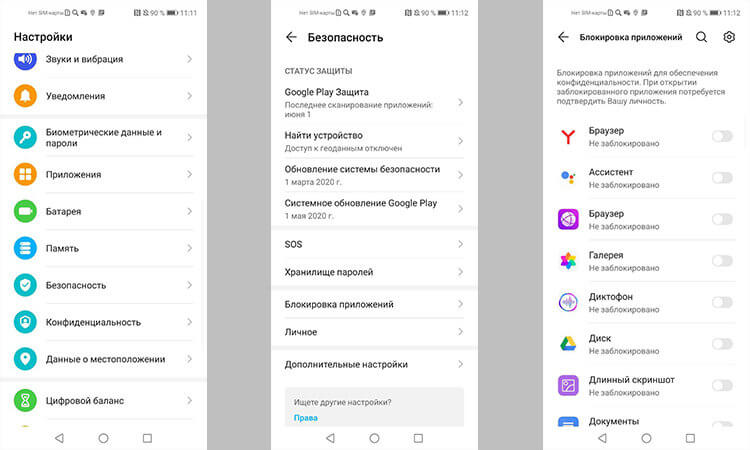
Блокировать приложения штатными средствами очень просто.
Можно сделать еще проще и создать отдельного пользователя, но в этом случае надо будет настраивать все заново. Если вам надо просто защитить приложение от ребенка или еще кого-то, то первый вариант будет предпочтительным.
Функции Android для блокировки приложений
Если вам не по душе возможности оболочки ОС смартфона, можно воспользоваться возможностями самого Android. Во многом этот способ будет еще более надежным.
Неплохим вариантом будет создание дополнительной учетной записи. Для этого перейдите в ”Настройки” и в разделе ”Пользователи и аккуануты” найдите ”Пользователи” и выберите нужный вариант.
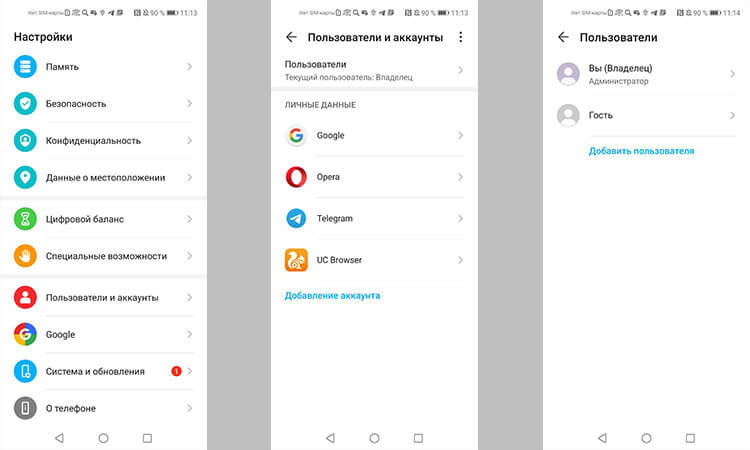
Выбор отдельного пользователя может решить массу проблем с безопасностью.
Если вы создадите гостя, то он получит возможность устанавливать приложения из Google Play со своей учетной записью, но не сможет просматривать ваши СМС или получать доступ к звонкам.
При создании нового пользователя, у него будет намного больше прав. Так можно делать, если вы пользуетесь одним телефоном с кем-то и хотите иметь более функциональное устройство для каждого пользователя.
Менять пользователя между основным и гостевым или дополнительным можно при разблокировке телефона. В верхнем углу будет иконка пользователя. Если нажать на нее, то можно выбрать того, который нужен, и зайти с его данными. Если выбирать гостя, то каждый раз будет предложено запустить сессию заново или продолжить ее с установленными настройками.
Можно ли блокировать приложения паролем
Как видно из сказанного выше, блокировка приложений и данных возможна. Это можно сделать тремя способами.
Первый — это сторонние блокираторы. Сильно на них полагаться не стоит и лучше воспользоваться штатными средствами, которые предлагают многие производители и сам Android.

После того, как все заблокируете, главное не забыть пароль.
Второй способ заключается в блокировке приложений и данных именно штатными средствами оболочки операционной системы. Такие функции есть почти у всех именитых смартфонов и достаточно просто поискать в настройках телефона в разделах ”Безопасность” или ”Конфиденциальность”. Там есть все, что вам может понадобиться для блокировки приложений или данных.
Почему обновления безопасности не делают Android лучше
Третий способ — это создание отдельного пользователя, в рамках которого вы сможете передать смартфон другому человеку, не переживая за свои данные. Все просто и не надо ничего усложнять.

Теги
- Безопасность Android
- Операционная система Android
- Смартфоны Huawei
- Смартфоны Samsung
Как поставить пароль на приложения в самсунге а51, а50, а52, а71, м31, а30, а5, а6
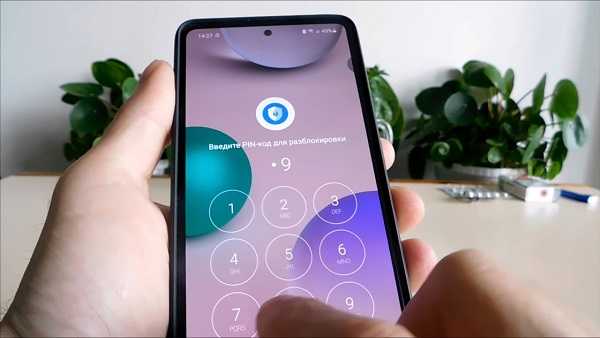
Поставить пароль на приложения в андроид самсунге а51, а50, а52, а71, м31, а30, а5, а6 вполне возможно, только в отличии от некоторых других производителей как xiaomi кореец такого инструмента не предусмотрел.
Да, он попытался недавно сделать это внедрив «Защищенную папку», но на практике это совсем не то.
Меня она никак не устраивает. Поэтому я на ней останавливаться не буду. Чтобы установить пароль на самсунге лучше всего воспользоваться приложениями от энтузиастов (посторонних программистов).
Да если в маркете написать установка пароля на приложения, вам поиск выдаст их много, но большинство — это хлам. Если реклама не задолбает, то настолько кустарно сделаны, что пользоваться невозможно.
[info]Сегодня ставить пароль на приложения это печерный век, так как их можно практически мгновенно просто скрыть, так что кроме вас никто не увидит — подробности здесь.[/info]
Порой даже удивительно зачем такое в свет выпускать. Лично меня во всех отношениях устроила программа с макета под названием – «Applock — защита и блокировка».
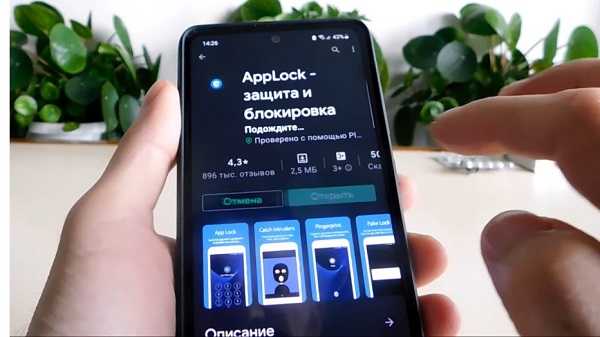
Нашли ее? Отлично. Жмите установить. Как только установится введите дважды пароль (пин код). Это обязательное условие.
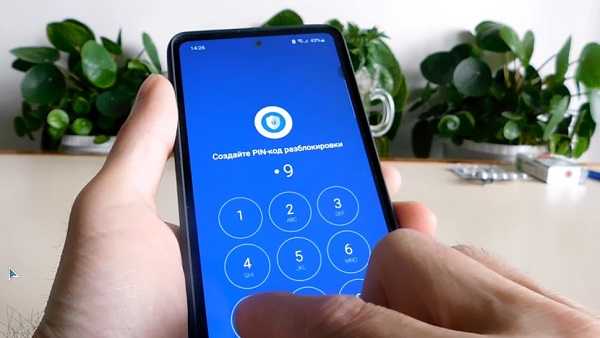
Далее приложение спросит хотите ли защитить приложения еще отпечатком. Я всегда отказываюсь (выбираю нет), а вы решайте.
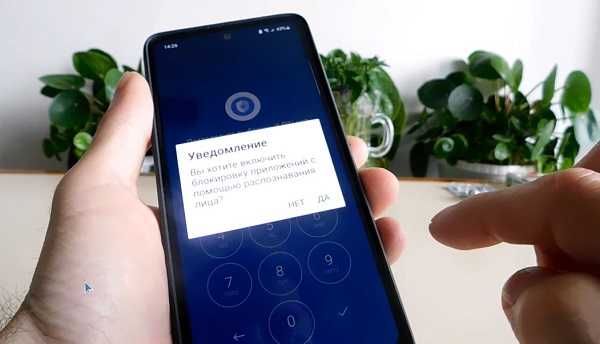
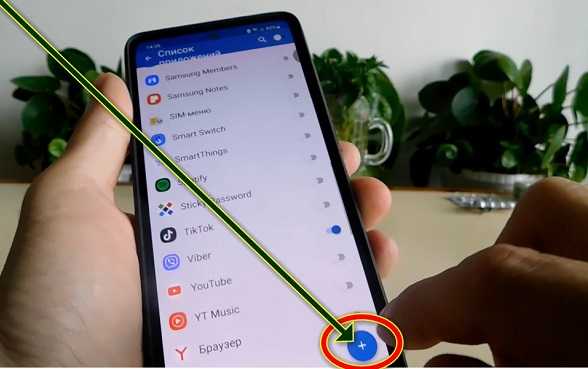
После этого закладка сменится и внизу будет синий значок с плюсом. Нажмите его. Это значит добавить что-то.
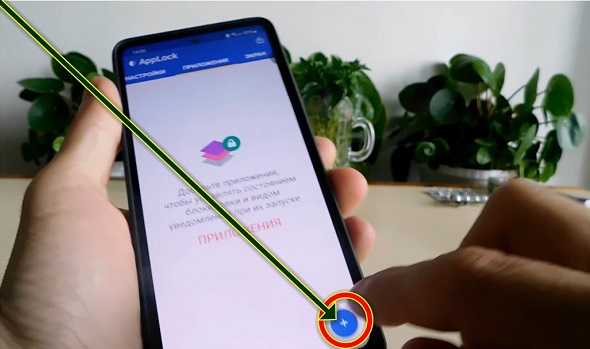
Для примера я поставлю пароль на вайбер. Вы можете выбрать что-то другое, например вконтакте, ватсап, инстаграм … передвиньте напротив него ползунок вправо.
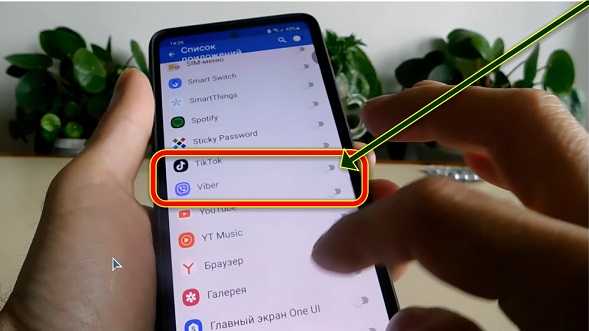
Затем опять нажмите на значок с плюсом.
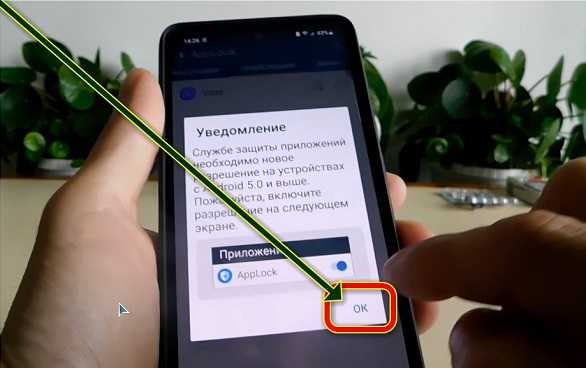
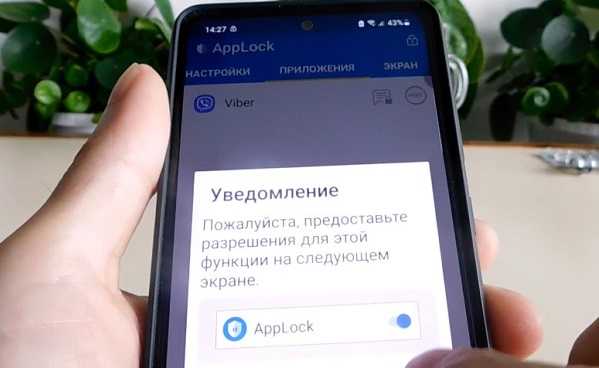
После этого вам нужно (только в первый раз) предоставить некоторые разрешения. Нажмите «ОК».
В появившемся окне найдите «Applock» и нажмите на него.
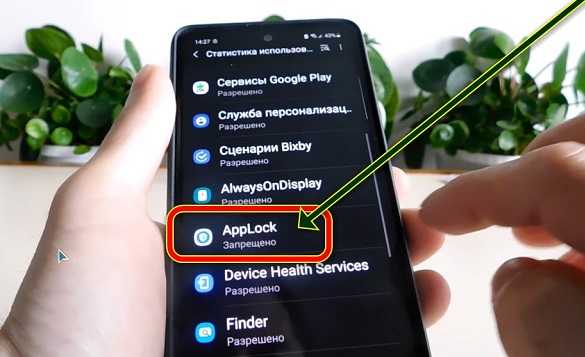
Теперь передвиньте вправо ползунок.
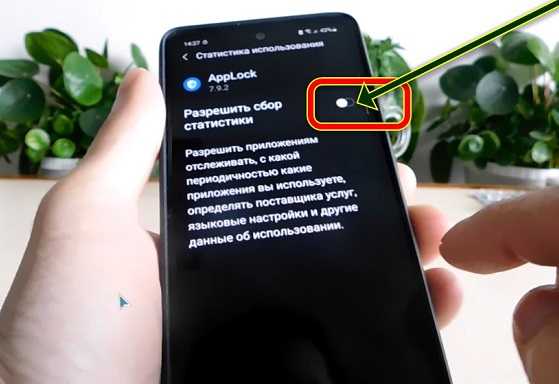
Алее предоставьте еще одно разрешение. В появившемся окне жмите «ОК».
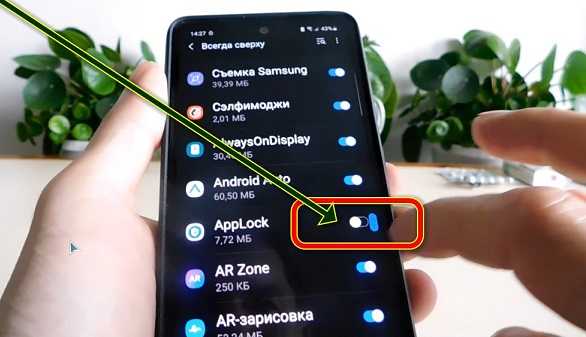
Попадете в раздел «Всегда сверху». Найдите «Applock» и передвиньте еще раз ползунок.
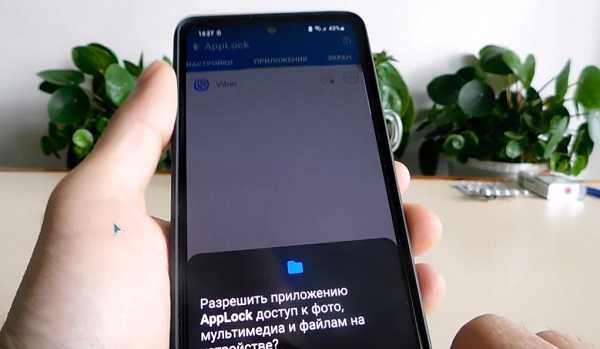
Все. Теперь заключительный этап. Этого можно, конечно, не делать, но толку тогда будет мало. Да пароль на приложения в вашем телефоне самсунг а51, а50, а52, а71, м31, а30, а5, а6 будет стоять, но само приложение «Applock» не будет защищенно.
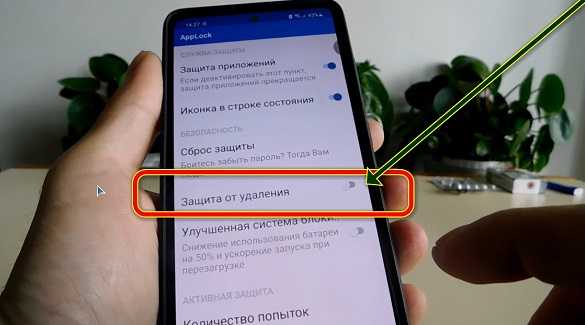
Вам нужно защитить его от удаления, а то посторонний просто удалит его и пиши пропало. Для этого в настройках нажмите на «Настройки приложения».
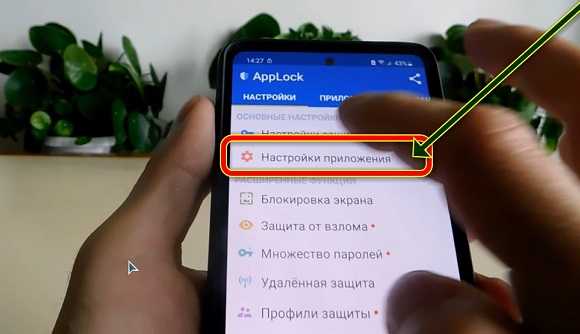
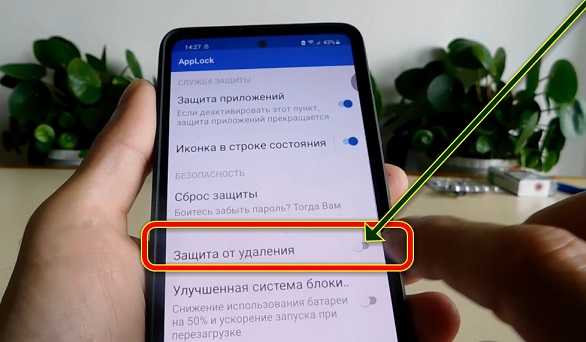
После этого передвиньте переключатель напротив строки «Защита от удаления».
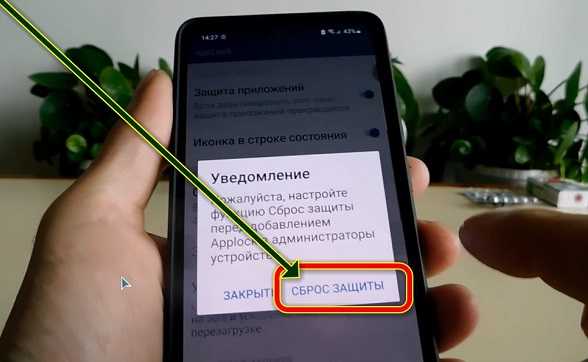
Далее выберите «Сброс защиты».
Там будет два способа: через электронную почту и через вопрос ответ.
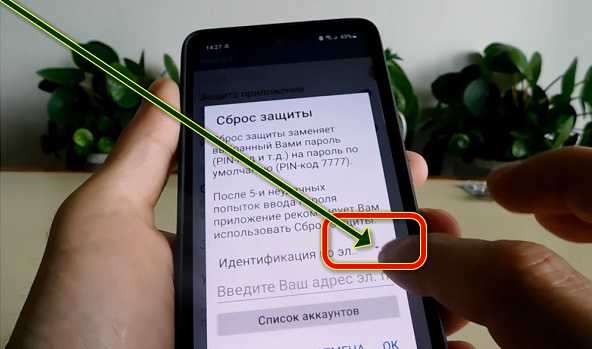
Я всегда выбираю вопрос ответ – вы как хотите.
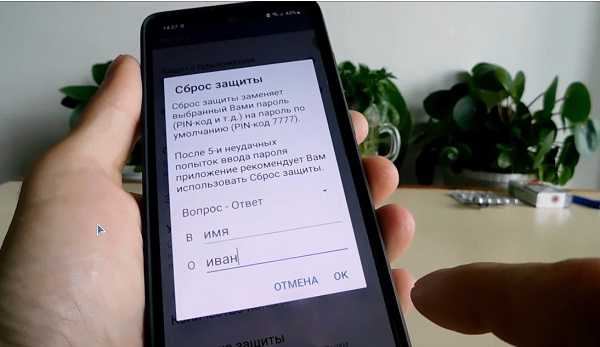
После этой процедуры еще раз передвиньте ползунок.
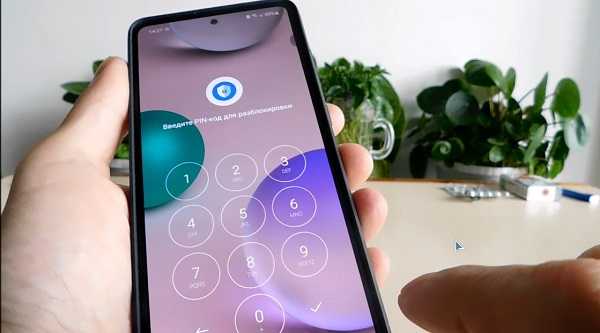
Введите ваш пароль.
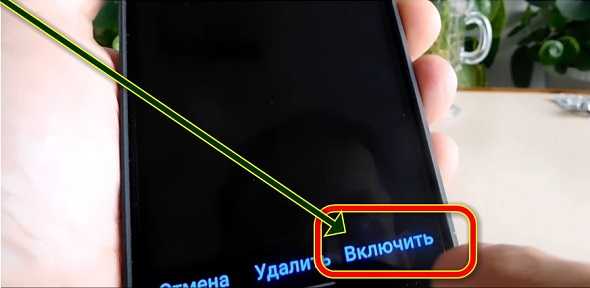
Поздравляю. Вы отлично поставили пароль на приложения в своем самсунге а51, а50, а52, а71, м31, а30, а5, а6. Успехов.
Блокировка приложений на Samsung Galaxy
Современные смартфоны линейки Samsung Galaxy — символ качества и надёжности. Они предназначены не только для общения, но и для создания, хранения и обработки огромных объёмов информации. Чаще всего её утечка нежелательна и небезопасна, причём речь идёт даже не о медийных файлах и личной переписке, а о паролях, ключах банковских карт и платёжных систем. Многих пользователей волнует вопрос, как на Samsung Galaxy заблокировать галерею и другие приложения.
Как заблокировать галерею на смартфоне Samsung Galaxy

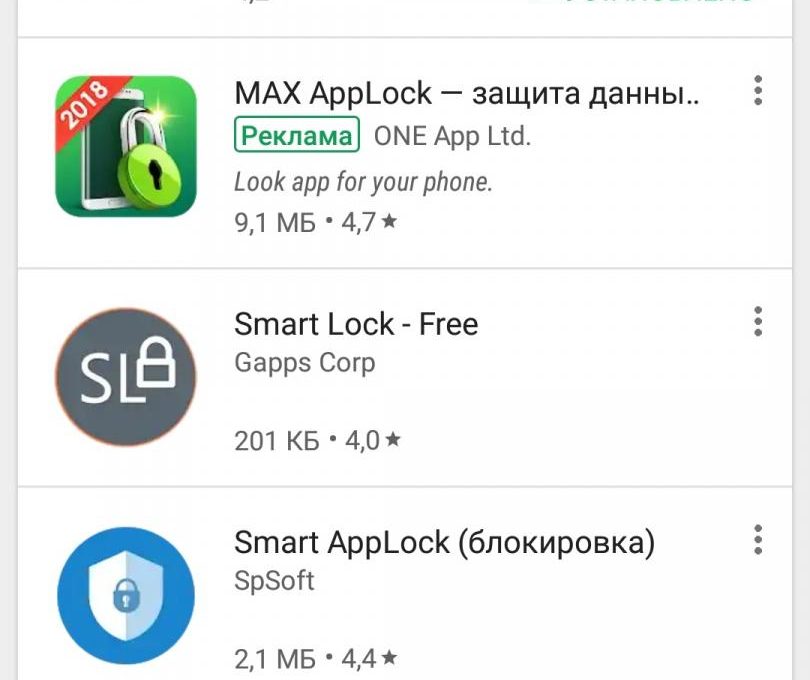
Обезопасить данные, хранящиеся в галерее, а также предотвратить несанкционированный запуск программ проще всего с помощью бесплатных приложений из Google Play. Они не требуют рутирования смартфона и, как правило, предлагают сразу несколько алгоритмов защиты информации. В первую очередь, стоит обратить внимание на:
- Smart Lock;
- App Protector;
- Smart AppLock.
Оптимальное соотношение безопасности и эргономики обеспечивает четырёхзначный код, повторение которого разблокирует функции гаджета.
Четырёхзначный код легче запоминается и быстрее вводится, чем графический ключ.
Настройка защиты
Чтобы установить защиту в приложении Smart Lock достаточно выполнить следующие действия:
- Набрать в строке поиска Google Play текст «smart lock» и перейти по первой ссылке.
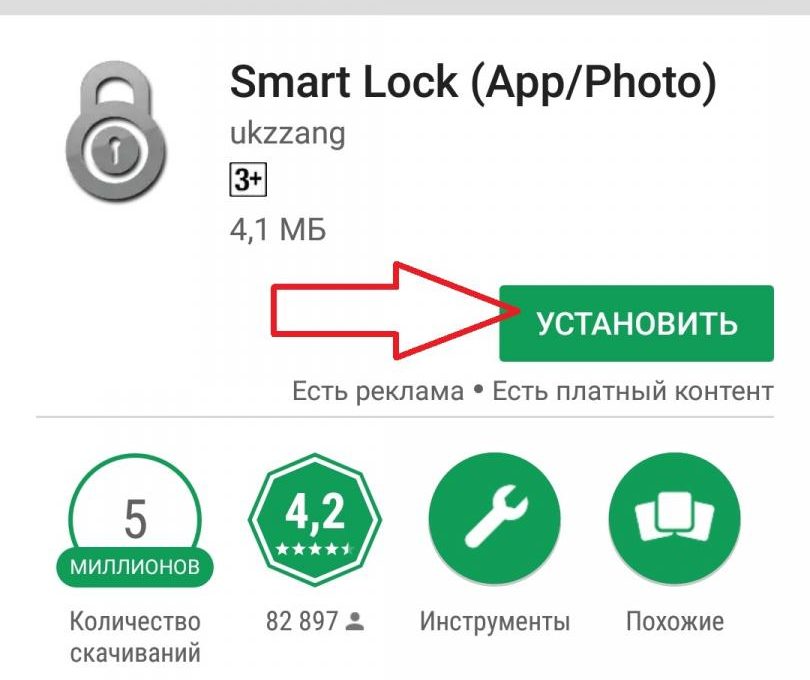
- Нажать кнопку «Установить».
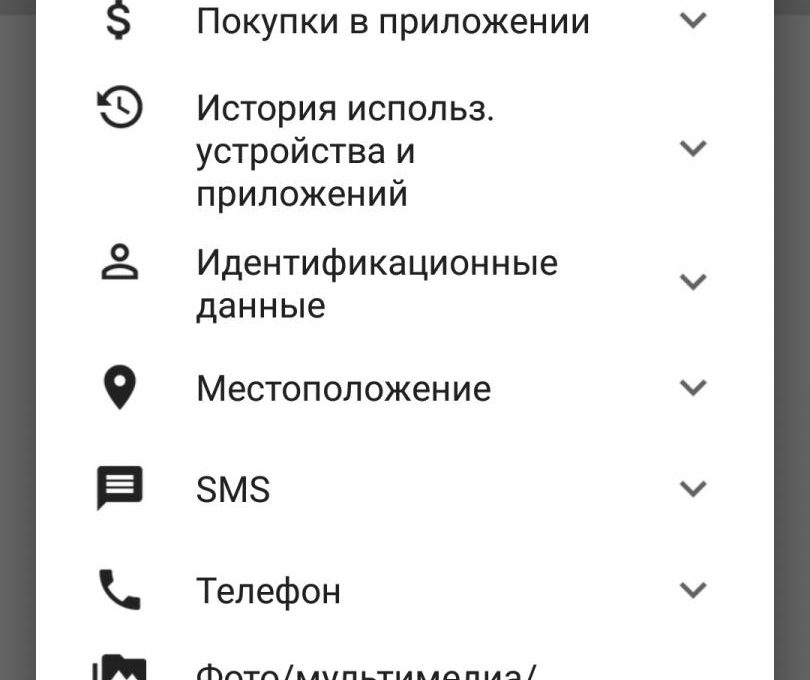
- Ознакомиться со списком требуемых разрешений, после чего нажать кнопку «Принять». Дождаться загрузки и установки приложения.
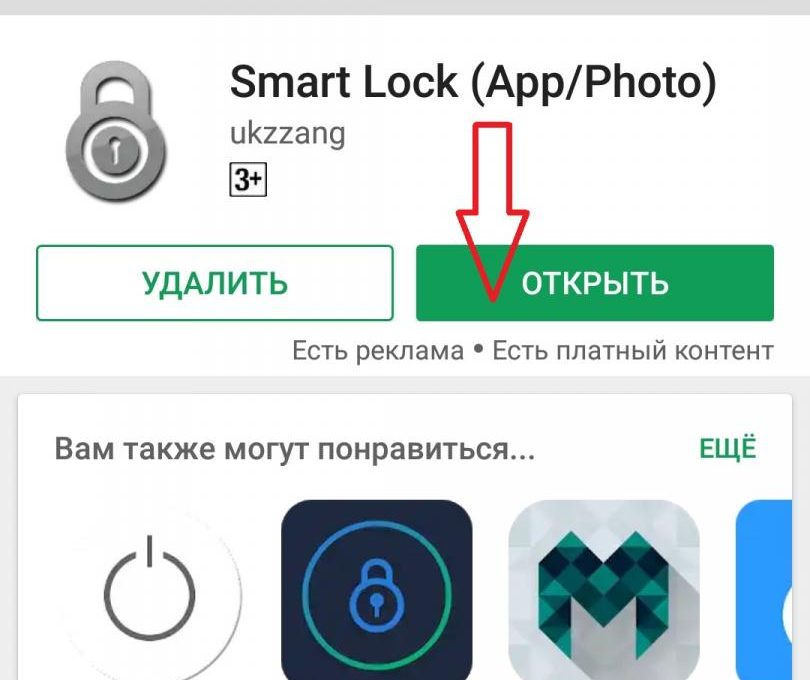
- Запустить приложение кнопкой «Открыть» или иконкой в меню.
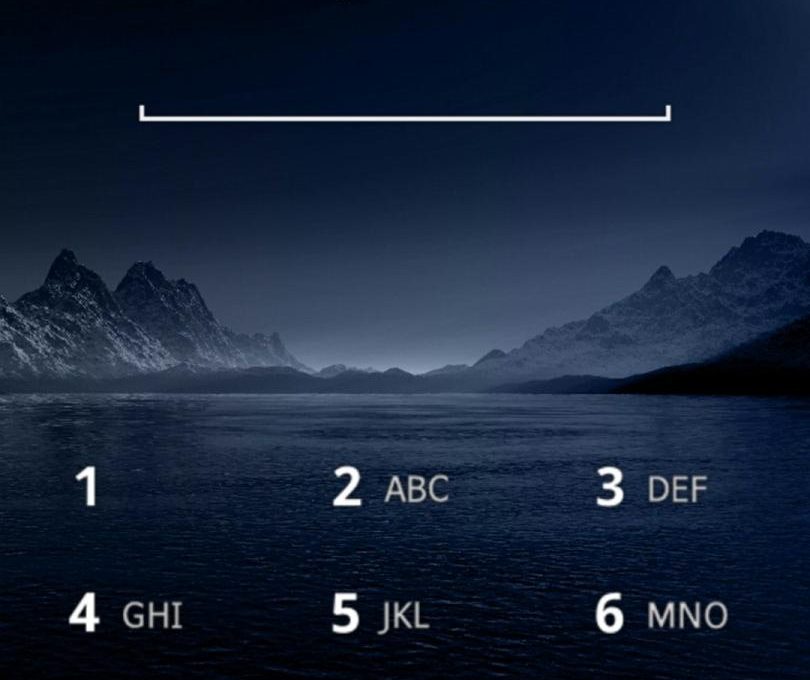
- Ввести ПИН-код.
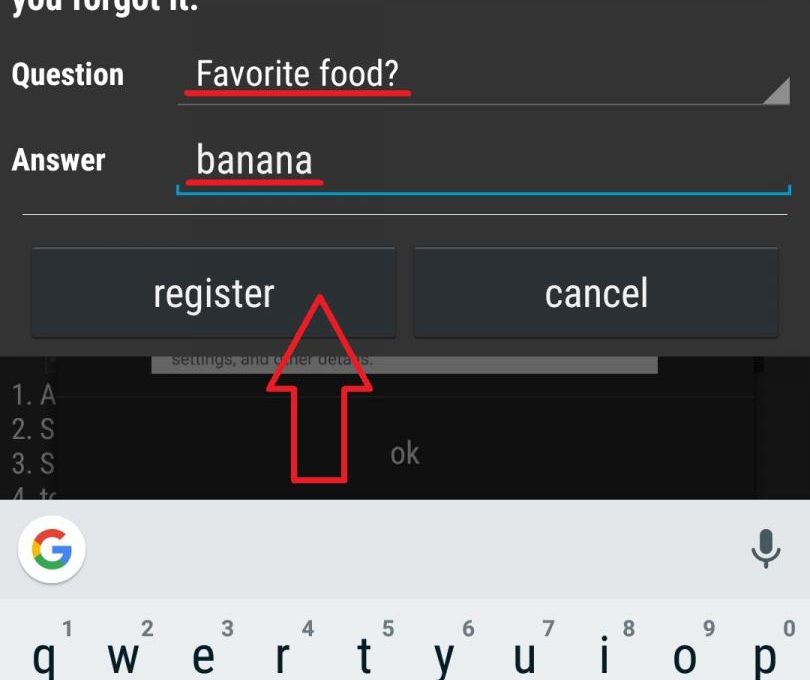
- Выбрать контрольный вопрос и ввести ответ.
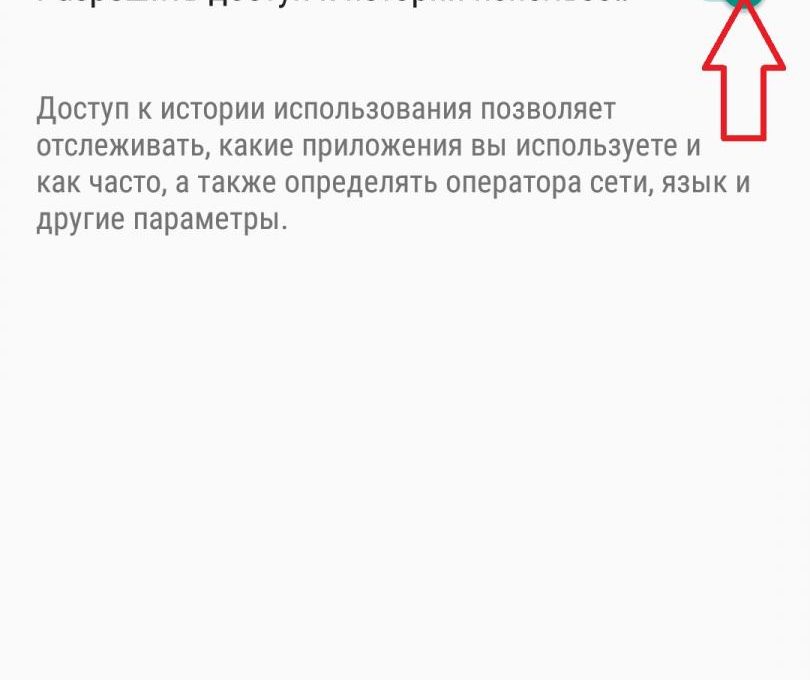
- Откроется меню настроек. Выбрав пункт Smart Lock, следует включить тумблер в правом верхнем углу.
- Вернувшись в меню, нажмите на иконку «+», чтобы выбрать приложения, которые вы хотите защитить паролем. Например, вы можете заблокировать Google Chrome. Отметьте его галочкой.

- Готово, приложение заблокировано. Нажав на него, можно настроить дополнительные параметры защиты.
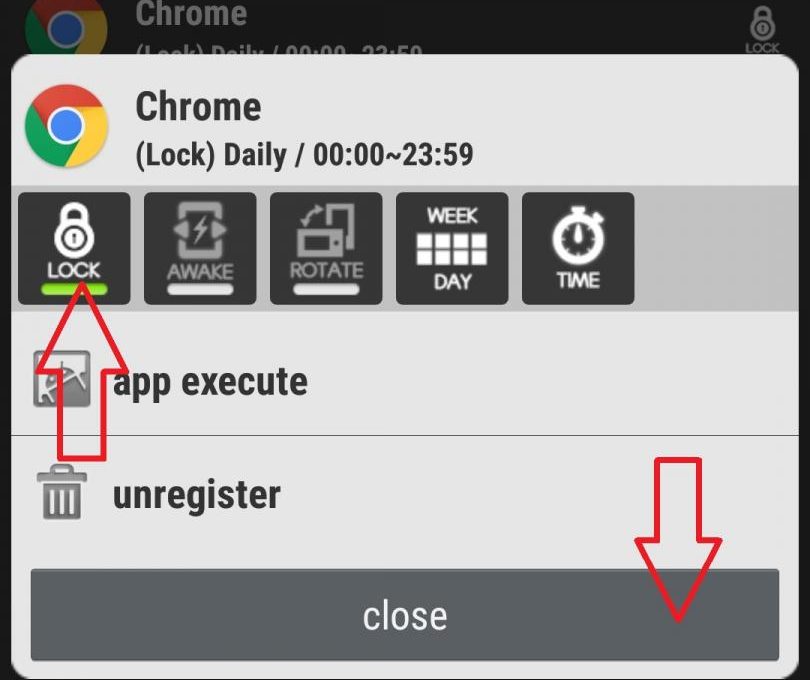
Работа в других приложениях мало чем отличается от рассмотренного алгоритма и не составит никакого труда пользователям Samsung Galaxy на Android 4.1 и выше. Сложности могут возникнуть лишь на Galaxy S1, S2 и одноплатформенных с ними устройствах, работающих на Android 2.3. В этом случае стоит поискать старые версии приложений на сторонних ресурсах, например, trashbox.ru.
Некоторые сборки ОС последних версий позволяют блокировать приложения непосредственно из меню настроек. Для этого достаточно выбрать пункт «Безопасность» и отыскать в нём графу «Приложения». В любом случае не стоит игнорировать вопрос информационной защищённости в эпоху киберпреступлений. Надеемся, наши советы помогли вам обезопасить свой гаджет.
Как поставить пароль на любое приложение в смартфоне Samsung
Тема приватности особо актуальна, ведь никто не хочет оставлять свои важные данные в смартфоне на обозрение посторонних. Приложения, которыми не хочется делиться с другими, можно скрыть от лишних глаз и защитить паролем.

В смартфонах Samsung для этого есть отдельная встроенная функция – защищенная папка Knox. Она хранит ваши файлы, изображения и приложения в отдельной области памяти смартфона, в которую просто так не попасть.
Чтобы создать папку Knox:
- Откройте “Настройки”, выберите пункт “Безопасность” → “Папка Knox»;
- Дождитесь создания папки и нажмите кнопку “Продолжить”, чтобы принять разрешения для папки Knox;
- После создания папки появится экран приветствия, снова нажмите “Продолжить”;
- При первом входе в защищенную папку выберите тип блокировки: графический рисунок, пароль, PIN-код или биометрические данные;
- В защищенную папку можно перемещать нужные файлы или приложения с помощью соответствующих кнопок внутри самой папки.
Так как папка Knox использует отдельную область памяти смартфона, вы можете добавить приложение в защищенную папку и удалить его из памяти своего телефона. Таким образом приложение не будет отображаться в рабочей области вашего телефона, но вы сможете заходить в него из защищенной папки.