
Как поставить пароль на программу
Здравствуйте, друзья!
Как поставить пароль на программу или компьютерную игру?
Сегодня я познакомлю вас с небольшой утилитой, которая позволяет защитить любую программу или компьютерную игру от несанкционированного доступа в операционной системе Windows.
Основная цель установки данного программного обеспечения на компьютер, это предотвращение несанкционированного доступа к любому приложению в системе Windows. Это весьма полезно, особенно если вы разделяете один компьютер с несколькими пользователями.
Программу можно использовать и как инструмент родительского контроля. Установив пароль на игру, вы сможете контролировать время, проводимое ребенком за очередной компьютерной игрой.
О других способах защиты с помощью пароля я рассказывал в статьях: «Ставим пароль на папку», «Сейф для личной информации». Также рекомендую прочитать статью «Защита компьютера под ключ». Вернемся к программе Game Protector. Она очень проста в использовании, имеет понятный и дружелюбный интерфейс. Для некоммерческого использования распространяется бесплатно.
Как работает программа?
Особенностью программы является то, что она способна защитить паролем любой *.ехе файл, то есть главный файл запуска любого приложения. Как я уже сказал, это могут быть программы и игры.

Перейдите на официальный сайт gameprotector.com и скачайте программу.
Выберите приложение, на которое будете вешать пароль и запустите программу. Заполняем основные поля.
1. В первой строке указываем путь к главному файлу запуска приложения (*.ехе файлу), которое вы будете блокировать. В моем случае, это будет браузер Google Chrome. Чтобы узнать, где расположена папка c главным файлом запуска приложения, достаточно навести курсор на его ярлык.
2. Во второй строке указываем и подтверждаем (again) пароль.
В поле Change Icon можно изменить иконку исполняемого файла. Выбрав соответствующий значок можно замаскировать ярлык приложения или игры как excel документ, тем самым визуально скрыть присутствие этой игры или приложения на компьютере. Пункт Create Backup я оставляю не отмеченным.
3. Нажимаем Protect. Сообщение «success to protect to chrme.exe» сообщает об успешной блокировке.
Теперь любая попытка запустить заблокированное приложение или игру, приведет к появлению диалогового окна с запросом пароля. Для снятия пароля запускаем программу Game Protector, указываем тот же путь к главному файлу запуска, вводим пароль и нажимаем UnProtect. На этом сегодня все! До встречи в новых статьях. Подписывайтесь на обновления блога! Удачи!
Как поставить пароль на файлы, папки, диски: 3 проверенных способа

Есть масса ситуаций, когда хотелось бы ограничить доступ к контенту даже на собственном компьютере. Например, для ребенка, которому не обязательно видеть все ваши фотографии и видео. К счастью, это делается довольно просто. Главное — зайти в систему под учеткой с администраторскими правами. Соответственно, пользователи, которым вы запрещаете доступ, таких прав иметь не должны.
«Запаролить» можно как отдельные файлы, так и папки или содержимое диска. Для этого есть встроенные возможности в Windows и сторонние программы.
Способ первый: права доступа в Windows
Этим способом можно ограничить доступ к папке, любому файлу и даже целому разделу диска. Если у вас на компьютере несколько учетных записей пользователей, и вы являетесь администратором компьютера, вы можете закрыть доступ к нужной информации для всех, кроме себя. Делается это так:
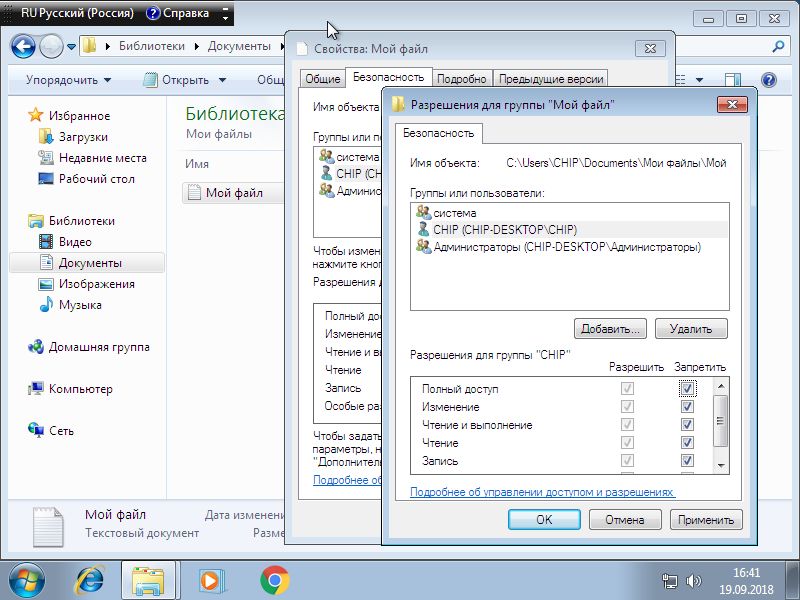
- Нажмите на файл, папку или диск правой кнопкой мыши и выберите Свойства.
- Перейдите на вкладку Безопасность.
- В списке учетных записей, имеющих доступ к файлу, поочередно выберите те, которым не нужно открывать этот файл или папку, и в столбце Запретить установите все галочки.
После этого файл, папка или раздел диска станут недоступны для всех пользователей, которым вы запретите доступ. Они не смогут его открыть — для этого нужно будет ввести пароль от учетной записи администратора, то есть вашей. Не забудьте только дать файлу или папке неприметное имя, так как имена файлов по-прежнему будут видны всем.

Способ второй: используем архиватор
Этот способ позволяет поставить пароль на папку или файл. Наверняка у вас на компьютере стоит как минимум один архиватор, например, WinRAR. Тогда вы можете спрятать секретный файл или папку в архив и установить на него пароль. Для этого сделайте следующее:
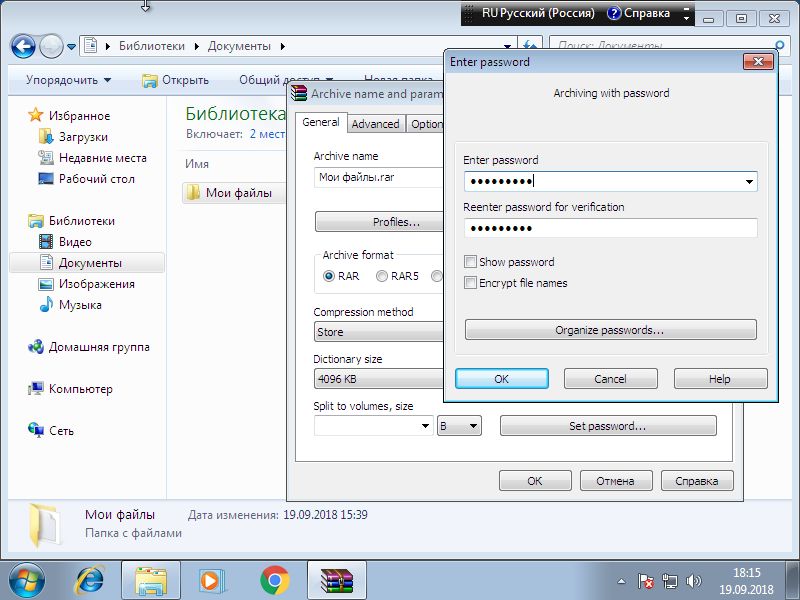
- Нажмите правой кнопкой мыши по файлу или папке и выберите Добавить в архив (Add to archive).
- В отобразившемся окне в поле Метод сжатия (Compression method) выберите Без сжатия (Store). Так вам не придется тратить время на распаковку файла при открытии архива.
- Затем нажмите на кнопку Установить пароль (Set password).
- В отобразившемся окошке введите пароль и подтверждение и нажмите ОК.
- Нажмите ОК в основном окне. Будет создан архив с файлом или папкой.
- Удалите оригинальный файл или папку.
Теперь, чтобы получить доступ к файлу или папке, нужно сначала открыть архив. А при открытии архива — ввести пароль, который вы задали. Не забывайте про неприметные имена. Таким же образом можно поставить пароль на любой новый архив в Windows.

Способ 3: BitLocker
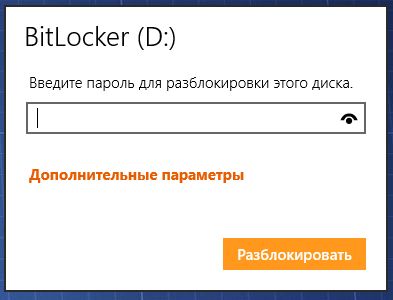
Этот способ — для дисков. Он доступен, если у вас Windows 7 Ultimate или Enterprise, Windows 8/8.1 или Windows 10. Подробнее об использовании BitLocker можно прочитать в нашей статье о шифровании жесткого диска в Windows 10. А для того, чтобы зашифровать дисковый раздел или флешку, сделайте следующее:
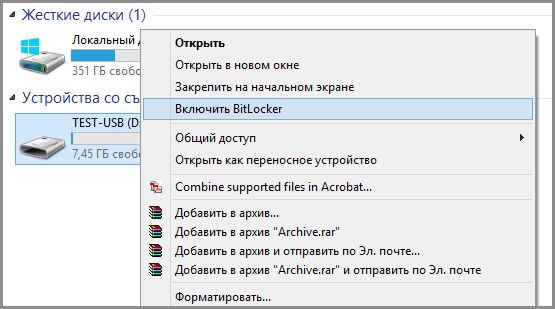
- Нажмите правой кнопкой мыши по диску и выберите Включить BitLocker.
- В окне установите галочку Использовать пароль для снятия блокировки диска. Введите пароль и подтверждение и нажмите Далее.
- В следующем окне установите переключатель Шифровать весь диск.
- Нажмите Начать шифрование и дождитесь его окончания.
Теперь при попытке доступа к диску система будет требовать ввести пароль.
Это способы, позволяющие запретить доступ к вашим данным без использования каких-либо специфических программ.
Вот еще немного полезных инструкций:
- Как отключить обновление Windows 10: самые действенные способы
- Чистим диск: что и где может занимать много места
- Как отправить папку по электронной почте: несколько удобных способов
Использование паролей в приложениях, которые не поддерживают двухфакторную проверку подлинности
После включения двухфакторной проверки подлинности или настройки приложения Authenticator вы можете столкнуться с проблемами, если используете приложения или более старые устройства (например, Windows Phone 8 и Xbox 360), которые не поддерживают двухфакторную проверку подлинности.
Если вы включили двухэтапную проверку подлинности и приложение не запрашивает код безопасности при входе, вы сможете войти в систему, используя пароль приложения. Пароли для приложений — это длинные, созданные случайным образом пароли, которые указываются один раз вместо стандартного пароля для входа в приложения и устройства, неподдерживающие двухфакторную проверку подлинности.
Вам необходимо создать пароль приложения, только если вы включили двухэтапную проверку подлинности и используете приложение, которое ее не поддерживает.
Примечание: Если вы забыли пароль, у вас возникли проблемы при сбросе пароля, вам не удается найти код безопасности или вы столкнулись с другими проблемами при входе в учетную запись, см. раздел Не удается войти в учетную запись Майкрософт.
Совет: Если вы владелец малого бизнеса и хотите получить дополнительные сведения о настройке Microsoft 365, посетите раздел Справка и обучение для малого бизнеса.
Как создать новый пароль приложения
Чтобы создать новый пароль для приложения или устройства, выполните следующие действия. Вы можете повторить эти действия, чтобы создать пароль для любого числа приложений и устройств.
- Откройте страницу Основные сведения о безопасности и выполните вход с помощью учетной записи Майкрософт.
- Выберите Дополнительные параметры безопасности.
- В разделе Пароли приложений выберите Создать новый пароль приложения. На экране появится новый пароль приложения.
- Введите этот пароль приложения в поле, в котором вы вводите свой стандартный пароль от учетной записи Майкрософт в приложении.
Примечание: После создания и ввода пароля приложения для конкретного приложения или устройства, как правило, вам больше не потребуется делать это снова.
Способы входа для приложений и устройств
Некоторые приложения или устройства используют разные способы входа в систему. Здесь приведены наиболее распространенные. Щелкните ссылку, которая соответствует вашему вопросу, и откроется окно с дополнительными сведениями:
Консоль Xbox 360
Когда вы включаете двухшаговую проверку, при следующем скачивании профиля Xbox или входе на консоль Xbox вам будет предложено ввести пароль своей учетной записи Майкрософт. Сделайте вот что.
- Посетите страницу Основные сведения о безопасности в Интернете, чтобы получить пароль приложения.
- Введите его на консоли Xbox 360 вместо пароля для своей учетной записи Майкрософт.
- Если вы не хотите вводить пароль каждый раз при входе на консоль, установите флажок Запомнить меня.
- Нажмите кнопку Войти.
Классическое приложение Outlook для Office 2010 или более ранней версии
Если вы уже синхронизировали электронную почту Outlook.com с классическим приложением Outlook для Office 2010 или более ранней версии, выполните следующие действия:
- В классическом приложении Outlook щелкните вкладку Файл.
- В области Сведения выберите пункт Сведения об учетной записи.
- Дважды щелкните учетную запись Майкрософт, для которой вы включили двухфакторную проверку подлинности.
- Посетите страницу Основные сведения о безопасности в Интернете, чтобы получить пароль приложения.
- В диалоговом окне классического приложения Outlook введите пароль приложения в поле Пароль.
- Чтобы не вводить пароль приложения повторно при каждом использовании классического приложения Outlook, установите флажок Запомнить пароль, а затем нажмите кнопку ОК.
Если требуется добавить свою учетную запись Майкрософт в классическое приложение Outlook для Office 2010 или более ранней версии, выполните следующие действия:
- В классическом приложении Outlook щелкните вкладку Файл.
- В области Сведения выберите пункт Добавление учетной записи.
- Введите свое имя в поле Ваше имя. В поле Адрес электронной почты введите адрес электронной почты для учетной записи Майкрософт.
- Посетите страницу Основные сведения о безопасности в Интернете, чтобы получить пароль приложения.
- В полях Пароль и Проверка пароля введите пароль приложения вместо пароля учетной записи Майкрософт, а затем нажмите Далее.
Приложение электронной почты по умолчанию на телефоне с Android
Если вы используете приложение электронной почты по умолчанию на телефоне с Android, выполните следующие действия.
- Откройте почтовое приложение на телефоне.
- Откройте Меню и выберите пункт Параметры.
- Выберите учетную запись Майкрософт.
- Выберите Входящие параметры (в разделе параметров сервера).
- Посетите страницу Основные сведения о безопасности в Интернете, чтобы получить пароль приложения.
- Замените пароль на телефоне на пароль приложения.
- Нажмите значок Готово.
Примечание: Если вы используете почтовое приложение Outlook.com на телефоне с Android, все уже сделано — вам не нужен пароль приложения.
Электронная почта Outlook.com на телефоне BlackBerry
Если вы используете почтовое приложение Outlook.com на телефоне BlackBerry, выполните следующие действия.
- Перейдите на телефоне в раздел Установка и выберите Учетные записи электронной почты.
- Посетите страницу Основные сведения о безопасности в Интернете, чтобы получить пароль приложения.
- На телефоне замените пароль учетной записи Майкрософт на пароль приложения.
- Нажмите значок Готово.
Сохранение файлов в Интернете с помощью Office 2010
Если вы хотите сохранить файлы Office 2010 в Интернете, вам потребуется выполнить вход с помощью пароля приложения. Шаги немного отличаются в зависимости от того, какое приложение Microsoft 365 вы используете.
Чтобы синхронизировать приложение OneNote с Интернетом, сделайте следующее.
- В OneNote щелкните Файл.
- В разделе Сведения щелкните Параметры и Синхронизация. Появится диалоговое окно входа с предложением ввести учетную запись и пароль Майкрософт.
- В поле Адрес электронной почты введите адрес электронной почты для учетной записи Майкрософт.
- Посетите страницу Основные сведения о безопасности в Интернете, чтобы получить пароль приложения.
- Введите пароль приложения в поле Пароль.
- Если вы не хотите каждый раз при входе вводить пароль, установите флажок «Автоматическая регистрация» и нажмите кнопку ОК.
Word, Excel или PowerPoint
Чтобы сохранить файл Word, Excel или PowerPoint в Интернете, выполните следующие действия.
- В меню Файл выберите команду Сохранить и отправить, а затем выберите вариант Сохранить на веб-сайте.
- Нажмите кнопку Войти.
- В поле Адрес электронной почты введите адрес электронной почты для учетной записи Майкрософт.
- Посетите страницу Основные сведения о безопасности в Интернете, чтобы получить пароль приложения.
- Введите пароль приложения в поле Пароль.
- Если вы не хотите каждый раз при входе вводить пароль, установите флажок «Автоматическая регистрация» и нажмите кнопку ОК.
Сохранение файлов в Интернете с помощью Office для Mac 2011
Вы можете войти в OneNote с помощью пароля учетной записи Майкрософт. Если вы используете другие приложения Microsoft 365, вы увидите несколько другие сообщения.
Если Outlook предлагает вам повторно ввести пароль:
- Нажмите Да.
- Посетите страницу Основные сведения о безопасности в Интернете, чтобы получить пароль приложения.
- Введите пароль приложения вместо пароля для учетной записи Майкрософт.
Word, Excel или PowerPoint
Если Word, Excel или PowerPoint запрашивают у вас пароль учетной записи Майкрософт:
- Введите адрес электронной почты для учетной записи Майкрософт.
- Посетите страницу Основные сведения о безопасности в Интернете, чтобы получить пароль приложения.
- Введите пароль приложения вместо пароля для учетной записи Майкрософт.
- Если вы не хотите повторно входить пароль приложения при каждом входе в приложение Microsoft 365, установите флажок Сохранить пароль в моей связка ключей mac OS проверка.
- Нажмите кнопку Войти.
Пароль на папку в Windows
Бесплатные приложения, позволяющие установить пароль на папку, тем самым ограничить доступ для посторонних глаз или злоумышленников. Разные по сложности алгоритмы шифрования, режимы работы и технологии ограничения доступа к директориям, а в некоторых случаях и блокировка доступа к процессам и приложениям, дают пользователю большой выбор. На данный момент, на нашем сайте собрано уже более десятка подобных программ, которые смогут в большинстве случаев удовлетворить требования пользователей. Все программы распространяются бесплатно или имеют приемлимые ограничения в случае использования бесплатной версии.
11-07-2022, 22:23
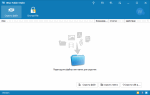
Wise Folder Hider – бесплатный инструмент для сокрытия от посторонних глаз важных документов, нежелательных для всеобщего обзора папок, а также данная программа позволяет скрывать подключенные к компьютеру USB носители. Описываемое средство создано компанией занимающейся разработкой программного обеспечения – WiseCleaner. Многие пользователи операционных систем Windows уже знакомы с этим брендом, по инструментам для очистки ПК и реестра системы. Отличная программа для защиты данных сокрытием и установки пароля на папку.

28-01-2020, 12:12
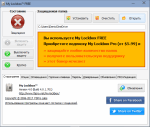
My Lockbox — это совершенно бесплатное программное обеспечение, позволяющее повысить вашу безопасность, позволит защитить паролем любую папку на вашем компьютере. Защищенная папка, может быть скрыта от пользователей и приложений в системе, в том числе и администратора системы. Программа не даст возможность получить доступ к сейфу не только на локальном компьютере, но и из сети. Программа очень проста в использовании.
11-02-2018, 15:40
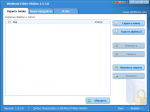
WinMend Folder Hidden — бесплатное приложение операционных систем Windows, которое поможет защитить от посторонних глаз объекты на локальных дисках, также программа работает со съёмными устройствами. Выбрав директорию или файлы для «исчезновения», пользователь получает надежное скрытие выбранных объектов как от нежелательных глаз, так и приложений системы. Увидеть скрытое, сможет только лишь зная пароль. Защищенные данные, не будут видны даже в других операционных системах.
22-12-2016, 20:48
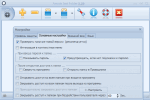
Anvide Seal Folder — приложение позволяющее ограничить доступ к папкам на компьютере пользователя. Программа распространяется автором совершенно бесплатно и проект существует исключительно на пожертвования пользователей. При помощи этого инструмента можно буквально в несколько нажатий, установить пароль на требуемую для защиты данных директорию. Seal Folder настолько проста в использовании, что для этого даже не требуется инсталляция в систему.
8-05-2016, 19:23
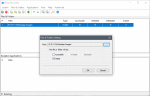
Easy File Locker — бесплатная крошечная утилита для Windows, предназначение которой, сделать ваши личные папки или файлы невидимыми для глаз других пользователей и приложений. Также Вы сможете настроить более тонко такие опции, как запрещение копирования, перемещения или изменения. Несмотря на то, что программа имеет только английский язык в своем интерфейсе, управлять программой не составит никакого труда, так как на панели инструментов, интуитивно понятно расположились кнопки добавления папок или файлов.
26-09-2015, 16:28
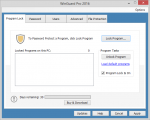
WinGuard Pro — бесплатно распространяемая версия программы, предназначение которой, блокировка доступа к процессам системы, инструментам и приложениям операционной системы Windows, кроме того позволяет ограничить свободный доступ к папкам используя при необходимости шифрование. WinGuard Pro позволит запретить инсталляцию нового ПО, ограничит доступ к менеджеру задач, редактирование реестра станет невозможно без пароля к программе. Кроме того, возможно запретить запуск браузеров и проводник Windows, меню «Пуск», полностью заблокировать панель задач.
23-07-2014, 15:45
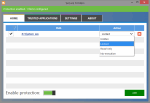
Secure Folders — отличное, свободно распространяемое средство для защиты личных данных от посторонних глаз. Как понятно из названия, программа позволит защищать директории или файлы в нескольких режимах. Отсутствие русского языка, совершенно не мешает быстро и комфортно, но при этом достаточно успешно блокировать доступ к секретной информации на компьютере под управлением операционных систем Windows.
5-12-2012, 12:24
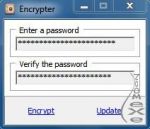
Right-Click Encrypter — небольшое, абсолютно бесплатное приложение для Windows, который позволит Вам, кликнув правой мышкой на файле, вызвать контекстное меню проводника, где будет доступна опция для установления пароля на открытие файла. Программа несмотря на отсутствие языковых локализаций, не вызовет затруднений в использовании, посколько интерфейс программы, содержит несколько английских слов.
1-09-2012, 14:53
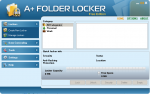
A+ Folder Locker — бесплатное издание программы для надежной защиты данных от нежелательных глаз. Используя несколько современных методов шифрования, приложение позволит уберечь личные данные от хакеров или просто посторонних, которые не должны увидеть что-то важное.
11-12-2011, 09:05
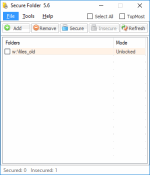
Secure Folder — это небольшая полностью бесплатная программа, которая поможет повысить Вам свою безопасность персональных данных. Программа защитит папку, установив на директорию пароль, позволит просто скрывать папку, то есть сделает её невидимой, а также возможен вариант шифрования. При шифровании используется AES алгоритм. Программа имеет интуитивно понятный интерфейс, поэтому сложностей в управлении не создаст, не смотря на отсутствие русского перевода. Авторы распространяют данную утилиту совершенно бесплатно, без ограничений и для персонального, и для коммерческого использования.