
Как поменять обои на Android в 2019 году
Один из самых простых способов как-то по-своему кастомизировать смартфон — это установить собственные обои. Обои можно выбрать из тех, что доступны на устройстве по умолчанию, или использовать фотографию из вашей галереи или загрузить какие-то необычные обои с помощью стороннего приложения. Немного погрузившись в настройки своего телефона, вы можете установить любое изображение в качестве фона как для экрана блокировки, так и для домашнего экрана вместе или по отдельности. Этот процесс замены обоев действительно очень прост и не зависит от того, какой телефон или лончер вы используете.
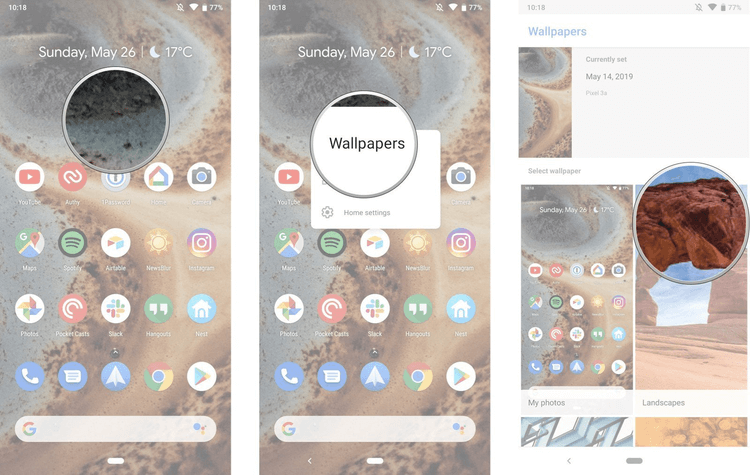
Как поменять обои на Pixel или стоковом Android
Смена обоев в большинстве случаев одинакова на всех Android-устройствах, но в зависимости от телефона есть небольшие различия.
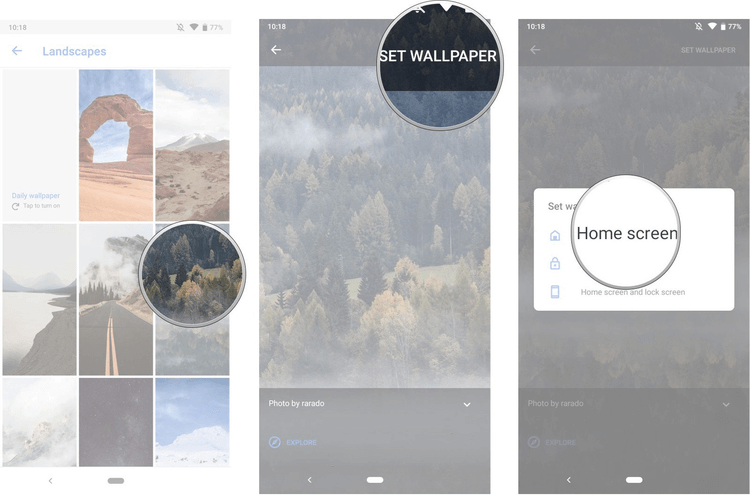
- Нажмите и удерживайте палец на пустой области на домашнем экране.
- Нажмите «Обои».
- Выберите нужные обои из тех, что доступны на вашем устройстве, или из ваших фотографий в галерее.
Как поменять обои на смартфоне Samsung
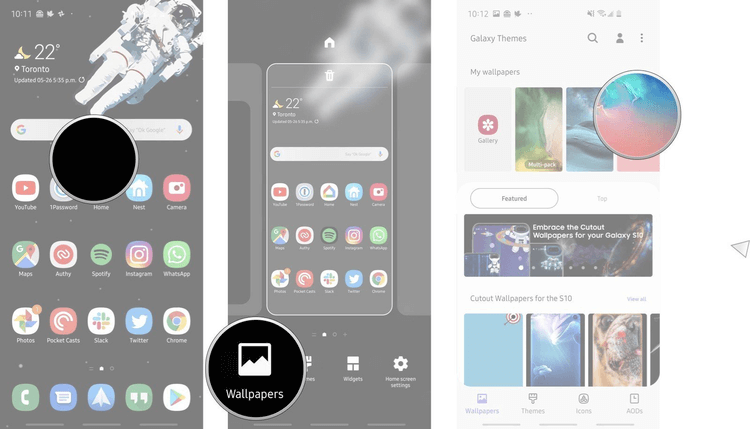
Смена обоев на устройстве Samsung немного отличается от описанного выше метода. Это потому, что Samsung предлагает вам больше возможностей, чем большинство других телефонов.
- Нажмите и удерживайте палец на пустой области на домашнем экране.
- Нажмите на «Обои» в левом нижнем углу экрана.
- Выберите новые обои из списка избранных Samsung или из своей фотогалереи.
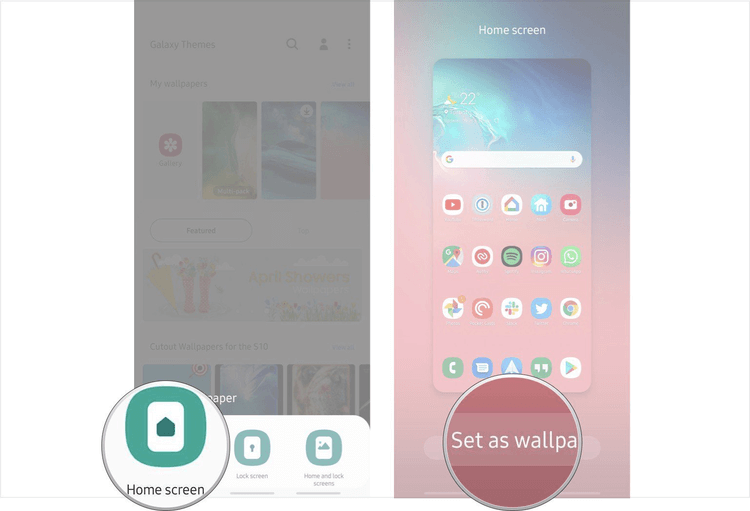
Примечание: Этот метод работает на устройствах Samsung, работающих под управлением Android 5.0 Lollipop и выше, но из-за различий в программном обеспечении Samsung в зависимости от страны и конкретной модели устройства он может немного отличаться.
Как поменять обои в Nova Launcher и Action Launcher
На большинстве смартфонов используется именно этот метод для замены обоев на домашнем экране, хотя он практически не отличается от предыдущих.
- Нажмите и удерживайте палец на пустой области на домашнем экране.
- Нажмите на «Обои» в левом нижнем углу экрана.
- Выберите нужное изображение из обоев по умолчанию или из ваших фотографий.
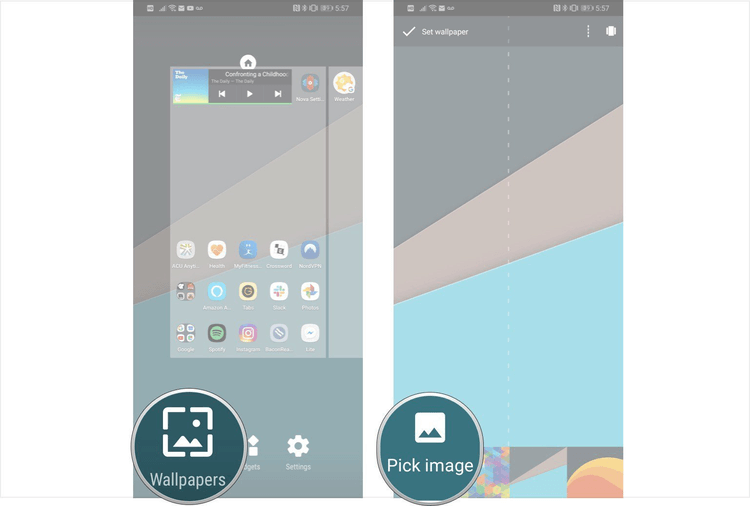
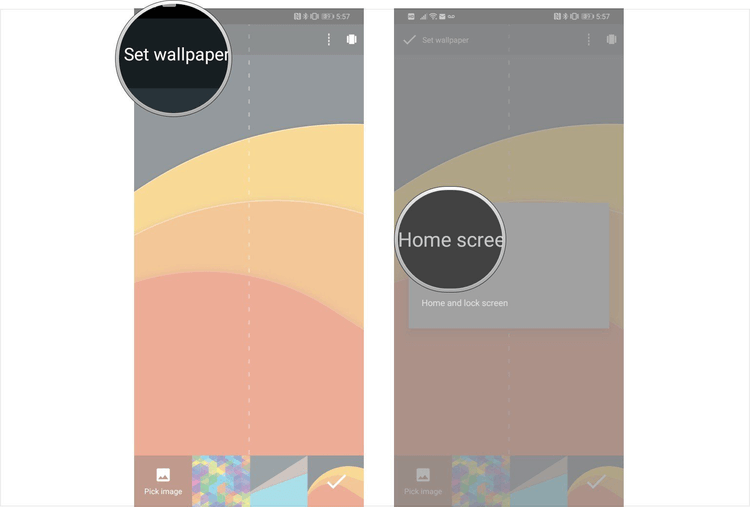
Поменять обои на Android и раньше было несложно, но сейчас, благодаря тому, что многие лончеры разных производителей обладают примерно одинаковой функциональностью, этот процесс стал совсем простым и почти во всех случаях одинаковым.
Делитесь своим мнением в комментариях под этим материалом и в нашем Telegram-чате.

Теги
- Новичкам в Android
- Операционная система Android
Изменение обоев на iPhone
Хотите изменить обои на iPhone? Вы можете выбрать предложенные обои или одну из своих фотографий.
Добавление новых обоев для экрана блокировки или экрана «Домой»
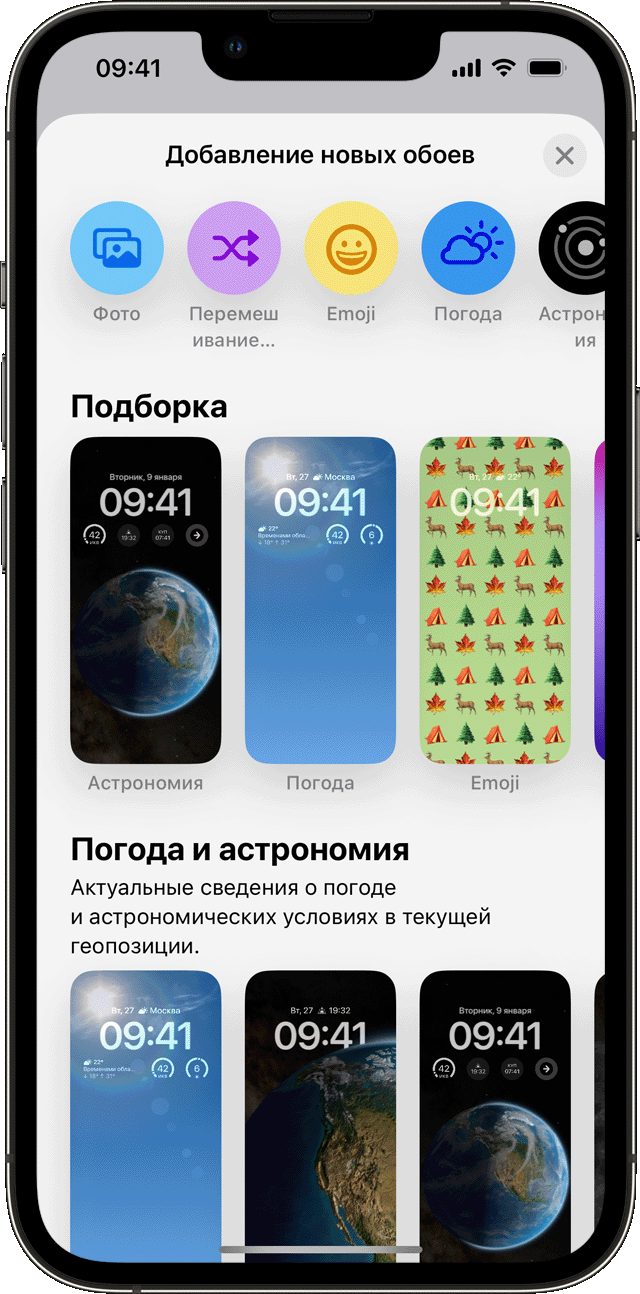
- В приложении «Настройки» нажмите «Обои».
- Нажмите «Добавить новые обои».
- Нажмите «Фото», «Люди» или «Перемешивание фото», чтобы выбрать свою фотографию. Вы также можете выбрать обои из категорий «Погода и астрономия», «Эмодзи», «Коллекции» и «Цвет».
- При желании вы можете продолжить настройку обоев. Затем нажмите «Добавить».
- Нажмите «Сделать парой обоев». Выбранные обои отобразятся как на экране «Домой», так и на экране блокировки. Нажмите «Настроить экран «Домой»», чтобы создать для экрана «Домой» отдельные обои, которые можно отредактировать.
Изменение обоев с экрана блокировки
- Убедитесь, что вы ранее настроили Face ID на своем iPhone. Чтобы изменить обои с экрана блокировки, функция Face ID должна четко видеть ваши глаза и области вокруг них.
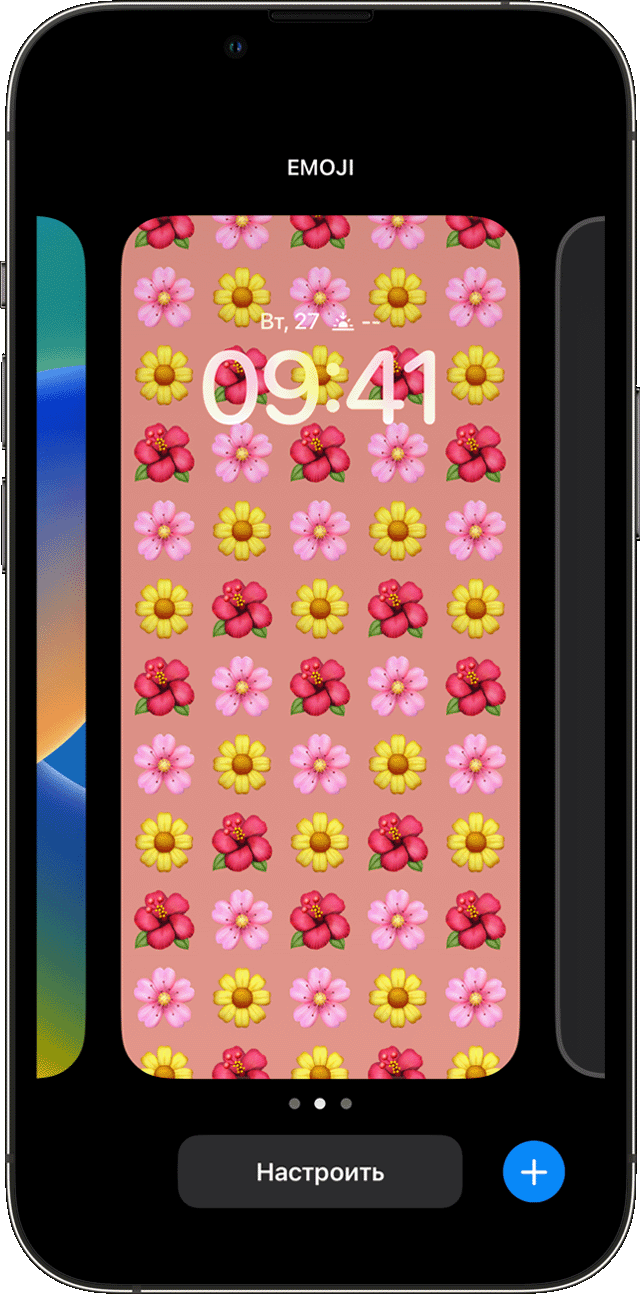
- Нажмите и удерживайте экран блокировки, чтобы открыть галерею обоев.
- Чтобы выбрать уже созданные обои, смахивайте влево и вправо. Чтобы добавить новые обои, нажмите кнопку «Добавить»
 .
. 
В параметрах обоев для экрана блокировки можно также нажать кнопку «Фокусирование», чтобы связать фокусирование с определенными обоями, настроить существующие обои или смахнуть вверх на обоях и нажать кнопку, чтобы удалить их.
Если вы не можете использовать Face ID для изменения экрана блокировки, нажмите и удерживайте экран блокировки, пока не появится кнопка «Настроить». Если кнопка «Настроить» не появляется, снова нажмите и удерживайте экран блокировки, а затем введите код-пароль.

Настройка обоев для экрана блокировки с использованием фильтров, виджетов и стилей
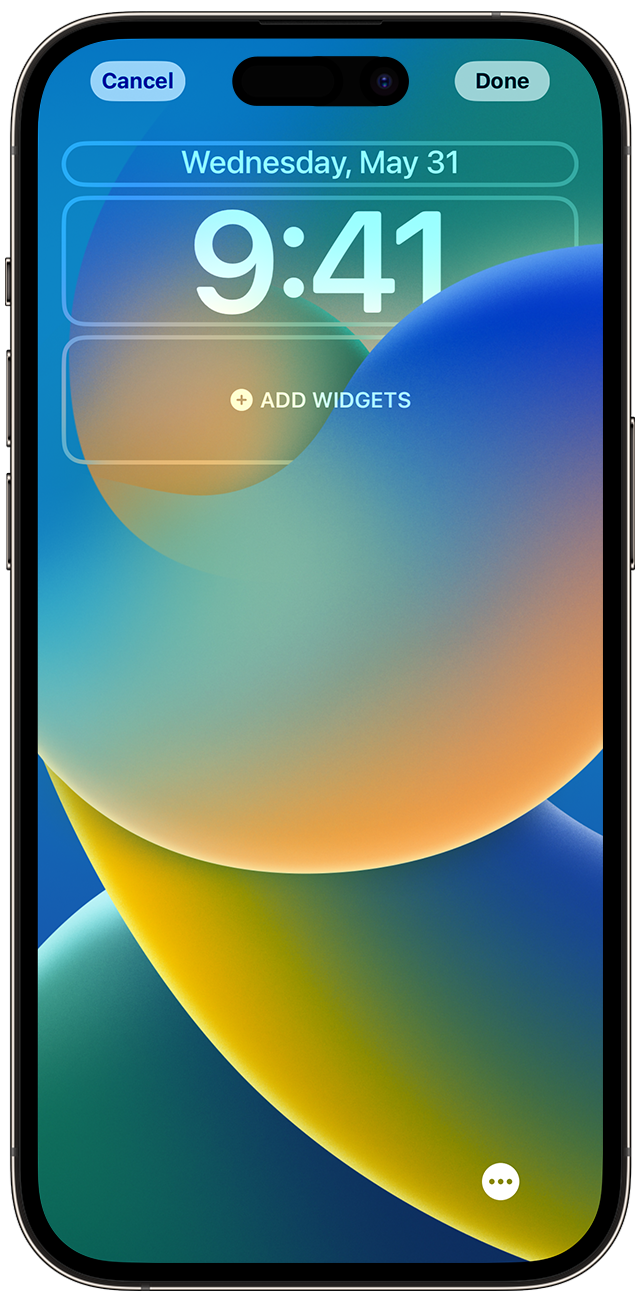
- В приложении «Настройки» нажмите «Обои».
- В разделе с предварительным просмотром экрана блокировки нажмите «Настроить».
- Нажмите на поля, чтобы добавить избранные виджеты и выбрать текущий шрифт.
- Нажмите кнопку «Готово», чтобы сохранить настройки.
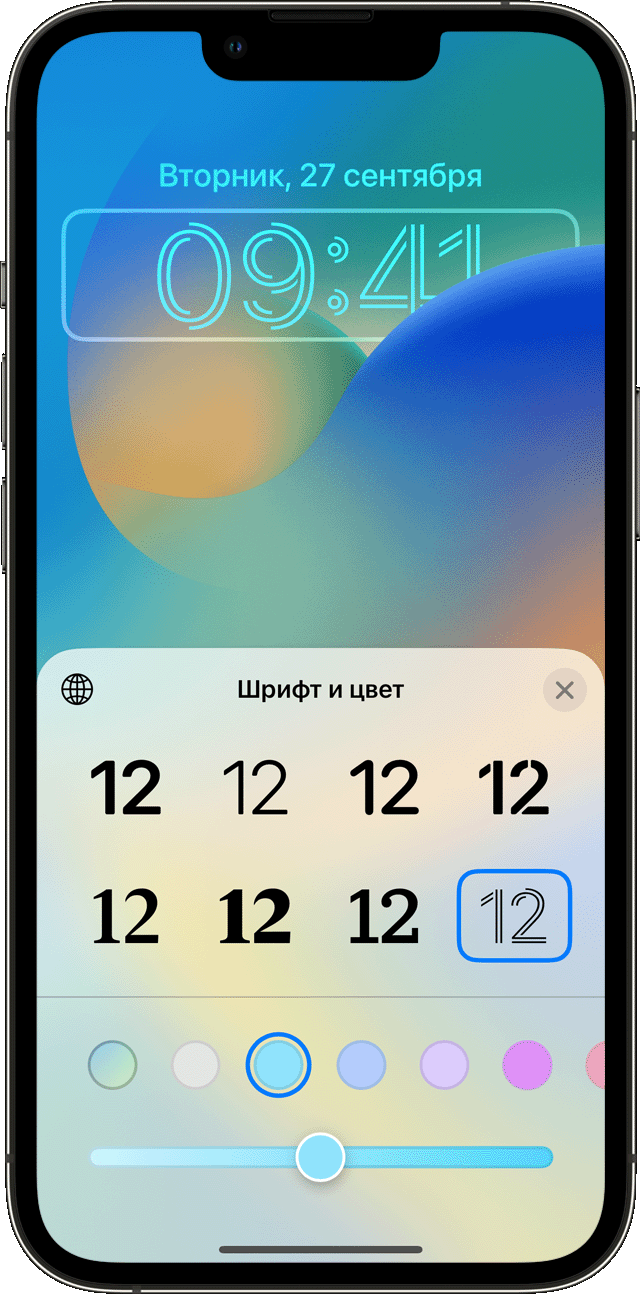
- Чтобы выбрать шрифт и цвет текста, нажмите на время.
- Чтобы добавить или удалить виджеты, такие как «Календарь», «Часы», «Погода», «Фитнес» или «Напоминания», нажмите на поля выше или ниже времени.
- Чтобы применить стили фотографий, такие как «Черно-белый», «Два цвета» или «Цветное размытие», смахните влево или вправо.
- Чтобы обрезать и переместить фотографию, сведите пальцы и перетащите фотографию.
- Чтобы выбрать параметры обоев, нажмите кнопку «Еще». Параметр «Перспектива» позволяет перемещать обои при наклоне экрана. Параметр «Эффекты глубины» обеспечивает послойное размещение элементов экрана с объектом на фотографии*.
Поочередное отображение нескольких фотографий в качестве обоев для экрана блокировки
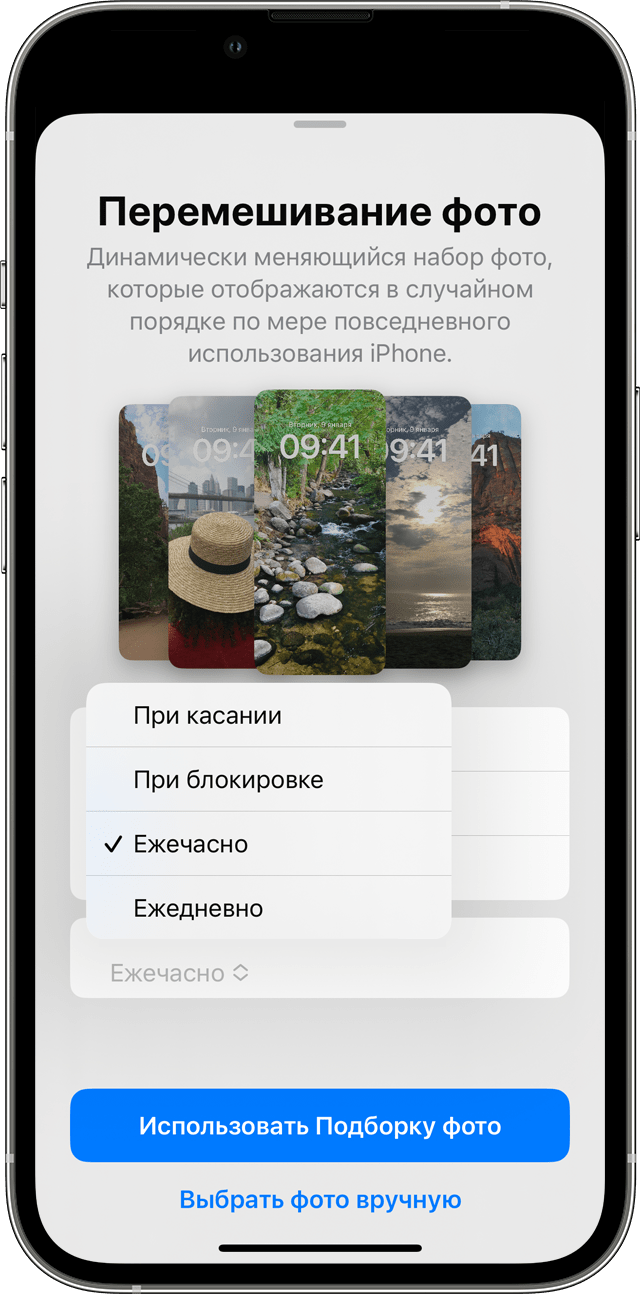
- В приложении «Настройки» нажмите «Обои».
- Нажмите «Добавить новые обои».
- Выберите «Перемешивание фото» в верхней строке доступных вариантов.
- На экране «Перемешивание фото» выберите частоту («При касании», «При блокировке», «Ежечасно» или «Ежедневно»). Затем выберите фотографии, которые будут перемешиваться при использовании iPhone в течение дня.
- Нажмите «Готово».
Дата публикации: 06 июля 2023 г.
Как поменять заставку и установить новые обои на Андроиде

Экран блокировки – это часть интерфейса, с которой пользователь взаимодействует несколько десятков раз в течение дня. Разумеется, каждый заинтересован в том, чтобы данное пространство выглядело максимально привлекательно. С этой целью предлагается разобраться, как поменять заставку на телефоне Андроиде. Выполнить операцию можно несколькими способами. Далее разберем все варианты, включая стандартные и сторонние средства.
Стандартные способы
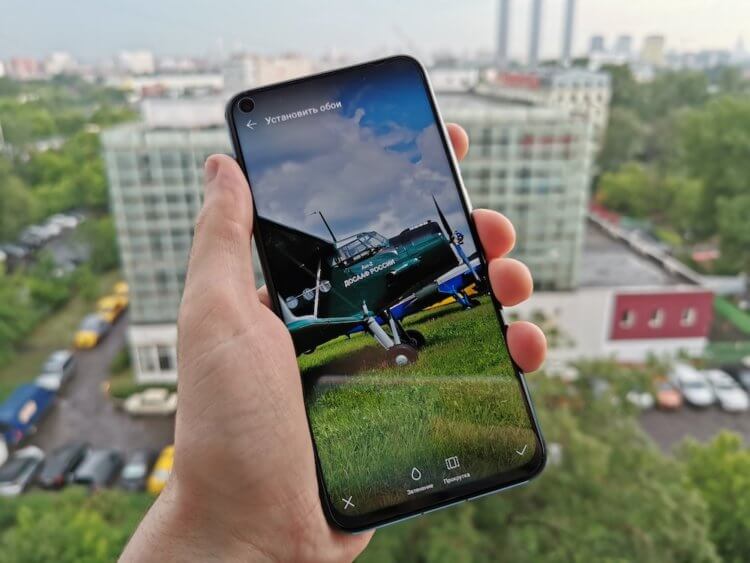
Если вы хотите удалить стандартное изображение, которое появляется на экране блокировки, то не обязательно скачивать дополнительный софт для реализации этой цели. Достаточно рассмотреть один из трех стандартных способов.
С домашнего экрана
- Зажать палец на свободной области экрана.
- Перейти в раздел «Обои».
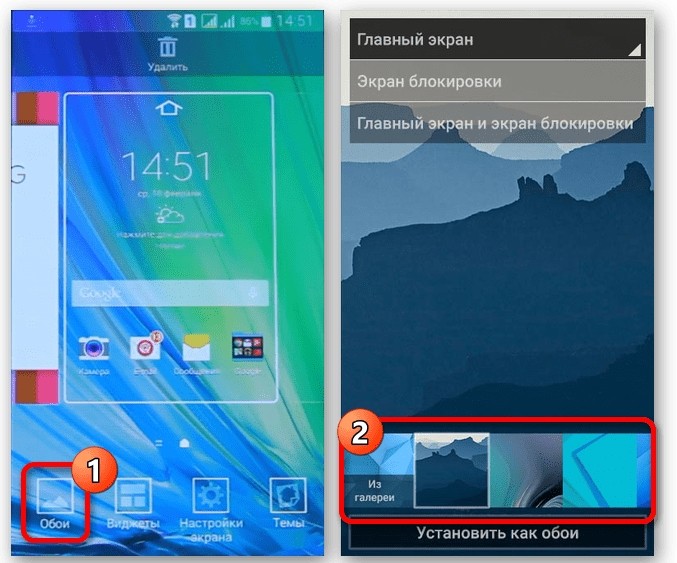
- Выбрать интересующую картинку.

- Нажать кнопку «Установить на экран блокировки».
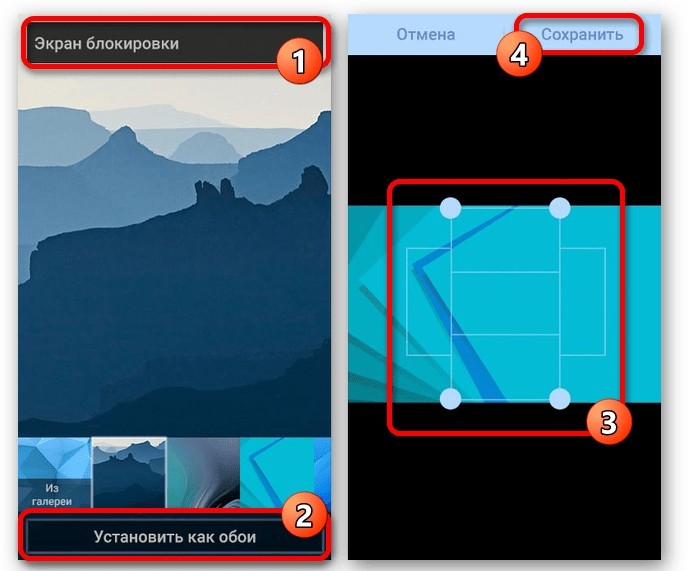
Также вы можете сделать изображение единым как для фона рабочего стола, так и для экрана блокировки. Но обратите внимание на тот факт, что в зависимости от модели смартфона названия некоторых пунктов меню могут отличаться.
При помощи настроек телефона
Аналогичная возможность представлена не только на главном экране смартфона, но и в его настройках. В данном случае предлагается действовать по следующей инструкции:
- Откройте настройки устройства.
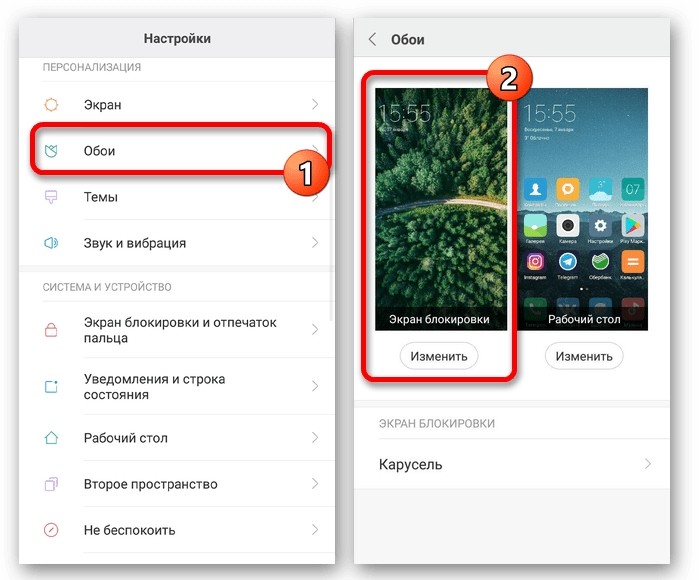
- Перейдите в раздел «Обои».
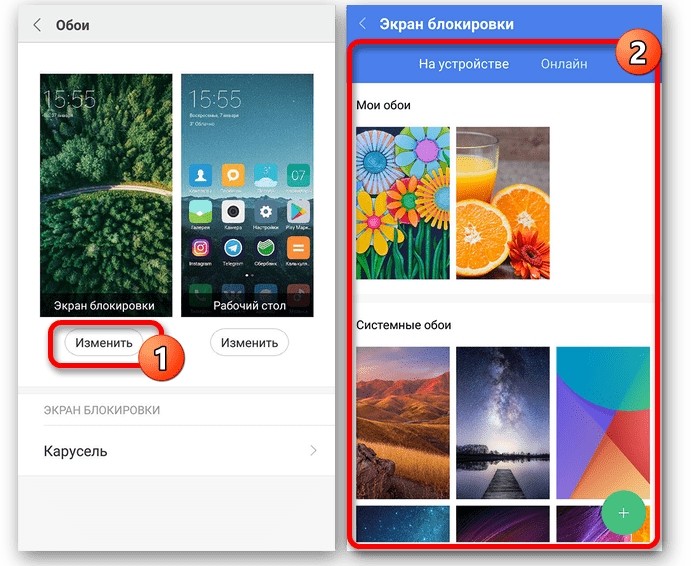
- Нажмите кнопку «Изменить» под пунктом «Экран блокировки».
- Выберете понравившуюся картинку.
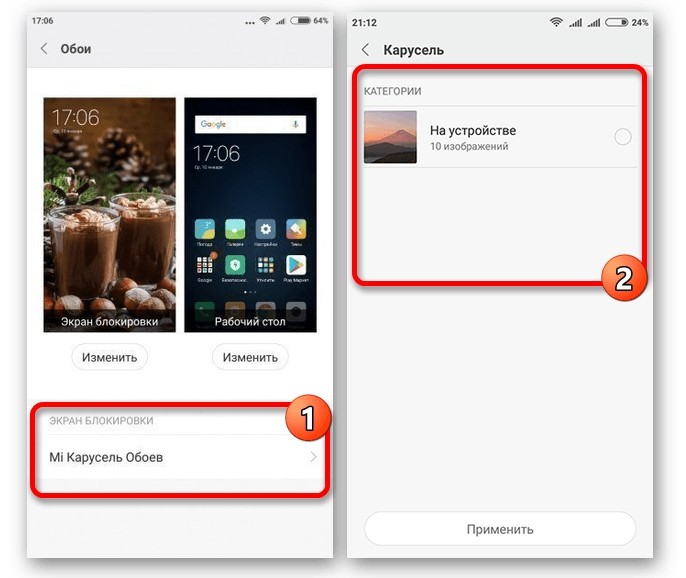
После сохранения изменений заставка будет выглядеть свежее. Но произойдет это только в том случае, если вы правильно выполните все действия с учетом того, что названия отдельных пунктов меню могут отличаться.
Через «Галерею»
Пожалуй, это самый логичный вариант выбора изображений в качестве обоев. Если интересующая вас картинка уже есть в «Галерее», то предлагается действовать в соответствии с нижестоящим алгоритмом:
- Откройте изображение в «Галерее».
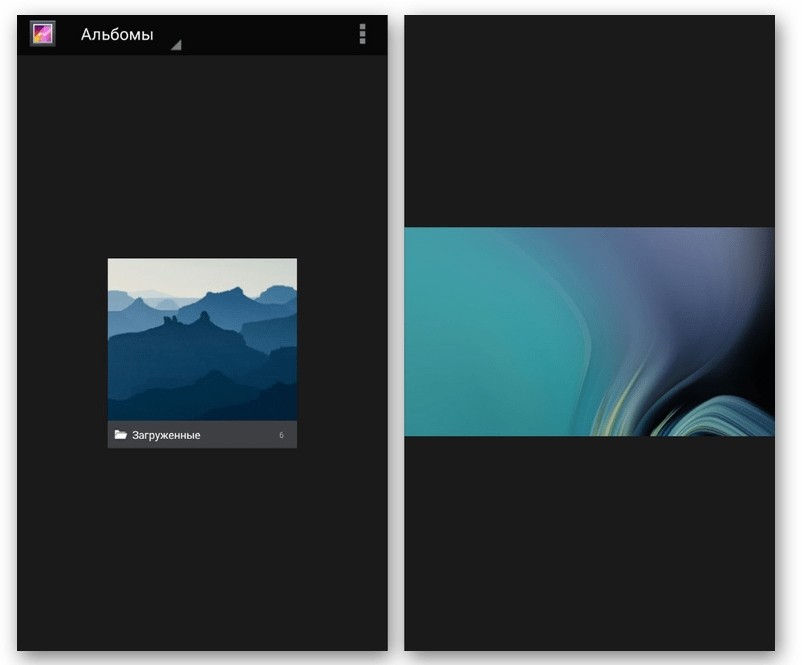
- Нажмите кнопку в виде трех точек.
- Выберите опцию «Установить картинку как», а затем – «Экран блокировки».
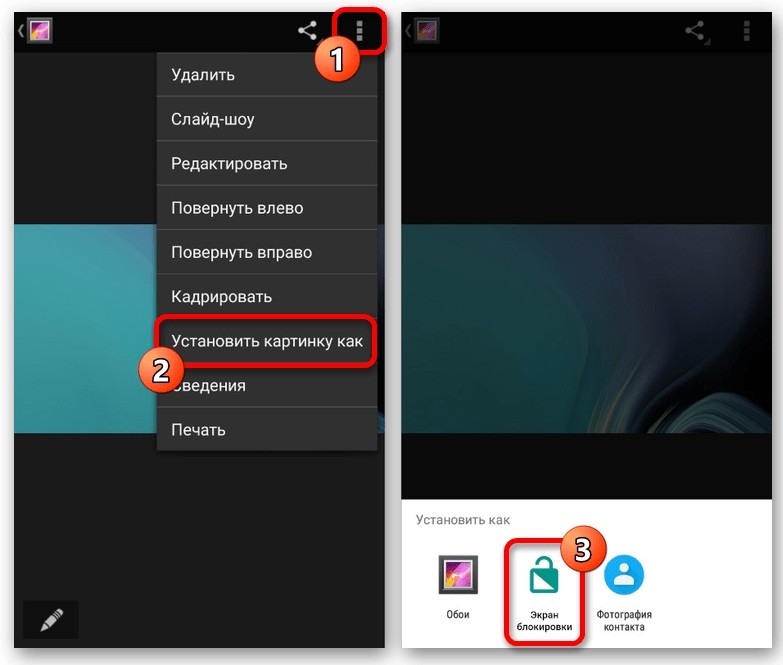
Изменения сразу же вступят в силу, и вы увидите, как преобразилась заставка. Аналогичным образом можно поменять картинку в ситуации, если ее внешний вид не устроит владельца смартфона.
С помощью приложения CM Locker
Бесплатное приложение, позволяющее не только убрать старую заставку, но и точечно настроить экран заблокированного смартфона. Действуйте по инструкции:
- Установите программу через Play Маркет.
- Запустите CM Locker.

- Нажмите кнопку «Защитить».
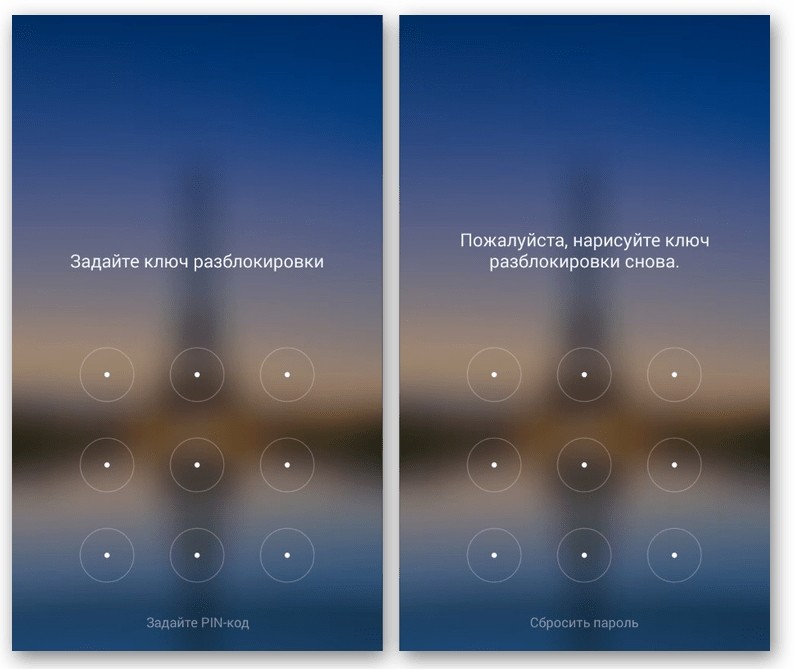
- Задайте графический ключ или пароль.
- Перейдите в раздел «Обои».
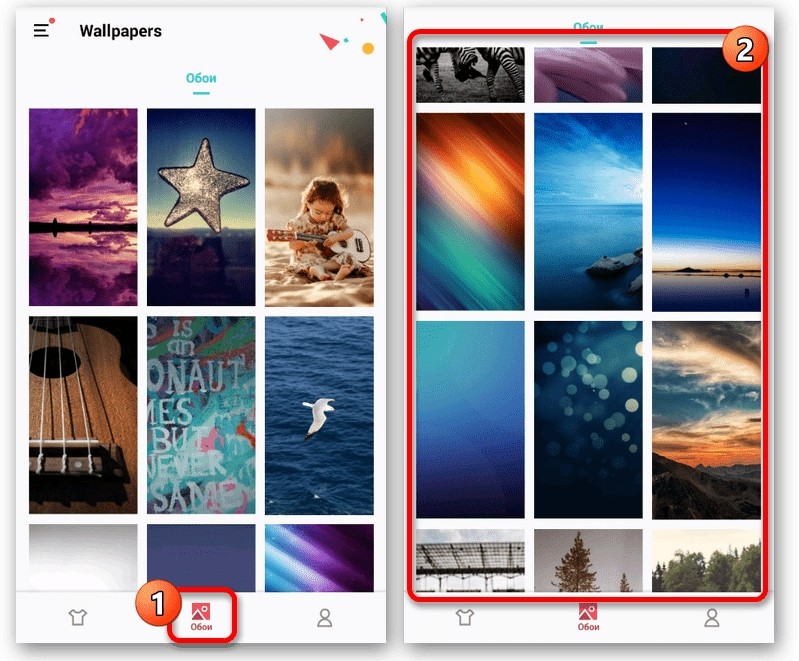
- Выберите приглянувшийся рисунок.

- Нажмите кнопку «Установить экран блокировки».
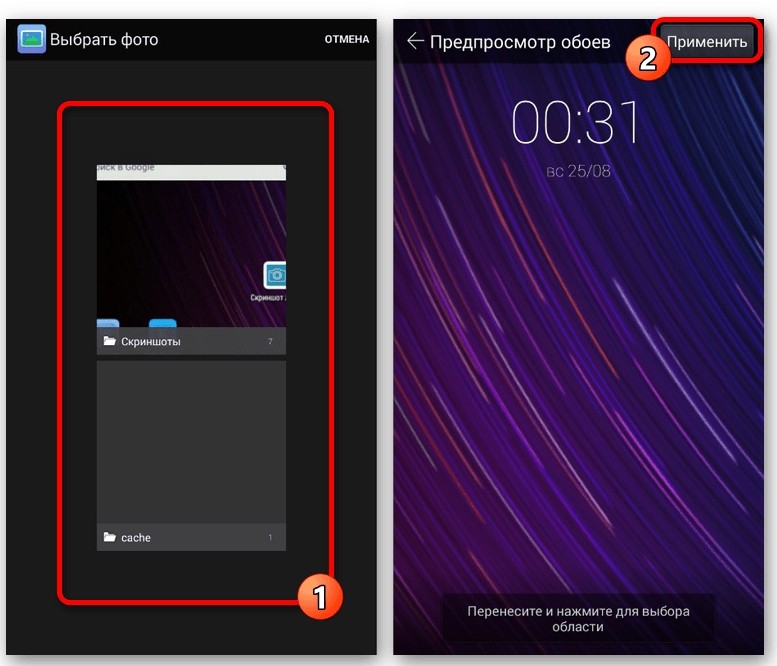
Как и в случае со стандартными методами изменения заставки, изображение можно поставить как на заблокированный, так и на разблокированный экран в качестве фона.
DIY Locker
Еще одна неплохая программа, позволяющая изменить экран блокировки на Android. Она доступна для бесплатного скачивания через магазин приложений Google Play Маркет. После установки действует та же инструкция, которая была рассмотрена при описании CM Locker. То есть вам потребуется настроить DIY Locker в качестве средства защиты экрана, зарегистрировав пароль, а затем выбрать любое понравившееся изображение для фона.

Echo Notification Lockscreen
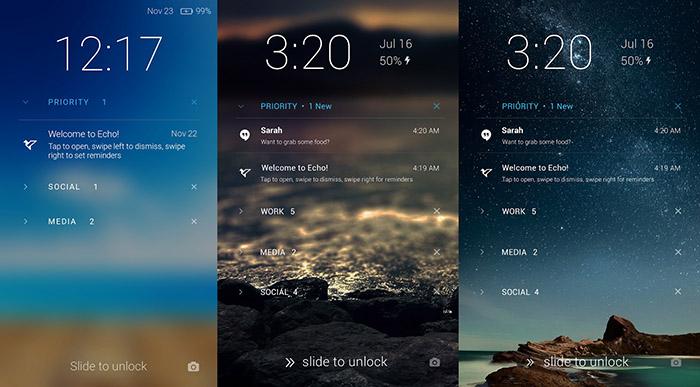
Эта программа позволяет установить обои, отказавшись от предложенных разработчиками способов блокировки. Echo Notification Lockscreen – оптимальный вариант для тех, кто не пользуется дополнительными средствами защиты. Пользователю нужно просто запустить приложение, перейти в раздел с обоями и выбрать приглянувшийся рисунок. Далее не забудьте сохранить внесенные изменения.
Go Locker
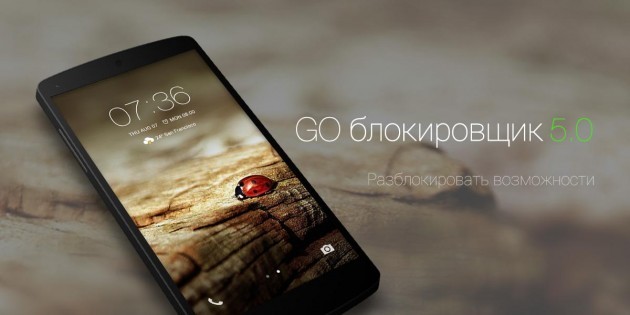
Программа, показывающая не только выбранную пользователем картинку, но и уведомления на заблокированном экране. От этой и других дополнительных функций при желании можно отказаться.
Принцип работы Go Locker не отличается от рассмотренных ранее программ, поэтому нет смысла подробно останавливаться на каждом шаге алгоритма. Загрузите приложение через Play Маркет и ознакомьтесь с предложенным списком обоев, чтобы выбрать оптимальный вариант.
Zedge
Заключительное приложение в нашем списке. Оно позволяет установить не только одну из предложенных картинок, но и пользовательское фото на рабочий стол. В этом отношении Zedge копирует функционал «Галереи» и настроек мобильного устройства.
Дополнительные возможности тоже есть. Так, Zedge помимо картинок умеет устанавливать мелодии звонка и настраивать уведомления. Вряд ли данные функции пригодятся среднестатистическому пользователю, но для некоторых их наличие станет полезной опцией.
Как заменить заставку на экране телефона
Обои — отличный способ выразить себя или текущее настроение. Вы можете продолжать использовать статичные обои или проявить предприимчивость и сделать так, чтобы они менялись. Обои на телефоне Android могут быть любыми, начиная с ваших собственных фотографий и заканчивая семейными фотографиями, живописными пейзажами, изображениями вашего любимца, цитатами и т. д. Как бы то ни было, когда вы меняете обои довольно часто, это делает ваш пользовательский опыт более полезным.
Вместо установки всего лишь одного изображения, вы должны попробовать множество вариантов обоев, которые могли бы настроить ваше настроение на позитивный лад. Однако, если идея смены обоев каждый день беспокоит вас, вам больше не нужно беспокоиться. Существуют различные инновационные методы автоматического изменения обоев на Android телефоне.
Вот некоторые из замечательных приложений, которые помогут вам в обновлении обоев Android от «Прикольно» до «Превосходно!». В довершение всего, эти захватывающие приложения доступны в Play Маркет бесплатно. Ну что-ж, посмотрим.
Приложения для автоматического изменения обоев на Android
Wallpaper Changer
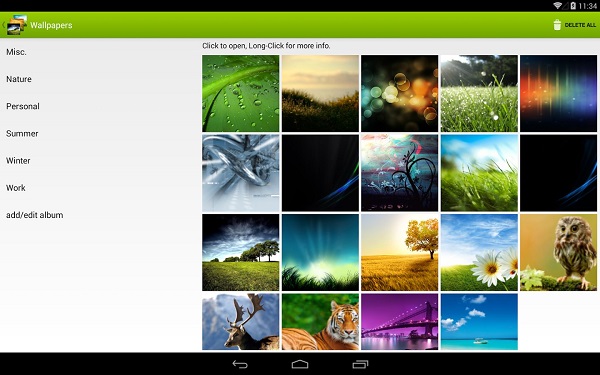
Это, безусловно, лучшее приложение для тех, кто ищет способ смены обоев на Android. Если вы хотите использовать свои собственные фотографии в качестве фона обоев или какие-то другие изображения, то этого можно легко достичь с помощью Android-приложения Wallpaper Changer. В дополнение к автоматическому генератору, приложение также поставляется с отличной персонализацией. Кроме того, настройка обоев с помощью этого приложения не занимает много времени.
Вам просто нужно будет выбрать конкретные изображения, которые вы хотите использовать в качестве фона. Следующим шагом будет определение частоты, с которой вы хотите, чтобы обои менялись на телефоне Android. Как только вы закончите с настройкой, приложение Wallpaper Changer позаботится обо всем остальном. Вы будете получать свежие обои из галереи каждый день.
Это приложение от Google для автоматической смены обоев — отличный вариант для тех, кому нравится видеть свежие и новые обои каждый день на своем телефоне Android. В этом приложении есть разные категории. Вы можете выбрать любую определенную категорию в приложении, из которой нужно использовать обои на экране устройства. Например, если вы выберете природу, то с помощью этого приложения вы сможете наблюдать удивительную красоту природы каждый день на телефоне.
Вы даже можете выбрать изображения из Google Earth, Google+, вашей личной галереи изображений или любых других, которые будут отображаться в виде обоев каждый день автоматически.
Если у вас есть страсть к фотографии, то это приложение в Play Маркет может стать идеальным приложением обоев для Android. Пользователи могут выбирать из разных изображений размером 500px, а затем приложение начинает автоматически переключаться между удивительными красивыми изображениями из каждой страны. Благодаря великолепному отображению обоев на экране вашего устройства вы почувствуете, что к концу дня у вас было мировое турне. Это обязательное приложение для изменения обоев для тех, у кого чемоданное настроение и тех, кто любит исследовать новые места.
Если вы не привязаны к одному жанру обоев и вам нужна абстрактная коллекция обоев, то это приложение может стать вашим идеальным выбором. Приложение поставляется с несколькими фоновыми изображениями, которые рандомно генерируются для вашего устройства Android. Это приложение использует дизайнерские математические формулы и удивительное разрешение экрана, чтобы каждый день предлагать множество интересных фоновых изображений для Android. Дизайнеры этого приложения утверждают, что предлагают неограниченное количество обоев с узорами, чтобы вы никогда не сталкивались ни с одним дизайном дважды на своем устройстве. Звучит интересно!
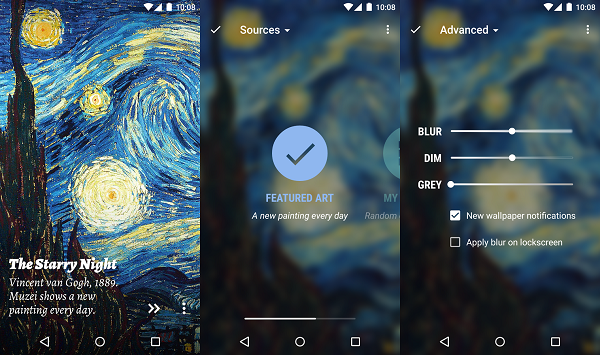
Если вы любитель искусства, тогда ничто не украсит экран вашего Android-устройства лучше, чем сложная и содержательная картина. Приложение Muzei Live Wallpaper понимает эту любовь фанатов к искусству и, следовательно, поставляется с серией знаменитых картин, чтобы улучшить фон телефона Android. Более того, когда вы дважды коснетесь экрана, вы сможете более подробно рассмотреть сложные детали конкретной картины.
В дополнение к известным картинам, приложение Muzei Live Wallpaper также поставляется с чем угодно: от Reddit и Flickr до National Geographic и изображения NASA дня на фоне вашего экрана.