
Как запретить импорт дубликатов приложению фото
Как запретить копирование фото и видео в медиатеку программы Фото на Mac
По умолчанию фотографии и видеофайлы, импортируемые в приложение «Фото», сохраняются в Медиатеке программы на Mac. Это означает, что при импорте создаются дубликаты, которые копируются в Медиатеку приложения Фото, а оригиналы остаются на своих местах. При желании, можно отключить создание дубликатов – фото и видео не будут копироваться в Медиатеку, но при этом останутся доступны в приложении «Фото».
Файлы, хранящиеся за пределами библиотеки, называются оригиналами, а само приложение «Фото» уже работает с импортированной копией.
Напомним, что оригиналы не синхронизируются с Медиатекой iCloud (не синхронизируются на других устройства через Медиатеку «Фото») и не копируются при резервном копировании Медиатеки приложения «Фото». Все эти действия для оригинальных фото и видео необходимо выполнять вручную, в отличие от импортированных файлов.
В случае необходимости оригиналы можно редактировать, при этом приложение «Фото» все равно создаст в Медиатеке рабочий дубликат, в котором будут хранится все правки, не затрагивая сами оригиналы. Такой файл создается только для редактируемых фото или видео независимо импортированы они в Медиатеку приложения «Фото» или нет.
Если необходимо вернуться к исходному виду файла – просто отмените все изменения при помощи кнопки «Вернуть к оригиналу».
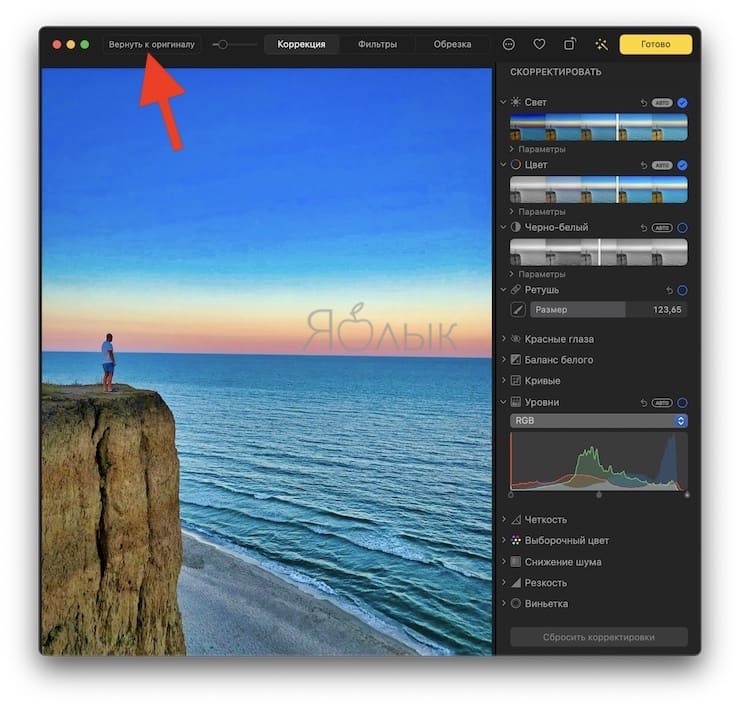
Если вы не хотите создавать дубликаты копируемых в приложение «Фото» файлов, отключите их импорт в Медиатеку. После этого, импортированные файлы будут храниться за пределами Медиатеки «Фото» – т.е. там, где они и находились.
Как запретить копирование фото и видео (создание дубликата) в Медиатеку программы Фото
1. Откройте приложение «Фото» и перейдите по пути «Настройки» → «Основные»;
2. Снимите галочку рядом с пунктом «Копировать объекты в медиатеку приложения «Фото».
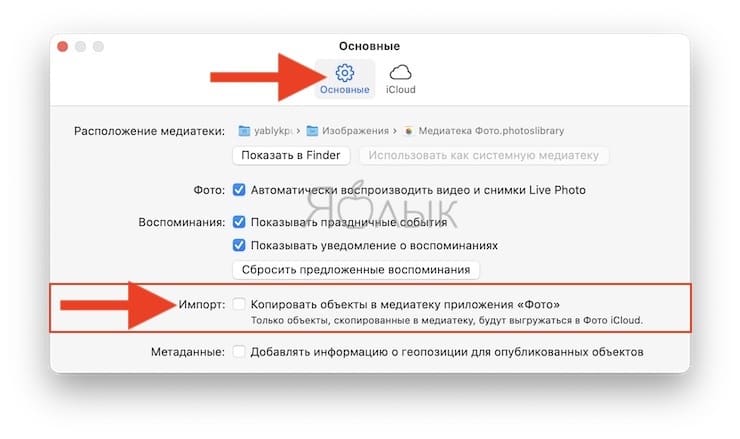
Теперь при импорте фото и видео приложение «Фото» будет оставлять файлы в исходных местоположениях и обращаться к ним как к оригиналам.
Как открыть оригинал в Finder (посмотреть путь к файлу)
В случае, если вы запретили копирование объектов в Медиатеку «Фото», то узнать расположение файла можно выбрав его и в меню «Файлы» (или правой кнопкой мыши) нажав опцию «Показать оригинал в Finder». Эта опция отсутствует у файлов, импортированных в Медиатеку приложения «Фото».
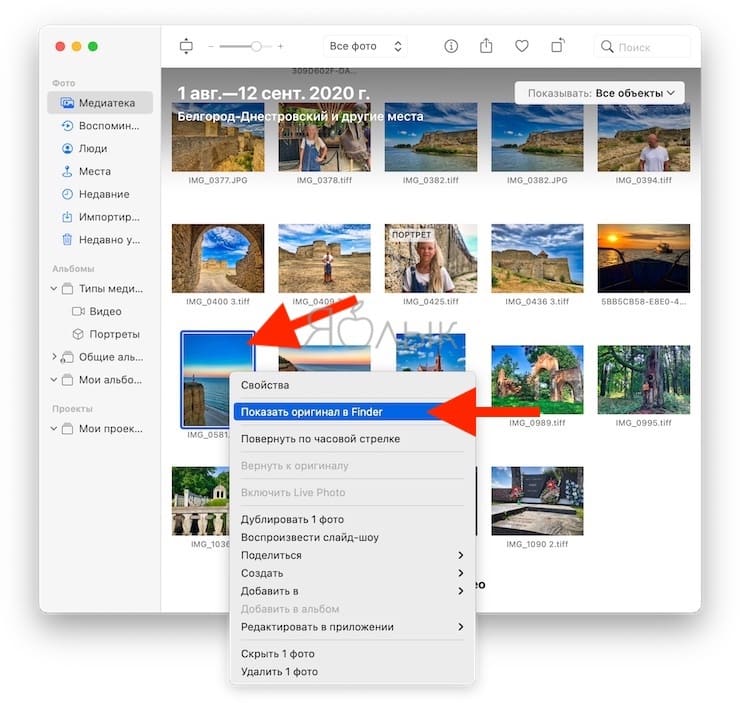
Примечание: Оригиналы могут храниться в различных местах, например, на внешних дисках или в папках на Mac. Поскольку фотографии и видео хранятся за пределами программы «Фото», они не перемещаются при переносе Медиатеки в другую папку или на другой жесткий диск. Если отключить устройство, на котором расположены файлы, либо переместить или переименовать файлы в Finder, в приложении «Фото» они не будут доступны.
Для того чтобы избежать подобных ситуаций, файлы можно скопировать в медиатеку «Фото».
Как добавить в Медиатеку приложения «Фото» объекты, находящиеся за ее пределами
1. Выберите файлы, которые хотите переместить в медиатеку «Фото»;
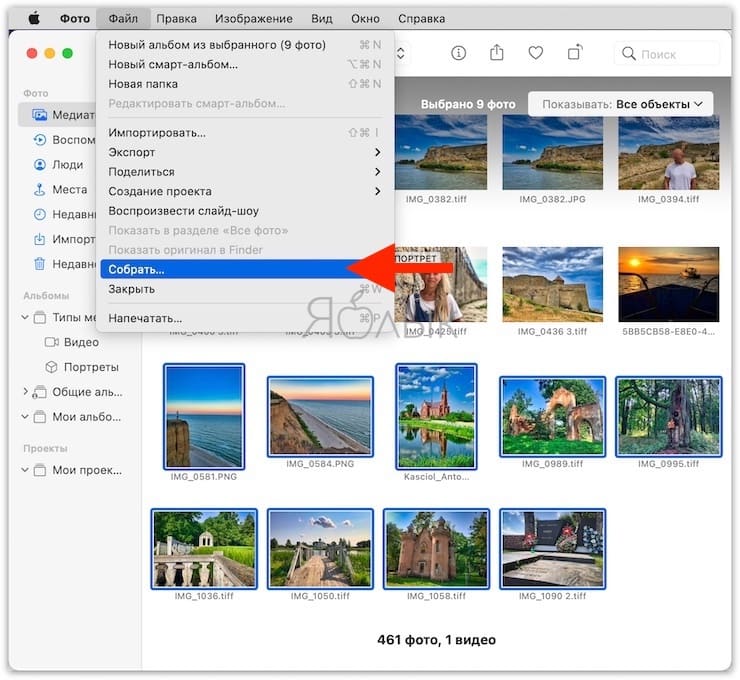
3. Нажмите «Скопировать», чтобы подтвердить действие. Длительность процесса копирования зависит от размера файлов и их исходного местоположения.
Откуда берутся дубликаты фото в приложении ФОТО на OS X 10.10?
Ситуация следующая: имеется Мак с OS X на борту, iPhone и приложение Фото.
Подлючаем телефон, импортируем фотографии, убеждаемся, что не импортированных нет.
Проходит какое-то время, подключаем телефон, видим, что требуется импорт фотографий, но кроме действительно новых, он предлагает импортировать и те, которые были импортированы в прошлый раз (некоторые из них, или вообще все). Приходится импортировать «как есть», так как перебирать вручную не вариант.
В итоге получаем Медиатеку, полную дубликатов. У меня некоторые фотографии так по 5-10 раз импортированы. То же самое происходит и при импорте не с телефона, а например, из папок, в которых есть фотографии, которые уже попадали в медиатеку через импорт с телефона, фотопоток, или из той же самой папки.
Если смотреть свойства дубликатов, то у них иногда разные даты, имена (видимо импортированы из различных источников). Но чаще всего они имеют абсолютно одинаковые свойства.
Никаких других закономерностей обнаружить не удалось.
Удалить дубликаты не слишком сложно, но не хочется заниматься этим постоянно. Есть какие-нибудь идеи насчет того, почему так происходит?
Как удалить дубликаты фото на iPhone

В закладки

Главным пожирателем свободного пространства на iPhone являются сохраненные в памяти фото и видео. Расчистить многолетнюю коллекцию снимков бывает довольно проблематично, а для выгрузки фото в облако понадобится платный аккаунт iCloud.
Довольно часто много места занимают дубликаты и похожие снимки. Большинство пользователей в погоне за лучшим кадром делает несколько фото, а потом забывает выбрать подходящий и удалить ненужные.
Пришло время избавиться от дубликатов снимков в галерее на iPhone и iPad.
Как удалять дубликаты
1. Скачиваем бесплатное приложение Gemini Photos из App Store. Это мобильная версия давно зарекомендовавшей себя программы для Mac.
2. Запускаем приложение и соглашаемся на бесплатный 3-дневный триал.
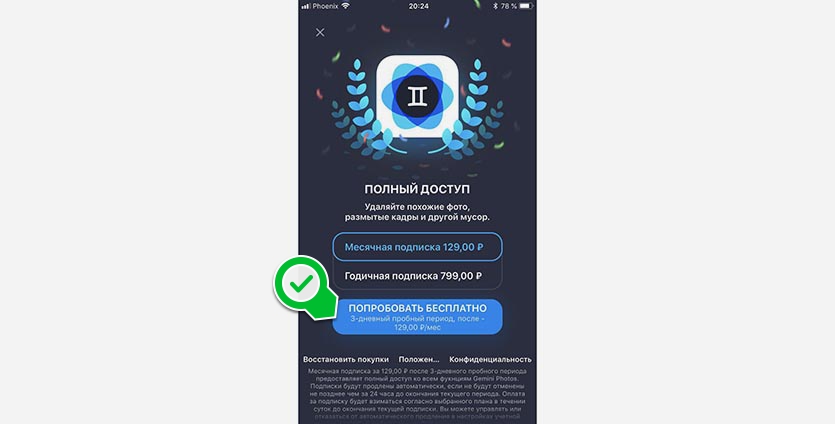
3. Программа сканирует медиатеку и выдает группы похожих снимков.
В каждой группе схожих фото одно (лучшее по мнению алгоритма) остается, а остальные помечаются на удаление.
Скажу сразу, что работает автоопределение не лучшим образом. Например, в моем случае несколько раз приложение выбирало из 2-3 фотографий лучшей ту, где не все участники смотрели в кадр или не все лица были полностью видны.
Иногда группируются довольно разные кадры, которые хотелось бы сохранить все.
В любом случае придется самостоятельно просмотреть все группы снимков перед удалением.
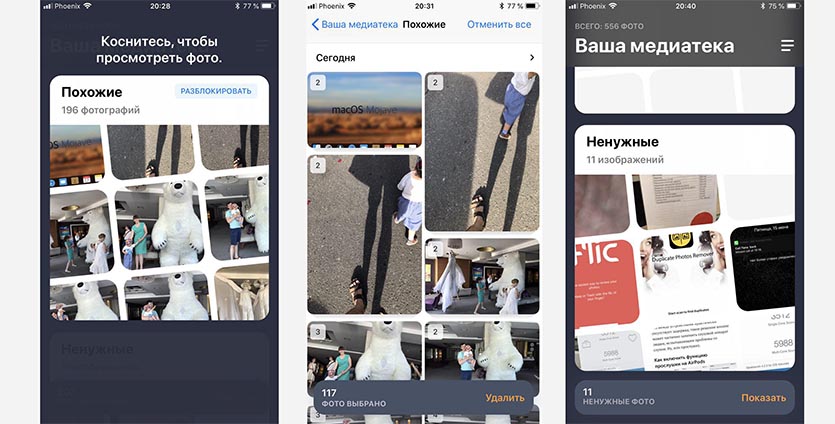
4. Когда отметки будут установлены нужным образом, подтверждаем удаление.
5. Заглядываем в раздел Ненужные. Здесь группируются скриншоты, фотографии заметок и кадры без фокуса. Можно быстро отметить лишние и удалить одни махом.
Еще одним недостатком программы является невозможность работы с серийными фото. Программа не распознает серию и не может работать с кадрами внутри неё.
Нужно заранее сохранит несколько или все кадры из серии, лишь после этого Gemini Photos распознает их как похожие фото.

6. Не забываем отписаться, чтобы после окончания пробного периода не оплачивать подписку.
Для этого переходим в App Store – Настройки профиля (фото в правом верхнем углу) – Учетная запись – Подписки и отменяем подписку на Gemini Photos.
Какие еще варианты
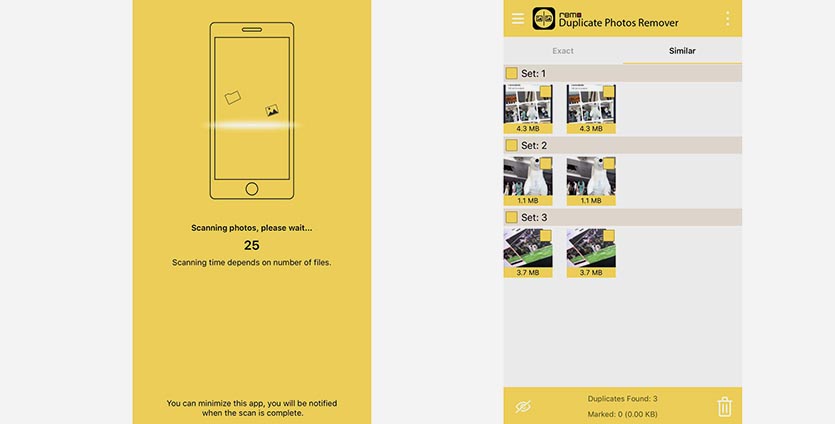
Из доступных альтернатив можно отметить:
Бесплатное приложение с альтернативным алгоритмом поиска. Если Gemini Photos часто группирует довольно разные кадры, то Duplicate Photos предлагает удалить лишь слишком похожие.
Платное приложение с аналогичными возможностями за 149 руб.
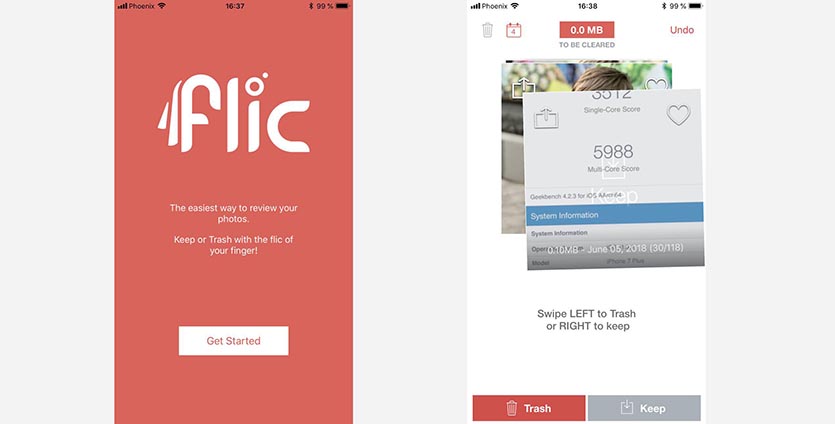
Приложение работает по принципу известного сервиса для знакомств. Программа не находит похожие фото, вместо этого она быстро выдает снимки позволяя пользователю оставить кадр (свайп вправо) или удалить его (свайп вселво).
Так можно довольно быстро обработать даже самую большую коллекцию фото.
После проделанных манипуляций в любом из приложений не забываем переходить в приложение Фото и очищать папку Недавно удаленные, чтобы сразу получать свободное пространство на диске.
В закладки
Настройка параметров импорта
После выбора фотографий, которые необходимо импортировать (см. раздел Импорт фотографий из папки на жестком диске или Импорт фотографий из камеры или устройства для чтения карт памяти), используйте панели Обработка файлов , Переименование файлов и Применить при импорте в правой части окна импорта, чтобы указать параметры для фотографий, которые вы добавляете в каталог Lightroom Classic.
Резервное копирование фотографий во время импорта
При копировании или перемещении фотографий в каталог можно создать однократную или резервную копию исходных файлов фотографий. На панели Обработка файлов в правой части окна импорта выберите Создать вторую копию в и укажите местоположение.

По-прежнему необходимо регулярно выполнять резервное копирование фотографий и каталога. Более подробная информация о резервном копировании Lightroom Classic представлена в разделе Резервное копирование каталога.
Игнорирование дубликатов при импорте
Lightroom Classic определяет, что фотография является дубликатом другого файла в каталоге, если она имеет то же самое имя исходного файла, те же дату и время съемки Exif, а также одинаковый размер файла. Можно настроить Lightroom Classic так, чтобы дубликаты файлов при импорте игнорировались.
На панели Обработка файлов в правой части окна импорта выберите Не импортировать возможные дубликаты .

Настройка параметров начального предварительного просмотра
При импорте фотографий Lightroom Classic позволяет сразу же отобразить встроенное изображение для предварительного просмотра фотографии; также доступен предварительный просмотр в более высоком качестве в процессе рендеринга снимков программой. Встроенные изображения для предварительного просмотра создаются камерами и не участвуют в системе управления цветом, поэтому не соответствуют тому, как Lightroom Classic интерпретирует файлы необработанных снимков с камеры. Создание изображений для предварительного просмотра после рендеринга Lightroom Classic занимает больше времени, но они участвуют в системе управления цветом.
На панели Обработка файлов в правой части окна импорта выберите параметр в меню Создание изображений для предварительного просмотра .
Моментальное отображение изображений в виде самых маленьких миниатюр для предварительного просмотра, встроенных в фотографии. При необходимости Lightroom Classic позволяет создавать изображения для предварительного просмотра стандартного размера с помощью рендеринга.
Встроенные и сопроводительные
Отображение изображений для предварительного просмотра максимального размера, доступного с камеры. При выборе этого параметра создание изображений для предварительного просмотра может занять больше времени, чем при выборе минимального размера изображений, однако этот процесс протекает быстрее, чем рендеринг изображений для предварительного просмотра стандартного размера. Дополнительные сведения представлены в разделе Работа со встроенными изображениями для предварительного просмотра.
Отображение изображений для предварительного просмотра при рендеринге в Lightroom Classic. В изображениях для предварительного просмотра стандартного размера используется цветовое пространство Adobe RGB, и эти изображения аналогичны тем, которые отображаются на уровне масштабирования по размеру окна в представлении «Лупа». Стандартный размер изображений для предварительного просмотра можно задать в диалоговом окне «Настройки каталога». См. раздел Настройка параметров каталога.
Отображение изображений для предварительного просмотра, которые представляют собой 100%-й вид фактических пикселей.

Выберите параметр Создать Smart Preview , чтобы создать Smart Preview для импортированных фотографий.
С помощью Smart Preview можно редактировать изображения без физического подключения к компьютеру. Smart Preview — это формат файлов уменьшенного размера, создаваемых на основе формата DNG с потерей данных. Дополнительные сведения приведены в разделе Smart Preview.

Работа со встроенными изображениями для предварительного просмотра
Встроенные изображения для предварительного просмотра создаются при выборе параметра Создать изображения для предварительного просмотра в качестве Встроенных и сопроводительных файлов в меню Обработка файлов , расположенном в правом верхнем углу окна «Импорт».

Этот параметр предварительного просмотра позволяет быстро прокручивать большое количество изображений в модуле «Библиотека», а также увеличивает скорость выполнения масштабирования до уровня 1:1. Приоритет рендеринга встроенных изображений для предварительного просмотра зависит от просматриваемой папки. Например, при импорте и добавлении изображений в несколько папок можно сразу начать прокрутку изображений по мере их отображения.
В модуле «Библиотека» встроенные изображения для предварительного просмотра обозначаются значком в представлении «Сетка» и наложенным текстом Встроенное изображение для предварительного просмотра в представлении «Лупа», как показано ниже.
Переименование фотографий при импорте
При копировании или перемещении фотографий в каталог во время импорта можно указать, как будут именоваться файлы.
На панели Переименование файла в правой части окна импорта выберите Переименовать файлы .
Выберите параметр именования во всплывающем меню «Шаблон». Описания возможных вариантов приведены в разделе Параметры именования. При выборе параметра, использующего настраиваемое имя, введите имя в поле Пользовательский текст .

(Дополнительно) Если требуется, чтобы пользовательская числовая последовательность начиналась не с «1», введите значение в поле «Начальный номер».
Применение настроек разработки к фотографиям при импорте
К фотографиям во время импорта можно применить любой стиль настроек разработки. Это особенно полезно для применения настроек разработки к фотографиям с камеры, для которых был создан стиль разработки.
На панели Применить при импорте в правой части окна импорта выберите настройку в меню Настройки разработки .
Related posts:
- Как узнать данные провайдера для настройки роутера
- Android sdk где находится
- Как узнать свой аккаунт стим
- Как число разбить на массив js
Как запретить приложению Фото группировать изображения в Windows 11
Новое приложение «Фото» для Windows 11 по большей части было долгожданным дополнением. Он поставляется с обновленным пользовательским интерфейсом, новым видеоредактором с огромной библиотекой эффектов, новым пользовательским интерфейсом импорта и интеграцией с приложениями Microsoft.
Но если вас беспокоит конфиденциальность, вы могли заметить, что приложение «Фото» группирует изображения на основе лиц и ваших контактов. Это может сильно раздражать, и если вы хотите отключить эту функцию, вы можете следовать приведенному ниже руководству. Давайте начнем.
СОДЕРЖАНИЕ
- Как отключить группировку в приложении Windows 11 Photos
- Метод №1: Использование меню «Люди»
- Метод № 2: Использование настроек
Как отключить группировку в приложении Windows 11 Photos
Вы можете использовать следующие методы, чтобы отключить обнаружение лиц и синхронизацию контактных приложений на вашем ПК с Windows 11.
Метод №1: Использование меню «Люди»
Откройте приложение «Фото» и нажмите «Люди» вверху.
Щелкните «Нет, спасибо».

Фотографии больше не будут группировать ваши изображения на основе распознавания лиц.
Метод № 2: Использование настроек
Откройте приложение «Фото» и щелкните значок меню «3 точки» в правом верхнем углу экрана.


Прокрутите вниз и выключите переключатель «Люди».

Нажмите «Принять», чтобы подтвердить свой выбор.

Группировка на основе распознавания лиц теперь будет отключена для приложения «Фото» на вашем ПК.
Почему приложение «Фото» группирует ваши фотографии на основе ваших контактов?
Современные смартфоны и веб-камеры значительно упростили нам задачу запечатлеть воспоминания и поделиться ими. Это приводит к созданию огромных библиотек, которыми сложно управлять и которые часто заставляют вас упускать из виду некоторые драгоценные воспоминания.
Пытаясь помочь вам лучше управлять своими фотографиями, Microsoft представила новую интеграцию контактов в приложении «Фотографии». Приложение использует сложные алгоритмы распознавания лиц в фоновом режиме, чтобы распознавать ваши контакты на ваших фотографиях и группировать их на основе людей в вашей жизни.
Приложение «Фото» ставит под угрозу вашу конфиденциальность?
Еще слишком рано комментировать его проблемы с конфиденциальностью, но на данный момент кажется, что все ваши данные распознавания лиц хранятся локально. К сожалению, это не гарантирует, что все ваши данные в безопасности. Некоторые из ваших данных могут быть переданы в Microsoft, особенно если вы используете инсайдерскую сборку, так как для этого на вашем ПК требуется включить диагностику и обратную связь.
Следовательно, если вас беспокоит конфиденциальность, мы рекомендуем пока отключить эту функцию, пока приложение не будет протестировано несколькими экспертами по безопасности.
Можете ли вы запретить доступ к своим контактам для приложения «Фото»?
К сожалению, в приложении «Фото» нет такой возможности. Чтобы запретить контактам доступ к приложению фотографий, вам необходимо отключить приложения контактов для всех приложений в вашей системе. Если вас это устраивает — и это нормально — вы можете использовать приведенное ниже руководство.
Нажмите Windows + i на клавиатуре, чтобы открыть приложение «Настройки», а затем нажмите «Конфиденциальность и безопасность» слева.


Выключите переключатель в верхней части экрана.

Теперь вы можете закрыть приложение «Настройки», и ни одно из приложений, установленных на вашем компьютере, не сможет получить к нему доступ.
Другие разрешения, которые вы можете запретить: камера и микрофон.
Вы не можете отказать в разрешении только своим контактам, когда дело доходит до приложения «Фото», но вы можете отказать в разрешении для своей камеры и микрофона. Имейте в виду, что при создании нового видео у вас может не получиться использовать веб-камеру для записи видео в реальном времени. То же самое и с вашим микрофоном, который, когда он отключен, не позволяет вам записывать закадровый голос. Следуйте приведенному ниже руководству, чтобы начать работу.
Нажмите Windows + i на клавиатуре и нажмите «Приложения» слева.

Щелкните «Приложения и функции».

Теперь щелкните значок «3 точки» рядом с приложением Microsoft Photos.

Выберите «Дополнительные параметры».

Выключите следующие переключатели по своему усмотрению.

И это все! Теперь у вас будут отредактированные права доступа для приложения «Фото» в соответствии с вашими предпочтениями.
Мы надеемся, что это руководство помогло вам отключить фоновое распознавание лиц для ваших контактов в новом приложении «Фото» в Windows 11. Если у вас есть какие-либо вопросы, не стесняйтесь обращаться к ним, используя раздел комментариев ниже.
СВЯЗАННЫЙ
- Как искать в Windows 11: все, что вам нужно знать
- Как установить и использовать Git в Windows 11
- Макеты Snap в Windows 11 не работают? Исправления объяснены!
- Как восстановить Windows 11
- Как войти в систему как администратор в Windows 11 или 10
- Как найти большие файлы в Windows 11
Как запретить импорт дубликатов приложению фото
Откуда берутся дубликаты фото в приложении ФОТО на OS X 10.10?
Ситуация следующая: имеется Мак с OS X на борту, iPhone и приложение Фото.
Подлючаем телефон, импортируем фотографии, убеждаемся, что не импортированных нет.
Проходит какое-то время, подключаем телефон, видим, что требуется импорт фотографий, но кроме действительно новых, он предлагает импортировать и те, которые были импортированы в прошлый раз (некоторые из них, или вообще все). Приходится импортировать «как есть», так как перебирать вручную не вариант.В итоге получаем Медиатеку, полную дубликатов. У меня некоторые фотографии так по 5-10 раз импортированы. То же самое происходит и при импорте не с телефона, а например, из папок, в которых есть фотографии, которые уже попадали в медиатеку через импорт с телефона, фотопоток, или из той же самой папки.
Если смотреть свойства дубликатов, то у них иногда разные даты, имена (видимо импортированы из различных источников). Но чаще всего они имеют абсолютно одинаковые свойства.
Никаких других закономерностей обнаружить не удалось.
Удалить дубликаты не слишком сложно, но не хочется заниматься этим постоянно. Есть какие-нибудь идеи насчет того, почему так происходит?
Как запретить копирование фото и видео в медиатеку программы Фото на Mac
По умолчанию фотографии и видеофайлы, импортируемые в приложение «Фото», сохраняются в Медиатеке программы на Mac. Это означает, что при импорте создаются дубликаты, которые копируются в Медиатеку приложения Фото, а оригиналы остаются на своих местах. При желании, можно отключить создание дубликатов – фото и видео не будут копироваться в Медиатеку, но при этом останутся доступны в приложении «Фото».
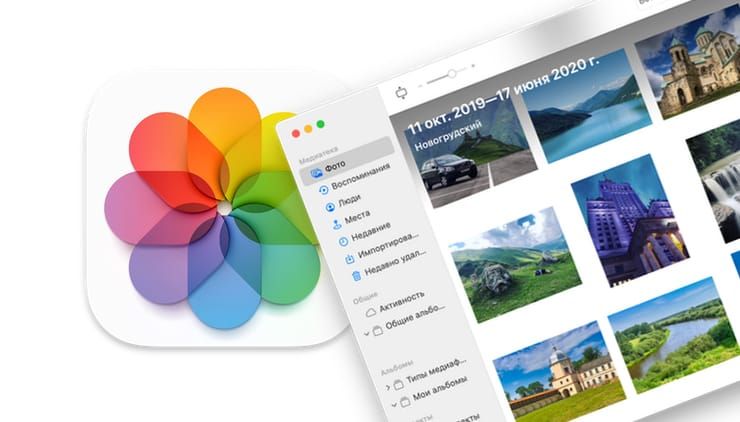
Файлы, хранящиеся за пределами библиотеки, называются оригиналами, а само приложение «Фото» уже работает с импортированной копией.
Напомним, что оригиналы не синхронизируются с Медиатекой iCloud (не синхронизируются на других устройства через Медиатеку «Фото») и не копируются при резервном копировании Медиатеки приложения «Фото». Все эти действия для оригинальных фото и видео необходимо выполнять вручную, в отличие от импортированных файлов.
В случае необходимости оригиналы можно редактировать, при этом приложение «Фото» все равно создаст в Медиатеке рабочий дубликат, в котором будут хранится все правки, не затрагивая сами оригиналы. Такой файл создается только для редактируемых фото или видео независимо импортированы они в Медиатеку приложения «Фото» или нет.
Если необходимо вернуться к исходному виду файла – просто отмените все изменения при помощи кнопки «Вернуть к оригиналу».
Если вы не хотите создавать дубликаты копируемых в приложение «Фото» файлов, отключите их импорт в Медиатеку. После этого, импортированные файлы будут храниться за пределами Медиатеки «Фото» – т.е. там, где они и находились.
Как запретить копирование фото и видео (создание дубликата) в Медиатеку программы Фото
1. Откройте приложение «Фото» и перейдите по пути «Настройки» → «Основные»;
2. Снимите галочку рядом с пунктом «Копировать объекты в медиатеку приложения «Фото».
Теперь при импорте фото и видео приложение «Фото» будет оставлять файлы в исходных местоположениях и обращаться к ним как к оригиналам.
Как открыть оригинал в Finder (посмотреть путь к файлу)
В случае, если вы запретили копирование объектов в Медиатеку «Фото», то узнать расположение файла можно выбрав его и в меню «Файлы» (или правой кнопкой мыши) нажав опцию «Показать оригинал в Finder». Эта опция отсутствует у файлов, импортированных в Медиатеку приложения «Фото».
Примечание: Оригиналы могут храниться в различных местах, например, на внешних дисках или в папках на Mac. Поскольку фотографии и видео хранятся за пределами программы «Фото», они не перемещаются при переносе Медиатеки в другую папку или на другой жесткий диск. Если отключить устройство, на котором расположены файлы, либо переместить или переименовать файлы в Finder, в приложении «Фото» они не будут доступны.
Для того чтобы избежать подобных ситуаций, файлы можно скопировать в медиатеку «Фото».
Как добавить в Медиатеку приложения «Фото» объекты, находящиеся за ее пределами
1. Выберите файлы, которые хотите переместить в медиатеку «Фото»;
3. Нажмите «Скопировать», чтобы подтвердить действие. Длительность процесса копирования зависит от размера файлов и их исходного местоположения.
Как найти дубликаты фотографий в Adobe Lightroom

Есть довольно много утилит, которые могут помочь вам найти дубликаты фотографий. Adobe Lightroom Classic CC не является одним из них. Это удивительная недостающая функция для фотографов, которые имеют большие каталоги. Дублирование фотографий в формате RAW является обычным побочным продуктом при объединении двух или более каталогов.
Это может быть незначительным раздражителем, но основным жрецом космоса, если эти дубликаты складываются. Итак, каково решение, пока Adobe Lightroom не предложит исправление?
Шаг 1. Предотвращение дубликатов при импорте фотографий
Первый шаг — проверить настройку Lightroom, которая действует как привратник, когда вы начинаете импортировать свой каталог.
Установите флажок « Не импортировать подозрительные дубликаты» в диалоговом окне «Импорт». Нажмите кнопку « Импорт» в модуле «Библиотека» и выберите источник для каталога. Выберите параметр в разделе « Обработка файлов» справа.

Lightroom Classic CC решает, что фотография является копией другого файла в каталоге, если она имеет то же оригинальное имя файла; та же дата и время захвата EXIF; и тот же размер файла.
Шаг 2: Найти дубликаты с помощью бесплатного плагина
Если не брать в расчет название, бесплатный плагин Lightroom делает именно то, что рекламирует. Он доступен для Windows и MacOS. Teekesselchen — это монетка . Так что, поддержите разработчика, если вам нравится этот плагин!
- Установите плагин, нажав на скачанный файл Setup.exe.
- Затем перейдите в « Библиотека»> «Дополнительные параметры плагина»> «Найти дубликаты» (в разделе « Teekesselchen» ), чтобы запустить плагин.

- Откроется диалоговое окно « Сводка » с несколькими вкладками, которые предоставляют вам настройки ( метки ) для настройки. Например, вы можете указать плагину создать умную папку с именем «Duplicates» в ваших коллекциях .

- Нажмите кнопку « Найти дубликаты» , и начнется процесс поиска. Моя коллекция была маленькой, и она заняла всего несколько секунд.
- Перейдите в папку Duplicates и убедитесь, что плагин отсортировал подлинные дубликаты, прежде чем удалять их. Вот полный учебник, который объясняет процесс в деталях.
Один из лучших способов борьбы с дубликатами — это перед тем, как импортировать их в Lightroom. Итак, потратьте некоторое время, чтобы понять, как Lightroom импортирует фотографии импорту фотографий Но всегда полезно знать, что у вас есть возможность, если дубликаты проникнут внутрь.
Похожие публикации:
- Как зайти на почту info домена своего сайта
- Как закрепить текст в презентации
- Как закрыть рабочий стол в виндовс 10
- Как заменить блоки в схематике
Как удалять дубликаты фото из iPhone и iPad не устанавливая никаких программ
Современные смартфоны позволяют документировать жизнь, запечатлевая на фото бесценные мгновения. Однако онлайн-сервисы и функция синхронизации устройств могут привести к дублированию фотографий и большому скоплению одинаковых снимков в библиотеке iPhone. К счастью, существуют приложения, позволяющие легко и быстро удалять повторяющиеся фотографии.
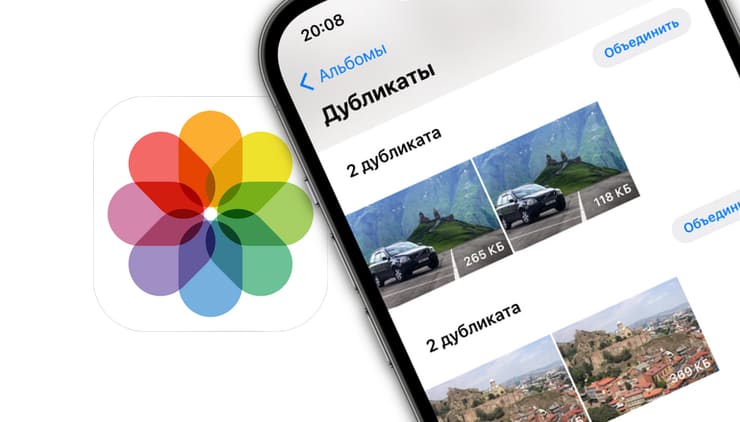
В Apple знают, что пользователи iPhone очень любят фотографировать. Неслучайно приложению «Фото» постоянно уделяется пристальное внимание, для него регулярно выходят дополнения. Так, начиная с iOS 16 в «Фото» появился встроенный поиск дубликатов. Мы расскажем вам о том, как это работает, чтобы вы могли за раз удалять из своего медиа-хранилища сразу несколько или много повторяющихся фотографий.
С помощью iPhone несложно создавать действительно высококачественные изображения. Но соблазн нажимать кнопку спуска затвора настолько велик, что в медиатеке может оказаться значительное число дубликатов фотографий. До недавнего времени пользователям приходилось прибегать к помощи сторонних приложений, которые выявляли бы дубликаты. Но сам этот процесс простым не выглядел, ведь программы были платными, да и работали они не всегда так хорошо, как было заявлено. Теперь же Apple предлагает воспользоваться в iPhone встроенным инструментом для поиска и удаления дубликатов фотографий. Он очень простой в использовании.
Вот как сама Apple описывает функцию объединения дубликатов:
«В ходе слияния объединяются соответствующие данные, такие, как подписи, ключевые слова и избранное, в одну фотографию высочайшего качества. Альбомы, содержащие объединенные дубликаты, обновляются объединенной фотографией».
Apple также отмечает, что удаленные дубликаты будут отображаться в альбоме «Недавно удаленные» на случай, если вы захотите проверить, что было удалено, или восстановить какие-либо снимки.
Как на iPhone удалить дубли фотографий?
1. Установив iOS 16, откройте на iPhone встроенное приложение «Фото».
2. Выберите вкладку «Альбомы» внизу.
3. На главном экране «Альбомы» проведите пальцем вниз.
4. В разделе «Другое» нажмите «Дубликаты».
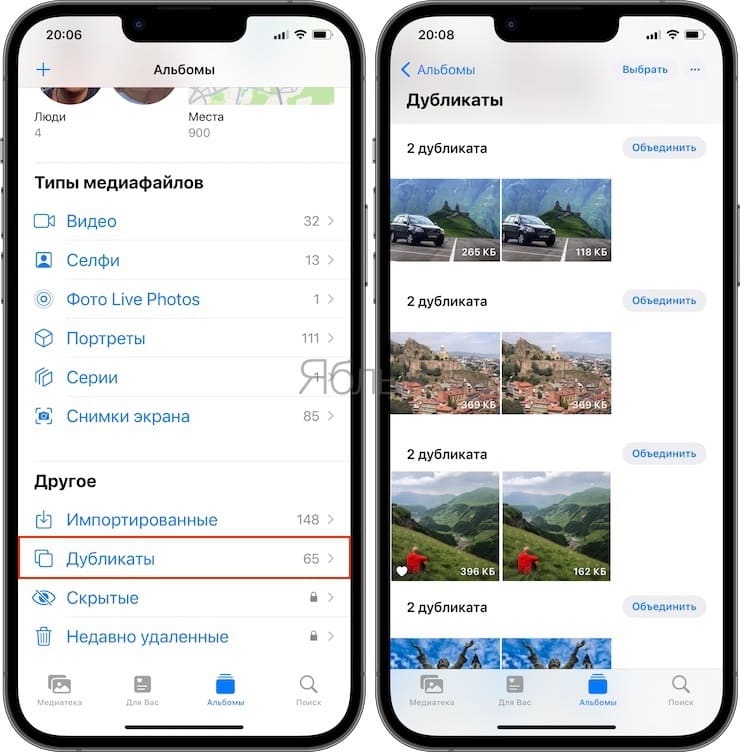
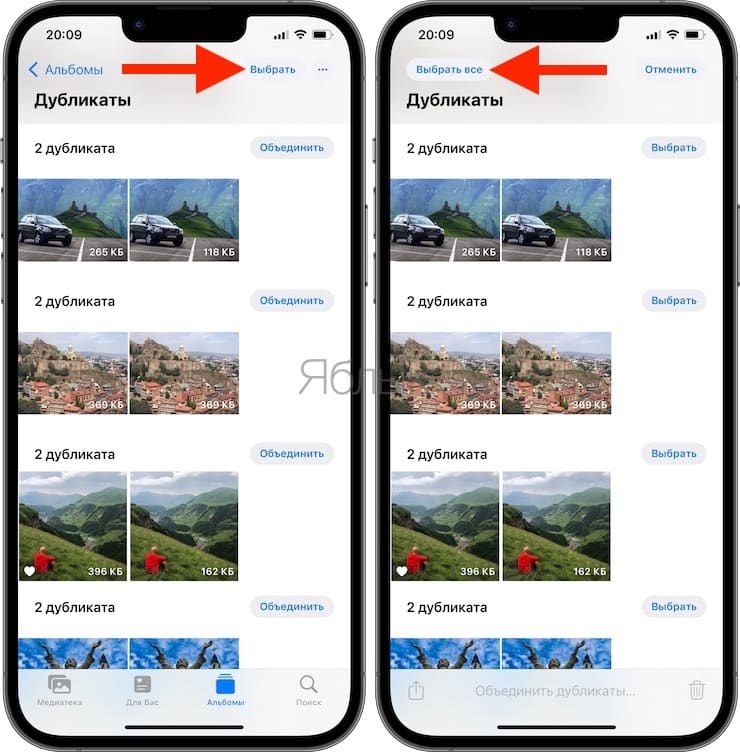
5. Просмотрите повторяющиеся совпадения и нажмите «Объединить», чтобы удалить повторяющиеся фотографии iPhone.
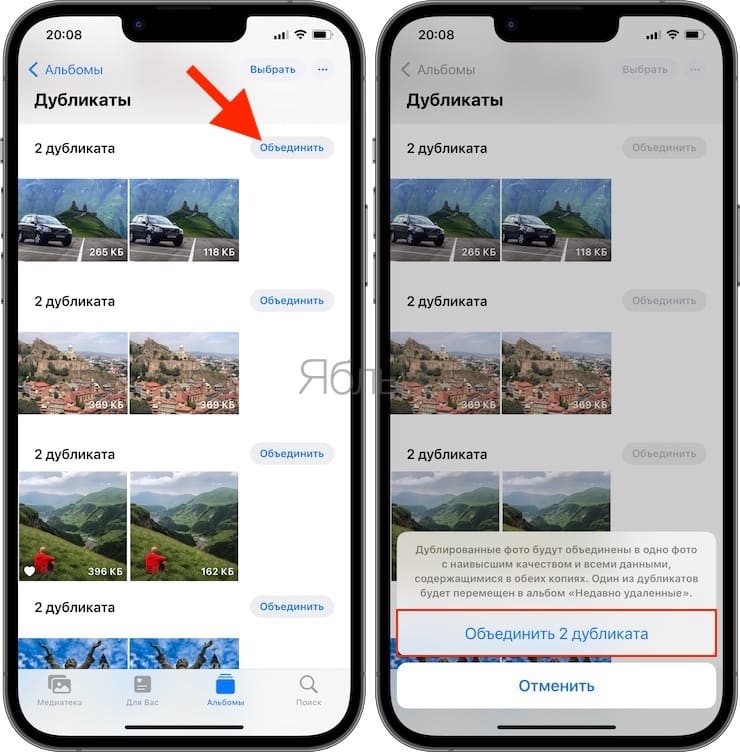
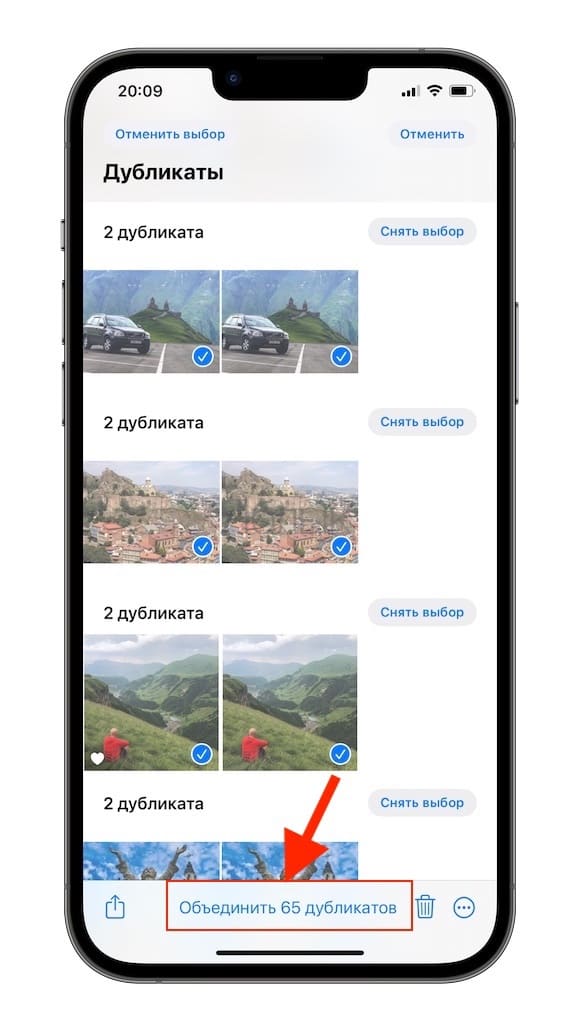
6. Вы также можете нажать «Выбрать» в правом верхнем углу, чтобы выбрать все дубликаты или только определенные для более быстрого из объединения.
7. Также вы можете коснуться любого из повторяющихся элементов, чтобы перейти к месту их расположения в вашей библиотеке фотографий. Там можно более пристально сравнить соседние снимки на предмет их схожести.
Первые проверки новой функции показали, что она работает довольно точно. Кажется даже, что она менее агрессивная, чем сторонние приложения в части рекомендации дубликатов для удаления. Вероятно, так получилось за счет точной обработки снимков операционной системой.
Одним из полезных аспектов этой функции является то, что у каждой фотографии в правом нижнем углу указан ее размер, поэтому вы сможете быстро увидеть, сколько места сможете сэкономить за счет слияния.
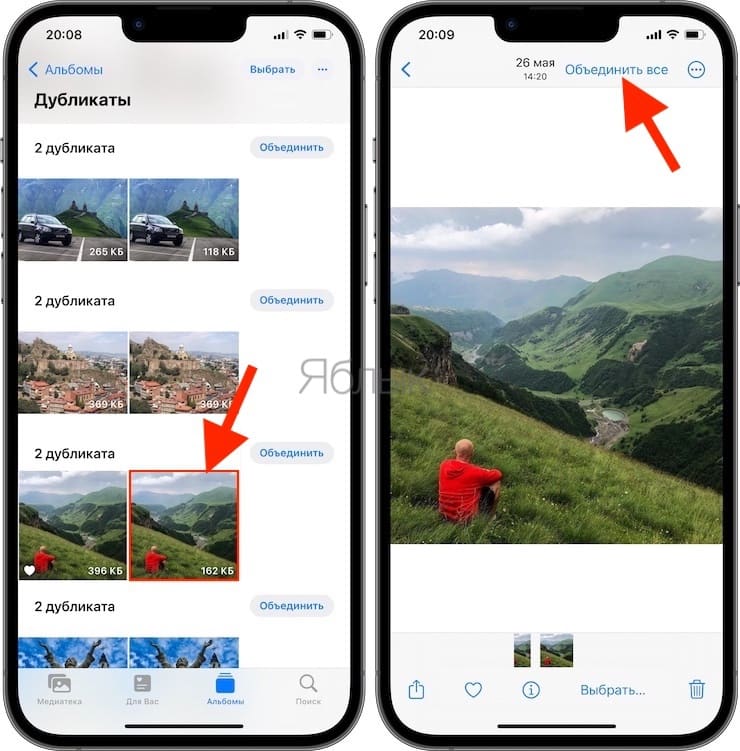
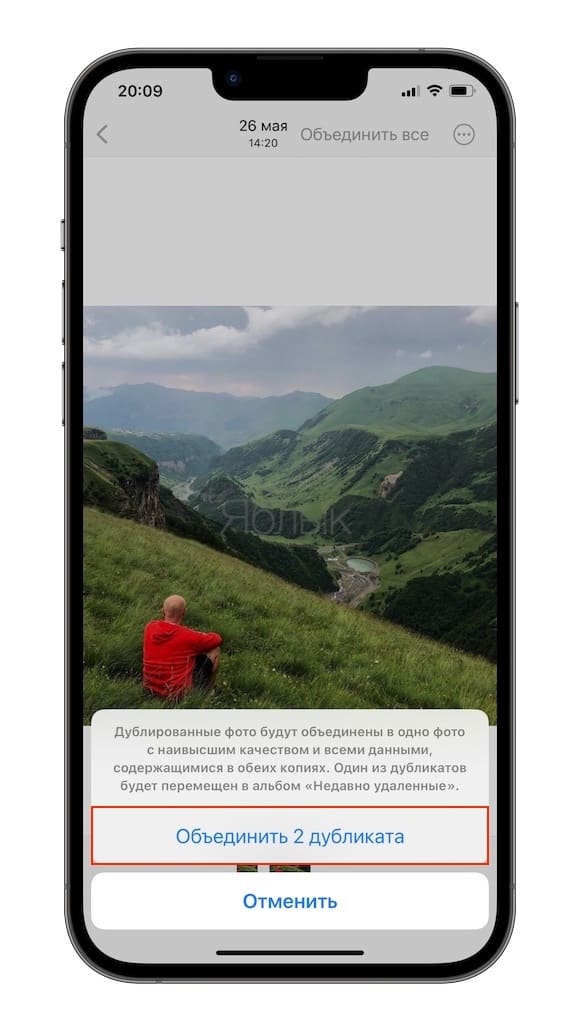
Ниже показано, как выглядит нажатие на найденные дубликаты с целью более близкого их рассмотрения. Проведите пальцем влево или вправо, чтобы увидеть другие дубликаты в совпадении. В правом верхнем углу при таком способе просмотра дубликатов имеется кнопка «Объединить все».
Самый быстрый способ удалить дубликаты фотографий на iPhone — использовать кнопку «Выбрать» в правом верхнем углу, затем вы можете «Выбрать все» или нажать / провести пальцем, чтобы выбрать конкретные фотографии для последующего удаления.
�� Смотрите также:
- Levitagram, или как на iPhone создавать фото с эффектом левитации (полета).
- Как удалять дубликаты из «Контактов» на iPhone.
- Как посмотреть пароль от Wi-Fi сети на iPhone и iPad.
�� Мы в Telegram и YouTube, подписывайтесь!