
2. Настройки страницы сайта, созданного на Тильде
Чтобы создать новую страницу сайта в Тильде, необходимо в админ панели нажать на кнопку «Создать новую страницу«:
Затем нужно выбрать шаблон из предложенных Тильдой, содержащих базовый контент и настройки, либо выбрать пустую страницу, на которой Вы будете строить структуру сайта с нуля:
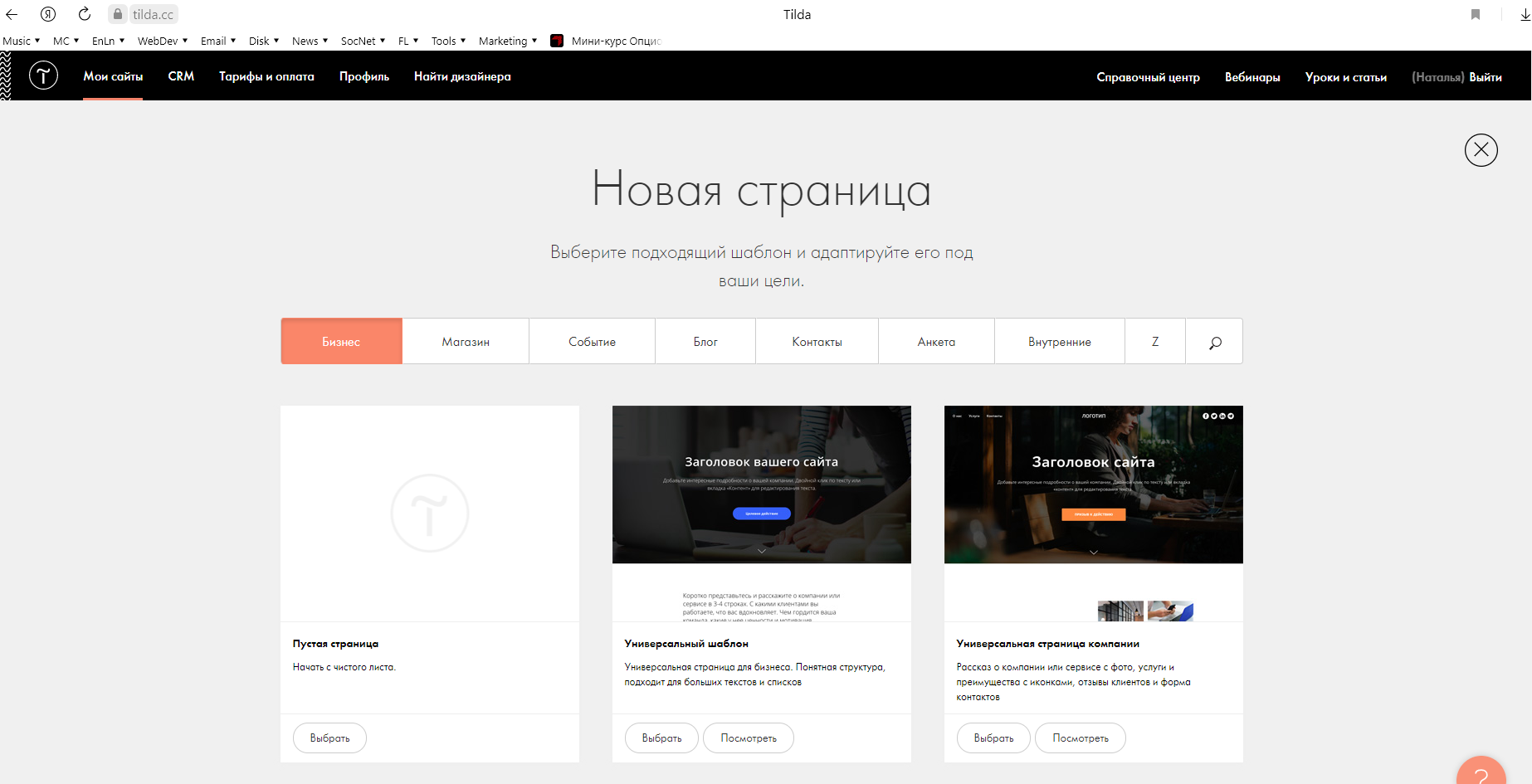
Выбрав пустую страницу, получим ее рабочую область:

Здесь мы можем добавлять на страницу различные блоки, предустановленные в Тильде, или использовать ZERO блок для отрисовки своего уникального дизайна. Отсюда мы также можем управлять настройками страницы:

Итак, создадим три страницы нашего сайта — шапка, Главная, подвал — так, как это описано в статье нашего блога «Как в Тильде настроить шапку и подвал сайта«.
Шапку и подвал сайта мы создаем отдельными страницами, так как они практически всегда присутствуют на всех страницах сайта, независимо от содержимого этих страниц. Чтобы каждый раз не создавать одинаковые элементы, мы через настройки сайта укажем, какая страница данного сайта будет выполнять роль меню, а какая будет представлять подвал сайта. Это очень удобно, чтобы не дублировать одно и то же. Редактирование таких блоков осуществляется только в одном месте, не нужно вносить изменения в шапку и подвал на каждой странице сайта.
Настройки страницы сайта, созданного в Тильде, доступны как из рабочей области страницы Тильды, так и из основной админ панели управления сайтом на Тильде, где представлен список страниц сайта:

Отсюда мы можем:
- управлять настройками страницы,
- публиковать страницу, чтобы она была доступна в сети Интернет после создания или внесения в нее изменений,
- перейти по ссылке на страницу,
- удалить страницу.
Рассмотрим подробнее панель Настроек страницы сайта на Тильде.
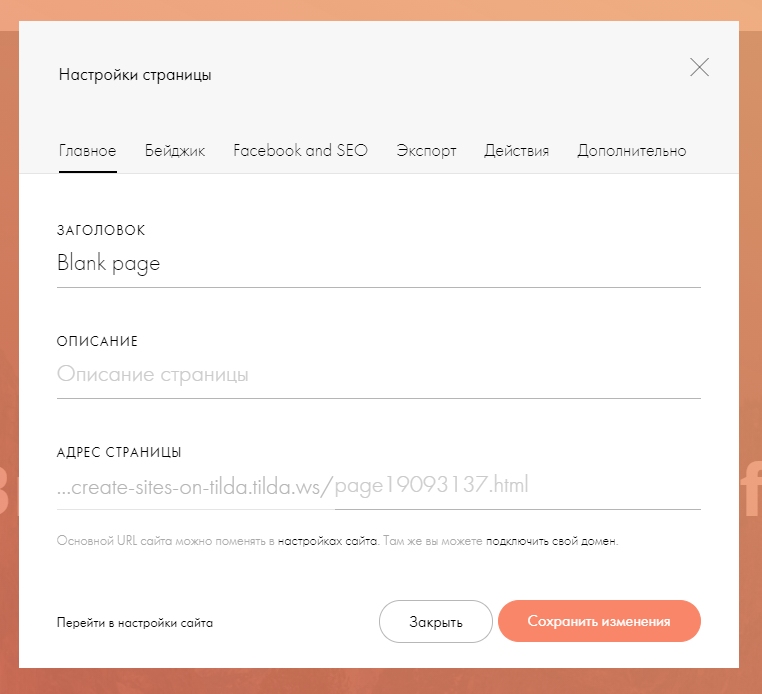
На вкладке Главное мы можем указать Заголовок страницы, ее Описание, задать понятный адрес для страницы согласно ее содержимому:
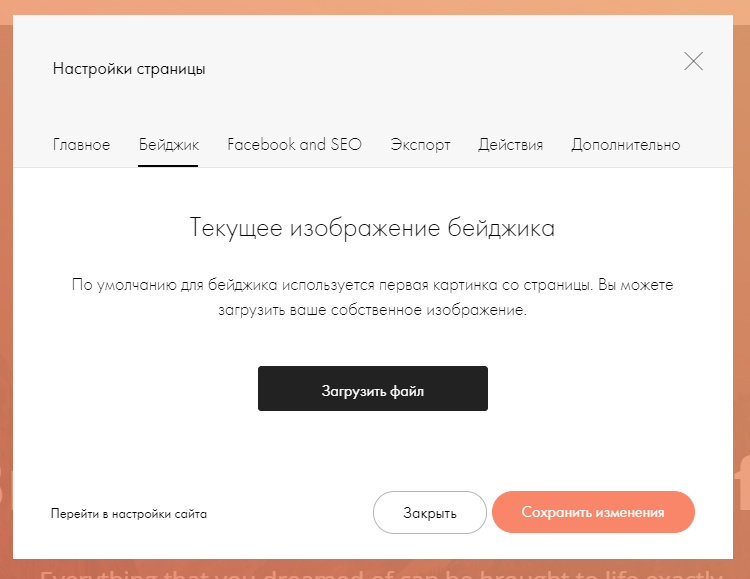
На вкладке Бейджик можно загрузить изображение, которое будет использоваться при описании ссылки, например, в социальных сетях:
На вкладке Facebook and SEO видно, как наша ссылка будет отображаться в Фейсбуке и в результатах поисковой выдачи:
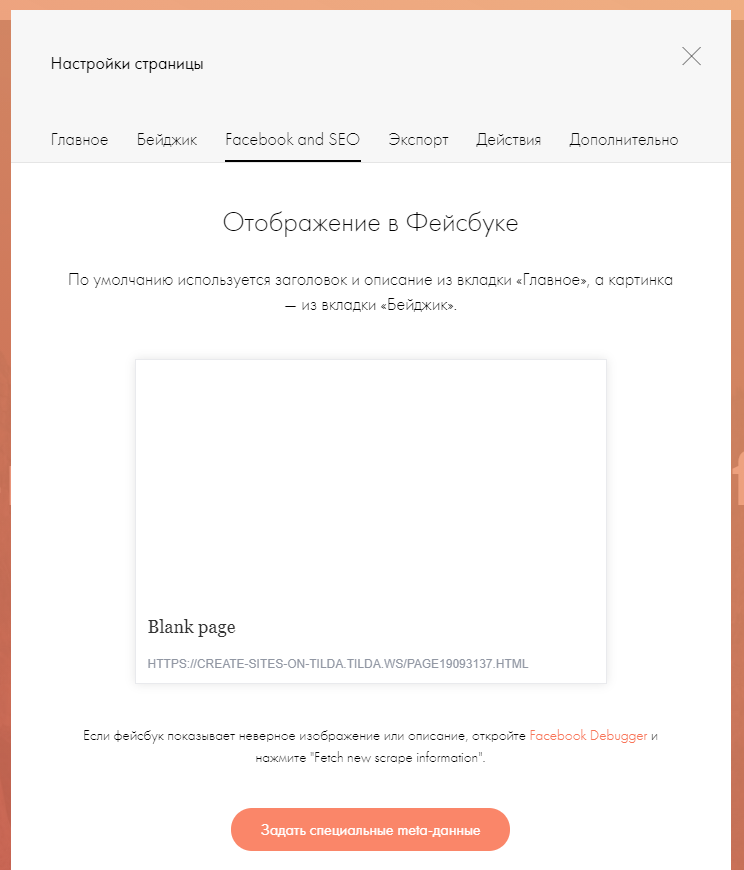
А также доступны к управлению специальные мета-данные, которые можно использовать в Фейсбук или в поисковой выдаче:

Здесь можно также запретить поисковиками индексировать страницу, например, если она пока находится в разработке. Кроме того, Вы можете запретить поисковикам переходить по ссылкам на странице.
На вкладке Экспорт доступен к просмотру код страницы и доступен к скачиванию архив страницы. Эта функция доступна только для аккаунтов с бизнес-планом. При этом при экспорте Вы получите статичный html-код страницы со всеми необходимыми файлами (картинки, css, js). Но сервисы — такие как, например, получение и обработка данных из форм, корзина, каталог товаров, потоки, личный кабинет — не экспортируются и работать будут только при активной подписке на Тильду:

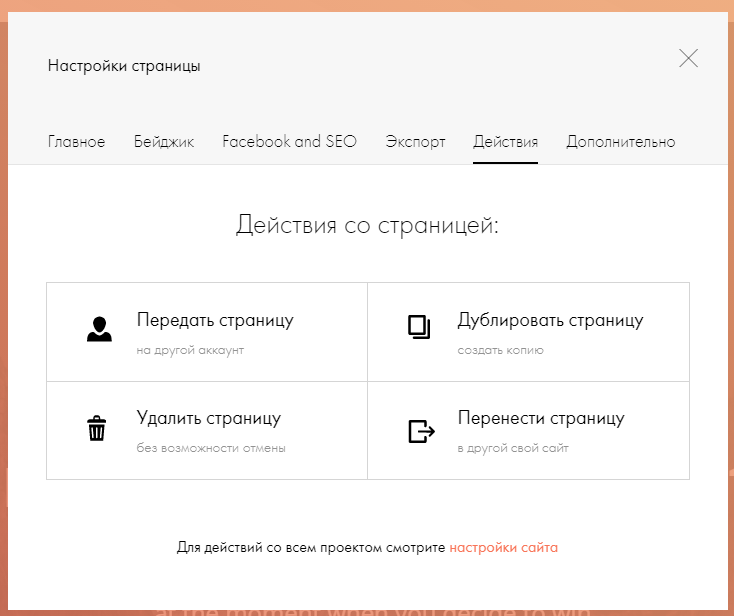
На вкладке Действия Вы можете:
- передать страницу на другой аккаунт в Тильде, например, если делаете сайт на заказ,
- дублировать страницу, если другая страница очень похожа по структуре. В таком случает достаточно будет немного скорректировать ее, поменять контент,
- удалить страницу,
- перенести страницу в другой свой сайт на Тильде, в этом же аккаунте:
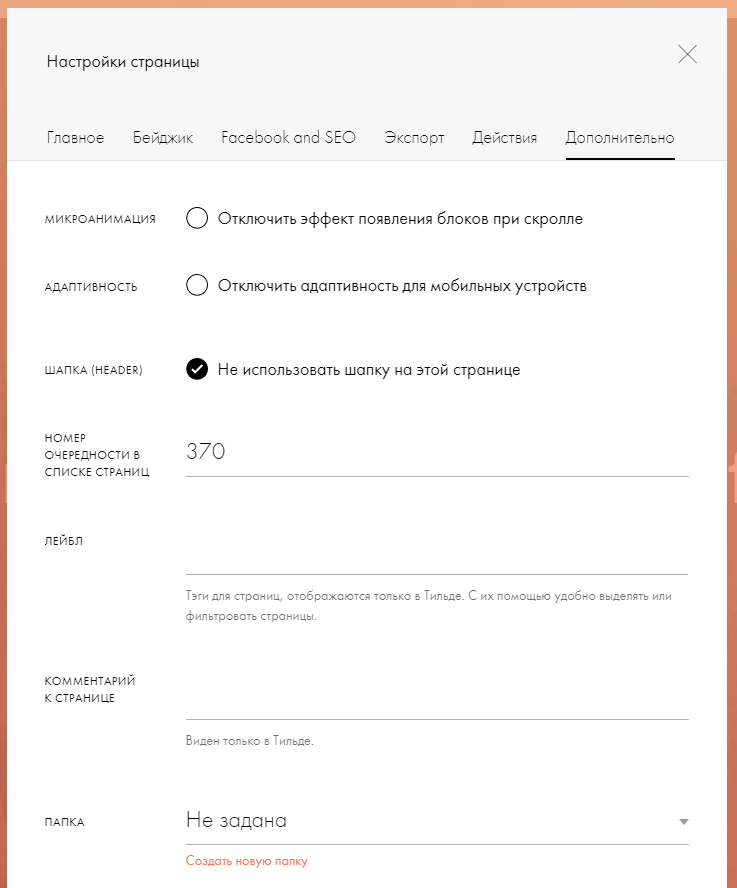
На вкладке Дополнительно доступны возможности настройки страницы сайта, созданного на Тильде:
- включить/отключить анимацию появления блоков при скролле,
- отключить/включить адаптивность мобильных устройств,
- разрешить или запретить использование шапки на конкретной странице,
- указать номер очередности страницы в общем списке страниц сайта Тильды,
- указать лейбл страницы для удобной фильтрации в списке страниц,
- добавить комментарий к странице с какими-либо пояснениями для удобства,
- привязать страницу к определенной папке в списке страниц для более удобного структурирования сайта:
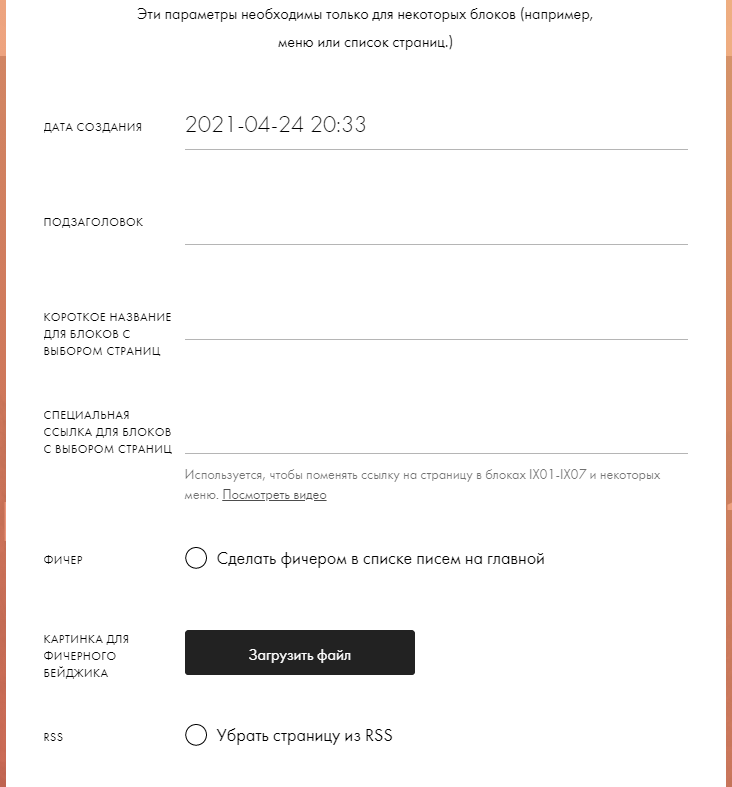
Здесь доступны также параметры, необходимые для некоторых отдельных блоков страницы, таких как, например, меню или список страниц:
- дата создания,
- подзаголовок,
- короткое название для блоков с выбором страниц,
- специальная ссылка для блоков с выбором страниц,
- возможность сделать фичером в списке писем на главной,
- загрузка изображения для фичерного бейджика,
- можно убрать страницу из RSS:
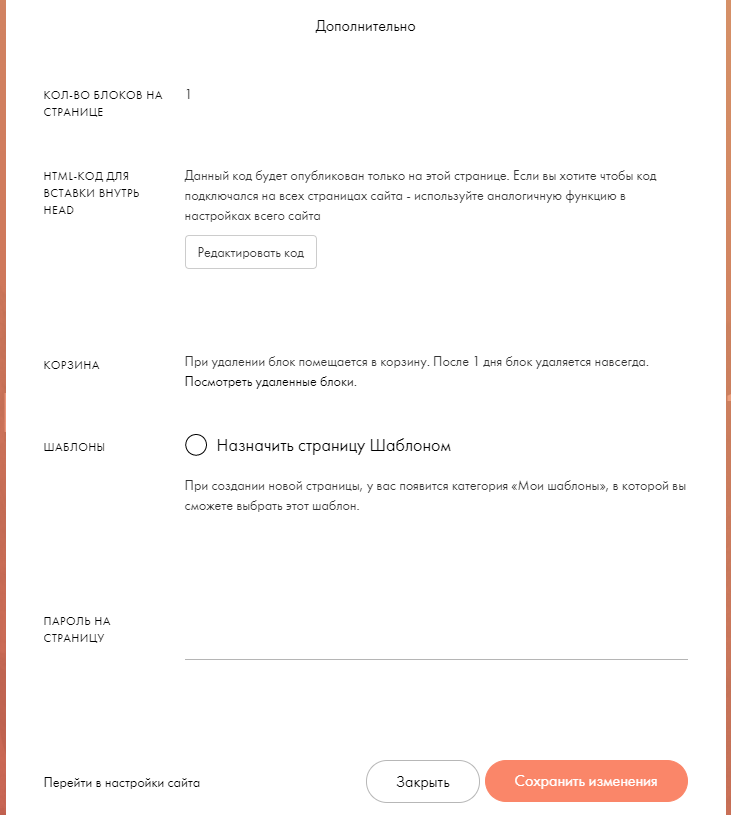
Дополнительно можно:
- увидеть информацию о количестве блоков на странице,
- редактировать html-код, который вставляется внутрь тега head на странице (например, коды сервисов аналитики),
- просматривать корзину, куда помещаются блоки страницы после удаления. Можно восстановить в течение дня,
- Задать пароль на страницу, если необходимо ограничить к ней доступ:
Друзья, рассмотрели с Вами подробно настройки страниц сайтов, созданных в Тильде.
Спасибо за внимание!
Как убрать disallow в robots.txt?
Чтобы открыть страницы для индексации, необходимо перейти в настройки нужной вам страницы → Facebook & SEO → Отображение в поисковой выдаче → Задать специальные мета-данные → и снять галочку «Запретить поисковикам индексировать эту страницу» → «Сохранить изменения».
Похожие вопросы
- Поисковики не видят мой сайт, что делать?
- Как добавить robots.txt и sitemap.xml
- Как сделать страницу ошибки 404?
- Как добавить (назначить) тег H1?
- Как добавить ключевые слова для сайта?
Этот ответ был вам полезен?
Разбираем на примере трех проектов на Тильде
Внутренняя оптимизация помогает сайту с хорошим контентом занимать высокие позиции в поисковой выдаче. Но когда проект развивается и обрастает новыми страницами, можно допустить ошибки, которые негативно повлияют на рост позиций сайта. Как вовремя найти и исправить эти ошибки, расскажем в статье.
Зачем проверять настройки сайта для SEO
Чем выше позиции сайта в поисковой выдаче, тем людям проще его найти и тем больше посетителей может на него перейти. На позиции влияют разные факторы: контент, история сайта, количество упоминаний в других источниках и техническая оптимизация. Последняя играет большую роль в общем успехе продвижения в поисковых системах.
Технические настройки включают в себя настройку названий и описаний страниц (метатегов), заголовков, атрибутов у изображений, переадресаций, создание страницы для 404 ошибки и многое другое.
В Тильде все настройки можно сделать в интерфейсе. В справочном центре мы подготовили чек-лист по оптимизации сайта, который поможет проделать основную работу, связанную с SEO.
Когда вы только запускаете сайт, вы можете несколько раз проверить, чтобы все настройки были сделаны идеально. Когда проект развивается, постоянно создаются новые страницы, редактируются и удаляются старые, можно допустить ошибки, которые повлияют на продвижение. Чтобы этого не произошло, нужно периодически проводить проверку.
Руководитель турагентства открыл новое направление — фитнес-туры в Испанию. За полгода контент-менеджер Иван написал 10 статей для блога, которые нравятся читателям. Но он поставил у всех страниц со статьями одинаковые названия (метатег Title) и описания (метатег Description), а также не добавил заголовкам статьи теги H1 и H2. Статьи плохо ранжировались и не попали на первые страницы поисковой выдачи.
Иван посоветовался с SEO-специалистом и сделал все настройки. Несколько материалов поднялось на первую страницу поисковой выдачи по важным запросам: «как выбрать фитнес-тур», «фитнес-туры на море». За месяц их прочитала 1000 новых посетителей, а 10 из них заказали тур.
Как запретить индексировать сайт поисковым системам?
Перейдите в «Настройки сайта» → «SEO» и поставьте галочку около опции «Запретить поисковикам индексировать сайт» → нажмите «Сохранить изменения».
Также для полной уверенности, что поисковые роботы не получат доступ к сайту, можно поставить пароль на сайт на этой же странице.
Если ваш сайт уже проиндексирован, то сразу после запрета индексации из результатов поисковой выдачи он не исчезнет.
Вы можете изъять страницы из поиска при помощи:
- Инструмент удаления URL от Google,
- Инструмента Удалить URL от Яндекс.
Похожие вопросы
- Поисковики не видят мой сайт, что делать?
- Как добавить robots.txt и sitemap.xml
- Как сделать страницу ошибки 404?
- Как добавить (назначить) тег H1?
- Как добавить ключевые слова для сайта?