
Как в Safari на iPhone установить стартовую страницу Яндекс
Видел у некоторых пользователей стартовую страницу Яндекс в мобильном браузере Safari. Как установить такую же вместо привычной панели закладок?
Мобильные операционные системы iOS 15 и iPadOS 15 научились работать с расширениями для стандартного браузера Safari. К сожалению, разработчики до сих пор не выпустили достаточно годных дополнений, чтобы собрать из них хоть немного полезный топ.
На данную фишку обратили внимание ребята из Яндекс и уже реализовали возможность замены стартовой страницы браузера на iPhone или iPad.
Как в iOS 15 изменить стартовую страницу Safari
1. Перейдите в Настройки – Safari – Расширения и нажмите кнопку Еще расширения в самом низу страницы.
2. Откроется подборка приложений из App Store, которые встраивают дополнительные возможности в браузер Safari. Найдите приложение Яндекс и загрузите его (если приложение уже установлено, пропустите этот шаг).
3. После установки программы вернитесь в Настройки – Safari – Расширения. Увидите новый раздел Яндекс на новой вкладке.
4. Откройте этот раздел и включите главный переключатель.
5. Ниже в этом же меню в разделе Открывать новые вкладки укажите Яндекс на новой вкладке.
Теперь на новой странице вместо привычного меню с закладками получите стартовую страницу Яндекс. Отсюда сможете переходить в разделы соответствующих сервисов или использовать поиск Яндекс без замены стандартной поисковой машины в браузере.
Надеемся, что разработчики в будущем добавят параметры кастомизации страницы и возможность добавления своих закладок.
Приложение «Халва – Совкомбанк»
На этой странице мы расскажем, как установить его на ваше устройство или обновить до последней версии.


Как установить / обновить приложение «Халва – Совкомбанк»
Для Android
Для установки или обновления приложения нажмите «СКАЧАТЬ».
Для Huawei
Для установки или обновления приложения нажмите «СКАЧАТЬ».
RuStore
Для установки или обновления приложения нажмите «СКАЧАТЬ».
Для установки или обновления приложения нажмите «СКАЧАТЬ» или сканируйте QR-код с помощью камеры мобильного телефона.
Galaxy Store
Для установки или обновления приложения нажмите «СКАЧАТЬ».
Для установки или обновления приложения нажмите «СКАЧАТЬ» или сканируйте QR-код с помощью камеры мобильного телефона.
Для iOS (iPhone, iPad)
Если у вас еще нет приложения или оно перестало работать, воспользуйтесь его WEB-версией. В ней доступны все важные функции и возможности. Для быстрого доступа к ней создайте иконку на главном экране телефона.
Как на iPad включить полноэкранный режим браузера Safari?
Чтобы веб-страница или HTML5-презентация на iPad выглядели более естественно, можно запускать их в полноэкранном режиме. Полноэкранное отображение скрывает все элементы браузера Safari, кроме главного окна. Чтобы узнать, как перейти в режим полноэкранного отображения веб-страницы или HTML5-презентации, прочтите статью ниже.
1. Во-первых, запустите браузер Safari с рабочего стола и перейдите на веб-страницу, которую вы хотите просмотреть в полномасштабном режиме.
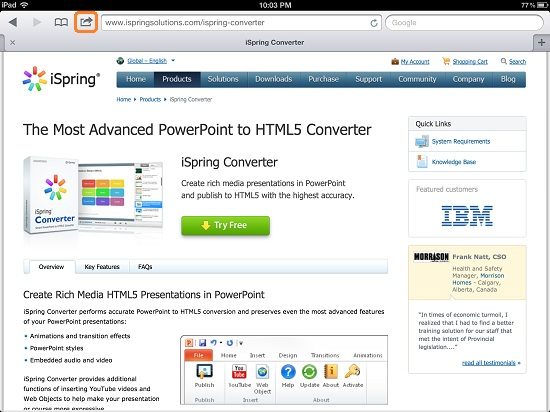
2. Далее нажмите на стрелочку вверху экрана.
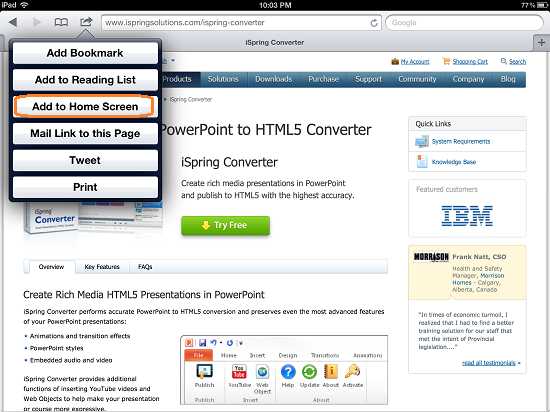
3. В выпадающем меню нажмите Add to Home Screen.
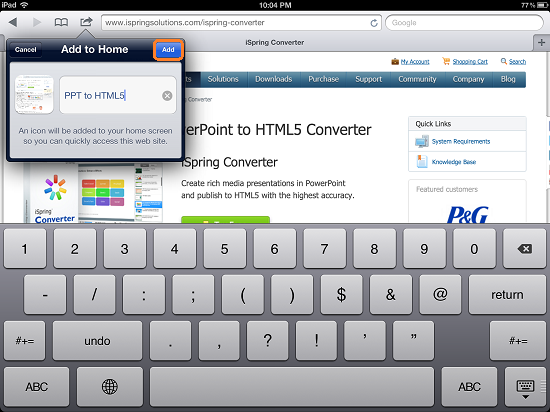
4. В появившемся окне Add to Home вы можете изменить описание, которое на рабочем столе вашего iPad будет отображаться как название приложения.
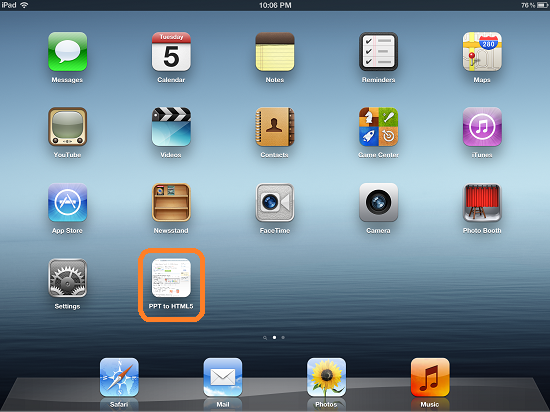
5. На рабочем столе появится новая иконка. При нажатии на нее добавленная вами страничка откроется в полноэкранном режиме.
Замечание: иконка, которую вы добавите на рабочий стол, будет открывать в полноэкранном режиме только данную страницу из закладок. Следующая же страница, на которую вы зайдете, уже будет отображать адресную строку браузера.
Для проигрывания HTML5-презентации этот способ будет работать, если исходный код страницы содержит следующий тег:
Вы можете добавить этот тэг на страницу при помощи сторонних инструментов, например iWeb SEO Tool. Обратите внимание, что сначала вам нужно добавить тег, затем обновить страницу и только потом добавлять закладку на рабочий стол.
Хотите использовать свой iPad по максимуму? Узнайте как легко и быстро создать свое iPad-приложение, используя PowerPoint и iSpring Converter.
- Как создать портфолио курсов с iSpring Page
- Мобильное приложение iSpring Play
- Системные требования при конвертации в видео
Как настроить почтовый клиент под iOS (iPhone/iPad)?
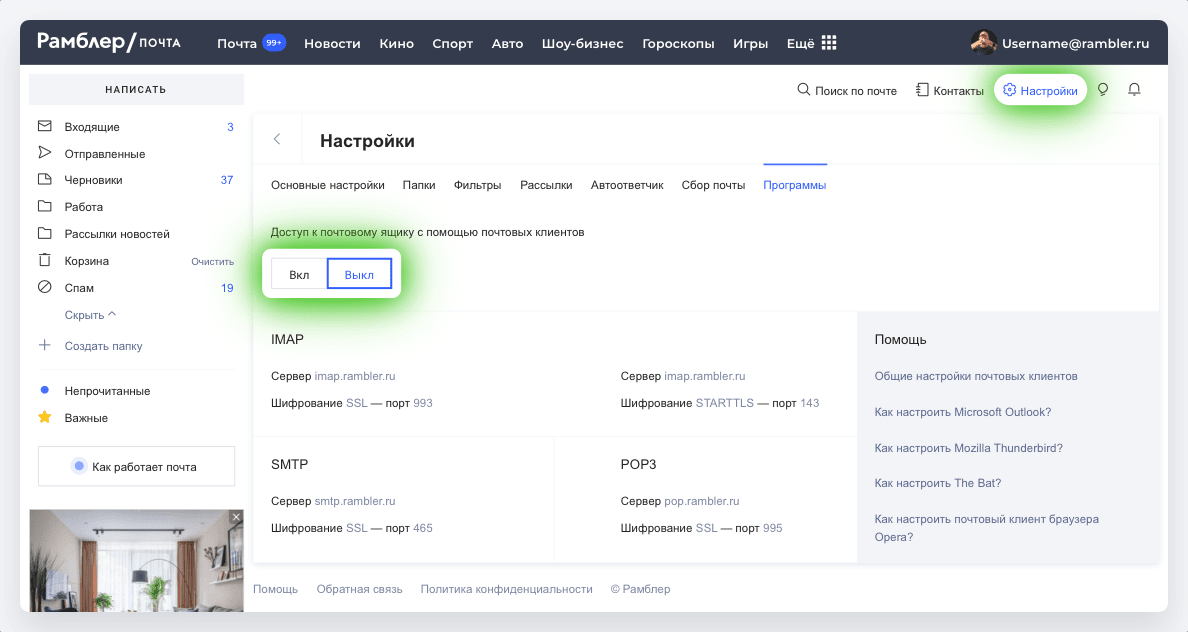
Перед настройкой убедитесь, что разрешен доступ к почтовому ящику с помощью клиента.
Протокол IMAP позволяет синхронизировать все папки вашего почтового ящика с клиентом и позволяет работу с письмами прямо на сервере. Это значит, что все действия с письмами в вашем клиенте будут также отражаться и в почтовом ящике на сайте и наоборот (например, удалив письмо на сайте оно будет удалено и в клиенте).
Параметры для настройки клиента
Сервер входящих писем IMAP
Сервер: imap.rambler.ru
Шифрование: SSL, порт 993
Сервер исходящих писем SMTP
Сервер: smtp.rambler.ru
Шифрование: SSL, порт 465
Поля, которые заполняются автоматически
Поля, которые нужно заполнить
Сервер входящей почты
Имя узла (сервер imap.rambler.ru)
Имя пользователя (полный адрес электронной почты)
Пароль (от почты)
Сервер исходящей почты
Имя узла (сервер smtp.rambler.ru)
Имя пользователя (адрес почтового ящика полностью)
Пароль (от почты)
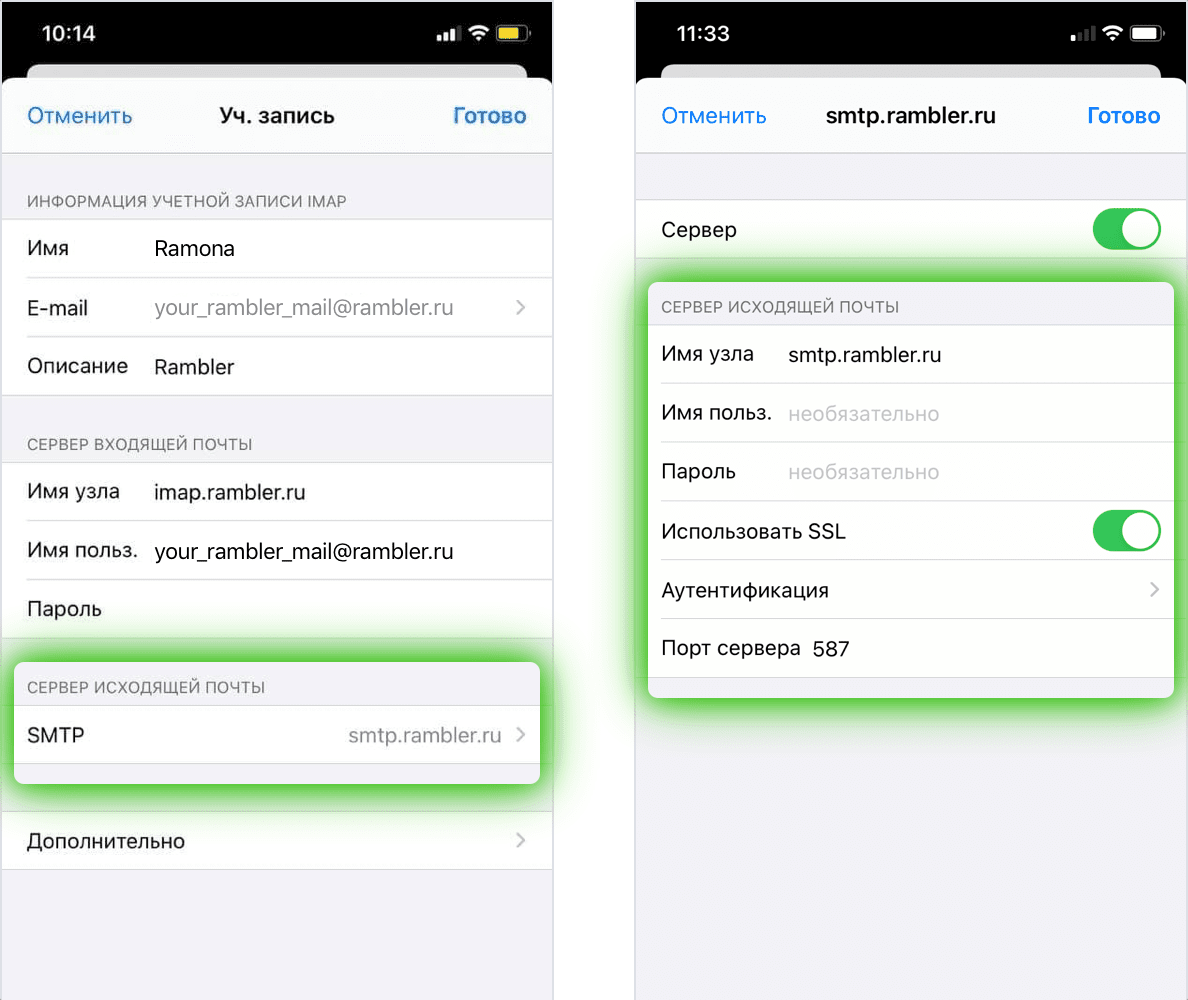
После заполнения, нажмите кнопку Далее в правом верхнем углу экрана. Система проверит данные, и вы увидите следующую страницу: переключатель в активном положение в поле Почта. Нажмите кнопку Сохранить. Теперь вы можете зайти в приложение Почта, выбрать учетную запись Rambler и проверить, синхронизацию всех писем в клиенте iOS.
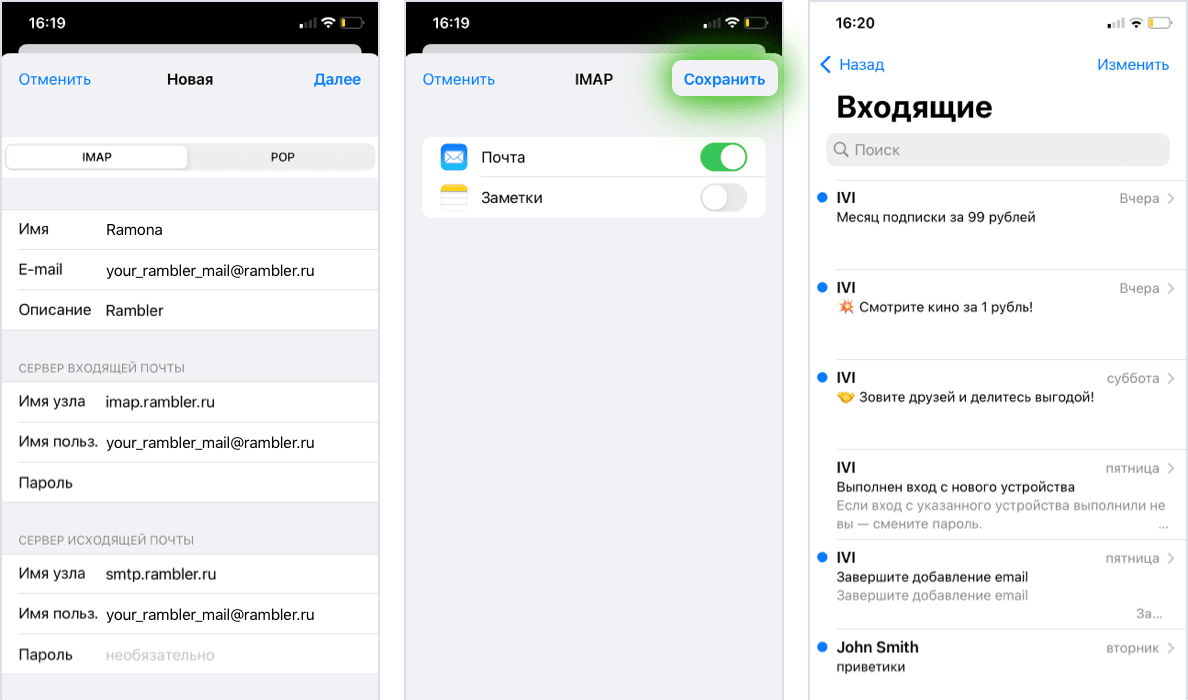
Позже вы можете вернуться в настройки вашей учетной записи и проверить их:
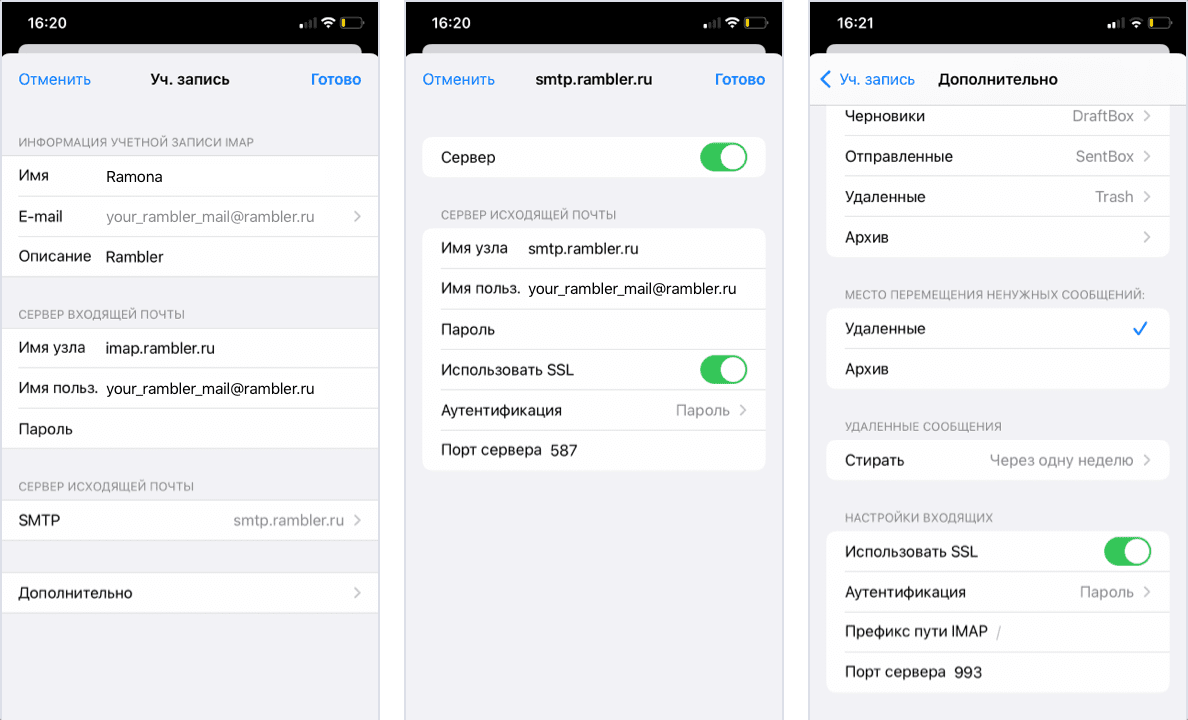
Если у вас возникли проблемы с получением или отправкой писем, перейдите в раздел Возможные ошибки при настройке клиента.
Настройка учетной записи по протоколу POP3
Перед настройкой убедитесь, что разрешен доступ к почтовому ящику с помощью клиента.
Протокол POP3 синхронизирует только входящие письма и позволяет работать в почтовом клиенте независимо от почтового ящика на сервере. Это означает что все созданные папки в почтовом клиенте или отправленные письма из него будут только доступны вам с устройства, на котором настроен клиент. Если вы не установите в клиенте галочку сохранять письма на сервере, они будут скачиваться клиентом и удаляться с сервера, то есть в почтовом ящике на сайте входящие письма вам будут недоступны.
Для сохранения писем на сервере зайдите в Настройки учетной записи — Дополнительно — Удалять с сервера — Никогда.
Параметры для настройки клиентов
Сервер входящих писем POP3
Сервер: pop.rambler.ru
Шифрование: SSL, порт 995
Сервер исходящих писем SMTP
Сервер: smtp.rambler.ru
Шифрование: SSL, порт 465
Поля, которые заполняются автоматически
Поля, которые нужно заполнить
Сервер входящей почты
Имя узла (сервер pop.rambler.ru)
Имя пользователя (полный адрес электронной почты)
Пароль (от почты)
Сервер исходящей почты
Имя узла (сервер smtp.rambler.ru)
Имя пользователя (адрес почтового ящика полностью)
Пароль (от почты)
После заполнения, нажмите кнопку Сохранить, система проверит данные, и вы увидите следующую страницу c информацией о настройке вашей Учетной записи.
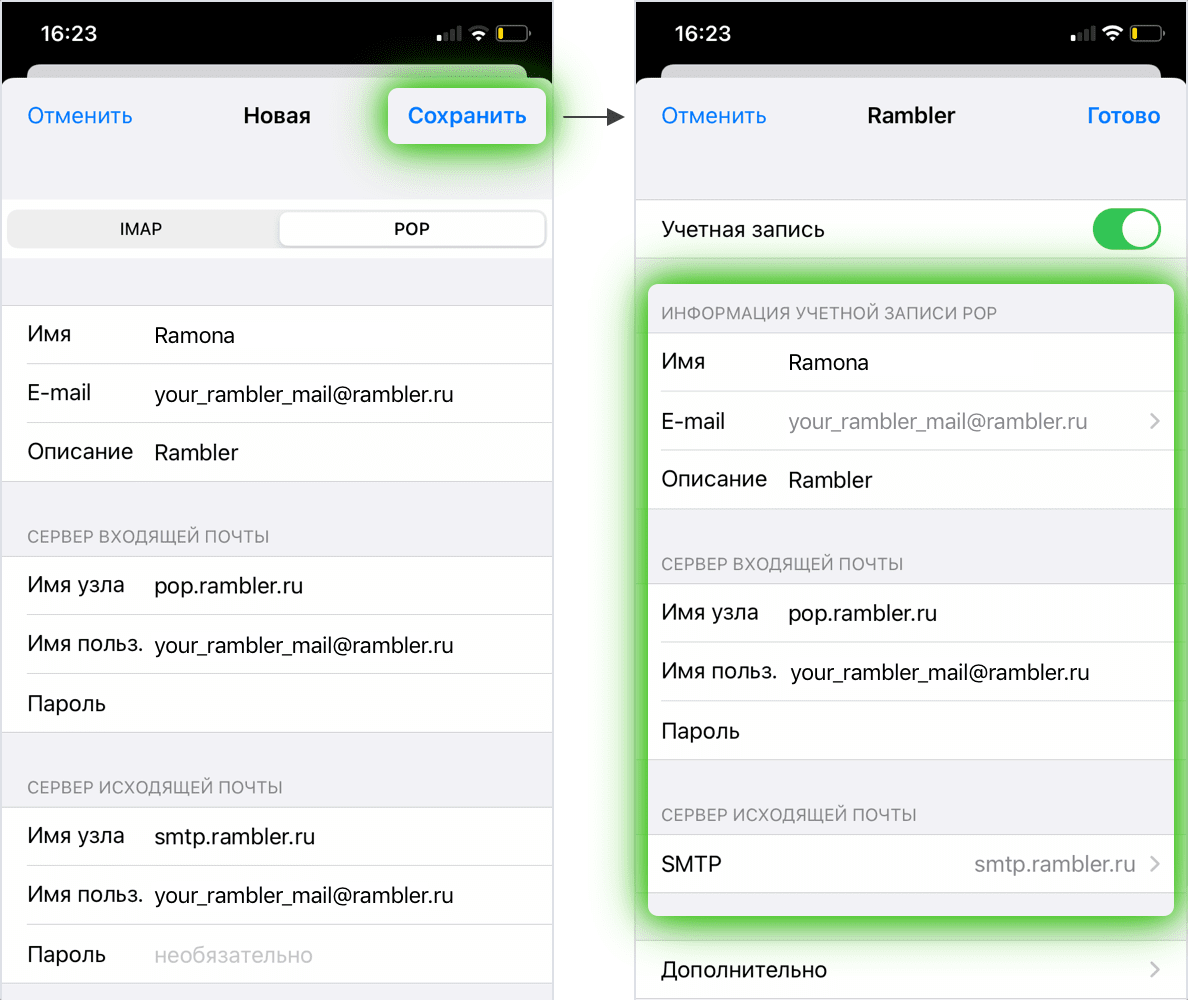
Здесь вы можете проверить настройки Сервера исходящей почты.
Переключатель Использовать SSL должен быть включен. В разделе Дополнительно можно настроить подпись в ваших письмах и выбрать график удаления старых сообщений. После проверки вернитесь назад, нажав кнопку Rambler в верхнем левом углу, и нажмите Готово в верхнем правом углу.
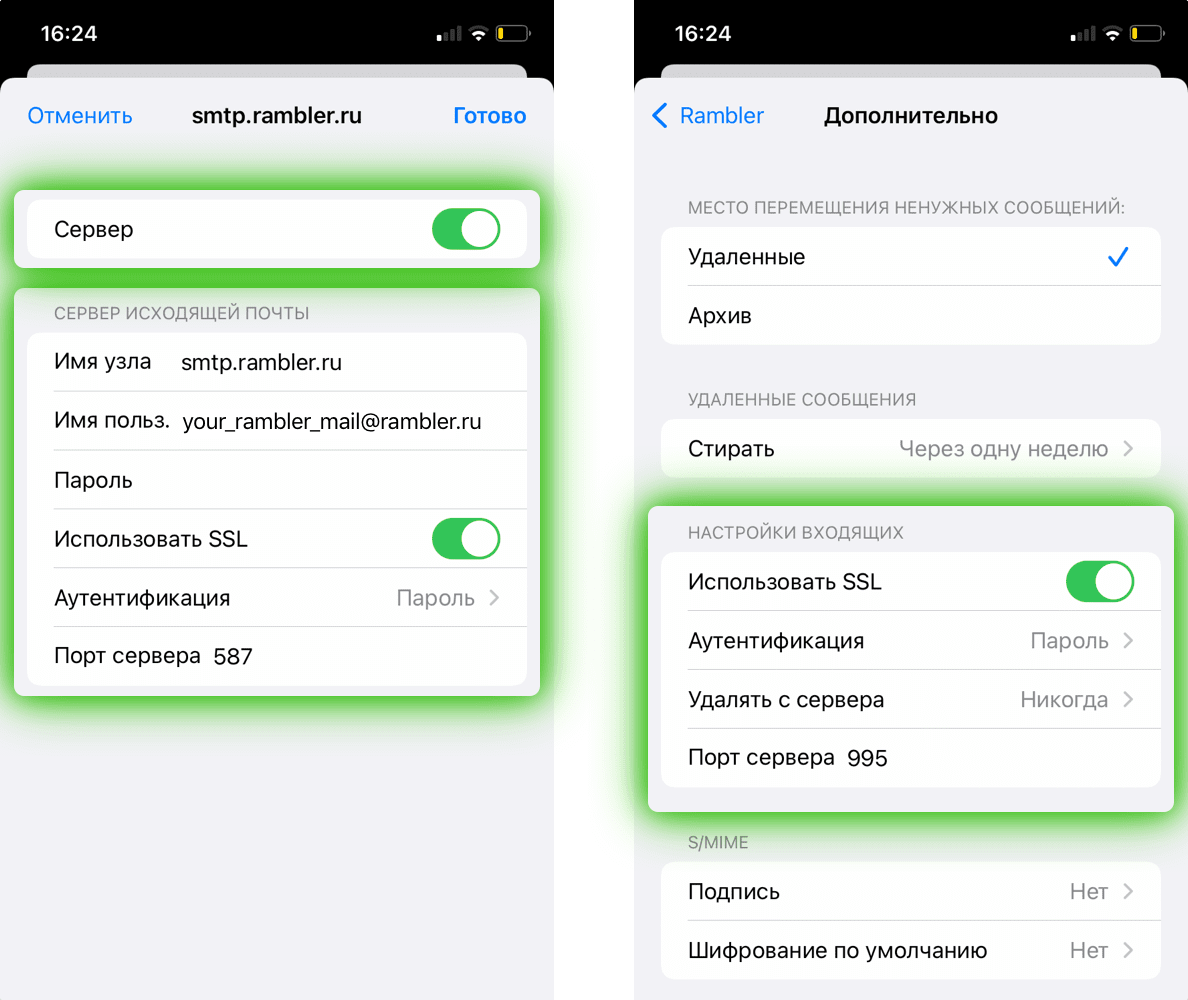
Если у вас возникли проблемы с получением или отправкой писем, посмотрите советы в разделе Возможные ошибки при настройке клиента.
Возможные ошибки при настройке клиента
Имя узла IMAP или POP3 заполнены с ошибкой.
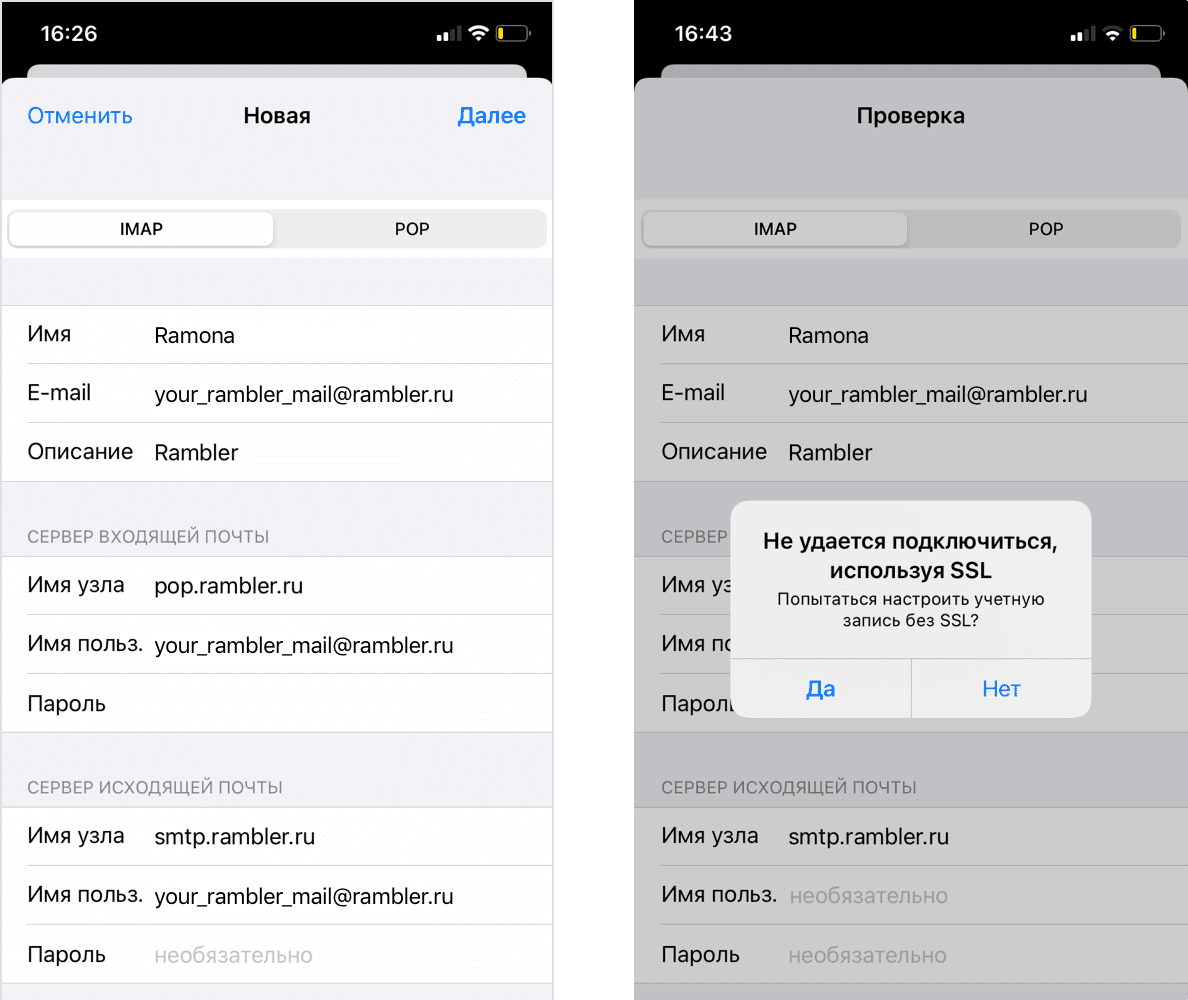
Например, вы хотите настроить получение почты через IMAP, но в поле имя узла указали адрес севера POP3. Вы увидите ошибку: «Не удается подключиться, используя SSL». Если нажать Да, ошибка исчезнет, но почтовый ящик останется пустым. На старых версиях iOS может появиться ошибка «Сервер IMAP pop.rambler.ru не отвечает. Проверьте сетевое подключение…»
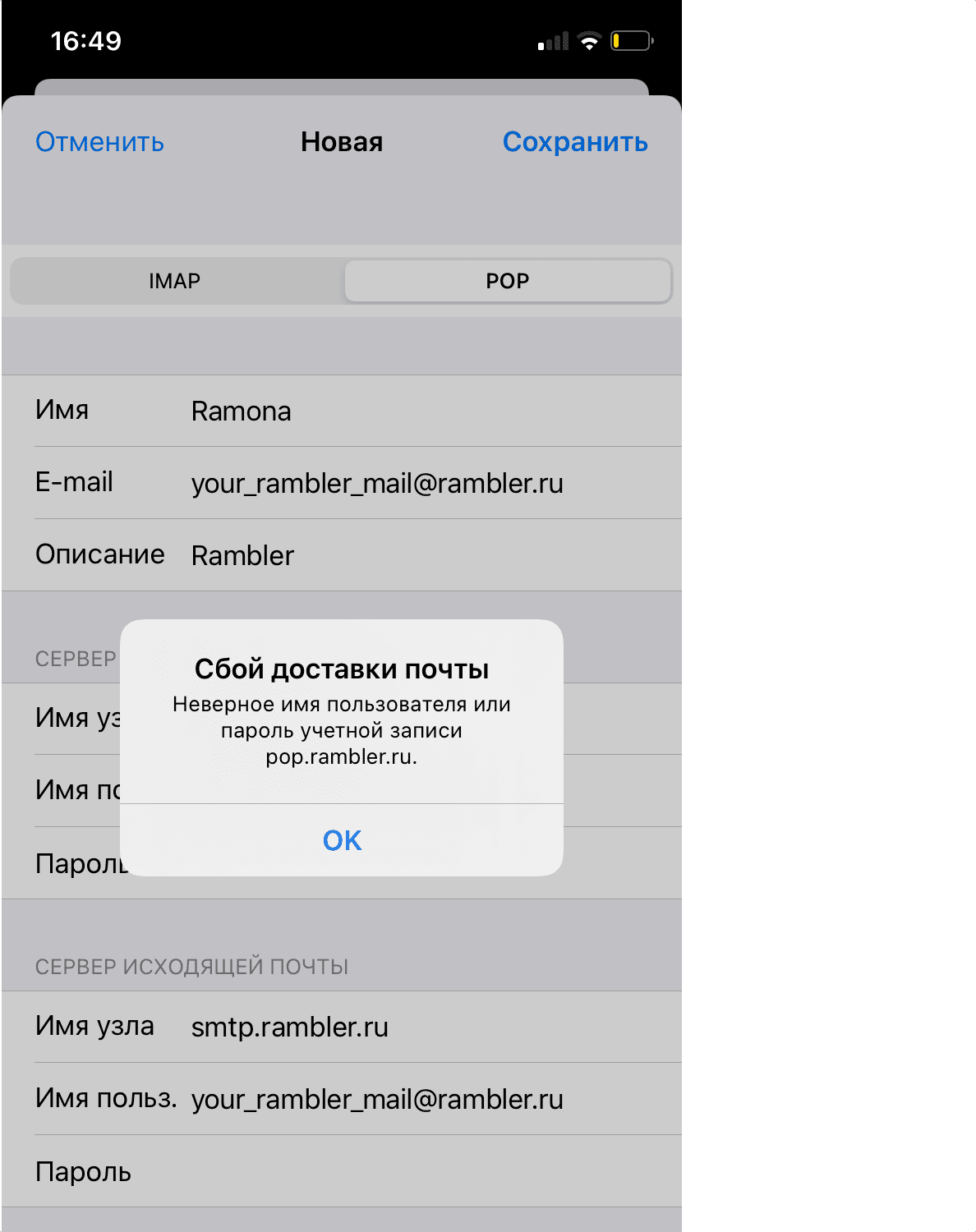
Вторая самая частая ошибка возникает в конце настройки вашей учетной записи: «Сбой доставки почты…», в случае, когда вы забыли включить доступ к почтовому ящику с помощью почтовых клиентов в веб-интерфейсе. Перейдите в настройки вашего почтового ящика и включите доступ.
Также, может возникнуть ошибка Сбой отправки сообщения: Адрес отправителя был не верным.
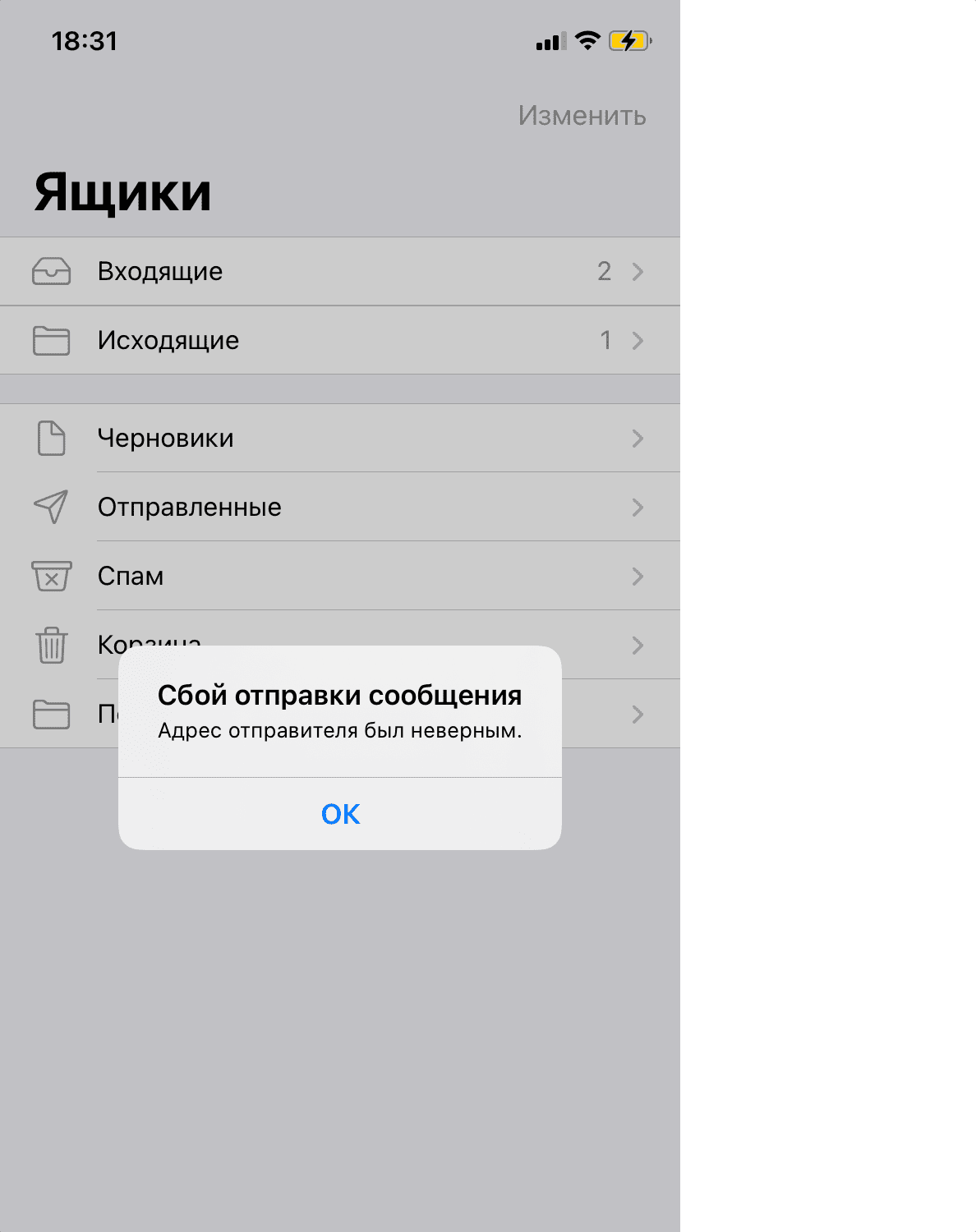
Это означает, что в настройках учетной записи вы заполнили не все поля в Сервере исходящей почты. Поля указаны как необязательные, но для корректной работы клиента их всё же следует заполнить.
Если всё настроено правильно, в приложении Почта вы увидите свои папки и письма.
Если эта статья не помогла вам решить проблему с доступом к почтовому ящику, напишите нам об этом через форму обратной связи.