
Коллекция блоков для AutoCAD «Окна и двери»
Библиотека Автокад «Окна и двери» содержит огромный выбор окон, витражей, входных и межкомнатных дверей различных размеров и конфигураций (2D, 3D, план и фронт). Теперь вам не придется каждый раз заново чертить окна или двери Автокада для каждого проекта.
Полное обучение: «AutoCAD на 100%»
Не забудьте поделиться этой коллекцией с друзьями!
Хотите стать автором и зарабатывать на этом? Напишите нам.
Рисование распашных дверей
В нашем доме предусмотрены распашные двери двух размеров: наружные двери имеют ширину 1200мм, а внутренние 900 мм (рис. 21). В общем случае проемы для наружных дверей всегда шире проемов для внутренних дверей, дверные проемы ванной, туалета и кладовки обычно самые узкие. Для домика мы будем использовать два типоразмера дверей.
- Прежде чем вы начнете рисовать, убедитесь, что все кнопки, кроме кнопки Модель (Model) в Строке состояния находятся в отключенном положении, если же нет, отключите их.
- Выберите из меню Сервис→Режимы рисования (Tools→Drafting Settings), чтобы открыть диалоговое окно Режимы рисования (Drafting Settings). Затем перейдите на вкладку Объектная привязка (Object Snap).
- Убедитесь, что все флажки режимов объектной привязки сброшены, если же нет, нажмите кнопку Очистить все (Clear All), затем нажмите кнопку ОК, чтобы закрыть диалоговое окно (рис. 28).
Рис. 28
- При подсказке Command: (Команда:) в командной строке нажмите кнопку Показать рамкой (Zoom Window)
 на панели инструментовЗумирование.
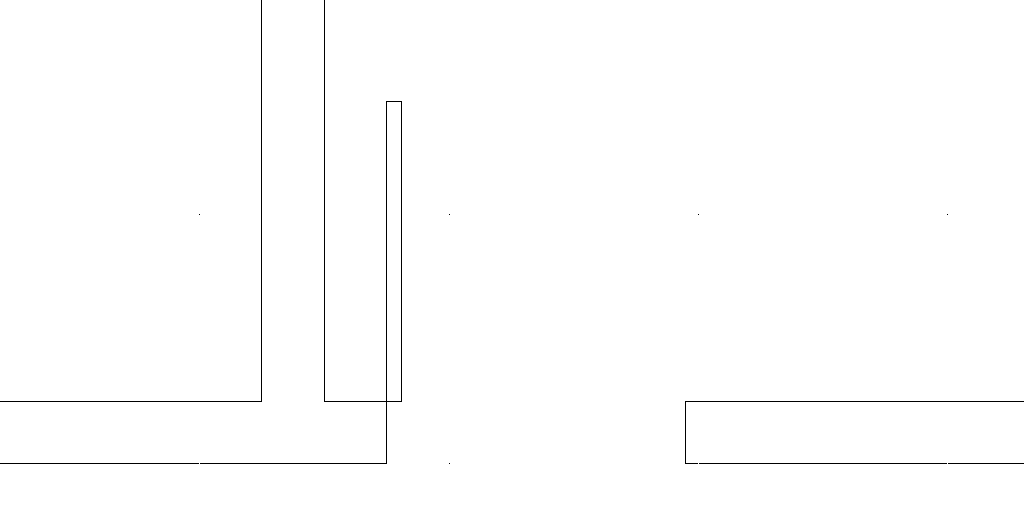
 - Укажите две точки, чтобы задать рамку зумирования вокруг первого дверного проема, как показано на рис. 29, а. Вид изменился, теперь на вашем экране увеличенное изображение дверного проема (рис. 29, б).

 а б Рис. 29. Указание рамки зумирования для наружной двери (а) и результат выполнения команды Показать рамкой (Zoom Window) (б)
- Чтобы рисовать дверь, нажмите кнопку Прямоугольник (Rectangle)
 на панели инструментовРисование (Draw).
 - Обратите внимание на подсказку в Окне команд. В скобках указаны несколько доступных параметров команды, но нас интересует опция, предлагаемая по умолчанию –

- Выберите одноразовый режим объектной привязки Конточка (Endpoint)
 ,
,
- Переместите курсор поближе к верхнему краю левого косяка и, когда появится маркер привязки, щелкнитке ЛКМ, чтобы указать первую из двух точек построения прямоугольника (рис. 30).
 Рис. 30
- Переместите курсор немного вправо и вниз, чтобы увидеть рисуемый прямоугольник. Чтобы указать точку расположения противоположного угла прямоугольника, воспользуемся относительными декартовыми координатами.
Когда линии перекрестья курсора совпадают с линиями рисунка, и те и другие на участке совпадения исчезают с экрана. Это иногда мешает правильно увидеть созданный прямоугольник.
- Когда в командной строке появится сообщение
 введите с клавиатуры @1200,–60
 . Нарисованный прямоугольник расположен точно между косяками, создавая впечатление, что дверь находится в закрытом положении (рис. 31).
  Рис. 31. Готовая дверь в закрытом положении Поворот двери Теперь дверь нужно повернуть вокруг точки навески, чтобы она выглядела распахнутой. Дверь нужно повернуть на 90° против часовой стрелки (или в соответствии с правилом поворота в AutoCAD на +90°). По умолчанию положительное направление поворота соответствует повороту против часовой стрелки, а направление поворота по часовой стрелке является отрицательным. Чтобы повернуть дверь, вы должны воспользоваться командой Повернуть (Rotate)
 .
.
- Нажмите кнопку Повернуть (Rotate)
 на панели инструментовРедактирование (Modify).
 - Подсказка в Окне команд предлагает вам выбрать объекты. Укажите любой сегмент двери и нажмите
 .
. - Теперь вам предлагается задать базовую точку. Вы должны указать точку, вокруг которой и будет поворачиваться дверь. Такой точкой является точка навески двери. Дня этой двери такой точкой будет верхняя конечная точка левого косяка.
- Нажмите кнопку Конточка (Endpoint)
 на панели Объектная привязка (Оsnар).
 - Переместите курсор поближе к верхнему левому углу двери. Как только цветной квадратик отобразится в нужной точке, нажмите ЛКМ. Базовая точка задана (рис. 32, а).
- Внимательно посмотрите на Строку состояния и убедитесь, что режим Орто (ORTHO) выключен. Если это не так, выключите его. Когда режим Орто (ORTHO) активен, перекрестье курсора может перемещаться только повертикали и горизонтали. Иногда это очень удобно, но в данном случае такое перемещение исключило бы возможность отслеживать процесс поворота двери.
- Переместите курсор подальше от базовой точки и наблюдайте, как поворачивается дверь (рис. 32, б). Если открывание двери выглядит верно, значит, вы правильно выбрали базовую точку. В Окне команд появится сообщение:
 предлагая вам задать угол поворота.
 - Введите 90. Дверь повернулась на 90° и теперь выглядит открытой (рис. 32, в).


 а б в Рис. 32. Задание базовой точки (а). Дверь поворачивается одновременно с перемещением курсора (б), дверь повернута на 90 0 (в) Рисование распаха двери Условное обозначение распаха двери отображает траекторию, по которой перемещается наружный край полотна двери во время открывания. Условные обозначения распахов дверей помогают правильно решить планировку здания. Распахи удобно рисовать при помощи команды Дуга (Arc) с использованием объектной привязки Конточка (Endpoint). Команда Дуга (Arc) может быть вызвана путем нажатия кнопки Дуга (Arc)
 на панели инструментовРисование (Draw) или из падающего меню Рисование (Draw)→Дуга (Arc). Опции команды Дуга (Arc) Команда Дуга (Arc) предусматривает 11 способов построения дуг, в каждом из которых используется три параметра.
 - Пока у вас еще нет большого опыта работы с AutoCAD, поэтому лучше всего вызывать команду Дуга (Arc) из ниспадающего меню. В нем выведены отдельными пунктами все возможные способы построения дуги. 10 из этих пунктов предусматривают построение дуг с использованием трех параметров, а 11 пункт дает возможность строить дугу от последней указанной точки по хорде. Когда у вас перед глазами одновременно находятся все доступные способы, вы легко можете выбрать тот, который наиболее подходит к данной ситуации.
- Выполните команду Рисование (Draw)→Дуга (Arc) →Начало, центр, угол (Start, Center, Angle).
- Укажите начальную точку дуги. Для этого:
- Задайте режим объектной привязки Конточка (Endpoint) и укажите верхнюю конечную точку отрезка косяка (рис. 33, а).
- Задайте режим объектной привязки Конточка (Endpoint) и укажите точку навески двери. Теперь дуга уже отеслеживается на экране, а ее конечная точка следует за курсором (рис. 33, б). Подсказка в командной строке изменилась и AutoCAD предлагает ввести величину угла.
- Введите 90, нажмите Enter. Дуга построена и работа команды Дуга (Arc) завершена (рис. 33, в).


 а б в Рис. 33. Выбор точки начала рисования дуги (а). Рисование дуги: конечная точка дуги следует за курсором (б) и готовая дуга (в)
 - Сохраните файл
28.05.2015 193.02 Кб 59 98.doc
30.10.2018 176.13 Кб 0 AP_методуказ.doc
28.05.2015 2.03 Mб 135 AutoCAD_01.doc
28.05.2015 1.31 Mб 56 AutoCAD_02.doc
28.05.2015 2.3 Mб 51 AutoCAD_03.doc
28.05.2015 1.02 Mб 83 AutoCAD_04.doc
28.05.2015 772.61 Кб 53 AutoCAD_05.doc
28.05.2015 1.49 Mб 52 AutoCAD_06.doc
28.05.2015 2.28 Mб 77 AutoCAD_07.doc
28.05.2015 1.36 Mб 57 AutoCAD_08.doc
29.05.2015 126.32 Кб 20 Avtorskoe_pravo1111111111111.docx
Ограничение
Для продолжения скачивания необходимо пройти капчу:
Создание двери
Данная процедура применяется для добавления двери в чертеж.
-
Выберите на инструментальной палитре инструмент для дверей.

Прим.: Другой способ: можно нажать вкладку «Главная» панель «Создание» раскрывающийся список «Дверь» «Дверь» . найти
- Параметр «Расположение вдоль стены» на палитре свойств имеет значение «Без зависимостей».
- Параметр ПРИВЯЗКА в строке состояния отключен.
В противном случае точка вставки двери будет выровнена по центру или по конечным точкам стены, или по любым другим активным точкам привязки.
- Один или два раза введите в командной строкеCY (измерить циклически расстояние до. ), чтобы переключить точку вставки двери с навески (как задано по умолчанию) на центр и дверной замок.
- ВведитеRE(опорная точка включена), чтобы измерить положение точки вставки двери относительно указанной точки чертежа.
Понятия, связанные с данным
- Двери
- Редактирование дверей
- Графические свойства двери
- Стили дверей
Задачи, связанные с данной
Двери в AutoCAD
При создании чертежей и планов любых помещений неизбежно приходится изображать дверные и оконные проемы, а также сами двери. На самом деле в этом нет ничего сложного, здесь просто нужно быть внимательным к исходному чертежу. Например, изобразить двери в AutoCAD можно очень быстро, если весь чертеж сразу был сделан в правильном масштабе и с учетом правильных единиц измерения.
Дверные и оконные проемы делаются одинаково, в соответствии с исходным чертежом и соблюдением отступов и ширины. По границам проемов проводятся линии поперек стен и все, что попадает в область проема, просто отсекается и удаляется. А вот сами двери в AutoCAD можно изобразить по-разному, несмотря на всю их простоту на чертеже.
Если нужно изобразить одностворчатые двери в AutoCAD, то достаточно провести в дверном проеме одну линию и повернуть ее на определенный угол. Если же двери двухстворчатые, то можно создать одну створку на половину проема, повернуть её, а затем зеркально отразить на другую сторону проёма. Или можно провести одну линию через весь проём, а затем, используя привязку по серединам линий, разрезать её пополам и получить сразу две створки, которые остается только повернуть.
В видеоуроке показано, как создаются дверные и оконные проёмы, а также двери в AutoCAD. Как видно, это несложное дело.
В видеоуроке показано, как выглядят инструментальные палитры в Автокад, как их включить и как с ними работать. Также рассмотрено, как на палитры добавляются новые элементы и как ими пользоваться.
- Нажмите кнопку Повернуть (Rotate)