
Банковские выписки в 1С 8.3 Бухгалтерия
Банковская выписка в 1С 8.3 — это уже выполненная хозяйственная операция, отражающая движение денег. Для списания средств со счета необходимо сформировать платежное поручение и передать его банку. Его можно формировать как в 1С, так и в сторонней программе, но сам факт снятия денег со счета обязательно отражается в 1С.
Чтобы не выполнять двойную работу, программа предлагает загружать банковские выписки в 1С автоматически:
- из программы Клиент-банк ;
- напрямую из банка, если подключен сервис 1С:ДиректБанк .
Причем можно загрузить в 1С не только списания с расчетного счета, но и поступления на него.
- Самоучитель по 1С Бухгалтерии 8.3;
- Самоучитель по 1С ЗУП 8.3.
Если вы формируете платежное поручение в 1С, его можно отправить в банк:
- с помощью программы Клиент-банк ;
- напрямую из 1С (необходимо подключение сервиса 1С:ДиректБанк ).
1С: Клиент-банк
Настройка Клиент-банка
Для настройки запустите Клиент-банк из журнала Платежные поручения по кнопке Отправить в банк .
Перейдите по кнопке Настройка вкладки Отправка в банк в форму настроек обмена с Клиент-банком .
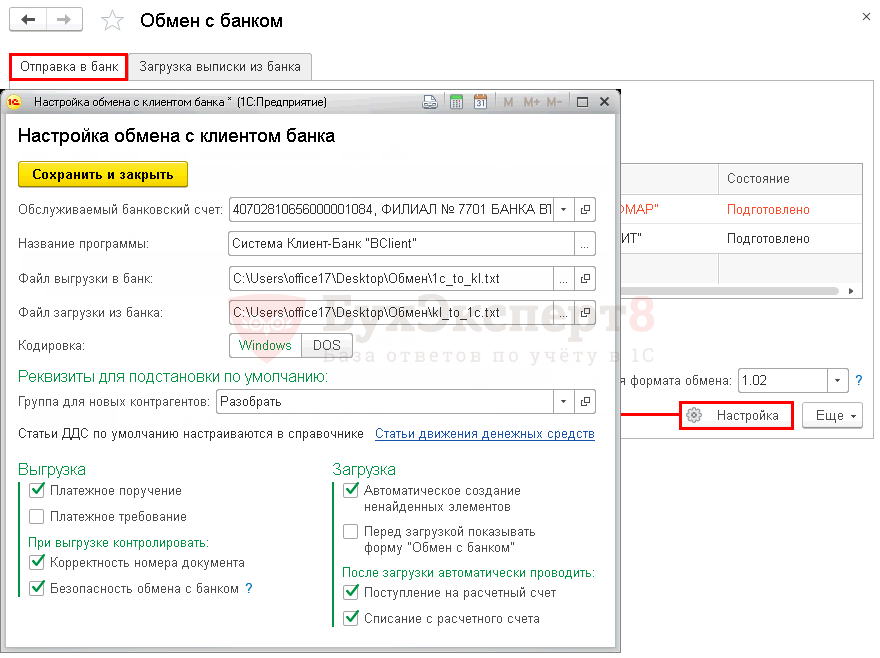
Укажите банковский счет и программу клиент-банка.
Для использования Клиент-банка необходимо, чтобы в 1С были занесены настройки обмена с вашим банком.
В полях Файл выгрузки в банк и Файл загрузки из банка указывается наименование файла и его расположение. Это необходимо для автоматического создания или загрузки файлов. По умолчанию файлы называются 1c_to_kl и kl_to_1c. Если данный файл не будет найден при загрузке или выгрузке, программа предложит указать его вручную.
В разделе Реквизиты для подстановки по умолчанию задайте:
- Группа для новых контрагентов — группа в справочнике Контрагенты, в которой создадутся новые Контрагенты . Здесь можно установить любую группу, например, Поставщики или Покупатели. В нашем примере создана группа, в которую сохранятся все новые контрагенты, которых нужно будет потом «разобрать» на покупателей и поставщиков.
Поля Статья доходов и Статья расходов в банковских выписках заполняются автоматически предустановленными настройками в справочнике Статьи движения денежных средств по ссылке Основные статьи . Из настроек клиент-банка можно перейти в данный справочник по ссылке Статьи движения денежных средств .
Ниже устанавливаются настройки для выгрузки и загрузки.
Выгрузка :
- отметьте, какие документы будут выгружаться в клиент-банк;
- какие данные контролируются при выгрузке:
- Корректность номера документа — проверка на некорректные символы в номере;
- Безопасность обмена с банком — чтобы после выгрузки вирусы не изменили платежные реквизиты.
Загрузка :
- Задайте основные настройки при загрузке:
- Автоматическое создание не найденных элементов — контрагенты, которые не будут найдены при загрузке, автоматически создадутся в папке Группа для новых контрагентов .
- Перед загрузкой показывать форму обмена с банком — если флажок установлен, загрузка пройдет автоматически. Если не установлен, можно будет выбрать, какие выписки загружать, а какие нет.
Если нужно оперативно видеть картину по денежным средствам и быстро разнести банковские выписки, рекомендуется устанавливать флажки для проведения документов. Но не забывайте потом проверить все данные в проведенных выписках банка, т.к. 1С может некорректно что-то определить: договор, счет или другие данные.
Как загрузить банковскую выписку в 1С 8.3
Загрузка выписки в 1С из Клиент-банка выполняется из журнала Банковские выписки по кнопке Загрузить .
Как выгрузить выписку из банка в 1С.
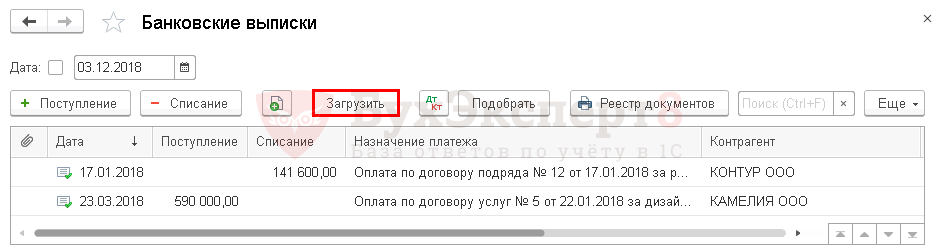
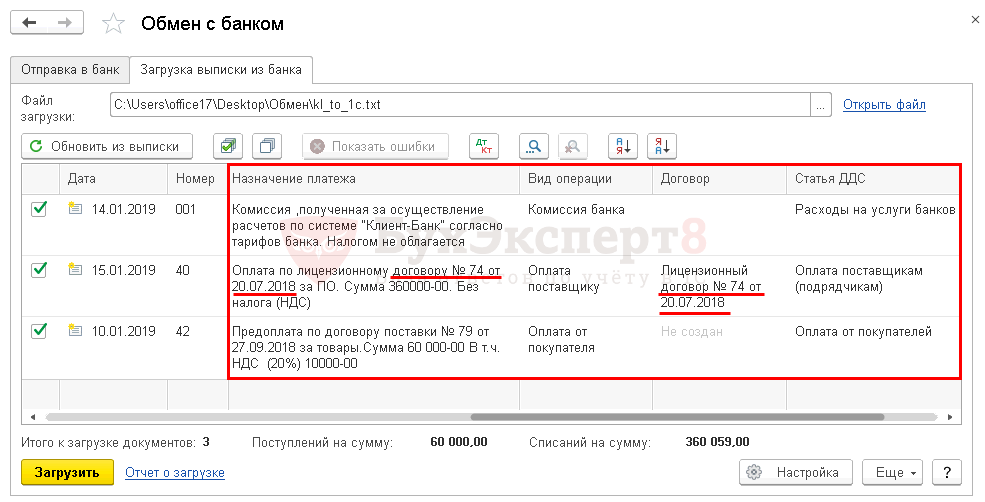
Окно Клиент-банка будет показано, только если это предусмотрено настройками (флажок Перед загрузкой показывать форму «Обмен с банком» ).

Графы, которые подсвечиваются серым, предупреждают, что этих данных нет в базе, и они будут загружены автоматически. Особое внимание обращайте на графу Договор и сверяйте ее с Назначение платежа . Если они не совпадают, нужно перейти в выписку и скорректировать ее.
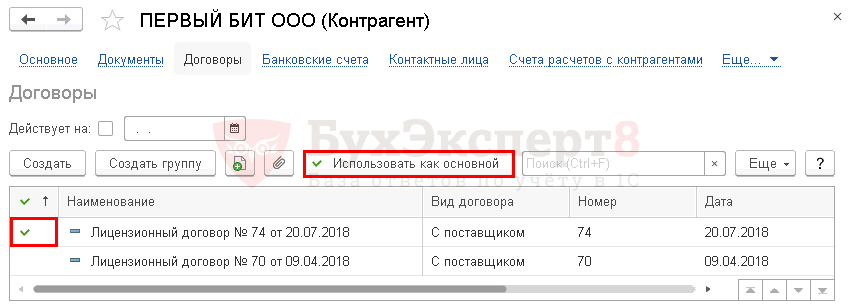
Если договора с контрагентом нет, то он будет создан автоматически с наименованием Основной договор. Если у контрагента несколько договоров, то устанавливается тот договор, у которого установлен признак Основной договор.
Отметьте флажками все банковские выписки, которые необходимо загрузить в 1С, и нажмите Загрузить .
Как загрузить банк в 1С.

Ссылки на созданные документы отразятся в графе Документ .
Загрузка выписки из банка в 1С 8.3.
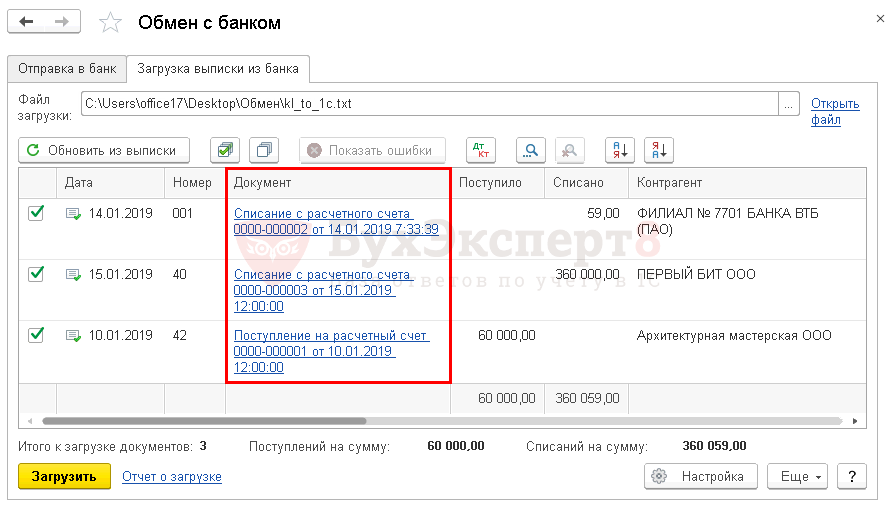
Если ранее уже были загружены выписки, то ссылки в графе Документ появляются сразу при загрузке файла. Проверка ранее загруженных данных происходит по номеру платежного документа, указанному в графе Номер .
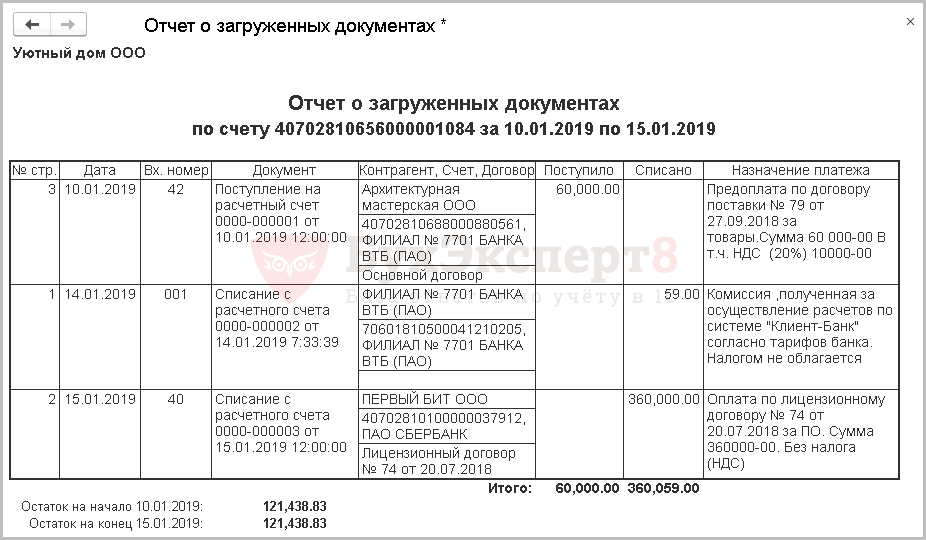
По ссылке Отчет о загрузке можно сформировать Отчет о загруженных документах .
Как из 1С выгрузить платежку для банка
Запустите Клиент-банк из журнала Платежные поручения по кнопке Отправить в банк .
На вкладке Отправка в банк отражаются все платежные документы, у которых Состояние — Подготовлено.
Как выгрузить платежку из 1С.
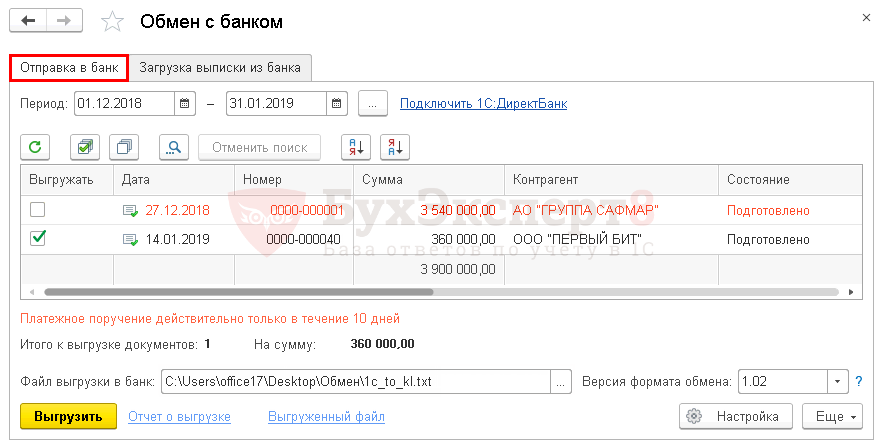
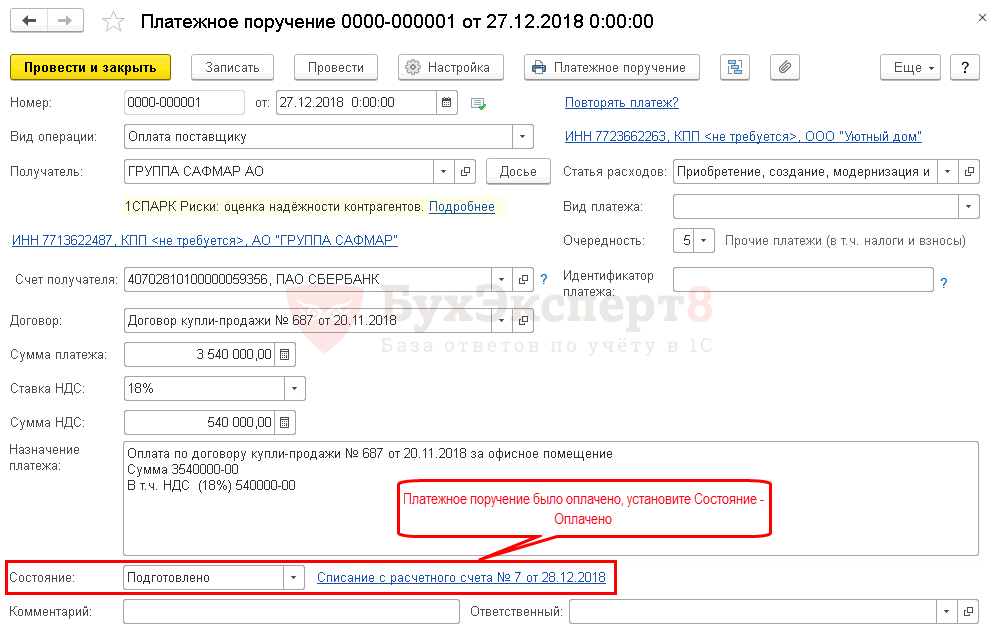
Некорректные платежные поручения подсвечиваются красным, например, Платежное поручение № 1 от 27.12.2018 уже не действительно. Перейдите в документ, дважды нажав на него, для того, чтобы его пометить на удаление или откорректировать. Возможно, наше платежное поручение уже было оплачено, но при каких-то обстоятельствах Состояние его не было скорректировано.
Отметьте в графе Выгружать флажками все платежные поручения, которые необходимо оплатить, и нажмите Выгрузить .
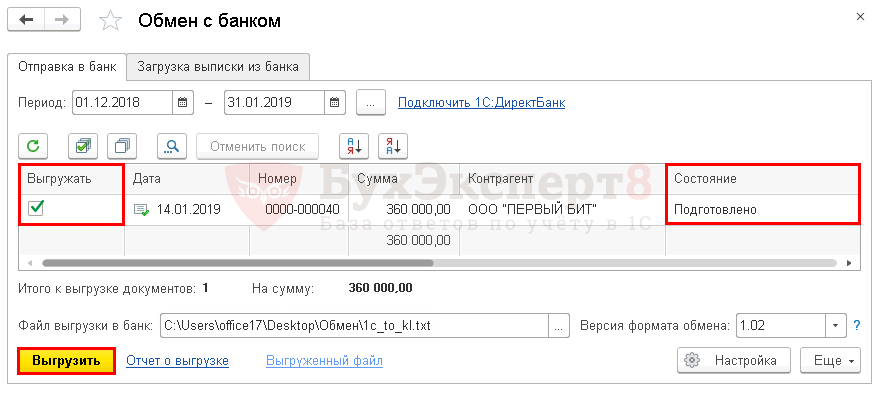
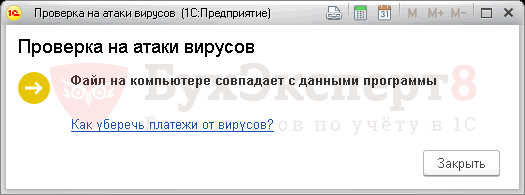
Если настройками предусмотрен контроль за безопасностью обмена с банком, то при нажатии кнопки Выгрузить появится сообщение.

Не закрывайте это окошко, пока не загрузите данные в клиент-банк. Далее выполните проверку по кнопке Проверить .
После выгрузки Состояние документа Платежное поручение изменится на Отправлено.
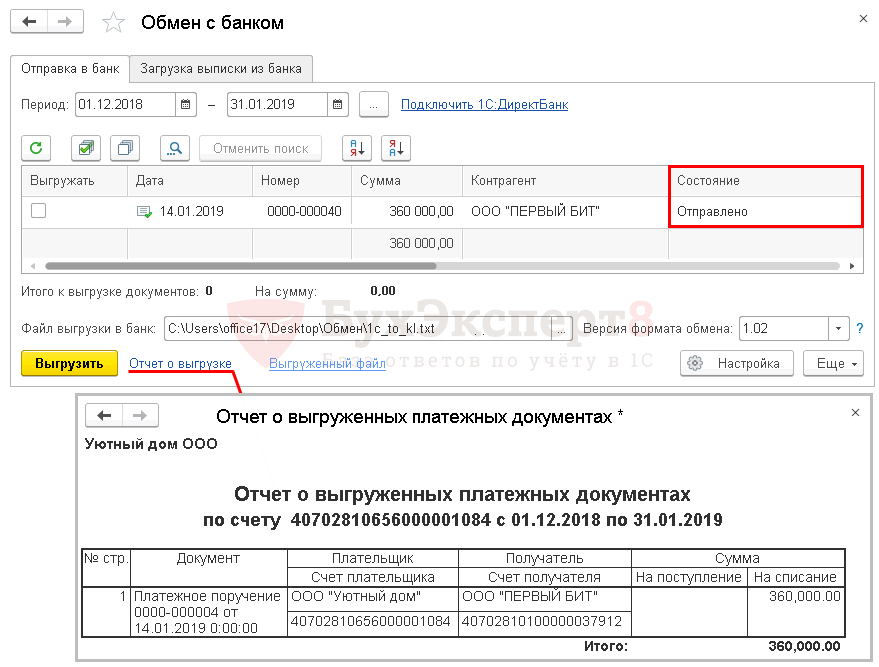
По ссылке Отчет о выгрузке можно сформировать Отчет о выгруженных платежных документах .
Мы рассмотрели как оптимизировать работу бухгалтера с банковскими выписками в 1С 8.3 Бухгалтерия, настроить Клиент банк в 1С 8.3, загрузить выписку из банка в 1С и выгрузить платежку для банка.
- Тест № 30. Анализ субконто: Контрагенты и Договоры
- Тест № 4. Неправильный договор при расчетах с контрагентом: обнаружение и исправление ошибки с помощью отчета Анализ Субконто
См. также:
- Карточка аналитического учета расчетов с дебиторами и кредиторами в 1С
- Как загрузить контрагентов и банковские счета из файла Excel
- Операции с расчетным счетом в 1С Бухгалтерия 8.3
- Учет банковских гарантий в 1С 8.3
- Что делать, если возникает ошибка Не найден файл внешней компоненты
- Статьи движения денежных средств в 1С 8.3: как настроить
- Как настроить быстрый доступ к любому элементу 1С — Избранное
- Покупка и продажа валюты в 1С 8.3 Бухгалтерия на примерах
- Учет эквайринговых операций в 1С 8.3
- Ответственные лица в 1С 8.3
- Секреты загрузки выписок из Клиент-Банка
- Помощник оплаты поставщикам
- Назначение справочника Контрагенты и создание его элементов
- Ошибка во взаиморасчетах с покупателем: указан неправильный договор. Обнаружение и исправление ошибки с помощью отчета Анализ Субконто
Если Вы еще не подписаны:
Активировать демо-доступ бесплатно →
или
Оформить подписку на Рубрикатор →
После оформления подписки вам станут доступны все материалы по 1С Бухгалтерия, записи поддерживающих эфиров и вы сможете задавать любые вопросы по 1С.

Помогла статья?
Получите еще секретный бонус и полный доступ к справочной системе БухЭксперт8 на 14 дней бесплатно
Справочник Бухгалтера
В программе для загрузки и выгрузки файлов в/из системы «Клиент-банк» необходимо выполнить настройку обмена данными с системой «Клиент-банк» (рис. 1):
- Раздел: Банк и касса – Банковские выписки.
- По кнопке «Еще» выберите «Настроить обмен с банком». В открывшемся окне «Настройка обмена с клиентом банка» выберите:
- банковский счет, по которому будут выгружаться платежные поручения и загружаться выписки;
- название программы банк-клиента из списка;
- в поле «Файл выгрузки в банк» укажите расположение файла 1с_to_kl.txt (файл создается автоматически), если планируется выгружать платежные поручения из программы «1С:Бухгалтерия 8» в «Клиент-банк»;
- в поле «Файл загрузки из банка» укажите расположение файла kl_to_1c.txt (файл создается автоматически) для загрузки данных из «Клиент-банка»;
- переключатель «Кодировка» по умолчанию установлен в положение Windows, его можно установить в положение DOS (кодировка должна соответствовать кодировке в программе «Клиент-банк»);
- в поле «Группа для новых контрагентов» можно указать группу, в которую будут добавляться новые контрагенты (которых еще нет в информационной базе) при их создании. Если оставить поле пустым, то новые контрагенты будут создаваться в корне справочника «Контрагенты»;
- в блоках «Выгрузка» и «Загрузка» установите или снимите флажки по параметрам выгрузки и загрузки (например, чтобы отключить автоматическое проведение банковской выписки после загрузки снимите флажки «Поступление на расчетный счет» и «Списание с расчетного счета» в блоке «После загрузки автоматически проводить»).
- Кнопка «Сохранить и закрыть».
Загрузку и выгрузку файла данных в/из системы «Клиент-банк» можно выполнять как в разделе Банк и касса – Платежные поручения (по кнопкам «Загрузить» и «Отправить в банк» соответственно), так и в разделе Банк и касса – Банковские выписки (по кнопке «Загрузить» или по кнопке «Еще» – команда «Обмен с банком» (рис. 2).
Для прямого взаимодействия с банком без загрузки и выгрузки файла в/из системы «Клиент-банк» воспользуйтесь сервисом 1С:ДиректБанк. При этом обязательно использование электронных подписей. Условия подключения и способ взаимодействия устанавливает банк, в котором открыт счет.
Загрузка происходит из следующего формата:
Выгрузите выписку из клиент-банка и сохраните ее в файл .txt формата.
Как загрузить
Шаг 1. Перейдите в Главное меню→Банк и банковские реквизиты→Наши расчетные счета.
Шаг 2. Позиционируйтесь на любом расчетном счете и запустите меню Форма-Импорт.
Шаг 3. Выберите шаблон загрузки «Закачка выписки».
Шаг 4. После этого система попросит файл с выпиской, как показано ниже. Выберите нужный.
Система закачает все платежи и покажет их на экране, как показано ниже.
Оплачиваются следующие 3 вида документов:
- ЗДС (вид документа № 11)
- Счет клиенту (вид документа № 48)
- Ведомость на выдачу зп (вид документа № 208)
Система привязывает деньги только к тем из них, которые находятся в состоянии, из которого они могут перейти в состояние «Оплачено» согласно настройкам движений документов.
Если отметить состояние документа свойством «Оплачивается выпиской», то оплачиваться будут только документы, находящиеся в этом состоянии. Чтобы отметить состояние идем Главное меню→Системные формы→Настройка системы→Состояния документов. Находясь на состоянии, нажимаем F2, переходим в Характеристики и ставим галку «Оплачивается выпиской».
После того, как банковская выписка закачалась, вы сразу можете увидеть и посчитать:
✔ Количество платежей (отметив их все при помощи Ctrl+A). В левом нижнем углу формы появится запись, информирующая о том, какое количество записей отмечено.
✔ Общую сумму (Ctrl+Q в колонке Сумма). Для этого установите курсор на колонку «Сумма» и нажмите Ctrl+Q. Система посчитает сумму колонки.
✔ Увидеть какие платежи определились и привязались к документам, а какие нет. Если платеж не опознан программой, то проверьте сумму и реквизиты контрагента.
Вы можете привязать неопознанный платеж к нужному документу прямо из этого списка, который вы получили на экран после закачки. Для этого просто на платеже нажмите F2, затем на кнопку «С документа» (если платеж входящий) и выберите нужный счет клиенту. Если платеж исходящий, то нажмите на кнопку «На документ» и выберите ЗДС. Однако, наличие такого инструмента не означает, что с неопознанным платежом не нужно разбираться и выяснять, почему система его не распознала. Иначе, в следующий раз, опять получите неопознанный платеж.
Из этой формы вы можете перейти в соответствующий документ. В колонке «Откуда» или «Куда» встаньте на документ и нажмите F3.
Не бойтесь повторно закачать одну и ту же выписку. Система проверит платеж по номеру ПП, дате, контрагенту. Если такой есть, то платеж не закачается.
Алгоритм закачки банковской выписки
Система определяет контрагента, затем ищет счета этому клиенту в системе. Поиск происходит по счетам, которые находятся в любом состоянии, кроме «Оплачено» и «Закрытый документ».
Если система не может определить контрагента, оформляется Входящий неопознанный платеж.
Исходящие платежи система привязывает к запросам денежных сумм по аналогичному алгоритму. Но при невозможности определить контрагента, система оформляет Исходящий неопознанный платеж.
Общий алгоритм работы загрузки банковской выписки
- Определяем контрагента. Берем из банковской выписки ИНН+КПП и ищем в базе юр лицо с таким сочетанием. Если в выписке КПП нет, то ищем только по ИНН. Если на карточке ЗДСа в качестве контрагента указан сотрудник (используется в «Подотчете»), тогда сотрудника определяем по ИНН, указанному на карточке сотрудника. Если контрагента определить не удалось, то заносим Входящий неопознанный или Исходящий неопознанный платеж. Система ищет только не архивные юр лица. Если к вам пришел платеж от архивного юр лица, то система этот платеж закачает в неопознанные. Если выписан счет на контрагента, у которого указаны ИННххх и КППyyy, но платеж пришел от контрагента с ИННххх и КППzzz, то такие деньги не привяжутся к счету и упадут в неопознанные входящие платежи. Если платеж был в сторону физ лица (физ лиц система не может определить автоматически), или у вас в системе есть два юр лица с одинаковым сочетанием ИНН+КПП, то система такие платежи также занесет в неопознанные. Как заблокировать возможность внесения юр лиц с одинаковым ИНН+КПП, читайте .
- Если контрагента определили, то для входящих платежей ищем счета, у которых он в качестве контрагента и у этих счетов НАША фирма такая, как в платежке, а для исходящих платежей ищем ЗДСы, у которых он контрагент и наша фирма такая, как в платежке. Работаем со списком найденных счетов. Если счет найден один и деньги, которые необходимо по нему доплатить, совпадают с суммой платежки, то просто кладем сумму на этот счет. Если счет найден один, но для его оплаты требуется сумма меньше, чем в платежке, то ищем номер этого счета в назначении платежа в платежке. Если в назначении платежа есть такой номер, то зачисляем необходимую сумму на счет, а остаток кладем на неопознанный входящий платеж. Если найдено более одного счета, то последовательно предыдущая процедура проводится для каждого из найденных счетов. Распознавание валютных документов. При закачке выписки сумма платежа переводится по курсу контрагента (или ЦБ, если на карточке клиента (поставщика) не указан его курс) на ДАТУ ПОСТУПИЛО (СПИСАНО) в платежке.
Про обработку банковских комиссий читайте .
⟵ 02. Формирование файла платежей для клиент-банка | 04. Депозитарий файлов ⟶
Чтобы настроить обмен с клиент-банком в 1С Бухгалтерии 8.3, можно обратиться к нашим специалистам по сопровождению 1С, или произвести настройки самостоятельно, начав с открытия » Банк и касса-Банковские выписки»
Рис.1 Банковские выписки
Здесь в списке документов жмем «ЕЩЕ-Настроить обмен с банком».
Рис.2 Настроить обмен с банком
Настройка обмена в 1С с клиент-банком для каждого р/сч фирмы предусматривает заполнение полей:
- Организация;
- Обслуживаемый банковский счет;
- Имя программы. Тут надо выбрать идентифицирующую программу. Если в указанном списке вы не наименование таковой, то надо выбрать любую из предоставленного списка;
- Прописываем имя файла, откуда загрузятся операции по р/сч, и файла, в который загрузятся;
- Кодировка. 1С 8.3 может обмениваться форматами DOS и Windows, поэтому указываем кодировку, соответствующую клиент-банку.
Группа реквизитов, которые могут быть проставлены по умолчанию:
- Группа для новых контрагентов
- Статьи ДДС.
- В выгрузках указываем, какие документы войдут в файл и будут контролироваться при загрузке (корректность номера документа и безопасность обмена с банком).
- В Загрузках справа активируем автоматическое создание ненайденных элементов (т.е. при загрузке выписки программа автоматически будет создавать контрагентов, договора, р/сч, которые она не нашла в справочниках ), а также демонстрацию формы «Обмен с банком» перед загрузкой.
- Тут же отмечаем, что после загрузки документы надо проводить автоматом.
Рис.3 Заполнение информации
Нажимаем «Сохранить и закрыть» и получаем пример заполнения настройки нужного нам обмена.
Рис.4 Пример заполнения настройки нужного нам обмена
Чтобы загрузить или выгрузить из клиент-банка документы, в журнале «Банковские выписки» жмем «ЕЩЕ-Обмен с банком».
Рис.5 Загрузка и выгрузка документов из клиент банка
Второй вариант – там же нажать на «Загрузить».
Заходим в окно «Обмен с банком».
Поможем настроить интеграцию 1С с вашим банком. Бесплатно для подписчиков ИТС!
Настройка выгрузки в клиент банк
Выбираем закладку «Отправка в банк», находим организацию, по которой надо выгрузить документы, банковский счет и период, за который мы выгружаем документы.
Рис.7 Настройка выгрузки в клиент банк
После этого табличная часть заполняется документами, при этом красный шрифт означает, что либо он некорректно заполнен, либо платежка недействительна. Черный цвет говорит о том, что заполнение корректное, можно делать выгрузку в файл банк-клиент.
Рис.8 Выгрузка в файл
Выбирая документы, которые необходимо выгрузить в Клиент-банк, проставляем напротив них галочки. В поле «Файл выгрузки в банк» указываем путь выгрузки и жмем «Выгрузить».
Рис.9 Файл выгрузки в банк
Загрузка выписки из банка
В закладке «Загрузка выписки из банка» отмечаем организацию, банковский счет и файл загрузки. Жмем «Обновить из выписки».
Рис.10 Загрузка выписки из банка
Табличная часть заполнится данными из файла, при этом строки с красным шрифтом говорят, что программа не нашла в справочниках данные (р/сч, контрагента по совпадению ИНН и КПП), на которые необходимо распределить документы поступления или списания. Черным цветом выделены корректно распределенные документы.
Рис.11 Корректно распределенные документы
Если в настройке обмена с клиентом банка вы отметили «Автоматическое создание ненайденных документов», программа автоматически создаст ненайденные объекты, если «Автоматическое создание ненайденных документов» – будет активна кнопка «Создать ненайденное», по которой доступен журнал «Создание ненайденных объектов».
Рис.12 Создание ненайденных объектов
Здесь, нажав на кнопку «Создать», можно создать все объекты либо выбрать определенные объекты, которые необходимо создать.
Рис.13 Создать объекты
Создав ненайденные объекты, выбираем проставлением галочки документы из выписки, которые мы хотим загрузить. Жмем «Загрузить».
Рис.14 Выбираем документы
После загрузки мы можем просмотреть «Отчет о загрузке».
Рис.15 Отчет о загрузке
Он содержит информацию по загруженным и незагруженным в программу документам.
Рис.16 Данные по загруженным документам Рис.17 Данные по незагруженным документам
Посмотреть загруженные документы можно в блоке «Банк и касса-Банковские выписки».
Рис.18 Посмотреть загруженные документы
Загруженные документы будут отображаться в журнале «Банковские выписки», проведенные будут отмечены зеленой галочкой.
Рис.19 Банковские выписки
Получить бесплатную консультацию по интеграции 1С с клиент-банком!
Создание платежного поручения
Рассмотрим пошагово, как создать платежное поручение и выполнить его импорт в клиент-банк.
Шаг 1. Перейдите в раздел «Банк и касса-Платежные поручения».
Рис.20 Журнал платежных поручений
Платежное получение можно создать двумя способами:
- Новый документ – кнопка «Создать»;
- Скопировать имеющийся, ранее созданный документ, и отредактировать – кнопка «Копировать».
Шаг 2. Создайте платежное поручение.
Рис.21 Создание платежного поручения
Шаг 3. Заполните реквизиты документа, в зависимости от выбранного вида операции. Сохраните через «Провести и закрыть».
Рис.22 Заполнение реквизитов платежного поручения
Платежное поручение сформировано. Следующий шаг – выгрузка платежек, который предполагает, что подключить клиент-банк удалось ранее. Обмен данными с банком выполняется из журнала «Платежные поручения» по кнопке «Отправить в банк».
Интеграция 1С с банками
Загрузка выписок, контроль платежей, управление счетами в Сбербанк, ВТБ, Альфа-банк, Тинькофф и т.д.
Консультация по настройке клиент-банка
Поможем разобраться с настройкой клиент-банка в 1С. Первая консультация бесплатно!
Настройка обмена данными с клиент-банком
Шаг 1. Для настройки обмена с клиент-банком перейдите в окно отправки документов в банк – кнопка Отправить в банк.
Рис.23 Кнопка отправки документов в банк
Шаг 2. Нажмите «Настройка» внизу окна.
Рис.24 Окно «Обмен с банком»
Шаг 3. Заполните поля настройки. Укажите программу, через которую производится связь с банком.
Рис.25 Выбор банковской программы
Шаг 4. Укажите файл выгрузки для обмена данными. Файл формируется в формате .txt и имеет имя 1с_to_kl (из 1С в клиент-банк).
Рис.26 Окно выбора файла выгрузки
Шаг 5. Укажите файл загрузки для обмена данными с банком. Файл загрузки имеет имя kl_to_1c (из клиент-банк в 1С).
Рис.27 Окно выбора файла загрузки
Шаг 6. Укажите статью движения денежных средств (ДДС) по умолчанию.
Рис.28 Настройка статьи ДДС по умолчанию
Шаг 7. Сохраните настройку.
Настройка выполнена, можно перейти к отправке платежек в банк. После настройки, имя файла выгрузки указывается автоматически.
Шаг 8. Нажмите «Выгрузить». Файл сохранится в указанную директорию.
Рис.29 Выгрузка платежек в файл
Особенностью программы 1C:Бухгалтерия является то, что для настройки прямого обмена с банком надо воспользоваться сервисом DirectBank*. Так как условия работы устанавливаются со стороны банка, параметры настроек необходимо выяснить в своем банке.
*DirectBank является альтернативной технологией по организации взаимодействия между предприятием и банком. Всего 40 банков поддерживает данную технологию и ряд основных конфигураций 1С.
В целом, Росбанк — замечательный надежный и клиентоориентированный банк, но система работы в интернет-банке для юридических лиц сильно усложнена и имеет множество недостатков:
1. Входящие платежи текущего дня невозможно увидеть без запроса выписки. При этом выписка формируется не моментально, а до 2 минут.
2. Для запроса выписки необходимо выбрать счет из списка. Но у нас только 1 расчетный счет. Поэтому выбирать его каждый раз — просто бессмысленное действие, отнимающее время.
3. В смс сообщениях от банка о входящих платежах не указано наименование плательщика. Более того, иногда в смс присылают обобщенные суммы по нескольким платежам. А чтобы узнать, от кого пришли деньги, опять же, нужно зайти в интернет-банк и запросить выписку. Это очень неудобно, т.к. у нас много поступлений в течение дня.
4. Платежное поручение за текущий день также невозможно сохранить без запроса выписки. Да и сама система сохранения документа, подтверждающего оплату, из выписки, а не из платежного поручения — это крайне странно и неудобно. При этом, если запросить выписку сразу же после отправки платежного поручения, нет гарантии, что оно появится в выписке. Иногда вместо этого там отображается только сумма оплаты без наименования контрагента, и невозможно сохранить платежное поручение.
5. Невозможно сделать выгрузку платежных поручений для загрузки в 1С одним файлом сразу за месяц, как в других банках. При выгрузке текстовые файлы формируются за каждый день отдельно. И загружать в 1С приходится каждый файл отдельно. А так как в течение дня приходится запрашивать много лишних выписок (чтобы сохранить платежку или увидеть поступление), при выгрузке крайне проблематично отделять в этом списке нужные выписки от ненужных и отмечать каждую галочкой.
6. Доступный остаток на главной странице чаще всего не соответствует действительности, даже после нажатия кнопки Обновить. Чтобы появился актуальный остаток приходится нажимать эту кнопку от 5 до 10 раз.
7. Поиск выписок работает по датам формирования выписок, а не по датам, за которые были сформированы эти выписки. Тоже неудобно, т.к. полноценная выписка автоматически формируется только на следующий день. А значит, если установить период, например, с 1 числа, то в отбор попадает выписка за последний день предыдущего месяца.
Для сравнения: мы также работаем с Тинькофф банком. Это самый удобный, простой и, в то же время, функциональный интернет-банк. По сравнению с ним работать в интернет-банка Росбанка очень сложно.
Данный отзыв — это большая просьба к руководству и разработчикам Росбанка сделать работу в интернет-банке проще, понятнее и удобнее для клиентов. Надеемся на ваше понимание.Формирование банковских выписок занимает немало времени у бухгалтера. 1С предусмотрела сокращение временных затрат на разнесение банковских выписок. Рассмотрим, что предлагает 1С.
- какими способами можно уменьшить затраты на формирование выписок;
- можно ли выгружать платежные поручения из 1С;
- как в 1С загрузить выписки из клиент-банка.
Подробнее смотрите в онлайн-курсе: «Бухгалтерский и налоговый учет в 1С:Бухгалтерия 8 ред. 3 от А до Я»
Разнесение банковских выписок в 1С 8.3
Банковская выписка в 1С 8.3 — это уже выполненная хозяйственная операция, отражающая движение денег. Для списания средств со счета необходимо сформировать платежное поручение и передать его банку. Его можно формировать как в 1С, так и в сторонней программе, но сам факт снятия денег со счета обязательно отражается в 1С. Чтобы не выполнять двойную работу, программа предлагает загружать банковские выписки в 1С автоматически:
- из программы Клиент-банк;
- напрямую из банка, если подключен сервис 1С:ДиректБанк.
Причем можно загрузить не только списания с расчетного счета, но и поступления на него.
Если вы формируете платежное поручение в 1С, его можно отправить в банк:
- с помощью программы Клиент-банк;
- напрямую из 1С (необходимо подключение сервиса 1С:ДиректБанк).
- Операции с расчетным счетом в 1С Бухгалтерия 8.3
- Справочник Платежных поручений 2019
1С: Клиент-банк
Настройка Клиент-банка
Для настройки запустите Клиент-банк из журнала Платежные поручения по кнопке Отправить в банк.
Перейдите по кнопке Настройка вкладки Отправка в банк в форму настроек обмена с Клиент-банком.
Укажите банковский счет и программу клиент-банка.
Для использования Клиент-банка необходимо, чтобы в 1С были занесены настройки обмена с вашим банком.
В полях Файл выгрузки в банк и Файл загрузки из банка указывается наименование файла и его расположение. Это необходимо для автоматического создания или загрузки файлов. По умолчанию файлы называются 1c_to_kl и kl_to_1c. Если данный файл не будет найден при загрузке или выгрузке, программа предложит указать его вручную.
В разделе Реквизиты для подстановки по умолчанию задайте:
- Группа для новых контрагентов — группа в справочнике Контрагенты, в которой создадутся новые Контрагенты. Здесь можно установить любую группу, например, Поставщики или Покупатели. В нашем примере создана группа, в которую сохранятся все новые контрагенты, которых нужно будет потом «разобрать» на покупателей и поставщиков.
Поля Статья доходов и Статья расходов в банковских выписках заполняются автоматически предустановленными настройками в справочнике Статьи движения денежных средств по ссылке Основные статьи. Из настроек клиент-банка можно перейти в данный справочник по ссылке Статьи движения денежных средств.
Ниже устанавливаются настройки для выгрузки и загрузки.
- отметьте, какие документы будут выгружаться в клиент-банк;
- какие данные контролируются при выгрузке:
- Корректность номера документа — проверка на некорректные символы в номере;
- Безопасность обмена с банком — чтобы после выгрузки вирусы не изменили платежные реквизиты.
- Задайте основные настройки при загрузке:
- Автоматическое создание не найденных элементов — контрагенты, которые не будут найдены при загрузке, автоматически создадутся в папке Группа для новых контрагентов.
- Перед загрузкой показывать форму обмена с банком — если флажок установлен, загрузка пройдет автоматически. Если не установлен, можно будет выбрать, какие выписки загружать, а какие нет.
Если нужно оперативно видеть картину по денежным средствам и быстро разнести банк, рекомендуется устанавливать флажки для проведения документов. Но не забывайте потом проверить все данные в проведенных банковских выписках, т.к. программа может некорректно что-то определить: договор, счет или другие данные.
Как выгрузить банк в 1С 8.3
Запустите Клиент-банк из журнала Платежные поручения по кнопке Отправить в банк.
На вкладке Отправка в банк отражаются все платежные документы, у которых Состояние — Подготовлено.
Некорректные платежные поручения подсвечиваются красным, например, Платежное поручение № 1 от 27.12.2018 уже не действительно. Перейдите в документ, дважды нажав на него, для того, чтобы его пометить на удаление или откорректировать. Возможно, наше платежное поручение уже было оплачено, но при каких-то обстоятельствах Состояние его не было скорректировано.
Отметьте в графе Выгружать флажками все платежные поручения, которые необходимо оплатить, и нажмите Выгрузить.
Если настройками предусмотрен контроль за безопасностью обмена с банком, то при нажатии кнопки Выгрузить появится сообщение.
Не закрывайте это окошко, пока не загрузите данные в клиент-банк. Далее выполните проверку по кнопке Проверить.
После выгрузки Состояние документа Платежное поручение изменится на Отправлено.
По ссылке Отчет о выгрузке можно сформировать Отчет о выгруженных платежных документах.
Как загрузить банк в 1С 8.3
Загрузка выписок 1С из Клиент-банка в 1С выполняется из журнала Банковские выписки по кнопке Загрузить.
Окно Клиент-банка будет показано, только если это предусмотрено настройками (флажок Перед загрузкой показывать форму «Обмен с банком»).
Графы, которые подсвечиваются серым, предупреждают, что этих данных нет в базе, и они будут загружены автоматически. Особое внимание обращайте на графу Договор и сверяйте ее с Назначение платежа. Если они не совпадают, нужно перейти в выписку и скорректировать ее.
Если договора с контрагентом нет, то он будет создан автоматически с наименованием Основной договор. Если у контрагента несколько договоров, то устанавливается тот договор, у которого установлен признак Основной договор.
Отметьте флажками все выписки, которые необходимо загрузить, и нажмите Загрузить.
Ссылки на созданные документы отразятся в графе Документ.
Если ранее уже были загружены выписки, то ссылки в графе Документ появляются сразу при загрузке файла. Проверка ранее загруженных данных происходит по номеру платежного документа, указанному в графе Номер.
По ссылке Отчет о загрузке можно сформировать Отчет о загруженных документах.
Проверьте себя! Пройдите тест:
- Тест № 30. Анализ субконто: Контрагенты и Договоры
- Тест № 4. Неправильный договор при расчетах с контрагентом: обнаружение и исправление ошибки с помощью отчета Анализ Субконто
См. также:
- Карточка аналитического учета расчетов с дебиторами и кредиторами в 1С
- Как загрузить контрагентов и банковские счета из файла Excel
- Операции с расчетным счетом в 1С Бухгалтерия 8.3
- Учет банковских гарантий в 1С 8.3
- Что делать, если возникает ошибка Не найден файл внешней компоненты
- Статьи движения денежных средств в 1С 8.3: как настроить
- Как настроить быстрый доступ к любому элементу 1С — Избранное
- Покупка и продажа валюты в 1С 8.3 Бухгалтерия на примерах
- Учет эквайринговых операций в 1С 8.3
- Ответственные лица в 1С 8.3
- Справочник Платежных поручений 2019
Если Вы являетесь подписчиком системы БухЭксперт8, тогда читайте дополнительный материал по теме:
- Секреты загрузки выписок из Клиент-Банка
- Помощник оплаты поставщикам
- Назначение справочника Контрагенты и создание его элементов
- Ошибка во взаиморасчетах с покупателем: указан неправильный договор. Обнаружение и исправление ошибки с помощью отчета Анализ Субконто
Если Вы еще не подписаны:
Активировать демо-доступ бесплатно →
Оформить подписку на Рубрикатор →
После оформления подписки вам станут доступны все материалы по 1С Бухгалтерия, записи поддерживающих эфиров и вы сможете задавать любые вопросы по 1С.
Получите еще секретный бонус и полный доступ к справочной системе БухЭксперт8 на 14 дней бесплатно
Как загрузить из втб в 1с

Загрузка и выгрузка выписок. Сбербанк, ВТБ, Альфа-банк, Тинькофф и другие. Бесплатный доступ к 1С:Директ-банк.
Электронный документооборот и связанные с ним сервисы все больше проникают во все сферы бизнеса, что обусловлено и развитием технологий, и требованиями госорганов и распространением мобильных устройств. Никто никогда не любил, растрачивая нервы и время, с кипой распечаток в руках часами простаивать в очередях, будь то банк или приемная в районной налоговой. Одним из сервисов, решивших эту проблему, стал Директ-Банк – пересылка документов по расчетным счетам в банк по телекоммуникационным каналам связи.
Фирма 1С разработала сервис 1С:Директ-Банк, дающий возможность настроить интеграцию своих программ с ведущими банками России для контроля движений по расчетным счетам и отправки платежек. Их список постоянно расширяется, потому что развитие программы клиент-банка воспринимается сегодня уже как должное, как неотъемлемая часть предоставляемых банками услуг. Подробнее о сервисе можно прочитать в статье Подключение и настройка 1С:Директ банк на нашем сайте.
Как подключиться к модулю обмена с банком ВТБ мы рассмотрим в этой статье, но хотим обратить внимание, что обслуживание данного сервиса может не входить в тарифы некоторых расчетных счетов юрлиц и оплачиваться отдельно.
Предварительные работы
Сервис от ВТБ – Интеграционный Банк-Клиент, позволяет управлять счетами компании, открытыми в ВТБ, непосредственно из используемой учетной системы 1С:Предприятие. Прямая связка между учетной системой и внутренней системой банка осуществляется через защищенный канал связи.
Как выгрузить выписку из втб в 1с?
Платежные поручения, или платежки, выгружают из 1С 8.3 для их дальнейшей загрузки в клиент банк.
…
В окне «Настройки обмена с клиентом банка» укажите:- свой банковский счет (1). Выберете банковский счет, для которого настраиваете обмен;
- название программы (2). …
- файл выгрузки в банк (3). …
- корректность номера документа (5).
Можно ли сохранить чек в втб онлайн?
Справка по интернет-банку ВТБ
Выберите закладку «История операций». Для сохранения выписки нажмите на , выберите формат PDF, CSV, XML. Выписку также можно распечатать или отправить по электронной почте.
Как сделать выписку в втб бизнес онлайн?
Для получения выписки по счету/карте, не отмеченным как избранные, на странице «Мои продуты» выберите раздел «Счета и карты» и выберите нужную карту или счет из списка, кликнув по названию. Выберите закладку «История операций». Для сохранения выписки нажмите на , выберите формат PDF, CSV, XML.
Как выгрузить выписку из клиент банка Сбербанк в 1с?
Как выгрузить выписку в формате 1С из СберБанк Бизнес Онлайн.
- Войти в систему клиент-банк.
- Перейти на вкладку «выписки по рублевым счетам».
- Нажать кнопку «Экспорт документов»
- Установить нужный интервал и нажать кнопку «экспортировать».
- Сохранить файл в выбранном месте при помощи открывшегося диалогового окна.
Как подгрузить банк в 1с?
- Перейти в раздел «Банк» – «Банковские выписки».
- В строке меню «Банковские выписки» выбрать «Загрузить».
- Необходимо выполнить настройку выгрузки (для платежных поручений) и загрузки выписок из банка: …
- После ввода данных 1С предложит заполнить параметры обмена:
Как сохранить платежное поручение из 1с?
Для сохранения платежного поручения выберите в окне просмотра в каком виде его сформировать: для интернет-банка или в бумажном виде.
- Для интернет-банка: нажмите «Скачать платежку для интернет-банка» > загрузится документ с именем «1c_to_kl» в формате. …
- Выберите папку для сохранения файла.
Как связаться с оператором втб?
Как посмотреть графическую выписку втб?
Следуйте инструкции: Вставьте карточку в ридер и укажите 4-значный ПИН-код. В главном меню выберите раздел с общей информацией о пластике. На открывшейся странице кликните «Выписка ВТБ».
Как быстро перевести деньги с втб на Сбербанк?
Перевод денег через банкомат
- Вставьте карточку в банкомат ВТБ, введите четырехзначный пин-код;
- Выберите вкладку «Платежи и переводы». В открывшемся списке найдите «Зачисление на карту другого банка»;
- Введите номер карты получателя и нажмите «Далее». Затем укажите, какую сумму вы хотите переслать.
Как получить чек о переводе втб?
Справка по интернет-банку ВТБ
Найдите операцию в истории операций на странице «Мои продукты» и нажмите на нее. Откроется форма для просмотра. Выберите дальнейшие действия: печать, сохранить в PDF, отправить по e-mail или повторить.
Как перевести деньги с расчетного счета ИП на карту втб?
Инструкция по переводу на карту
- Войдите в личный кабинет.
- Перейдите в раздел «Переводы на карту».
- Выберите пункт «Перевод клиенту ВТБ».
- Укажите ФИО получателя и номер карты ВТБ.
- Укажите счет, с которого будет осуществлено списание денег.
Как выгрузить выписку из втб?
Как выгрузить выписку в формате 1С из ВТБ24 «Банк-клиент онлайн».
- Войти в систему клиент-банк.
- Перейти на вкладку «выписки».
- Установить нужный интервал выписки.
- Перейти по ссылке «Экспорт в 1С» справа.
- Нажать кнопку «Сохранить».
- Сохранить файл в выбранном месте при помощи открывшегося диалогового окна.
Как загрузить выписку из Альфа Банка в 1с?
Необходимо в личном кабинете клиент-банка сохранить выписку в формате TXT. Нужно найти вкладку обмена с банком. Далее для выполнения загрузки выписки Альфа-Банка в 1С необходимо выбрать пункт «Система Клиент-Банк «Bclient» — кодировка Windows». После этого требуется указать путь для файла, записать его и закрыть.
Выгрузка из Банк-Клиента ВТБ-24 в 1С 8.2 Бух 2.0
Всем привет
1С 8.2 Бухгалтерия 2.0.29.10 , (актуальная на сегодня)
Хочу выгрузить выписки из Банк-Клиента ВТБ-24 в базу 1СВ Банк-Клиенте выбираю выписки за период, выбираю выгрузку в 1С ( при этом пробовал ставить и убирать галочку для «8») и выгружаю в текстовый файлик .
Далее в 1С в «настройке загрузки» выбираю программу «Клиент-Банк РФК» и подсовываю местоположение полученного выше файла . Далее выбираю «Загрузка и кнопаю на «прочитать данные из файла»
Начинается чтение какого-то количества строк, но вижу только галочки в левом столбце и столбец «назначение платежа». Все остальные поля пустые. Прерывается все это дело в какой-то момент с сообщением об ошибке где-то в каком-то банке. звоню в техподдержку ВТБ-24, мне сообщают, что по их части я делаю всё верно, и нужно звонить в техподдержку 1С, что-то настраивать именно в 1СНадеюсь на вашу помощь
ps опыт общения с выгрузкой от ВТБ-24 имею, пару лет назад в базе другой организации всё это шло без проблем.
DirectBank – технология обмена с системами 1С -ВТБ
В настоящее время многие предприниматели пользуются программой «1С Предприятие». Поэтому ВТБ разработал специальную технологию для облегчения использования программы. Этот сервис называется DirectBank.
Что такое технология Directbank?
«ДиректБанк» позволяет отсылать и получать бумаги непосредственно из банковской организации, используя только программу «1С Предприятие». Благодаря этой системе нет необходимости выгружать выписку в дополнительные файлы. Все готовые платежные поручения возможно подписать электронной подписью, а затем сразу напрямую совершить импорт в ВТБ. К тому же, есть возможность следить за статусом всех необходимых документов прямо в режиме онлайн в программе «1С Предприятие».
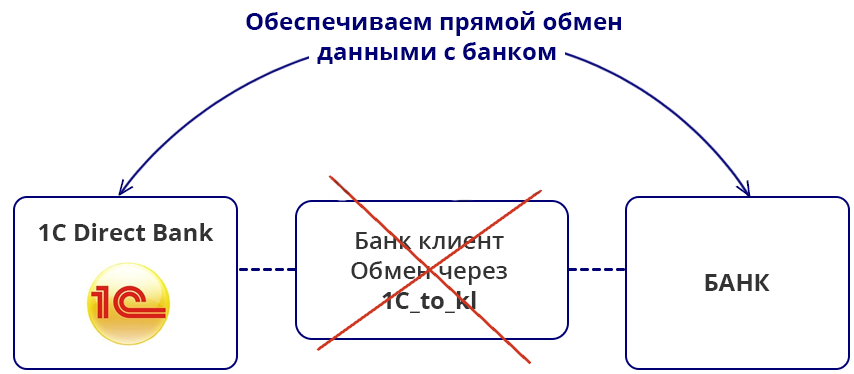
Как работает прямой обмен с банком с её помощью?
Эта система очень удобна для всех клиентов «1С Предприятия». С ее помощью можно:
- автоматически получать информацию;
- отсылать электронные документы в банк, заверяя их электронной подписью;
- прослеживать все этапы платежа, запрашивать статусы уже отправленных документов;
- отзывать транзакции;
- получать выписки из реестра.
Для клиентов программы «1С Предприятие» будет доступен привычный интерфейс и алгоритм выполнения всех транзакций. А главным плюсом станет прямое взаимодействие с банковской организацией ВТБ.
Преимущества «ДиректБанк»
Технология DirectBank сегодня является очень распространенной и обладает рядом неоспоримых преимуществ:
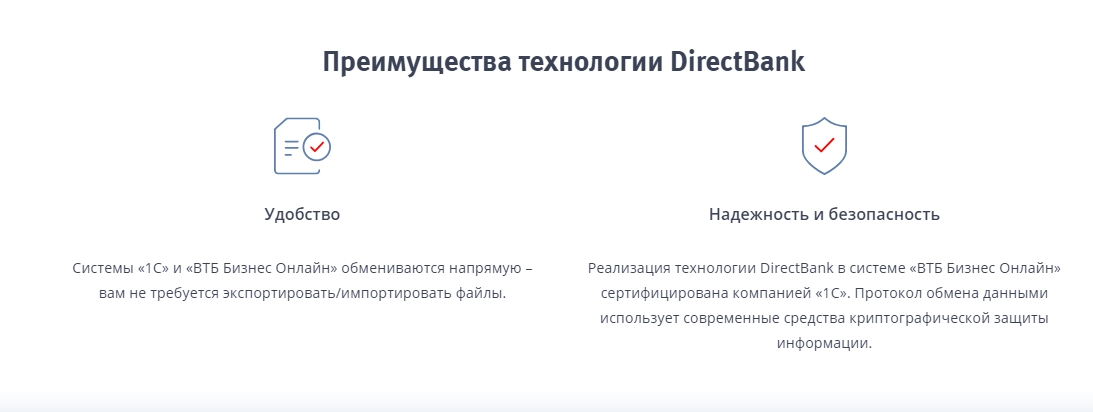
1. Удобство использования Обмен данными между ВТБ и «1С» происходит напрямую и мгновенно. Нет необходимости импортировать и экспортировать нужные файлы. 2. Надежность Система полностью сертифицирована программой «1С». Вся информация является полностью конфиденциальной и находится под защитой. После подключения модуля клиенту будут доступны все необходимые операции, производимые в «1С Предприятии». К тому же, он может рассчитывать на высокую скорость передачи всей информации. Есть возможность отправлять рублевые переводы, отправлять групповые пакеты важных бумаг, а также прослеживать этапы платежа.
Как подключить и настроить?
Чтобы подключиться к системе, необходимо:
- Заключить договор.
- Получить информацию о настройке от сотрудников банка.
- Запустить программу «1С Предприятие» и настроить прямой обмен данными.
Настройку могут произвести быстро и качественно IT-специалисты. После интеграции всех данных станет доступным обмен всеми данными с ВТБ. Также есть возможность самостоятельной настройки. Ее можно выполнить в автоматическом режиме, либо же через файл. Для этого нужно:
- войти в личный кабинет;
- зайти в «Настройки для 1С»;
- выбрать организацию;
- скачать настройки.
Для завершения процесса обмена данными необходимо ввести свой идентификатор от системы.
Условия получения и стоимость
Услуга DirectBank доступна всем пользователям «ВТБ Бизнес-онлайн» бесплатно. Для получения доступа необходимо придти в отделение банка и заключить договор на дистанционное банковское обслуживание.
ВТБ предоставляет своим клиентом максимально удобные и доступные сервисы. Для юридических лиц существует широкий выбор продуктов, начиная от проектов для выдачи заработной платы и заканчивая валютным контролем. Услуга DirectBank позволит легко и просто управлять своим бизнесом через «1С Предприятие», не прибегая к дополнительным системам для отправки и получения необходимых файлов.
Похожие публикации:
- Чем лучше всего заменить teamviewer
- Что входит в итс проф 1с
- Что значит провести в 1с
- Что с телеграм
Как загрузить из втб в 1с
Чтобы выгрузить платежные поручения из базы 1С:Бухгалтерия 8 необходимо открыть вкладку «Банк и касса» и выбрать в разделе «Банк» строку «Платежные поручения». Нажмите «Выгрузить». В открывшейся вкладке выберите вашу организацию (№1) в выпадающем списке, банковский счет появляется автоматически.
Как сохранить чек в приложении втб?
Найдите операцию в истории операций на странице «Мои продукты» и нажмите на нее. Откроется форма для просмотра. Выберите дальнейшие действия: печать, сохранить в PDF, отправить по e-mail или повторить.
Как добавить выписку из банка в 1с?
Как в «1С:Бухгалтерии 8» (ред. 3.0) настроить обмен с банком – загрузить банковскую выписку или выгрузить платежки?
- Раздел: Банк и касса – Банковские выписки.
- По кнопке «Еще» выберите «Настроить обмен с банком». В открывшемся окне «Настройка обмена с клиентом банка» выберите: …
- Кнопка «Сохранить и закрыть».
Как перевести деньги с расчетного счета втб на карту?
Инструкция по переводу на карту
- Войдите в личный кабинет.
- Перейдите в раздел «Переводы на карту».
- Выберите пункт «Перевод клиенту ВТБ».
- Укажите ФИО получателя и номер карты ВТБ.
- Укажите счет, с которого будет осуществлено списание денег.
Как сверить банк в 1с?
Для того чтобы сверить данные о движении безналичных денежных средств в программе с данными банка, необходимо выполнить следующие действия:
- Меню: Казначейство – Отчеты по казначейству – Банк – Сверка банковских выписок.
- Укажите период отчета (рис. 1).
- Задайте прочие необходимые настройки.
- Кнопка «Сформировать».
Как выгрузить выписку из клиент банка Сбербанк в 1с?
Как выгрузить выписку в формате 1С из СберБанк Бизнес Онлайн.
- Войти в систему клиент-банк.
- Перейти на вкладку «выписки по рублевым счетам».
- Нажать кнопку «Экспорт документов»
- Установить нужный интервал и нажать кнопку «экспортировать».
- Сохранить файл в выбранном месте при помощи открывшегося диалогового окна.
Как в втб онлайн сохранить чек?
Справка по интернет-банку ВТБ
Выберите закладку «История операций». Для сохранения выписки нажмите на , выберите формат PDF, CSV, XML. Выписку также можно распечатать или отправить по электронной почте.
Как посмотреть чек в приложении втб?
Получение выписки по операциям через приложение ВТБ
- Пройти авторизацию, запустив приложение.
- Перейти в раздел со счетами и картами и выбрать интересующий пластик – откроется подробная информация.
- В верхней части экрана нужно нажать «Выписка» для отображения транзакций за последние 3 дня.
Как узнать за что сняли деньги с карты втб?
В ВТБ-Онлайн. На первом же экране после входа. Кликните «Счета и карты», чтобы открыть историю операций и посмотреть, на что потратили деньги. Можно сформировать выписку за любой период.
Как загрузить выписку из Альфа Банка в 1с?
Необходимо в личном кабинете клиент-банка сохранить выписку в формате TXT. Нужно найти вкладку обмена с банком. Далее для выполнения загрузки выписки Альфа-Банка в 1С необходимо выбрать пункт «Система Клиент-Банк «Bclient» — кодировка Windows». После этого требуется указать путь для файла, записать его и закрыть.
Как в 1с 8.3 настроить обмен с банком?
Настройка обмена по расчетному счету с банком в 1С:Бухгалтерия 3.0
- Открываем 1С 8.3 Бухгалтерия 3.0;
- Открываем раздел «Банк и касса» — «Банковские выписки»;
- Вкладка «Еще» — «Настроить обмен с банком»;
- Открывается окно – Настройка обмена с клиентом банка;
Как перевести деньги со счета втб на карту сбербанка?
Перевод денег через банкомат
- Вставьте карточку в банкомат ВТБ, введите четырехзначный пин-код;
- Выберите вкладку «Платежи и переводы». В открывшемся списке найдите «Зачисление на карту другого банка»;
- Введите номер карты получателя и нажмите «Далее». Затем укажите, какую сумму вы хотите переслать.
Как выгрузить выписку из втб?
Как выгрузить выписку в формате 1С из ВТБ24 «Банк-клиент онлайн».
- Войти в систему клиент-банк.
- Перейти на вкладку «выписки».
- Установить нужный интервал выписки.
- Перейти по ссылке «Экспорт в 1С» справа.
- Нажать кнопку «Сохранить».
- Сохранить файл в выбранном месте при помощи открывшегося диалогового окна.
Как перевести деньги с расчетного счета ИП на карту физ лица Сбербанк?
Как перевести деньги с расчетного счета ИП на карту через Сбербанк Бизнес Онлайн
Обмен 1С и ВТБ — загрузка и выгрузка выписок
Загрузка и выгрузка выписок. Сбербанк, ВТБ, Альфа-банк, Тинькофф и другие. Бесплатный доступ к 1С:Директ-банк.
Электронный документооборот и связанные с ним сервисы все больше проникают во все сферы бизнеса, что обусловлено и развитием технологий, и требованиями госорганов и распространением мобильных устройств. Никто никогда не любил, растрачивая нервы и время, с кипой распечаток в руках часами простаивать в очередях, будь то банк или приемная в районной налоговой. Одним из сервисов, решивших эту проблему, стал Директ-Банк – пересылка документов по расчетным счетам в банк по телекоммуникационным каналам связи.
Фирма 1С разработала сервис 1С:Директ-Банк, дающий возможность настроить интеграцию своих программ с ведущими банками России для контроля движений по расчетным счетам и отправки платежек. Их список постоянно расширяется, потому что развитие программы клиент-банка воспринимается сегодня уже как должное, как неотъемлемая часть предоставляемых банками услуг. Подробнее о сервисе можно прочитать в статье Подключение и настройка 1С:Директ банк на нашем сайте.
Как подключиться к модулю обмена с банком ВТБ мы рассмотрим в этой статье, но хотим обратить внимание, что обслуживание данного сервиса может не входить в тарифы некоторых расчетных счетов юрлиц и оплачиваться отдельно.
Предварительные работы
Сервис от ВТБ – Интеграционный Банк-Клиент, позволяет управлять счетами компании, открытыми в ВТБ, непосредственно из используемой учетной системы 1С:Предприятие. Прямая связка между учетной системой и внутренней системой банка осуществляется через защищенный канал связи.
Как выгрузить выписку из втб в 1с?
Платежные поручения, или платежки, выгружают из 1С 8.3 для их дальнейшей загрузки в клиент банк.
…
В окне «Настройки обмена с клиентом банка» укажите:- свой банковский счет (1). Выберете банковский счет, для которого настраиваете обмен;
- название программы (2). …
- файл выгрузки в банк (3). …
- корректность номера документа (5).
Можно ли сохранить чек в втб онлайн?
Справка по интернет-банку ВТБ
Выберите закладку «История операций». Для сохранения выписки нажмите на , выберите формат PDF, CSV, XML. Выписку также можно распечатать или отправить по электронной почте.
Как сделать выписку в втб бизнес онлайн?
Для получения выписки по счету/карте, не отмеченным как избранные, на странице «Мои продуты» выберите раздел «Счета и карты» и выберите нужную карту или счет из списка, кликнув по названию. Выберите закладку «История операций». Для сохранения выписки нажмите на , выберите формат PDF, CSV, XML.
Как выгрузить выписку из клиент банка Сбербанк в 1с?
Как выгрузить выписку в формате 1С из СберБанк Бизнес Онлайн.
- Войти в систему клиент-банк.
- Перейти на вкладку «выписки по рублевым счетам».
- Нажать кнопку «Экспорт документов»
- Установить нужный интервал и нажать кнопку «экспортировать».
- Сохранить файл в выбранном месте при помощи открывшегося диалогового окна.
Как подгрузить банк в 1с?
- Перейти в раздел «Банк» – «Банковские выписки».
- В строке меню «Банковские выписки» выбрать «Загрузить».
- Необходимо выполнить настройку выгрузки (для платежных поручений) и загрузки выписок из банка: …
- После ввода данных 1С предложит заполнить параметры обмена:
Как сохранить платежное поручение из 1с?
Для сохранения платежного поручения выберите в окне просмотра в каком виде его сформировать: для интернет-банка или в бумажном виде.
- Для интернет-банка: нажмите «Скачать платежку для интернет-банка» > загрузится документ с именем «1c_to_kl» в формате. …
- Выберите папку для сохранения файла.
Как связаться с оператором втб?
Как посмотреть графическую выписку втб?
Следуйте инструкции: Вставьте карточку в ридер и укажите 4-значный ПИН-код. В главном меню выберите раздел с общей информацией о пластике. На открывшейся странице кликните «Выписка ВТБ».
Как быстро перевести деньги с втб на Сбербанк?
Перевод денег через банкомат
- Вставьте карточку в банкомат ВТБ, введите четырехзначный пин-код;
- Выберите вкладку «Платежи и переводы». В открывшемся списке найдите «Зачисление на карту другого банка»;
- Введите номер карты получателя и нажмите «Далее». Затем укажите, какую сумму вы хотите переслать.
Как получить чек о переводе втб?
Справка по интернет-банку ВТБ
Найдите операцию в истории операций на странице «Мои продукты» и нажмите на нее. Откроется форма для просмотра. Выберите дальнейшие действия: печать, сохранить в PDF, отправить по e-mail или повторить.
Как перевести деньги с расчетного счета ИП на карту втб?
Инструкция по переводу на карту
- Войдите в личный кабинет.
- Перейдите в раздел «Переводы на карту».
- Выберите пункт «Перевод клиенту ВТБ».
- Укажите ФИО получателя и номер карты ВТБ.
- Укажите счет, с которого будет осуществлено списание денег.
Как выгрузить выписку из втб?
Как выгрузить выписку в формате 1С из ВТБ24 «Банк-клиент онлайн».
- Войти в систему клиент-банк.
- Перейти на вкладку «выписки».
- Установить нужный интервал выписки.
- Перейти по ссылке «Экспорт в 1С» справа.
- Нажать кнопку «Сохранить».
- Сохранить файл в выбранном месте при помощи открывшегося диалогового окна.
Как загрузить выписку из Альфа Банка в 1с?
Необходимо в личном кабинете клиент-банка сохранить выписку в формате TXT. Нужно найти вкладку обмена с банком. Далее для выполнения загрузки выписки Альфа-Банка в 1С необходимо выбрать пункт «Система Клиент-Банк «Bclient» — кодировка Windows». После этого требуется указать путь для файла, записать его и закрыть.
Похожие публикации:
- Как купить опцион в втб инвестиции
- Как оплатить кредит втб
- Как открыть вклад в втб онлайн физическому лицу
- Как перевести деньги с втб на газпромбанк без комиссии