
5. Внесение изменений
Добавим кое-какие HTML-теги к нашему приветствию. Измените содержимое файла на:
Файл: hello.html
h1>Hello, World!h1> 02 Проверьте состояние
Теперь проверьте состояние рабочего каталога.
Выполните:
git status Результат:
$ git status # On branch master # Changes not staged for commit: # (use "git add . " to update what will be committed) # (use "git checkout -- . " to discard changes in working directory) # # modified: hello.html # no changes added to commit (use "git add" and/or "git commit -a") Первое, что нужно заметить, это то, что git знает, что файл hello.html был изменен, но при этом эти изменения еще не зафиксированы в репозитории.
Также обратите внимание на то, что сообщение о состоянии дает вам подсказку о том, что нужно делать дальше. Если вы хотите добавить эти изменения в репозиторий, используйте команду git add . В противном случае используйте команду git сheckout для отмены изменений.
A3.5 Приложение C: Команды Git — Совместная работа и обновление проектов
Не так уж много команд в Git требуют сетевого подключения для своей работы, практически все команды оперируют с локальной копией проекта. Когда вы готовы поделиться своими наработками, всего несколько команд помогут вам работать с удалёнными репозиториями.
git fetch
Команда git fetch связывается с удалённым репозиторием и забирает из него все изменения, которых у вас пока нет и сохраняет их локально.
Мы познакомились с ней в разделе Получение изменений из удалённого репозитория — Fetch и Pull главы 2 и продолжили знакомство в разделе Удалённые ветки главы 3.
Мы использовали эту команду в нескольких примерах из раздела Участие в проекте.
Мы использовали её для скачивания запросов на слияние (pull request) из других репозиториев в разделе Ссылки на запрос слияния главы 6, также мы рассмотрели использование git fetch для работы с упакованными репозиториями в разделе Создание пакетов главы 7.
Мы рассмотрели тонкую настройку git fetch в главе и Спецификации ссылок.
git pull
Команда git pull работает как комбинация команд git fetch и git merge , т. е. Git вначале забирает изменения из указанного удалённого репозитория, а затем пытается слить их с текущей веткой.
Мы познакомились с ней в разделе Получение изменений из удалённого репозитория — Fetch и Pull главы 2 и показали как узнать, какие изменения будут приняты в случае применения в разделе Просмотр удалённого репозитория главы 2.
Мы также увидели как она может оказаться полезной для разрешения сложностей при перемещении веток в разделе Меняя базу, меняй основание главы 3.
Мы показали как можно использовать только URL удалённого репозитория без сохранения его в списке удалённых репозиториев в разделе Извлечение удалённых веток главы 5.
И наконец мы показали как проверять криптографические подписи полученных коммитов, используя опцию —verify-signatures в разделе Подпись коммитов главы 7.
git push
Команда git push используется для установления связи с удалённым репозиторием, вычисления локальных изменений отсутствующих в нём, и собственно их передачи в вышеупомянутый репозиторий. Этой команде нужно право на запись в репозиторий, поэтому она использует аутентификацию.
Мы познакомились с этой командой в разделе Отправка изменений в удалённый репозиторий (Push) главы 2. Там мы рассмотрели основы обновления веток в удалённом репозитории. В разделе Отправка изменений главы 3 мы подробнее познакомились с этой командой, а в разделе Отслеживание веток главы 3 мы узнали как настроить отслеживание веток для автоматической передачи на удалённый репозиторий. В разделе Удаление веток на удалённом сервере главы 3 мы использовали флаг —delete для удаления веток на сервере, используя git push .
На протяжении раздела Участие в проекте мы показали несколько примеров использования git push для совместной работы в нескольких удалённых репозиториях одновременно.
В разделе Публикация изменений подмодуля главы 7 мы использовали опцию —recurse-submodules чтобы удостовериться, что все подмодули будут опубликованы перед отправкой проекта на сервер, что может быть реально полезным при работе с репозиториями, содержащими подмодули.
В разделе Прочие хуки на стороне клиента главы 8 мы поговорили о триггере pre-push , который может быть выполнен перед отправкой данных, чтобы проверить возможность этой отправки.
Наконец, в разделе Спецификации ссылок для отправки данных на сервер главы 10 мы рассмотрели передачу данных с полным указанием передаваемых ссылок, вместо использования распространённых сокращений. Это может быть полезным если вы хотите очень точно указать, какими изменениями хотите поделиться.
git remote
Команда git remote служит для управления списком удалённых репозиториев. Она позволяет сохранять длинные URL репозиториев в виде понятных коротких строк, например «origin», так что вам не придётся забивать голову всякой ерундой и набирать её каждый раз для связи с сервером. Вы можете использовать несколько удалённых репозиториев для работы и git remote поможет добавлять, изменять и удалять их.
Эта команда детально рассмотрена в разделе Работа с удалёнными репозиториями главы 2, включая вывод списка удалённых репозиториев, добавление новых, удаление или переименование существующих.
Она используется практически в каждой главе, но всегда в одном и том же виде: git remote add .
git archive
Команда git archive используется для упаковки в архив указанных коммитов или всего репозитория.
Мы использовали git archive для создания тарбола ( tar.gz файла) всего проекта для передачи по сети в разделе Подготовка релиза главы 5.
git submodule
Команда git submodule используется для управления вложенными репозиториями. Например, это могут быть библиотеки или другие, используемые не только в этом проекте ресурсы. У команды submodule есть несколько под-команд — add , update , sync и др. — для управления такими репозиториями.
Эта команда упомянута и полностью раскрыта в разделе Подмодули главы 7.
Изменение файлов
Вы можете редактировать файлы непосредственно в GitHub в любом репозитории с помощью редактора файлов.
Editing files in your repository
Tip: If a repository has any protected branches, you can’t edit or upload files in the protected branch using GitHub. For more information, see «About protected branches.»
You can use GitHub Desktop to move your changes to a new branch and commit them. For more information, see «Committing and reviewing changes to your project in GitHub Desktop.»
Note: GitHub’s file editor uses CodeMirror.
- In your repository, browse to the file you want to edit.
- In the upper right corner of the file view, click
to open the file editor.
Note: Instead of editing and committing the file using the default file editor, you can optionally choose to use the github.dev code editor by selecting the

dropdown menu and clicking github.dev. You can also clone the repository and edit the file locally via GitHub Desktop by clicking GitHub Desktop.
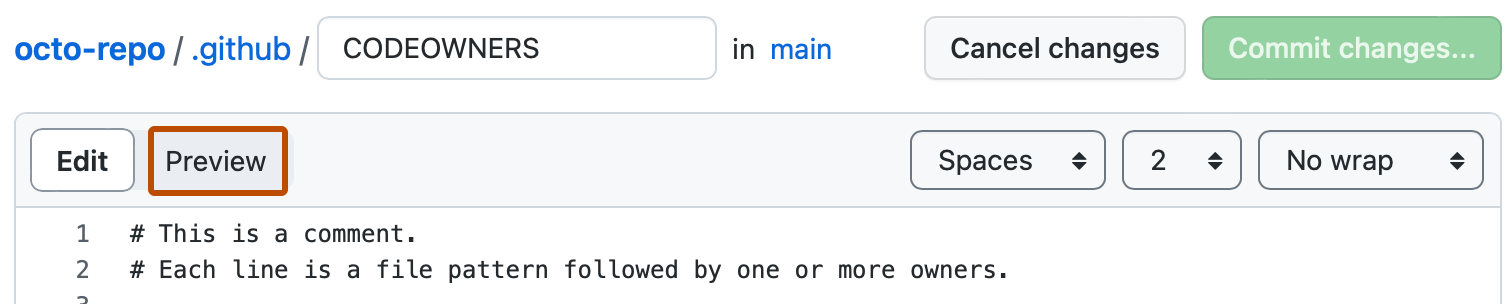
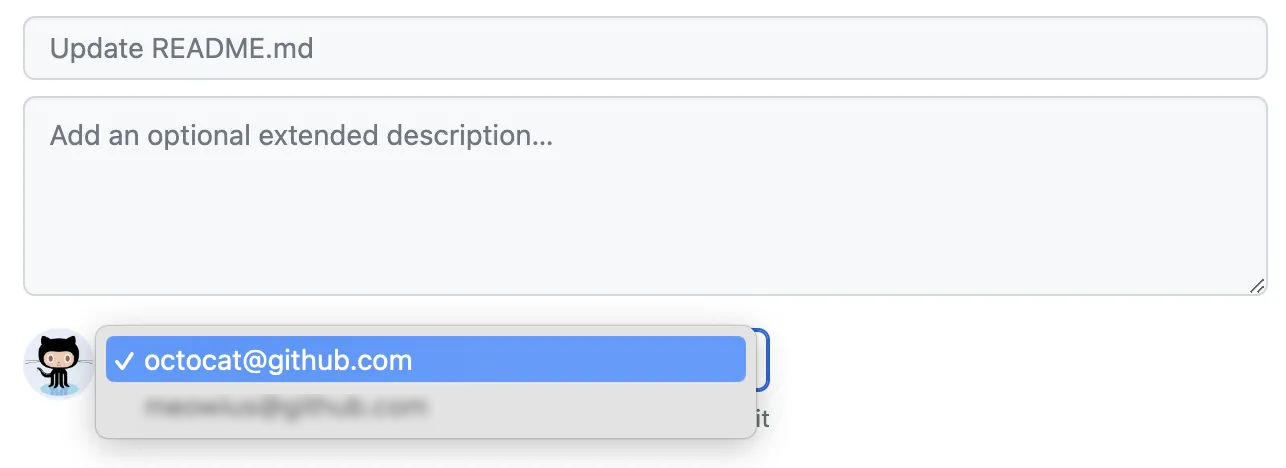
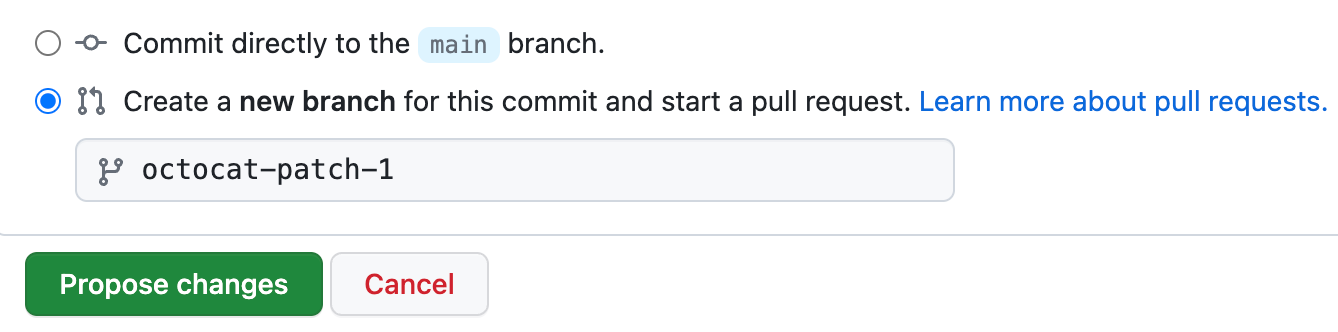
Below the commit message fields, decide whether to add your commit to the current branch or to a new branch. If your current branch is the default branch, you should choose to create a new branch for your commit and then create a pull request. For more information, see «Creating a pull request.»
Editing files in another user’s repository
When you edit a file in another user’s repository, we’ll automatically fork the repository and open a pull request for you.
- In another user’s repository, browse to the folder that contains the file you want to edit. Click the name of the file you want to edit.
- Above the file content, click
. At this point, GitHub forks the repository for you.
Как залить изменения на собственный репозиторий GitHub?
У меня есть проект на GitHube, я скачал его к себе на компьютер, сделал несколько изменений и теперь хочу залить его обратно, вместе с этими изменениями, подскажите, пожалуйста, как мне это сделать. P.S. Если подскажите, как это сделать из Intelij IDEA, буду очень благодарен
Отслеживать
3,857 12 12 серебряных знаков 28 28 бронзовых знаков
задан 2 янв 2020 в 19:22
Николай Семенов Николай Семенов
794 1 1 золотой знак 11 11 серебряных знаков 38 38 бронзовых знаков
надеюсь скачали не zip-ом , но на всякий напишу (с консоли). 1) git clone 2) Изменяете 3) git add . 4) git commit -m «comment» 5) если разработчиков несколько git pull 6) git push это стандартный путь. а там есть еще куча настроек (я скидывал ссылки). либо опишите более детально
2 янв 2020 в 19:29
Мало информации. Опишите как именно скачивали, форкали ли, ваш ли это репозиторий и в него ли надо изменения отправить или в новый. Заведён ли git на локальной версии проекта etc
2 янв 2020 в 19:31
2 янв 2020 в 19:35
@Виталий Шебаниц, а если zip-ом, это критично?
3 янв 2020 в 4:01
@ЮрийСПб, скачивал zip-ом, репозиторий мой, изменения нужно направить в него, локальный git, вроде как, есть
3 янв 2020 в 4:02
1 ответ 1
Сортировка: Сброс на вариант по умолчанию

Для начала нужно правильно скачать репозиторий. Нажмите на «Clone or download»

Затем на «Open in Desktop»

Установите GitHube себе на компьютер, а затем, с его помощью, скачайте репозиторий, теперь Вы можете редактировать его и заливать в то же место, откуда скачали, для этого нажмите галочку на панели управления в Intalij IDEA: После нажатия на галочку, появиться новое окно, в котором нужно будет выбрать команду «Commit and Push»