
Как слушать музыку в фоновом режиме на андроид
На платформе YouTube можно найти множество музыкальных композиций, записей концертов, подкастов, лекций и т.д. Такой контент удобнее всего слушать в фоновом режиме, но базовый функционал популярнейшего видеохостинга не предоставляет такой возможности. Однако существует сразу несколько вариантов, которые позволяют использовать дополнительные возможности YouTube.
Прослушивание музыки с YouTube на смартфоне – платные и бесплатные способы
Иногда треки любимых исполнителей сначала выходят на YouTube, а потом уже заливаются в социальные сети и на другие платформы. К тому же в социальных сетях трек первое время может быть сомнительного качества, чего не скажешь о YouTube.
Кроме того, на YouTube есть множество лекций и подкастов, которые удобно именно слушать, а не смотреть. Однако есть одна проблема: если запустить видео на YouTube со смартфона, а потом попытаться свернуть приложение или заблокировать смартфон, то воспроизведение видеоклипа будет автоматически приостановлено.
Как слушать музыку через ютуб на смартфоне – обзор доступных решений
Обойти данное ограничение можно как внутри сервиса, так и путем использования сторонних приложений. При первом варианте пользователю необходимо покупать подписку на YouTube Premium. Она позволяет использовать дополнительные возможности, в числе которых и фоновое прослушивание музыки. Если платная подписка не по карману, можно воспользоваться специальным бесплатным приложением. Оба варианта будут подробно рассмотрены далее.
Прослушивание музыки с YouTube на смартфоне – что предлагает сам сервис? (YouTube Premium)
YouTube предлагает своим пользователям оформить подписку, с помощью которой можно расширить функционал платформы. Цена подписки в России составляет 199 рублей в месяц. При этом у пользователей есть возможность использовать YouTube Premium бесплатно на протяжении одного месяца. Пробный период дает возможность заранее ознакомиться с дополнительными функциями.
С подпиской на YouTube Premium можно:
- Смотреть видеоролики без рекламы.
- Смотреть видео в фоновом режиме (то есть при открытии другого приложения видеоролик все так же будет воспроизводиться).
- Можно сохранять видеозаписи в кэш, а потом воспроизводить их в местах, где нет доступа к интернету.

От платной подписки можно отказаться в любой момент. Но и платить вовсе не обязательно, так как существует бесплатное приложение с аналогичным функционалом.
О бесплатном приложении MU — free music app– особенности, преимущества, недостатки
MU – это приложение для Android, которое можно загрузить на совместимое устройство из Play Market. Это приложение напоминает YouTube, но функционал здесь беднее. Однако если вас интересует одна единственная функция, с помощью которой можно слушать музыку в фоновом режиме, то это приложение подойдет идеально.
Если пользователь захочет слушать музыку и одновременно сидеть, например, в Instagram, то программа MU свернется в небольшое окошко. Полностью убрать это окошко нельзя, но можно расположить его в любой части экрана смартфона.
- Это бесплатно.
- Можно слушать музыку и параллельно сидеть в мессенджерах.
- Можно установить яркость на минимум и включить режим энергосбережения (экран смартфона почти полностью потухнет).
- Нельзя полностью заблокировать смартфон.
- Встроенная реклама, которую можно отключить на несколько часов путем просмотра рекламного видеоролика.
- Окошко программы нельзя убрать полностью.
- Иногда в фоновом режиме видео переключаются с большим временным интервалом.
Как использовать приложение MU — free music app
Для начала вам нужно загрузить приложение на свое устройство из Play Market, а затем запустить его. Приложение изначально задумывалось как аудиоплеер, поэтому на стартовой странице пользователю будут предложены различные музыкальные жанры.

Если вы хотите найти конкретное видео, нужно перейти во вкладку «Поиск» и убедиться в том, что переключатель напротив слова «YouTube» активен. Далее введите в поисковую строку название нужной композиции или никнейм блогера, выберите видео и попробуйте свернуть приложение.

После попытки свернуть приложение оно автоматически потребует доступ к возможности работать поверх других программ. Для этого нужно будет нажать на кнопку «Разрешить», а затем перейти в настройки и активировать функцию «Показывать поверх других приложений».

После этого вернитесь в приложение MU, включите видеоролик и попробуйте свернуть его еще раз. После этого в левом верхнем углу появится небольшое окошко, которое можно перетянуть в любую часть экрана смартфона. Теперь вы сможете открывать социальные сети и мессенджеры, а видео по-прежнему будет воспроизводиться.

Полностью заблокировать экран смартфона во время прослушивания нельзя, но можно установить минимальную яркость, что будет практически неотличимо от блокировки. Для этого разверните приложение и нажмите на иконку с замочком, расположенную под видеороликом. Чтобы разблокировать экран, свайпните вправо.

Выводы и советы
Если вы хотите слушать любимые песни на YouTube в фоновом режиме, это можно легко организовать. При этом вовсе не обязательно покупать подписку на YouTube Premium (есть возможность пользоваться им бесплатно 30 дней), так как существует отличное бесплатное приложение MU. Функционал MU ограничен, но если вам нужно использовать YouTube как аудиоплеер, то оно отлично подойдет.
4 способа слушать музыку на вашем Android-смартфоне
Сегодня большинство пользователей, прослушивая музыку, даже не задумываются о выборе специализированного устройства, ограничиваясь лишь своим собственным смартфоном. Все что нужно — это лишь вставить наушники в ваш смартфон (или подключить их по Bluetooth) и использовать одно из массы приложений для прослушивания. Вот именно в этом ворохе программ мы и попробуем разобраться сегодня, ведь у каждого способа прослушивания музыки есть как свои преимущества, так и недостатки.

Стоит сразу сказать, что некоторые приложения из списка ниже имеют подписку или не бесплатны, хотя и без дополнительных трат каким-то набором функций пользоваться вполне можно.
Родное музыкальное приложение для Android
Давайте начнем с приложения, которое у вас уже есть и ничего дополнительно скачивать не нужно: Google Play Music. Благодаря ему вы можете получить доступ к своей музыкальной библиотеке, изучить топ-чарты и новые релизы, а также найти и прослушать подкасты. Google позволяет добавлять до 50 000 песен из вашей личной музыкальной коллекции для воспроизведения музыки, что довольно много и должно хватить даже самому изысканному меломану. Помимо этого есть ежемесячная подписка, которая откроет доступ к более, чем 40 миллионам песен. Бонусом при оформлении подписки также станет и то, что она распространяется и на YouTube, так что вы можете использовать и его для прослушивания музыки без ограничений и дополнительной платы.
Сторонние музыкальные сервисы
Продолжая тему сервисов с подпиской, стоит сказать и о широко известном Apple Music. Музкальная библиотека тут обширнее, но зато и дополнительных бонусов кроме музыкальных треков и рекомендаций вы не получите. При этом первые 3 месяца использовать Apple Music можно абсолютно бесплатно. Нельзя не упомянуть также отечественный сервис Яндекс.Музыка с довольно неплохой базой исполнителей и демократичной ценовой политикой. Можно было бы включить в эту подборку и Spotify, но он официально не запущен в России и для того, чтобы им воспользоваться, нужно немного «поплясать с бубном».
Музыкальный плеер без излишеств
А теперь перейдем к чему-то более интересному. Если вы хотите просто слушать музыку и самостоятельно выбирать треки, создавать плейлисты и собирать коллекцию песен, сортируя их по исполнителю, жанру и так далее, то вам стоит обратить внимание на Musicolet. Он может делать все, что описано выше и даже чуть больше безо всяких лишних наворотов. Просто музыка и ничего более. К тому же бесплатно и без рекламы.
Музыкальный проигрыватель с эквалайзером и скинами
Ну а если вам хочется, чтобы не просто звучала музыка, но еще и звучала из красивого приложения, то вам может прийтись по душе программа вроде Poweramp Music Player. Здесь вы можете поиграть с настройками эквалайзера, звука, изменить внешний вид приложения и даже обложку альбома. Если вы любите самостоятельно выстраивать звучание композиций, то это то, что вы ищите. У программы есть бесплатная версия, но в ней урезана часть функций и за полноценное приложение придется заплатить.
Еще больше новостей из мира Android (в том числе и уникальных, которых нет на сайте) вы можете найти на нашей страничке в Яндекс.Дзен.
Как сделать, чтобы работа приложения не останавливались при блокировке экрана на HUAWEI (honor).
Что делать, если выключается музыка при блокировке экрана на андроиде
Часто при прослушивании музыки на смартфоне в фоновом режиме можно столкнуться с тем, что аудио-треки перестают проигрываться через некоторое время. Не стоит расстраиваться из-за этого, скорее всего, дело в настройках самого устройства или приложения, через которое идет воспроизведение песен. Вот основные причины, по которым нельзя наслаждаться любимой музыкой при заблокированном экране смартфона:

Со смартфона можно прослушивать музыку из приложений и закаченную в память телефона
Включен режим энергосбережения
При его активации система не поддерживает работу всех приложений, исключая телефонные звонки и прием СМС-сообщений. Чтобы проверить так ли это, в настройках смартфона нужно перейти в раздел «Батарея» и найти пункт «Режим энергосбережения». Нажав на него, откроется меню этого режима. Нужно убедиться, что на нем стоит «Выкл.».
К сведению! Режим энергосбережения может включаться автоматически при низком уровне заряда батареи.

Режим энергосбережения на некоторых смартфонах включается автоматически
Ограничения разработчика
В «Параметрах разработчика» стоит ограничение на количество работающих одновременно приложений в фоновом режиме. Если этот пункт не отображается в разделе «Система», то его необходимо включить. Для этого:
- Открыть настройки телефона и прокрутить до пункта «Система».
- Найти в открывшемся меню раздел «О телефоне» и зайти в него.
- В самом конце списка будет отображена информация о номере сборки. Нажать на него несколько раз, система сама оповестит о том, что включен режим разработчика.
Ограничение приложения
Еще одной причиной того, что отключается музыка при блокировке экрана на андроид, может быть ограничение работы в фоновом режиме конкретного приложения. Чтобы проверить это, необходимо найти программу, через которую осуществляется прослушивание аудио, в списке приложений и зайти в ее настройки. Здесь находится пункт «Расход заряда батареи». Если нажать на него, то откроется меню настроек батареи для этого приложения. Нужно убедиться, что нет ограничений на его работу в фоновом режиме.
Ограничивающий режим
Нелишним будет проверить, не находится ли смартфон в режиме «Не беспокоить». Если он активен, то при блокировке экрана все приложения, в том числе «Яндекс.Музыка» и Google Play Music, также перестают работать. Отключается он в разделе «Звук» в настройках устройства.
Обратите внимание! Если музыка ставится на паузу, андроид блокирует экран, все это делает программа, через которую осуществляется прослушивание треков. В этом случае стоит покопаться в настройках используемого приложения.


Отключение блокировки экрана в Ubuntu
Сделать это очень просто с помощью стандартных средств системы. В интернете описано несколько способов того как отключить блокировку экрана Ubuntu с помощью сторонних программ таких как: Ubuntu Tweak или Dconf, но мы не будем их трогать. Зачем, если все делается почти в два клика стандартными средствами.
Откройте настройки системы из меню Dash:

Перейдите в пункт Яркость и блокировка:

Остается установить переключатель Блокировать экран в положение выключено:

Также здесь можно увеличить время до блокировки и отключить ввод пароля для разблокирования.
Следующий способ отключения блокировки экрана в Ubuntu еще проще и быстрее. Откройте терминал (Ctrl+Alt+T) и наберите:
gsettings set org.gnome.desktop.screensaver lock-enabled false
Готово. Блокировка экрана Ubuntu отключена. Но это была только первая часть, дальше — больше.
Почему выключается музыка ВКонтакте, видео на Ютубе при блокировке экрана на Android
Музыка ВК офлайн на андроиде — как слушать без Интернета
Согласно статистике, пользователи чаще всего прослушивают музыку в социальной сети ВКонтакте или на видео-хостинге YouTube. Что касается мобильной версии ВК, то при прослушивании аудио через установленный браузер лимита по времени воспроизведения нет. Поэтому будет рассматриваться только мобильное приложение ВК, в котором часто прерывается музыка при прослушивании на андроид-смартфоне.

Ограничений при заходе на сайт через компьютер также не существует
Отключение ограничений на фоновое прослушивание музыки ВК
Самый действенный способ — это обновить версию приложения до последней версии. Однако если проблема сохранилась, можно очистить память программы, для чего необходимо найти его в списке приложений, установленных на смартфон, и нажать на кнопку «Очистить кэш» или просто «Очистить» — всё зависит от версии андроида.
Обратите внимание! В качестве альтернативы можно загружать полюбившиеся треки прямо на свой смартфон и прослушивать их офлайн. Для этого необходимо установить специальное приложение, например, VKMusic, которое позволяет качать аудиофайлы в память гаджета.
Есть еще один способ, как обойти ограничение, чтобы проигрывалась музыка в ВК без ограничений, андроид требует гарнитуру с возможностью включения воспроизведения нажатием на кнопку. Итак нужно:
- Открыть приложение и включить песню.
- Нажать на кнопку паузы и заблокировать экран.
- Нажать на кнопку на гарнитуре и наслаждаться музыкой VK без ограничений на Android.
Можно также, чтобы прослушивать аудиоконтент в ВК без ограничений на музыку, скачать андроид-приложение, которых очень много в том числе и на Google Play Market. Большинство из них обладает минимальным набором функций и возможностью воспроизведения в режиме «Картинка в картинке».
Отключение ограничений на фоновое воспроизведение Ютуб на андроиде
Существенным недостатком прослушивания музыки через этот видео-портал является то, что система автоматически останавливает воспроизведение видео при блокировании экрана или переключении на другое приложение.
На YouTube можно прослушивать аудиокниги и записи лекций
Самый действенный способ обхода блокировки требует установки мессенджера Telegram. В интересующем видео на YouTube нажать на кнопку «Поделиться» и из предложенного списка выбрать вышеназванное приложение. Затем сохранить видео в списке «Избранное» и начать его воспроизведение в режиме «Картинка в картинке». Теперь можно перевести свое устройство в режим ожидания без риска остановки воспроизведения.
Важно! Данный способ работает только с текущим видео. Для прослушивания аудио со следующего видео необходимо проделать все манипуляции заново или выбирать видео-подборки с большой длительностью.
Что такое «Блокировка экрана, не закрывайте верхнюю часть экрана»?
Это специальный лазер на телефонах Honor и Huawei, который контролирует положение устройства. Если он находится возле уха, и при этом активирован режим вызова, то дисплей устройства выключается. Как только девайс отдаляется от уха, он загорается, и действия совершаются в классическом режиме.
В 2020 году этот инструмент очень популярный по нескольким причинам:
- не позволяет чувствительному сенсору совершать случайные касания;
- не допускает нажатий в сумке или кармане;
- защищает функционал во время разговора;
- контролирует положение девайса в пространстве.
Huawei и Honor — не первые гаджеты, в которые встроили считывающий лазер. Сегодня он есть на многих бюджетных и дорогих смартфонах.
Но есть гаджеты, когда датчики работают не только во время звонков, но и при других операциях. Например, вы смотрите видео на Ютубе, дисплей темнеет и появляется сообщение «Не закрывайте верхнюю часть экрана Huawei и Honor». Это значит, что вы рукой закрыли место, где расположен скрытый датчик. На всех Хонор и Хуавей он расположен рядом с фронтальной камерой и динамиком.

Иногда его заметно, а в некоторых случаях разработчики маскируют его под стекло.
Другие проблемы, которые случаются с датчиком:
- засорение песком или пылью;
- в механизм попала вода или влага;
- механическое повреждение.
Как вызвать/убрать «Алису» голосом на Honor и Huawei — инструкция
Решить эти ситуации в домашних условиях достаточно трудно, поэтому лучше обратиться в сервисный центр со специальным оборудованием. При засорении пылью или песком, элементы микросхемы возможно продуть компрессором. Поток воздуха должен быть слабым, чтобы не спровоцировать другие повреждения. При попадании воды нужно сразу высушить устройство. Если же телефон упал или его сильно ударили, то механические повреждения должен осмотреть мастер. Чаще всего в таких случаях требуется замена модуля.
Что делать, если отключается плеер при блокировке экрана на Xiaomi линейке Redmi Note
Китайский производитель отличается тем, что живет по своим собственным правилам, в частности, разработав свою операционную систему MIUI. Однако и здесь существует проблема остановки аудиовоспроизведения при выключенном экране.
Куда Яндекс.Музыка сохраняет файлы на андроид — папка хранения
Возможной причиной может быть то, что смартфон сам отключает это приложение. Чтобы этого не происходило, необходимо установить на него замок, в этом случае приложение будет работать всегда. Порядок действий:
- Свернуть приложение.
- Вызвать все недавно использовавшиеся приложения нажатием специальной кнопки.
- Перетащить интересующую программу вниз, при этом откроется небольшое меню.
- Нажать на значок замка.
- Теперь виджет приложения на главном экране будет отображен с небольшим замком сбоку.
Обратите внимание! Еще одна причина — MIUI останавливает все процессы в режиме ожидания. Чтобы исправить это, необходимо зайти в настройки батареи и отключить ограничение фоновой активности либо перевести свое приложение в список избранных.
Интерфейс MIUI сильно отличается от андроид
Причины поломки датчика приближения
Существуют несколько факторов, которые могут стать виной данной неисправности: изменения в настройках девайса, последствия удара, попадание влаги под корпус телефона, нехватка оперативной памяти или ошибка операционной системы.
Для начала можно попробовать устранить неполадку самостоятельно.
- Протрите мягкой салфеткой экран, уделяя более пристальное внимание его верхней части.
- Проверьте состояние пленки или защитного стекла, возможно они повредились, и причина кроется именно в этом. Попробуйте из снять.
- Если смартфон или планшет падал, то проверьте устройство на наличие механических повреждений. Вы их обнаружили? Тогда вам прямая дорога к специалистам, ведь скорее всего потребуется замена датчика.
- Сопоставьте факты: на вашем Андроид перестал гаснуть экран после попадания влаги или нет.
- Проверьте оперативную память гаджета, возможно она переполнена. Отключите ненужные приложения и очистите кэш, удостоверьтесь в наличии свободной памяти.
Включение и отключение датчика
Возможно ваш датчик приближения отключен. Чтобы это устранить вам необходимо:
- зайти в свое устройство в раздел «Вызовы»,
- затем перейти в пункт «Настройки вызовов»,
- поставить галочку напротив пункта «Датчик приближения».
Тем же способом, если это необходимо, датчик можно отключить. Для различных версий Андроид возможны некоторые отклонения в инструкции.
Калибровка девайса
Вы сделали все, что указанно выше, но блокировка экрана так и не стала работать? Возможно вам нужно откалибровать устройство. Для этого необходимо установить бесплатное приложение «Датчик приближения Сброс» из Play Market. Инсталлируйте и запустите данное ПО:
- а) нажимаете Calibrate Sensor,
- б) выбираете Next, при этом закрываете рукой датчик,
- в) опять нажимаете Next, при этом убираете руку,
- г) выбираете снова Calibrate, затем жмете Confirm,
- д) позволяете приложению использовать ROOT-права, нажав «Разрешить».
После этого ваше устройство должно выключиться. Подождите, пока смартфон или планшет включится заново и совершите звонок, чтобы проверить, как работает блокировка.
Сброс до заводских настроек
Если все эти действия не помогли и датчик все-равно не работает, то можно сбросить настройки гаджета до заводских, предварительно сделав резервную копию всех важных данных.
Решение проблем с автоматическим выключением радио на андроиде в режиме ожидания
Еще одним популярным видом прослушивания музыки является интернет-радио. Подобных сайтов на просторах Интернета множество, поэтому каждый может найти себе радиостанцию по вкусу и музыкальным предпочтениям.
Однако случается, что выключается радио на андроиде в режиме ожидания. Если радио прослушивается через какое-либо приложение, то необходимо убедиться в том, что нет ограничений на его работу в фоновом режиме одним из вышеописанных способов.
Не менее популярны специализированные сайты, на которых есть возможность прослушивания радиостанций. Если воспроизведение останавливается через некоторое время после блокировки, то необходимо удостовериться, что в настройках сети Wi-Fi нет лимита на воспроизведение в спящем режиме.
Еще один немаловажный фактор — отсутствие стабильного интернет-соединения. Хотя опыт подсказывает, что для радио вполне хватает 100-200 Кб/с, но все же стоит проверить уровень сигнала.
Отключение воспроизведения музыки в фоновом режиме в большей мере обусловлено настройками самого смартфона или приложения. Основная причина — экономия заряда батареи. Хоть обойти это ограничение и просто, не стоит сбрасывать со счетов банальный программный сбой плеера.
Как слушать музыку в формате FLAC на iPhone и iPad

О музыкальном формате FLAC и его преимуществах над традиционным MP3 слышали, наверное, все. Однако попробовать лично формат FLAC удавалось далеко не всем, а у некоторых пользователей iPhone и iPad и вовсе сложилось неправильное мнение о том, что слушать музыку в высочайшем качестве на мобильных устройствах Apple нельзя. В этой инструкции мы расскажем о том как слушать музыку в формате FLAC на iPhone и iPad, а также расскажем какие еще есть форматы lossless-аудио.
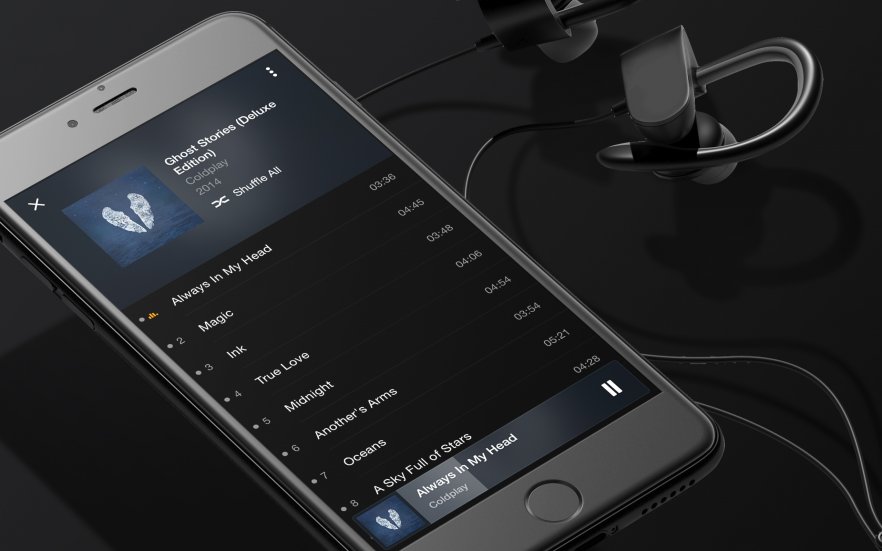
Сперва немного теории. FLAC (Free Lossless Audio Codec) — один из методов сжатия аудиоданных без потерь. При использовании метода FLAC и его аналогов (о которых ниже) закодированные данные могут быть восстановлены с точностью до бита, за счет чего качество звучания музыки улучшается. Повышенное качество, собственно, и является основной причиной из-за которой люди и задумываются над началом прослушивания lossless-аудио (аудио, сжатого без потерь).
Существует большое количество методов сжатия аудиоданных без потерь: FLAC, WavPack, Monkey’s, ALAC, OptimFROG, WMA lossless и другие. Различий между большинством из них немало — они отличаются разной скоростью кодирования и раскодирования, методами тегирования, поддержкой многоканальности и прочими разнообразными параметрами. Обычным же пользователям по-настоящему важны только эти два параметра:
- Распространенность формата
- Поддержка формата устройством
И вот здесь большинство форматов отходят на второй план, поскольку первое — их поддержка реализована далеко не на всех устройствах; второе — найти музыку в таких форматах проблематично. Кто же остается?
Остается два формата: FLAC и ALAC. Оба они широко распространены и имеют практически одинаковый процент сжатия. Основная разница между ними в том, что ALAC (Apple Lossless Audio Codec) — кодек, разработанный компанией Apple и, соответственно, поддерживаемый всеми «яблочными» устройствами, в то время как FLAC штатные проигрыватели iPhone, iPad и Mac не распознают.
Как слушать музыку в формате FLAC на iPhone и iPad
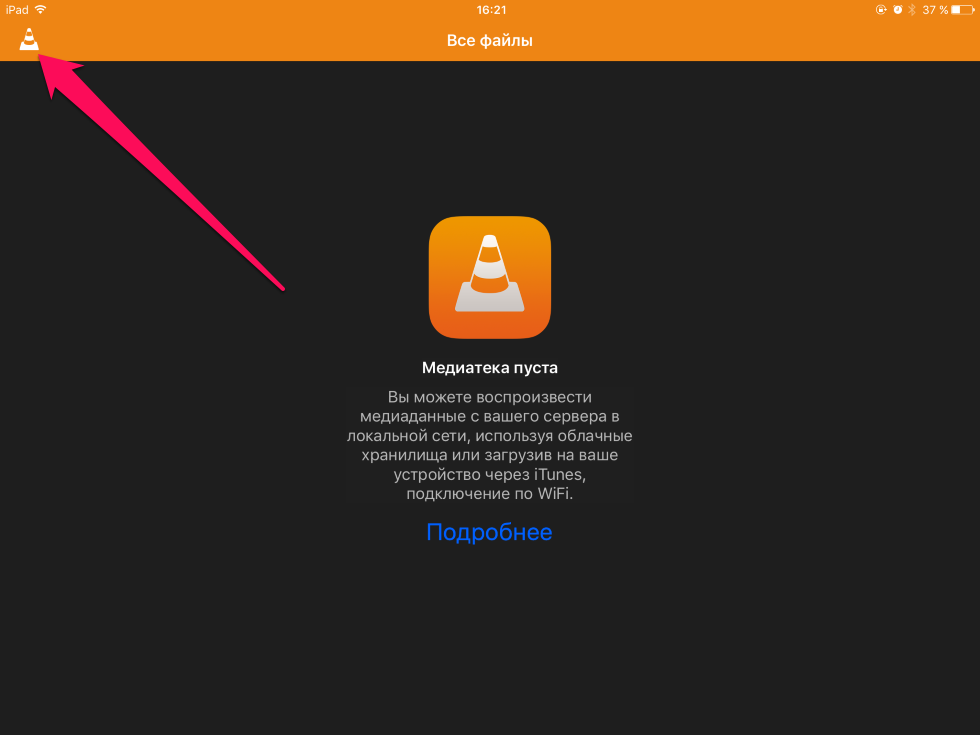
Шаг 2. Запустите VLC for Mobile и перейдите к настройкам
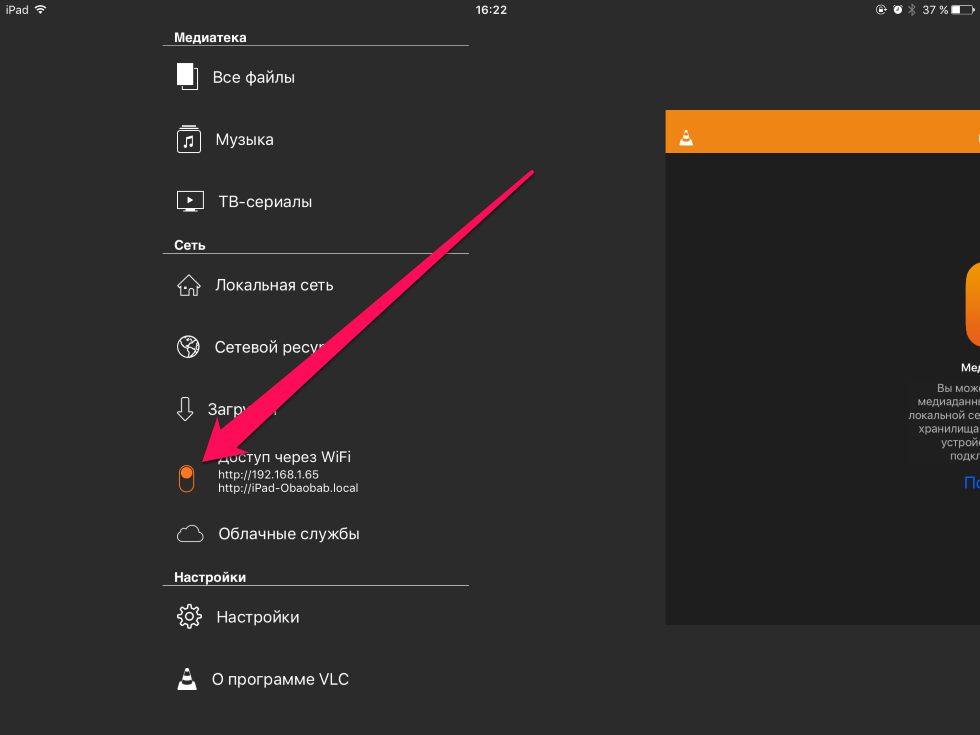
Шаг 3. Активируйте переключатель «Доступ через Wi-Fi»
Шаг 4. Откройте предоставленный приложением адрес (вида 192.168.1.x) в браузере на вашем PC или Mac
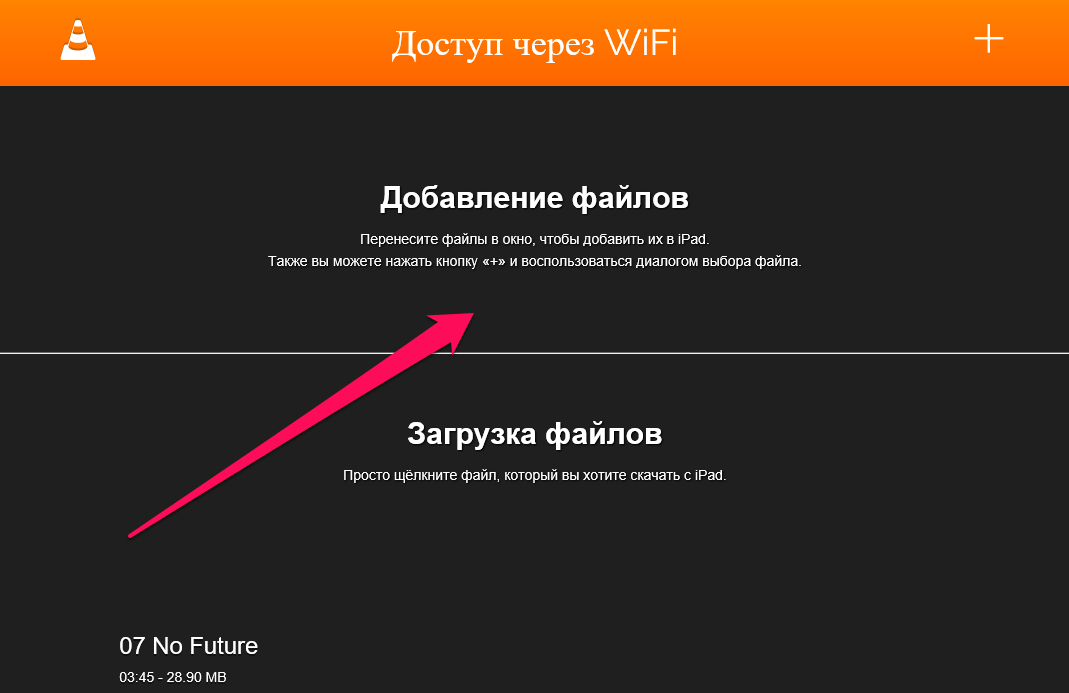
Шаг 5. Перекиньте в окно браузера музыку в формате FLAC, которую хотите загрузить на мобильное устройство и дождитесь окончания загрузки
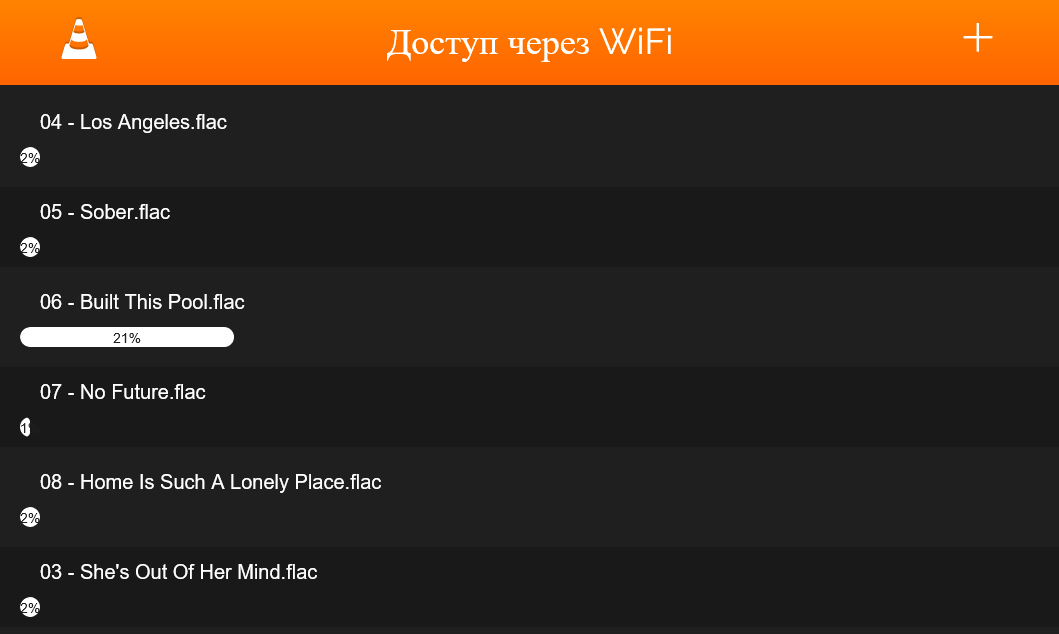
Вот и все! Теперь вы можете прослушивать музыку в формате FLAC на своем iPhone или iPad при помощи плеера VLC for Mobile.
Теперь что касается формата ALAC. Музыку в этом формате вы можете синхронизировать с вашим мобильным устройством через iTunes самым обычным способом. Кроме этого, вы можете перекодировать музыку в формате FLAC в формат ALAC. Качество при этом несколько пострадает, да и времени это займет немало, но если нужный альбом или песню в формате ALAC вы найти не можете, то другого выхода нет.
Как перекодировать музыку из FLAC в ALAC
Шаг 1. Скачайте бесплатную программу fre:ac, позволяющую конвертировать формат FLAC в формат WAV (не удивляйтесь, это всего лишь промежуточный шаг и на выходе мы получим именно ALAC)
Шаг 2. Запустите fre:ac и перекиньте в окно программы треки в формате FLAC, которые вы хотите перекодировать
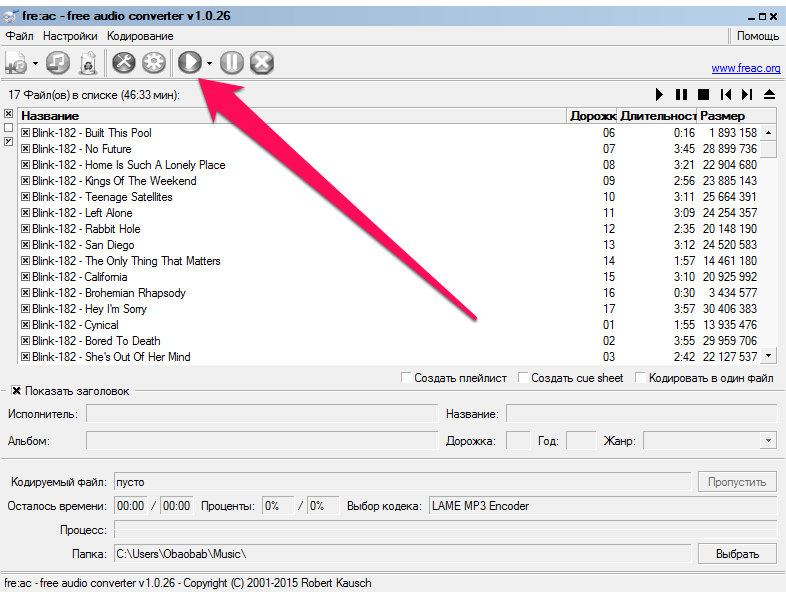
Шаг 3. Выберите треки, которые нужно перекодировать и нажмите на кнопку начала операции
Шаг 4. Полученные музыкальные файлы в формате WAV закиньте в iTunes, переместив их в окно программы или выбрав их в меню «Файл» — «Добавить папку/файл в медиатеку»
Примечание: по умолчанию программа fre:ac помещает перекодированные треки в папку C:\Пользователи\[Имя_пользователя]\Музыка\
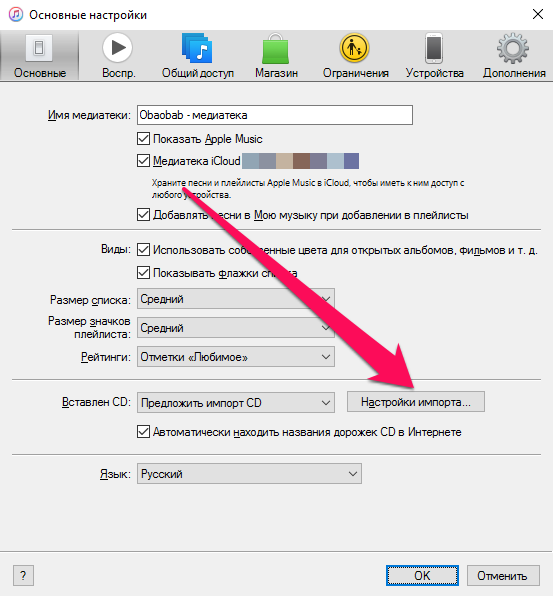
Шаг 5. В iTunes перейдите в меню «Правка» → «Настройки» и на вкладке «Основные» нажмите на «Настройки импорта».
Шаг 6. В открывшемся окне в графе «Импортер» выберите параметр «Кодер Apple Lossless» и сохраните настройки, нажав «ОК».
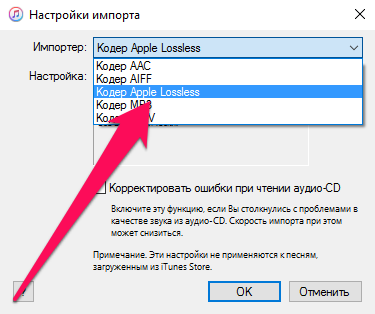
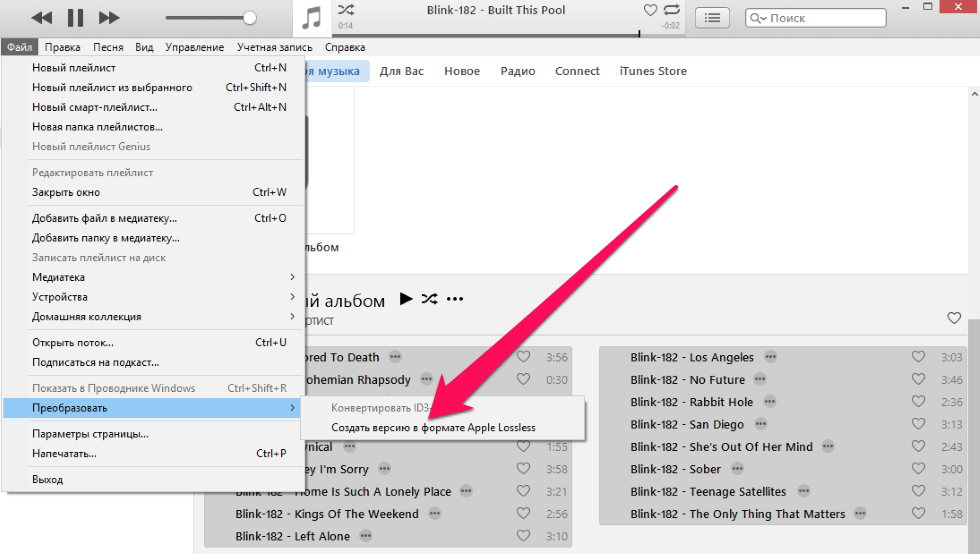
Шаг 7. Выберите импортированную вами ранее музыку в iTunes и в меню «Файл» → «Преобразовать» выберите пункт «Создать версию в формате Apple Lossless»
После того как преобразование закончится вы увидите в iTunes те же самые треки, но уже в формате ALAC, который, как вы уже знаете, является полным аналогом формата FLAC, но с поддержкой устройств Apple. Полученные треки вы можете как слушать в iTunes, так и загружать на iPhone и iPad для прослушивания стандартным приложением Музыка. WAV-файлы, созданные вами при помощи программы fre:ac можно удалить.
Примечание: созданные в формате ALAC треки хранятся в папке C:\Пользователи\[Имя_пользователя]\Музыка\iTunes\iTunes Media\Music\
- Как освободить память iPhone и iPad, не удаляя музыку и фотографии
- Как ускорить Safari на iPhone и iPad
- Как удаленно управлять вашим ПК при помощи iPhone или iPad
Как передавать аудио с ПК на Android-устройство по Bluetooth

Как передать звук с телефона на компьютер через USB?
Однажды у меня возникла необходимость подключить большие колонки к ноутбуку, но так, чтобы не быть привязанным к ним кабелем. Протестировав несколько приложений для трансляции звука по Wi-Fi, я сделал вывод, что самым гибким из такого рода программ является SoundWire, позволяющее добиться задержки звука не более 100 миллисекунд (при условиях, что телефон довольно мощный, с версией Android 4.2+ и поддерживает режим native audio). А это означает, что уже можно смотреть фильмы без заметного отставания звука.
Примечание: конечно же, в первую очередь, все зависит от мощности и аппаратных возможностей Вашего Android-телефона. Протестировав данное приложение на разных устройствах я сделал вывод, что на старом Android-телефоне (Процессор: 1 ядро, 600 МГц; Память: 256 Мб; Режим аудио: standard_audio) не удается сделать задержку звука меньше 100 миллисекунд и при просмотре фильма чувствуется явное отставание звука.
Приложение обладает достаточно большим набором настроек под любой тип Wi-Fi сети (в плане скорости соединения). В Google Play Маркете есть платная и бесплатная версии. В платной версии доступна возможность установки размера буфера в миллисекундах (в бесплатной только в килобайтах), функция сжатия звука и функция стабилизации размера буфера, позволяющие максимально снизить нагрузку на беспроводную сеть и добиться минимальной задержки звука.
10 ответов
Dev0 и привет верны — нет, вы не можете подключиться с помощью вашего устройства Android в качестве раковины A2DP, учитывая стандартный стек Android bluetooth. Пользователь переполнения стека Деннис Мэтьюз объясняет, почему :
Возможно, вы не сможете [создать соединение A2DP] вручную между 2-мя телефонами, так как для потоковой передачи одного устройства должен быть приемник A2DP и другой другой источник A2DP; телефоны, как правило, являются только исходными устройствами (источником потока, который может передавать потоковые устройства), приемники — это гарнитуры или громкоговорители Bluetooth.
Он и OP кратко обсуждают варианты замены стека, но их разговор умирает без конкретного ответа . поскольку, похоже, некоторые другие подобные вопросы в Интернете делают. XDA пользователь zelendel, в общем, не очень надеется о вопрос — когда его спросили, можно ли заменить стек bluetooth, он ответил:
Простой ответ — нет. Вы можете попробовать rom на основе CM, который дает вам эти параметры, но стеки не могут быть заменены из-за проблем с драйверами. Это притворство. Значение по умолчанию имеет лучшую силу и диапазон, но не хватает нескольких ненужных опций (PO), в то время как CM использует стек Bluz, который дает вам возможность, но вы теряете силу сигнала BT и диапазон.
Извините, мне кажется, вам не повезло.
Это невозможно с помощью bluetooth на Android, только с телефона на ПК, а не с ПК на телефон . Но вот некоторые решения, которые вы можете использовать:
Другой способ сделать это — использовать пульт splashtop, который использует ваш Wi-Fi или 3g для удаленного управления вашим компьютером, и отправляет высококачественное аудио и видео на ваш телефон, но если вы на 3g, он может использовать множество данных , поэтому он может стать дорогим .
Следующее — использовать приложение AirBubble и Airfoil для передачи аудио с ПК на устройство Android.
Надеюсь, вы нашли это полезным .
Как говорит dev0, это невозможно по Bluetooth. Вам необходимо передать его через соединение Wi-Fi.
Я написал WiFi Speaker, который делает то, что SoundWire и AirFoil делают; за исключением того, что он лучше. Я чувствую себя уверенно, говоря, что это лучший ПК для телефона на рынке прямо сейчас. Интерфейс интуитивно понятен, есть графический эквалайзер, сжатие звука и некоторые настройки графического интерфейса.
Вы даже можете выбрать, какой аудиоформат вы хотите. Поддерживаются все стандартные форматы от 44,1 до 8 кГц. И его низкая латентность. 50ms-200ms.
Я закончил с бесстыдной штепсельной вилкой. Теперь попробуйте проверить!
Попробуйте SoundWire или Airfoil, хотя я ‘ Конечно, там есть лучшие программы.
Я нашел технику этого разработчика https://stackoverflow.com/questions/15557933/получать-аудио-через-bluetooth-in-android , чтобы выполнить это, хотя он говорит, что это невозможно сделать с помощью приложения. Я не разработчик, но если это работает, возможно, кто-то найдет обходное решение, которое может позволить приложению выполнить требуемые изменения, по крайней мере, на корневом телефоне.
Я думаю, что довольно понятно, почему эта функция недоступна, это просто еще один способ остановить копирование материалов, защищенных авторскими правами, хотя есть еще много способов сделать это, что на самом деле более удобно, чем потоковая передача.
Он позволяет передавать поток звука вашего ПК на любой веб-браузер, чтобы вы могли передавать их на любой телефон или даже на другой компьютер. Вы можете одновременно передавать на несколько устройств и дистанционно управлять громкостью вывода каждого устройства.
Существует также усилие для создания аудиорецептора Android для протокол VBAN от компании VB-Audio. Как только это произойдет, вам должно быть лучше всего, когда вы можете получить латентность.
2017-03: Выпущен рецептор VBAN для Android . Однако он использует UDP, а не Bluetooth.
Из https://android.stackexchange.com/posts/173101/edit вам понадобится Bluetooth передатчик для телевизора.
(Это предназначено для работы с наушниками Bluetooth)
Вот приложение для Android, которое превратит ваш телефон в аудиоприемник Wi-Fi (таким образом, если звук передается на правильный IP-адрес, ваш телефон будет воспроизводить его так же, как динамик): https://play.google.com/? магазин /приложений /подробности & амп; гл = еп
Тогда вам нужно только подключить наушники и установить.
Вы можете подключить устройство Bluetooth к вашему телефону, доступное на amazon
http://amzn.in/2k4stt2 таким образом, ваш телефон получит аудио Bluetooth
теперь, если вы хотите подключить оба наушника, и это устройство подключает сплиттер к аудиоразъему. Это мое предложение.
Включение музыки в Discord
Много вопросов касается того, как включить звук музыки с компьютера в Дискорде. Здесь важно понимать, что любое музыкальное приложение потребляет много ресурсов и может снизить быстродействие ПК. В случае с Discord все проще, ведь приложение потребляет меньше энергии. Для проигрывания музыки можно использовать специальную программу или бота.
Настройка с помощью Virtual Audio Cabel:
- установите упомянутую утилиту;
- в настройках звука найдите канал Line 1 и выберите его;
- откройте музыкальный плеер в настройках и установите воспроизведение через главный микшерный канал;
- войдите в Дискорд и перейдите в настройки;
- в параметрах Голос и видео установите устройства ввода Line 1.
Теперь можно включать музыку и передавать ее в трансляции. Минус в том, что такой способ не дает одновременно общаться по микрофону.
С применением программы-бота:
- отыщите в Сети хорошего звукового бота;
- добавьте его на сервер;
- активируйте программу-бота.
Принципы управления могут различаться, поэтому с ними необходимо разбираться по отдельности.
Приложение для передачи звука с компьютера на телефон
Новичков в деле обозревания приложений или игр (на Android или гаджетов на основе iOS) от профессионалов отличает много деталей, одна из которых является самим способом записи звука со смартфона (или телефона) на ноутбук или компьютер.
Зачастую записать, а в начале передать звук на компьютер через аудио-провод не получается в виду отсутствия нужного кабеля или переходника. Но решение этой задачи можно получить не выходя из комнаты, достаточно использовать аудио колонки, которые по большему счету есть в каждом доме.


Как минимум, колонок обычно две штуки, одна из которых является «главной», к ней подходит питание и она имеет разъем входа (их 2) для стерео звучания, тоесть для левго и правого канала. Второй конец провода подключается к разъему аудио-выхода на компьютере.
Помимо этих двух разъемов имеется еще один, по виду такой же, но подпись другая и цвет возможно другой. Это разъем для аудио-выхода на вторую колонку. Вот через этот разъем мы будем хитрить и передавать звук со смартфона или планшета на наш компьютер, где он будет записываться, а потом синхронизироватся с видео-сопровождением игрового процесса на гаджете (как пример).
И так, прежде всего нам нужно шнур, который идет от ГЛАВНОЙ музыкальной КОЛОНКИ вместо компьютера (аудиовыхода), подключить к 3.5 разъему нашего Android или любого другого девайся. Суть в том, что теперь звук с ТЕЛЕФОНА идет на КОЛОНКИ.
На колонках полностью выключаем громкость (выкручиваем на минимум), а на гаджете включаем звук на максимум. Данная процедура позволит нам минимизировать появление возможных шумов и посторонних звуков при записи.
Шнур, который подключается ко второй колонке нужно переподключить к компьютеру, к линейному входу. Если по каким либо причинам это не возможно (у меня, например, шнур не может физически отключится от второй колонки), то следует воспользоватся какими-либо шнурами которые есть в хозяйстве. Я нужный шнур нашел.
СУТЬ В ТОМ, что звук с телефона идет на КОЛОНКУ, а с этой колонки звук идет на ЛИНЕЙНЫЙ ВХОД В нашем ПК.
Тестируем запись. На компьютере включаем звук с линейного входа:

Запускаем любую программу для записи звука. Я, например, запустил Sony Vegas. Включаем любую композицию на смартфоне/планшете/любой девайсе который подключили. В Sony Vegas я включил запись звука, затем рукой на колонкой немного увеличиваю громкость, и смотрю на индикатор громкости в Sony Vegas, громкость выставляю так, чтобы уровень звука в программе был немного выше среднего. Ждем полминуты и пробуем прослушать запись, предварительно в свойствах дорожки в «Вегасе» оставляем включенной только один из каналов (да, запись вышла моно). Если при прослушивании звук вышел нормальный, без хрипа и тд — отлично. Если хрип или иные «гуделки» слышно, то следует в свойствах «Виндовс» понизить громкость линейного входа, и компенсировать это увеличением громкости на колонках.
Вот в принципе и все, спасибо за прочтение. Такое же можно использовать для оцифровки кассет с магнитофона.
Как перекинуть музыку с ПК через USB-кабель
Закачка музыки через USB-кабель – это самый простой и быстрый способ загрузить сразу много аудиофайлов на телефон. Вам понадобится USB-кабель, лучше комплектный – тот, который используется для зарядки смартфона, а также компьютер.
Чтобы загрузить музыку на телефон, подключите смартфон к ПК с помощью USB-кабеля. Вы увидите, что смартфон начал заряжаться и определился компьютером. Если ПК сразу не предлагает открыть папку для просмотра файлов, то откройте «Компьютер» и вы увидите смартфон в списке подключенных устройств. Если смартфон используется вместе с картой памяти, то, скорее всего, она определится как отдельный носитель.
Теперь на ПК откройте папку в памяти смартфона (или на SD-карте), в которую вы хотели бы загрузить музыку и скопируйте туда аудиофайлы или папку с аудиофайлами. После завершения процесса, отключите смартфон от ПК.
Музыка скопирована на ваше устройство. Осталось только открыть плеер и наслаждаться любимыми треками.
Как транслировать музыку в Zoom
Конференции на платформе Зум отличаются высокой степенью интерактивности. Участники могут выводить на экран запущенные программы, презентации, документы для совместной работы и т. д. Все эти возможности доступны на базовом тарифе и даже совсем без регистрации. Пользователям может быть интересно, как транслировать музыку в Zoom.
Эта функция имеется только в программе для компьютера (Windows и Mac OS). В веб-версии и мобильном приложении она отсутствует. А вызвать ее получится следующим образом:
В результате другие участники онлайн-встречи будут слышать то, что у вас играет на компьютере или ноутбуке в настоящий момент.
Задержка при трансляции аудио таким вот способом существует, но она не слишком заметная и особых сложностей не составляет.
При желании вы можете включить одновременно трансляцию экрана и передачу звука в видеовстрече Zoom. Тогда получится смотреть фильмы, сериалы вместе и т. д. В данном случае способ настройки немного другой:
Теперь все подключившиеся пользователи будут видеть ваш экран (или определенную программу, например, браузер) и слышать аудио.

Когда совместный сеанс просмотра подойдет к концу, не забудьте закончить трансляцию. Для этого кликните по красной кнопке сверху экрана.
4 способа слушать музыку на вашем Android-смартфоне
Сегодня большинство пользователей, прослушивая музыку, даже не задумываются о выборе специализированного устройства, ограничиваясь лишь своим собственным смартфоном. Все что нужно — это лишь вставить наушники в ваш смартфон (или подключить их по Bluetooth) и использовать одно из массы приложений для прослушивания. Вот именно в этом ворохе программ мы и попробуем разобраться сегодня, ведь у каждого способа прослушивания музыки есть как свои преимущества, так и недостатки.
Стоит сразу сказать, что некоторые приложения из списка ниже имеют подписку или не бесплатны, хотя и без дополнительных трат каким-то набором функций пользоваться вполне можно.
Родное музыкальное приложение для Android
Давайте начнем с приложения, которое у вас уже есть и ничего дополнительно скачивать не нужно: Google Play Music. Благодаря ему вы можете получить доступ к своей музыкальной библиотеке, изучить топ-чарты и новые релизы, а также найти и прослушать подкасты. Google позволяет добавлять до 50 000 песен из вашей личной музыкальной коллекции для воспроизведения музыки, что довольно много и должно хватить даже самому изысканному меломану. Помимо этого есть ежемесячная подписка, которая откроет доступ к более, чем 40 миллионам песен. Бонусом при оформлении подписки также станет и то, что она распространяется и на YouTube, так что вы можете использовать и его для прослушивания музыки без ограничений и дополнительной платы.
Сторонние музыкальные сервисы
Продолжая тему сервисов с подпиской, стоит сказать и о широко известном Apple Music. Музкальная библиотека тут обширнее, но зато и дополнительных бонусов кроме музыкальных треков и рекомендаций вы не получите. При этом первые 3 месяца использовать Apple Music можно абсолютно бесплатно. Нельзя не упомянуть также отечественный сервис Яндекс.Музыка с довольно неплохой базой исполнителей и демократичной ценовой политикой. Можно было бы включить в эту подборку и Spotify, но он официально не запущен в России и для того, чтобы им воспользоваться, нужно немного «поплясать с бубном».
Музыкальный плеер без излишеств
А теперь перейдем к чему-то более интересному. Если вы хотите просто слушать музыку и самостоятельно выбирать треки, создавать плейлисты и собирать коллекцию песен, сортируя их по исполнителю, жанру и так далее, то вам стоит обратить внимание на Musicolet. Он может делать все, что описано выше и даже чуть больше безо всяких лишних наворотов. Просто музыка и ничего более. К тому же бесплатно и без рекламы.
Музыкальный проигрыватель с эквалайзером и скинами
Ну а если вам хочется, чтобы не просто звучала музыка, но еще и звучала из красивого приложения, то вам может прийтись по душе программа вроде Poweramp Music Player. Здесь вы можете поиграть с настройками эквалайзера, звука, изменить внешний вид приложения и даже обложку альбома. Если вы любите самостоятельно выстраивать звучание композиций, то это то, что вы ищите. У программы есть бесплатная версия, но в ней урезана часть функций и за полноценное приложение придется заплатить.
Еще больше новостей из мира Android (в том числе и уникальных, которых нет на сайте) вы можете найти на нашей страничке в Яндекс.Дзен.

Теги
- Музыка
- Операционная система Android