
Аналитика в Битрикс24
У любой компании наступает момент, когда встаёт вопрос о том, как оценить эффективность рекламы, используемой для продвижения своей продукции или услуг. Реклама, размещаемая в различных соцсетях и на сайтах, должна приносить организации новые заявки от потенциальных клиентов.
В современном мире работать без рекламы невозможно. И компании вынуждены вкладывать большие денежные средства в различные виды рекламы. Но как же узнать, какая реклама продуктивна, а какая нет? А также, каким путём клиенты перешли на ваш сайт.
В Битрикс 24 CRМ аналитика есть возможность зафиксировать источники обращения в сделках при помощи:
- 1 Открытых линий;
- 2 Звонков;
- 3 CRM-форм;
- 4 Email.
С помощью аналитики Bitrix24 можно рассчитать, какой рекламный канал выполняет свою работу эффективно и приносит компании потенциальных клиентов, а какой нет.
При использовании аналитики Битрикс24 Вы сможете узнать:
- 1 Каким образом происходит взаимодействие с определённым каналом поступления лидов у менеджеров Вашей компании;
- 2 Как правильно перераспределить бюджет, выделенный на маркетинг;
- 3 Какая реклама имеет наилучшие показатели работы;
- 4 Окупаются ли рекламные каналы.
После первичного ознакомления с основным функционалом CRM аналитики Битрикс24 можно переходить непосредственно к настройке.
Настройка и подключение Битрикс24 CRM аналитики
Сквозная аналитика Bitrix24 расположена в главном меню Bitrix.
Для автоматического перемещения требуемых данных в CRM, необходимо выполнить подключение всех нужных вам рекламных каналов к сквозной аналитике Битрикс24.
Чтобы совершить данную настройку, необходимо выбрать подходящий источник трафика и перейти к подключению и настройке параметров.
Подключение и настройка происходит одинаково у всех источников:
- 1 Для начала необходимо пройти авторизацию в выбранном рекламном канале;
- 2 Далее через CRM выбираем или создаём канал;
- 3 Указываем название источника, которое после будет показываться в отчётах;
- 4 Задаём UTM-мeтку, название которой будет отображать сам рекламный канал;
- 5 Сохраняем!
Отслеживать источники обращения возможно с помощью:
- 1 Email-трекинга;
- 2 UTM-меток;
- 3 Коллтрекинга.
Email-трекинг
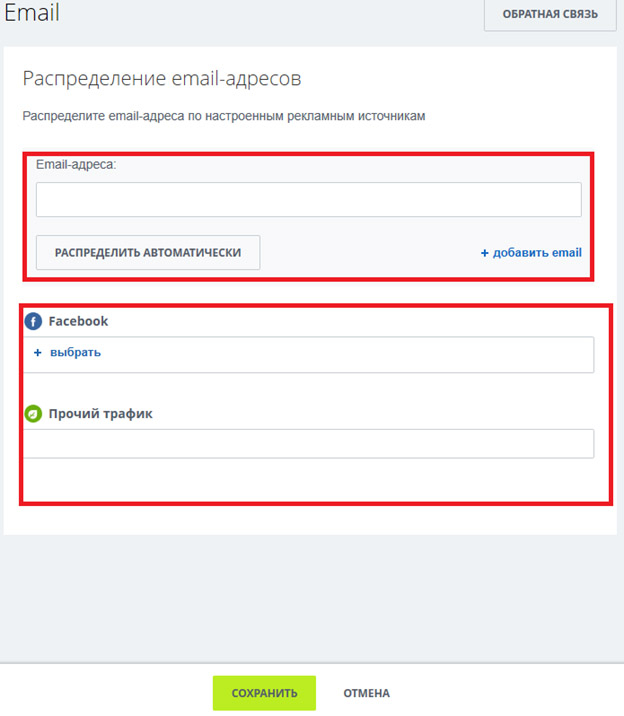
Email-трекинг — это отслеживание электронной почты.
Эта функция нужна для подмены почтового адреса, с которого клиенты совершали переход, на адрес, подходящий для канала. Для перехода к этому функционалу нужно зайти в раздел «Почта».
Чтобы качественно настроить CRM, следует:
- 1 Выполнить подключение всех необходимых email-адресов к CRM;
- 2 Совершить распределение между источниками трафика;
- 3 Занести необходимые email-адреса по рекламным каналам.
UTM-метки
UTM-метка — это специальный параметр в URL (Единый указатель ресурса), который используется маркетологами, для отслеживания рекламных компаний в интернете.
Она создаётся с помощью подключений источников обращения к сквозной аналитике и прописывается внутри ссылки следующим образом:
https://11111.ru/ ?utm_source=fcbk
- 1 https://11111.ru/ — сам сайт;
- 2 Fcbk — созданная при включении источников трафика метка.
Для взаимодействия с UTM-меткой необходимо:
- 1 При включении рекламного канала обязательно указать UTM-метку;
- 2 Обязательно записать метку в ссылку на сайт, который подключен к Bitrix.
По тому же сценарию прописываются ссылки для других рекламных пространств.
В итоге, когда потенциальный клиент будет переходить по ссылке чтобы, к примеру, оформлять заказ — будет происходить автоматическое создание сделки в CRM. Bitrix24 сможет определять источники обращения,опираясьна указанную Вами метку.
Коллтрекинг
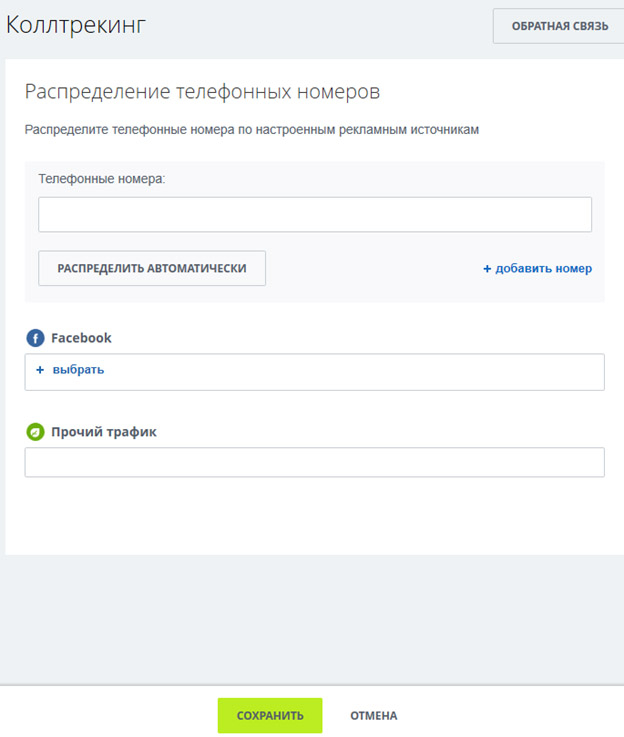
Коллтрекинг — это функция, с помощью которой производится отслеживание телефонных звонков и оценивается рентабельность рекламных каналов.
Чтобы определить, через какой источник обращения клиент попал к Вам, можно воспользоваться индивидуальным номером под каждый канал обращения.
В разделе «Коллтрекинг» указывается определённый номер телефона для каждого рекламного источника.
Также автоматическое изменение телефонного номера взаимодействует с любыми другими сайтами на любых платформах.
Когда клиент переходит с помощью рекламных каналов на сайт, телефонный номер автоматически меняется на привязанный к определённому каналу.
Коллтрекинг настраивается следующим образом:
- 1 Для начала совершите подключение телефонии Битрикс24;
- 2 Арендуйте необходимое вам количество телефонных номеров;
- 3 При настройке непосредственно коллтрекинга не забудьте расположить арендованные номера между каналами;
- 4 В рекламных каналах также выберите и укажите нужный вам номер телефона.
Выполнение настроек сайта
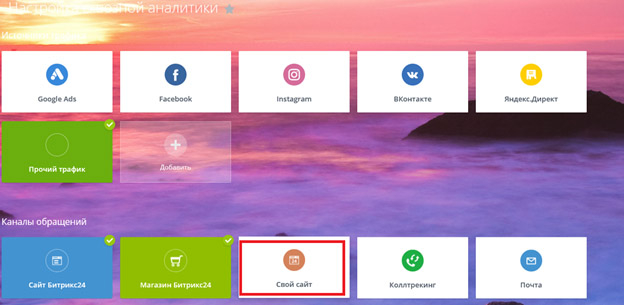
Когда вышеперечисленные настройки Битрикс24 и рекламных каналов будут завершены, инструментарии Битрикс24 сразу же смогут подставлять всю необходимую контактную информацию для клиента. Любое обращение клиента в Вашу компанию, за консультацией или по другим вопросам, сразу же будет зафиксировано с указанием источника.
Для того, чтобы сквозная аналитика успешно взаимодействовала с другими сайтами, необходимо подставить на сайт специальный JS-код, который расположен в виджетах Bitrix.
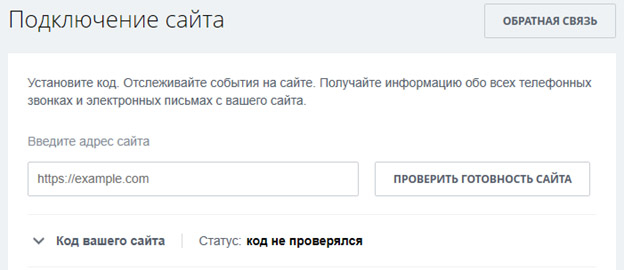
Обратите внимание на то, что обязательно нужно совершить подключение сайта к CRM! Для этого нужно скопировать адрес, созданного вами сайта и вставить его в поле «Введите адрес сайта» в разделе «Свой сайт».
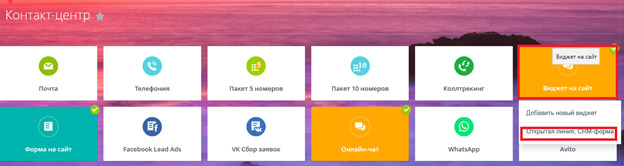
Специальный код находится в разделе «Контакт-центр» → «Виджет на сайт»
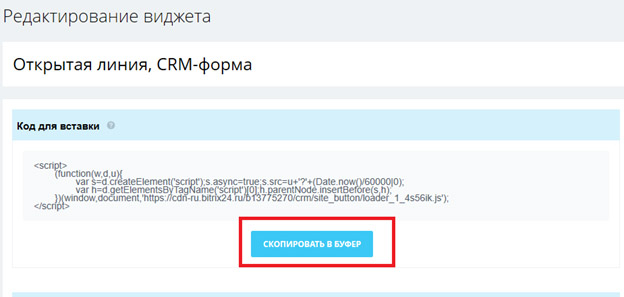
Вам необходимо выбрать нужный виджет, нажать на него и скопировать код.
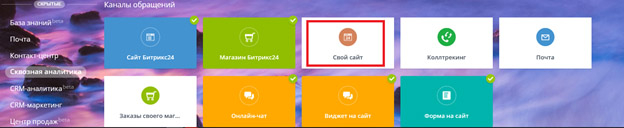
Если Вы не используете открытые линии, то у вас есть возможность воспользоваться кодом виджета «Свой сайт».
Этот код необходимо добавлять на каждую страницу сайта, в которой осуществляется подмена email, телефонного номера и производится аналитика обращений.
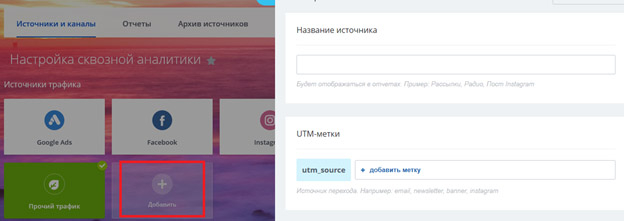
Для того, чтобы осуществить подключение «оффлайн» рекламы необходимо:
- 1 Добавить новый канал;
- 2 Добавить отдельный телефон и email для всех «оффлайн» источников;
- 3 Распределить нужные номера и почтовые адреса по каналам в сквозной аналитике.
Если после прочтения данной статьи вы заинтересовались внедрением Битрикс24 — наша команда с радостью ответит на все интересующие вас вопросы и поможет подобрать оптимальный тариф для вашей компании по номеру, указанному на сайте.
Как установить рекламу на сайт битрикс
Нашли ошибку? Выделите мышкой и нажмите Ctrl+Enter
Рекламные баннеры
Рекламные баннеры – один из проверенных временем форматов интернет-рекламы.
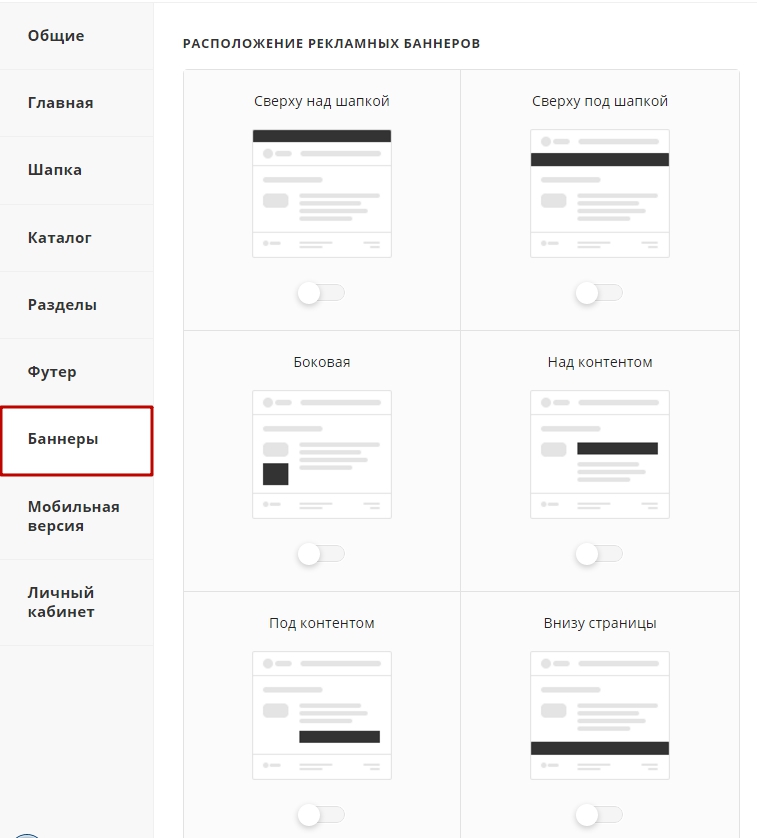
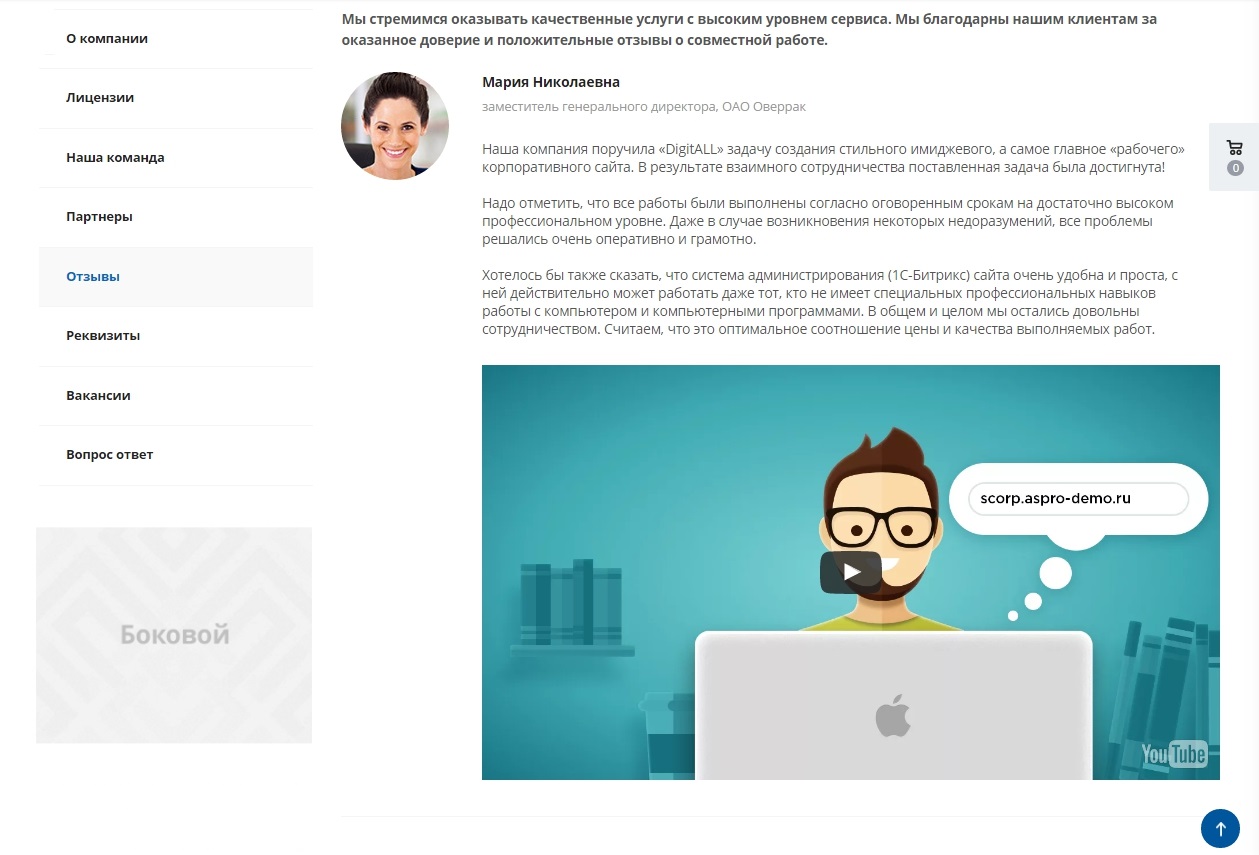
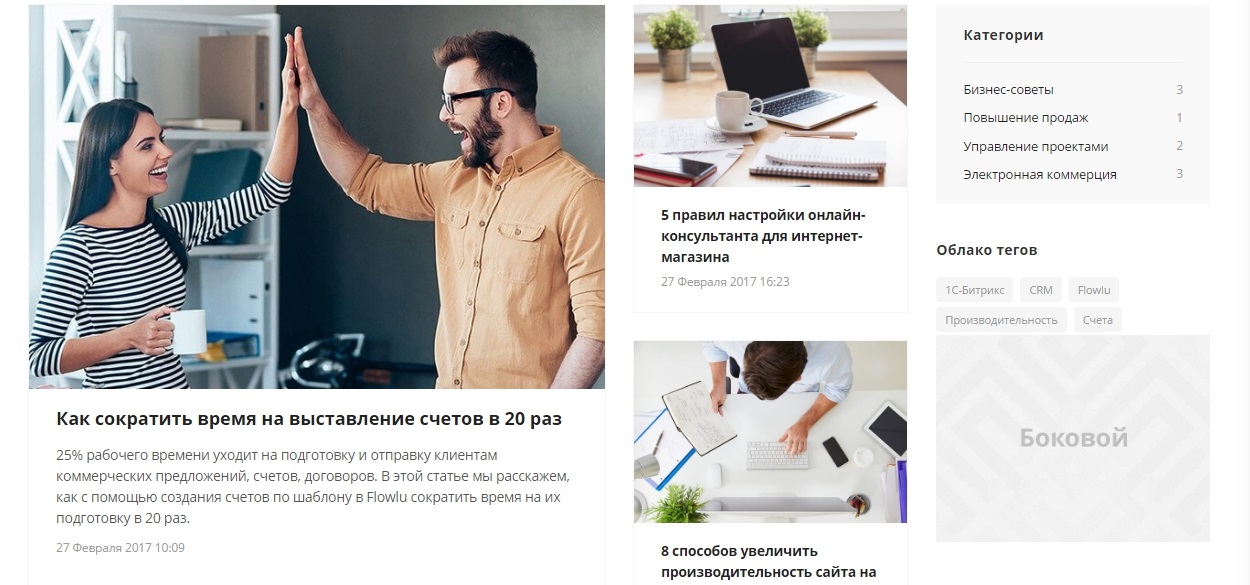
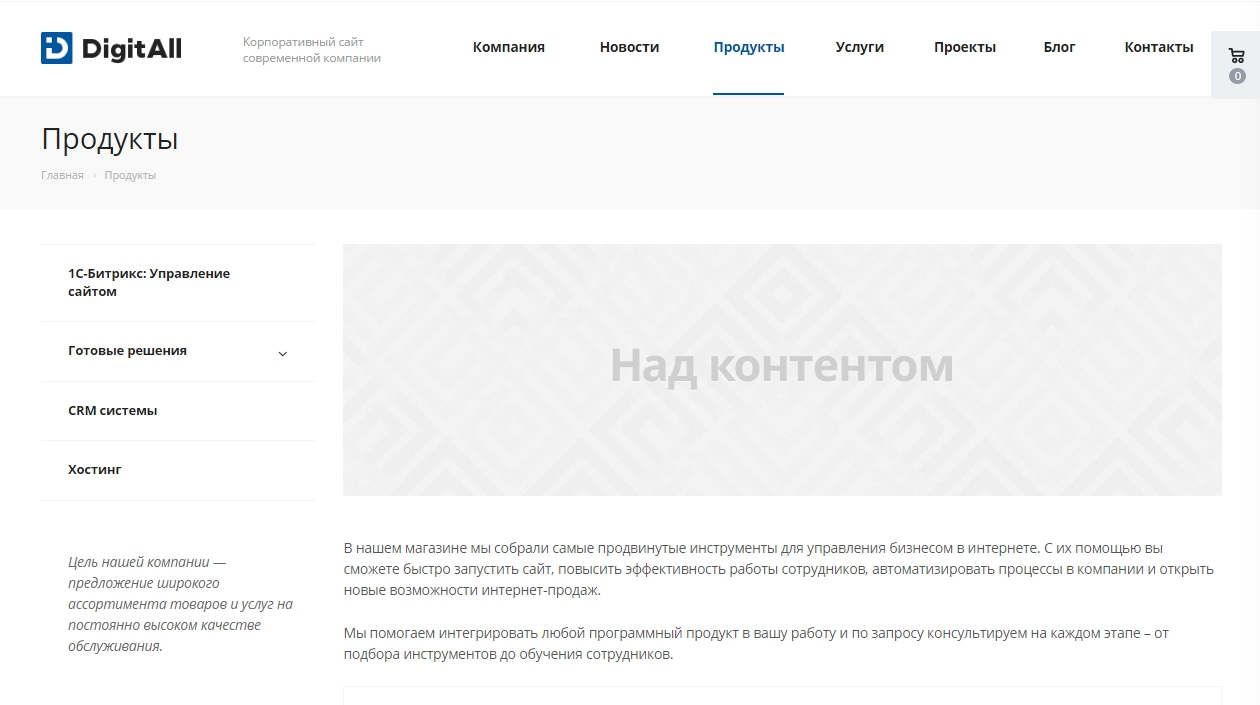
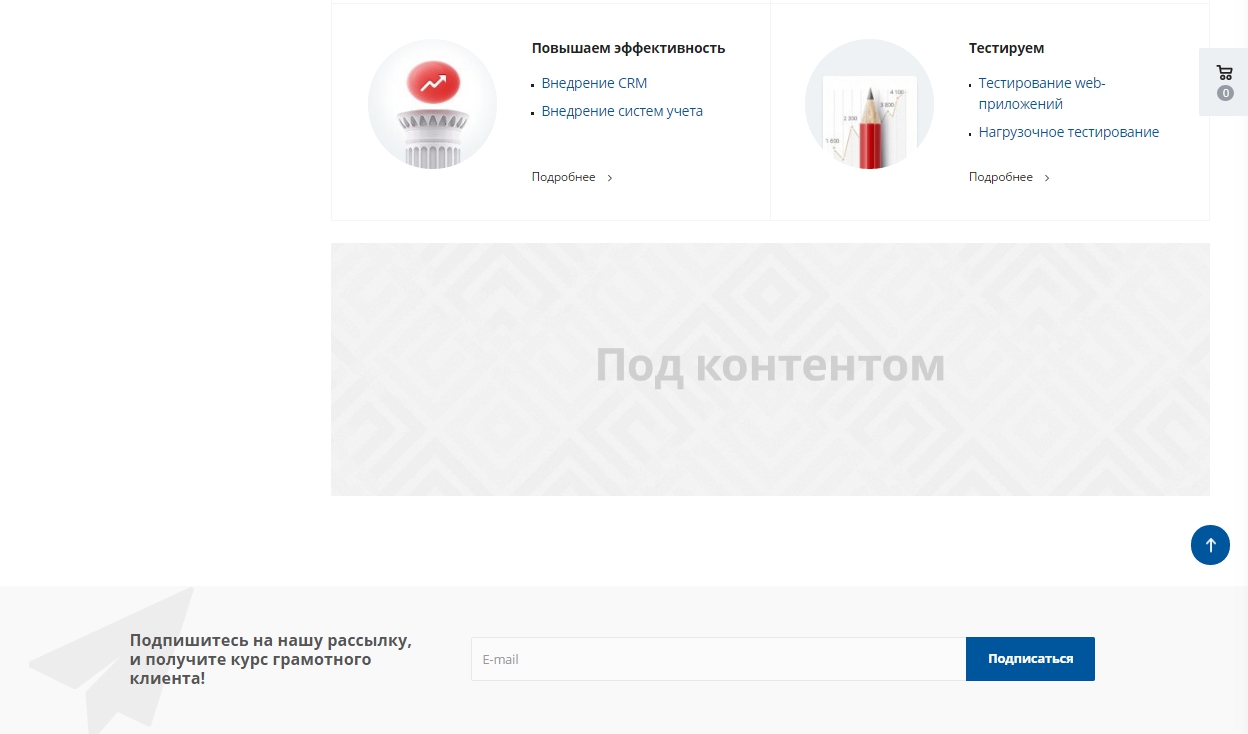
В шаблоне Аспро: Digital и Аспро: Шины и диски 2.0 заданы 6 рекламных областей, которые вы можете активировать и использовать для привлечения внимания к своим уникальным предложениям или помочь партнерам в продвижении сопутствующих товаров и услуг.
Просмотреть какие области доступны для размещения рекламы и где они располагаются можно через виджет настроек в публичной части сайта.
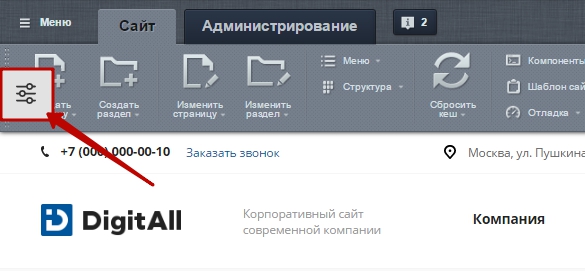
Внимание! В решении Аспро: Digital виджет настроек только демонстрирует положение баннерных блоков. Для того, чтобы задействовать отображение той или иной области, необходимо произвести настройки в административной части сайта. Перенос настроек из виджета в центр управления возможен в Аспро: Шины и диски 2.0.
Рассмотрим варианты, составляющие раздел «Баннеры».
-
«Сверху над шапкой» – баннер располагается в самом верху страницы над основной панелью навигации.
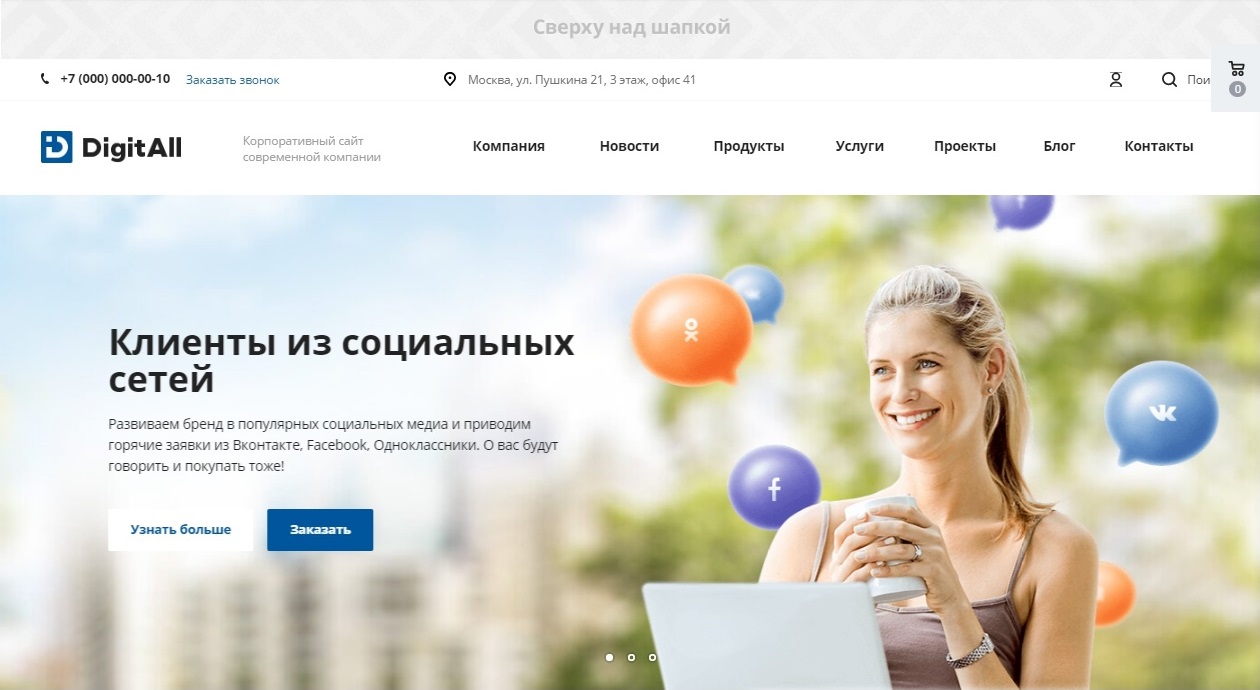
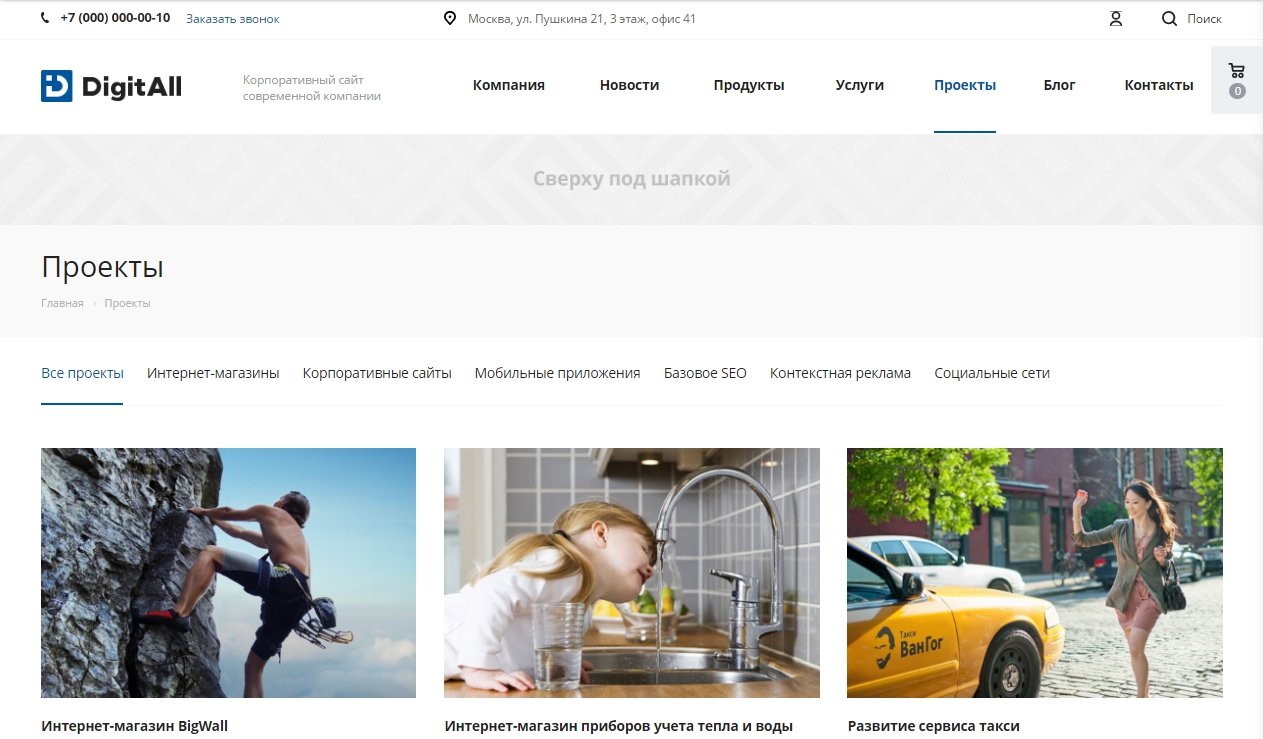
Если вы активируете баннер в публичной части сайте через виджет, то обязательно сохраните настройки. Для этого после активации баннеров нажмите на кнопку «Сохранить», которая находится в правом верхнем углу виджета.
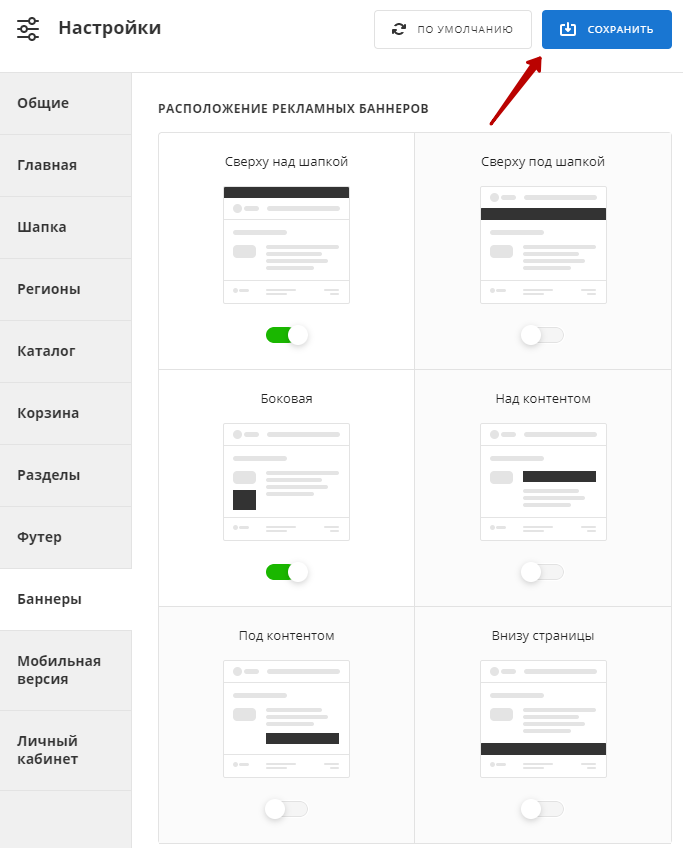
Тип баннера определяет, будет реклама отображаться на каждой странице сайта или в некоторых его разделах. Так, в Аспро: Digital самый нижний баннер, над шапкой и под ней помещаются на каждой странице, а остальные – только в разделах «О компании», «Продукты», «Услуги», «Блог».
На примере бокового баннера рассмотрим, как добавить свое изображение, задействовать и настроить его показ на сайте.
Перейдем в Центр управления:
- Аспро: Digital в Рабочий стол → Контент (aspro.digital) → Реклама – Внутренние;
- Аспро: Шины и диски 2.0 в Рабочий стол → Контент → Реклама (aspro.tires2) → Реклама – Внутренние;

Редактор откроет карточку элемента.
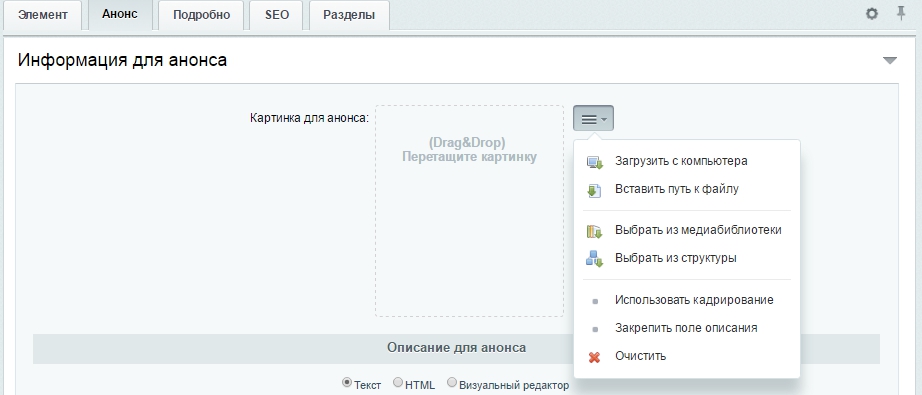
Чтобы добавить изображение баннера, перейдите во вкладку «Анонс» и выберите один из доступных способов загрузки изображения.
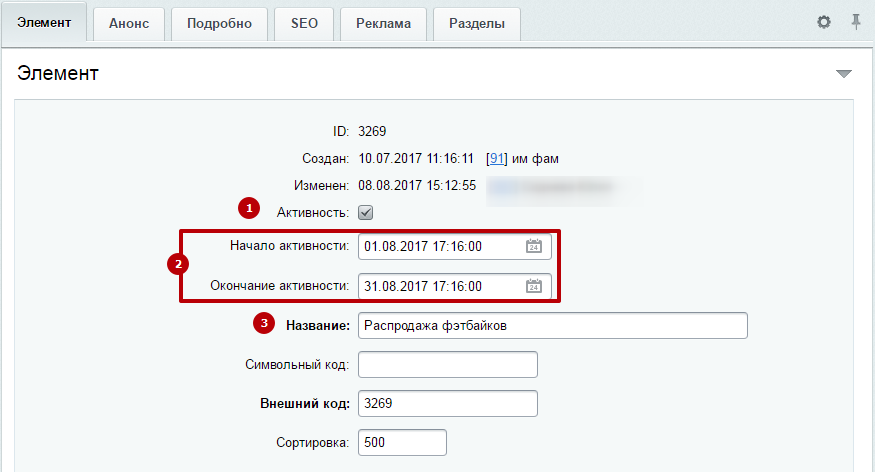
На основной вкладке «Элемент» необходимо проверить, установлена ли галочка у пункта Активность (1). Если она не установлена, элемент не будет виден на сайте. В полях ниже вы можете указать период, в который баннер должен отображаться (2). При создании нового элемента не забудьте указать его название (3) – поле обязательно для заполнения.
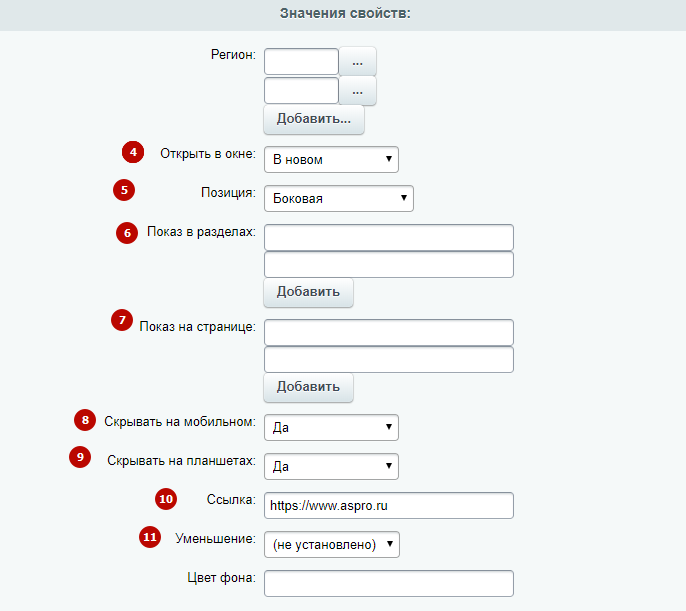
В разделе «Значения свойств» доступны для заполнения следующие поля:
- Открыть в окне (4) – параметр указывает браузеру, где открыть ссылку, прикрепленную к баннеру (в новом окне или в текущем);
- Позиция (5) – устанавливает тип баннера, определяющий его размещение и поведение (в нашем примере используется «Боковая»);
- Показ в разделах (6) – позволяет ограничить показ баннеров по разделам. Пустые поля ввода говорят о том, что баннеры будут отображаться по умолчанию в соответствии со своим типом, как было описано выше. Если в параметре указать один из разделов, например «Продукты», реклама отобразится только в этом разделе (включая страницы его элементов);
- Показ на странице (7) – задает показ баннера на какой-то конкретной странице. Например, можно настроить отображение рекламы на главных страницах разделов, не включая ее в карточках;
- Скрывать на мобильном (8) и Скрывать на планшетах (9) – опция прячет рекламу в мобильной версии сайта.
- Ссылка (10) – страница, на которую будет переправлен посетитель, если кликнет картинку. Ссылка указывается относительно корня сайта. Пример: /catalog/lyalya/;
- Уменьшение (11) – масштабирует или обрезает изображение анонса;
Пример активации показа баннера на мобильных телефонах.
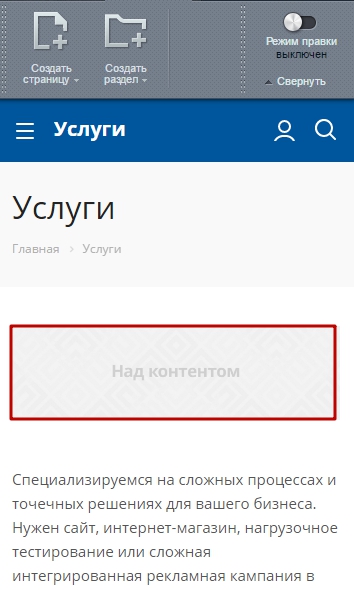
Примечание. Боковой баннер не отображается в мобильной версии.
После настроек сохраните изменения.
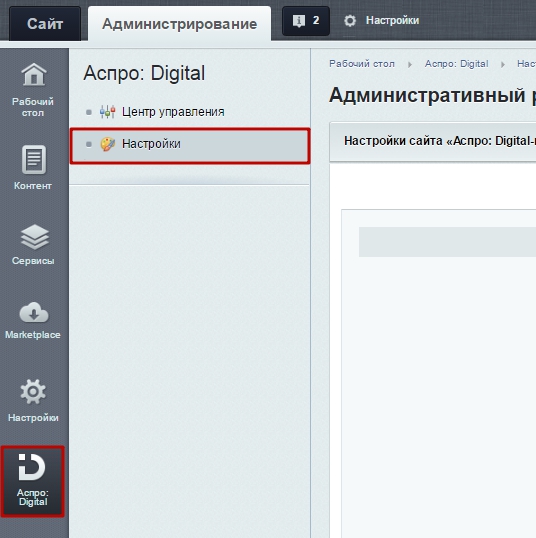
Чтобы включить отображение нужного типа баннера в Аспро: Digital, перейдите в админке в Рабочий стол → Аспро: Digital → Настройки.
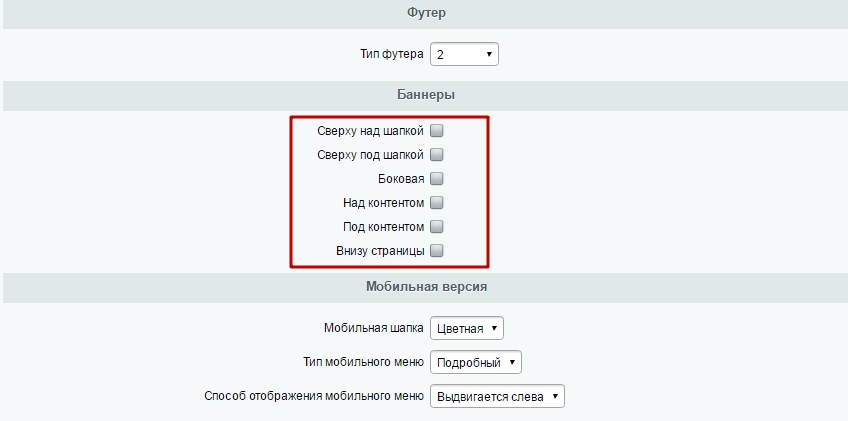
Пролистайте настройки до раздела «Баннеры». Установите галочку у того типа баннера, который собираетесь разместить, и сохраните изменения.
Результат наших действий на сайте.
Поддержка сайтов на 1C-Битрикс и Битрикс24

Практически любой динамично развивающийся проект в интернете, тем более композитный сайт требует регулярного обслуживания, чтобы его работа осуществлялась на должном уровне. Поддержка сайта на Битрикс включает в себя целый комплекс задач. Помимо того, что что техподдержка сайтов будет осуществляться при помощи мониторинга его содержимого, также возможна доработка шаблонов сайта в соответствии с текущей необходимостью. Вам могут быть добавлены некоторые модули на сайт, а также могут произвести доработку уже имеющихся элементов сайта с тем, чтобы оптимизировать его работу.
Тарифы обслуживания
| Лайт от 120 BYNв месяц | Комфорт от 250 BYNв месяц Рекомендуем | Профи от 800 BYNв месяц |
| Время реакции на запрос: 1 час (SLA) | ||
| Быстрое решение задач, время выполнения которых не превышает 10 минут | ||
| Мониторинг доступности сайта и проведение восстановительных работ в случае технических сбоев | ||
| Система резервного копирования и антивирусная защита (мониторинг и ликвидация вредоносного кода на сайте) |
||
| Взаимодействие со сторонними хостерами или бесплатный перенос сайта на новый хостинг | ||
| 2часа специалистов | 5часов специалистов | 20часов специалистов |
| Анализ производительности | Анализ производительности | |
| Повышение конверсии | ||
Стоимость дополнительного часа специалиста по итогу месяца от 70 BYN
Дополнительные пакеты часов специалистов
| 2часа | 4часа | 10часов |
| от 140 BYN | от 280 BYN | от 700 BYN |
Верстка сайта, разработка его дизайна, техническое обслуживание — все эти виды услуг могут быть оговорены в рамках одного заключенного договора. При необходимости, может быть добавлена такая услуга как обучение или консультация — в результате вы поймете принцип работы сайта и Bitrix лучше. Специалисты делают все, для того, чтобы техподдержка сайтов на битрикс была исполнена полностью в соответствии с техническим заданием. Специалисты, оказывающие помощь и сопровождение, всегда внимательно вас выслушают и проведут техническое обновление сайта в случае необходимости.
Система работы сайта через битрикс всегда четко проработана — не допускается никаких неожиданностей. Вы получите именно ту работу и тот сайт, который вам необходим. Все изменения, которые вы решили внедрить, будь то доработка функционала сайта, установка новых модулей или нечто иное имеет четкую фиксированную стоимость. Это означает, что все аспекты доработки сайта на Bitrix оговариваются изначально.
Специалисты, осуществляющие решение проблемы сайта через bitrix, работают максимально продуктивно. Некоторые сотрудники IT-компаний стараются сымитировать бурную деятельность. Тем самым, работая с сайтом, они искусственно «накручивают» часы, чтобы клиент оплатил больше. Это не относится к ответственным специалистам, которые делают только то, что должны делать — другими словами, работают продуктивно, они нацелены на результат. Обычно задачи, связанные с поддержкой сайтом, решаются под контролем заказчика — он получает полное информирование относительно хода работу на то средство связи, которое выберет сам.
Существуют различные формы сотрудничества, которые изначально обговариваются между сторонами. Итог деятельности обслуживание сайтов на битрикс — это всегда точный детализированный счет и разрешенная проблема — вы будете точно знать, за что платите и сможете воспользоваться ресурсом в дальнейшем в полной мере.
Рекламные аудитории
Используйте аудитории в Маркетинге для создания рекламных кампаний в VK Рекламе, Яндекс.Директ и Google AdWords.
Принцип очень простой – вы выбираете сегмент и подключаете рекламную аудиторию. Битрикс24 передаёт список контактов, а все остальные действия происходят уже на стороне выбранного рекламного сервиса.
Рассмотрим два разных примера рекламных кампаний:
Напоминание о бренде на широкую аудиторию и рассылка на узкую аудиторию с призывом к покупке.
Предварительно необходимо настроить рекламную кампанию и аудитории на стороне рекламного сервиса:
- Яндекс.Директ – необходима аудитория Данные CRM.
- Google.Adwords – необходим список клиентов.
Как создать рекламную аудиторию
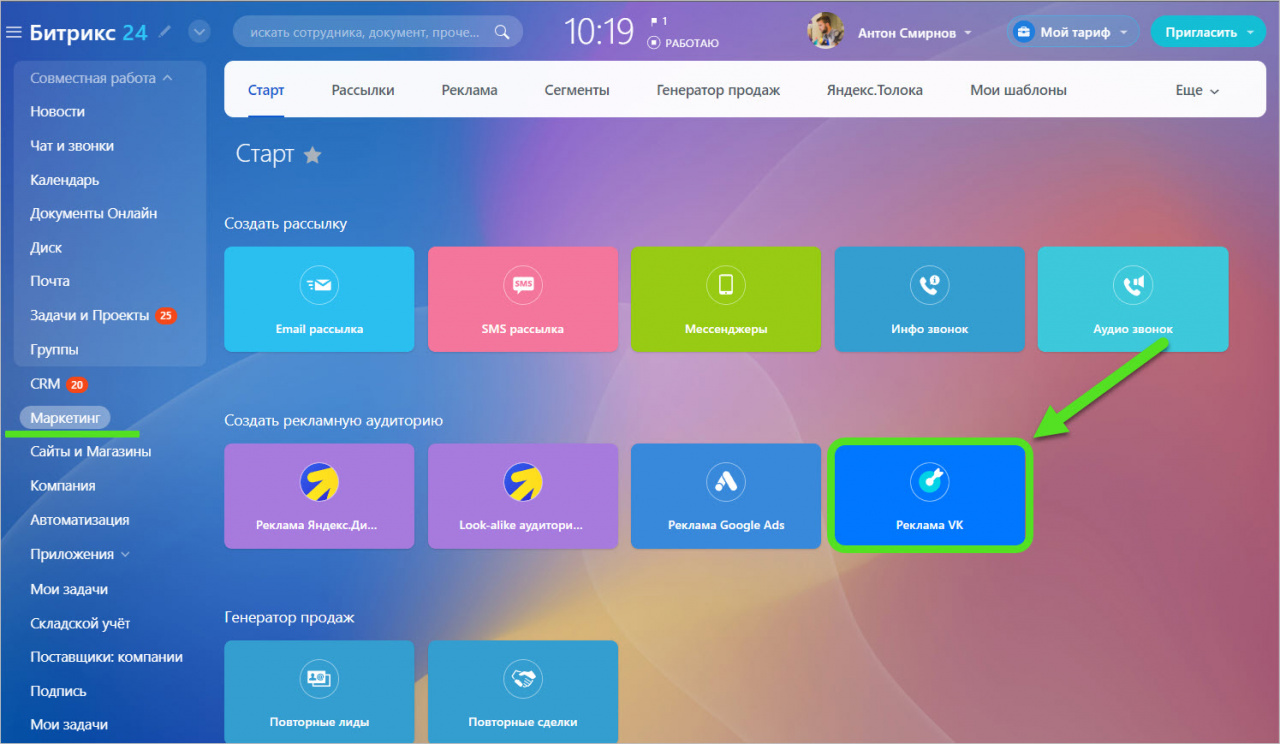
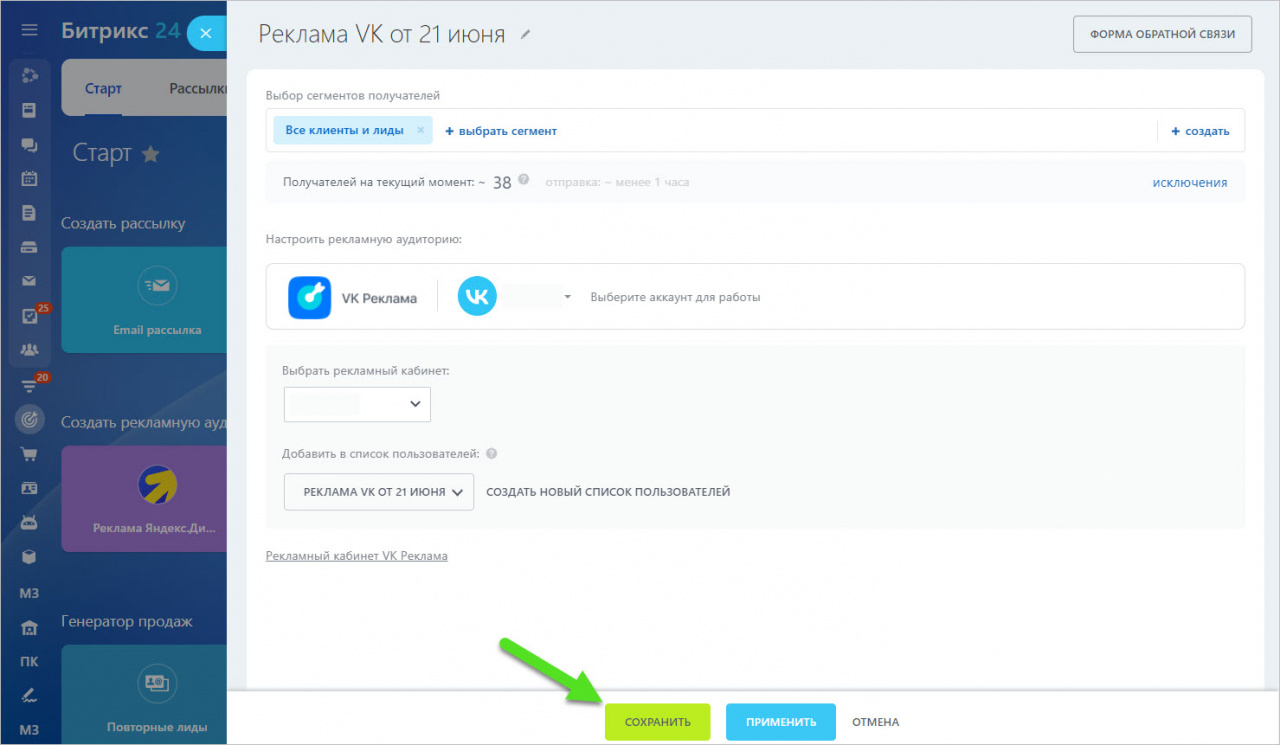
Рассмотрим на примере создания аудитории для рекламы в VK. Перейдите в раздел Маркетинг и откройте блок Реклама VK .
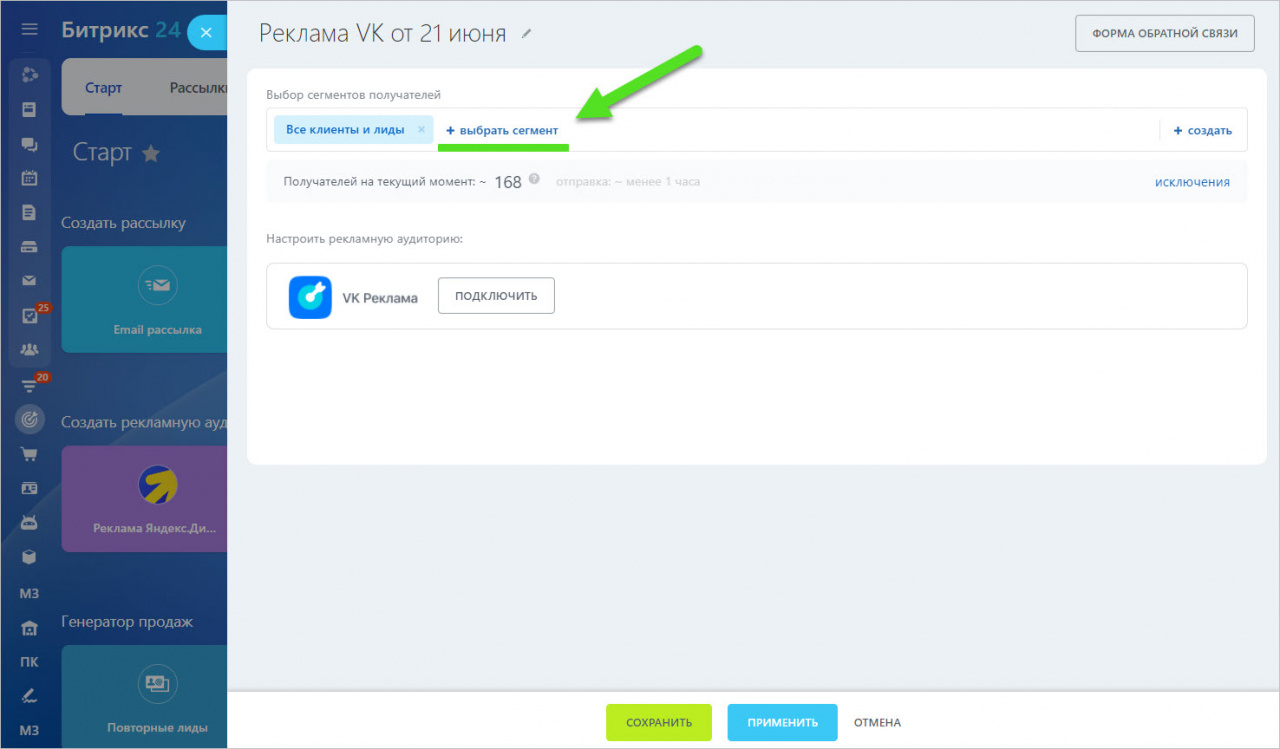
Нажмите кнопку + выбрать сегмент и добавьте клиентов из CRM.
Подробнее о сегментах читайте в статье Сегменты клиентов.
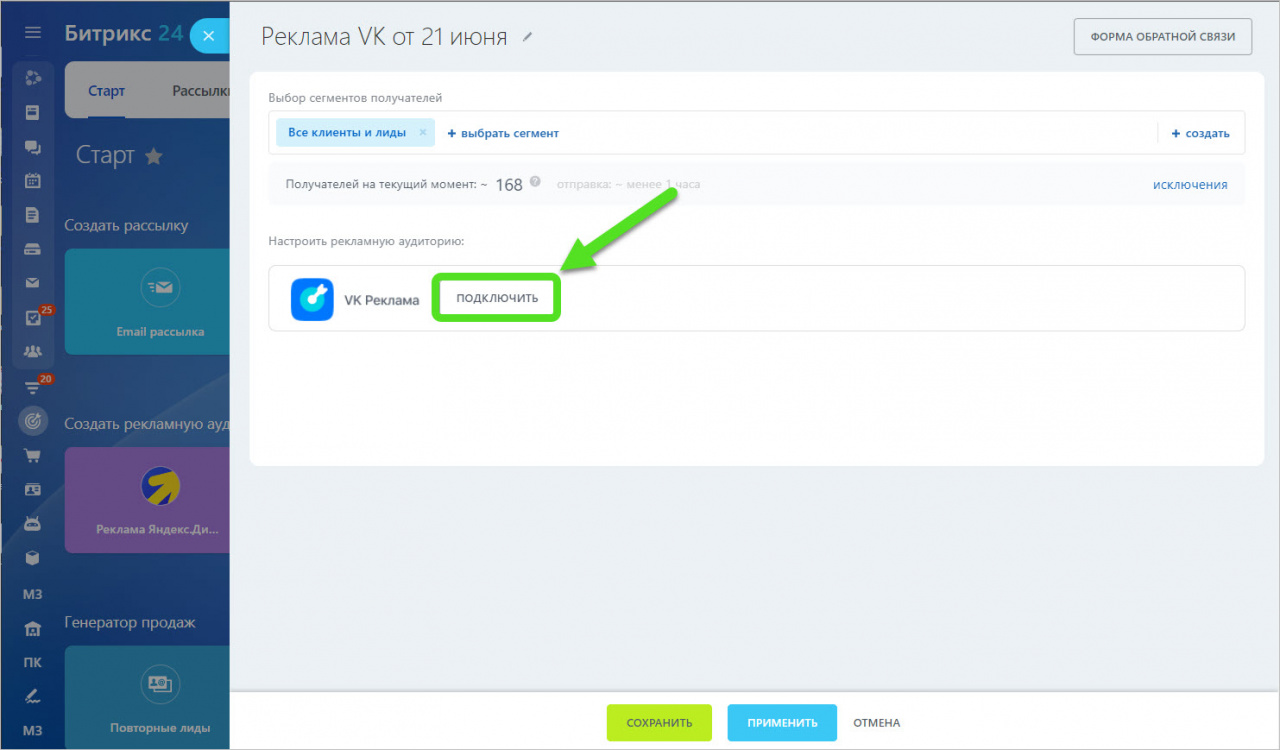
Затем подключите ваш рекламный аккаунт.
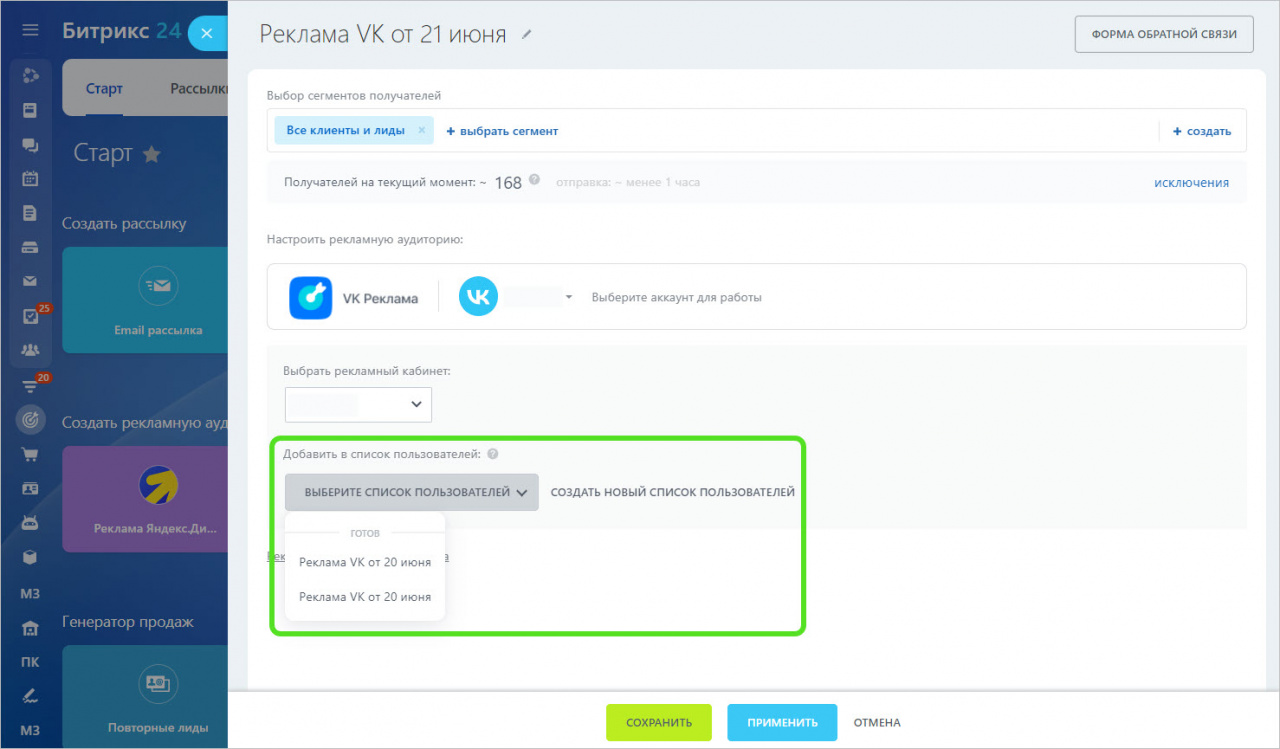
После этого выберите, куда добавить сегмент клиентов. Вы можете добавить клиентов в существующий список пользователей или создать новый.
Создание аудиторий на основе собственных списков пользователей даёт возможность транслировать рекламу тем, кто уже взаимодействовал с вашей компанией. Подробнее читайте в Справке VK Рекламы.
Когда все настройки будут сделаны, нажмите кнопку сохранить.
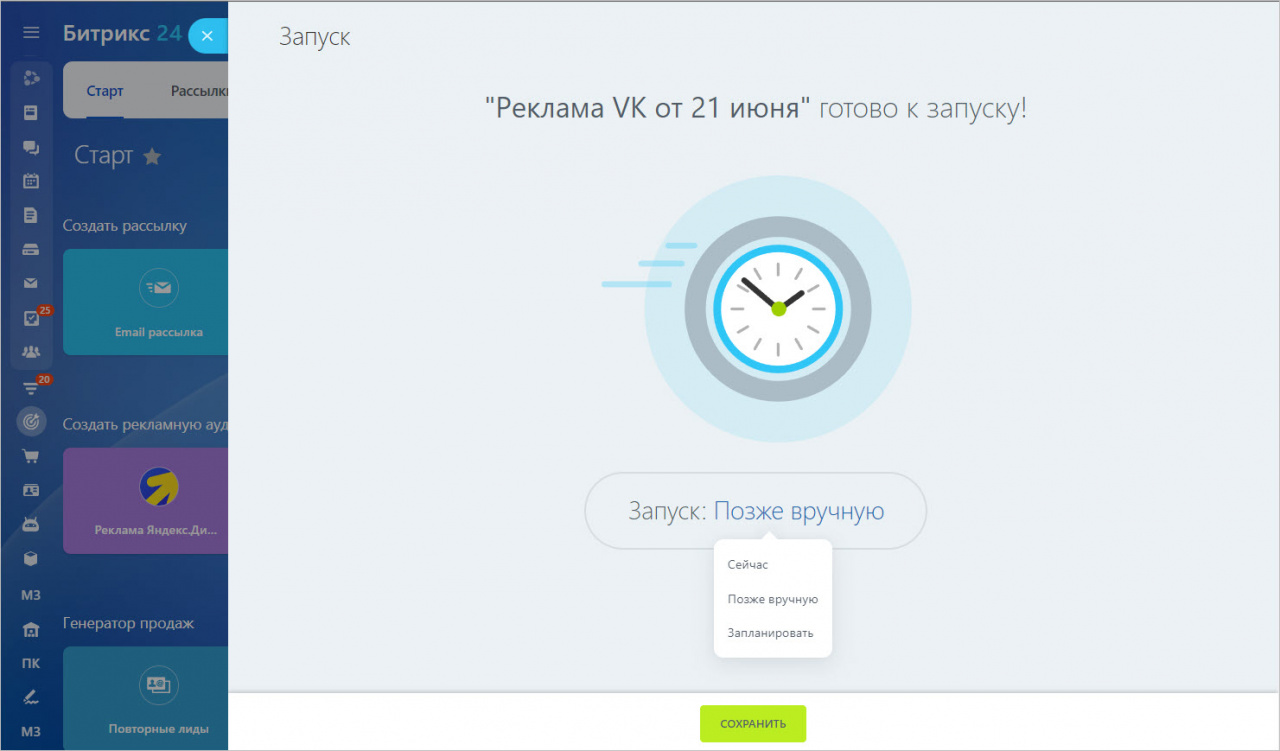
Выберите время запуска синхронизации: сейчас, позже вручную или запланировать. Ещё раз нажмите кнопку сохранить, для подтверждения.
В вашем рекламном аккаунте появятся списки пользователей, из которых вы можете сформировать аудиторию для рекламы.
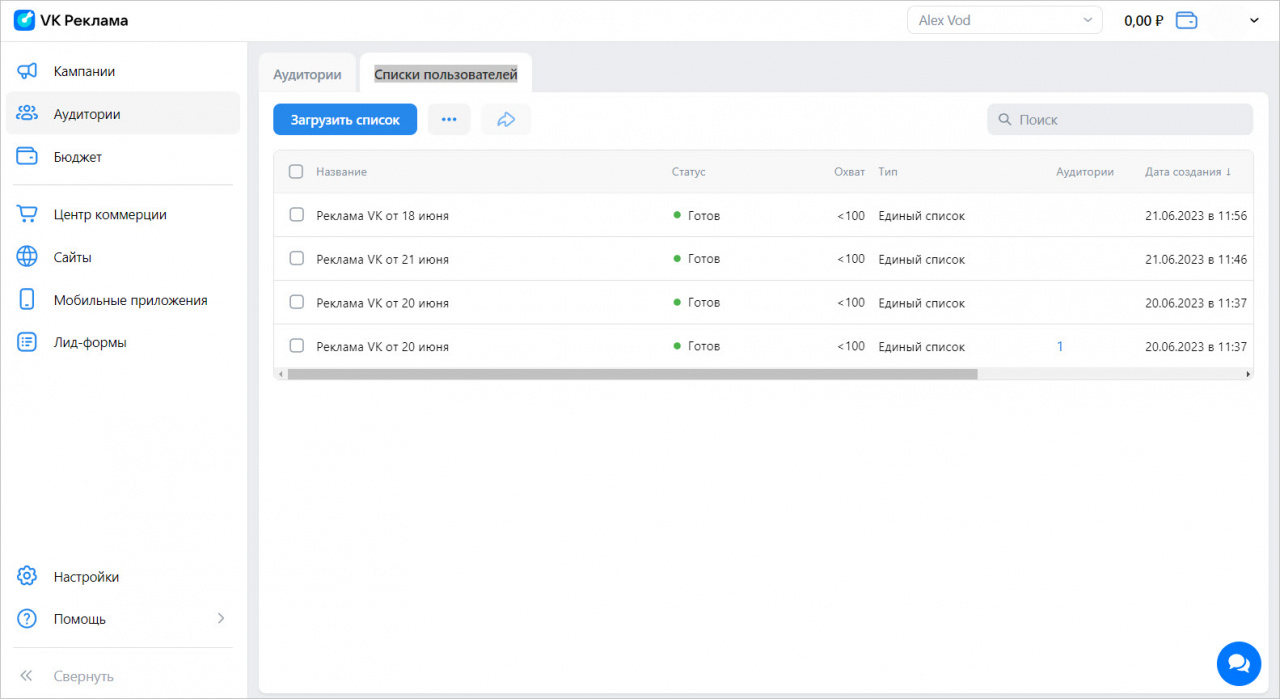
Аудитории в VK Рекламе — это инструмент для создания собственного списка потенциальных клиентов, которым вы хотите показать рекламу. Подробнее читайте в Справке VK Рекламы.