
Получение списка всех учетных записей пользователей для клиента
В этой статье описывается, как получить список всех учетных записей пользователей, принадлежащих одному из клиентов.
Чтобы найти одну учетную запись пользователя по идентификатору, см. статью «Получить учетную запись пользователя по идентификатору».
Предварительные условия
- Учетные данные, описанные в статье о проверке подлинности в Центре партнеров. Этот сценарий поддерживает только проверку подлинности с использованием учетных данных приложений и пользователей.
- Идентификатор клиента ( customer-tenant-id ). Если вы не знаете идентификатор клиента, его можно найти в Центре партнеров, выбрав рабочую область «Клиенты» , затем клиент из списка клиентов, а затем учетная запись. На странице «Учетная запись клиента» найдите идентификатор Майкрософт в разделе «Сведения о учетной записи клиента». Идентификатор Майкрософт совпадает с идентификатором клиента ( customer-tenant-id ).
Роли GDAP
Вам потребуется по крайней мере одна из следующих ролей GDAP:
- Читатель каталога
- Глобальный читатель
- администратора пользователей;
C#
Чтобы получить коллекцию всех учетных записей пользователей для указанного клиента:
// IAggregatePartner partnerOperations; // string selectedCustomerId; // Get customer users collection. var customerUsers = partnerOperations.Customers.ById(selectedCustomerId).Users.Get(); Пример см. в следующем примере:
- Пример: тестовое приложение консоли
- Проект: примеры пакета SDK центра партнеров
- Класс: GetCustomerUserCollection.cs
Запрос REST
Синтаксис запроса
| Метод | URI запроса |
|---|---|
| GET | /v1/customers//users HTTP/1.1 |
Параметр универсального кода ресурса
Используйте следующий параметр URI для идентификации правильного клиента.
| Имя | Тип | Обязательное поле | Description |
|---|---|---|---|
| customer-tenant-id | guid | Y | Это значение — идентификатор GUID, отформатированный клиентом клиента , который позволяет торговому посреднику фильтровать результаты для данного клиента, который принадлежит торговому посреднику. |
Заголовки запросов
Дополнительные сведения см. в статье о заголовках REST Центра партнеров.
Текст запроса
Пример запроса
GET https://api.partnercenter.microsoft.com/v1/customers/4d3cf487-70f4-4e1e-9ff1-b2bfce8d9f04/users HTTP/1.1 Authorization: Bearer Accept: application/json MS-RequestId: 5d845377-5b7d-4cd4-98f6-19e5ae3faa81 MS-CorrelationId: 5a3d64d4-4490-4932-bf5e-0dc9a58f27ca X-Locale: en-US Host: api.partnercenter.microsoft.com Ответ REST
В случае успешного выполнения этот метод возвращает коллекцию учетных записей пользователей для клиента.
Коды успешного выполнения и ошибок в ответе
Каждый ответ сопровождается кодом состояния HTTP, обозначающим успешное или неудачное выполнение, и дополнительными сведениями для отладки. Используйте средство трассировки сети, чтобы просматривать этот код, тип ошибки и дополнительные параметры. Полный список ответов есть в статье Коды ошибок REST в Центре партнеров.
Пример ответа
HTTP/1.1 200 OK Content-Length: 1030 Content-Type: application/json; charset=utf-8 MS-CorrelationId: 5a3d64d4-4490-4932-bf5e-0dc9a58f27ca MS-RequestId: 5d845377-5b7d-4cd4-98f6-19e5ae3faa81 MS-CV: 6zmKqrSFB0+t7m3y.0 MS-ServerId: 101112616 Date: Wed, 21 Dec 2016 21:13:24 GMT < "totalCount": 2, "items": [< "usageLocation": "US", "id": "a9ef48bb-8758-4590-a312-d4a47bfaded4", "userPrincipalName": "Daniel@dtdemocspcustomer005.onmicrosoft.com", "firstName": "Daniel", "lastName": "Tsai", "displayName": "Daniel Tsai", "userDomainType": "none", "state": "active", "links": < "self": < "uri": "/customers/4d3cf487-70f4-4e1e-9ff1-b2bfce8d9f04/users/a9ef48bb-8758-4590-a312-d4a47bfaded4", "method": "GET", "headers": [] >>, "attributes": < "objectType": "CustomerUser" >>, < "id": "6e668259-1f09-479d-bcb8-d9b03e826b8d", "userPrincipalName": "admin@dtdemocspcustomer005.onmicrosoft.com", "firstName": "Daniel", "lastName": "Tsai", "displayName": "DT Demo CSP Customer 005", "userDomainType": "none", "state": "active", "links": < "self": < "uri": "/customers/4d3cf487-70f4-4e1e-9ff1-b2bfce8d9f04/users/6e668259-1f09-479d-bcb8-d9b03e826b8d", "method": "GET", "headers": [] >>, "attributes": < "objectType": "CustomerUser" >> ], "links": < "self": < "uri": "/customers/4d3cf487-70f4-4e1e-9ff1-b2bfce8d9f04/users", "method": "GET", "headers": [] >>, "attributes": < "objectType": "Collection" >> Как посмотреть список пользователей Windows
Windows — многопользовательская система, что означает, что в ней могут относительно независимо работать несколько пользователей. Помимо пользовательских учетных записей, создаваемых при установке и после, в системе предусмотрено несколько скрытых системных учетных записей. При необходимости вы можете получить список и тех и других.
В этой простой инструкции подробно о способах посмотреть список пользователей Windows 11 или Windows 10, большинство из которых подойдёт и для предыдущих версий системы. Если вам требуется получить список пользователей без входа в систему, обратите внимание на последний раздел этого материала.
Windows PowerShell или Терминал Windows
Если по той или иной причине вам потребовалось получить список всех пользователей Windows 11, Windows 10 или одной из предыдущих версий системы — сделать это можно как в графическом интерфейсе, так и средствами командной стройки или PowerShell.
Я рекомендую начать с PowerShell, так как он позволяет быстро получить максимум информации об учетных записях пользователей:
- Запустите Windows PowerShell или Терминал Windows от имени администратора, для этого можно нажать правой кнопкой мыши по кнопке «Пуск» и выбрать нужный пункт контекстного меню.
- Введите команду
Get-LocalUser
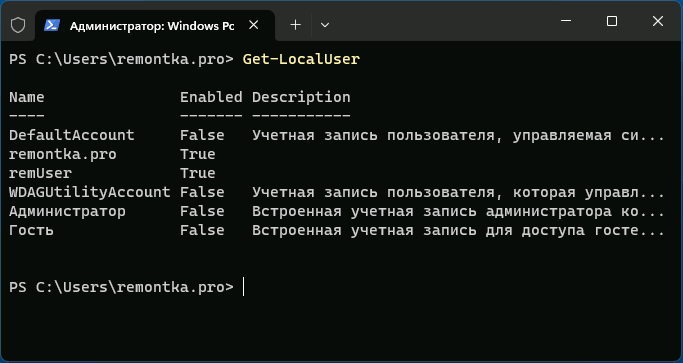
и нажмите Enter.
Обратите внимание, некоторые учетные записи могут вызвать вопросы, ответы на них можно найти в статьях:
- Как включить скрытую системную учетную запись Администратор в Windows 11 (подойдет и для Windows 10)
- Для чего нужна учетная запись WDAGUtilityAccount в Windows 11/10
Командная строка
Список пользователей Windows можно получить с помощью командной строки:
- Запустите командную строку (права администратора не обязательны).
- Введите команду
net user
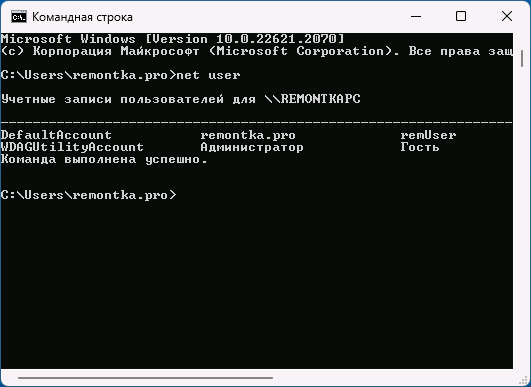
и нажмите Enter, чтобы получить список всех пользователей.
Ещё одни вариант команды:
wmic useraccount get name
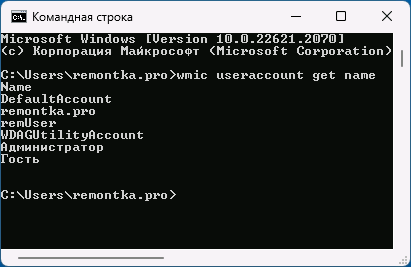
Оба варианта отобразят как активных, так и отключенных (скрытых) пользователей, но без информации, о том, что это за учетная запись и включена ли она. Второй вариант команды допускает следующую модификацию:
wmic useraccount get name,status
для просмотра информации о статусе учетных записей (для включенных — Ok, для отключенных — Degraded).
Параметры Windows 11 и Windows 10
«Основной», но не идеальный метод просмотра списка пользователей в графическом интерфейсе — приложение «Параметры»:
- Откройте «Параметры».
- В Windows 11 откройте раздел «Учетные записи» — «Другие пользователи» для того, чтобы посмотреть список пользователей, помимо текущего (и без отключенных и системных учетных записей).

- Если вы используете семейную группу (например, для родительского контроля Windows), пользователи, добавленные в семью, будут показаны не в «Другие пользователи», а в «Учетные записи» — «Семья».

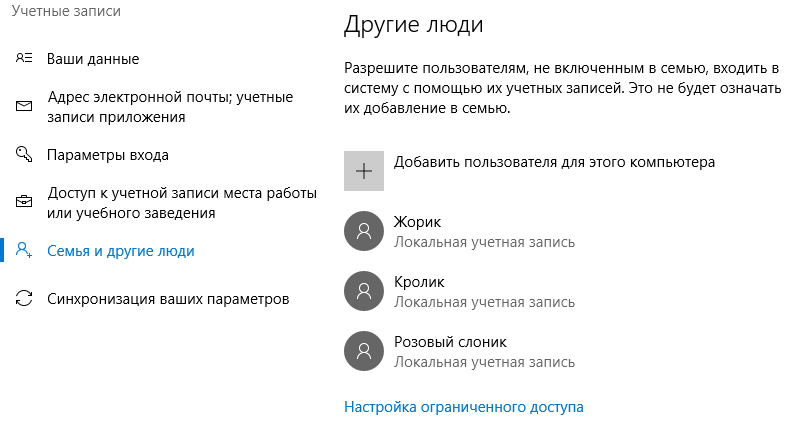
- В Windows 10 откройте «Параметры» — «Учетные записи» — «Семья и другие пользователи». На открывшемся экране будут показаны пользователи компьютера (за исключением текущего), а также члены семейной группы при их наличии.

Как в Windows 11, так и в Windows 10 в «Параметрах» вы не увидите отключенные учетные записи.
Локальные пользователи и группы
Ещё один вариант просмотра пользователей в графическом интерфейсе — оснастка «Локальные пользователи и группы».
- Нажмите клавиши Win+R на клавиатуре, либо нажмите правой кнопкой мыши по кнопке «Пуск» и выберите пункт «Выполнить». Введите lusrmgr.msc в диалоговое окно «Выполнить» и нажмите Enter.
- В открывшемся окне «Пользователи» вы сможете посмотреть список пользователей текущей системы, их статус (если рядом со значком отображается стрелка — пользователь отключен).

- Дважды нажав по учетной записи пользователя, можно изменить её параметры (например, включить или отключить пользователя) и посмотреть описание.

Дополнительная информация
Некоторые дополнительные детали, которые могут пригодиться в части получения списка пользователей:
-
Если при использовании способов получения списка пользователей в командной строке или PowerShell вам требуется вывести список в файл, просто добавьте «> путь_к_файлу» через пробел после команды, например:
wmic useraccount get name,status > spisok.txt
Если у вас остаются вопросы, касающиеся просмотра списка пользователей Windows, вы можете задать их в комментариях ниже, описав ситуацию и задачу в деталях.
А вдруг и это будет интересно:
- Лучшие бесплатные программы для Windows
- Некоторые параметры задает системный администратор в параметрах электропитания — как исправить?
- Как удалить Галерею в Windows 11
- Диск разработки в Windows 11
- DISM Ошибка 50 — причины и варианты решения
- PhoneExperienceHost.exe — что это и как отключить?
- Windows 11
- Windows 10
- Android
- Загрузочная флешка
- Лечение вирусов
- Восстановление данных
- Установка с флешки
- Настройка роутера
- Всё про Windows
- В контакте
- Одноклассники
- Живые обои на рабочий стол Windows 11 и Windows 10
- Лучшие бесплатные программы на каждый день
- Как скачать Windows 10 64-бит и 32-бит оригинальный ISO
- Как смотреть ТВ онлайн бесплатно
- Бесплатные программы для восстановления данных
- Лучшие бесплатные антивирусы
- Средства удаления вредоносных программ (которых не видит ваш антивирус)
- Встроенные системные утилиты Windows 10, 8 и 7, о которых многие не знают
- Бесплатные программы удаленного управления компьютером
- Запуск Windows 10 с флешки без установки
- Лучший антивирус для Windows 10
- Бесплатные программы для ремонта флешек
- Что делать, если сильно греется и выключается ноутбук
- Программы для очистки компьютера от ненужных файлов
- Лучший браузер для Windows
- Бесплатный офис для Windows
- Запуск Android игр и программ в Windows (Эмуляторы Android)
- Что делать, если компьютер не видит флешку
- Управление Android с компьютера
- Некоторые параметры задает системный администратор в параметрах электропитания — как исправить?
- Как удалить Галерею в Windows 11
- Диск разработки в Windows 11
- DISM Ошибка 50 — причины и варианты решения
- PhoneExperienceHost.exe — что это и как отключить?
- Как убрать страницу «Главная» в Параметрах Windows 11
- Как сделать, чтобы ноутбук не выключался при закрытии крышки в Windows 11
- HxTsr.exe — что это за процесс?
- Ноутбук не включается — варианты решения
- Пропали значки на панели задач Windows 11 — как исправить?
- Как переименовать Bluetooth устройство в Windows
- Как отключить ускорение мыши в Windows 11 и 10
- Недостаточно системных ресурсов для завершения вызова API — как исправить?
- Как добавить пункт «Завершить задачу» в панели задач Windows 11
- Неизвестное программное исключение 0xc06d007e — как исправить?
- Windows
- Android
- iPhone, iPad и Mac
- Программы
- Загрузочная флешка
- Лечение вирусов
- Восстановление данных
- Ноутбуки
- Wi-Fi и настройка роутера
- Интернет и браузеры
- Для начинающих
- Безопасность
- Ремонт компьютеров
- Windows
- Android
- iPhone, iPad и Mac
- Программы
- Загрузочная флешка
- Лечение вирусов
- Восстановление данных
- Ноутбуки
- Wi-Fi и настройка роутера
- Интернет и браузеры
- Для начинающих
- Безопасность
- Ремонт компьютеров
Как посмотреть список пользователей в Windows?
Потребность просмотреть список всех созданных в Windows пользователей может возникнуть в разных ситуациях. Например, если нужно удалить неиспользуемые аккаунты или настроить права и разрешения для существующих. Узнать, какие пользователи зарегистрированы в системе, можно несколькими способами. Разберем каждый из них подробнее.
Параметры
Основной способ просмотреть список всех созданных в системе аккаунтов – перейти в Параметры. В окне настроек нужно открыть меню Учетные записи и выбрать Семья и другие пользователи (в Windows 11 – Другие пользователи).

Однако у этого метода есть существенный недостаток – с помощью него невозможно просмотреть все доступные аккаунты в системе. Скрытые учетные записи, такие как Гость, не видны при просмотре из Параметров. Поэтому этот способ подойдет не во всех случаях. Если нужно получить сведения о всех профилях, стоит использовать один из следующих методов.
PowerShell
PowerShell – универсальный служебный инструмент для Windows. С его помощью можно настраивать многие параметры системы или получать сведения о состоянии встроенных сервисов. PowerShell позволяет узнать, какие пользователи зарегистрированы в ОС.
Открыть PowerShell можно из контекстного меню кнопки Пуск или через поиск на строке задач. Следует запускать программу от имени администратора, чтобы получить все необходимые разрешения. Для вывода информации о существующих учетных записях в консоли выполните команду Get-LocalUser

Командная строка
Основная консольная утилита Windows – Командная строка. Она позволяет запускать многие служебные параметры операционной системы, в том числе команды для проверки и настройки доступных профилей.
Чтобы запустить Командную строку, можно найти ее в поиске на строке задач. Для просмотра списка профилей не требуются права администратора. Поэтому запускать CMD от админа в таком случае необязательно. Другой способ открыть приложение – воспользоваться командой cmd.exe в программе Выполнить (вызывается комбинацией Win + R).
Чтобы отобразить в окне список доступных аккаунтов, воспользуйтесь командой net user. Введите ее консоль и нажмите Enter.

Альтернативный способ – команда wmic useraccount get name. Она также выводит перечень всех зарегистрированных в Windows учетных записей.

Обе команды позволяют просмотреть все аккаунты, в том числе отключенные (скрытые), к которым относится, например, «Гость».
Локальные пользователи и группы
В Windows присутствует множество служебных утилит и оснасток для управления разными частями системы. Среди них – программа Локальные пользователи и группы. Она может помочь в конфигурации учетных записей. С ее помощью также можно получить информацию обо всех доступных в текущий момент аккаунтах ОС.
Чтобы открыть приложение, можно воспользоваться службой Выполнить. Примените комбинацию клавиш Win + R, вставьте в открывшееся окно lusrmgr.msc и нажмите Enter. Утилита запустится и будет доступна к использованию.

В разделе Пользователи можно посмотреть список всех зарегистрированных в ОС аккаунтов.

Щелкнув по одному из профилей дважды, можно открыть окно с более подробной информацией о нем. В нем же можно изменить некоторые настройки аккаунта: имя, описание, статус, разрешения на установку пароля. Для сохранения параметров нужно нажать Применить и ОК.
Сохранение списка аккаунтов в TXT-файл
Запустив PowerShell с правами администратора и выполнив в нем команду wmic useraccount get name,status > C:\путь\к\файлу.txt, можно получить файл в формате .txt с полным списком всех созданных в системе учетных записей. Это может быть полезным в некоторых случаях. Если путь к сохранению документа содержит пробелы, его нужно взять в кавычки, иначе PowerShell не сможет корректно создать файл.
- Инструкции
- Лучшие программы
- Полезные советы
Как разом просмотреть список всех локальных пользователей в Windows 10
Ч тобы просмотреть список всех локальных пользователей компьютера, достаточно зайти в раздел «Семья и другие люди» приложение «Параметры», но это далеко не единственный способ. Получить список локальных учетных записей также можно с помощью командной строки PowerShell и оснастки управления локальными пользователями и группами. Давайте посмотрим, как это делается на примере с Windows 10.
В PowerShell
Откройте любым удобным вам способом PowerShell и выполните в ней команду Get-LocalUser . При этом вы получите полный список всех имеющихся на компьютере пользователей, включая учетные записи скрытого администратора, гостя, «управляемого» системой пользователя и defaultuser0 — еще одной учетной записи, не принадлежащей ни к какой группе.
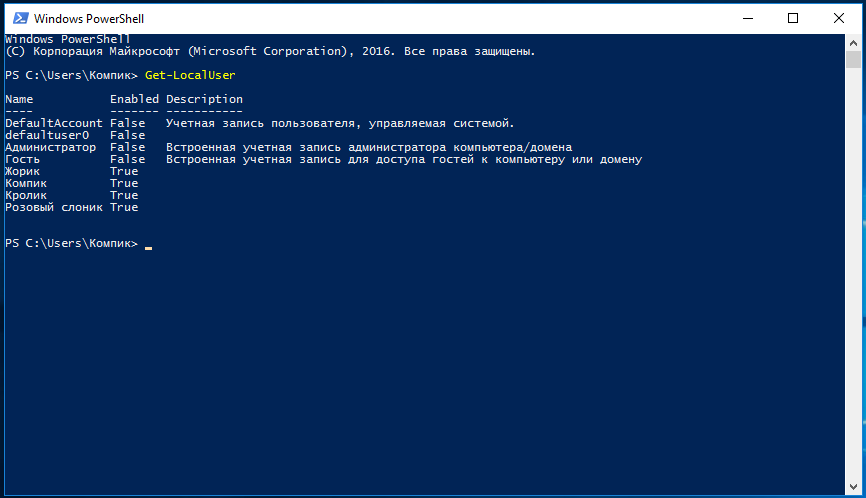
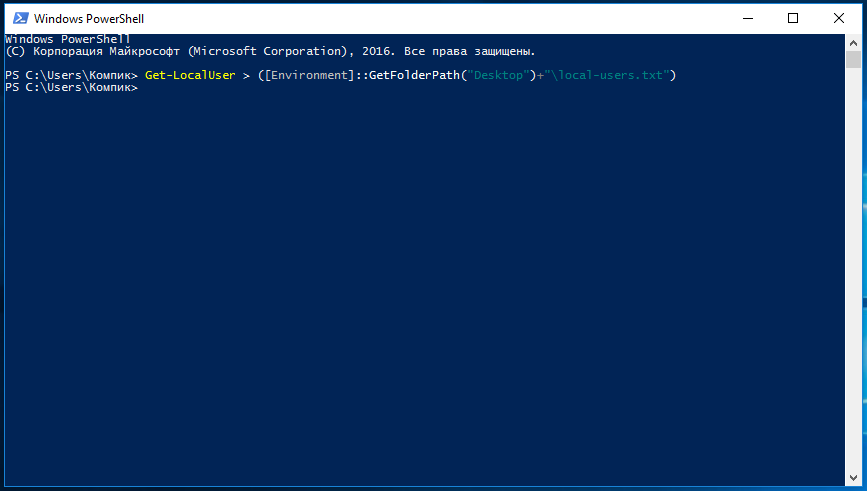
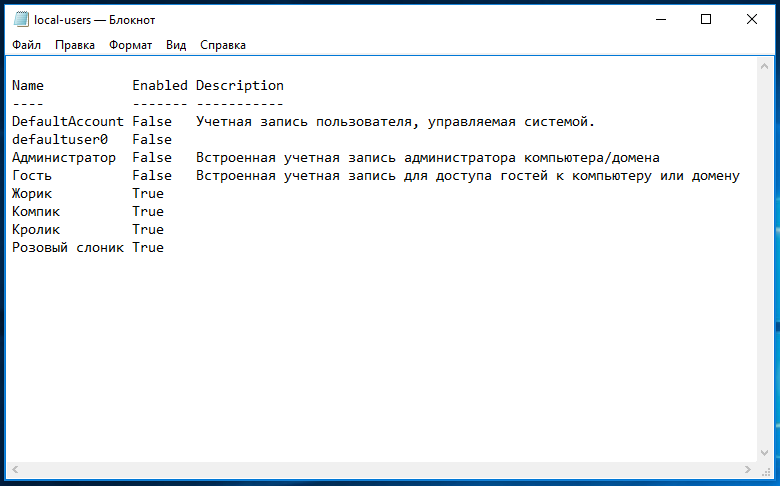
Особого внимания на них обращать не нужно, тем более, что все они по умолчанию имеют статус false, то есть являются неактивными . Некоторые из них, например, defaultuser0 можно безболезненно удалить через оснастку lusrmgr.msc . Да, если список вам понадобится в дальнейшем, можете перенаправить команду вывода в текстовый файл с сохранением его на рабочий стол. Вот так:
Get-LocalUser > ([Environment]::GetFolderPath("Desktop")+"\local-users.txt")
Через оснастку управления локальными пользователями и группами
Нажмите на клавиатуре Win + R , введите в диалоговое окошко Выполнить команду lusrmgr.msc и нажмите ввод.
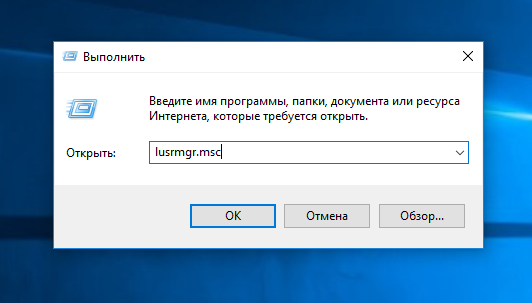
В левой колонке открывшегося окна кликните по каталогу «Пользователи» и в средней части окна оснастки тут же получите полный список всех имеющихся на компьютере локальных учетных записей.
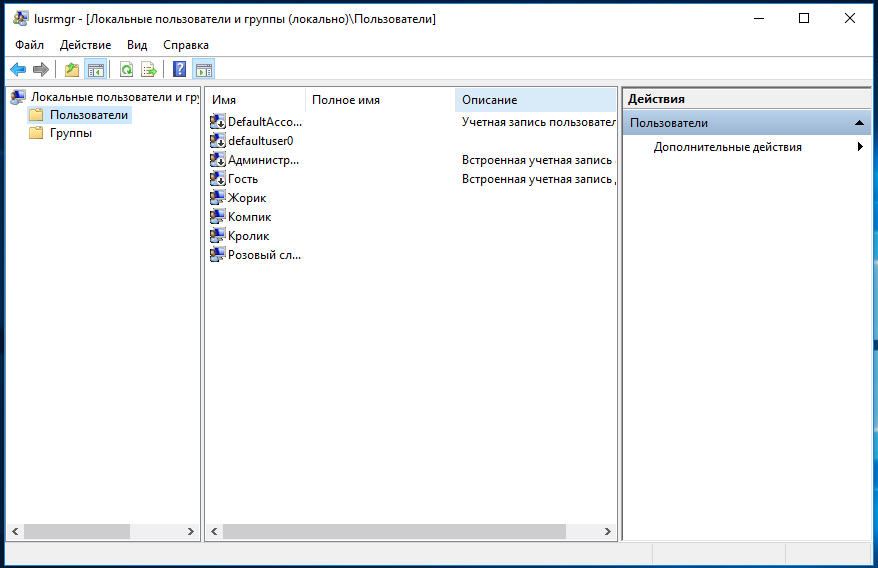
С помощью оснастки вы также можете управлять профилями пользователей, как то: удалять их, просматривать свойства, устанавливать пароль, добавлять в группы, активировать или напротив, отключать.
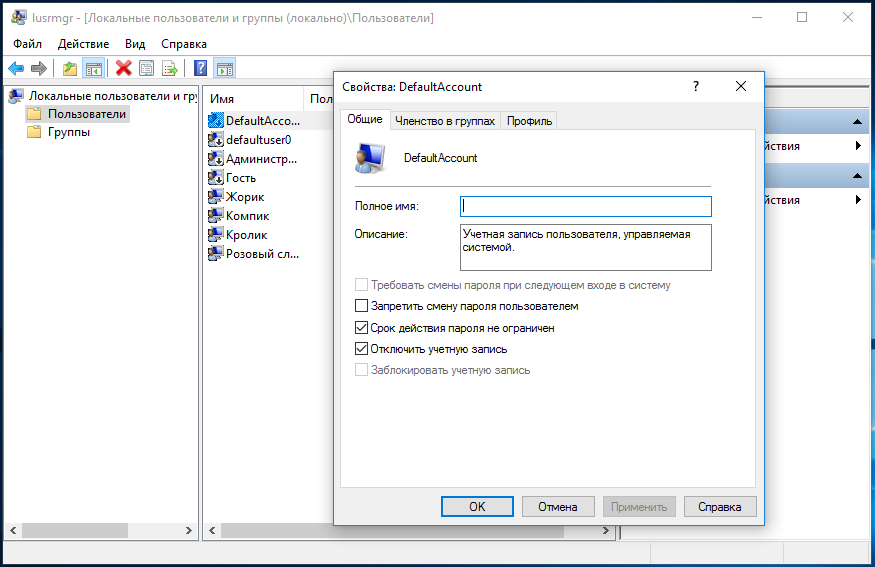
А еще вы можете экспортировать данные профилей в файл, воспользовавшись опцией меню Действие -> Экспортировать список.