
Установка WordPress на хостинг Reg.ru: пошаговая инструкция
WordPress является одним из самых популярных и мощных систем управления контентом (CMS) для создания и управления веб-сайтами. Если вы решили создать свой собственный сайт на WordPress, то следующим шагом будет установка этой платформы на ваш хостинг. В данной статье мы рассмотрим пошаговую инструкцию по установке WordPress на хостинг от Reg.ru.
Reg.ru – один из ведущих хостинг-провайдеров в России, предоставляющий широкий спектр услуг в области хостинга и регистрации доменных имен. Установка WordPress на хостинг Reg.ru очень проста и займет всего несколько минут.
Первым шагом будет вход в панель управления хостингом Reg.ru. После успешного входа, необходимо выбрать нужный домен, на который вы хотите установить WordPress. Если у вас нет зарегистрированного домена, вы можете зарегистрировать его прямо из панели управления. После выбора домена, нажмите на кнопку “Установить CMS” и выберите WordPress из предложенного списка.
Регистрация аккаунта на хостинге Reg.ru
Для того чтобы получить доступ к хостингу Reg.ru и установить WordPress на свой сайт, необходимо зарегистрировать аккаунт на данной платформе. Регистрация на хостинге Reg.ru является бесплатной и займет всего несколько минут вашего времени.
1. Перейдите на официальный сайт хостинга Reg.ru по ссылке: www.reg.ru.
2. Нажмите на кнопку “Регистрация” или “Завести аккаунт” в верхнем правом углу сайта.
3. В открывшейся форме заполните все необходимые поля: укажите свое имя, фамилию, адрес электронной почты и придумайте надежный пароль для вашего аккаунта.
4. Подтвердите регистрацию, пройдя по ссылке, которая была отправлена на указанный вами адрес электронной почты.
5. После подтверждения регистрации ваш аккаунт на хостинге Reg.ru будет создан. Теперь вы можете приступить к настройке и установке WordPress на ваш сайт.
Выбор и покупка подходящего тарифного плана
Один из важных этапов установки WordPress на хостинг Reg.ru – выбор подходящего тарифного плана. Регистрация учетной записи на Reg.ru позволяет вам получить доступ к различным вариантам хостинга, включая специализированный хостинг для WordPress.
Перед покупкой тарифного плана, рекомендуется определиться с требованиями вашего сайта. Размер сайта, количество посетителей, планируемый объем контента – все это важные факторы, которые помогут вам выбрать оптимальный план.
При выборе тарифа учитывайте характеристики, такие как объем дискового пространства, количество баз данных, доступная пропускная способность и поддерживаемые языки программирования. Также обратите внимание на возможности масштабирования, так как ваш сайт может разрастаться со временем, и вам понадобится больше ресурсов.
Reg.ru предлагает несколько тарифных планов, начиная от минимального до более мощных вариантов. Рекомендуется начать с базового плана, чтобы узнать, соответствует ли хостинг вашим потребностям. Если вам понадобятся дополнительные ресурсы, всегда можно перейти на более продвинутый план.
После выбора подходящего тарифного плана и осуществления покупки, вы получите доступ к панели управления хостингом, где сможете установить WordPress и настроить свой сайт.
Создание базы данных и пользователя
Для установки WordPress на хостинг Reg.ru необходимо создать базу данных и пользователя. Это позволит хранить и управлять данными, которые будут использоваться в вашем блоге или сайте.
Шаг 1: Войдите в панель управления хостингом Reg.ru и перейдите в раздел “Базы данных”.
Шаг 2: Нажмите на кнопку “Создать базу данных”. Задайте название для базы данных и выберите необходимую версию MySQL.
Шаг 3: Создайте пользователя для базы данных, указав его имя и пароль. Желательно использовать надежный пароль для защиты данных.
Шаг 4: Назначьте пользователя базе данных, выбрав его из списка доступных пользователей. Установите необходимые привилегии для пользователя.
Шаг 5: Сохраните изменения и войдите в phpMyAdmin, используя данные базы данных и пользователя.
Теперь у вас есть база данных и пользователь, необходимые для установки WordPress на хостинг Reg.ru. Вы можете продолжать настройку и установку CMS на своем сайте.
Загрузка WordPress на сервер
Чтобы установить WordPress на сервер, необходимо сначала загрузить соответствующий архив с официального сайта разработчика. На сайте WordPress.org можно скачать последнюю версию CMS в виде zip-архива.
После загрузки архива необходимо разархивировать его на локальном компьютере. Затем, используя FTP-клиент, можно подключиться к серверу и загрузить файлы WordPress на хостинг. Рекомендуется загружать файлы в корневую папку вашего сайта.
В случае использования панели управления хостингом, такой как cPanel, можно воспользоваться разделом «Файловый менеджер», чтобы загрузить и распаковать архив WordPress прямо на сервере без использования FTP-клиента.
После успешной загрузки файлов на сервер, необходимо создать базу данных MySQL, которая будет использоваться WordPress. Для этого можно воспользоваться панелью управления хостингом, где обычно есть соответствующий раздел.
После создания базы данных можно перейти к процессу установки WordPress, открыв веб-браузер и переходя по адресу вашего сайта. Следуйте инструкциям мастера установки WordPress, указывая необходимую информацию о базе данных и учетных данных администратора сайта.
Установка WordPress и первоначальная настройка
Установка WordPress – это первый шаг к созданию собственного сайта или блога. Чтобы начать установку, вам понадобится доступ к панели управления вашего хостинга, где вы можете создать базу данных и загрузить файлы WordPress.
1. Создайте базу данных: для этого войдите в панель управления хостингом и найдите раздел «Базы данных». Щелкните «Создать базу данных» и указывайте требуемые данные, такие как имя базы данных и пароль.
2. Загрузите файлы WordPress: для этого скачайте саму CMS с официального сайта WordPress.org. После скачивания, выделите и скопируйте все файлы с расширением .zip или .tar.gz в папку на вашем хостинге. Затем разархивируйте архив.
3. Установите WordPress: откройте веб-браузер и введите адрес вашего сайта, чтобы начать процесс установки. Запустится мастер установки WordPress, где вам нужно будет указать данные для подключения к базе данных и создать учетную запись для вашего сайта.
4. Настройте основные параметры: после установки WordPress, вы сможете настроить некоторые важные параметры. Нажмите «Настройки» в панели управления WordPress и внесите изменения в разделы, такие как название сайта, адрес сайта, часовой пояс и другие настройки по вашему усмотрению.
5. Выберите тему и настройте внешний вид: WordPress предлагает множество бесплатных и платных тем, которые вы можете выбрать для вашего сайта. Перейдите в раздел «Внешний вид» и выберите тему, а затем настройте ее внешний вид с помощью настроек и кастомизации.
Поздравляю, вы успешно установили WordPress и настроили его для вашего сайта или блога! Теперь вы можете начать публикацию контента, добавлять страницы, посты и использовать различные плагины, чтобы расширить функциональность вашего сайта.
Установка WordPress
На виртуальном хостинге Linux вы можете автоматически установить WordPress при помощи автоустановщика.
Автоматическая установка WordPress доступна также при заказе нового домена с хостингом или при заказе WordPress hosting для уже зарегистрированного домена. Вы можете протестировать бесплатный хостинг для сайтов WordPress. Чтобы установить WordPress в один клик, воспользуйтесь видеоинструкцией.
Видео: Автоматическая установка WordPress при заказе хостинга
Ручная установка WordPress
Обратите внимание
Домен должен быть добавлен в панели управления хостингом. Если ваш домен не добавлен, воспользуйтесь инструкцией.
Шаг 1. Создание базы данных
Создайте базу данных по инструкции ниже. Запишите название базы данных, имя пользователя и пароль — они понадобятся в шаге №3. При установке CMS вы также можете использовать уже созданную базу данных вида u1234567_default (где «u1234567» — ваш логин хостинга), она автоматически создаётся в панели управления при заказе хостинга. Узнать реквизиты доступа к ней вы можете по инструкции. Создайте базу данных по одной из инструкций ниже:
Ispmanager
В разделе «Базы данных» нажмите Создать базу данных:
Укажите имя базы данных и выберите из выпадающего списка имя пользователя. Также вы можете создать нового пользователя, при этом в названии автоматически добавится префикс вашего логина хостинга.
Сгенерируйте пароль пользователя и нажмите Ок.
Готово! Новая база данных создана.
Ошибка при создании БД в ispmanager
При создании базы данных к названию базы и к имени пользователя автоматически добавляется префикс вида u1234567_ (всего 9 символов), максимальное количество символов в имени — 16. Таким образом, вводимое вами имя базы и имя пользователя не должно превышать 7 символов (16 минус префикс).
Обратите внимание! Если вид вашей панели управления отличается от представленного в статье, в разделе «Основная информация» переключите тему с paper_lantern на jupiter.
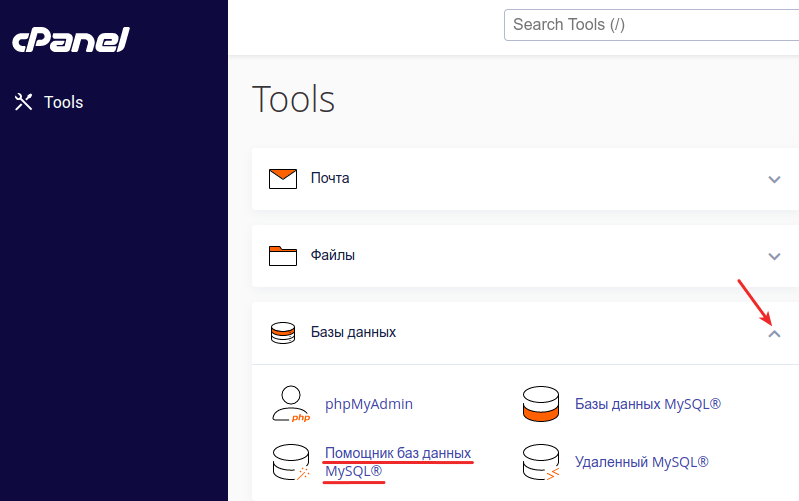
В разделе «Базы данных» выберите пункт Помощник баз данных MySQL:
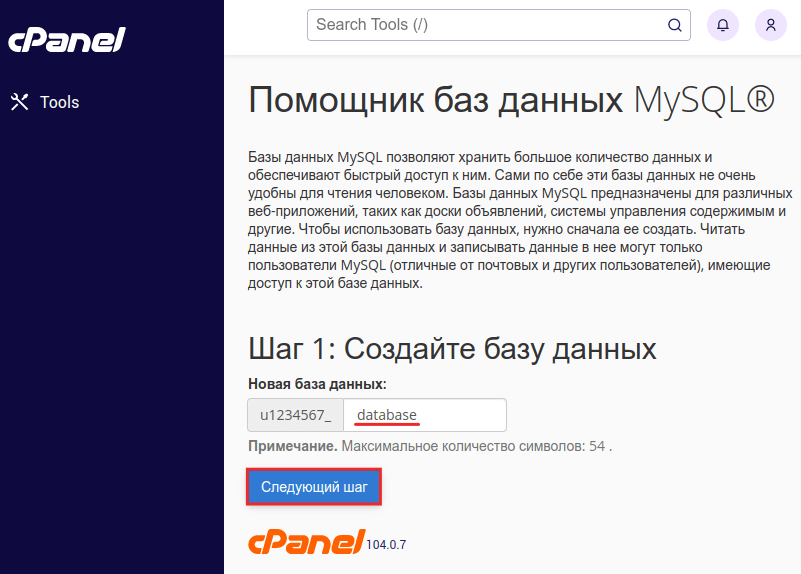
На открывшейся странице укажите название базы данных и нажмите Следующий шаг. К названию базы данных автоматически добавляется префикс вида u1234567_ (где u1234567 — ваш логин услуги хостинга):
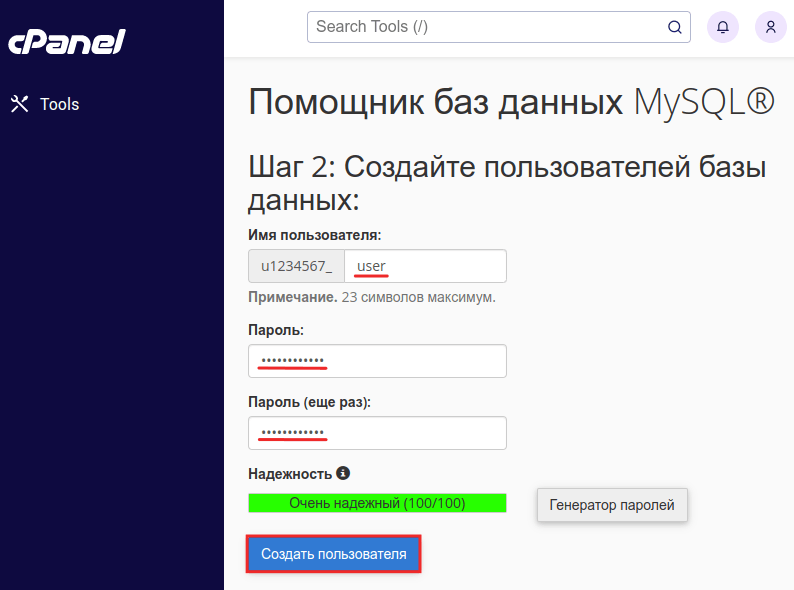
К имени пользователя автоматически добавляется префикс вида u1234567_ (где u1234567 — ваш логин услуги хостинга). Укажите имя пользователя базы данных, пароль и подтверждение пароля. Нажмите Создать пользователя:
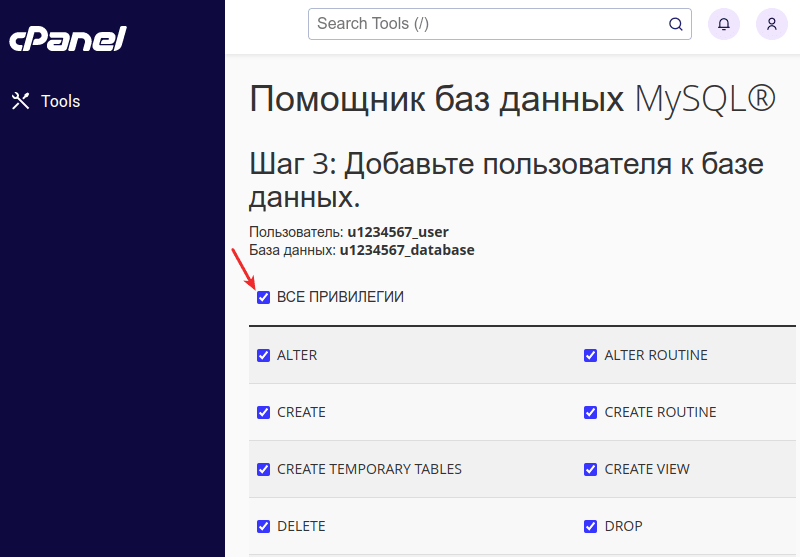
Укажите права пользователя по отношению к базе данных. Обычно необходимы все права:
Нажмите Следующий шаг.
Готово! Новая база данных создана.
Обратите внимание! Если внешний вид вашей панели управления отличается от представленного в инструкции, перейдите в раздел «Сайты и домены» и в правом верхнем углу измените вид на «Активный».
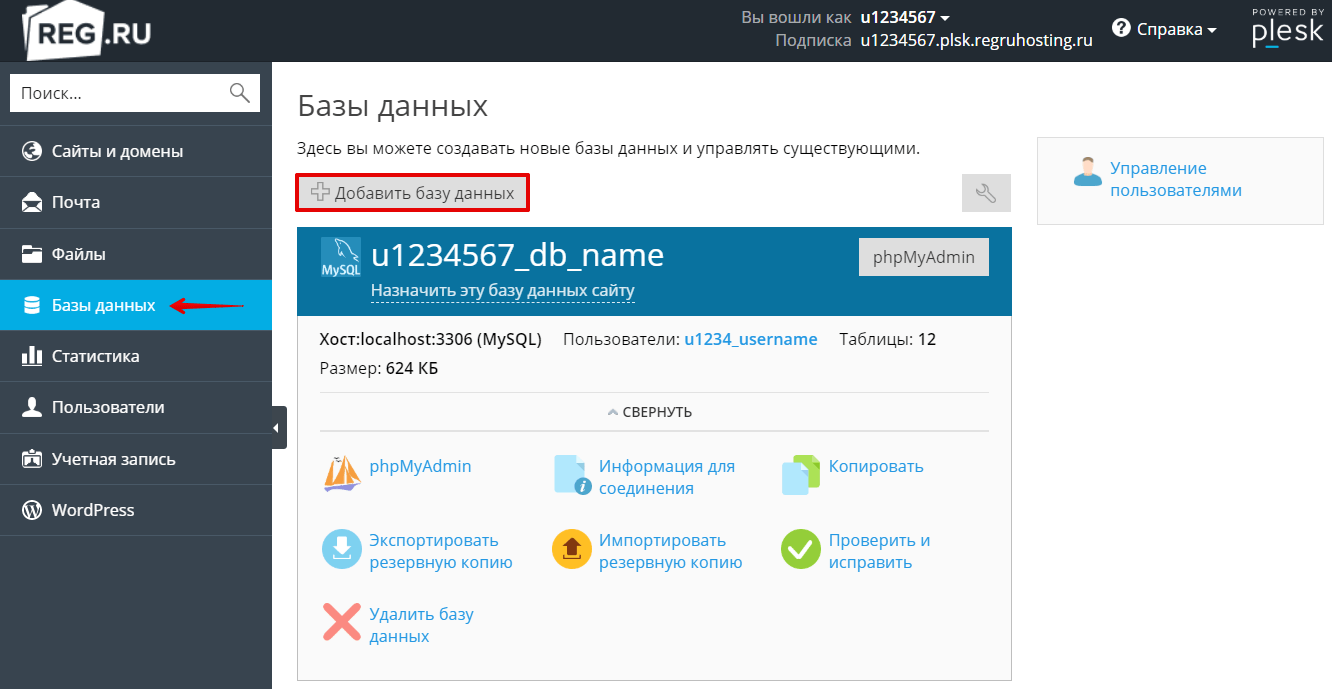
Перейдите в раздел «Базы данных» и нажмите Добавить базу данных:
- имя базы данных (к названию автоматически добавляется префикс вида u1234567_);
- сайт, на котором будет использоваться база данных;
- имя нового пользователя базы данных (к имени автоматически добавляется префикс вида u1234567_);
- пароль и подтверждение пароля.
Обратите внимание! Каждая база данных должна иметь хотя бы одного пользователя, иначе она будет недоступна. Поставив галочку в соответствующей графе, вы разрешите пользователю доступ ко всем базам данных выбранной подписки.
Нажмите ОК:
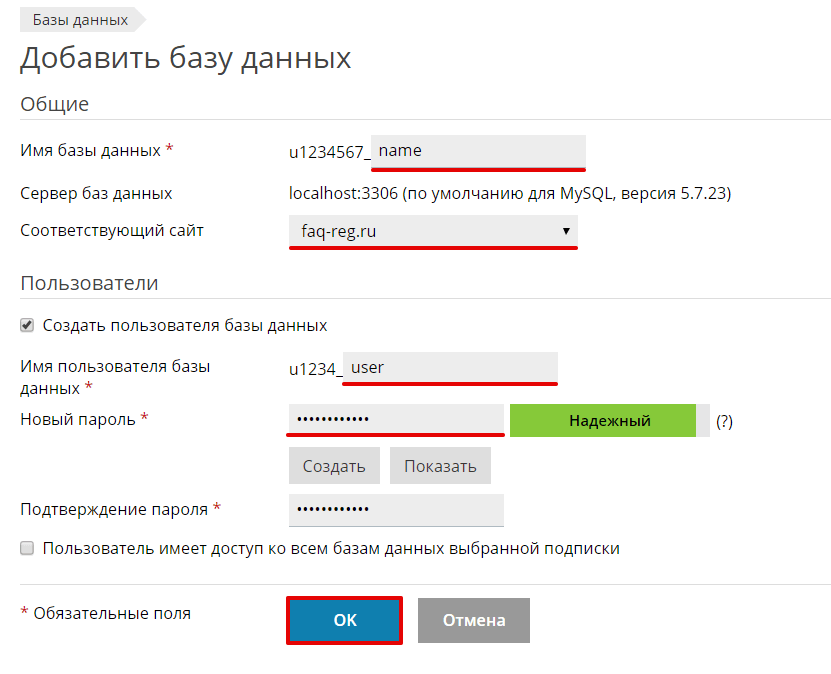
Готово! Новая база данных создана.
Шаг 2. Загрузка и распаковка архива WordPress на хостинге
Перед тем как начать, скачайте актуальный дистрибутив WordPress с официального сайта. Далее следуйте инструкции.
Как разместить Вордпресс на хостинге
Загрузите в директорию сайта ранее скачанный архив WordPress. Для этого выберите вашу панель управления и следуйте дальнейшим инструкциям:
Ispmanager
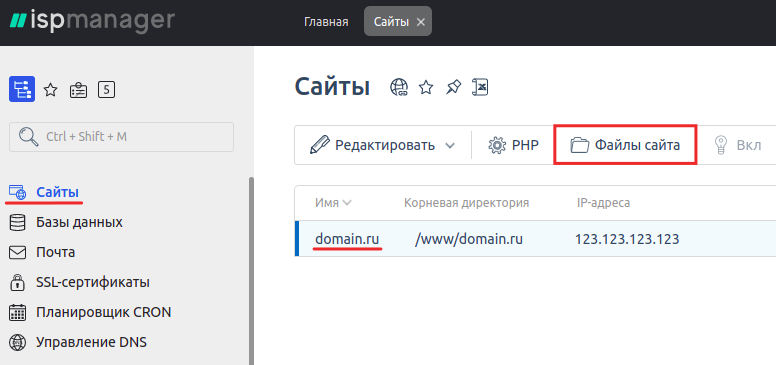
На странице «Сайты» выберите домен, для которого хотите загрузить сайт, и нажмите Файлы сайта:
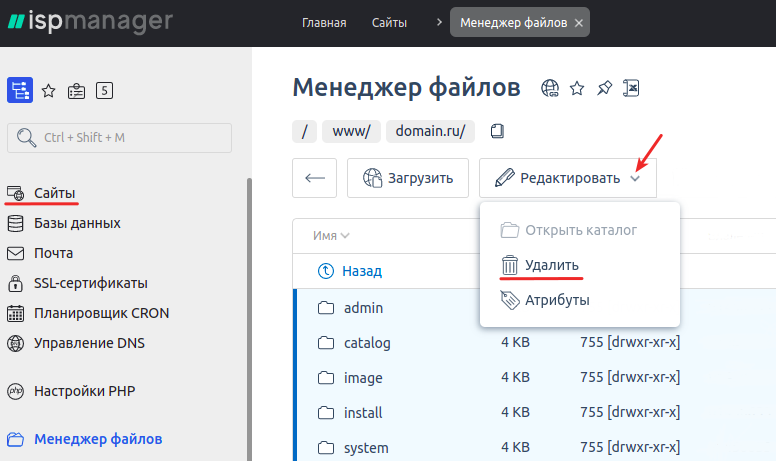
Удалите все файлы из папки, кроме директории webstat, если она есть. Для этого выделите файлы и наведите курсор на Редактировать. Затем кликните Удалить:
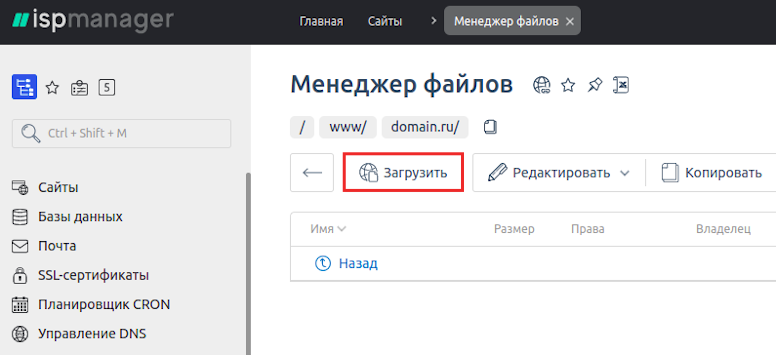
Нажмите Загрузить:
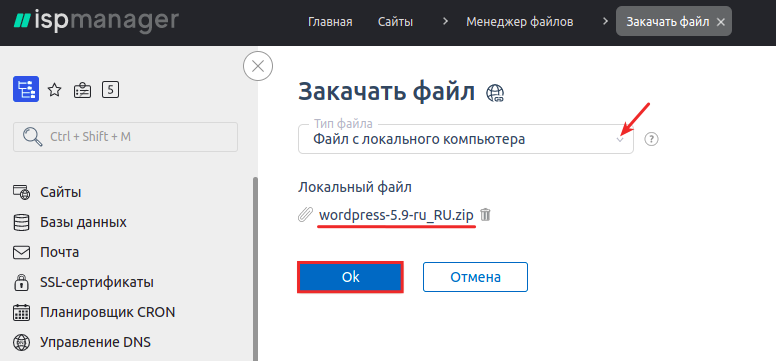
Выберите архив WordPress на вашем компьютере и нажмите Ok:
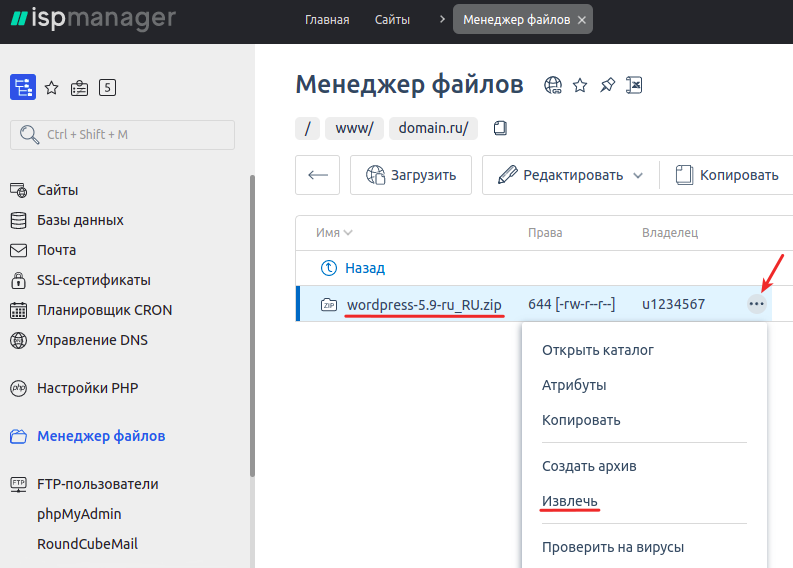
Выделите архив, нажмите на три точки и выберите Извлечь:
Архив будет извлечён во вложенный каталог wordpress. Переместите файлы WordPress непосредственно в каталог сайта. Для этого перейдите в каталог wordpress, выделите все файлы и нажмите Копировать: 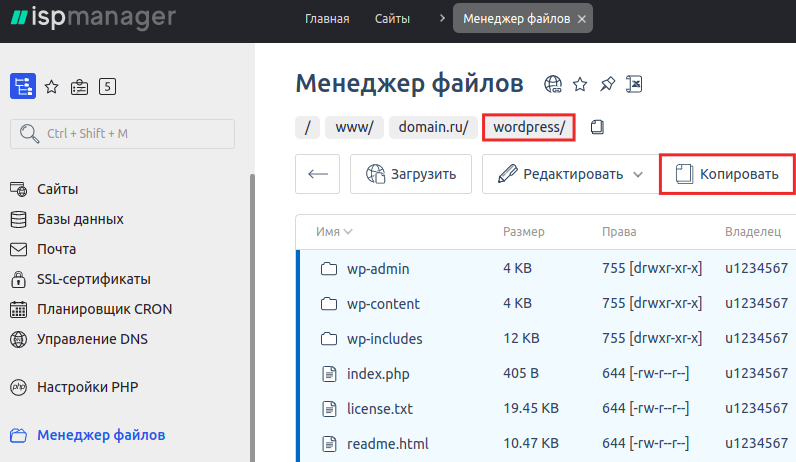 В открывшемся окне выберите каталог сайта, поставьте галочку в графе «Перенести файлы» и нажмите ОК: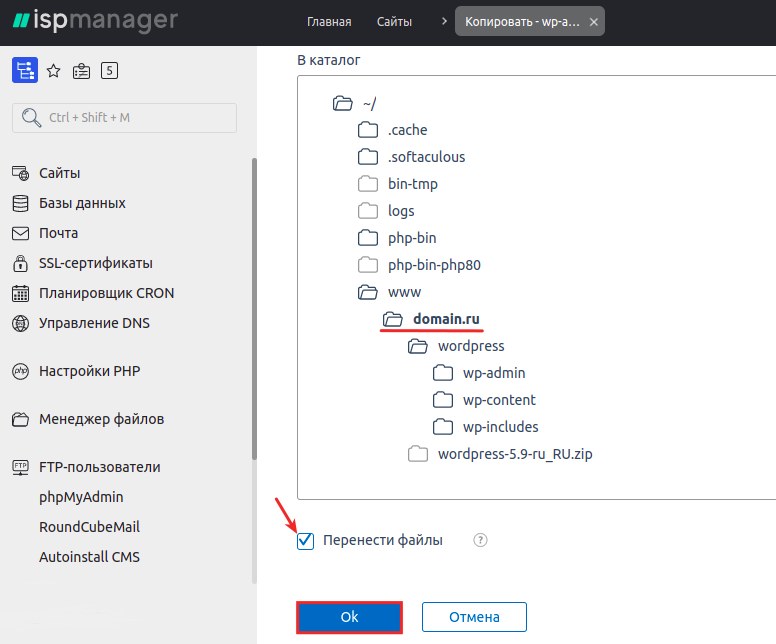
Готово! Далее переходите к шагу №3.
Обратите внимание: если вид вашей панели управления отличается от представленного в статье, в разделе «Основная информация» переключите тему с paper_lantern на jupiter.
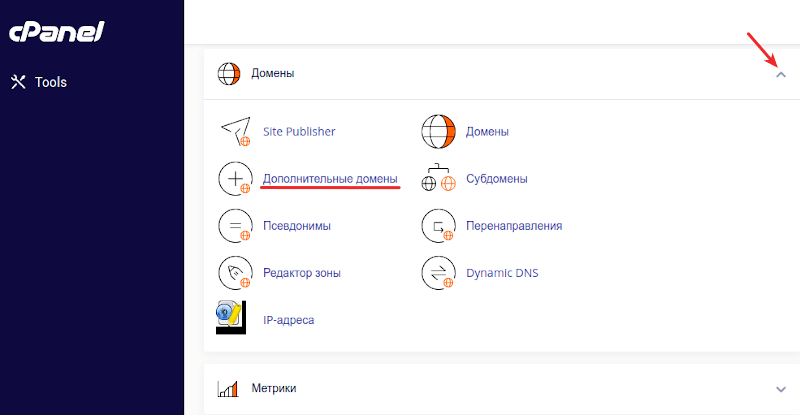
В разделе «Домены» выберите пункт Дополнительные домены:
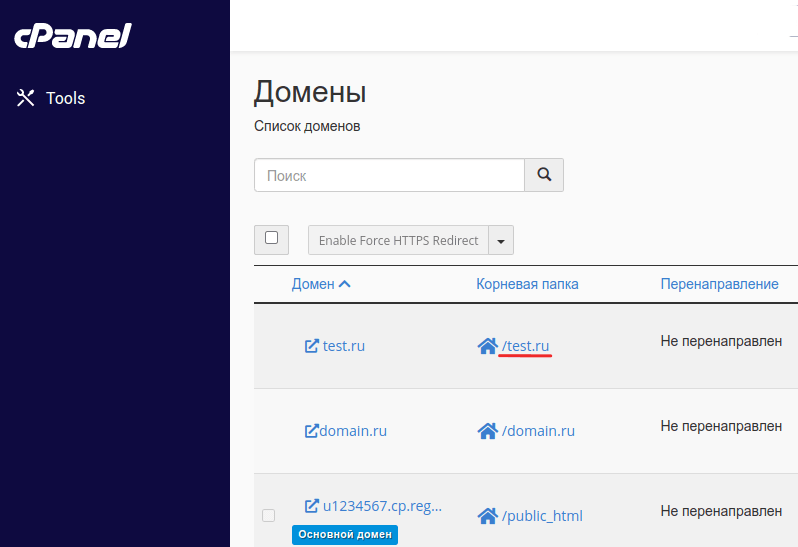
Перейдите в корневой каталог вашего сайта:
Удалите все файлы, содержащиеся в корневой папке, кроме директории cgi-bin.
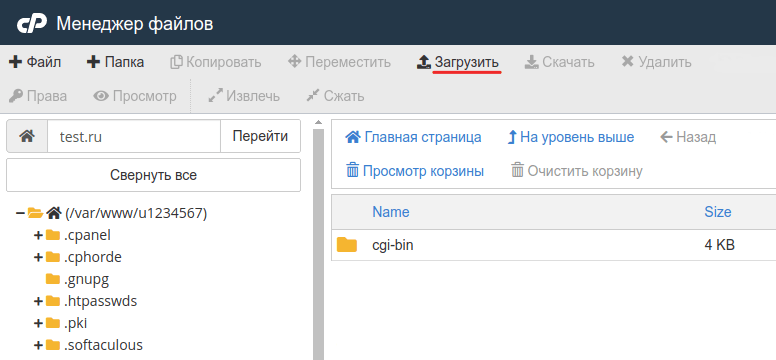
Нажмите кнопку Загрузить:
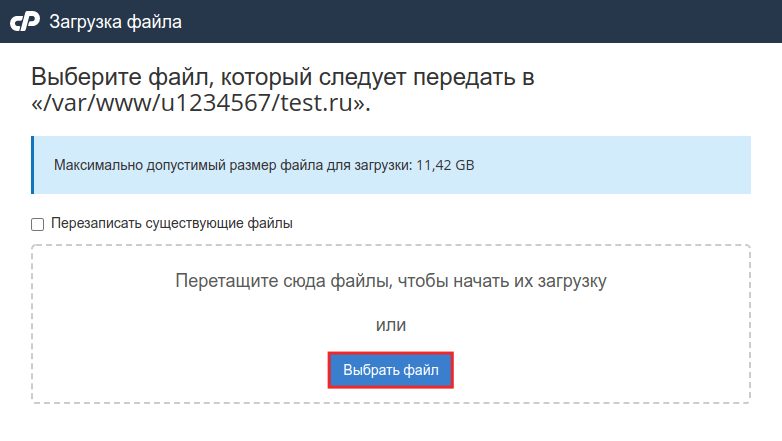
Выберите и загрузите архив с файлами вашего сайта. Внимание: панель управления cPanel поддерживает только архивы в форматах: zip, gzip, bzip и tar.
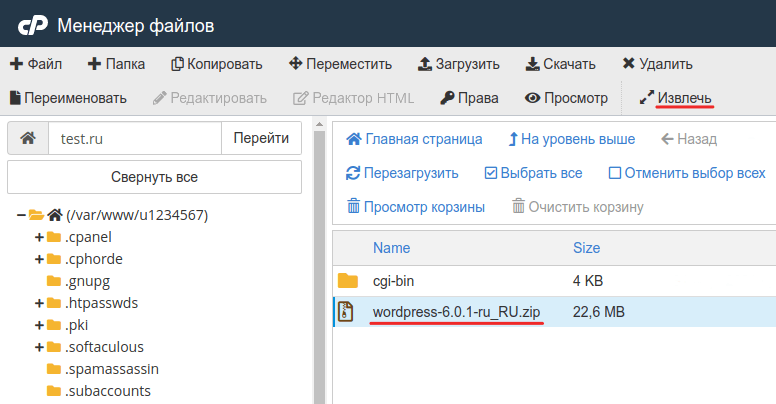
Выделите архив и нажмите Извлечь:
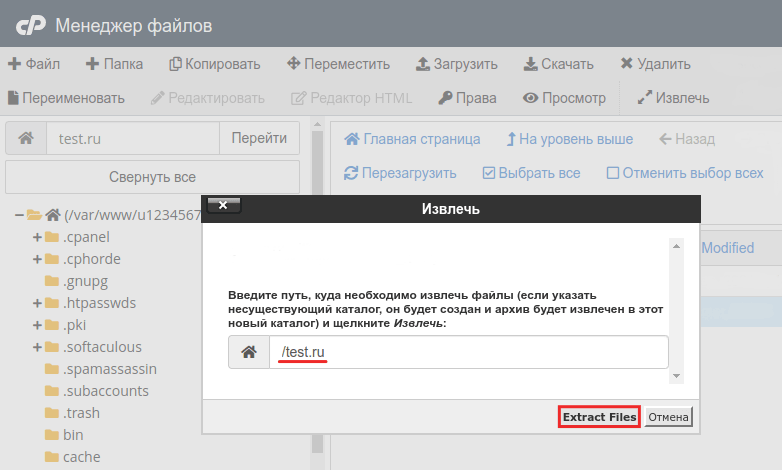
Выберите директорию, в которую нужно извлечь файлы. Затем нажмите Extract Files:
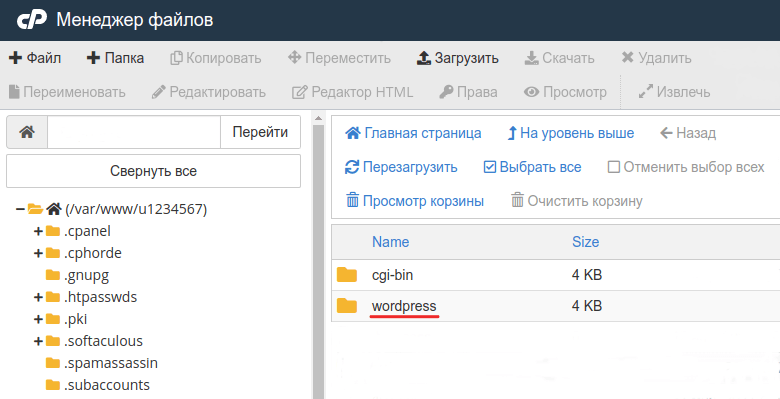
Перейдите в каталог wordpress. Для этого дважды кликните по нему:
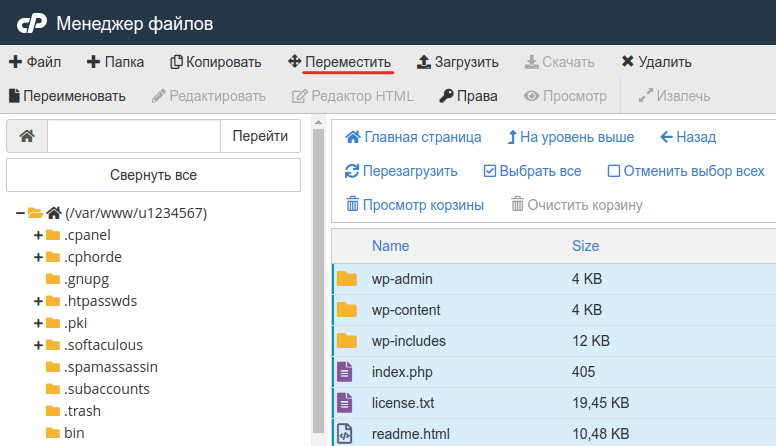
Выделите все файлы и нажмите кнопку Переместить:
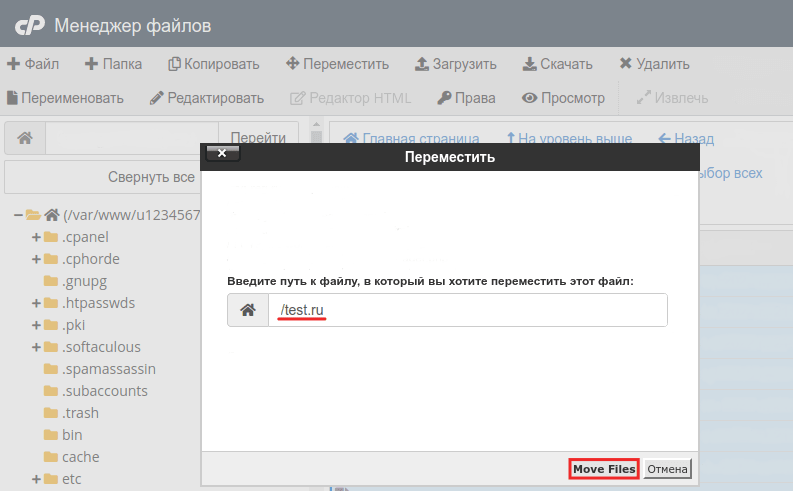
Укажите корневой каталог сайта и нажмите Move File(s):
Готово! Далее переходите к шагу №3.
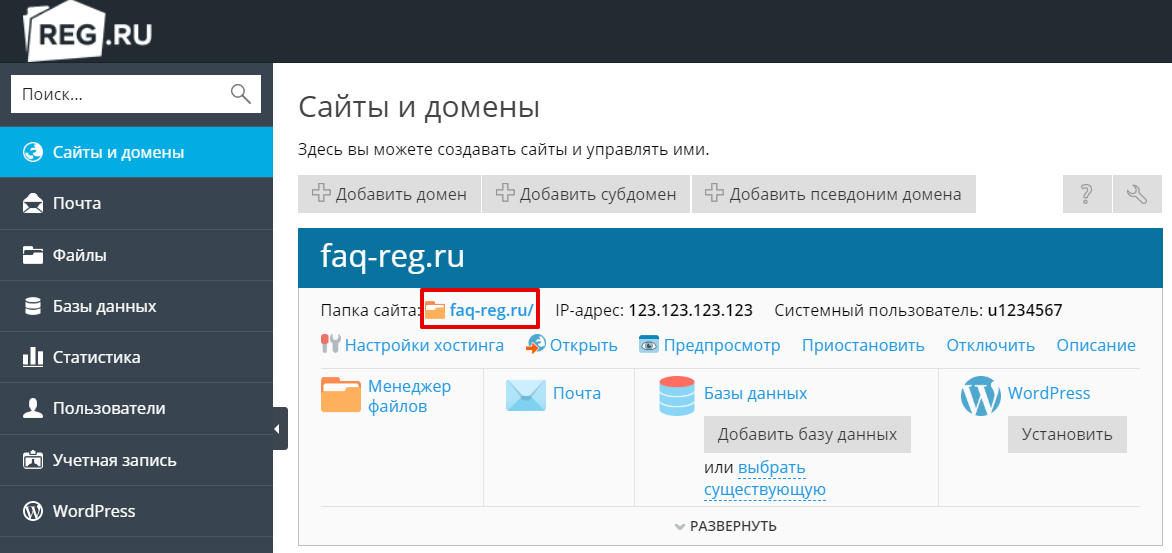
Перейдите в раздел «Сайты и домены» и откройте папку сайта:
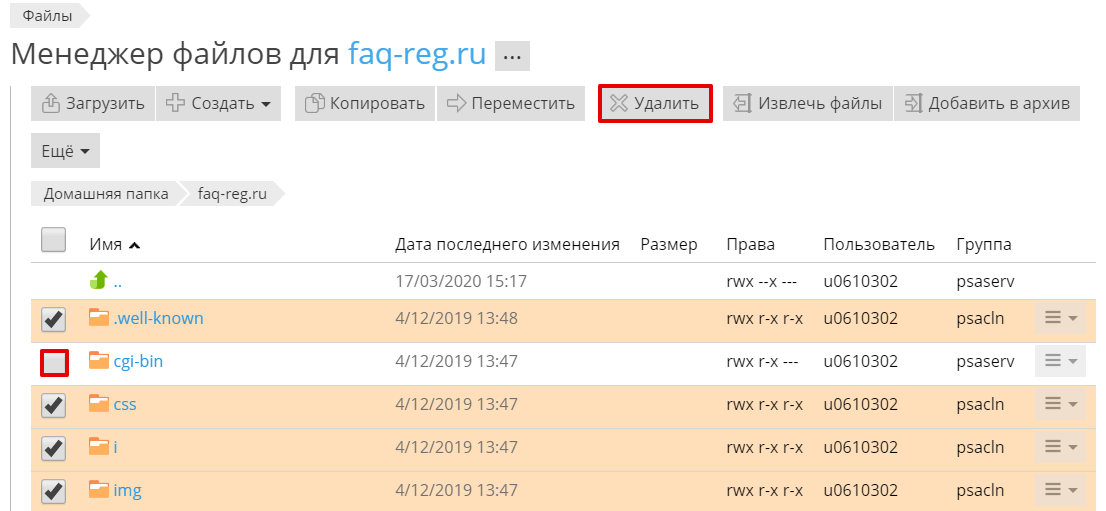
После добавления домена в панель управления хостингом в папке сайта создаются файлы парковочной страницы. Удалите все файлы, содержащиеся в папке, кроме директории cgi-bin:
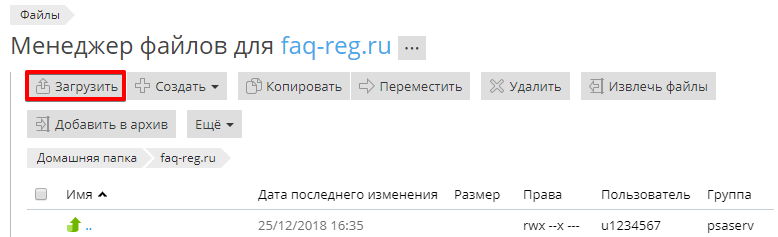
Нажмите кнопку Загрузить, выберите и загрузите архив с файлами вашего сайта. Внимание: панель управления Plesk поддерживает архивы только в формате zip.
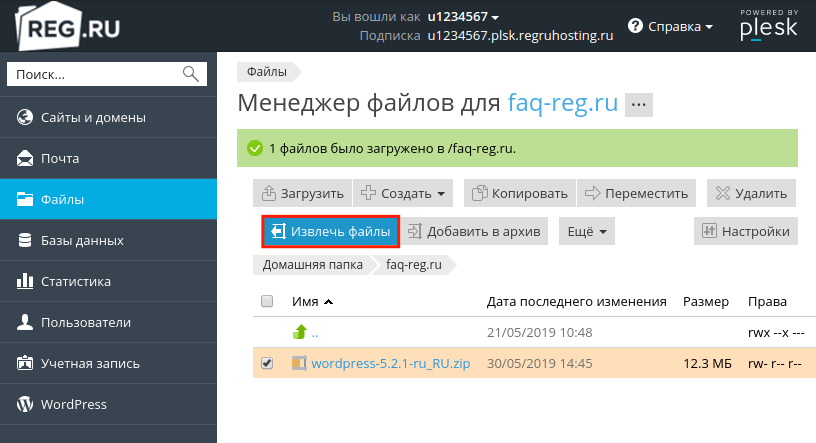
Выберите ваш архив и нажмите на кнопку Извлечь файлы:
Архив будет извлечен во вложенный каталог wordpress. После этого переместите файлы WordPress непосредственно в каталог сайта. Для этого перейдите в каталог wordpress, выделите все файлы и нажмите кнопку Переместить: 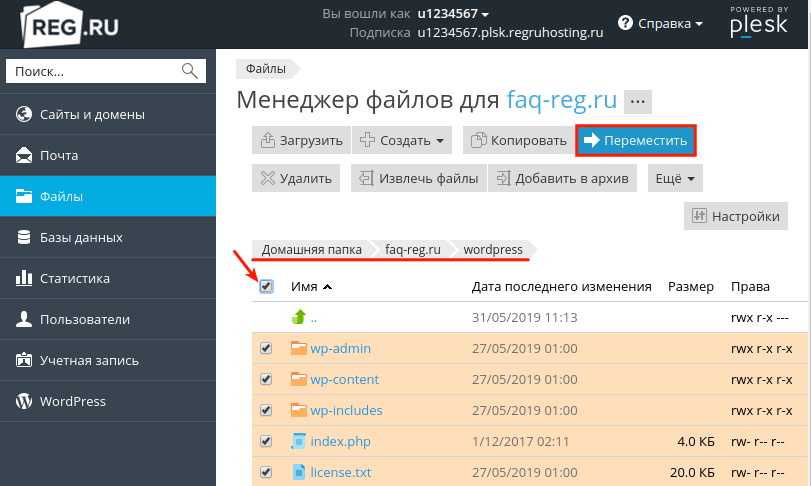 В открывшемся окне укажите каталог сайта (в нашем случае это faq-reg.ru), поставьте галочку в графе «Перенести файлы» и нажмите ОК: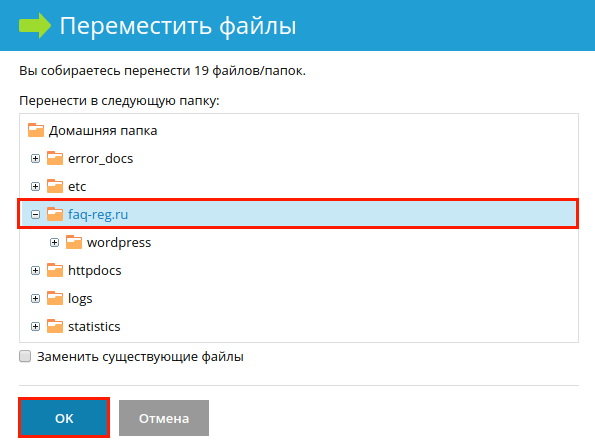
Готово! Далее переходите к шагу №3.
Шаг 3. Установка WordPress
После того, как вы загрузили файлы WordPress в ваш корневой каталог, перейдите по адресу вашего сайта.
Если вы видите сообщение браузера о том, что страница или сервер не найдены, воспользуйтесь статьёй: Браузер пишет, что не может найти страницу или сервер.
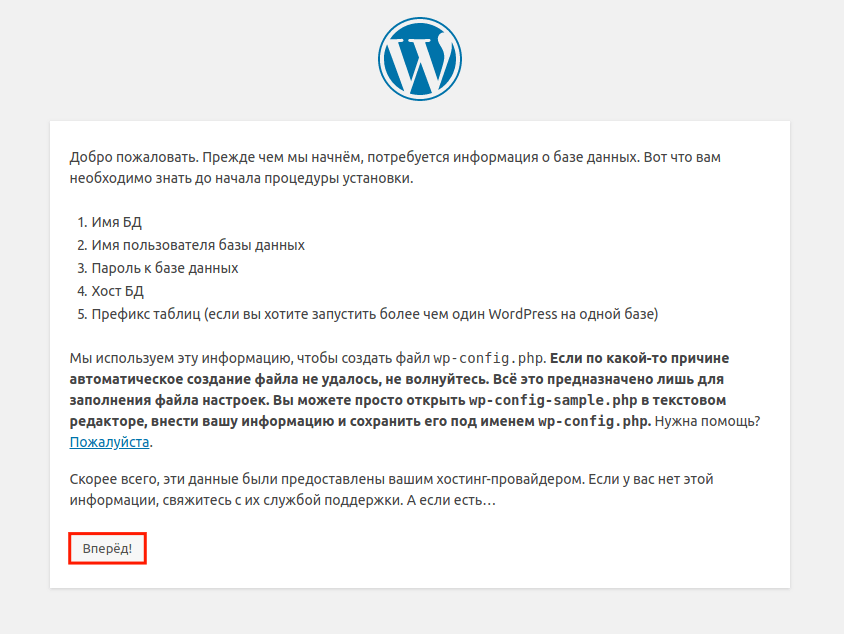
При переходе на ваш сайт вы увидите стартовую страницу установки WordPress. Нажмите Вперед:
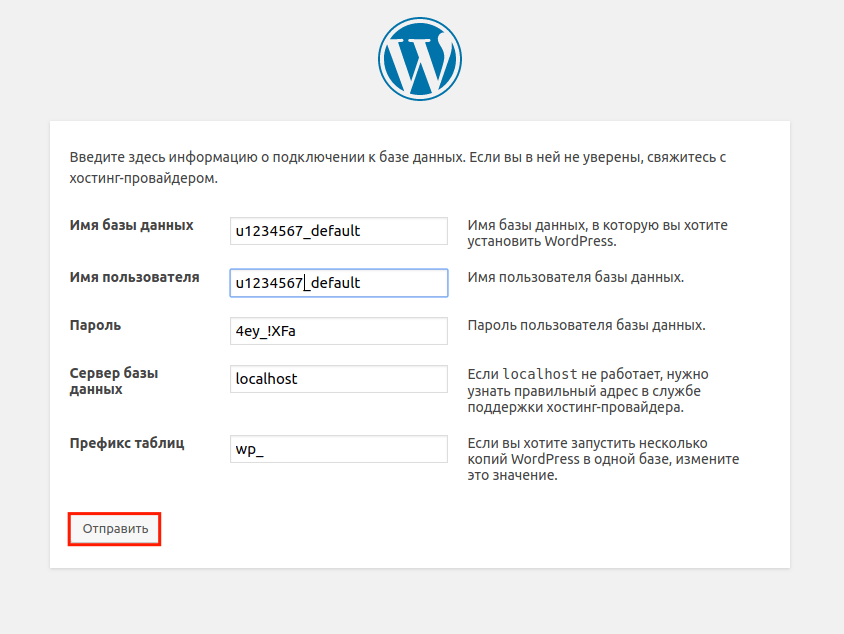
- Сервер базы данных — оставьте «localhost»;
- Префикс таблиц — в целях повышения безопасности рекомендуем изменить стандартный префикс wp_ на любой другой. В префиксе могут быть буквы латинского алфавита и цифры.
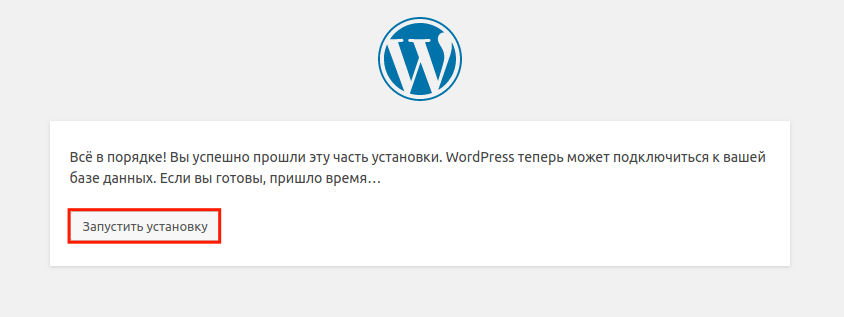
Если вы верно ввели данные в предыдущем шаге, вы увидите сообщение, что всё в порядке. Нажмите Запустить установку: Если же вы видите ошибку, вернитесь на прошлый шаг и проверьте корректность введённых данных для подключения к БД.
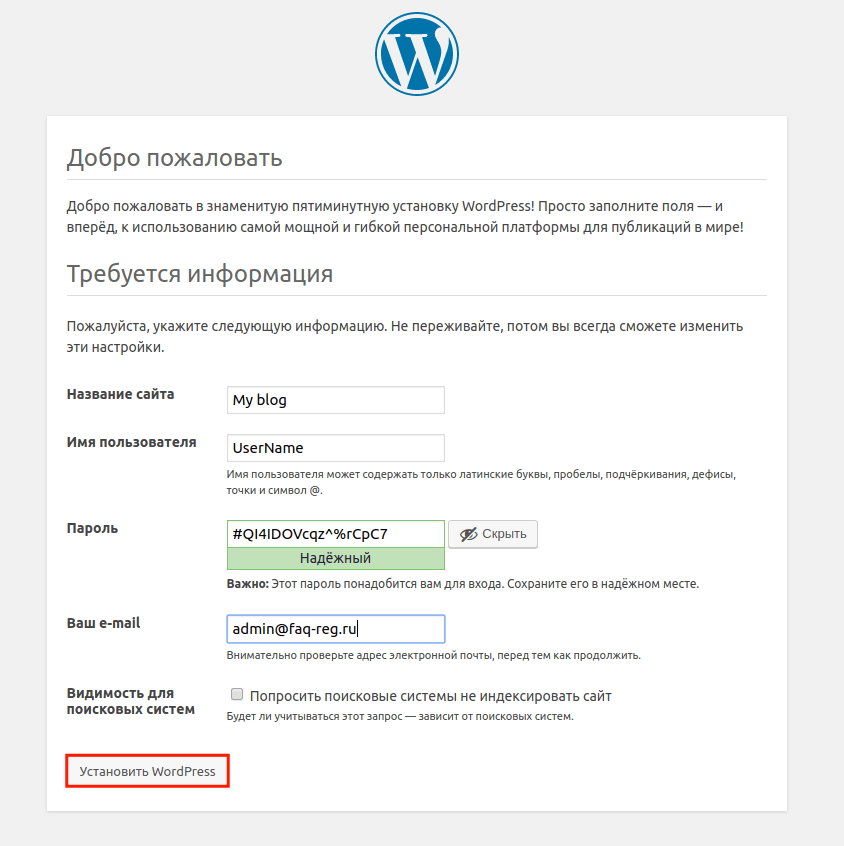
- Название сайта;
- Имя пользователя — логин, под которым будет происходить авторизация в админке;
- Пароль, который будет использоваться для авторизации в админке;
- Контактный e-mail — электронный адрес администратора, с помощью которого можно будет восстановить пароль в случае утери.
Затем нажмите Установить WordPress:
Готово! Установка WordPress завершена. Чтобы приступить к созданию своего сайта, нажмите Войти:
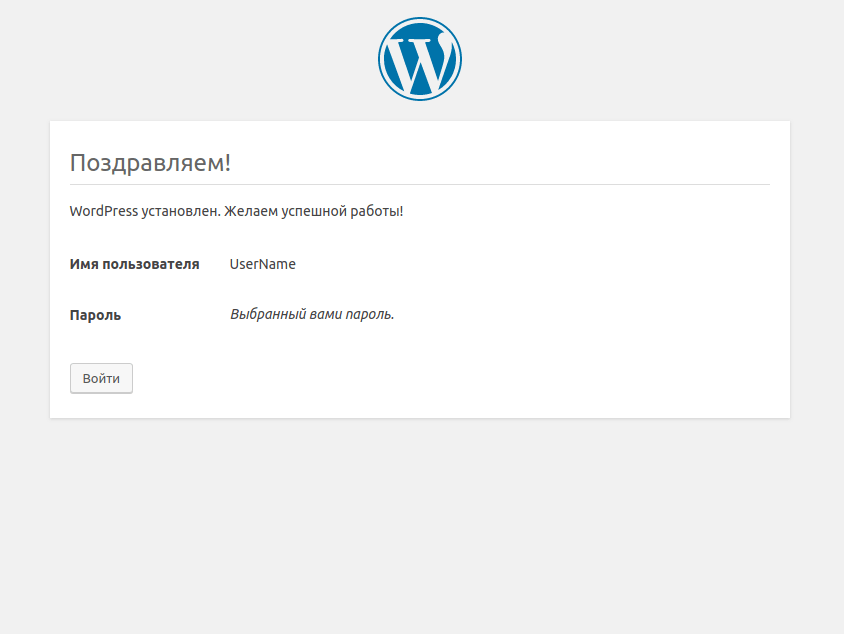
Как создать сайт Вордпресс на хостинге
Для создания сайта вы можете использовать инструкции из специального раздела Работа в WordPress. Обратите внимание: специалисты Рег.ру не оказывают поддержки по вопросам создания и редактирования сайтов на WordPress.
Помогла ли вам статья?
Спасибо за оценку. Рады помочь ��
Автоматическая установка CMS
На тарифах Linux-хостинга вы можете установить CMS всего в пару кликов при помощи автоустановщика скриптов «Softaculous». Для хостинга Windows возможность быстрой установки при помощи «Softaculous» в настоящий момент не предоставляется.
Список CMS, которые можно установить через Softaculous
- Dolphin;
- DokuWiki;
- Drupal;
- Joomla;
- MediaWiki;
- Moodle;
- MODx;
- Opencart;
- osCommerce;
- phpBB;
- PrestaShop;
- SMF;
- WordPress;
- Zen Cart.
Перед установкой
Перед установкой CMS привяжите домен к хостингу. После добавления домена в панель управления хостингом в папке сайта создаются файлы парковочной страницы. Удалите все файлы, содержащиеся в папке, кроме директории webstat (каталог веб-аналитики awstat в ispmanager) и cgi-bin (в Plesk и cPanel).
Процесс установки CMS
Для установки CMS выберите вашу хостинг-панель управления и следуйте дальнейшей инструкции:
Ispmanager
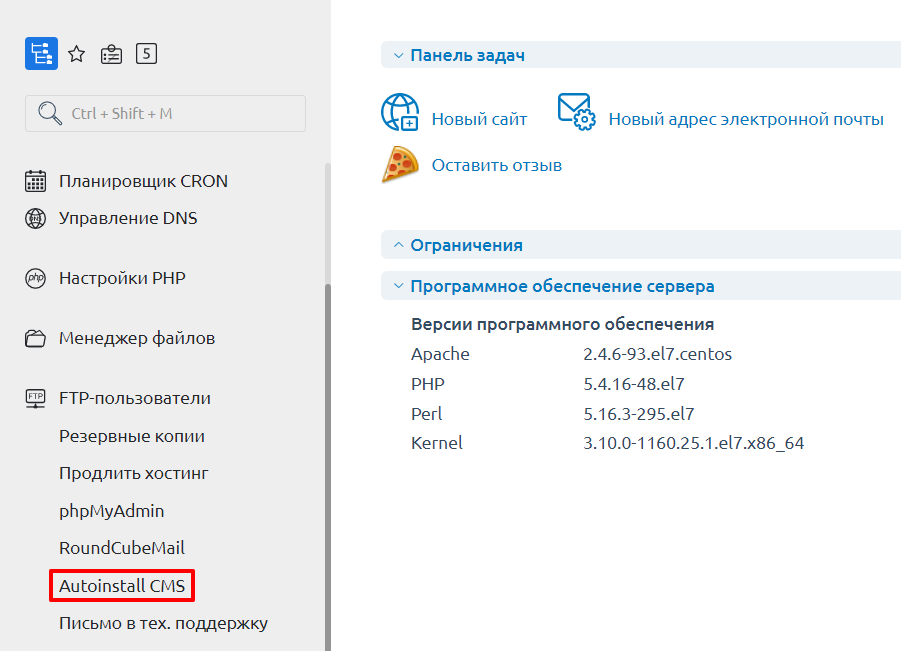
Откройте панель управления хостингом и в левом меню нажмите Autoinstall CMS: WordPress Hosting
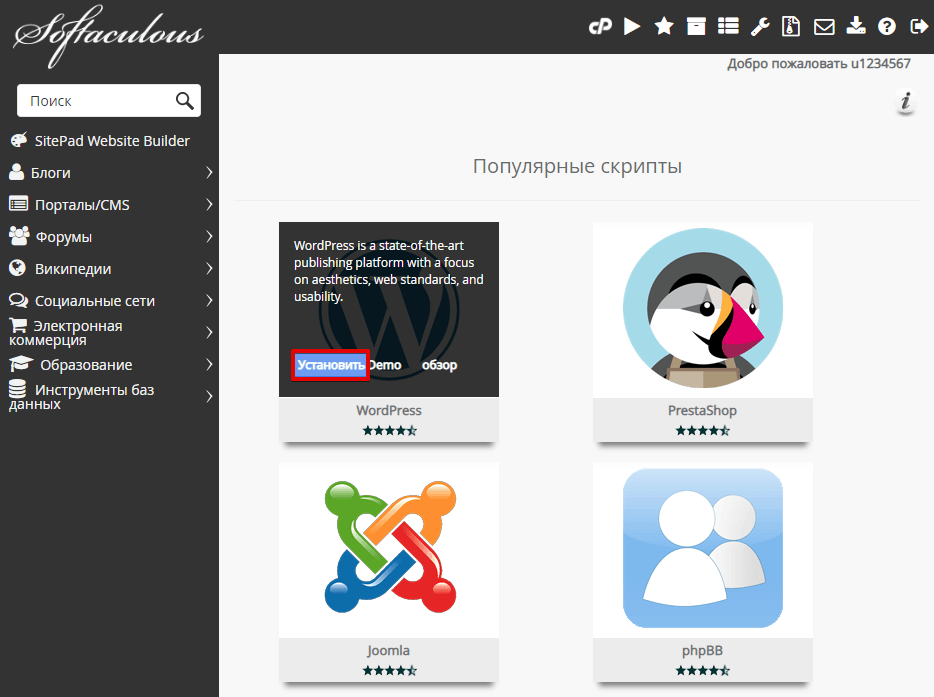
В панели Softaculous выберите интересующую вас CMS и нажмите Установить:
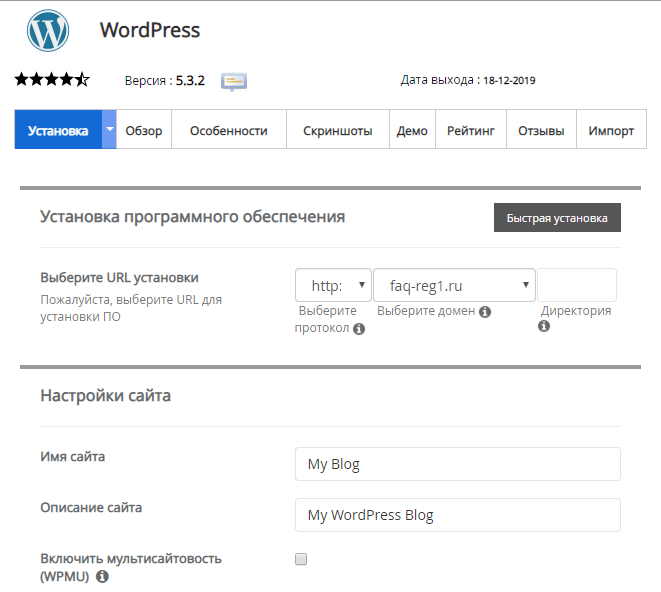
Нажмите на кнопку Установка в левом верхнем углу. Выберите домен, на который будет произведена установка. Введите имя и описание сайта:
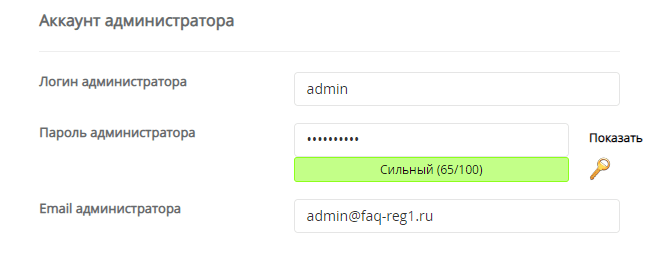
Запомните или запишите логин и пароль администратора сайта. При необходимости измените email администратора:
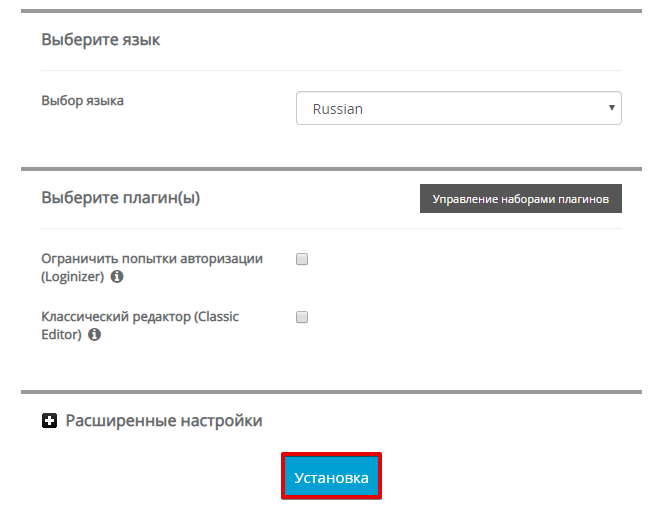
Выберите язык устанавливаемой CMS и плагины, если это необходимо. Нажмите кнопку Установка:
Готово, CMS установлена.
Обратите внимание: если вид вашей панели управления отличается от представленного в статье, в разделе «Основная информация» переключите тему с paper_lantern на jupiter.
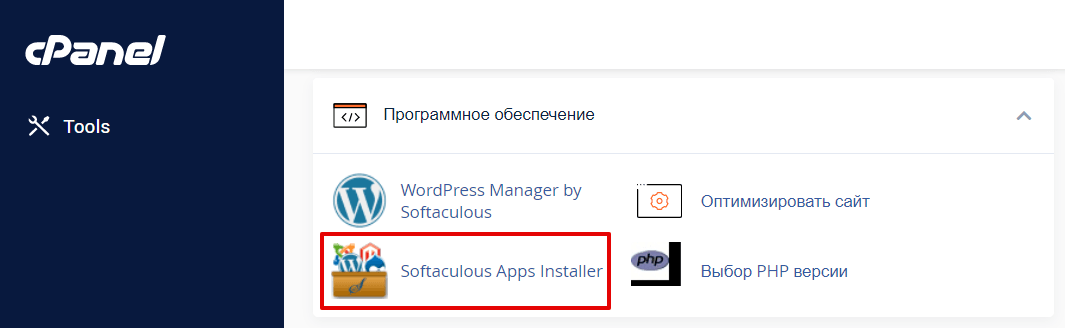
Войдите в панель управления хостингом. В разделе Программное обеспечение выберите пункт Softaculous Apps Installer:
В панели Softaculous выберите интересующую вас CMS и нажмите Установить:
Нажмите на кнопку Установка в левом верхнем углу. Выберите домен, на который будет произведена установка. Введите имя и описание сайта:
Запомните или запишите логин и пароль администратора сайта. При необходимости измените email администратора:
Выберите язык устанавливаемой CMS и плагины, если это необходимо. Нажмите кнопку Установка:
Готово, CMS установлена.
Обратите внимание! Если внешний вид вашей панели управления отличается от представленного в инструкции, перейдите в раздел «Сайты и домены» и в правом верхнем углу измените вид на «Активный».
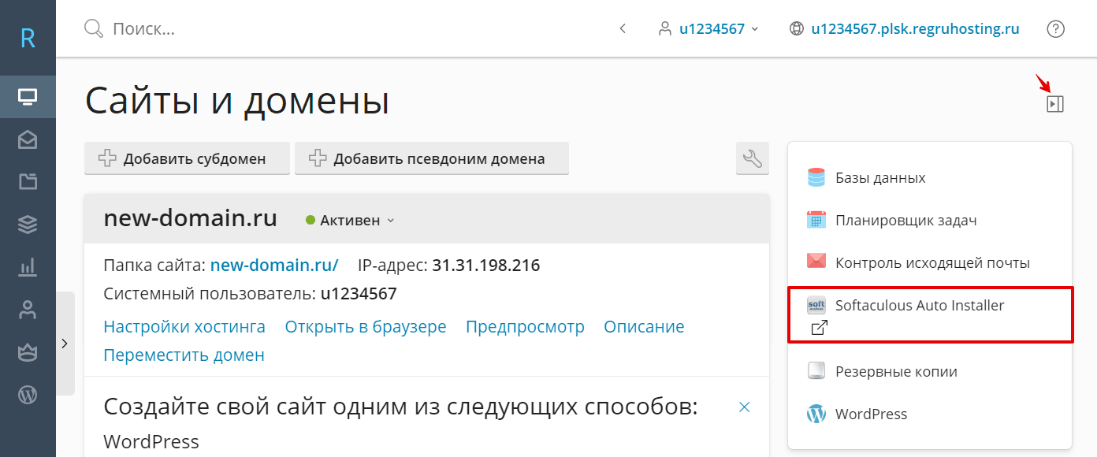
Войдите в панель управления хостингом. В блоке справа выберите пункт Softaculous Auto Installer:
В панели Softaculous выберите интересующую вас CMS и нажмите Установить:
Нажмите на кнопку Установка в левом верхнем углу. Выберите домен, на который будет произведена установка. Введите имя и описание сайта:
Запомните или запишите логин и пароль администратора сайта. При необходимости измените email администратора:
Выберите язык устанавливаемой CMS и плагины, если это необходимо. Нажмите кнопку Установка:
Готово, CMS установлена.
Как удалить установленную CMS?
Войдите в вашу панель управления и перейдите в раздел Softaculous.
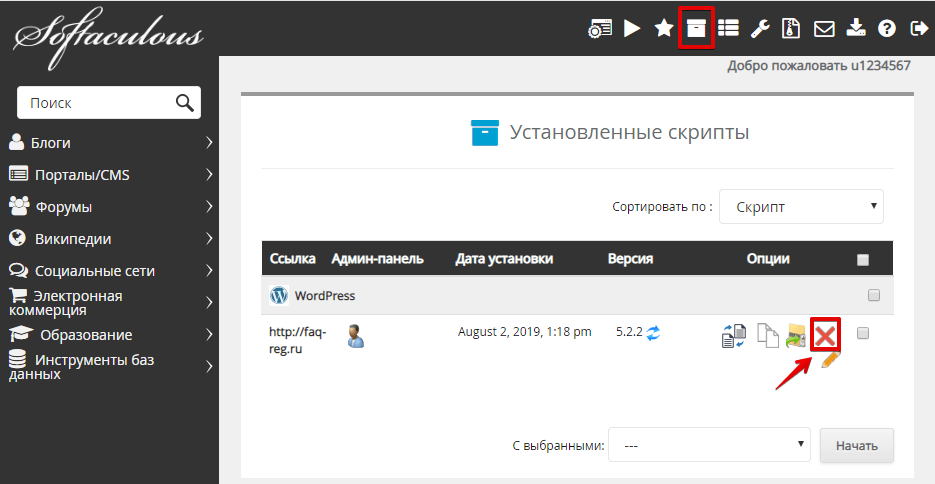
В верхней панели нажмите кнопку Все установки. В этом разделе отображены все ранее установленные CMS. Нажмите Удалить установку напротив сайта, для которого вы хотите удалить установленную CMS:
Обратите внимание, вместо того, чтобы устанавливать CMS на виртуальный хостинг, вы можете воспользоваться CMS-хостингом. Это услуга, на которой уже установленная CMS с подготовленным шаблоном идёт в комплекте с услугой хостинга. Начните работу с сайтом сразу после заказа услуги.
Чем отличается виртуальный хостинг от CMS-хостинга?
Виртуальный хостинг — это площадка, на которой вы можете развернуть не только сайт, созданный на CMS, но и сайт, написанный вручную с использованием HTML, CSS и JavaScript, PHP и т. д.
«Хостинг для CMS — что это», — спросят большинство из нас. CMS-хостинг — это хостинг «под ключ»: Готовое решение на CMS. Он представляет собой хостинг и установленную CMS вместе с выбранным вами шаблоном (например, хостинг для интернет-магазина). Цена будет немного выше, чем у виртуального хостинга.
Отличие виртуального хостинга от CMS-хостинга принципиально. Что выбрать: виртуальный хостинг или CMS-хостинг, решать вам. Если нужна большая гибкость настроек, не обойтись без виртуального хостинга. Если хотите потратить минимум усилий и запустить сайт быстрее, CMS-хостинг. Чтобы вы могли понять, подходите ли вы друг другу, мы предоставляем бесплатный хостинг для сайтов html. Прочитать подробнее можно здесь: Бесплатный тестовый период хостинга на linux.
Помогла ли вам статья?
Спасибо за оценку. Рады помочь ��
Как создать сайт на CMS WordPress
Из каждой ситуации важно уметь извлекать плюсы. Обстановка карантина и самоизоляции — в некотором смысле повод остановиться, задуматься, разобраться в себе. Самое время начать делать то, что вы давно откладывали. Например, создать свой сайт. Пусть вас не пугают технические термины — с пошаговым гидом от REG.RU вы быстро со всем разберётесь.
Шаг 1. Выбираем домен
Домен — это не просто набор букв или слов, но и будущая визитная карточка вашего сайта. Поэтому к его выбору надо подойти с умом.
Домен — это адрес вашего сайта, по которому его смогут найти посетители. Например REG.RU, VK.COM, MAPS.YANDEX.RU — это всё домены.
Сначала лучше определиться, что будет на вашем сайте. Будет ли это интернет-магазин или блог об искусстве? Хотите ли вы придумать оригинальное название или просто использовать ключевые слова в домене? От вашего решения зависит, насколько запоминающимся станет сайт — вы ведь наверняка хотите, чтобы пользователи возвращались к вам снова и снова.
Мы детально описали процесс правильного подбора домена в этой статье. Проверить доступность выбранного имени можно на странице сервиса по подбору доменов.
Чтобы наш гайд был максимально понятным, мы пройдём с вами все шаги и создадим сайт на WordPress с нуля. Для примера мы выбрали домен AWESOMEGUIDE.RU. При желании можно докупить адреса и в других зонах (.COM, .NET), если вы опасаетесь, что в дальнейшем конкуренты смогут зарегистрировать похожий адрес и выдать свой сайт за ваш.
Определились с доменом? Нажимаем на кнопку «Зарегистрировать».
Шаг 2. Приобретаем домен + хостинг + SSL
Теперь нужно выбрать хостинг и подключить к сайту SSL-сертификат.
Хостинг — услуга, которая предоставляет вам место на сервере и специальное программное обеспечение для управления сайтом. В этой статье мы рассмотрим виртуальный или shared-хостинг — самый распространённый вид хостинга, подходящий для большинства сайтов.
SSL-сертификат — признанный стандарт безопасности, который обеспечивает зашифрованное соединение между браузером пользователя и вашим сайтом.
На предыдущем шаге вы нажали кнопку «Зарегистрировать», и у вас должен был открыться мастер заказа, в котором можно сразу же приобрести хостинг и SSL.
Для хостинга мы выберем тариф Host-1, так как на старте он подойдёт для большинства сайтов. Если в дальнейшем вам потребуется больше ресурсов, можно в любой момент сменить тариф на более мощный.
Лучше подключить хостинг на 1 год или более длительный период: тогда вы получаете заметную скидку и платите за услугу меньше в пересчёте на месяц.

Возвращаемся в мастер заказа и ставим галочку напротив SSL-сертификата. В REG.RU можно бесплатно получить SSL-сертификат DomainSSL от GlobalSign на один год. В итоге финальная страница заказа должна выглядеть примерно так:

Жмём на кнопку «Оплатить». Вы можете оплатить выбранные услуги со счёта Личного кабинета или через одну из систем онлайн-платежей.
Шаг 3. Настраиваем хостинг
После оплаты вы попадёте на страницу настроек.
Выбор панели управления
Панель управления позволяет вам управлять хостингом. Она нужна для расширенной настройки сайта, но в REG.RU базовые операции можно выполнять в несколько кликов через Личный кабинет. Если вы захотите более подробно разобраться, как работать с панелью управления, можете почитать нашу Базу знаний по хостингу.
Мы выбираем панель ISPmanager, так как она популярна, подходит для большинства сайтов и поддерживает все основные CMS.

Установка CMS
На этом шаге нам необходимо установить CMS WordPress. Это можно сделать в один клик, просто нажав на галочку напротив WordPress.
CMS — система управления содержимым сайта. Она позволяет легко настраивать внешний вид страниц, загружать контент, подключать дополнительные сервисы — например комментарии или платёжные системы.
WordPress — одна из самых популярных CMS. С её помощью сделано 30% всех веб-ресурсов в мире. В WordPress есть множество готовых инструментов для создания любых сайтов: блогов, интернет-магазинов и других веб-проектов.
Здесь вы можете задать логин и пароль для дальнейшего входа в CMS. По умолчанию используется логин admin, а пароль генерируется автоматически. Эти данные будут сохранены в вашем Личном кабинете, а также придут в виде письма на контактный e-mail.
Завершение настроек
Теперь всё, что нужно для сайта, готово к работе! После завершения настроек вы попадёте прямо в Личный кабинет и увидите активные услуги. Разберёмся, что здесь к чему:

- Это карточка вашего хостинга. Нажав на неё, вы увидите доступные действия с хостингом. Здесь можно зайти в панель управления, перейти в CMS, продлить услугу, поменять тариф и прочее.
- Карточка домена. В ней можно посмотреть доступные действия с доменом. Заметьте, что ваш сайт не сразу будет доступен по выбранному адресу — требуется некоторое время, чтобы домен стал активен. Но работать с сайтом можно сразу же по временному техническому адресу, который доступен автоматически.
- Карточка SSL-сертификата.
Теперь можно приступить к настройке сайта.
Шаг 4. Создаём сайт
Переходим в карточку хостинга и находим кнопку «Панель WordPress».

Нажимаем на неё, попадаем на страницу входа в WordPress. Вводим логин и пароль от CMS, которые мы задали на этом шаге.
Готово! Теперь мы можем редактировать сайт. Для примера изменим тему, подключим плагин Elementor и напишем первый пост.
Тема — это заготовка дизайна вашего сайта, которая задаёт внешний вид для большинства его основных элементов: шапки, меню, постов и прочего.
Плагины — дополнительные функции, расширяющие возможности сайта, которые можно подключить по мере необходимости.
Меняем тему
Обратите внимание на тёмно-серую панель слева — она содержит основной набор настроек и инструментов для работы с сайтом. Чтобы сменить тему, перейдите в раздел «Внешний вид» → «Темы». Нажмите «Добавить новую».
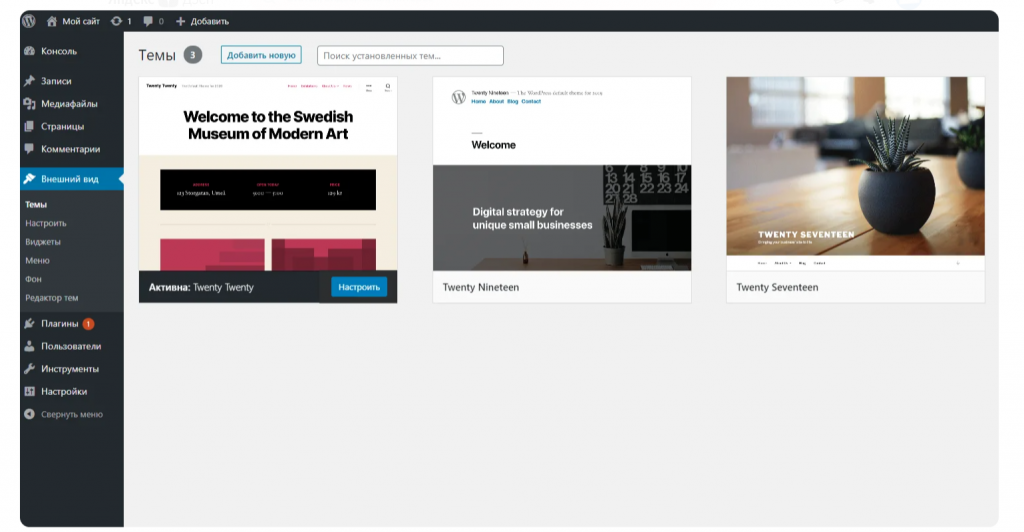
Перед вами откроется каталог — можете установить любую тему на свой вкус. Мы выбрали Envo Blog.
После установки вы можете настроить тему: поменять название сайта, добавить меню, настроить виджеты, заменить изображение в шапке и прочее.
Подключаем плагин
В основной панели найдите вкладку «Плагины» и перейдите в неё. Нажмите на кнопку «Добавить новый» и в строке поиска введите “Elementor”.
Elementor — очень удобный и простой конструктор страниц, который поможет расширить стандартные возможности WordPress и добавить больше индивидуальности сайту.

Выбираем первый результат в выдаче и нажимаем «Установить», а затем «Активировать».
После этого Elementor предложит создать первую страницу. Конструктор работает по принципу “Drag and drop” — вы можете просто перетаскивать необходимые элементы на страницу и сразу видеть, как они будут смотреться на сайте. Созданные страницы можно найти в разделе «Страницы» на основной панели.
Пишем пост
Переходим на вкладку «Записи» в основной панели. По умолчанию WordPress создаёт первую запись с названием «Привет, мир!». Попробуем отредактировать её.
Наводим курсор на запись и нажимаем «Изменить».

Откроется стандартный редактор текста WordPress. Здесь есть множество инструментов для создания красивых постов — вставка изображений, списков, галерей, интерактивных элементов. Контент разбивается на блоки, что позволяет удобно взаимодействовать с разными форматами информации. Чтобы выбрать новый блок, нажмите на иконку «плюс»:
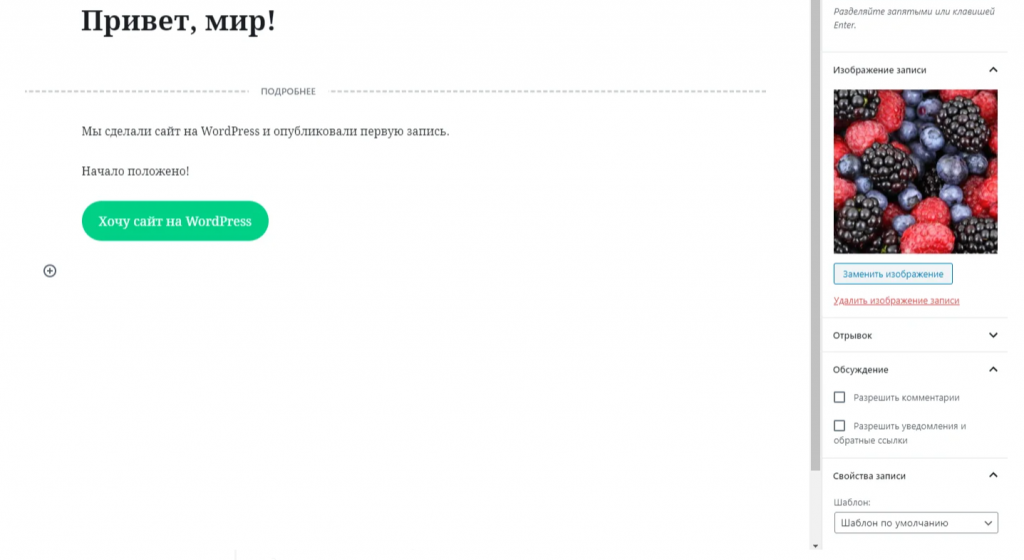
Справа есть поле с настройками поста и отдельных блоков. Здесь можно задать URL записи, добавить изображение, указать рубрики и метки, включить/отключить комментарии.
URL записи — адрес, по которому будет доступен пост (например awesomeguide.ru/hello-world). URL должен выглядеть аккуратно — используйте в нём только буквы латинского алфавита и дефисы для разделения слов.
Нажимаем на кнопку «Обновить» в правом верхнем углу, и — готово! Запись появилась на сайте.
По такому же принципу работает и создание новых записей, только вместо «Обновить» вы увидите кнопку «Опубликовать». Перед публикацией записей лучше использовать предварительный просмотр, чтобы убедиться, что всё отображается корректно.
Что дальше?
Мы разобрали первые шаги и рассказали, как сделать сайт на вордпресс. Теперь дело только за вашими идеями и креативом! Можете менять внешний вид своего сайта, добавлять контент, подключать плагины и экспериментировать.
Мы рекомендуем ознакомиться с этими материалами:
Первые шаги с WordPress — подробнее узнайте о том, как устроен WordPress.
10 WordPress-плагинов, которые прокачают ваш сайт — скорее всего, все 10 вам не нужны, но какие-то наверняка пригодятся.