
Как сделать оглавление в Ворде 2010 автоматически? Лучшие способы решения тривиальной задачи
Пользователям одной из последних версий текстового редактора от Microsoft может потребоваться узнать, как сделать оглавление в Ворде 2010 автоматически, для сокращения времени на редактирование документа.
Содержание:
- Этапы создания оглавления
- Выводы
При внесении изменений созданные по правилам заголовки обновляются без каких-либо дополнительных действий со стороны пользователя.
Этапы создания оглавления
В одной из самых последних и популярных версий текстового редактора Word для получения автоматического содержания можно воспользоваться двумя способами – с помощью автособираемого шаблона или специальной кнопки.
В первую же очередь следует выбрать стиль – из списка стандартных вариантов или же создав самостоятельно.
Выбор стиля
Совет! Дизайн оглавления проще всего создать с помощью стилей, уже встроенных в Microsoft Word и легко распознаваемых приложением.
При этом программа выбирает по умолчанию такие стили, как «Заголовок 1», «Заголовок 2» и т.д.
Чаще всего они совпадают для различных версий редактора и документов в формате .doc и .docx.
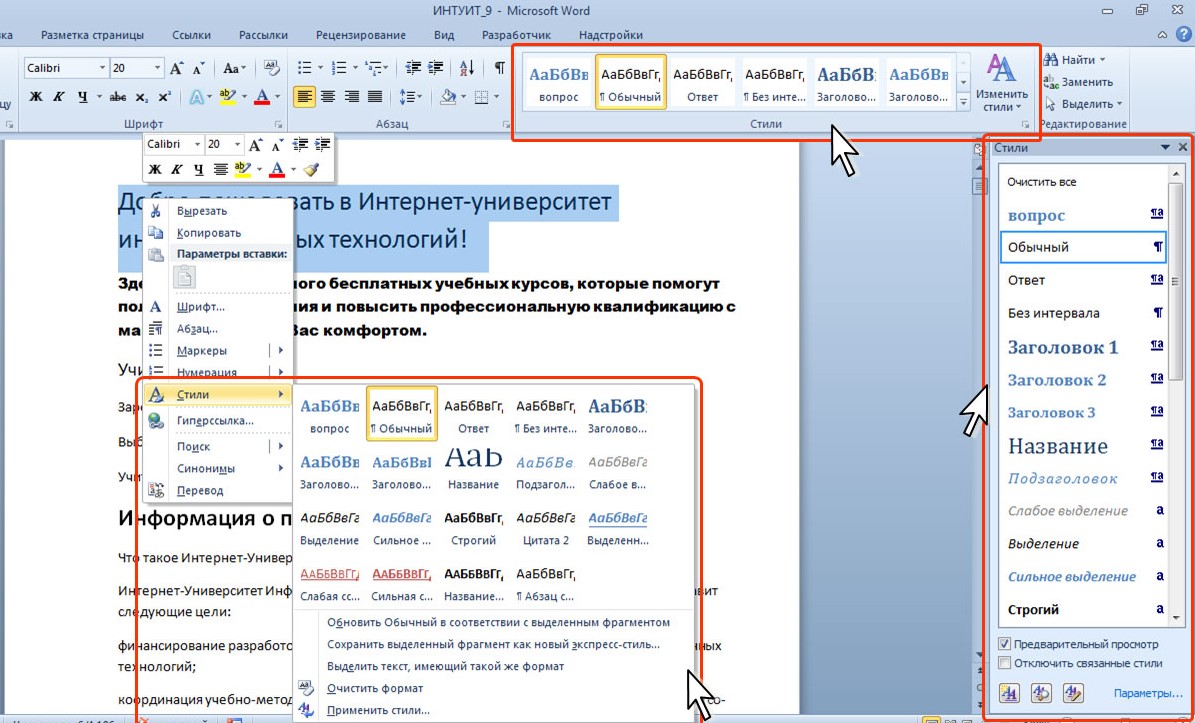
Коллекция стилей и способы доступа к ним
Список стандартных стилей в Word 2010 можно вызвать тремя разными способами:
- Выделив нужный текст, открыв правой кнопкой меню и нажав на пункт «Стили»;
- Найдя соответствующую вкладку на верхней панели редактора;
- Нажав на кнопку, расположенную справа внизу на той же панели.
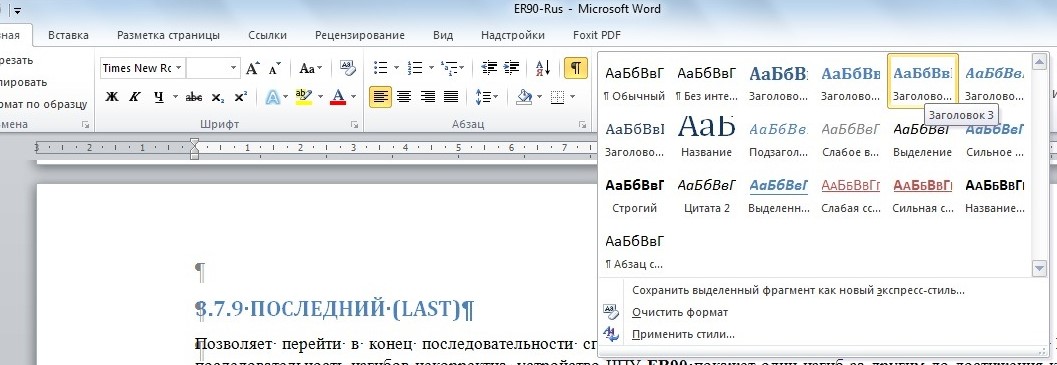
Применение стиля к оглавлению
Если при выделенном тексте выбрать стиль, вся информация получит новый формат по соответствующему шаблону.
После этого содержание можно будет продолжать редактировать, меняя цвет, шрифт или размер.
Создание оглавлений
Сами оглавления создают при помощи специальной функции Ворд 2010.
Для этого требуется совершить следующие действия:
- Выставить курсор в начало текста (мышью или нажатием сочетания Ctrl + Home );
- Открыть вкладку «Ссылки»;
- Нажать кнопку «Оглавление»;
- Выбрать один из автоматических стилей – например, «автособираемое оглавление №1».
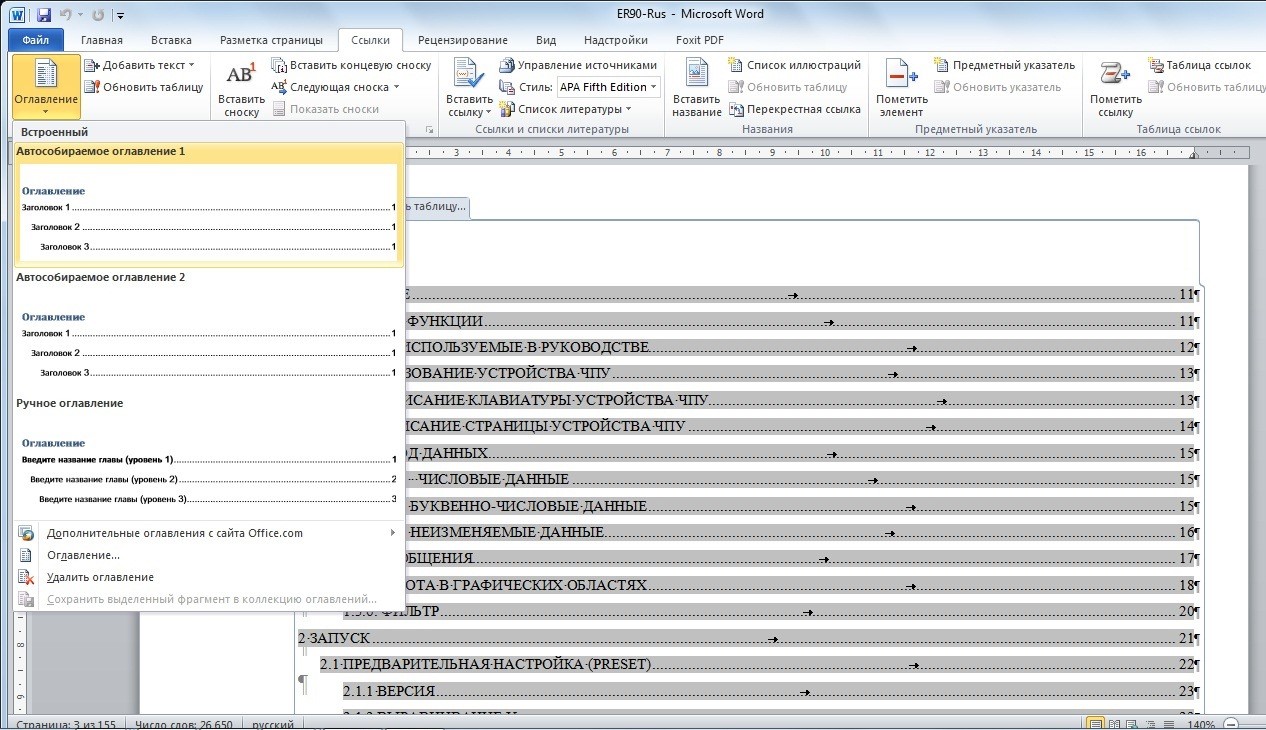
Выбор стиля в Ворд 2010
Далее программа создаст содержание, содержащее заголовки всех частей и даже номера страниц.
Кроме того, каждый элемент объекта связан с соответствующими разделами текста. Оглавление выделяется щелчком по нему левой кнопки мыши.
Для перехода на нужный пункт перед этим нажимается клавиша Ctrl – так же как и при работе со ссылками.
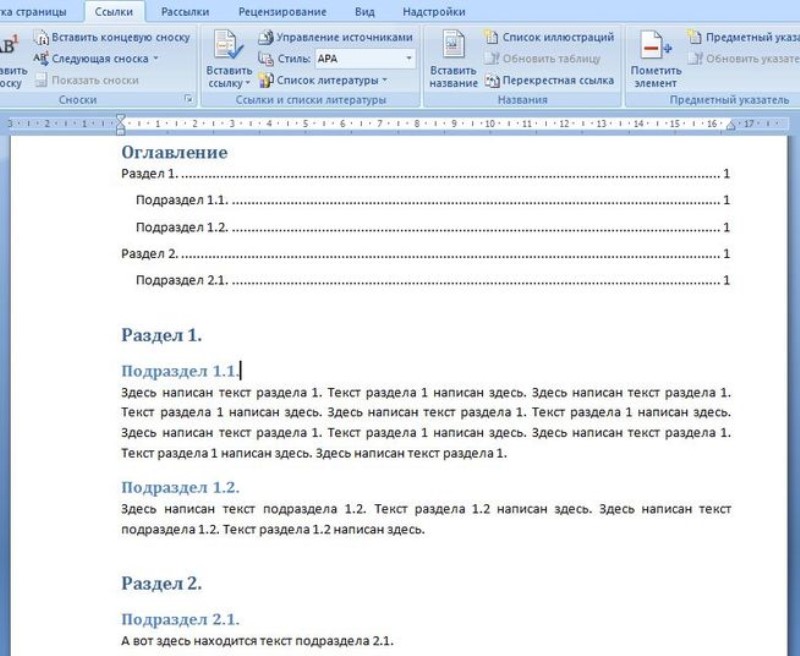
Оглавление в Word 2010
Ещё одним способом, является использование кнопки с таким же названием и выбор вместо одного из автоматических стилей пункта «оглавление».
После этого на экране появится меню, где можно настроить параметры, а также заменить объект новым.
Так, для создания содержания с двумя уровнями, в соответствующем поле следует поставить цифру «2», с тремя – «3» (установлено по умолчанию).
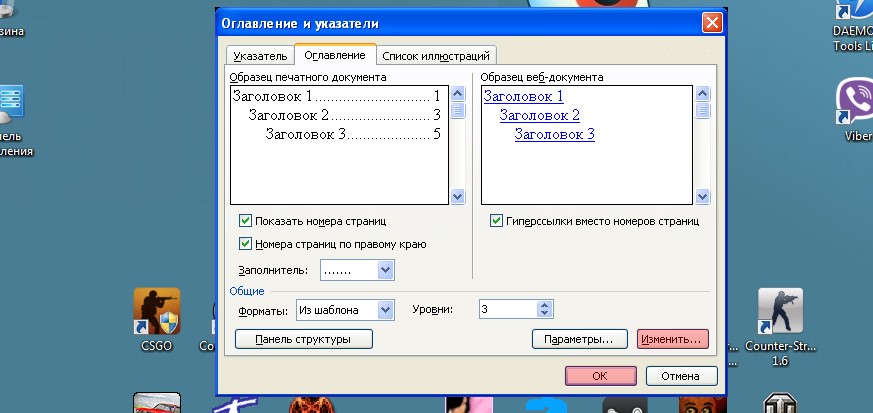
Включение заголовков 3-го уровня
Обновление
После того как текст документа был откорректирован, оглавление требует правки. Для этого может потребоваться изменить и названия отдельных разделов, и даже их количество.
Для этого необходимо:
- Перейти к текущему оглавлению (вручную или с помощью комбинации Ctrl + Home );
- Обновить таблицу, которую представляет собой объект.
- Для выполнения последнего действия на вкладке «Оглавление» в панели ссылок есть соответствующая команда, позволяющая обновление.
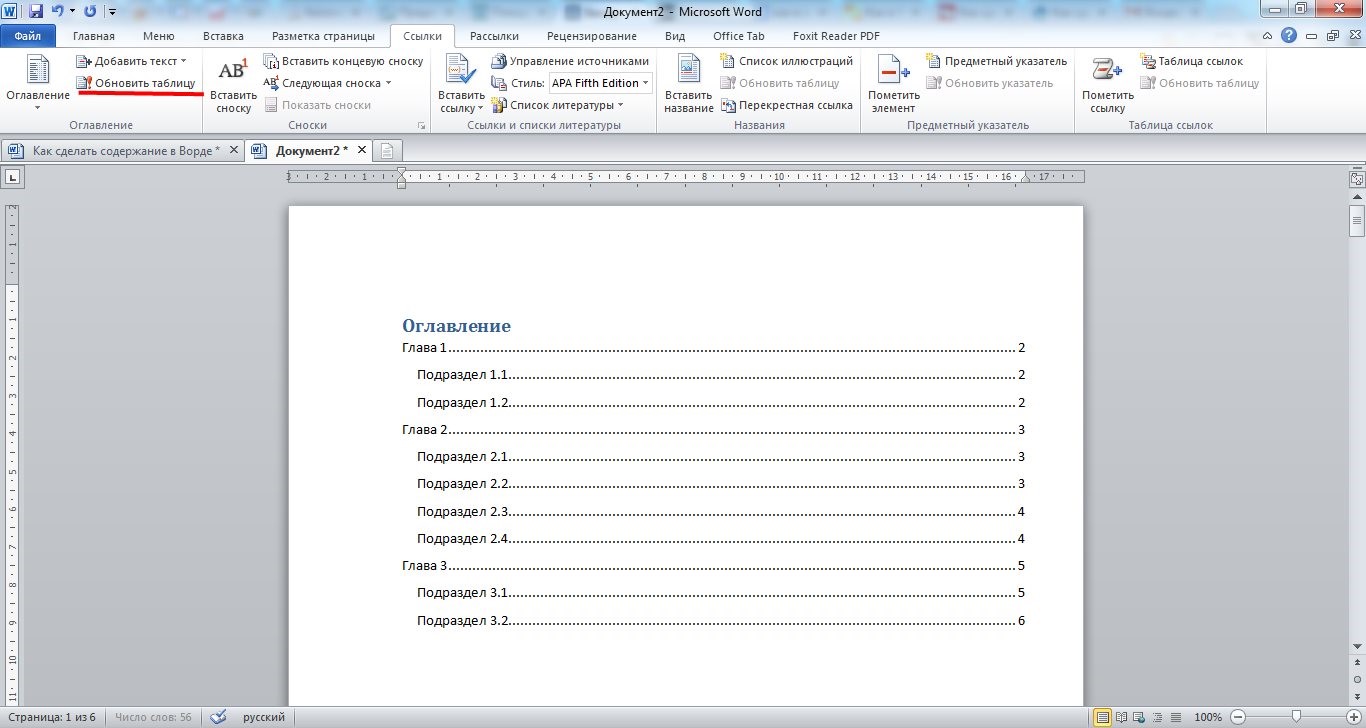
Обновление таблицы в Word 2010
После того как команда выбрана, предлагается два варианта для обновления некоторых объектов текста:
- Таблицы оглавления целиком, с цифрами и содержанием;
- Только номеров страниц. Используется в тех случаях, когда никакие изменения в содержание не вносились, однако из-за увеличения объёма текста (или его форматирования) нумерация не соответствует действительности.
Вторым способом обновления содержания является выбор области внутри них и нажатие клавиши F9 .
Кроме того, можно выполнить то же действие, открыв вкладку «ссылки» и нажав кнопку обновления таблицы.
При этом запуск команды не требует установки в оглавления указателя мыши.
Выводы
Применив один из автоматических способов создания, пользователь позволит экономить несколько секунд при каждом изменении заголовков.
А, так как большинство документов содержат несколько глав, разделов, пунктов и подразделов, эту функцию Word 2010 можно назвать достаточно полезной для большинства профессий, связанных с делопроизводством.
Хотя, если текст располагается на 1–5 страницах автоматическое оглавление можно заменить обычным, созданием вручную.
Мастер-класс: создаем автоматическое оглавление в Word
Как сделать оглавление в Ворде 2010 автоматически? Лучшие способы решения тривиальной задачи
Создание автоматического содержания (оглавления) в MS Word 2010
Доступное объяснение по созданию оглавления.
Ярослав Драгун
Ярослав. Люблю технологии и все, что с ними связано. А также рок-н-ролл) Мой телеграмм: Ярослав Драгун
Как сделать содержание в word 2010
Word – один из основных продуктов Microsoft Office, предназначенный для работы с текстовыми документами. В Ворде множество простых и не очень функций, помогающих в работе с текстами любой сложности. Как и любая компьютерная программа,Wordрегулярно обновляется, новая версия текстового редактора вышла в 2010 году. Появилось несколько новинок, способных упростить работу пользователя в Ворде.
Кому Word нужен?
- Сотрудники коммерческих компаний и государственных структур, которые постоянно пишут многостраничные отчеты для своего руководства. Отделы аналитики, публикуя свои результаты и прогнозы, составляют отчеты более чем на 100 страницах. Работники методологических отделов регулярно сталкиваются с объемными документами, разрабатывая различного рода инструкции и программы. Да и вообще сюда относятся все сотрудники любой компании, работающие за компьютером.
- Студенты, пишущие рефераты, курсовые и дипломные работы.
- Физические лица, работающие на дому, например, авторы книг.
В целом, сделать содержание документа может понадобиться любому человеку, причем в самый неожиданный момент. Поэтому лучше всего заранее узнать, как можно структурировать свой документ, и подать его в четко изложенном порядке. Для этого существуют два способа. Первый – ручной, используется, когда строго известно, сколько страниц займет каждый пункт плана. Второй способ – автоматический, для тех, у кого документ уже готов и остается лишь вставить содержание.
Ручной способ, как вставить содержание в Word 2010
Здесь все просто. Рассмотрим данный вариант на конкретном примере. Итак, требуется составить правила страхования, указав основные аспекты. Открываем документ, переходим на страницу, где будет оглавление, вверху пишем название темы, нажимаем Enter, и курсор встанет на следующую строчку. Затем в меню нажимаем на нумерованный список, и пишем первый пункт правил «Общие положения». Оставляя курсор после последнего слова, нажимаем разметка страницы, затем — абзац, а там выбираем поле табуляция. Все эти шаги показаны ниже:

Задаем параметры табуляции для нашего примера: позиция – 14 см, выравнивание – по правому краю, заполнитель – точки. Выбрав нужные значения, мы можем дописать план, и сразу расставить все страницы. Печатая каждый последующий пункт правил, в нашем случае, «Субъекты страхования», «Объекты страхования», «Страховые риски», нужно нажимать на клавишу Tab, которая перенесет курсов в конец строки, и на этом месте следует указать необходимую страницу. Выглядеть оглавление должно так:

Справиться с оглавлением, и оформить его таким способом сможет каждый, даже тот, кто только познакомился с текстовым редактором. Если нужно с чего-то начать свою работу, то начать ее с написания плана – это правильное решение, в таком случае лучше использовать ручное оформление.
Автоматический способ, как сделать содержание в Word 2010
Сделать оглавление таким способом не трудно. Для этого у вас уже должен быть готов текст. Допустим, перед вами стояла задача – описать какой-то товар, и вы стали писать про него. Когда увидели, что текст перевалил за 10 страниц, решили сделать оглавление, чтобы пользователь данного товара мог прочитать оглавление и сразу начать читать описание товара с нужного места. В ситуациях, когда текст готов, который может быть не 10 страниц, а 110 – как любая курсовая работа, рекомендуется делать оглавление автоматическим способом, чтобы не тратить время на прокрутку документа для выискивания номера страницы.
Как сделать автоматическое содержание?
Рассмотрим, на нашем примере. Итак, есть готовые правила страхования, и остается только вставить в них оглавление. Не важно, писали вы правила сами, скопировали их у других страховщиков, важно только то, что они готовы, теперь их нужно структурировать.
Автоматическое содержание создается навкладке вордовского документа —ссылки. Для этого нужно поставить курсор мышки напротив названия главы. В левом верхнем углу нажать «добавить текст» и выбрать уровень 1. Напротив выбранного уровня появляется галочка, это видно на рисунке:

Важно проделать такие действия перед всеми заголовками и нужными пунктами вашей работы. Причем уровень 1 присваивается более важным элементам работы, уровень 2 и 3 могут применяться для каких-то второстепенных вопросов. В Word 2010 уже настроены три уровня, как правило, этого достаточно для всех пунктов и подпунктов.
Итак, расставив везде необходимые уровни, следует вернуться ко второй странице, на которой будет оглавление работы. Работа по автоматическому содержанию документа проходит во вкладке ссылки, нажимаем оглавление, заходим в подраздел оглавление:

Зайдя в параметры оглавления, стоит проверить, все ли уровни правильно отражаются. В этом меню выбирается нумерация строк, а также выравнивание и заполнитель содержания. Все это отражено на рисунке:

В итоге должно получиться содержание:

Все заголовки, отмеченные уровнем 1, превратились в автоматическое оглавление. На то, что все выделено цветом, обращать внимание не стоит. Ведь достаточно нажать в любое место документа, и выделение пропадет. Кроме того, главным преимуществом такого содержания будет автоматический переход на нужную страницу. Обратите внимание на комментарий, указанный напротив пункта «Порядок определения страховой суммы». Так вот, держа клавишу Ctrl, и нажав на цифру «7», вы сразу сможете перейти к прочтению этого параграфа содержание. Согласитесь удобно, не правда ли?
Автоматическое оглавление значительно облегчает работу с текстовыми документами любого пользователя, экономит много времени. При таком содержании вы никогда не ошибетесь в нумерации страниц, потому что компьютерная программа все будет делать за вас.
Рекомендуем к просмотру:
- Как пользоваться фильтром поиска на сайте компании “Этажи”?
- Как организовать конференцию в Zoom?
- Как пользоваться Zoom на компьютере?
- Проверка скорости интернета: что нужно знать
- Как изменять голос в Дискорд?
- Как сменить обложку профиля в Одноклассниках?
- Как удалить посты в Инстаграме с компьютера?
- Устранение ошибки при запуске Office 2010 на XP
- Как обновить Internet Explorer 8 до 11 версии для Windows 7?
- Как заархивировать запись в ВК?
- Как развернуть экран на компьютере?
Оглавление в Word 2010
В этой главе мы обсудим, как создать оглавление в Word 2010. Оглавление (или оглавление) – это список заголовков в том порядке, в котором они появляются в документе. Вы можете установить список заголовков, которые должны быть частью оглавления. Давайте узнаем, как создать оглавление. Оглавление помогает в навигации по документу Word, предоставляя связанные номера страниц и прямые ссылки на различные заголовки, доступные на этих страницах.
Создать оглавление
Следующее поможет вам создать оглавление в вашем Microsoft Word, используя различные уровни заголовков.
Шаг 1 – Рассмотрим документ с разными уровнями заголовков.
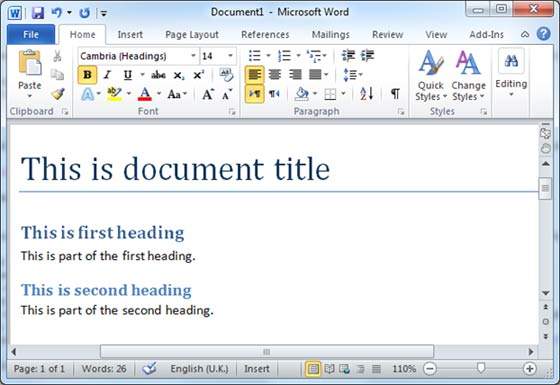
Шаг 2. Вы можете вставить оглавление в любое место документа, но лучшее место всегда в начале документа. Поэтому поместите точку вставки в начало документа, а затем перейдите на вкладку «Ссылки», а затем нажмите кнопку «Содержимое» ; отобразится список параметров оглавления.
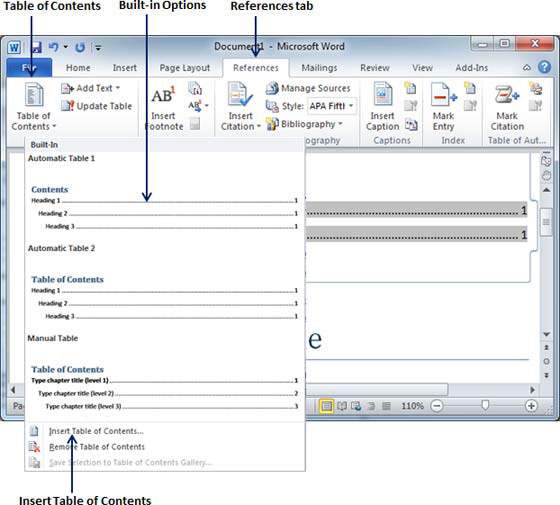
Шаг 3 – Выберите любой из отображаемых параметров, просто щелкнув по нему. Таблица содержания будет вставлена в выбранное место.
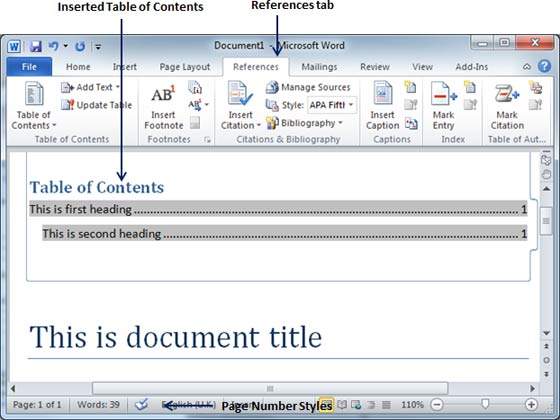
Шаг 4 – Вы можете выбрать количество уровней заголовков в таблице содержания. Если вы щелкнете по опции « Вставить оглавление», доступной в меню опций, то появится диалоговое окно, в котором вы можете выбрать количество уровней, которое вы хотите иметь в своей оглавлении. Вы можете включить или выключить опцию Показать номера страниц . После этого нажмите кнопку ОК , чтобы применить параметры.
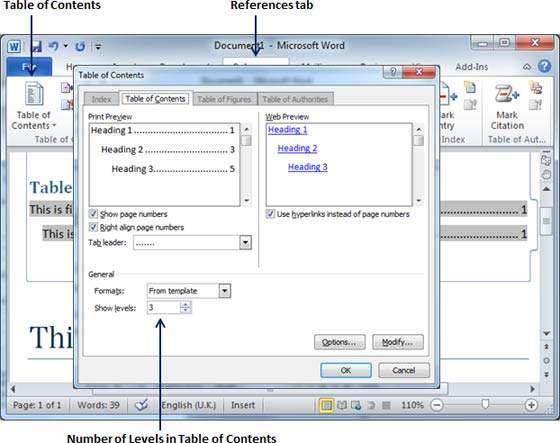
Теперь, если вы нажмете клавишу Ctrl, а затем нажмете любую ссылку, доступную в оглавлении, вы сразу перейдете на соответствующую страницу.
Обновить содержание
Когда вы работаете с документом Word, количество страниц и их содержание постоянно меняются, и, соответственно, вам необходимо обновить оглавление. Ниже приведены простые шаги по обновлению существующего Оглавления в вашем Microsoft Word.
Шаг 1. Предположим, у вас уже есть таблица содержания, как показано выше. Перейдите на вкладку «Ссылки» и нажмите кнопку « Обновить таблицу» ; отобразится диалоговое окно « Обновить оглавление » с двумя параметрами.
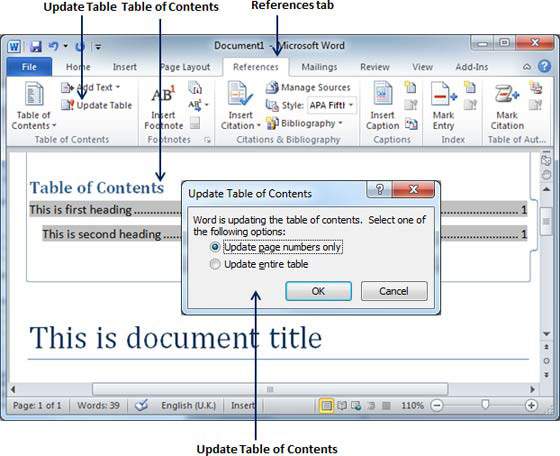
Шаг 2 – Если вы хотите обновить только номера страниц, выберите первый вариант Обновить номера страниц, доступные только в диалоговом окне, но если вы хотите обновить также номера страниц, выберите второй вариант Обновить всю таблицу, и вы найдете свой оглавление обновлено со всеми последними изменениями.
Удалить оглавление
Следующие шаги помогут вам удалить существующее оглавление из Microsoft Word.
Шаг 1. Предположим, у вас уже есть таблица содержания, как показано выше. Перейдите на вкладку «Ссылки» и нажмите кнопку «Далее оглавление» , которая отобразит список параметров оглавления вместе с опцией « Удалить оглавление», доступной внизу.
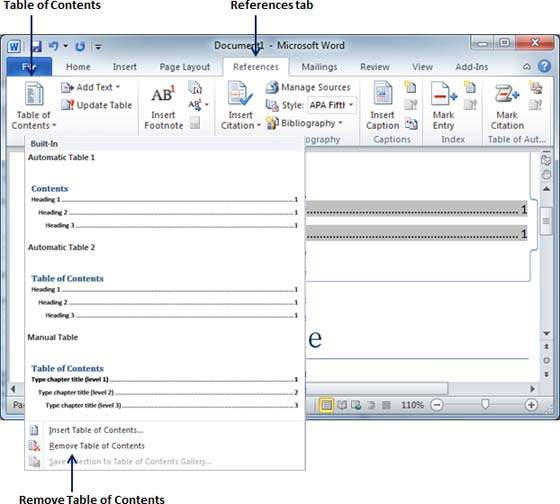
Шаг 2 – Нажмите на опцию Удалить оглавление, чтобы удалить существующее оглавление.
Делаем автооглавление для курсовой в Word
Word позволяет делать автооглавление для дипломных и курсовых работ, а также для рефератов. В данной статье будет рассказано, как сделать оглавление в ворде 2010 автоматически.
Оглавление позволяет быстро искать необходимые параграфы, главы, примечания и тому подобное. Оно является указателем заголовков, по которым можно перейти на необходимую страницу в документе.
Автособираемое оглавление в word 2010 является очень удобным решением, когда дело касается огромного документа. За один день он не составляется, поэтому появляется необходимость повторного открытия дипломной работы и тому подобное. Чтобы не терять времени на поиски нужной главы, можно просто воспользоваться данным инструментом.
Оглавление в word 2010 поможет в диссертациях или дипломах, но оформлять вручную будет очень долго. Разработчики предусмотрели это и избавили от данной рутинной работы. Для настройки автооглавления потребуется всего несколько минут, а также пропадет необходимость в расстановке нумерации страниц.
Так и не нашли ответ на вопрос?
Просто напишите,с чем нужна помощь
Мне нужна помощь
Как сделать автосодержание в ворде 2007 и 2010
Сразу перейдем к практике. Откроем документ, в котором необходимо сделать автособираемое оглавление в word 2007, 2010.
Выбираем нужную страницу и выбираем вкладку «Ссылки». Затем выбирает «Оглавление». Таким образом, получим пустое оглавление, которое необходимо настроить.
Следующим шагом, чтобы сделать в word оглавление, необходимо его заполнить. Для этого используем кнопку «Добавить текст». Чтобы связать раздел в работе с оглавлением, необходимо выделить его название или просто навести курсор. После нажимаем «Добавить текст», а затем выбрать необходимый уровень.
Таблицу следует обновить, чтобы автоматическое оглавление в word 2010 и 2007 получило нужный раздел. Такую же процедуру проделываем и для других разделов. Такая таблица получится уже отформатированной, а страницы получать свои номера автоматически.
Если название раздела было изменено, то необходимо просто обновить автоматическое содержание в word 2010 и 2007, чтобы изменения вступили в силу. Также его можно по-разному оформлять.
Лень читать?
Задай вопрос специалистам и получи ответ уже через 15 минут
Задать вопрос
Как сделать автооглавление в ворде 2016
Было рассмотрено, как сделать оглавление в word 2010 и 2007. В данной версии процесс оформления не сильно отличается. Чтобы настроить оглавление в ворд, необходимо выбрать «Вставка» ?> «Ссылки» ?> «Оглавление и указатели». В данной вкладке необходимо выбрать «Панель структуры» и выбрать необходимые параметры для оглавления.
Удаление заголовков в оглавлении
Бывают моменты, когда определенный пункт в оглавлении не нужен, поэтому его нужно удалить. Удалить также просто, как вставить оглавление в word 2010. Необходимо через кнопку «Добавить текст» выбрать «Не включать в оглавление». Затем нужно просто обновить страницу.
Для полного удаления автооглавления необходимо войти в «Ссылки», а затем через «Оглавление» выбрать «Удалить оглавление».
Для каждого желающего предоставляется возможность скачать уже готовые оглавления.
По всем дополнительным вопросам можно обратиться в студенческий сервис.