
10 функций Telegram, о которых вы не знали: наводим порядок в чатах
После блокировки Instagram* многие пользователи и блогеры перешли в Telegram. Из-за этого воцарился настоящий хаос: постоянные уведомления от новоприбывших контактов и сообщения в каналах отвлекают от рабочих и личных переписок. Редакция ZOOM.CNews рассказывает, как навести порядок в приложении и сделать его удобным.
Автор Екатерина Кордулян
10 функций Telegram, о которых вы не знали: наводим порядок в чатах
Дата публикации: 03.05.2022
Для миграции из заблокированных соцсетей многие блогеры выбрали Telegram – и уютная площадка «для своих» превратилась в пристанище цифровых беженцев. Все бы ничего, но после подписки на любимых контент-мейкеров легко потерять действительно важные чаты: с коллегами, родственниками, друзьями. Уведомления от блогеров, которые стали использовать каналы в Telegram для записи «видео-кругляшков» вместо сторис, способны вывести из себя даже очень спокойных людей. Но есть спасение: мессенджер позволяет гибко настроить уведомления и даже рассортировать чаты по папкам.
Также напомним, что Telegram можно использовать не только на смартфоне, но и на компьютере – через десктопное приложение или веб-версию. Причем синхронизация между ними происходит практически мгновенно. Мы рассматриваем настройки для мобильной версии Telegram на iOS и Android. Как правило, в приложении для ПК они аналогичны.
1. Как отключить уведомления в Telegram
Самая раздражающая функция в Телеграм – уведомления о том, что кто-то из вашего списка контактов начал пользоваться приложением. «Маша Соседка теперь в Telegram!» – мессенджер спешит сообщить ценную информацию, но она мало кому нужна.
К счастью, эти уведомления можно отключить. Зайдите в раздел с настройками, перейдите в пункт «Уведомления и звуки» и сделайте неактивным значок «Новые контакты».
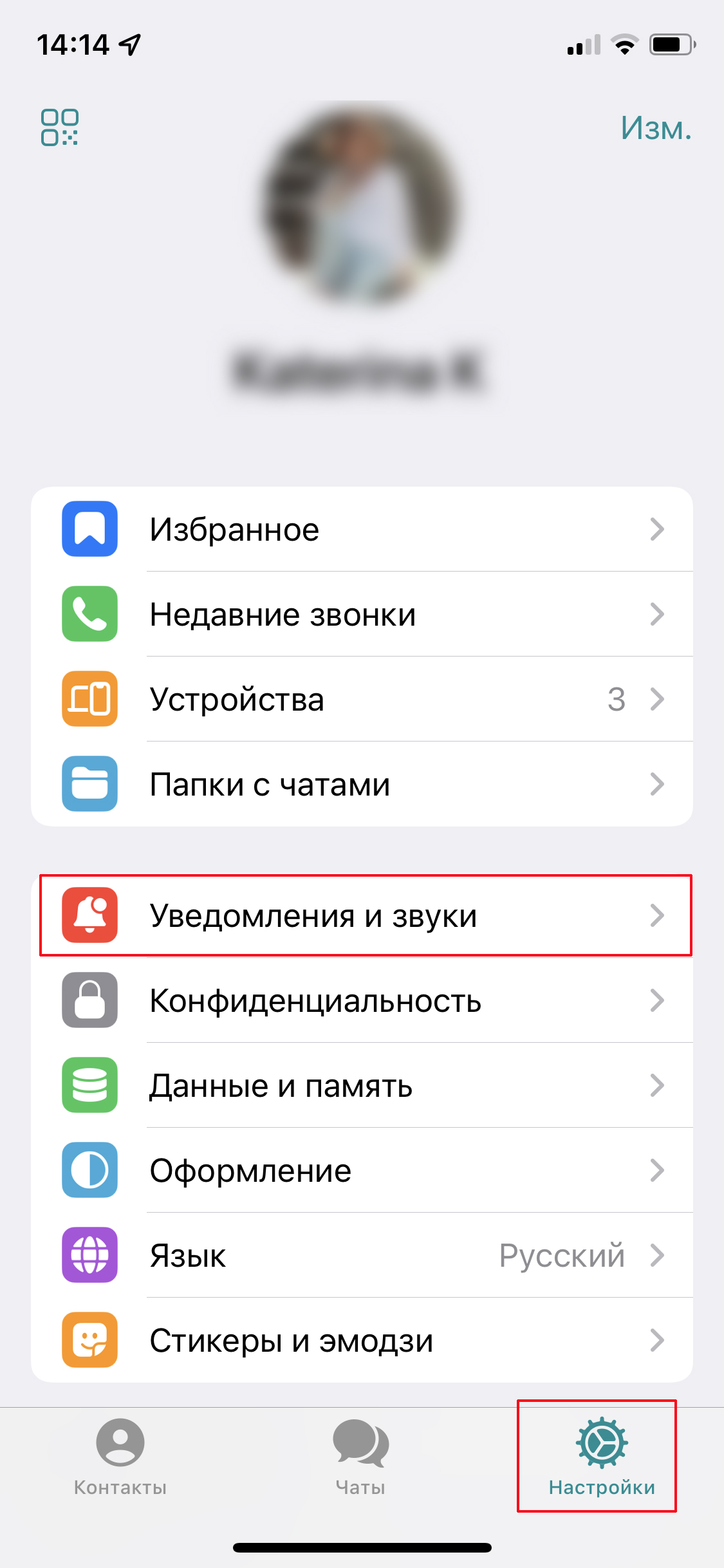
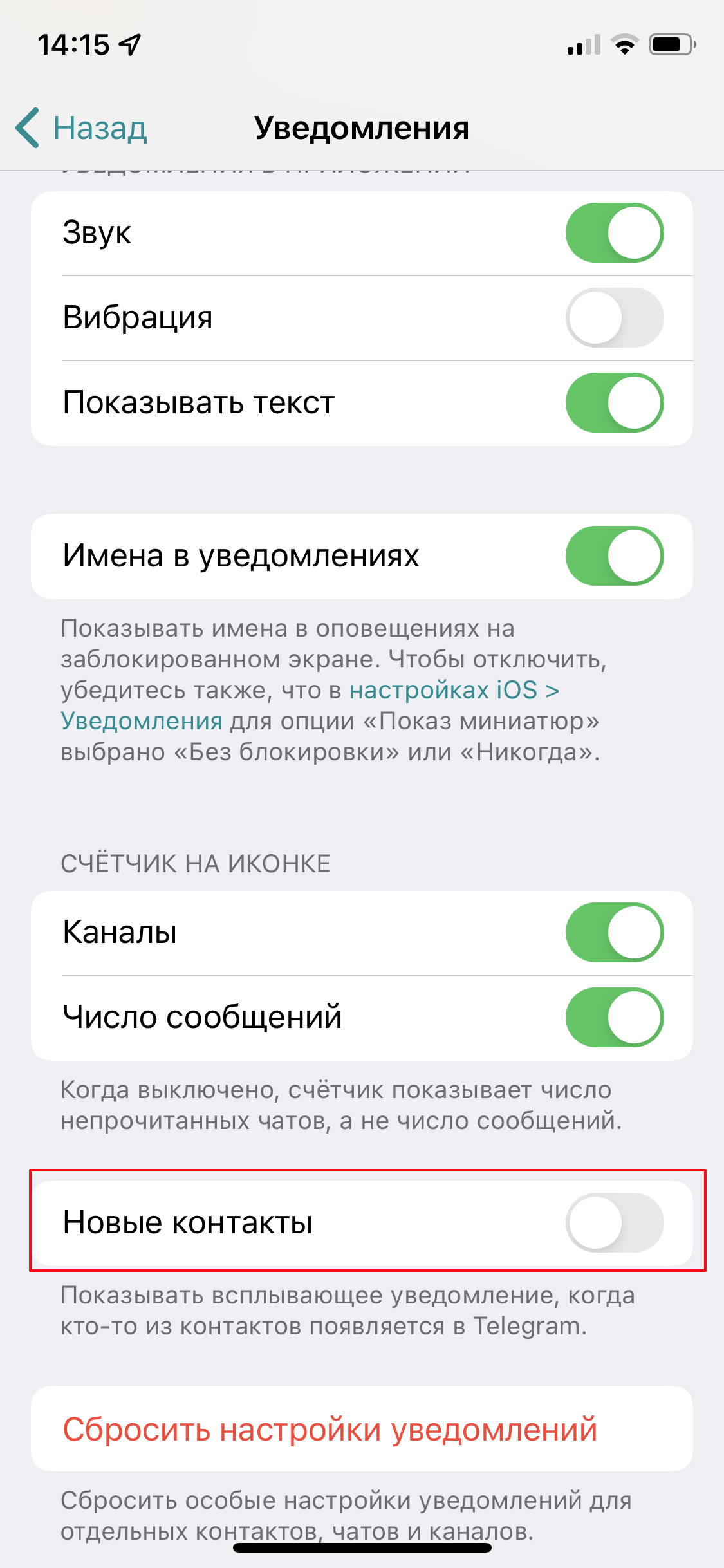
В этом же разделе настраивается вид остальных уведомлений (со звуком, вибрацией, показом текста) и убирается счетчик непрочитанных сообщений — некоторых он раздражает.
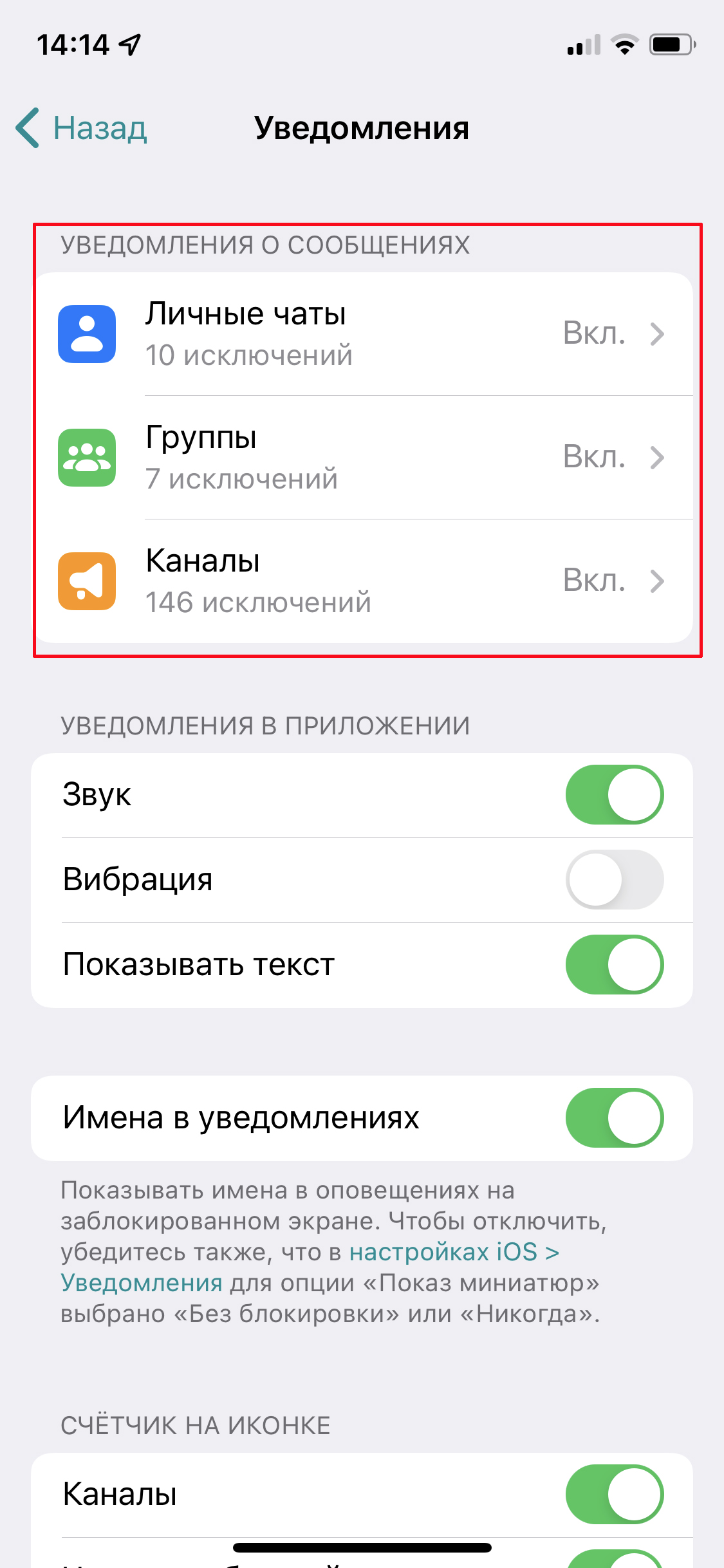
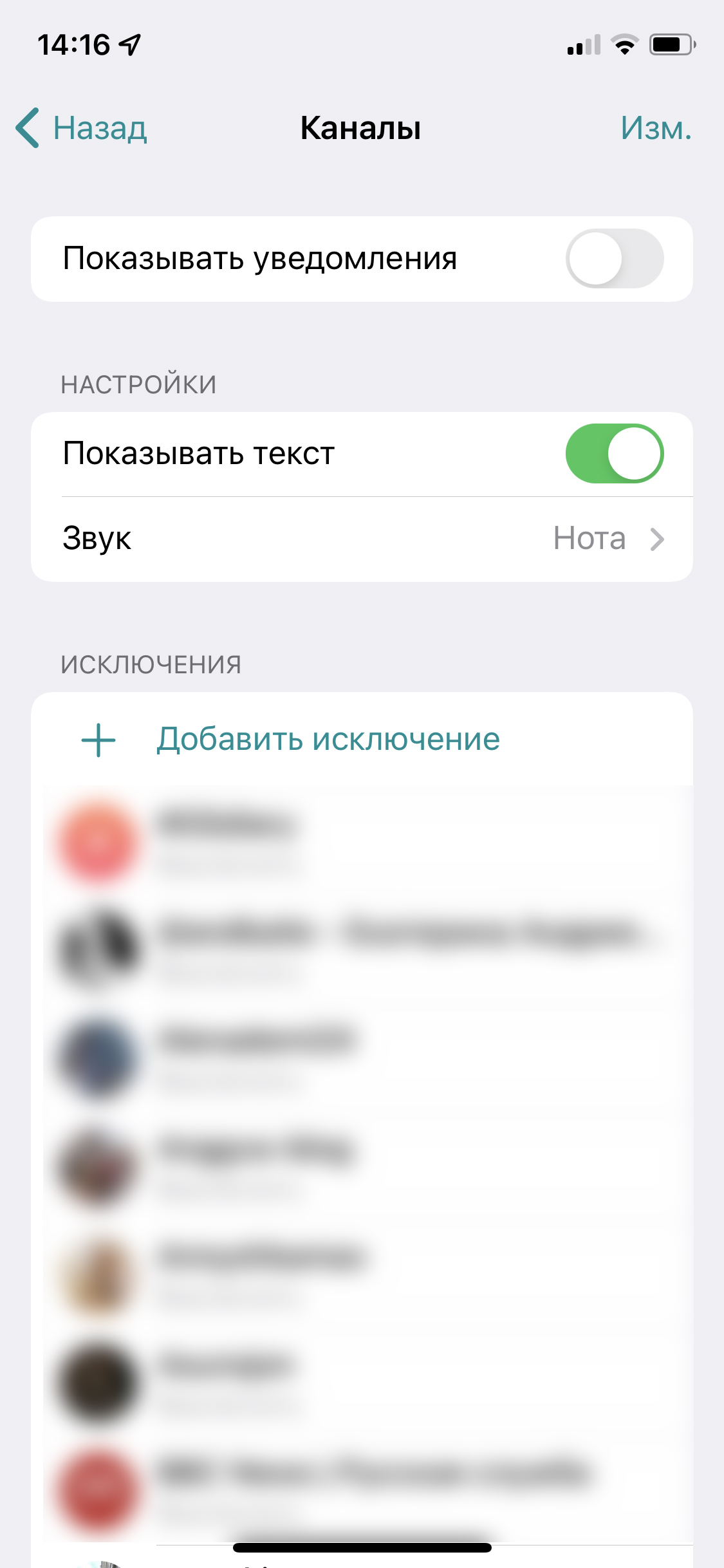
Здесь же в подразделе «Уведомления о сообщениях» можно полностью отключить сигналы от групп, каналов и пользователей о новых постах и сообщениях. Рекомендуем отключить уведомления от каналов, чтобы они не нервировали. Просто сдвиньте ползунок в нужном пункте, чтобы больше не отвлекаться на каждое обновление. А когда будете подписываться на новые каналы, не забывайте нажать в нижней панели «Убрать звук».
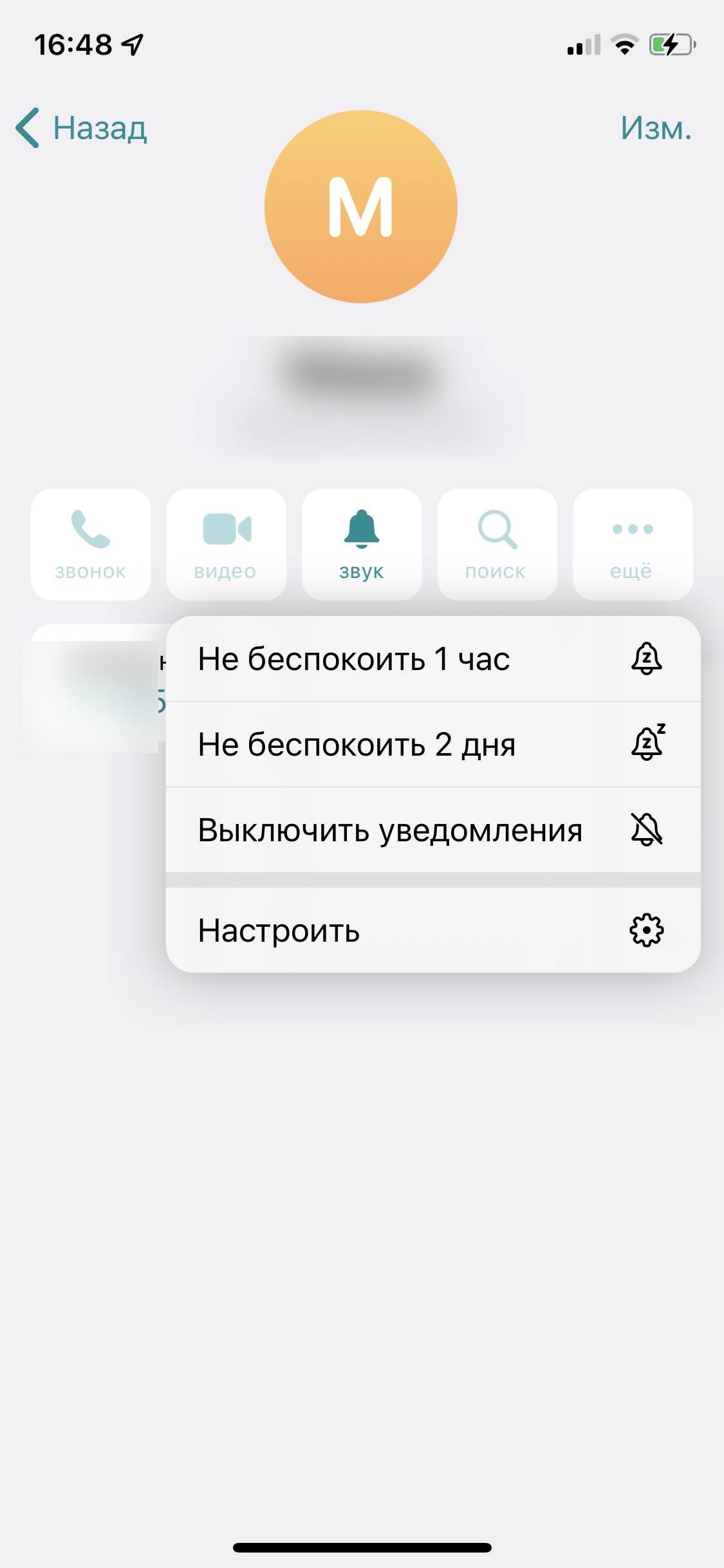
Также можно на время отключить уведомления о сообщениях от разговорчивого собеседника. Для этого зайдите в переписку, тапните на его имя в шапке чата и нажмите на «Звук». В выпавшем меню выберите, на какое время отключить уведомления: 1 час, 2 дня, навсегда.
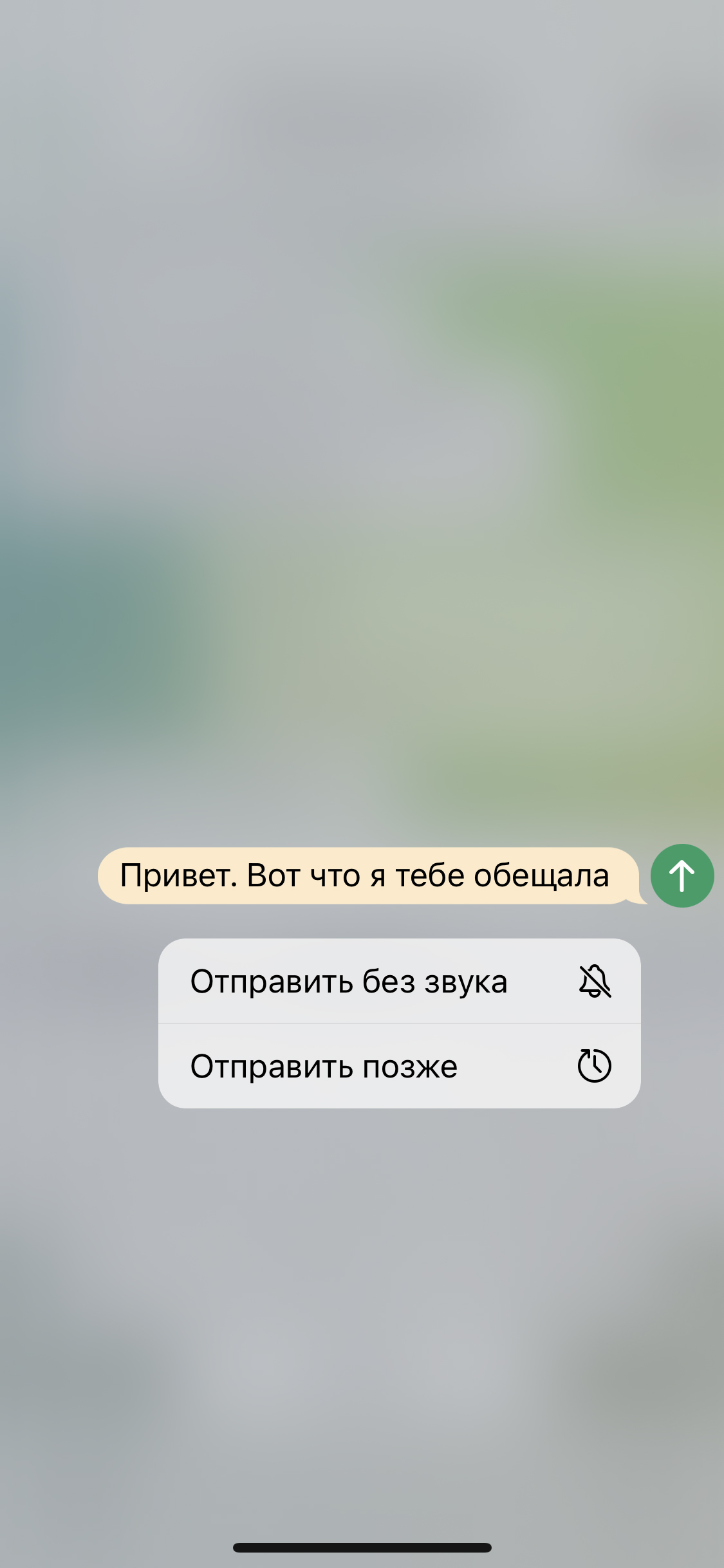
Наконец, если вам не чужд цифровой этикет, то при отправке сообщения в позднее время можно сделать так, чтобы собеседник получил его без звукового уведомления. Для этого зажмите кнопку отправки и выберите «Отправить без звука». Здесь же есть вариант «Отправить позже», если хотите воспользоваться отложенной отправкой.
2. Как перенести чат из WhatsApp в Telegram
Если вы беспокоитесь за сохранность переписки в WhatsApp — чаты оттуда можно перенести в Телеграм.
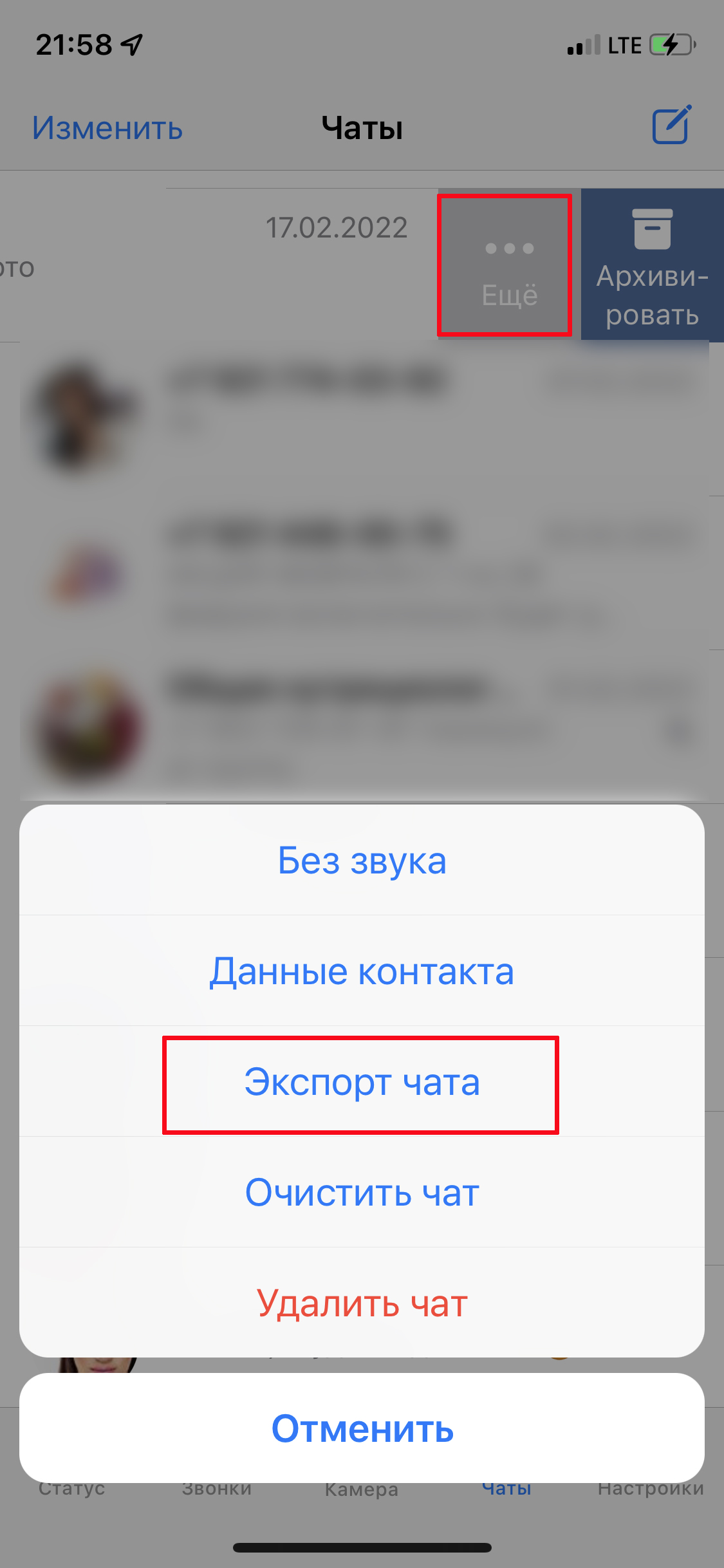
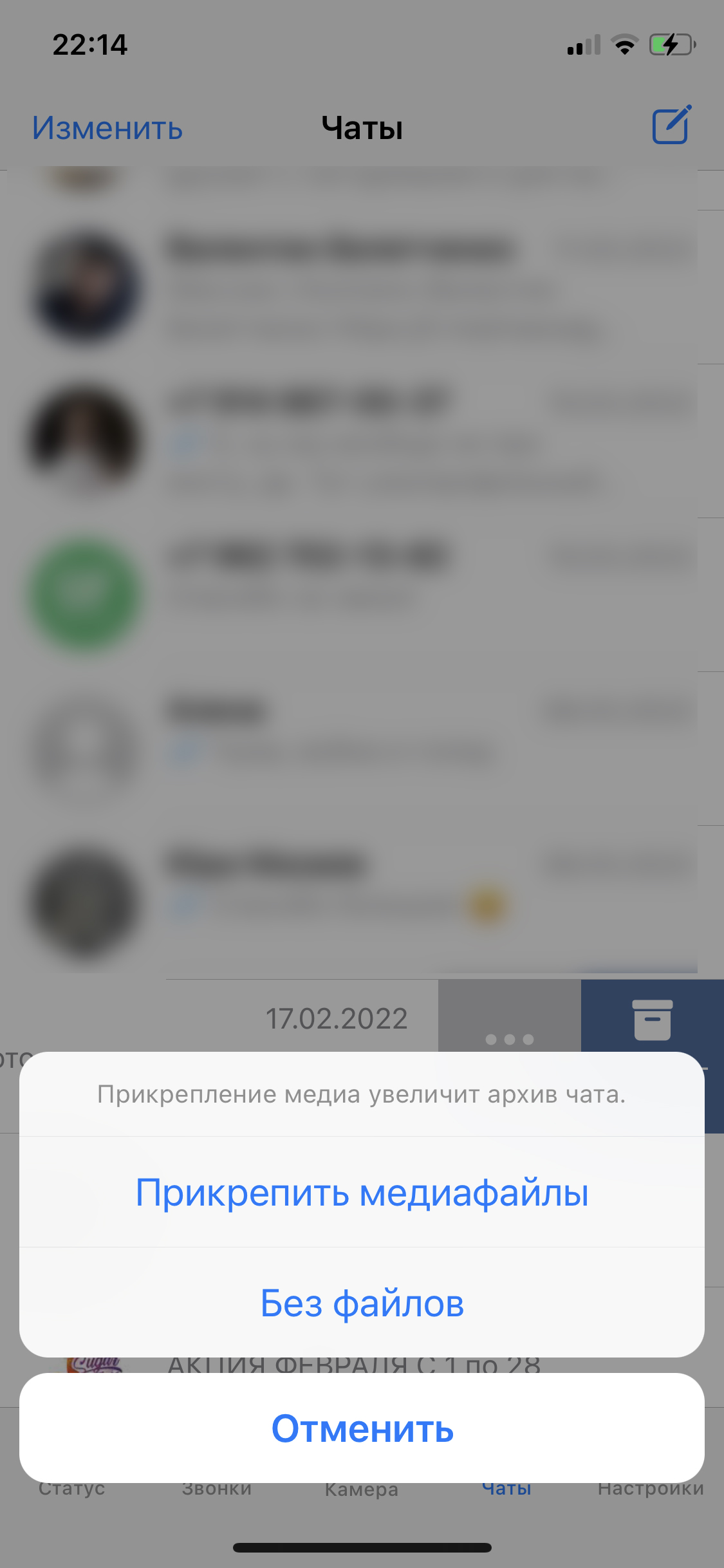
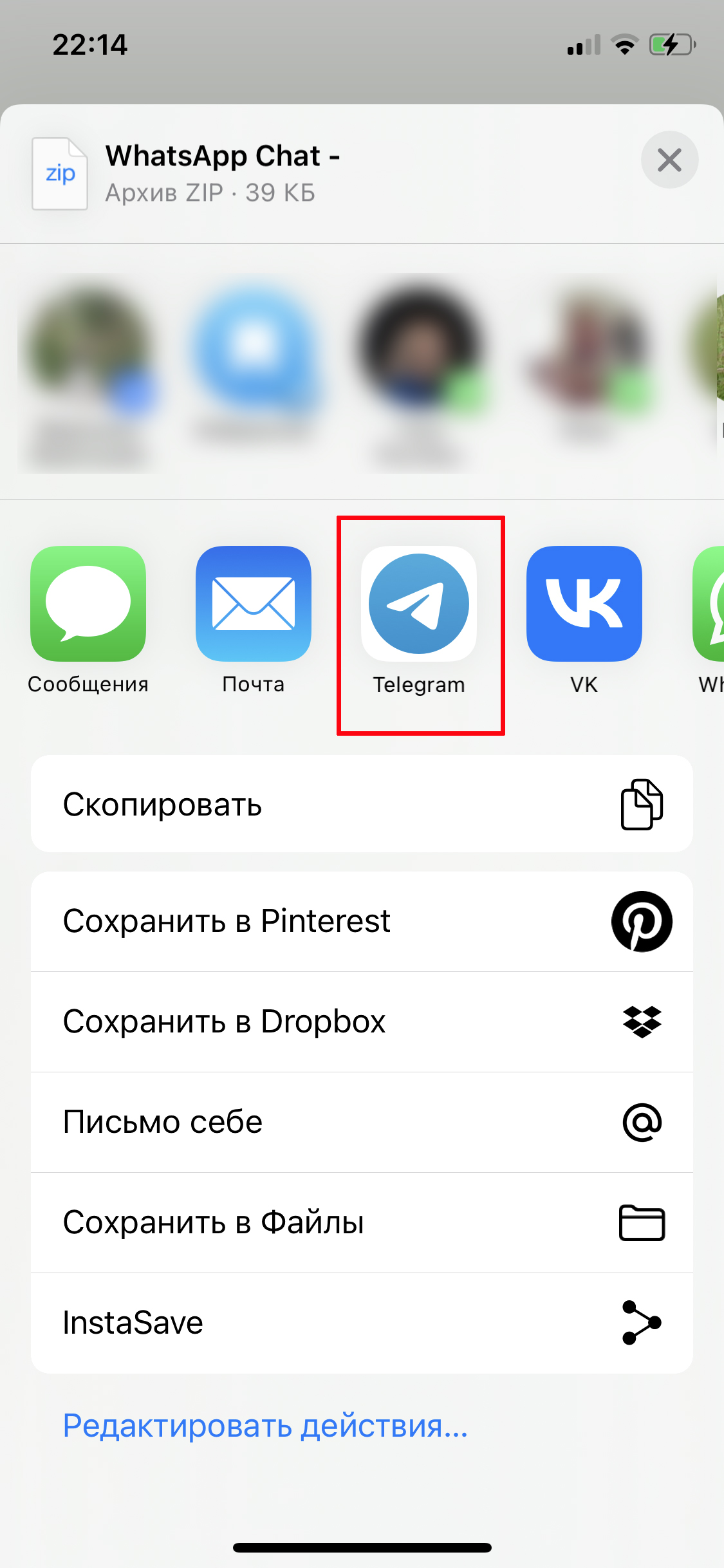
Зайдите в WhatsApp, найдите нужный чат и свайпните влево. Вам нужна кнопка «Еще» и функция «Экспорт чата». Укажите, надо ли копировать медиа вместе с тестовыми сообщениями. Потом в меню «Поделиться» выберите Telegram и найдите чат, в который хотите загрузить переписку, либо создайте новый.
3. Как разложить все каналы по папкам
Все каналы и чаты в Telegram можно разделить по темам и создать для них разные папки: например, обучение, новости, блоги, работа, боты и пр. Так весь поток поступающей информации станет более упорядоченным. Переключаться между папками гораздо проще, чем листать ленту с сотней каналов и чатов.
Кстати, если у вас много папок, то можно их переименовать, поставив эмодзи вместо буквенного описания: так на странице поместиться больше иконок.
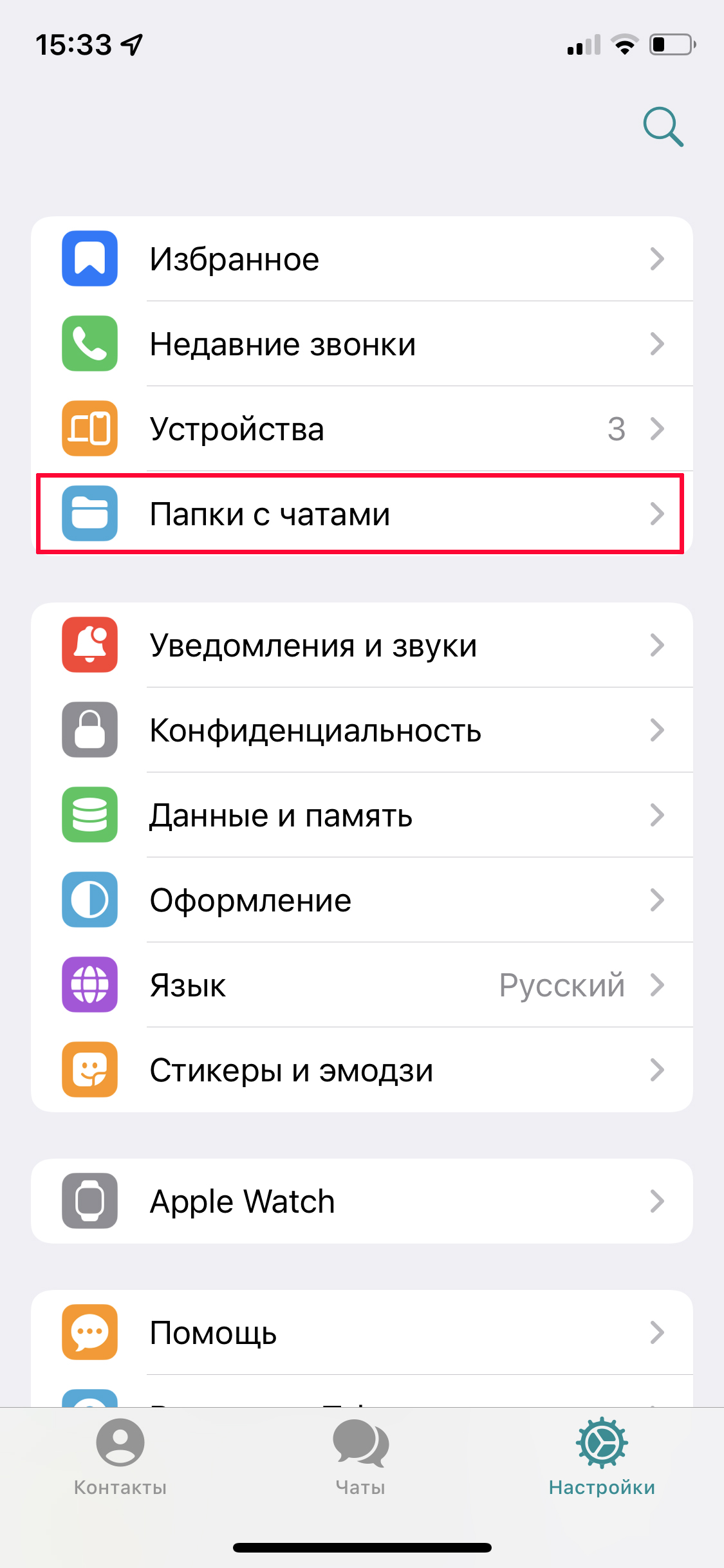
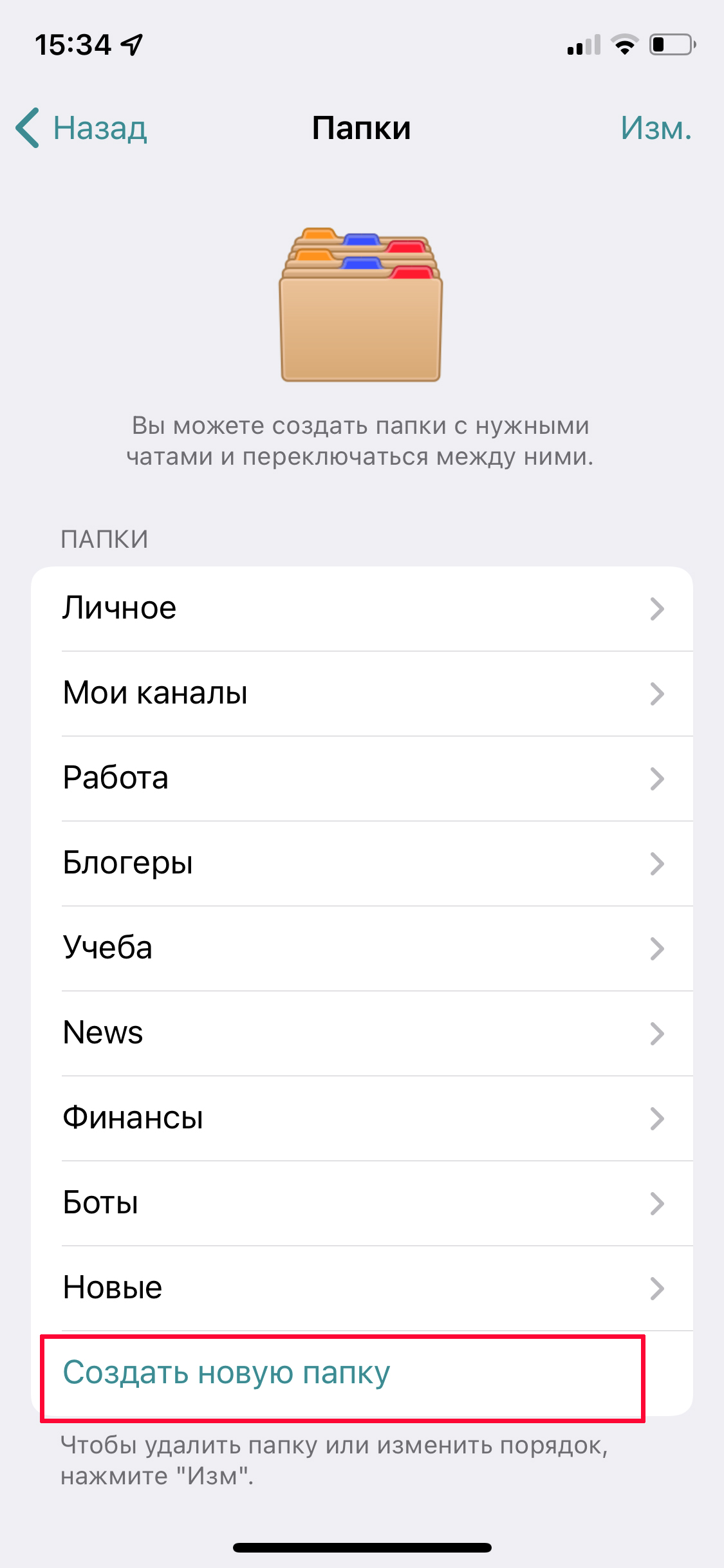
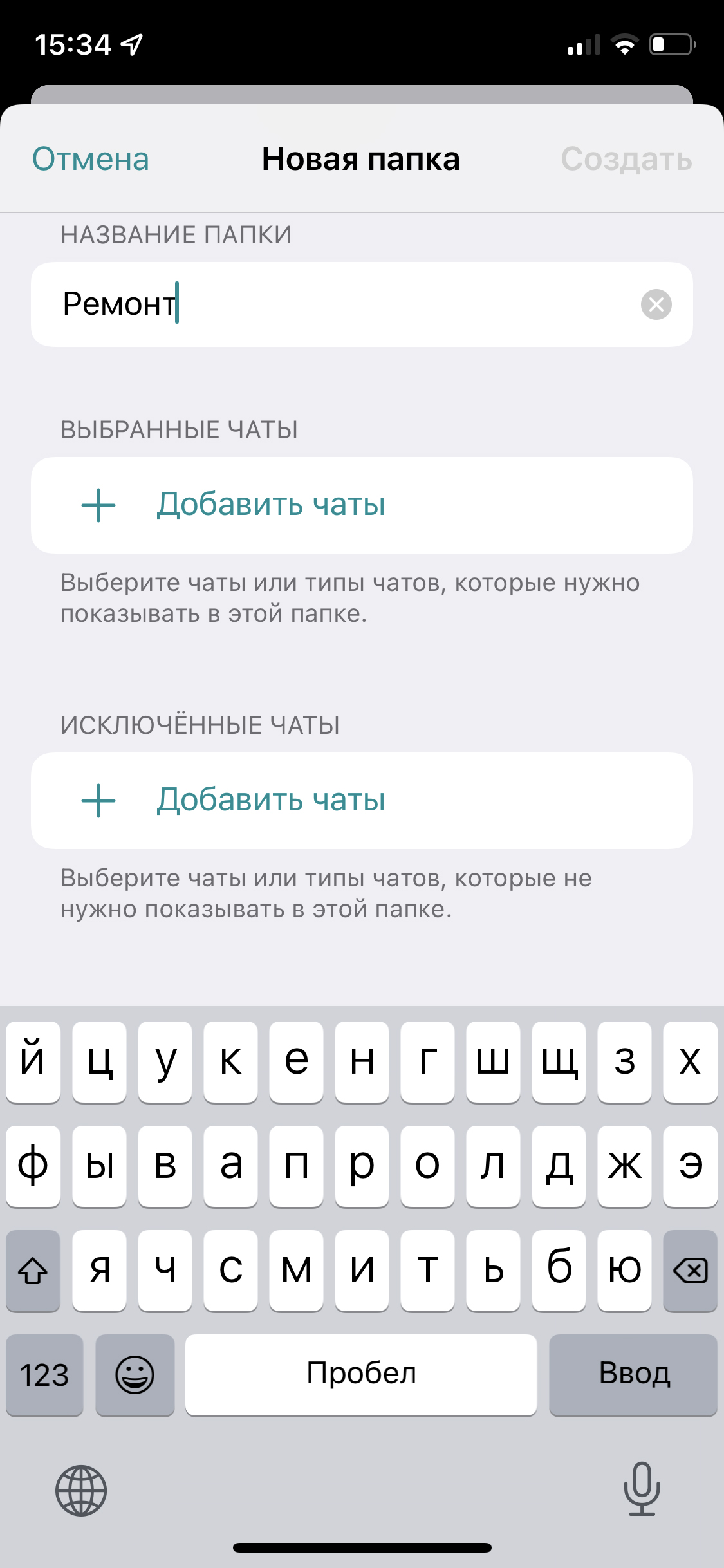
Для создания папок и сортировки чатов зайдите в «Настройки» — «Папки с чатами» (iOS)/«Папки» (Android) — «Создать новую папку». Введите название и выберите, какие чаты и каналы отправятся в эту папку.
По умолчанию Телеграм предлагает сразу создать папки «Личное», где хранится вся личная переписка, и «Новое» — все новые сообщения и посты в каналах сплошным потоком.
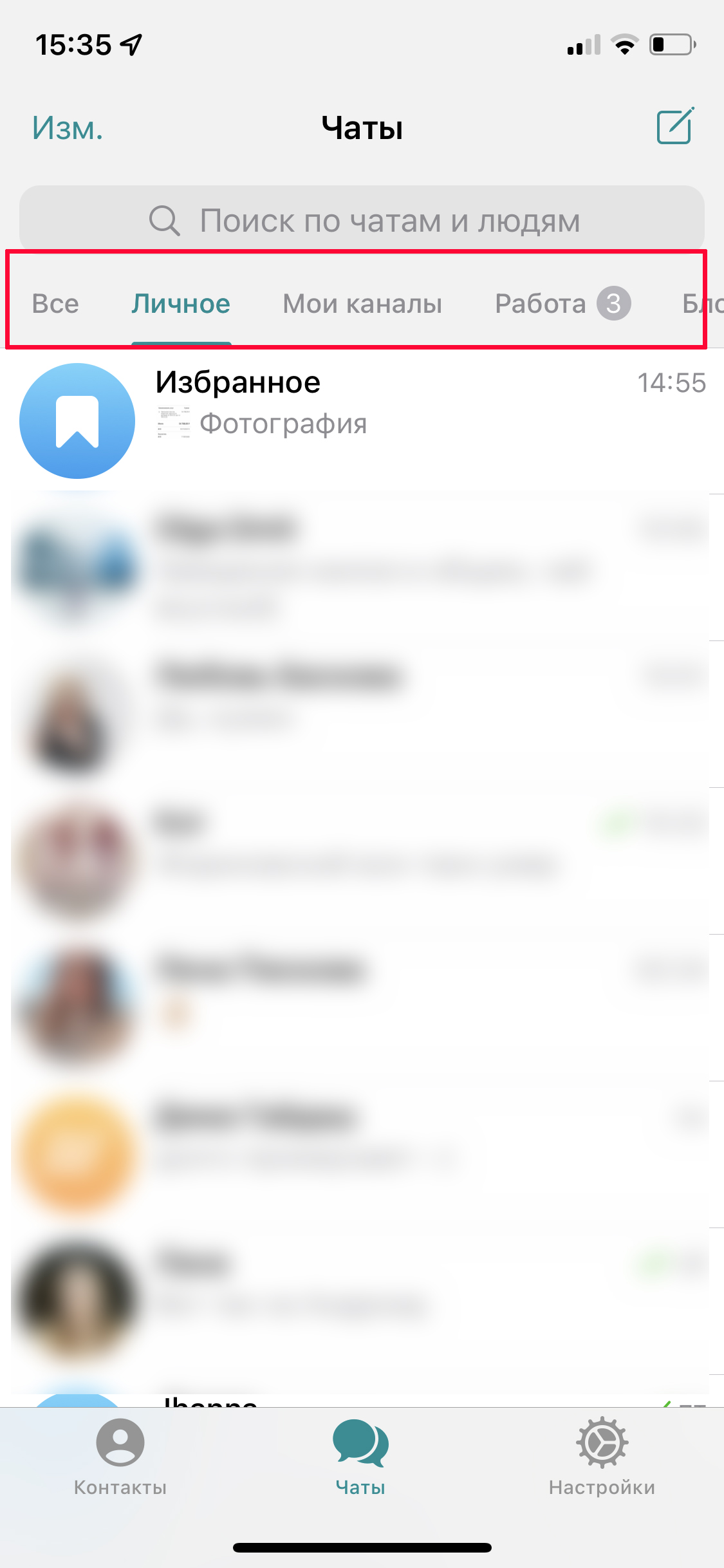
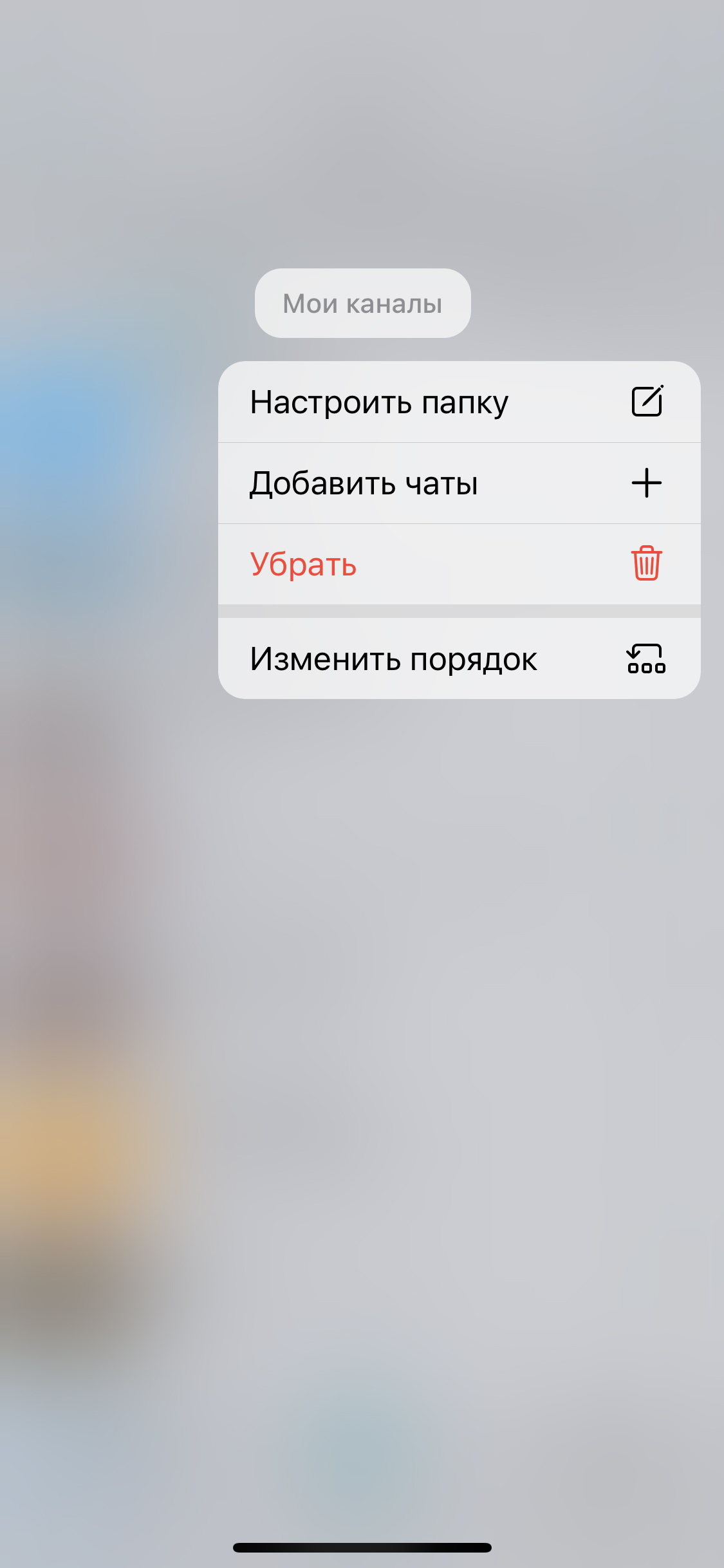
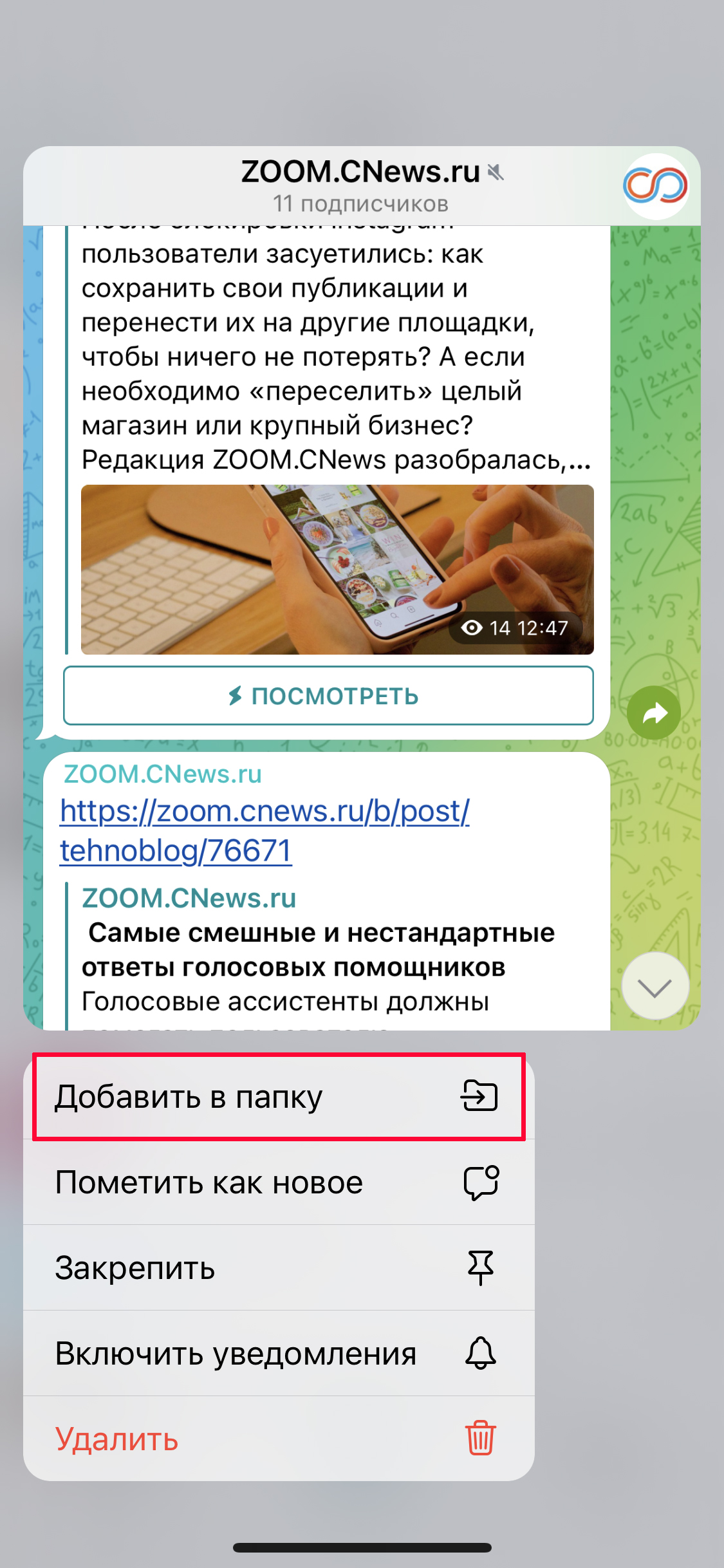
Папки можно перемещать и переименовывать, вызвав меню длинным нажатием на их названии прямо на странице с чатами. Когда подписываетесь на новый канал, сразу отправьте его в соответствующую папку: зажмите его название и в выпавшем меню нажмите «Добавить в папку».
4. Как использовать теги в Телеграм
Мало кто знает, но во всех переписках, каналах и группах в Телеграм работают теги – по аналогии с Instagram* и другими соцсетями. Они значительно упрощают поиск по переписке. Например, если вы обсуждаете с коллегой несколько проектов, можно отметить важные сообщения соответствующими тегами: #сроки, #гонорары, #отчет и т.п.
Также теги пригодятся в личных и учебных переписках: #домашка, #мемы, #новыйгод. Все отмеченные решеткой фразы будут подсвечены синим, как ссылки. Кликнув на них, вы увидите другие сообщения с такой же меткой.
5. Как хранить все важное: облако в Telegram
В качестве облачного хранилища в Telegram используется папка «Избранное» (она может называться «Сохраненное» или Saved — в зависимости от версии приложения). Она есть в настройках и общей папке с чатами. По сути, это ваша закрытая переписка с самим собой. Туда можно записывать быстрые заметки, кидать музыку и фото, пересылать важные сообщения и посты из каналов.
Объем памяти в хранилище не ограничен, а все данные хранятся на серверах Telegram, поэтому доступны с любых устройств, причем посторонние их не увидят. Кстати, это хороший способ быстро перекинуть фото со смартфона на ПК. Правда, максимальный размер загружаемых файлов ограничен 2 Гбайт.
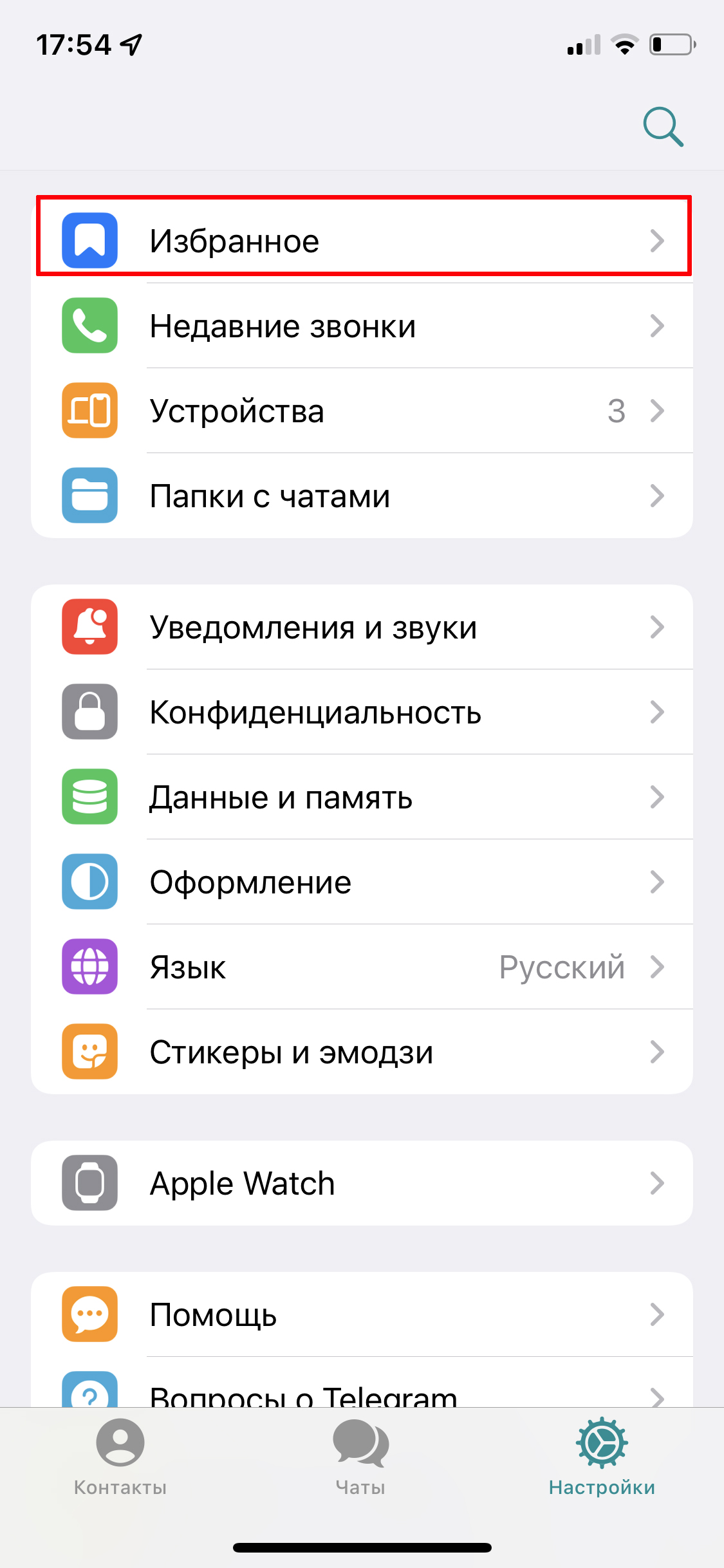
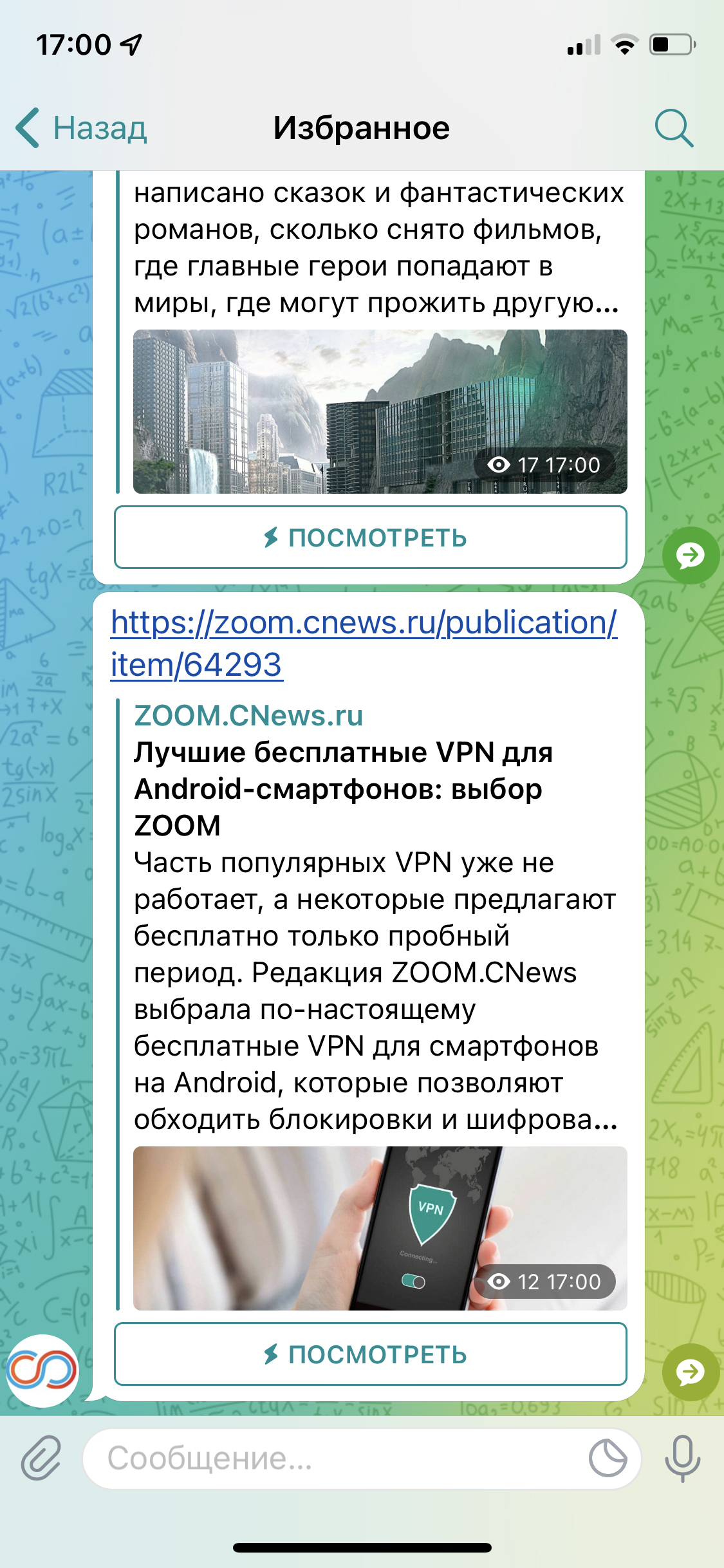
В «Избранном» можно пользоваться поиском, чтобы найти нужные сообщения. Но лучше сразу помечать сообщения хештегами, например, #работа, #ремонт, #юмор — они применяются только в конкретной папке.
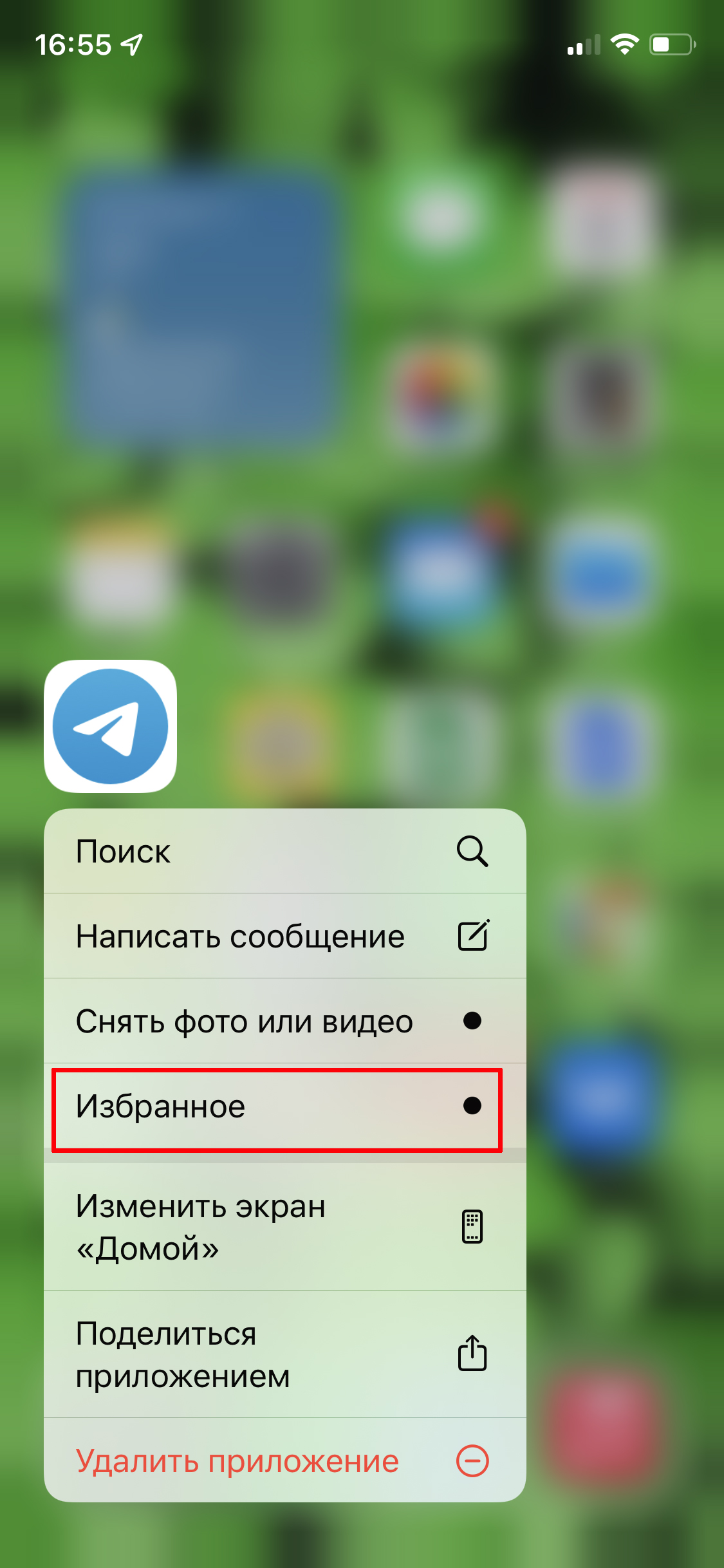
В iOS можно открыть Избранное прямо с рабочего стола, зажав значок мессенджера на рабочем столе. Для этого должна быть включена функция 3D Touch («Настройки» — «Касание» — «3D Touch и Тактильное касание»).
6. Как создать канал в Telegram
Если у вас есть потребность высказываться на публику, то можно завести свой канал и сделать его публичным либо доступным только по ссылке. А приватный канал, видимый только вам — хороший способ хранить тематические подборки нужной информации, если вам сложно ориентироваться в «Избранном».
Один пользователь может создать до 10 публичных каналов и сколько угодно частных.
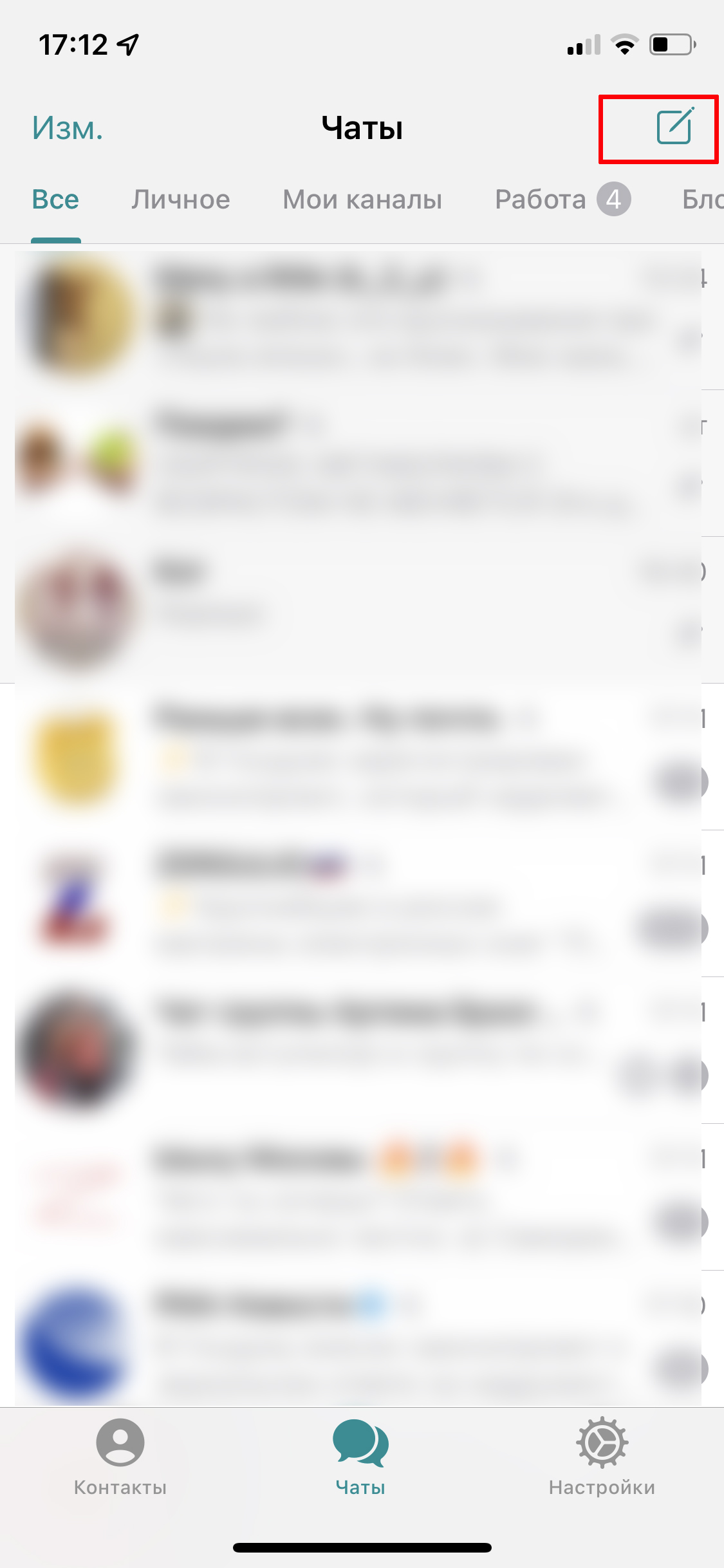
Для создания канала перейдите во вкладку чатов и нажмите в правом верхнем углу значок с квадратом.
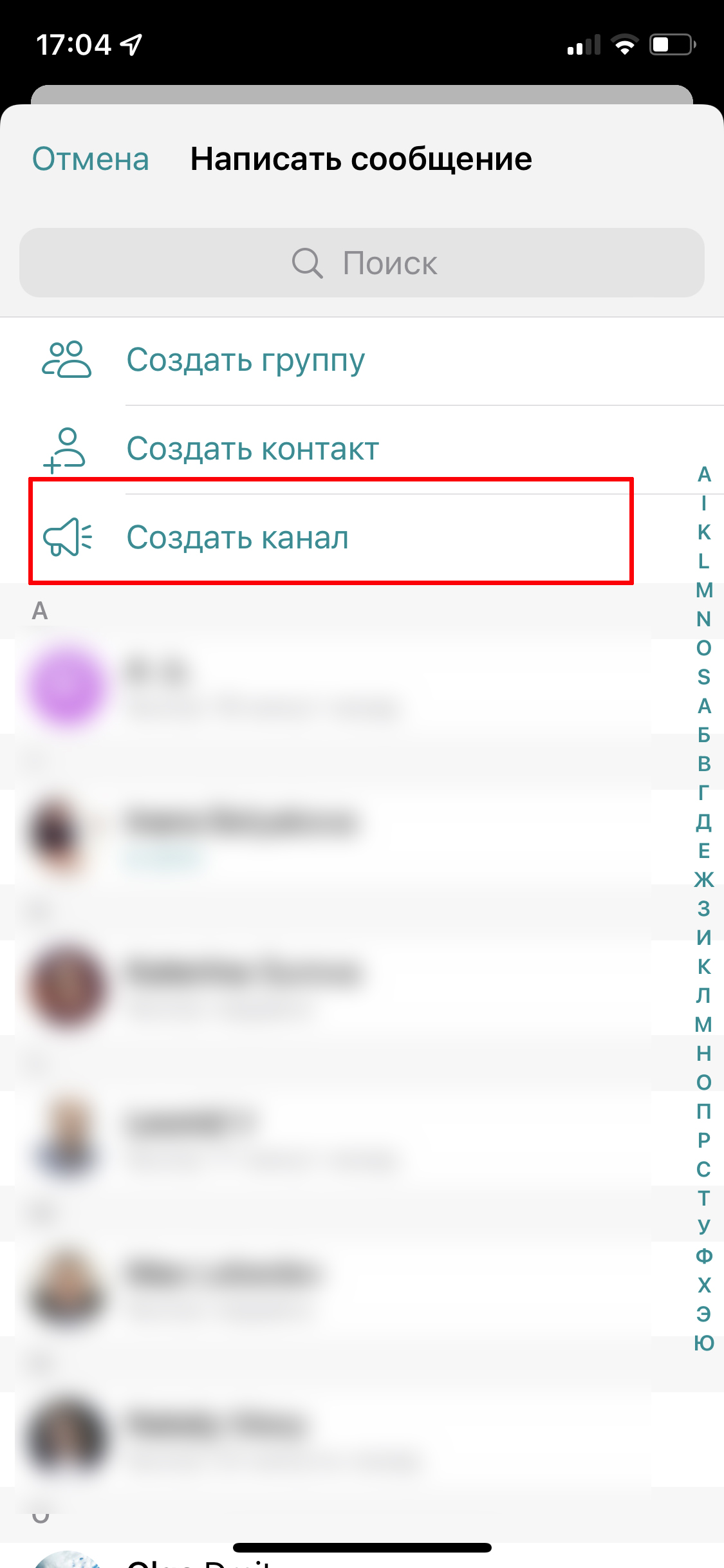
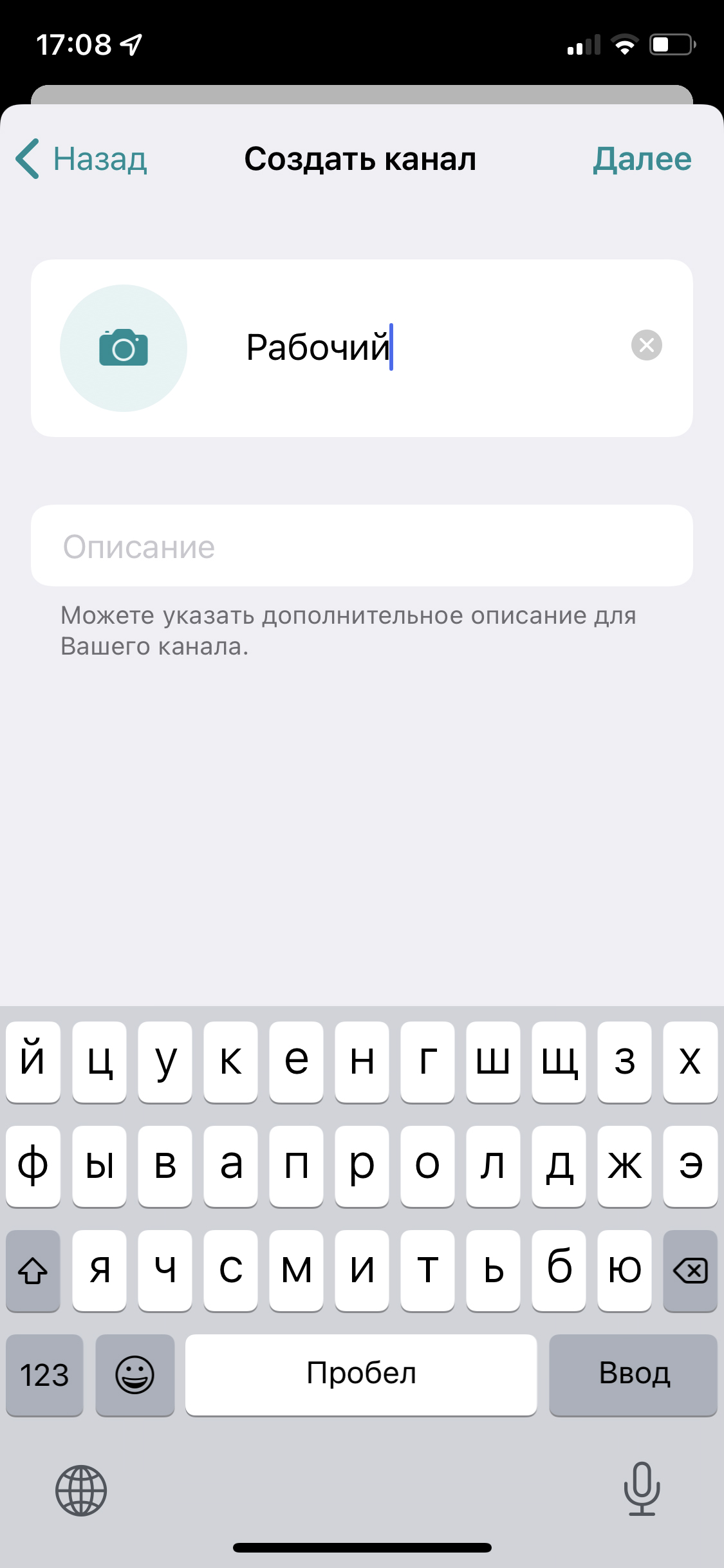
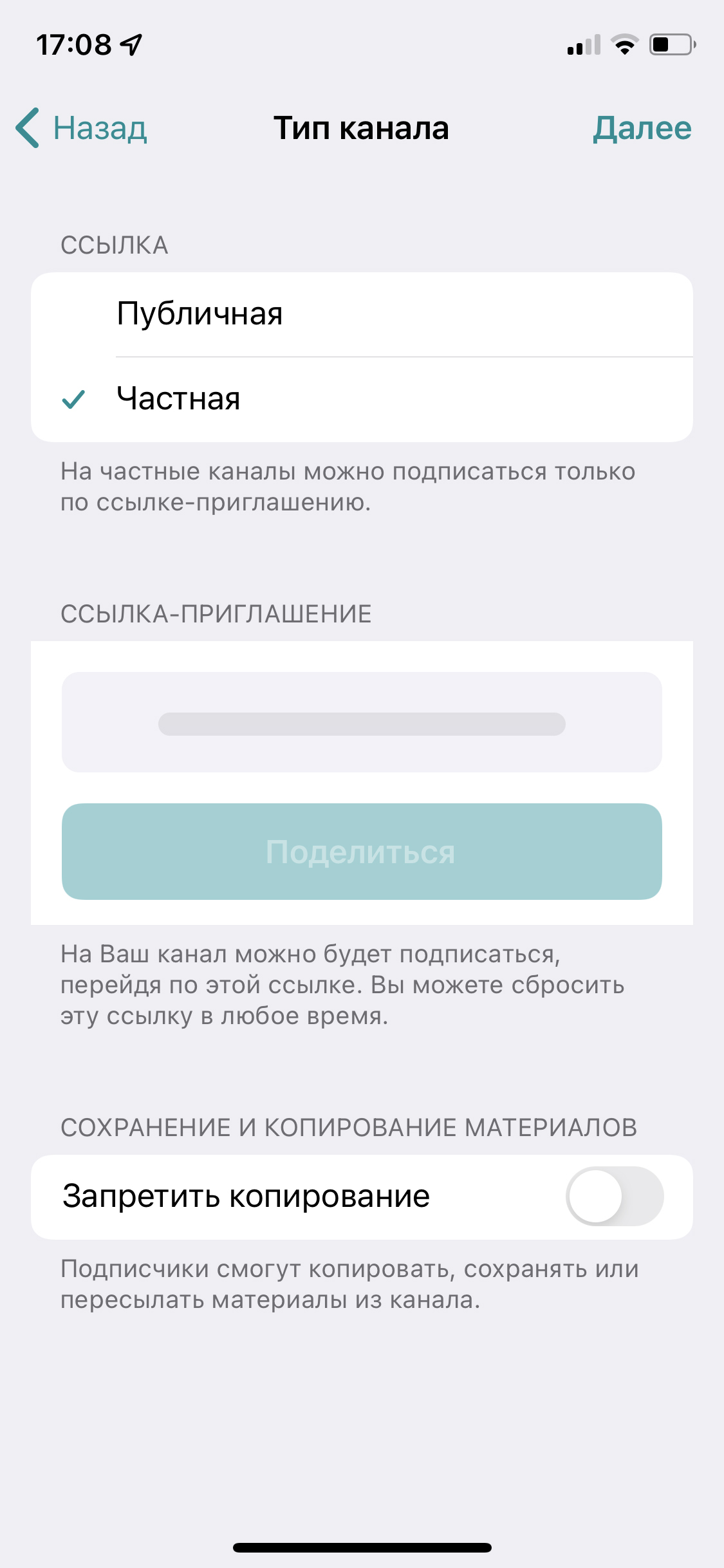
Выберите «Создать канал», введите его название и укажите тип: частный или приватный. Также можно сразу добавить в канал пользователей из списка контактов.
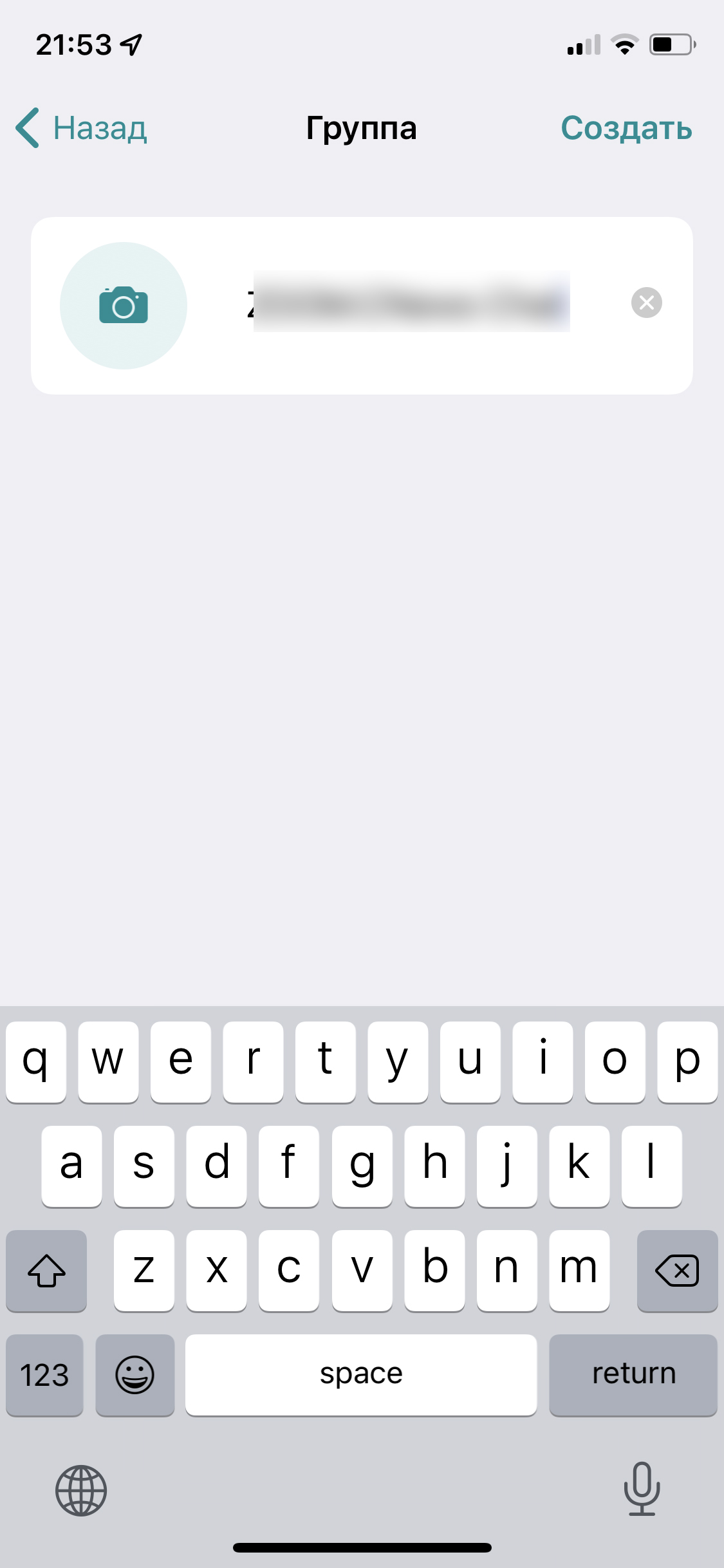
Чтобы открыть комментарии к постам, понадобится создать отдельный чат канала – этот интерфейс сложно назвать удобным, но другого в Телеграм пока нет. Зажмите аватарку канала в правом верхнем углу, далее справа вверху тапните «Изм.» и в открывшемся меню выберите «Обсуждение» – «Создать группу».
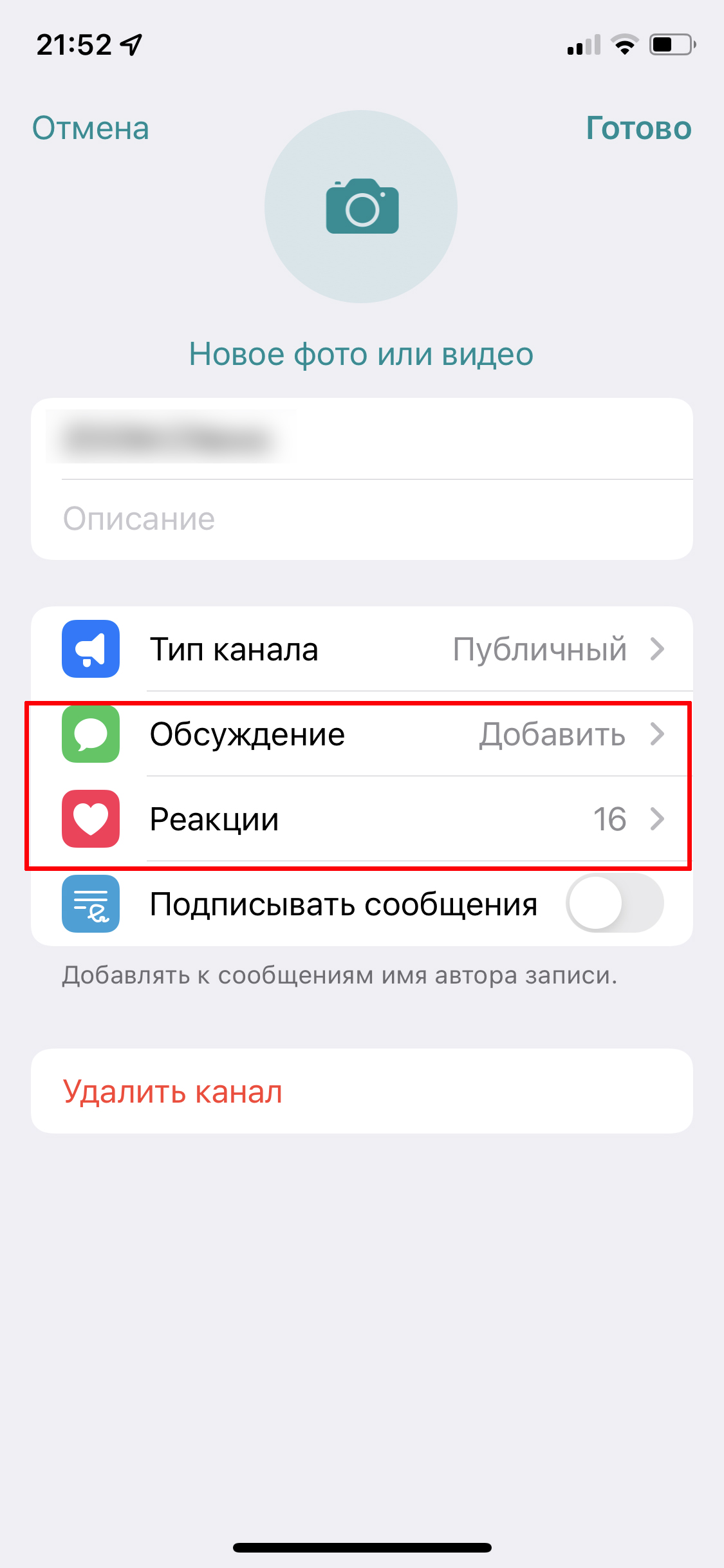
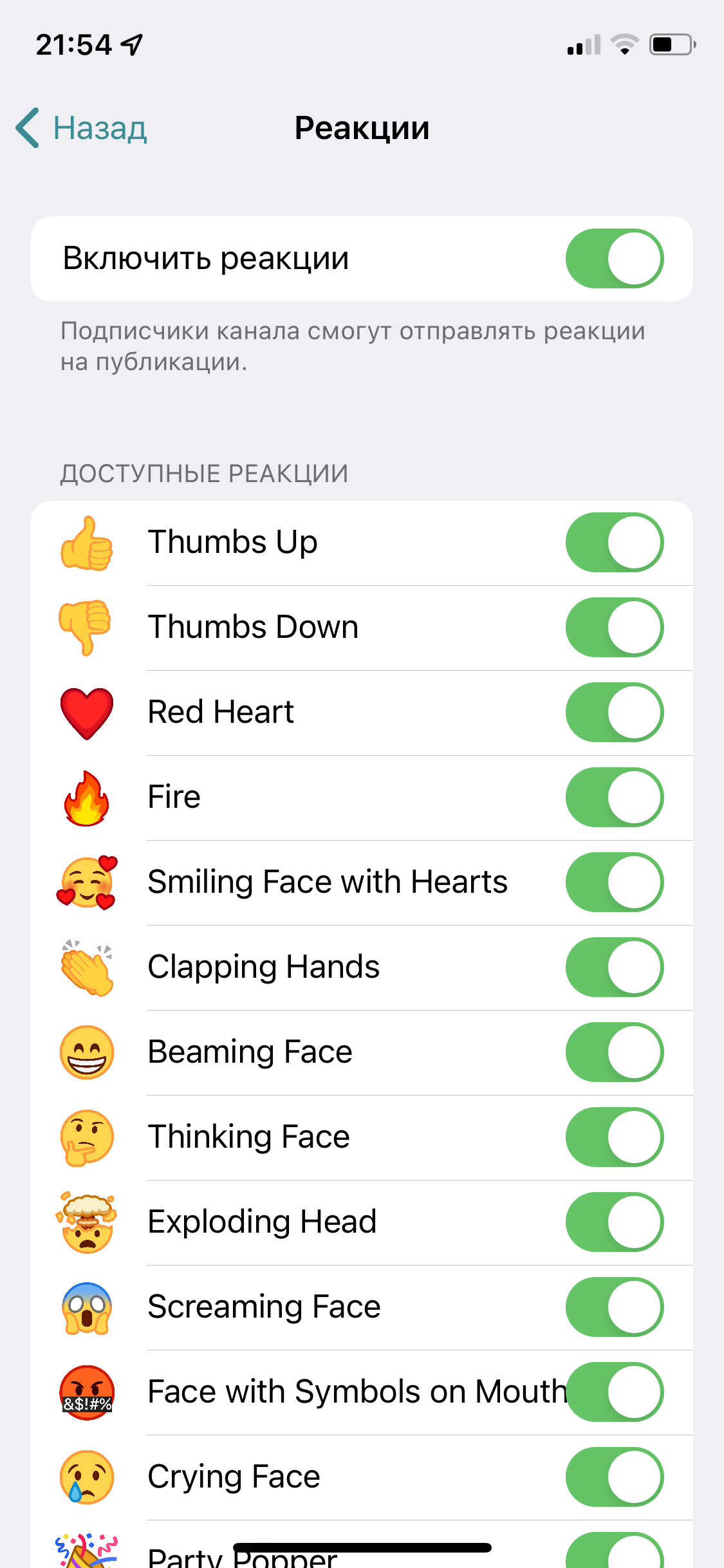
Если скучаете по лайкам, в каналах можно подключить реакции: там же в меню нажмите на соответствующий пункт и сдвиньте ползунок, а заодно выберите, какие реакции будут доступны читателям.
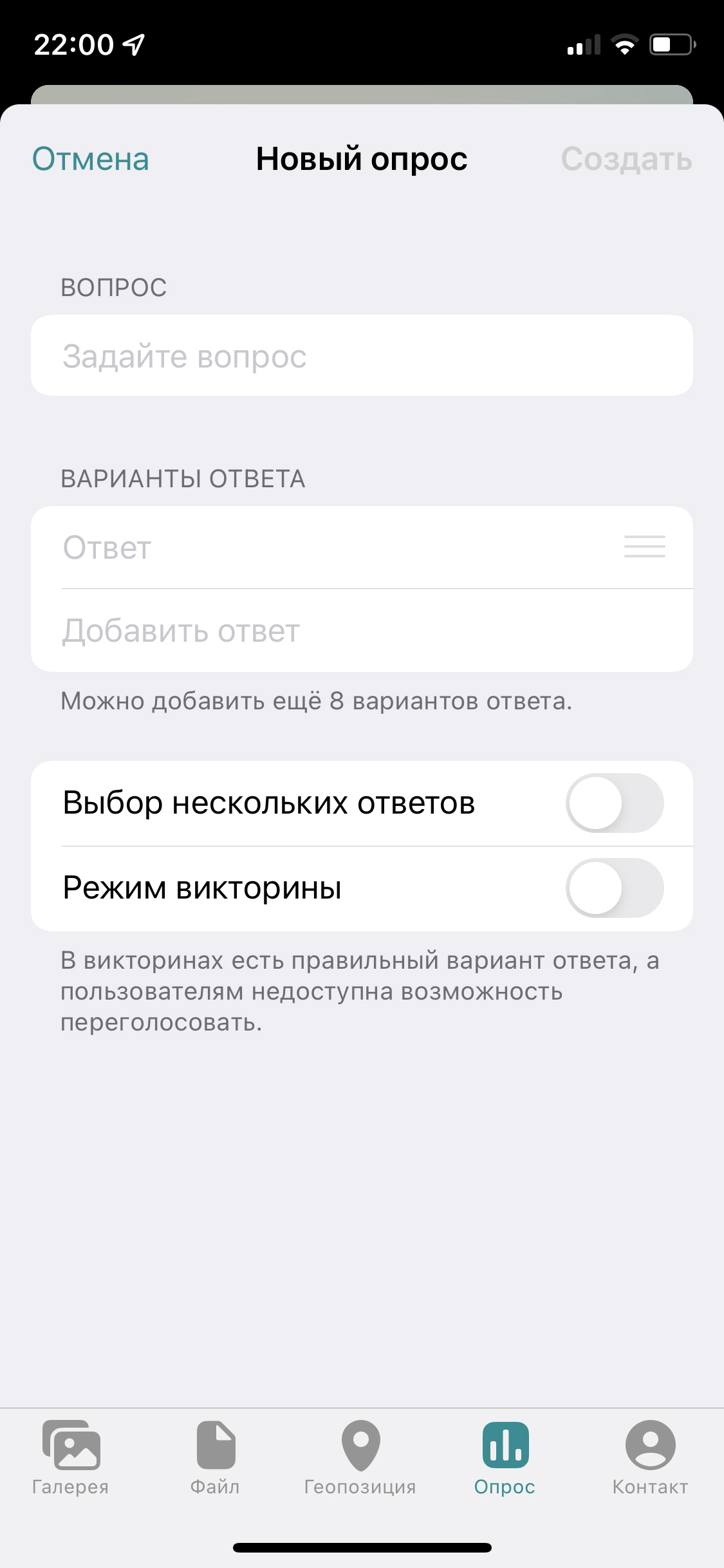

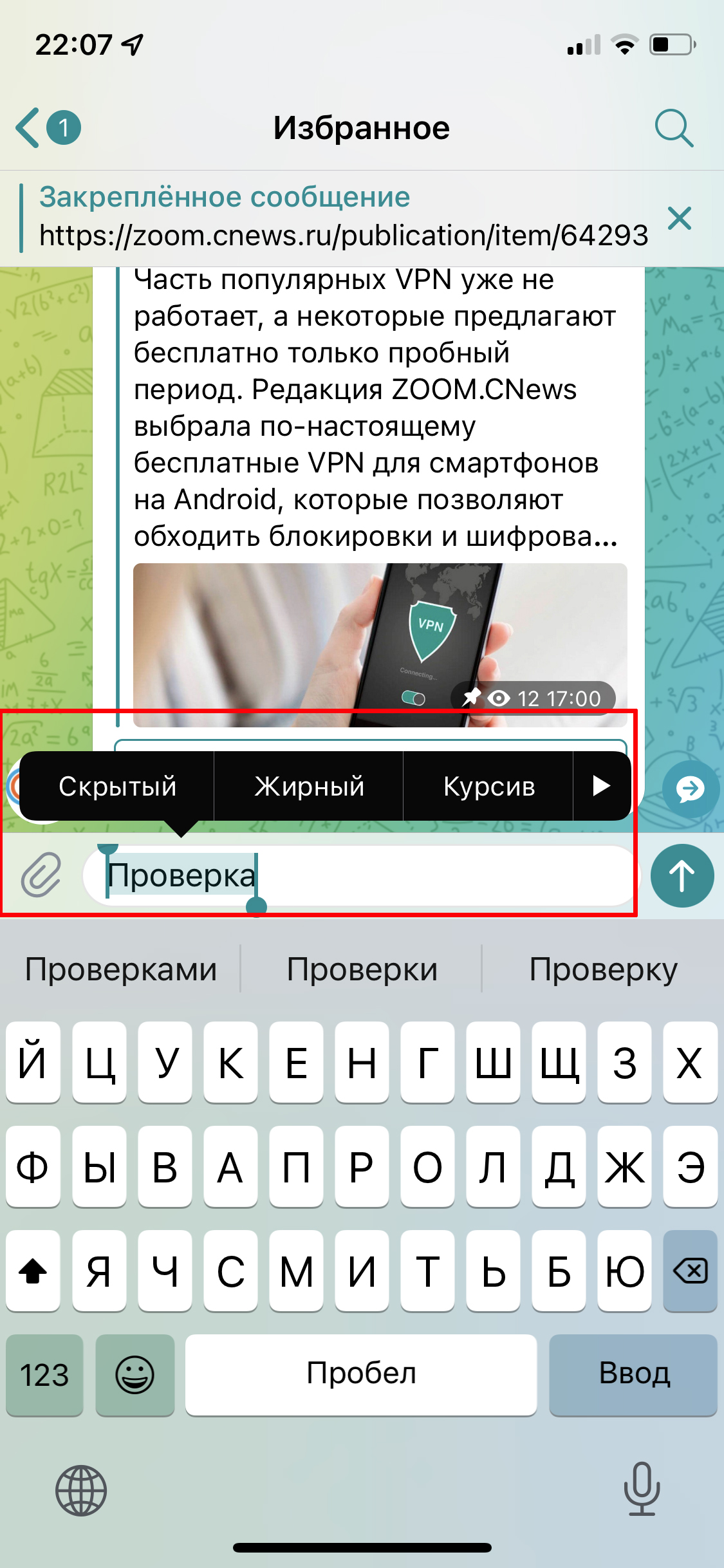
В каналах, как и в чатах, можно использовать теги, отложенный постинг и беззвучную отправку, а также:
- создавать опросы (иконка со скрепкой слева в мобильном приложении и меню с тремя точками сверху в десктопном);
- использовать анимированные стикеры (добавить стикерпаки можно в строке поиска стикеров или нажав на анимацию в диалоге);
- форматировать набранный текст — выделить нужный участок и выбрать нужный вид форматирования в контекстном меню;
- ускорять воспроизведение аудио и видео, нажав на кнопку 2х.
7. Как закрепить сообщения и чаты в Telegram
Чтобы держать перед глазами важные сообщения или напоминания, их стоит закрепить в самом верху переписки. Также можно закрепить целые чаты и каналы в папках, чтобы не искать их по всему списку.

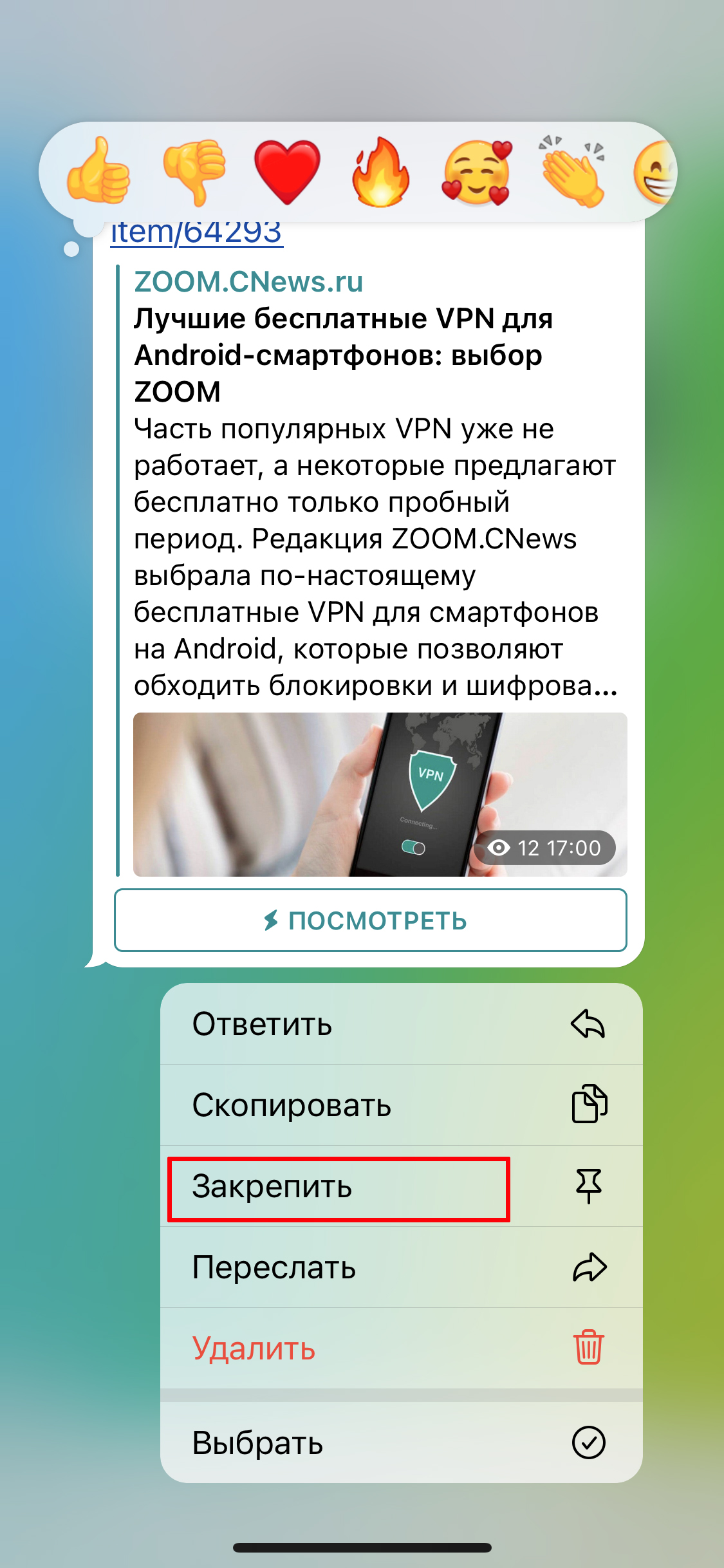
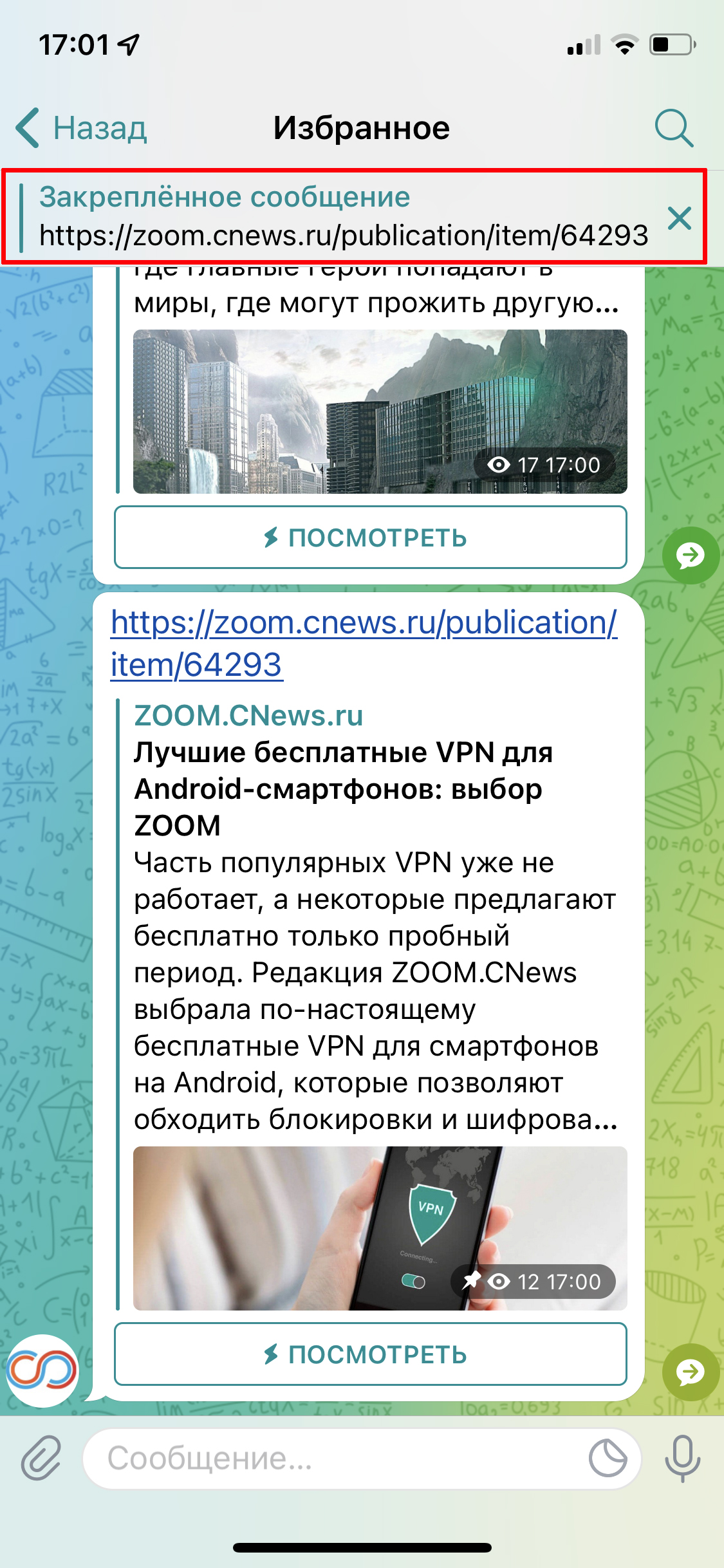
Для этого нужно зажать название чата либо сообщение в переписке и в выпавшем меню выбрать «Закрепить». Например, так можно поднять папку «Избранное» для быстрого доступа в свое облако. Когда канал будет не актуален, его точно так же можно открепить.
Telegram позволяет закрепить до 5 каналов или групп.
8. Как скрыть номер в Telegram и настроить параметры безопасности
Для регистрации в Telegram надо указать свой номер мобильного телефона, но далее его стоит скрыть – так вас не смогут найти спамеры или другие нежелательные контакты.
Скрыть номер в Телеграм можно в разделе настроек «Конфиденциальность» – «Номер телефона». Укажите, кто будет видеть телефон: все, никто или только ваши контакты. В этом же разделе предлагают отключить возможность найти вас по номеру и настроить исключения для определенных людей из списка контактов.
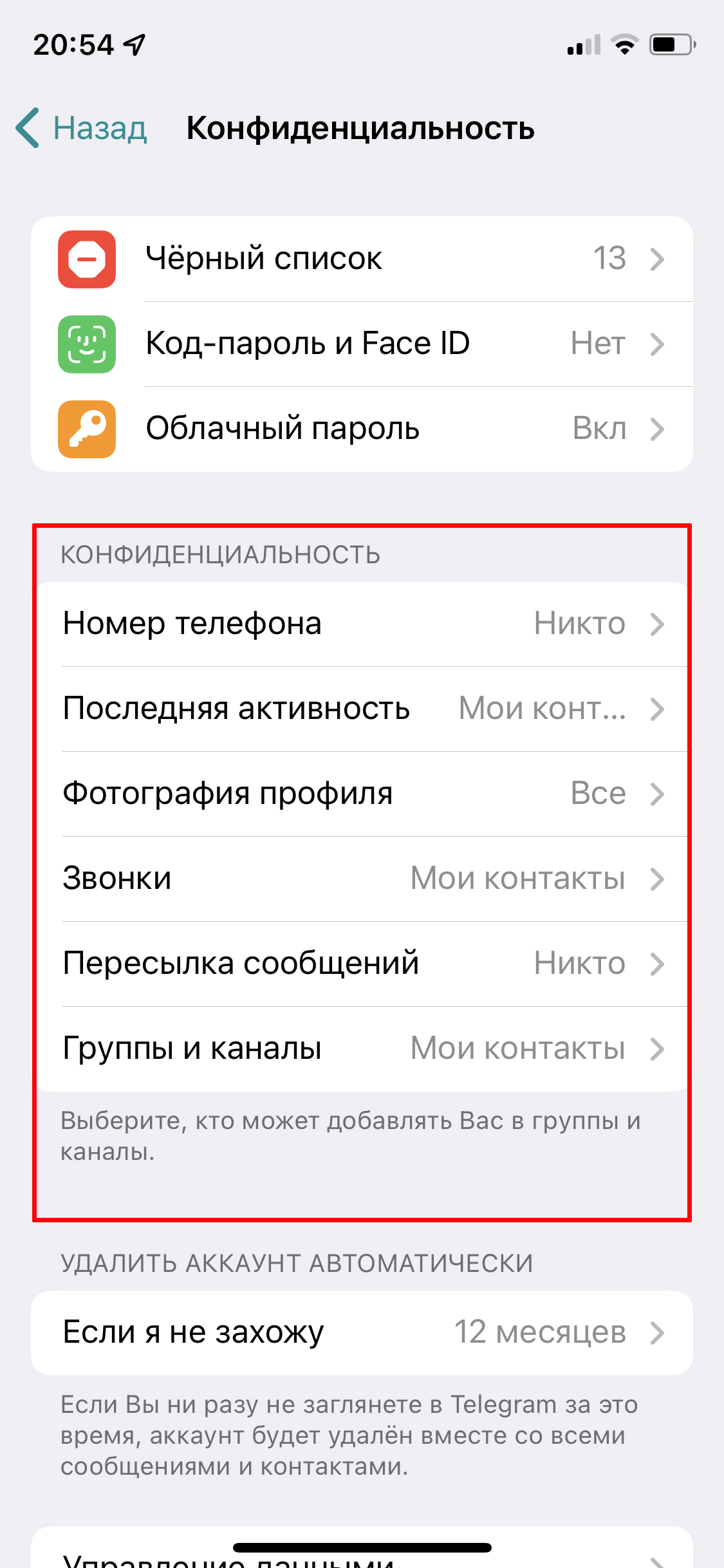

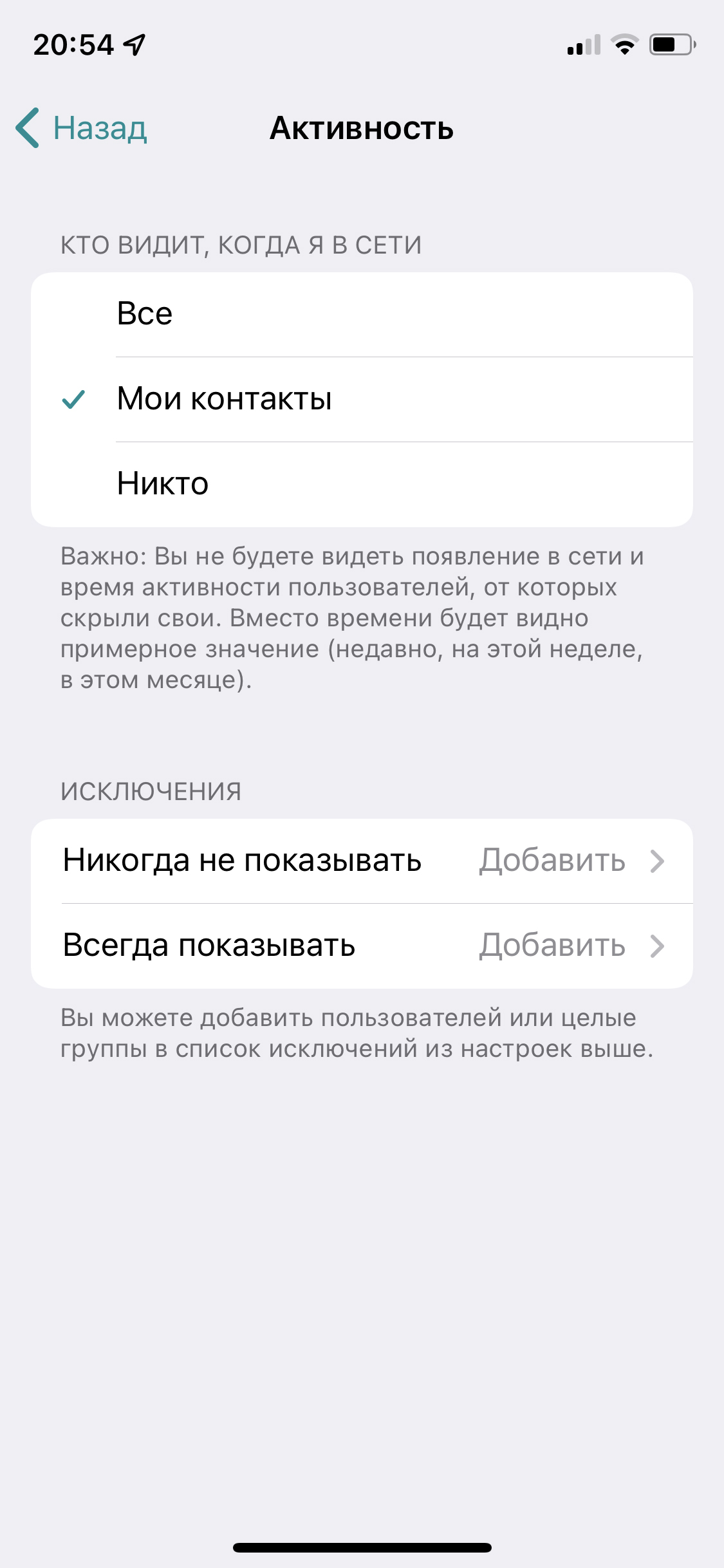
В разделе «Конфиденциальность» есть и другие полезные функции. Телеграм позволяет:
- запретить ссылку на вас при пересылке ваших сообщений, чтобы к вам не могли постучаться посторонние;
- запретить аудиовызовы — будет полезно, если среди ваших контактов есть любители внезапных звонков;
- запретить добавлять вас в группы;
- скрыть ваш сетевой статус, чтобы никто не знал, когда именно вы заходили в приложение (но тогда вы также не сможете следить за активностью других пользователей).
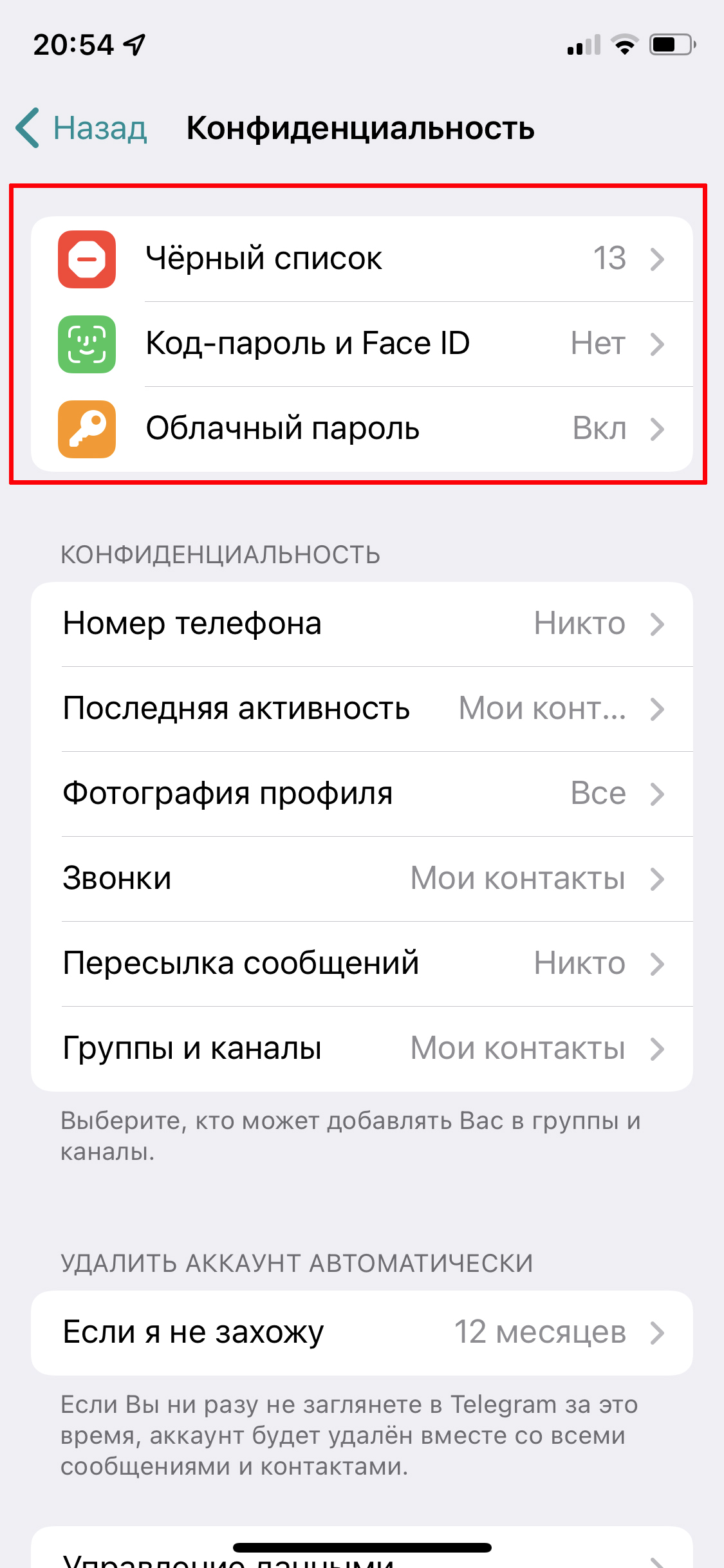
Также в разделе «Конфиденциальность» мы рекомендуем настроить двухэтапную аутентификацию для входа с другого устройства — подробнее о ней читайте в этой статье. Для этого выберите пункт «Облачный пароль» на iOS либо «Двухэтапная аутентификация» на Android и следуйте инструкциям.
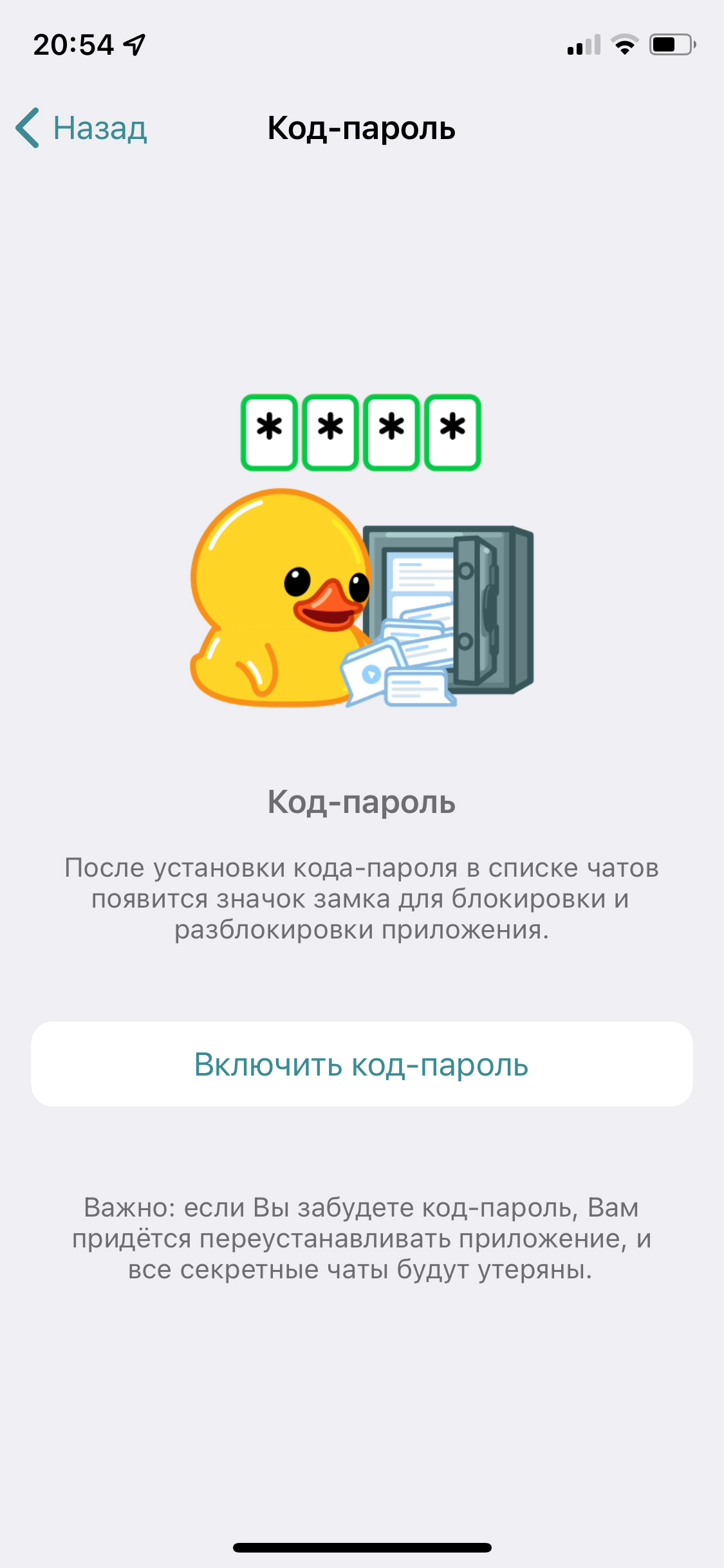
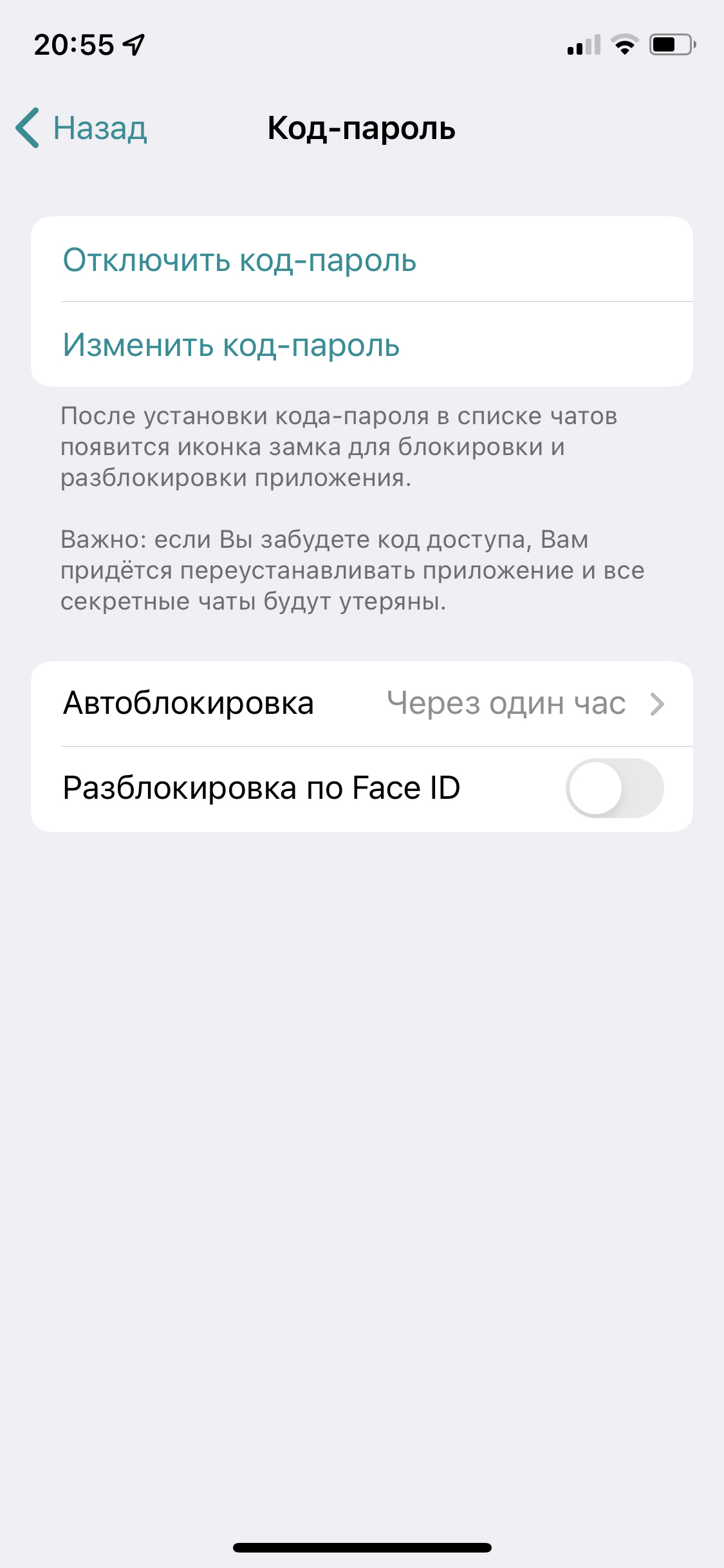
А для дополнительной защиты приложения можно поставить пароль для входа в Телеграм: пригодится, если смартфон часто остается без присмотра и может попасть в чужие руки. Настройка осуществляется в разделе «Конфиденциальность» – «Код-пароль». В нем же можно выбрать вход по отпечатку пальца или FaceID.
9. Как запустить секретный чат в Telegram
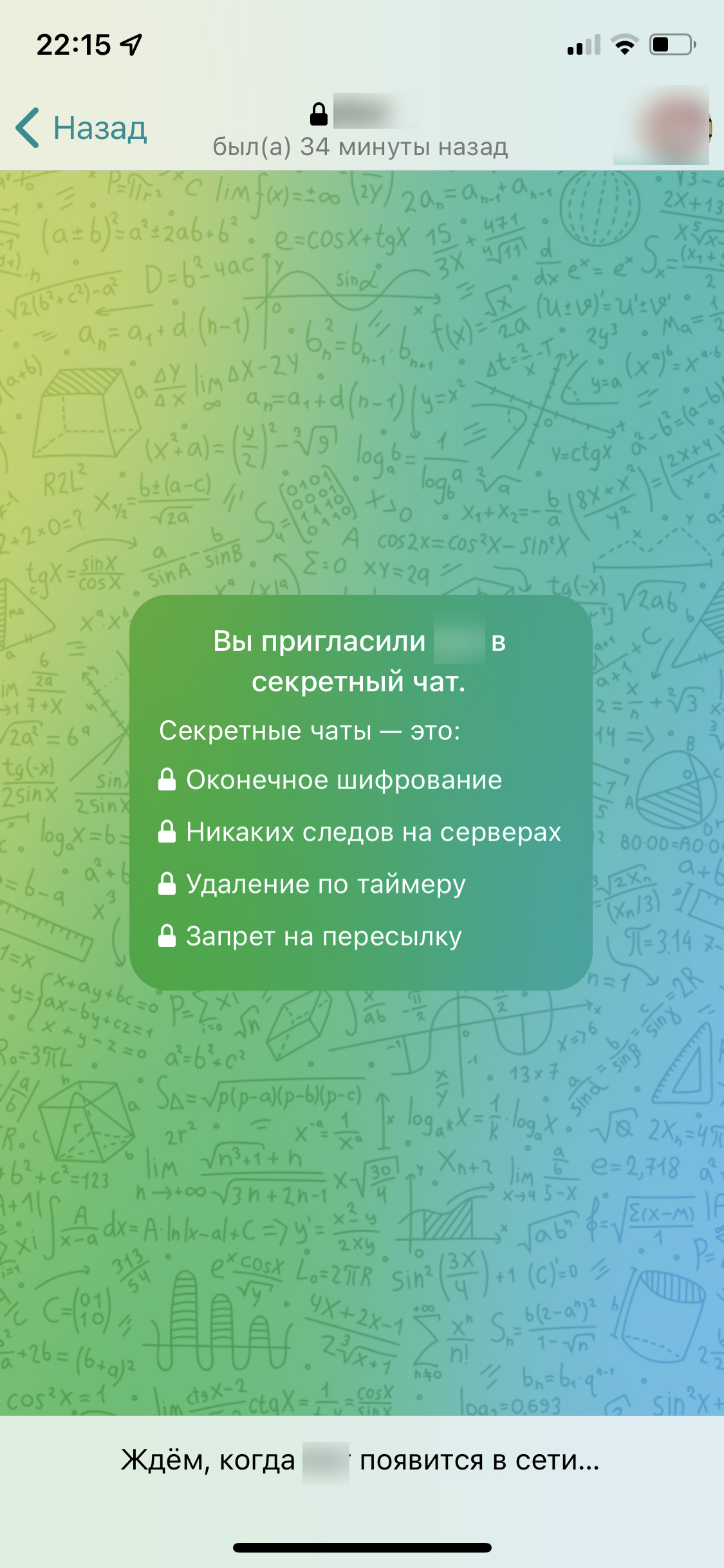
Конфиденциальные беседы лучше вести в секретном чате. Все содержимое в нем защищено сквозным шифрованием. Telegram не хранит эти данные на своих серверах, они остаются только на ваших гаджетах и удаляются через обозначенное время или при выходе из приложения. А запустить секретный чат можно только из мобильного приложения или версии для macOS.
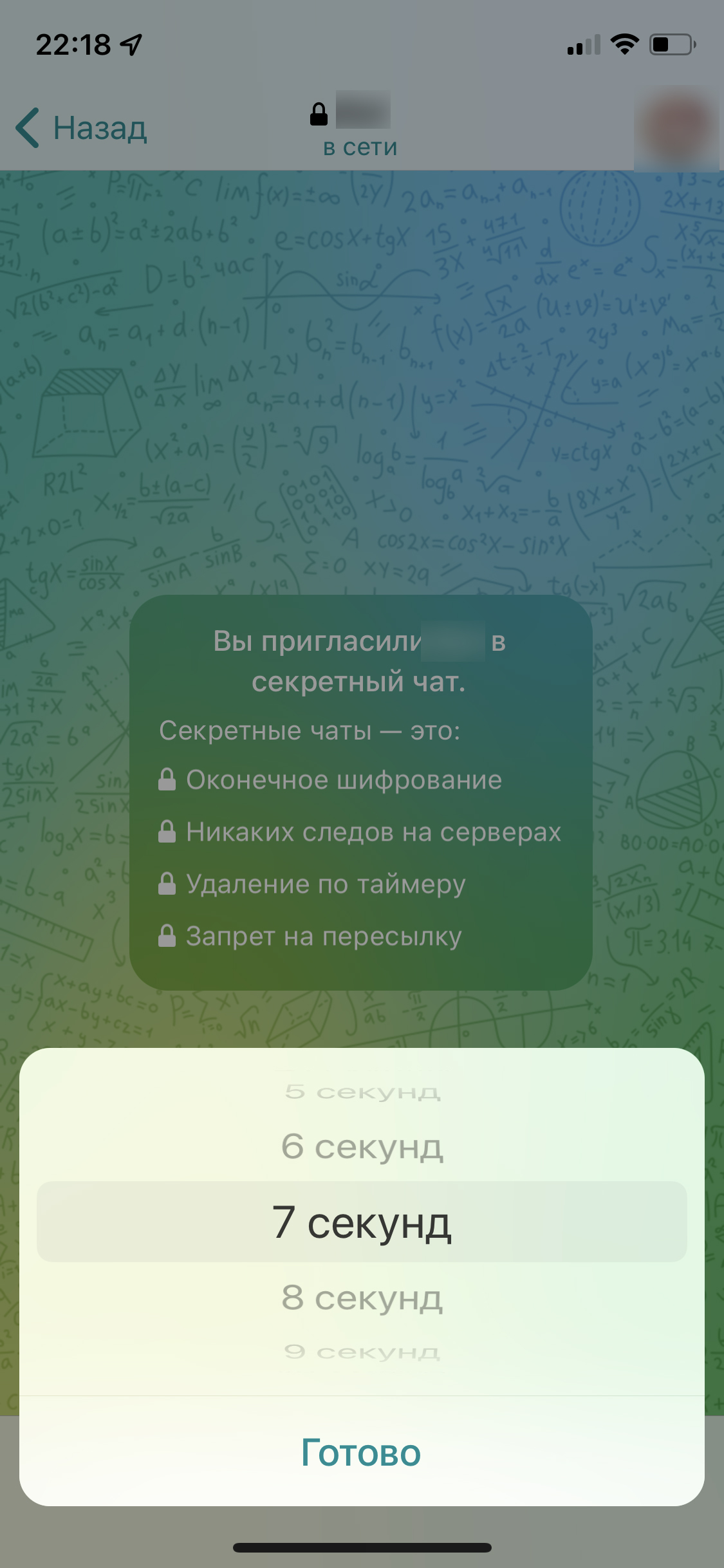
Нужно нажать на фото профиля собеседника, тапнуть на кнопку «Еще» и «Начать секретный чат». В переписке можно даже задать время, по истечении которого сообщения будут исчезать — просто нажмите на значок с часами в окне ввода.

И помните, что ничто не мешает собеседнику делать скриншоты, но в секретном чате вам придет уведомление об этом.
10. Полезные телеграм-боты
Про телеграм-ботов незаслуженно забывают. А ведь это уникальное преимущество мессенджера: с помощью ботом можно скачивать музыку, заводить знакомства, создавать мемы и даже медитировать. Их огромное множество, причём даже не самый продвинутый пользователь может создать бота, например, для управления своим каналом.
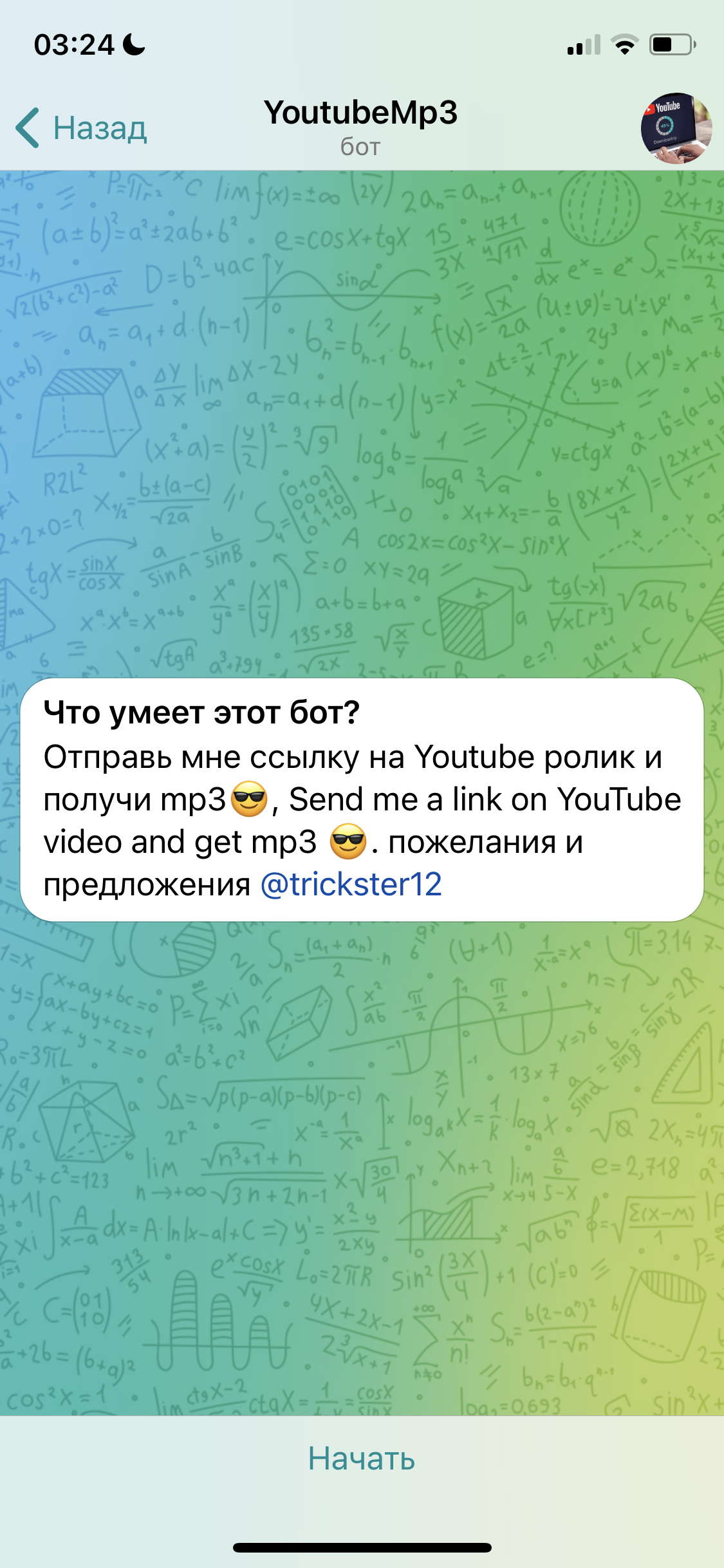
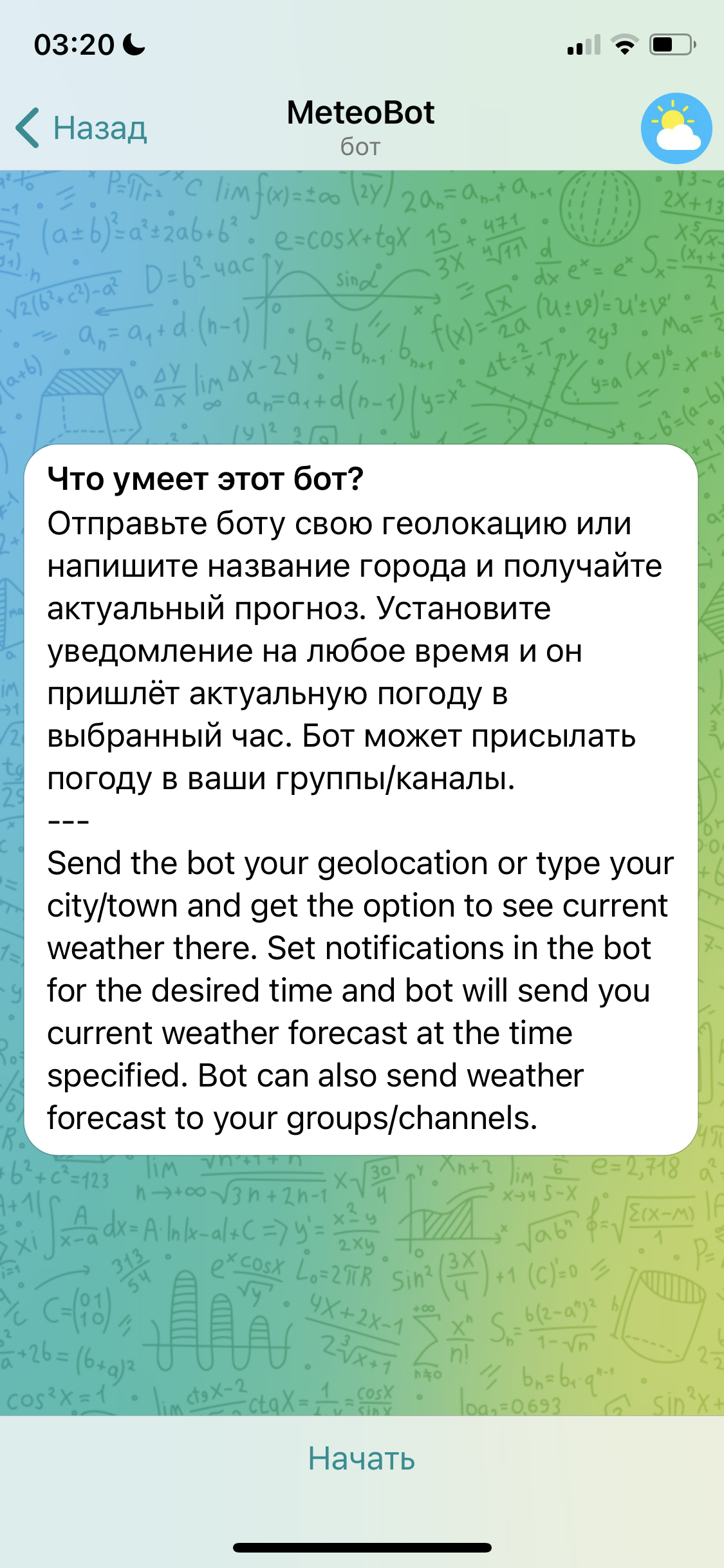
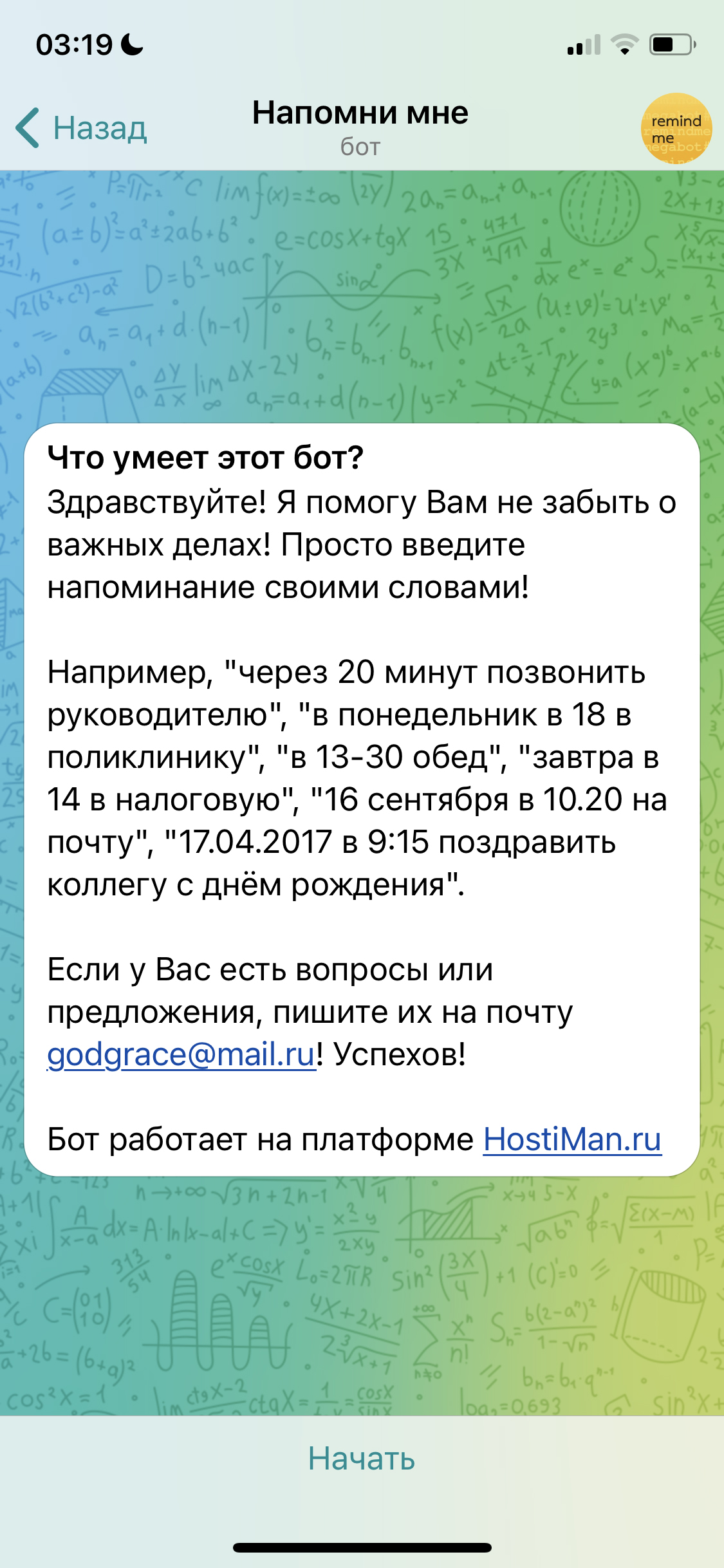
Ниже — популярные телеграм-боты, которые могут быть полезными в быту и работе:
- @Mixvk_bot для поиска музыки — достаточно отправить ему фразу из песни и вам придет трек;
- @YTranslateBot — бот-переводчик от Яндекса;
- @WeathersBot расскажет прогноз погоды;
- @radiobot запускает радио прямо в приложении;
- @remindmemegabot — бот для создания напоминаний;
- @GetYoutubeMp3Bot скачивает музыку из видео на YouTube.
Еще больше ботов можно найти на сайте http://telegram.org.ru/ в разделе «Боты» или подобных каталогах. А если знаете имя бота — просто введите его в строке поиска Telegram.
*Сервис компании Meta, которая признана экстремистской организацией и запрещена на территории России.
Как посмотреть статистику телеграм-канала или группы

Если вы планируете монетизировать свой канал или группу, необходимо определить потенциал площадки для клиентов и рекламодателей. Для этого нужно проанализировать статистику через встроенные и дополнительные сервисы. Рассказываем об инструментах аналитики телеграм-каналов, которые помогут выявить сильные и слабые стороны вашего сообщества и определить оптимальное время для публикации.
Кто может смотреть статистику в «Телеграме»
- Статистика канала. Появляется после первых 50 подписчиков в канале и отображает данные по активности и посещаемости.
- Статистика группы. Открывается по достижении 500 участников и показывает подробную информацию о поведении аудитории.
Как посмотреть статистику чужого канала или группы
Некоторые публичные ресурсы из Telegram публикуют статистику в открытых источниках. Популярный сервис TGStat содержит данные более 10 000 чатов и групп. Эту информацию можно использовать для анализа конкурентов или подбора блогеров для покупки рекламы.
TGStat собирает статистику популярных каналов знаменитостей, СМИ и экспертов. Данные обновляются каждый день. Также на сайт добавляют и новые площадки. Сервис бесплатный. С его помощью можно не только смотреть чужую статистику, но и разделять каналы на категории, сравнивать их по нескольким критериям: аудитории, скорости прироста подписчиков, охвату и прочим параметрам.
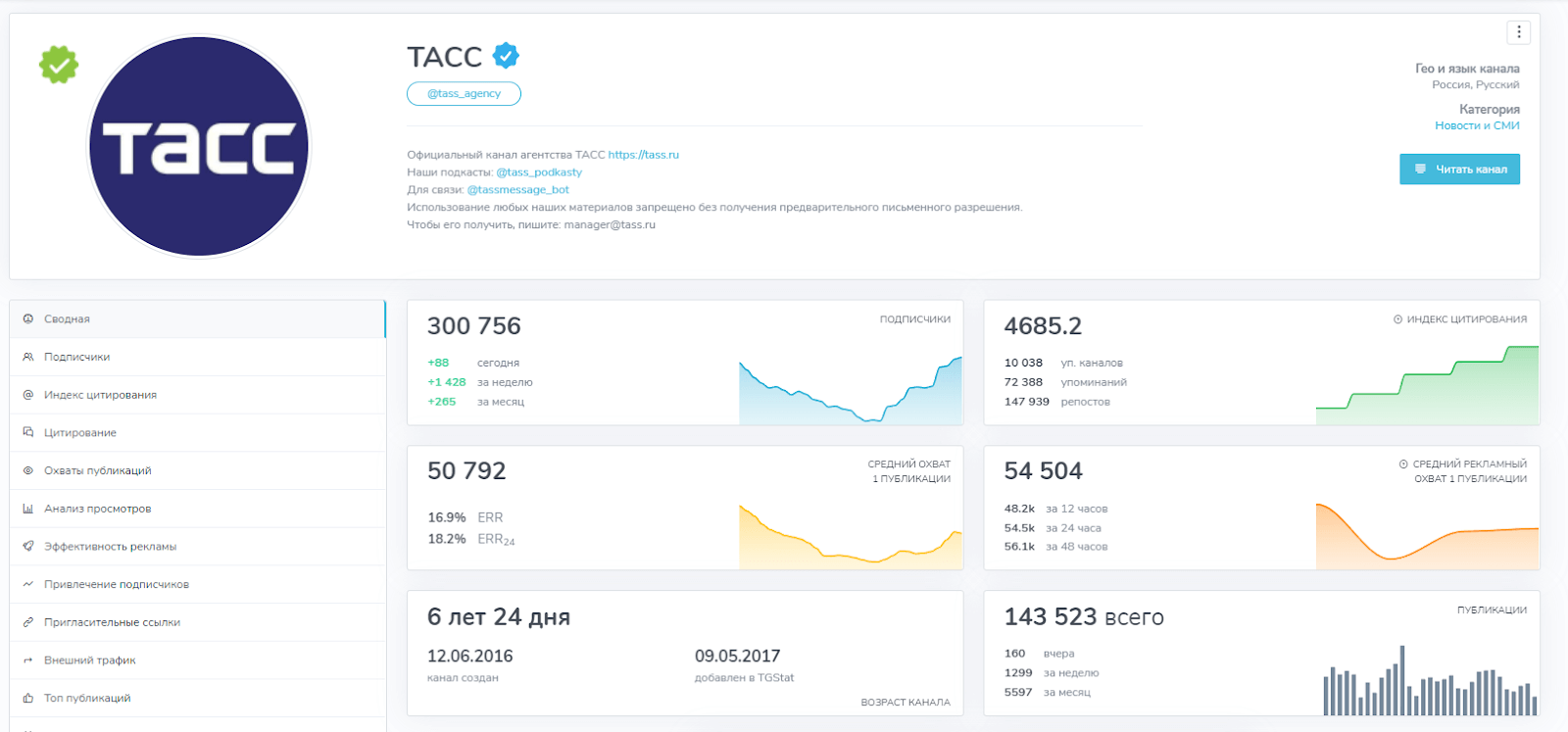
Сервис показывает следующие данные по каналам:
- количество подписчиков;
- индекс цитирования;
- средний охват;
- средний рекламный охват;
- возраст канала;
- количество публикаций за все время.
Также в TGStat доступна аналитика эффективности рекламы, отчет по топовым публикациям и график выпуска постов.
Где узнать статистику в «Телеграме»
Чтобы посмотреть статистику в «Телеграме», воспользуйтесь встроенным инструментом, специальным ботом или онлайн-сервисами аналитики. Рассмотрим подробнее каждый вариант.
Внутренняя аналитика
Для просмотра статистики зайдите в канал, кликните по его названию и выберите блок «Статистика» в правом верхнем меню. После этого вы увидите данные и графики, сможете выбрать период показа данных.
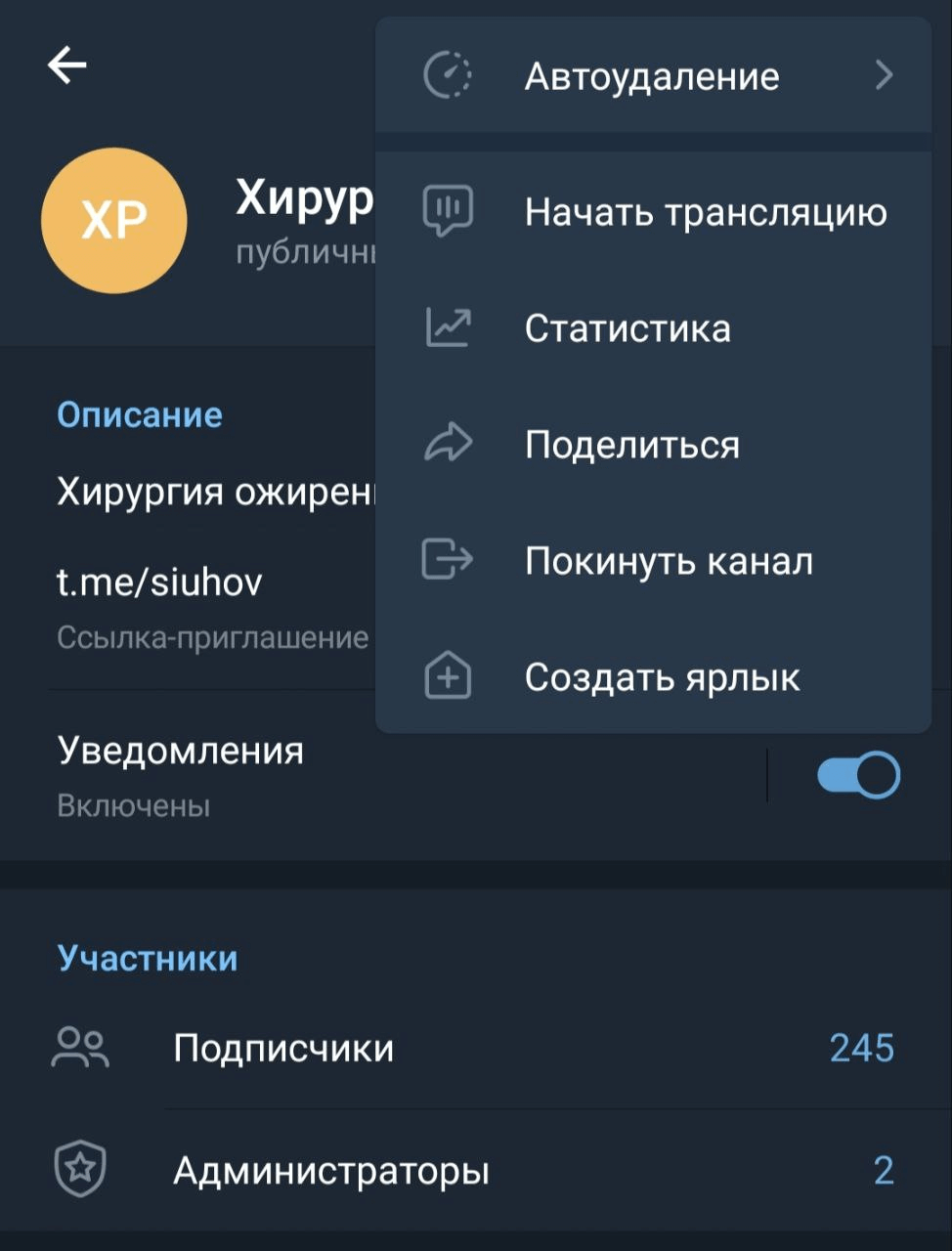
Показ статистики в «Телеграме» доступен только в мобильной версии.
Онлайн-сервисы
Если вы хотите увидеть статистику в «Телеграме» в более наглядном и подробном виде, а также получить аналитику, используйте специализированный онлайн-сервис. Вот несколько онлайн-платформ, которые могут пригодиться при работе с данными:
- TGStat. Подключите свой канал к Telegram Analytics и получите подробную аналитику по вашему каналу или чату. Сервис бесплатный.
- Popsters. Сервис аналитики для маркетологов позволяет изучать контент, опубликованный в канале, определять лучшие публикации и сравнивать их между собой. Также можно просматривать статистику конкурентов. Предусмотрен бесплатный пробный период.
- Telemetr. Платформа помогает анализировать каналы и чаты в «Телеграме», находить приватные ссылки, сравнивать площадки между собой по нескольким показателям. Есть демо-версия сайта с ограниченным функционалом. Для полного доступа необходимо оплатить подписку.
Онлайн-сервисы показывают статистику по мессенджеру. А чтобы получать полную аналитику по всем рекламным источникам, используйте Сквозную аналитику Calltouch — она собирает данные из CRM и с рекламных площадок в удобные подробные отчеты. Все данные вы увидите в одном окне Вы сможете проанализировать всю воронку и понять окупается ли каждый канал привлечения трафика.
Сквозная аналитика
Оценивайте эффективность всех рекламных кампаний в одном окне от клика до ROI
Вкладывайте в ту рекламу, которая приводит клиентов
Боты
Еще один способ узнать статистику в «Телеграме» — подключить бота. Вот три наиболее популярные программы:
- EPICSTARS. Присылает уведомления о приросте подписчиков на канал и позволяет ежедневно отслеживать увеличение аудитории.
- Crosser Bot. Платный бот, который помогает считать аудиторию, составлять отчеты и удалять фейковые профили.
- TelemetrMeBot. С помощью сервиса можно бесплатно проанализировать канал. Доступны такие данные, как график прироста подписчиков и просмотров на пост, количество просмотров страницы в сутки, число упоминаний канала.
Вы можете найти бота под ваши задачи и оптимизировать работу с аналитикой. Например, можно настроить ежедневные отчеты по активности и подписчикам.

Маркетинг
Читайте также:
Как маркетологу подписывать электронные письма
Как маркетологу подписывать электронные письма
Значение показателей группы
Если вы не эксперт в маркетинге и аналитике, разобраться в показателях статистики в «Телеграме» может быть непросто. Объясняем, что означают ключевые метрики и за что они отвечают.
Еженедельный обзор
В обзоре за неделю можно увидеть основные метрики:
- Участники. Общее количество подписчиков, их прирост в числах и процентах.
- Сообщения. Количество отправлений за последнюю неделю, а также данные о том, сколько сообщений отправили участники за период всего существования группы.
- Читают. Сколько пользователей заходили в группу и читали сообщения за все время и за неделю.
- Отправляли сообщения. Сколько людей отправили сообщения в чат. Данные приводятся в сравнении с прошлой неделей.
Обзор за неделю помогает составить общее представление об активности в группе и понять, растет ли интерес к публикациям.
Рост
Вкладка представлена в виде графика, который показывает прирост или сокращение аудитории. С ее помощью узнают динамику набора новых подписчиков группы. Вы можете посмотреть прирост участников за один день или за больший период — и оценить эффективность рекламы.
Участники группы
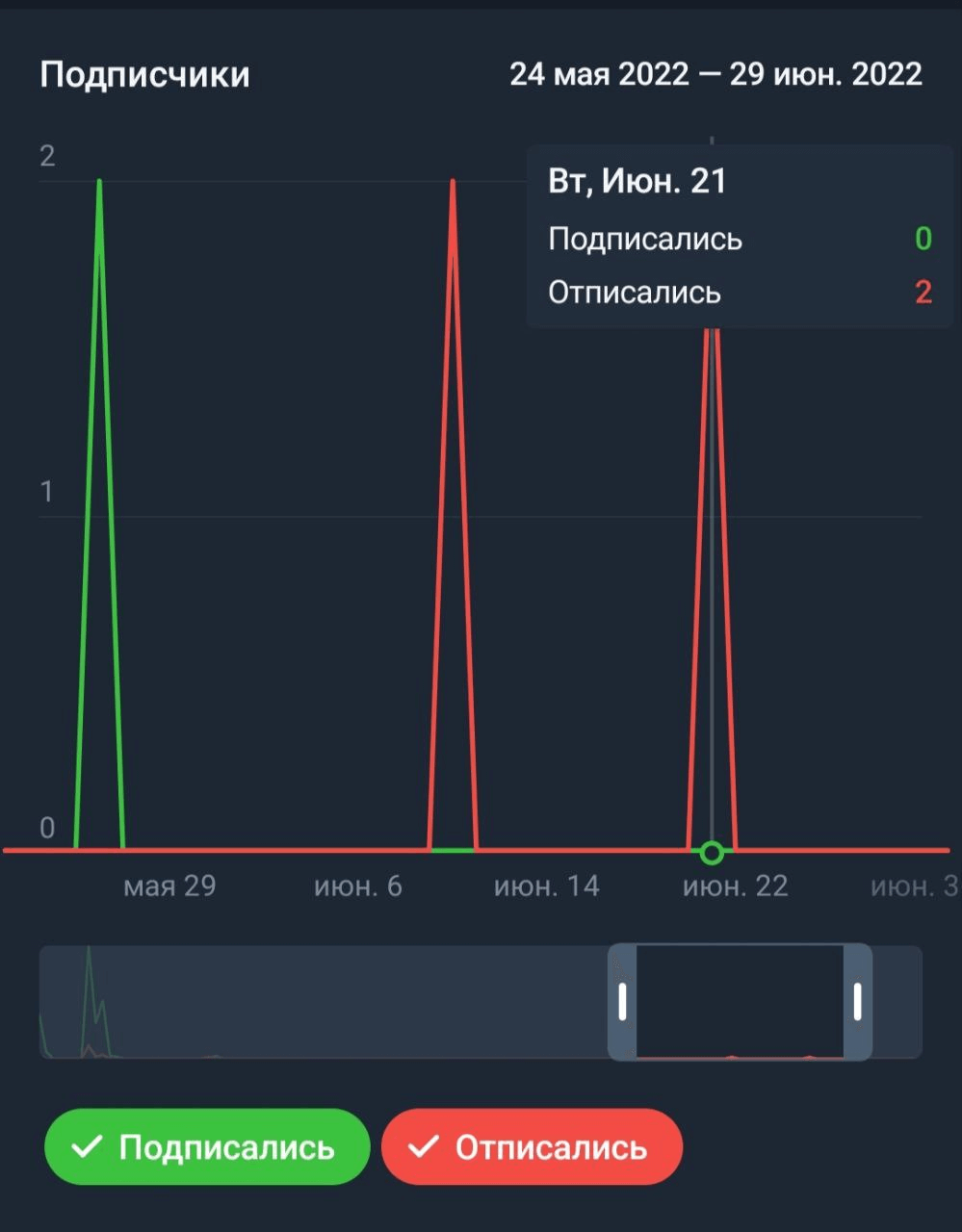
Инструмент «Участники группы» показывает более детальный прирост аудитории. Можно посмотреть, сколько людей вступили в чат или вышли из него, а также какое число пользователей перешло по ссылке-приглашению.
Обращайте внимание на большие скачки графика и анализируйте, что могло привести к резкому оттоку или приросту аудитории. Возможно, недавно вы проводили конкурс, поэтому активность подросла. Или, напротив, несколько раз подряд опубликовали сомнительный либо просто неактуальный контент — и в связи с этим потеряли часть подписчиков.
Источники участников
Раздел с источниками отображает, откуда идет трафик в вашу группу. Это могут быть переходы из поисковой строки в «Телеграме» или по прямой ссылке на чат. Если вы размещаете рекламу канала на сторонних ресурсах, например на YouTube-канале или в личном блоге, вы узнаете, насколько эффективными были объявления.
Коллтрекинг Calltouch помогает отслеживать рекламные источники, с которых приходят звонки клиентов. С его помощью вы узнаете, какие кампании приводят покупателей, откажетесь от неэффективных площадок и оптимизируете маркетинговый бюджет.
Коллтрекинг
Отслеживайте источники звонков
с рекламы для ее оценки
Вкладывайте в ту рекламу, которая приводит клиентов. Слушайте звонки и улучшайте работу менеджеров.
Язык группы
С помощью раздела «Язык» вы узнаете, на каком языке общаются участники. Сервис собирает данные из системных настроек устройств пользователей. Если вы ведете группу для аудитории из разных стран, инструмент поможет узнать соотношение людей по языковому параметру.
Сообщения
Вкладка показывает, какой контент «заходит» вашей аудитории лучше всего, помогает увеличить охват и вовлеченность. Вы поймете, какие публикации делать в будущем, чтобы поддерживать стабильно высокие показатели. Например, узнаете, что ваша аудитория больше любит читать тексты, чем смотреть видео.
Действия
Раздел отображает действия участников и администраторов с сообщениями в чате. Вы увидите, сколько сообщений удалил автор или админ, а также число забаненных подписчиков.
Просмотры по часам и активные дни недели
Графики демонстрируют дни и время, когда аудитория в группе наиболее активна. Данные из этого раздела можно использовать при выборе оптимального времени для публикации нового контента.
Расшифровка показателей канала в «Телеграме»
Статистика канала в «Телеграме» незначительно отличается от статистики группы. Она отображает приблизительно те же параметры: обзор за неделю, просмотры по часам, источники просмотров, язык и активность.
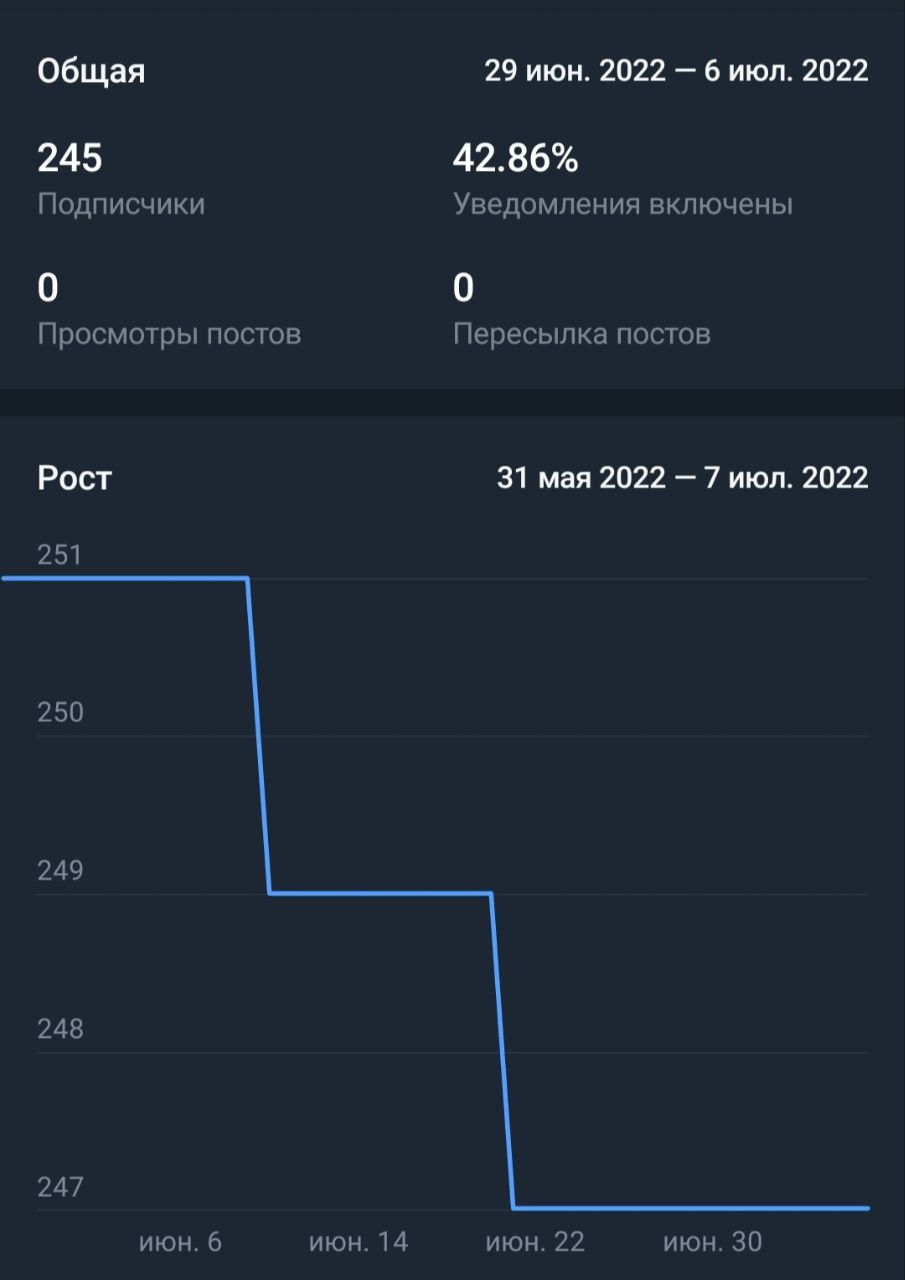
Общая статистика
Представляет собой сводку за неделю по следующим показателям: приросту подписчиков, охватам постов, количеству пересланных публикаций и объему аудитории с включенными уведомлениями.
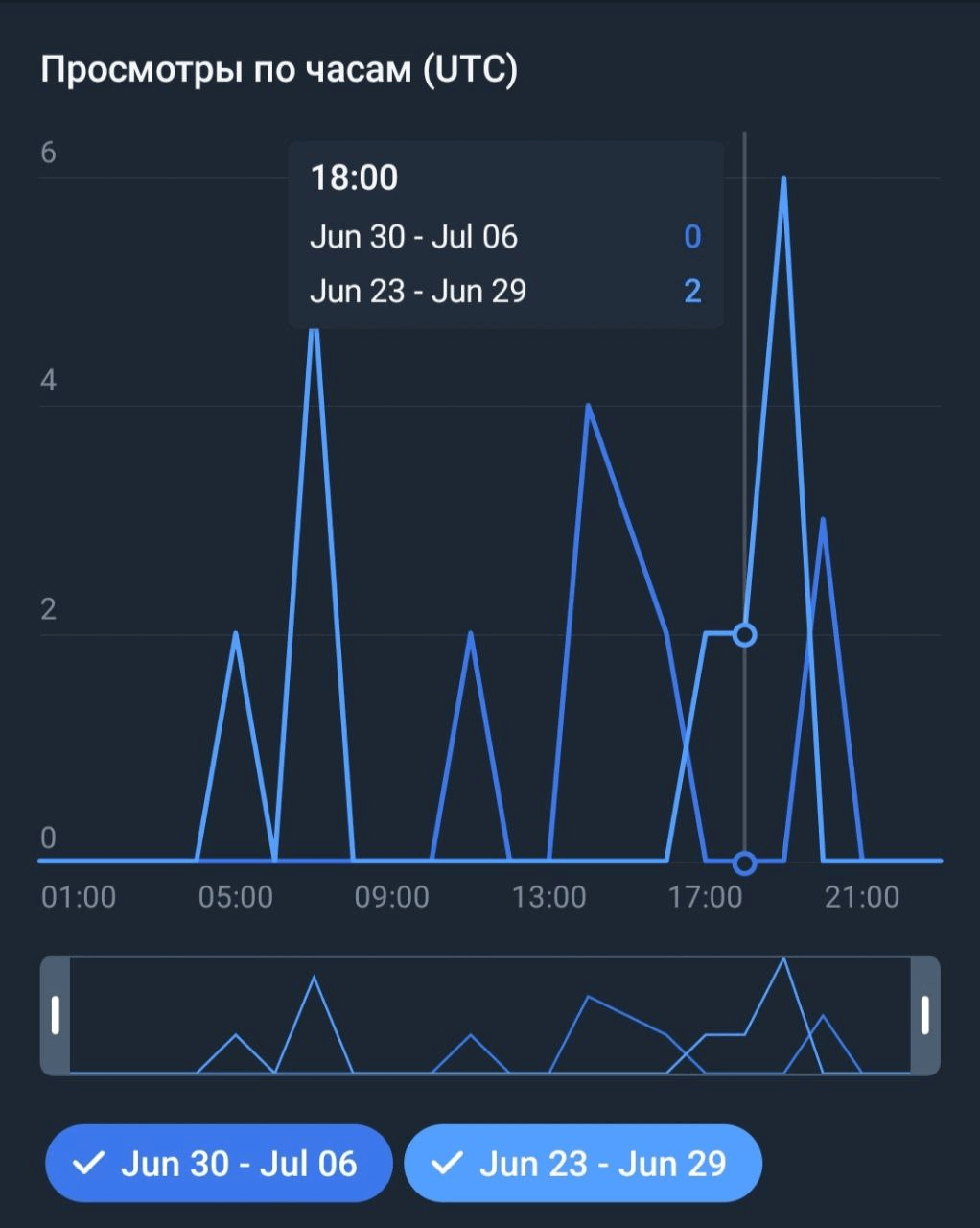
Просмотры по часам
Блок показывает, в какое время аудитория наиболее активна, и помогает спланировать оптимальное время для публикации контента.
Источники просмотров
Раздел «Источники просмотров» отображает, как и где именно пользователи находят вас: по ссылке, через поисковую строку, на других каналах или в личных чатах. Инструмент полезен при аналитике источников трафика, так как помогает определить наиболее активный канал.
Подписчики
Как и в статистике группы, раздел с источниками подписчиков показывает, откуда идет трафик в вашу группу (переходы из поиска в приложении или по прямой ссылке на канал).
Язык канала
Блок «Язык канала» отображает, какой язык установлен на устройствах ваших подписчиков. Эти данные важны для владельцев каналов, которые публикуют контент для жителей разных стран.
Активность
Раздел с активностью показывает, сколько человек увидели посты и поделились ими: переслали себе в «Избранное», репостнули в чат или канал. С помощью инструмента вы определите популярные форматы контента и узнаете, какие публикации больше всего интересуют подписчиков.
Коротко о главном
- Проанализировать статистику канала в «Телеграме» может его владелец или администратор, если на странице есть минимум 50 участников. Для группы минимальный порог показа статистики составляет 500 подписчиков.
- Чтобы увидеть статистику своего канала или группы, откройте раздел «Статистика» в мобильной версии мессенджера.
- Для дополнительной аналитики воспользуйтесь онлайн-сервисами для работы со статистикой в «Телеграме» (TGStat, Popsters, Telemetr) или ботами (EPICSTARS, Crosser Bot, TelemetrMeBot).
Как скрыть участников группы, канала или чата в Телеграме
В Телеграм-каналах подписчики скрыты, и видимыми их сделать не получится. Однако участники групповых чатов по умолчанию видны. К счастью, их и администраторов можно убрать от посторонних глаз. Так что рассмотрим, как скрыть администраторов и участников группы в телеграмме.

Traffic Rush – мощное промо с внушительным призовым фондом
Содержание скрыть
Зачем и как скрыть участников группы в Телеграме?
- Администраторам больших чатов прилетают десятки, а то и сотни сообщений в личку каждый день. Не хочется видеть спам у себя в ЛС.
- Контакты админов иногда сливают спамерам, скамерам и другим нежелательным личностям.
- Конкуренты анализируют аудиторию чата, а также рассылают приглашения его участникам.
Обычно в Telegram-чатах скрывают одного-двух из администраторов, всех админов, некоторых или же всех участников. В каждом случае действуют немного по-разному.
Чтобы скрыть себя в списке администраторов, заходим в управление группой и оттуда переходим во вкладкуу «Администраторы».
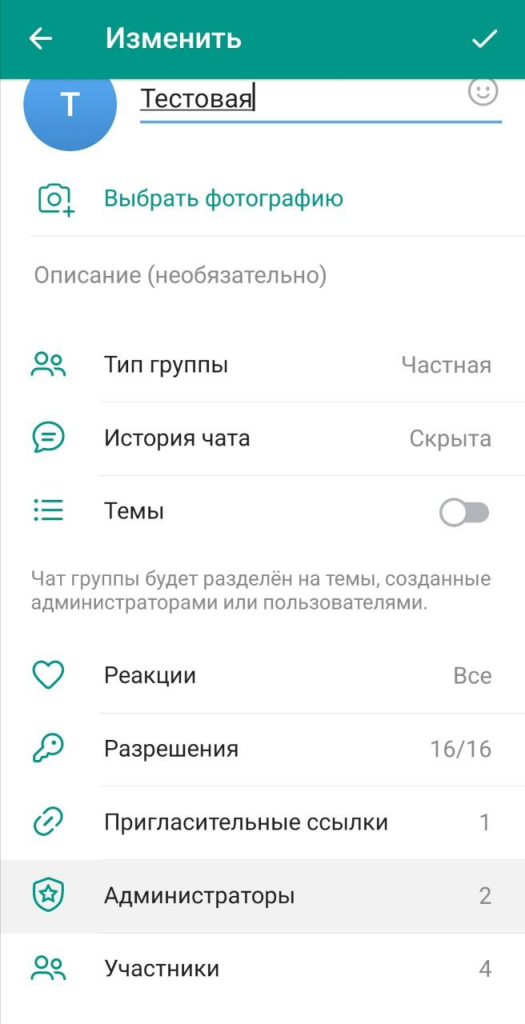
Далее переходим в профили администраторов.

И ставим зелёный флажок в поле «Анонимность».
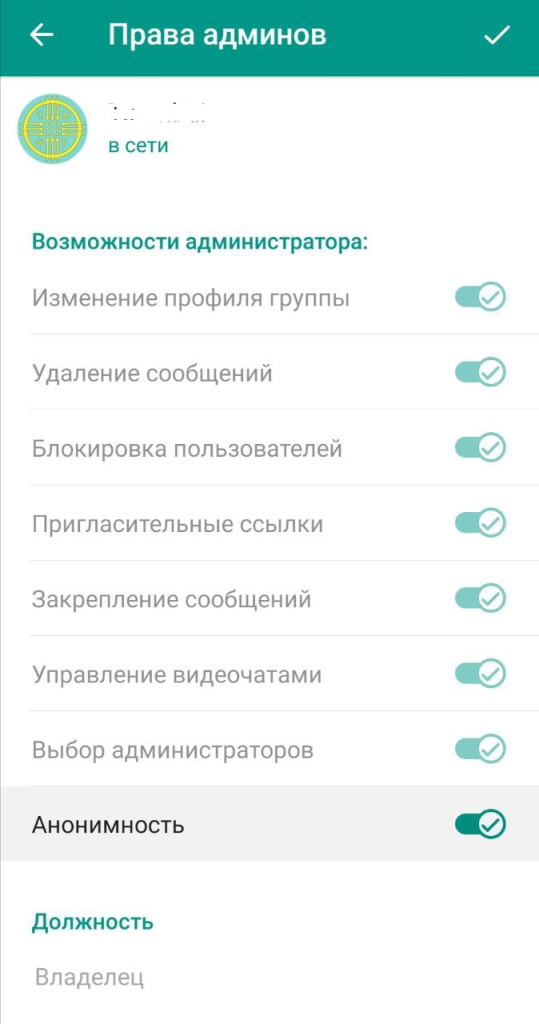
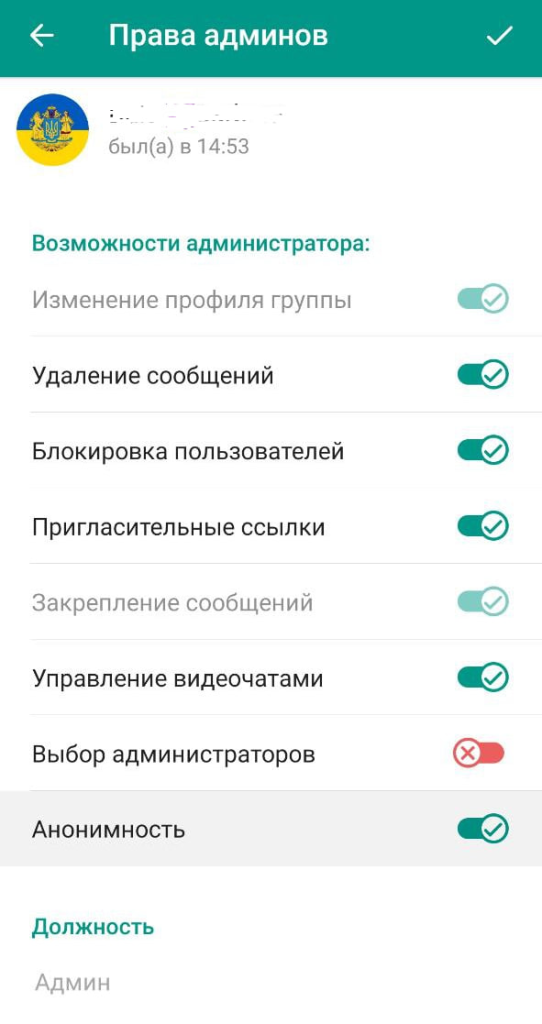
Теперь любые сообщения публикуются от имени группы.
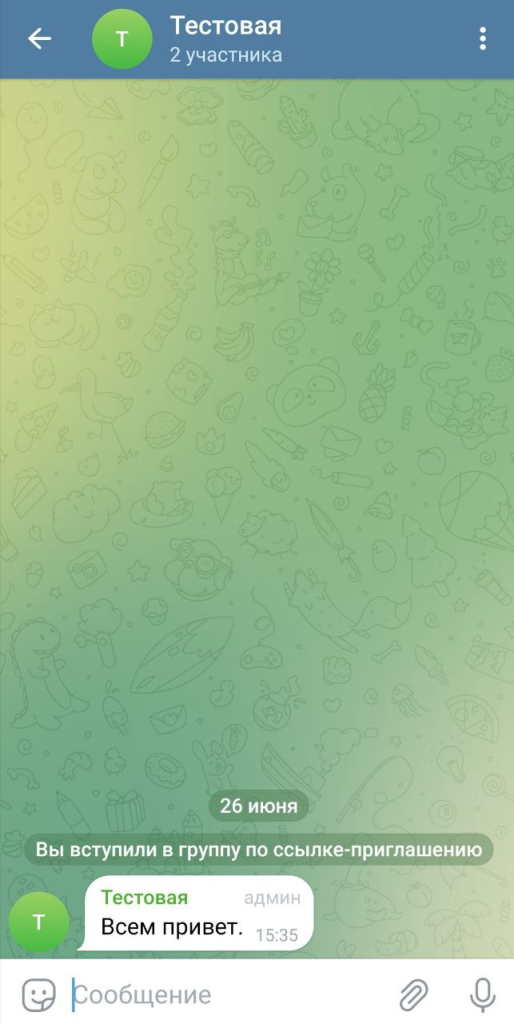
Отдельных участников скрыть также можно, если назначить их админами, но убрать все разрешения.
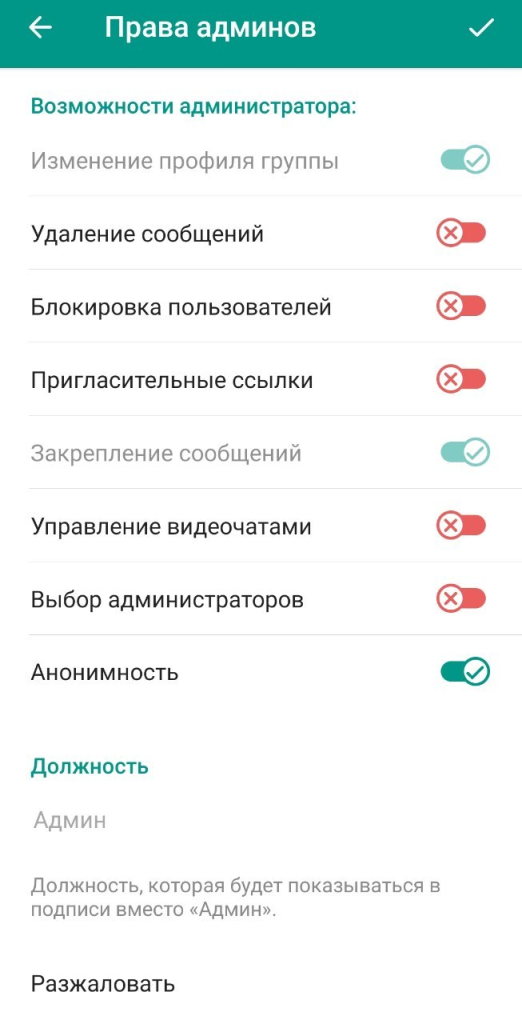
Здесь пользователь формально становится админом, но фактически имеет ненамного больше прав, чем рядовой участник. Однако анонимность на него тоже распространяется. Скрывать сотни участников таким способом утомительно, но трёх-четырёх человек очень удобно.
Если нужно скрыть вообще всех участников, переходим в настройки и в раздел «Участники», он находится под разделом «Администраторы».
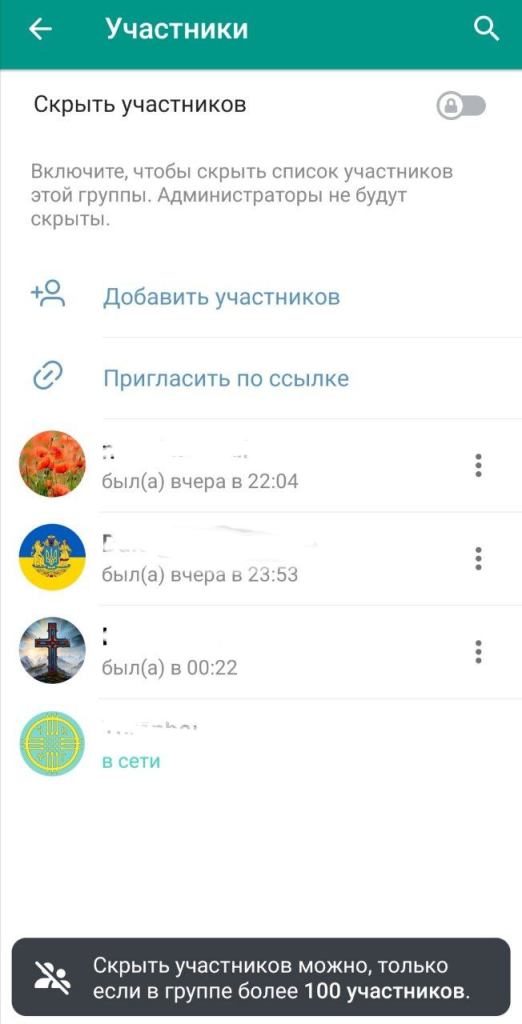
У функции «скрыть участников»есть ограничение — не менее 100 человек в чате. Доступна эта опция лишь в мобильном приложении — в десктопной версии Telegram кнопка скрытия отсутствует.
Если же нужно скрыть саму группу в ТГ, заходим в настройки, переходим в «Тип группы» и из публичной переводим её в частную.
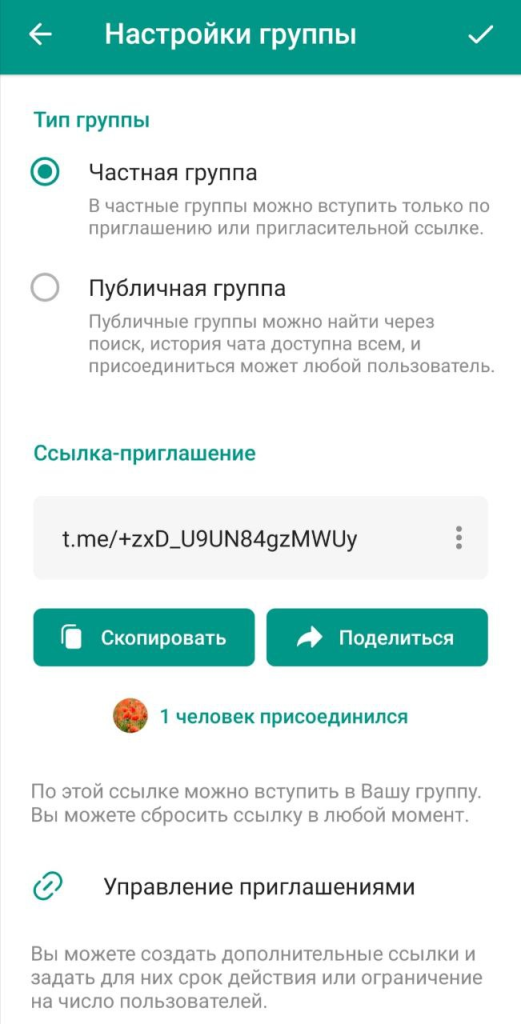
Частную группу нельзя найти через поиск, поэтому для добавления участников в неё формируют ссылку-приглашение. Такие «беседки» создают для рабочих обсуждений, закрытых клубов по интересам, подписчиков платных Телеграм-каналов и других сообществ не для публичного просмотра.
Как посмотреть скрытых участников группы в Telegram?
Telegram уделяет большое внимание безопасности и конфиденциальности пользователей, поэтому скрытые участники недоступны для просмотра никому, кроме администраторов группы. Получить доступ к некоторым участникам чата можно только двумя способами:
- Пролистать все обсуждение и собрать контакты всех участников, вступивших в группу или оставивших хоть одно сообщение.
- Кликнуть правой кнопкой мыши на каждое сообщение с лайками. В итоге вы увидите всех лайкнувших.
Ещё один способ получить доступ к скрытым подписчикам — получить права администратора. Даже минимальные разрешения откроют список участников.
Других способов нет, и даже парсинговые сервисы и боты не способны отыскать скрытых подписчиков.
Как создать анонимный чат в ТГ?
Анонимный чат — это переписка, где два собеседника не видят профили друг друга. Такой опции в Telegram нет, но есть боты, через которые можно общаться с анонимными собеседниками. Рассмотрим анонимный чат на примере AnonRuBot. Достаточно просто активировать бот и командами запускать поиск собеседников.
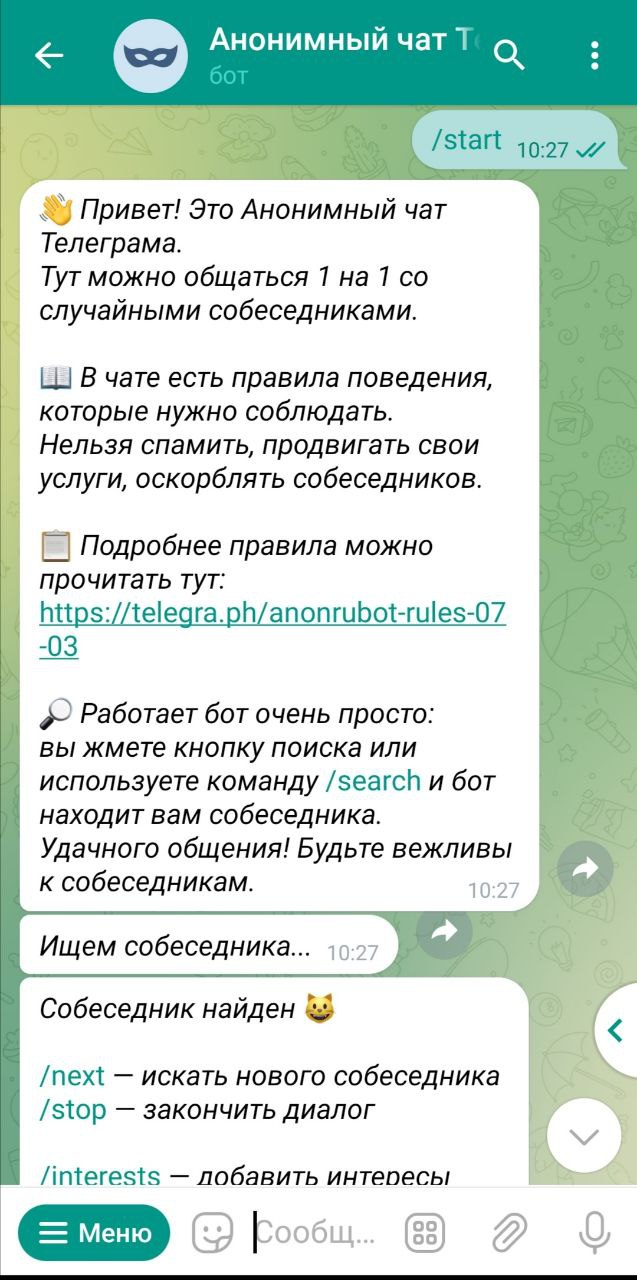
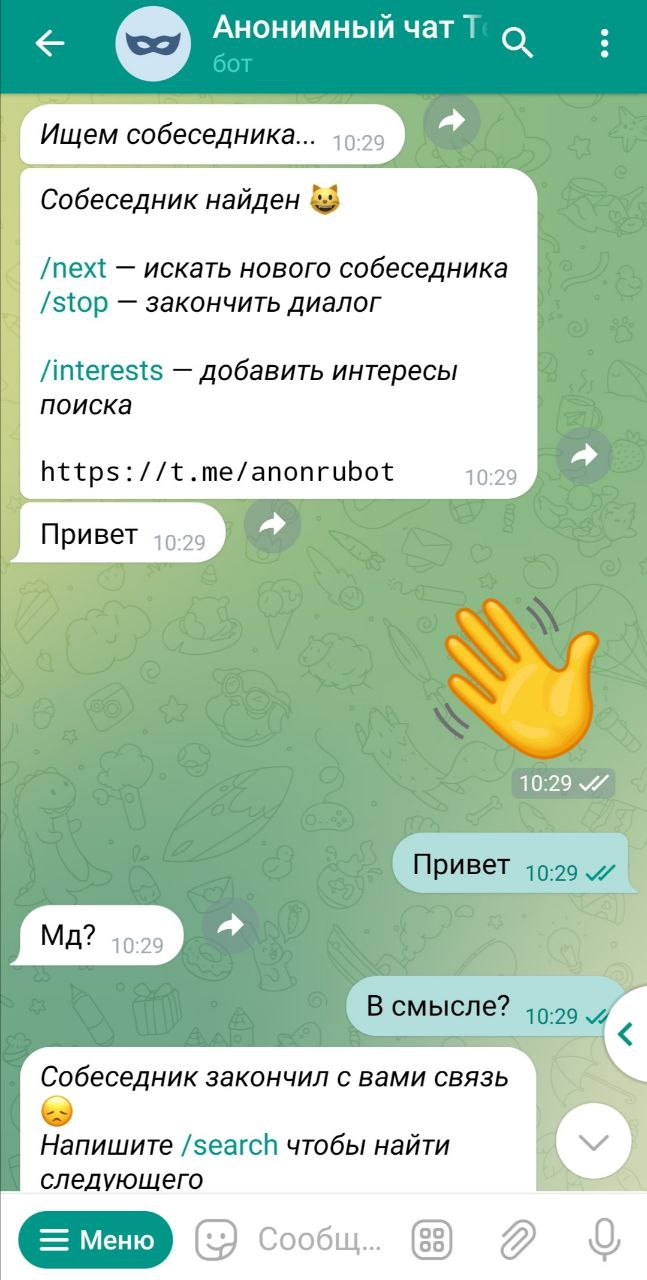
Такие анонимные чаты используют для поиска интересных собеседников и последующего знакомства с обменом контактами. Чтобы алгоритм бота точнее находил собеседников по интересам, укажите свой пол, возраст, город проживания.
Телеграм постоянно прогрессирует. Например, в конце июня 2023 он внедрил возможность создавать истории, как в популярных соцсетях. Соответственно, растут и возможности анонимизации. Так что если сейчас анонимные чаты создают через ботов, в будущем эта функция может появиться и в самом мессенджере. Главное — следить за обновлениями и появлением новых функций.
Краткое резюме по статье
Когда может понадобиться функция «скрыть подписчиков» в Телеграмме?
Обычно подписчиков скрывают по двум причинам. Во-первых, конфиденциальность. Участники некоторых групп просто читают сообщения и не хотят, чтобы другие знали об их нахождении в беседе. Во-вторых, конкуренция. Конкуренты часто заглядывают в группы, которые ведёт бренд или специалист, чтобы получить доступ к потенциальной клиентуре. Скрытие подписчиков не даст конкурентам прямой доступ к клиентам админа группы.
Как сделать Телеграм-канал анонимным?
Анонимными называют закрытые паблики. Чтобы создать его, достаточно просто перейти в раздел настроек, кликнуть «Тип канала» и из публичного перевести в частный. При этом в описании канала дайте ссылку не на свой профиль ТГ, а на чат-бот в Телеграме.
Как сделать секретный канал в Телеграмме?
В Телеграме есть только открытые и закрытые каналы. Чтобы закрыть паблик, переходим в его настройки, далее в «Тип Канала» и выбираем «Частный». Теперь прямого доступа к каналу нет, и в поиске он не отображается. Подписаться можно только по ссылке-приглашению.
Как скрыть владельца группы в Телеграмме?
Нужно перейти в настройки группы во вкладку «Администраторы». Из списка аккаунтов выбираем тот, у которого стоит подпись «Владелец». После этого жмём на него — и появляется список разрешений. В этом списке включаем галочку напротив поля «Анонимность». Теперь владелец будет публиковать сообщения от имени группы.
Как скрыть свой номер в Телеграмме?
Для этого переходим в настройки своего профиля, а затем в «Конфиденциальность». Далее выбираем поле «Номер телефона». Жмём на него и переходим в раздел «Кто видит мой номер телефона». Далее выбираем пункт «Никто» или «Только мои контакты». Лучше выбрать «Никто» и ниже добавить исключения — людей, которым хотите показывать свой телефон.
Как заблокировать или разблокировать участника группы или канала в Telegram
С помощью чат-ботов Telegram вы можете заблокировать или разблокировать участника группы или канала. К примеру, вы можете заблокировать участников группы, от которых не поступила оплата за заказанный товар или услугу.
Заблокировать или разблокировать участников вы можете только в тех группах и каналах, где ваш чат-бот является администратором. Вы не можете заблокировать или разблокировать владельца группы или канала.
Содержание
Какие существуют группы и каналы в Telegram
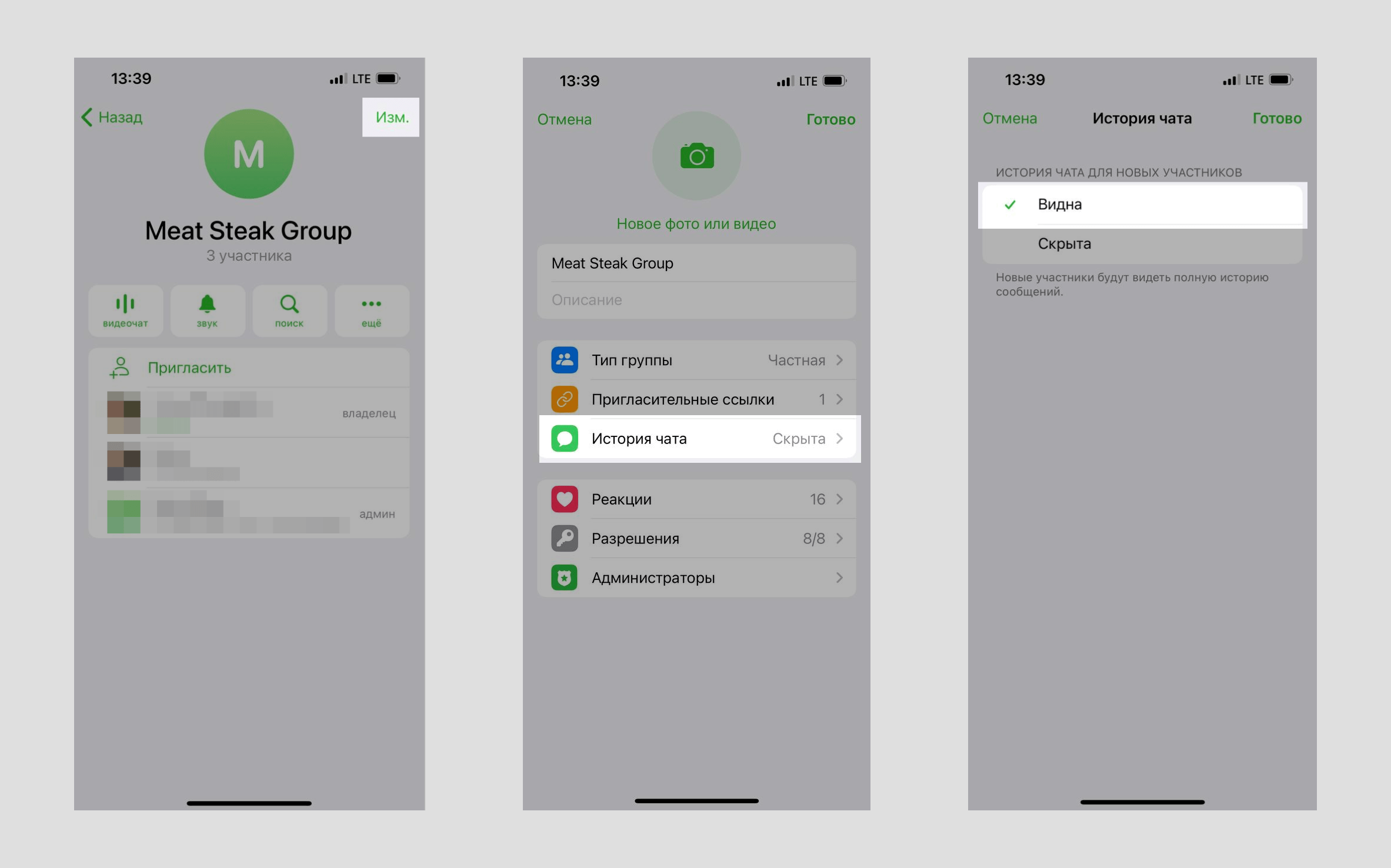
В Telegram вы можете создать группу и канал. Группы и каналы могут быть частными и публичными. Дополнительно для частных групп вы можете включить историю чата — таким образом новые пользователи могут прочитать всю историю сообщений.
В зависимости от типа группы или канала, блокировка и разблокировка работает разными способами.
В таблице рассмотрим основные отличия групп и каналов Telegram.
| Особенность | Частная группа с выключенной историей чата | Частная группа с включенной историей чата | Публичная группа | Частный канал | Публичный канал |
| Публикация сообщений | могут публиковать все участники, сообщения подписываются именем участника группы | может публиковать только администратор, сообщения подписываются названием канала или настроенной подписью администратора | |||
| Доступ к профилям других участников | участники могут видеть профили друг друга | участники не могут видеть профили друг друга | |||
| Уведомления о новых участниках | отображаются для всех участников | отображаются только для администратора | |||
| История сообщений для новых участников | закрыта | доступ к сообщениям с момента создания группы или канала | |||
| Типы ссылок | ссылка-приглашение вида https://t.me/+a12bcEd3F45gH67i : постоянная, временная или с ограничением на число использований | публичная ссылка вида t.me/group_name или ссылка-приглашение вида https://t.me/+a12bcEd3F45gH67i : временная или с ограничением на число использований | ссылка-приглашение вида https://t.me/+a12bcEd3F45gH67i : постоянная, временная или с ограничением на число использований | публичная ссылка вида t.me/channel_name или ссылка-приглашение вида https://t.me/+a12bcEd3F45gH67i : временная или с ограничением на число использований | |
| Поиск | недоступна в поиске | недоступна в поиске | доступна в поиске | недоступен в поиске | доступен в поиске |
Как изменить тип группы и канала в Telegram
Чтобы изменить тип группы в Telegram, перейдите к настройкам вашей группы. В мобильном приложении нажмите на иконку группы в правом верхнем углу и выберите «Изменить». В десктопной версии приложения нажмите на три точки в правом верхнем углу и выберите «Управление группой».
Нажмите «Тип группы». Для типа «Частный» вы увидите ссылку-приглашение, которую можно отправлять пользователям. Для типа «Публичный» введите ссылку, по которой пользователи смогут перейти или найти группу в поиске.
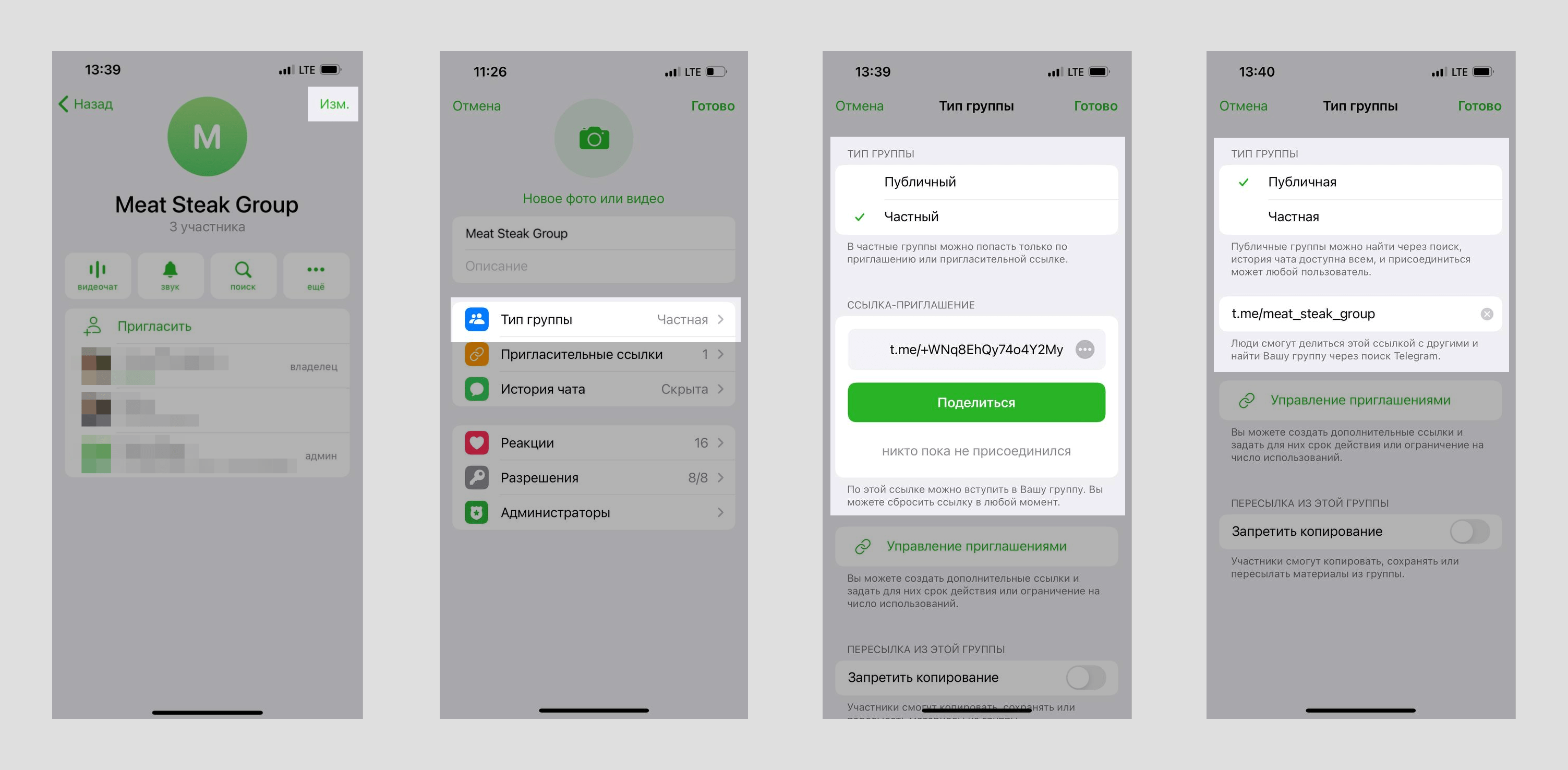
Чтобы включить историю чата для частной группы, в настройках вашей группы нажмите «История чата» и выберите «Видна».
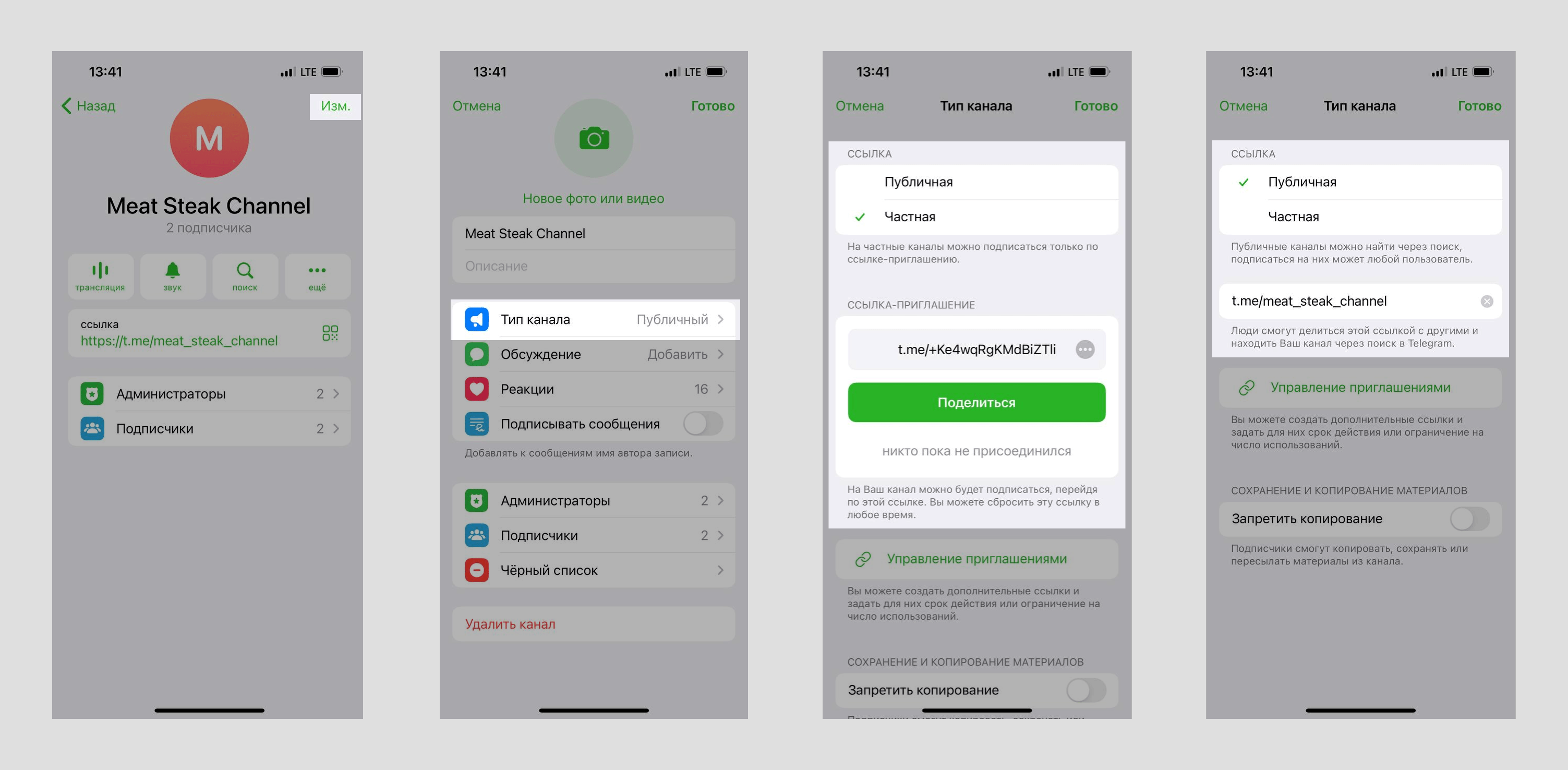
Чтобы изменить тип канала в Telegram, в настройках вашего канала нажмите «Изменить» и выберите «Тип канала». Для типа «Частная» вы увидите ссылку-приглашение, которую можно отправлять пользователям. Для типа «Публичная» введите ссылку, по которой пользователи смогут перейти или найти канал в поиске.
Как заблокировать участника группы или канала Telegram
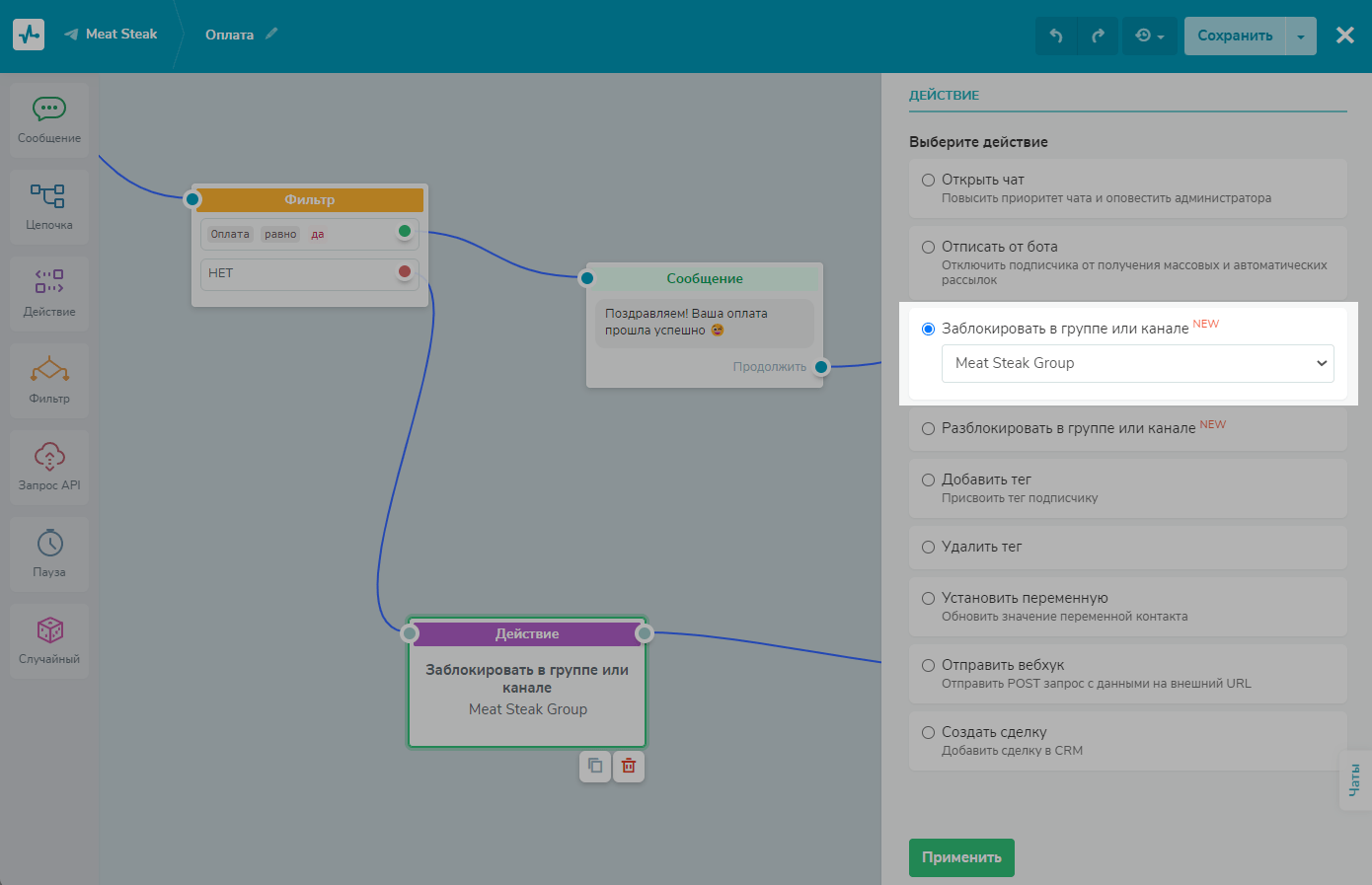
Перетащите элемент «Действие» с левой панели в рабочую область. Соедините его с элементом, после выполнения которого нужно заблокировать участника. В нашем примере это «Фильтр».
Укажите действие «Заблокировать в группе или канале» и выберите группу или канал из списка.
Как работает блокировка для группы и канала в Telegram
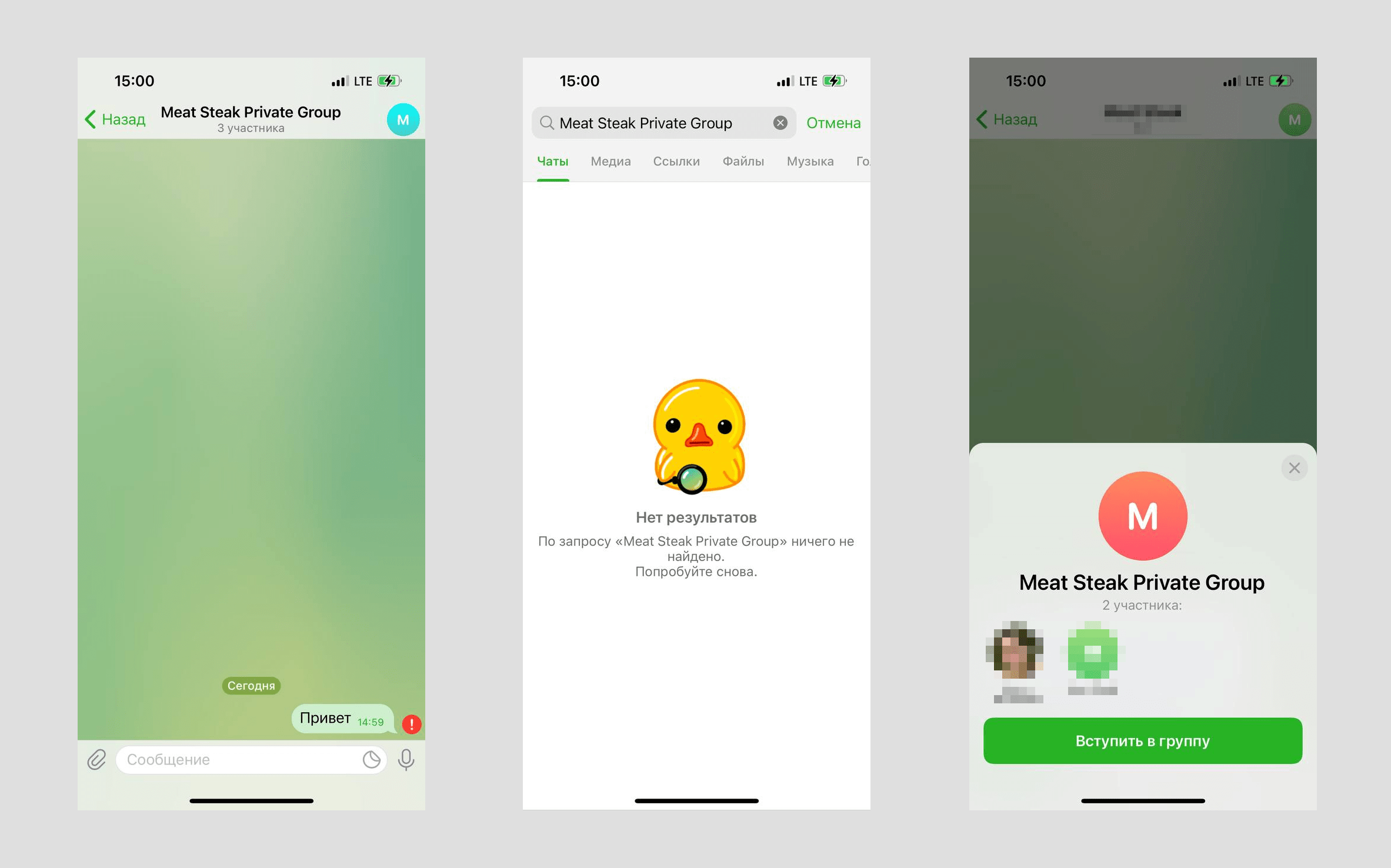
Частная группа
Заблокированные участники частной группы не будут удалены из группы, но не будут видеть новые сообщения от других участников, не смогут больше отправлять сообщения в группу или найти группу в поиске. Они смогут зайти в такую группу по ссылке-приглашению.
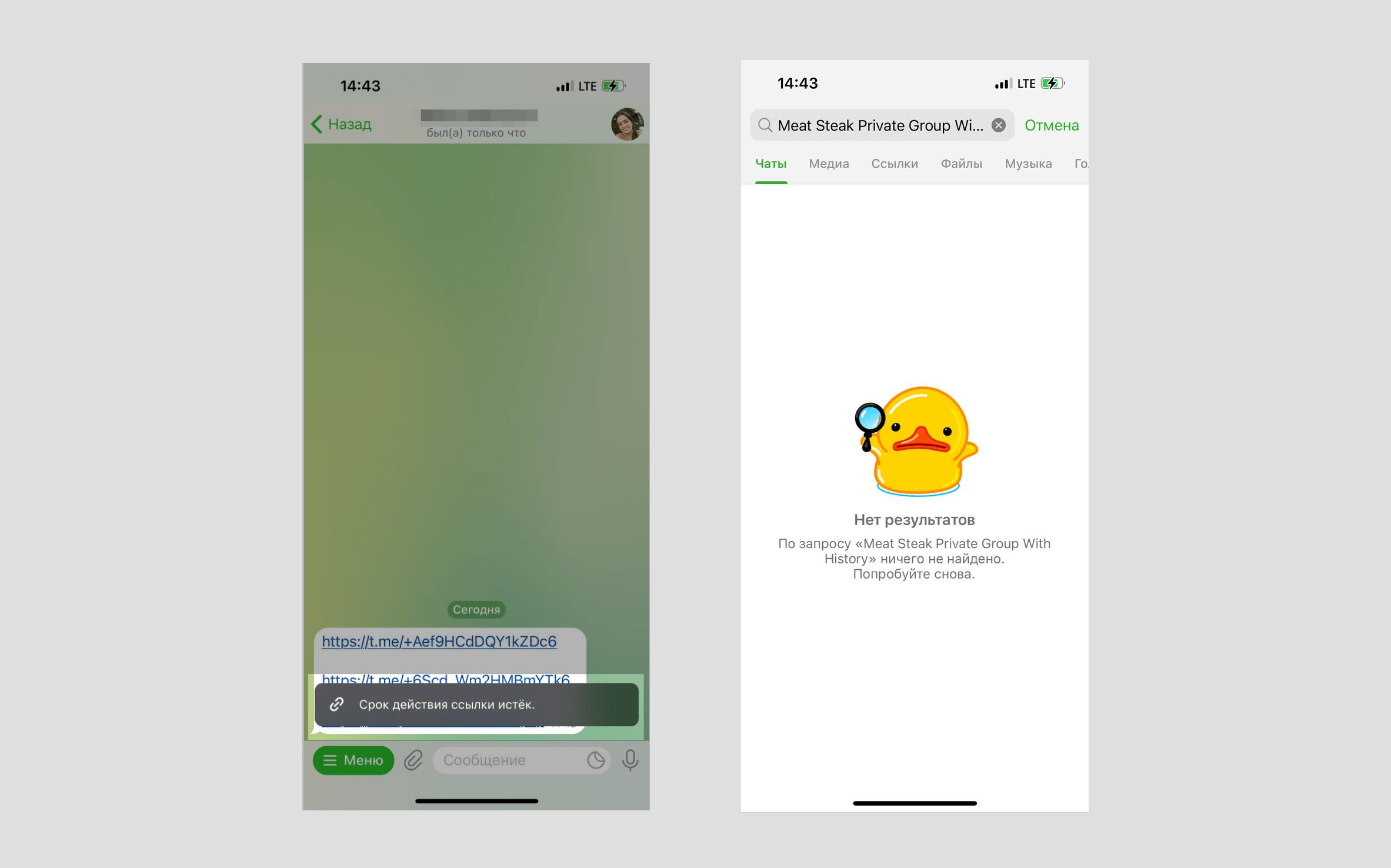
Частная группа с включенной историей чата
Заблокированные участники частной группы с включенной историей чата будут удалены из группы и не смогут зайти по ссылке-приглашению или найти группу в поиске.
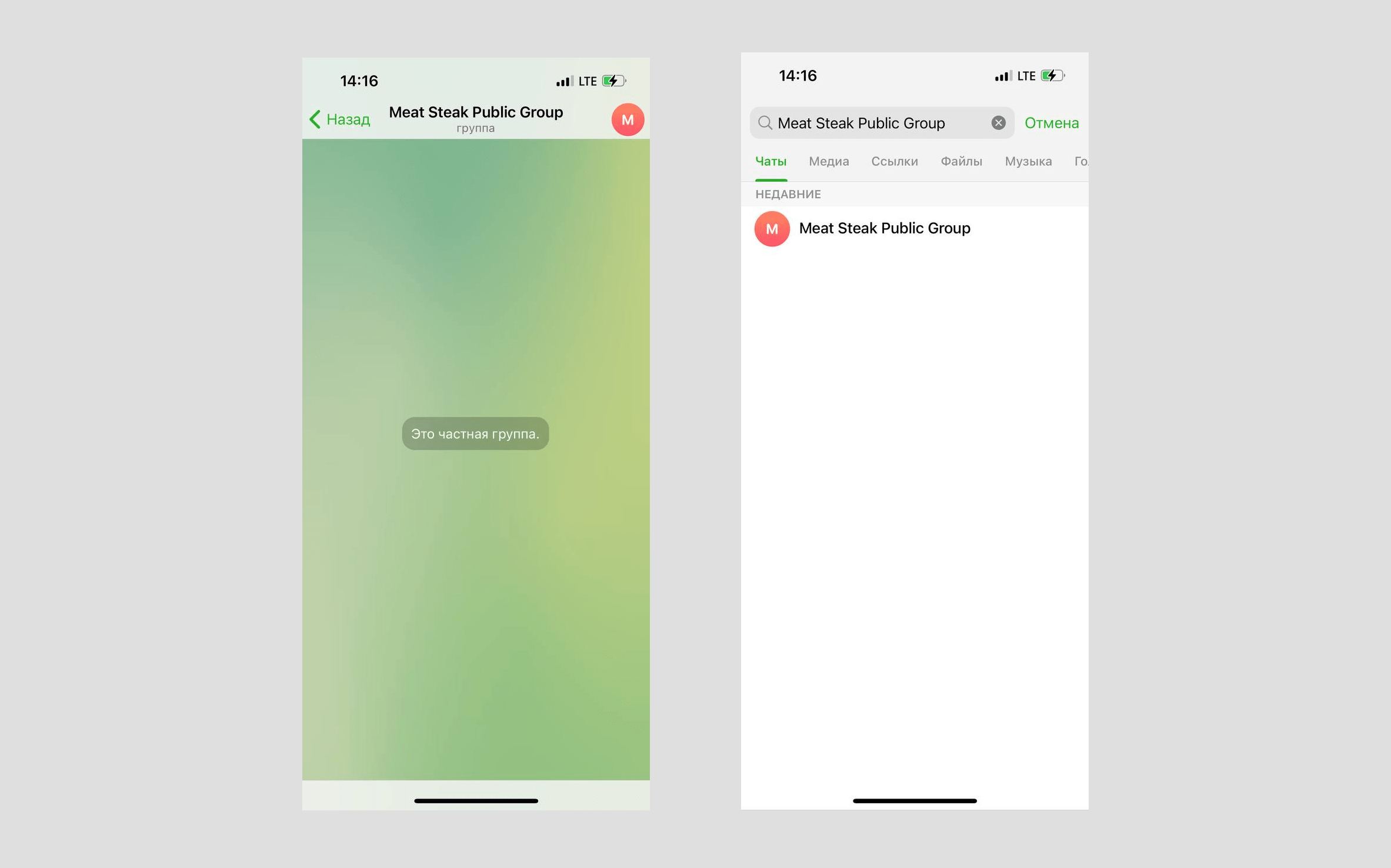
Публичная группа
Заблокированные участники публичной группы будут удалены из группы, не смогут зайти по публичной ссылке или ссылке-приглашению. Они смогут найти группу в поиске, но не смогут на нее подписаться.
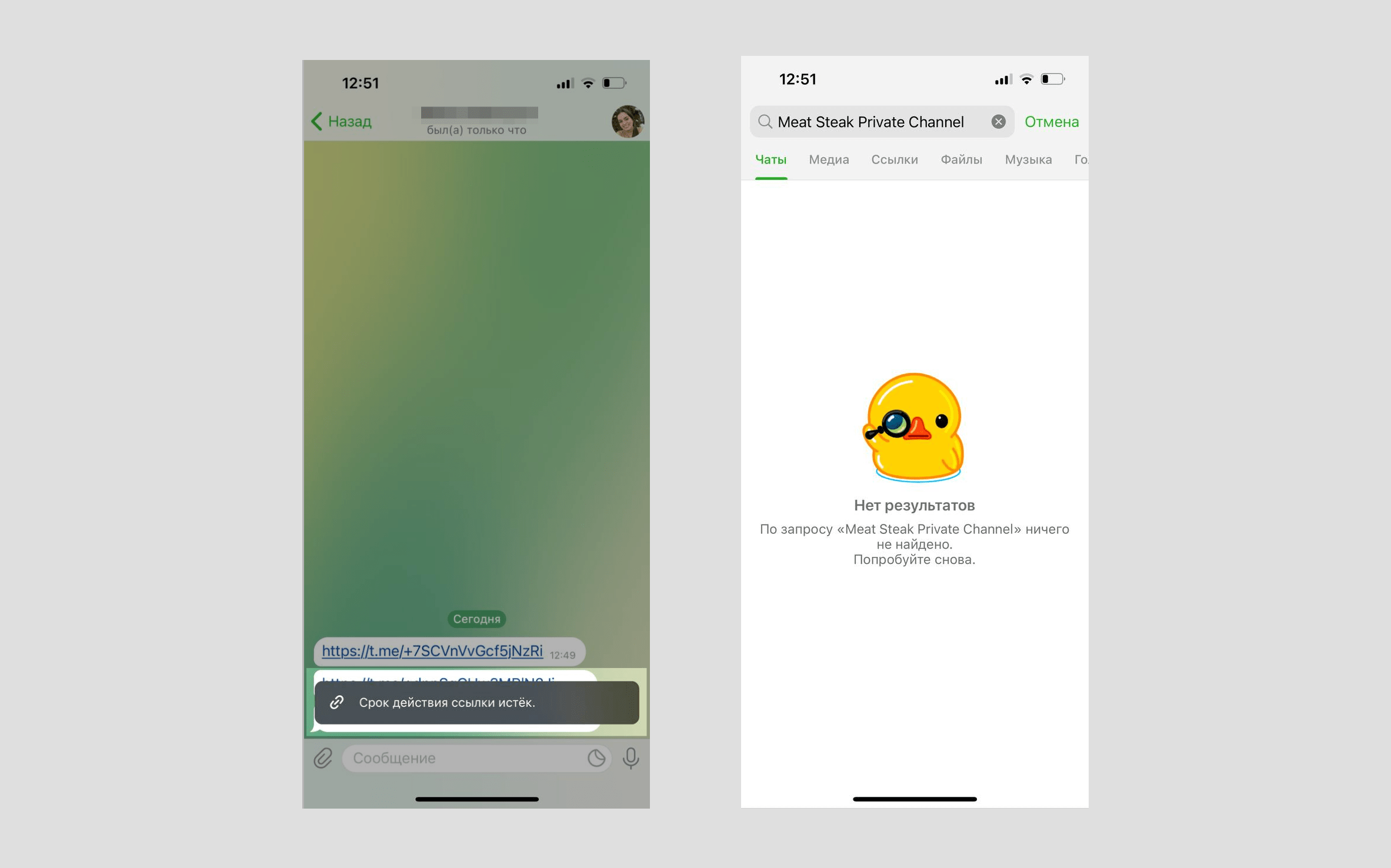
Частный канал
Заблокированные участники частного канала будут удалены из канала и не смогут зайти по ссылке-приглашению или найти канал в поиске.
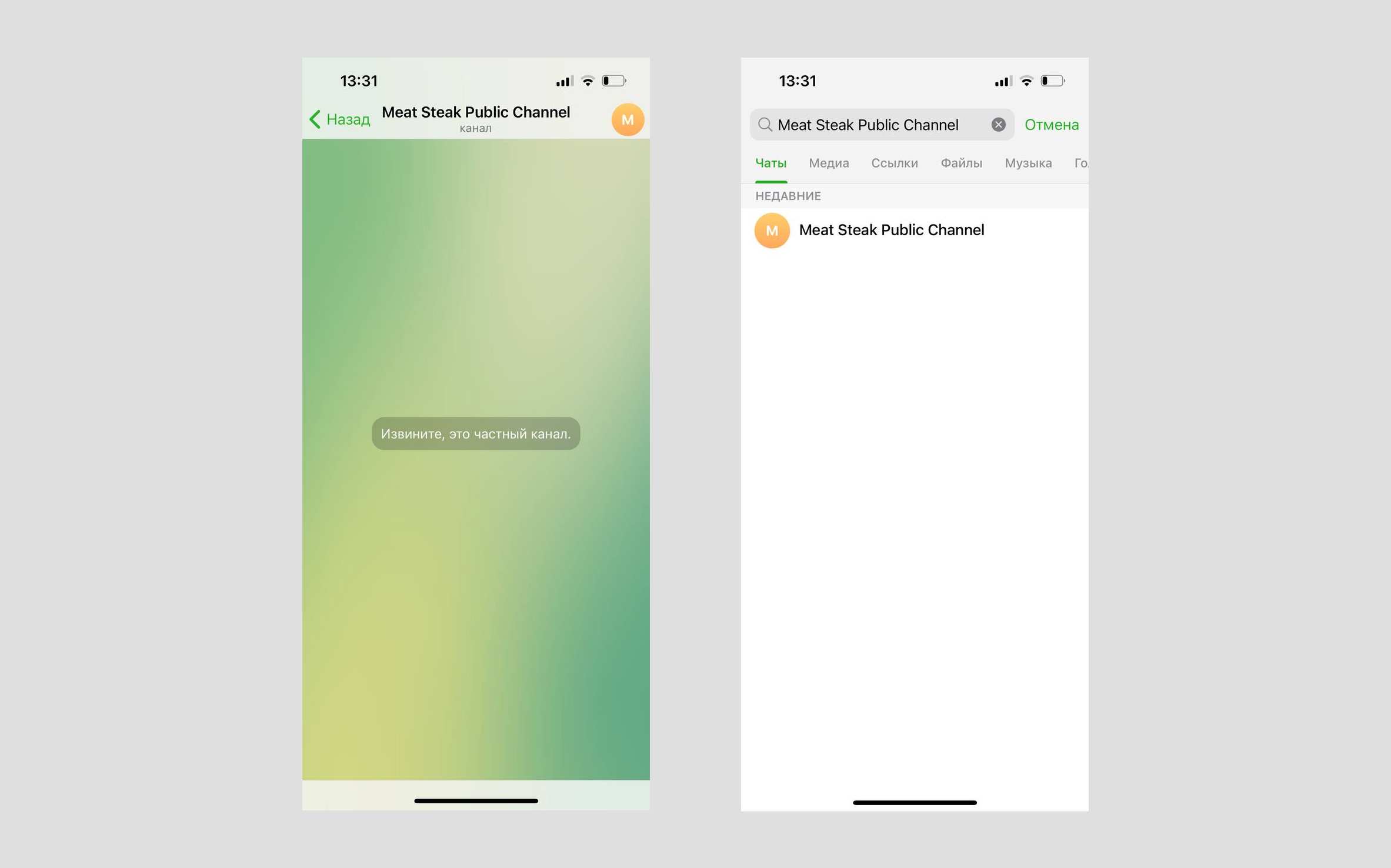
Публичный канал
Заблокированные участники публичного канала будут удалены из канала, не смогут зайти по публичной ссылке или ссылке-приглашению. Они смогут найти канал в поиске, но не смогут на него подписаться.
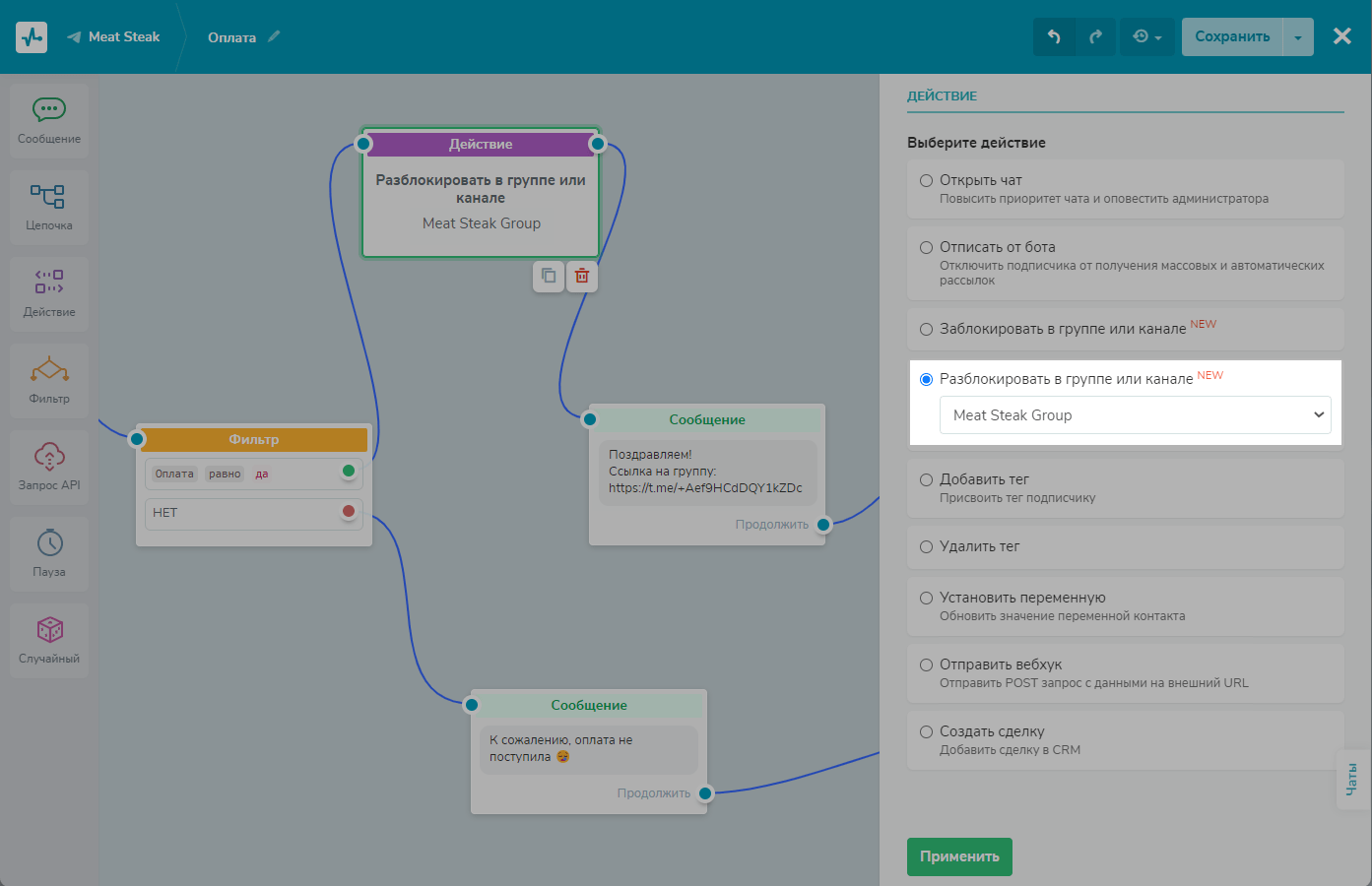
Как разблокировать участника группы или канала Telegram
Чтобы разблокировать участника, укажите действие «Разблокировать в группе или канале» и выберите группу или канал из списка.
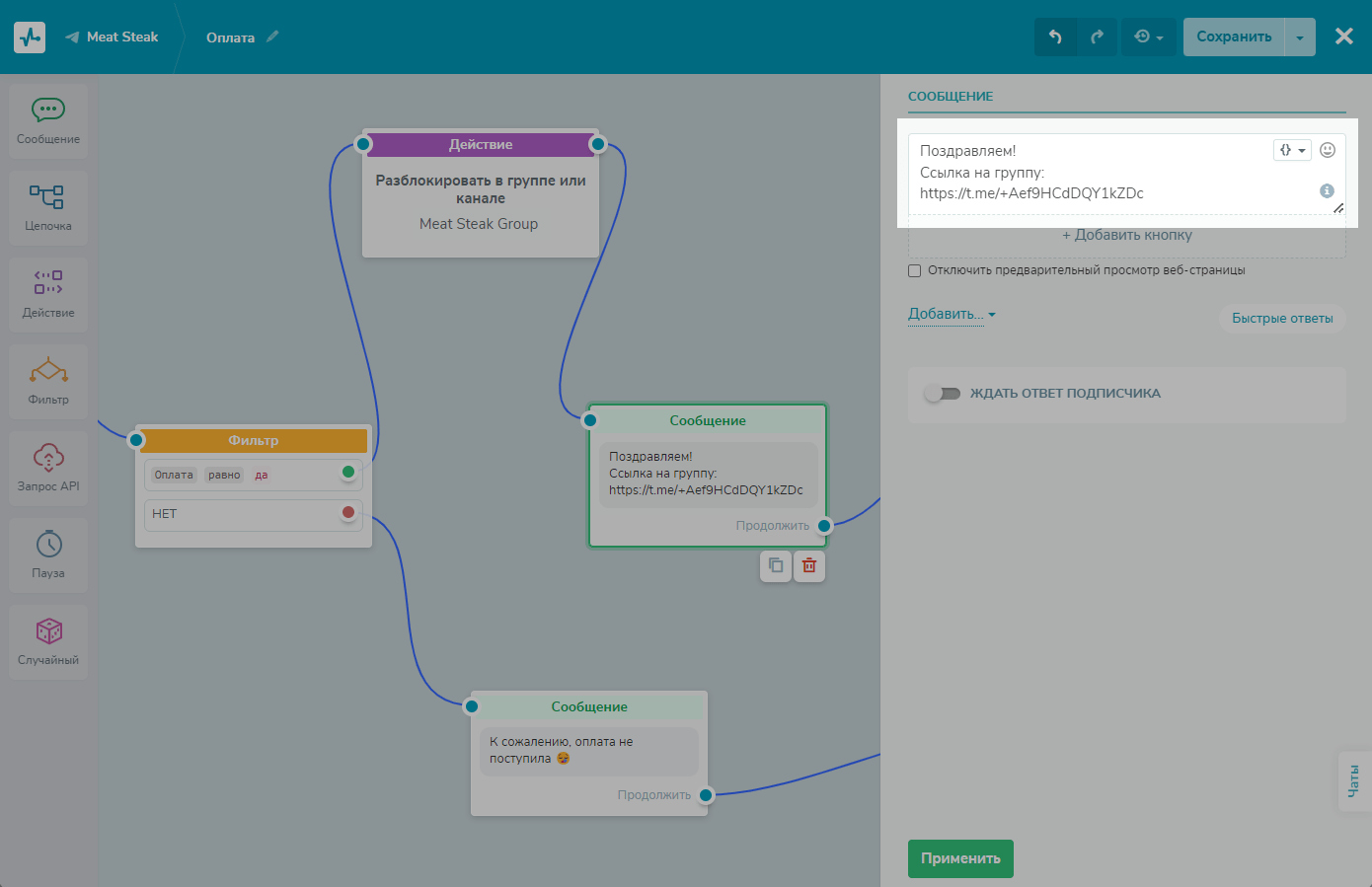
Рекомендуем добавить блок «Сообщение» с публичной ссылкой или ссылкой-приглашением для входа в группу или канал после действия «Разблокировать в группе или канале», чтобы пользователь мог зайти в него после разблокировки.
Как работает разблокировка для группы и канала в Telegram
Частная группа
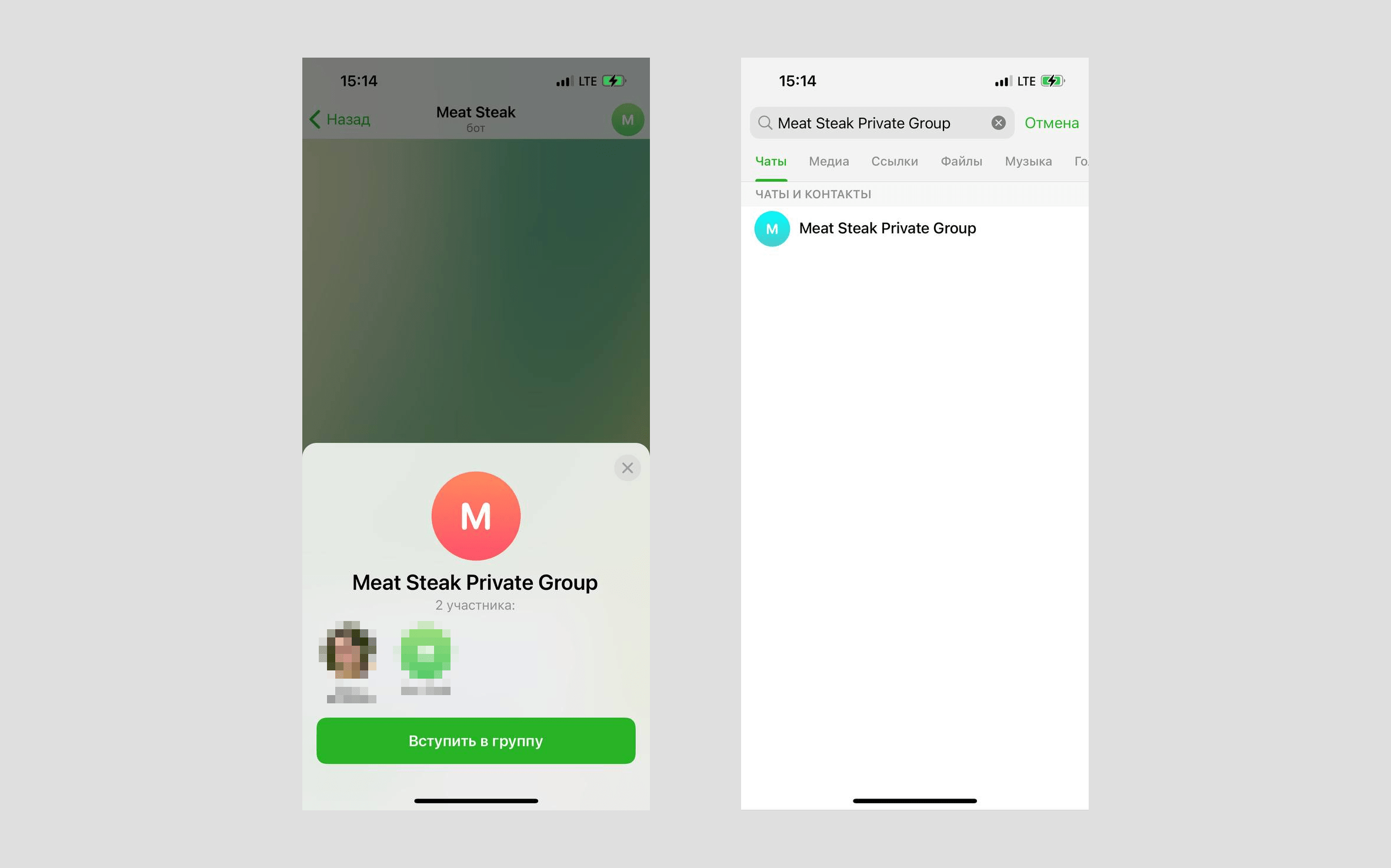
Разблокированные участники частной группы смогут зайти в группу по ссылке-приглашению и найти группу в поиске после подписки. Они не смогут просмотреть историю сообщений за тот период, когда были заблокированы.
Частная группа с включенной историей чата
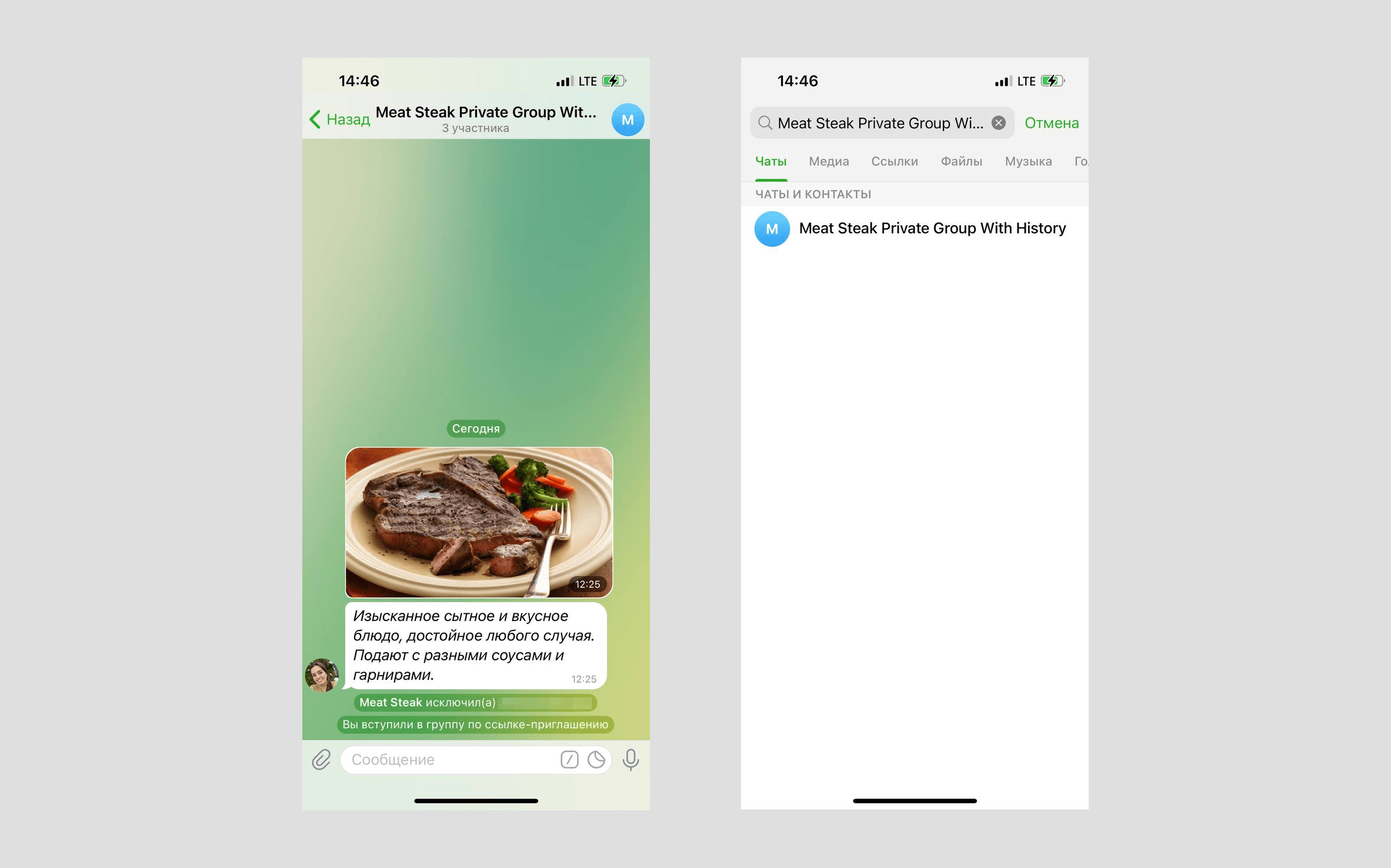
Разблокированные участники частной группы с включенной историей чата смогут зайти в канал по ссылке-приглашению, найти группу в поиске после подписки, а также просмотреть историю сообщений за тот период, когда были заблокированы.
Публичная группа
Разблокированные участники публичной группы смогут зайти в группу по публичной ссылке или ссылке-приглашению, найти группу в поиске и подписаться, а также смогут просмотреть историю сообщений за тот период, когда были заблокированы.

Частный канал
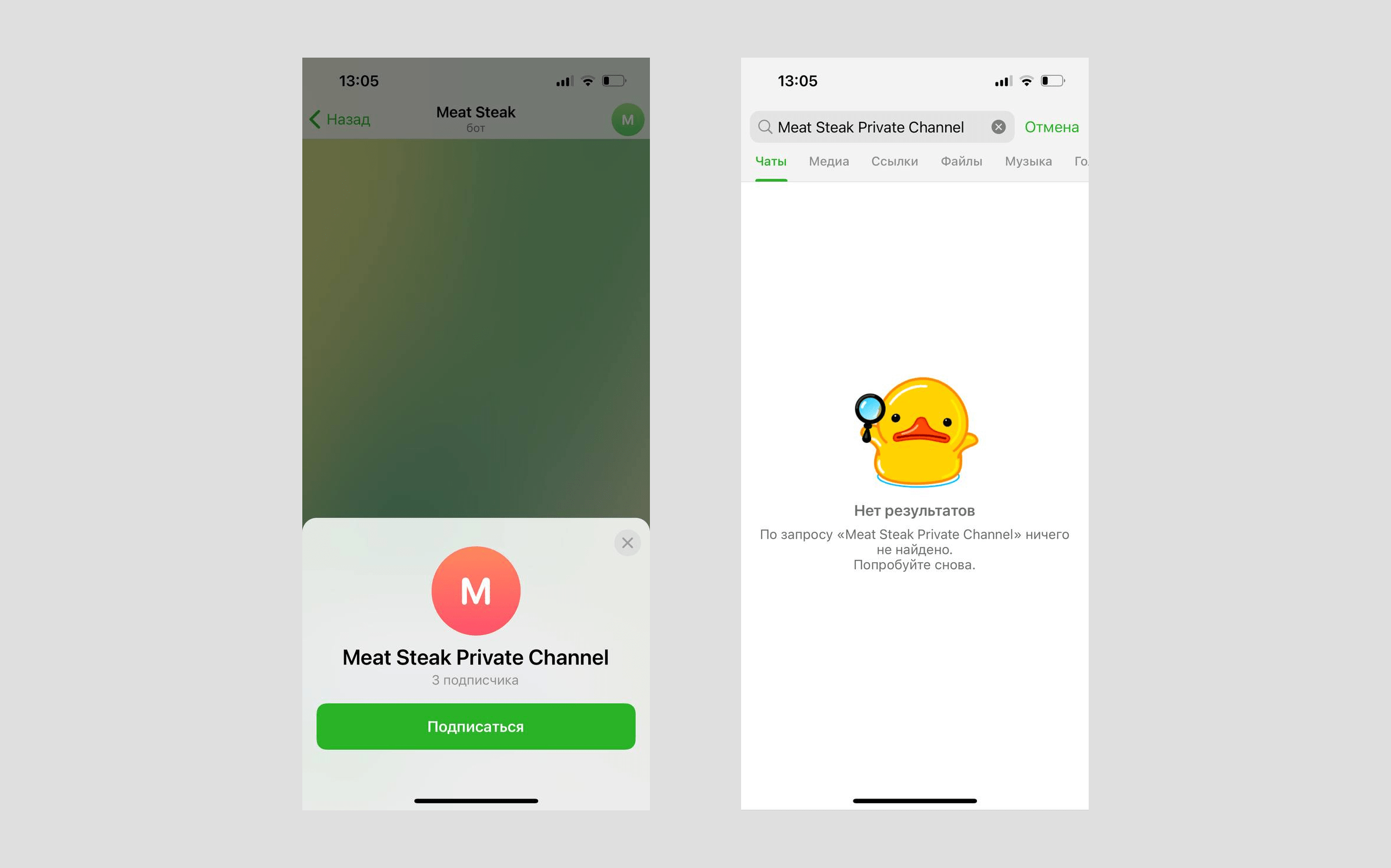
Разблокированные участники частного канала смогут зайти в канал по ссылке-приглашению и просмотреть историю сообщений за тот период, когда были заблокированы, но не смогут найти канал в поиске до подписки.
Публичный канал
Разблокированные участники публичного канала смогут зайти в канал по публичной ссылке или ссылке-приглашению и просмотреть историю сообщений за тот период, когда были заблокированы, а также найти канал в поиске и подписаться.