
Как перенести Вайбер с телефона на телефон
Наши гаджеты устаревают и, как бы мы их не любили, требуют замены.
Хорошо, если эта замена плановая, и вам на день рождения подарили новый телефон. Но бывает, что наш любимый пластиково-стеклянный друг по какой-то причине перестал работать и приходится покупать новый.
В любом случае в короткий срок необходимо «адаптировать» под себя новое, скажем так, устройство. То есть поставить все нужные и не нужные программы и, в частности, различные мессенджеры.
Сегодня давайте рассмотрим, как перенести одну из самых популярных и любимых в народе программу для общения — Viber.
Именно перенести, так как одновременно установить Вайбер на два телефона обычными способами нельзя.
На смартфон и компьютер можно, а на два смартфона нельзя — на старом он сразу «деактивируется».
Как обычно, расскажем на примере смартфона под управлением операционной системы Android.
Итак, если старый телефон у вас на руках и в рабочем состоянии, то первым делом делаем резервную копию переписки, которая сохраняется на Гугл-диске. Не только текст, но и картинки с видео.
Для этого, разумеется, должен быть выполнен вход в Гугл аккаунт. Как правило, всё у всех уже подключено, так как без этого не работает Гугл Маркет и нельзя устанавливать приложения на телефон (кто же так сможет долго жить?).
Обратите внимание — если у вас несколько аккаунтов, то уточните, на диск какого будет сохраняться история, так как именно с ним будем синхронизировать новый телефон на следующих этапах.
Хуже, если старый телефон вам недоступен. При автоматическом сохранении ежедневных копий вы потеряете совсем немного — почти ничего.
При еженедельных, а тем более ежемесячных бэкапах какой-то кусок истории будет утрачен навсегда.
Для сохранения истории Вайбера на данный момент действуем, как показано на рисунках ниже:

Открываем Вайбер на смартфоне и нажимаем «Еще»

Далее нажимаем «Настройки»

А в настройках выбираем «Учетная запись»

В этом меню нажимаем «Резервное копирование»

…И нажимаем «Создать копию», чтобы сохранить нашу переписку на данный момент. Скрин сделан ранее, когда еще нельзя было сохранять рисунки и видео. Сейчас можно

Какое-то небольшое время ожидаем, пока происходит копирование…

…И вот история ваших сообщений загружена на диск
Все. На старом устройстве более ничего делать не надо.
Берем теперь в руки новое, входим в акканут Гугла и загружаем с Play Маркета приложение Viber самой последней версии.
Теперь открываем приложение на телефоне и нажимаем на кнопку «Далее», чтобы начать установку.

Нажимаем на кнопку «Далее». Ссылка «Перенести историю» откроет вам инструкцию о том, как это сделать.
Далее вводим номер, на котором у вас зарегистрирован Viber.
Причем совсем не обязательно, чтобы сим-карта с этим номером стояла в телефоне, с которым вы сейчас колдуете.
Главное, чтобы симка была хоть в каком-то телефоне, так как на нее придет СМС с кодом, который надо будет ввести для полной активации приложения.
Если же Вайбер зарегистрирован на номере, который сейчас в вашем смартфоне, то вместо СМС с кодом (чтобы вам не заморачиваться и не вводить его своими ручками) может просто быть входящий звонок, на который отвечать не надо — Viber сам ответит и сам все сделает…

Вводим номер телефона, на котором «висит» у вас Вайбер
Если все хорошо, то вы увидите свой любимый мессенджер уже на новом телефоне. Фактически это вся установка.
Далее вам сразу будет предложено восстановить историю переписки из последней копии, которая должна быть на диске.
Если аккаунт Гугла у вас сейчас тот же, что и на старом телефоне, то копия должна быть доступна.
Просто нажимаем «Восстановить сейчас»:

Жмем «Восстановить сейчас»

Если «процесс пошел», то ждем какое-то время, в зависимости от размера бэкапа
После загрузки все контакты и переписка становятся доступными на новом смартфоне. А также картинки и видео, если вы при сохранении поставили птички напротив этих пунктов. Хотя размеры этих файлов бывают просто огромными у некоторых пользователей.
Вот и все! Надеемся, у вас получилось!
Не забывайте также, что используя приложение Вайбер, можно
позвонить из-за границы домой на любой телефон даже старенькой бабушке.
А когда вы захотите поменять номер на Вайбере и не потерять все контакты, то можете прочитать вот эту статью.
Хочется напомнить также, что Вайбер очень любит забивать память телефона различными лишними файлами, которые он тщательно прячет в скрытых папках. Но мы вам расскажем, как можно все это дело удалить и освободить несколько гигабайт, особенно когда приложение работает у вас на телефоне год и более.
Также очень не сложно отключить рекламу в этом приложении. Или существенно уменьшить количество показов надоедливых баннеров.
Как перенести Вайбер на другой телефон сохранив переписку
Viber — известный многофункциональный мессенджер, который установлен чуть ли не на каждом смартфоне. Его используют для переписки с друзьями и родственниками, обмена файлами. Дебютировал Вайбер в 2010 году, и с тех пор в нем многое изменилось. Смартфоны тоже устаревают, и многие интересуются, как перенести Вайбер на другой телефон (со старого устройства) без потери данных.
С Андроид на Андроид
Рассмотрим, как пользователям этой ОС перенести Вайбер на другой телефон сохранив переписку:
- Зайдя в приложение жмите «Ещё» (3 горизонтальные полосы).

- Выберите «Настройки».

- Зайдите в «Учетную запись».

- Теперь жмите «Резервное копирование».

- Если раньше на Android не перекидывали Вайбер на другой телефон, система уведомит об отсутствии подключения к Гугл Диску (облачное хранилище). Для получения доступа к опции переноса данных жмите «Настройки».

- Выскочит окошко, где необходимо выбрать аккаунт, используемый на телефоне («привязывается» почта; если ее нет — добавьте).

- При перекидывании Viber на другой телефон с Андроида, выберите почту (он же аккаунт) и жмите «OK».

- Появится окно, где Viber и Google Диск запросят разрешение на просмотр данных и управление ими — жмите «Разрешить».

- Далее выбирайте «Создать копию».

- Начнется процедура создания дубликата.


Если нажать «Создавать резервную копию», можно настроить автоматическое сохранение данных Вайбер с определенной периодичностью. Этой опцией обычно пользуются те, у кого старый девайс, глючный, и его планируется заменить на более новый, но при этом непонятно, когда он «отживет свое». Одним словом — перестраховка.

Откроется окно, где пользователю предложат выбрать частоту создания копии: каждый день, неделю или месяц.
Итак, резервная копия создана, теперь рассмотрим, как перенести Viber на новое устройство:
- Возьмите второй гаджет, зайдите в мессенджер и жмите «Ещё».

- Найдите «Настройки».

- Выберите «Учетная запись».

- Тапните на «Резервное копирование».

- Жмите на пункт «Восстановить».

- Рекомендуется переносить историю мессенджера Вайбер с другого телефона на новый подключившись к Wi-Fi (достаточно и мобильного интернета, но свободных мегабайтов просто может не хватить). Выскочит окошко, в котором сказано, когда создавалась последняя резервная копия и сколько места она занимает. Тут же предупредят, что процесс может занять какое-то время. Если все устраивает, жмите «Восстановить сейчас».

Все, это простой метод, как перенести Viber на другой гаджет на операционной системе Андроид.
С iPhone на iPhone
Как перенести данные Вайбера на Айфон — аналогично, как и на Android. Прежде чем начинать процедуру, сохраните переписку в Вайбере на старом гаджете:
- Откройте мессенджер.
- Жмите «Ещё».
- Найдите «Настройки».
- Зайдите в «Учетная запись».
- Выберите «Резервное копирование».
- Жмите «Создать копию». В этом окне, по аналогии с ОС Android, можно задать периодичность сохранения информации.
- Подтвердите выполнение операции и дождитесь ее окончания.
На iOS все чаты из Viber хранятся в «облаке» iCloud. Поэтому, перед тем как переносить переписку с iPhone, заведите «учетку» в iCloud и «привяжите» ее к устройству. После регистрации в «облаке» откройте «Настройки», пункт «Профили и пароли» и добавьте там аккаунт.
Восстановление Вайбера на новом телефоне:
- Зайдите в iCloud.
- Теперь в Viber.
- Мессенджер сам предложит загрузить резервную копию.
- Жмите «Восстановить сейчас».
На iOS резервные данные хранятся в «облаке», что удобно, ведь не забивается память устройства.
Перенос при помощи сторонних приложений
Есть способы переноса Вайбера не «родными» средствами, а с помощью соответствующих утилит, загруженных с Google Play или App Store. В качестве примера рассмотрим приложение «Titanium Backup». Однако, чтобы им пользоваться, необходимо получить права суперпользователя (root). Инструкция, как перенести Viber:
- Зайдите в Play Market, вбейте в поиске «Titanium Backup». На странице утилиты жмите «Установить».

- После установки жмите «Открыть».

- Впервые запустив программу, дайте ей разрешение на доступ к файлам и мультимедиа на устройстве, нажав соответствующую кнопку.

- Аналогично дайте утилите доступ к телефонным звонкам и управлением ими.

- Последний запрос — доступ к контактам. Жмите «Разрешить».

- Откройте «Резервные копии».

- Пролистайте список, пока не найдете мессенджер Вайбер. Выберите его.

- В открывшемся окне жмите «Сохранить».

Теперь рассмотрим, как перенести данные с одного гаджета на другой. Воспользуйтесь облачным хранилищем, ПК или картой-памяти microSD. Порядок действий:
- Откройте TBackup на новом смартфоне.
- Зайдите в «Резервные копии».
- Отыщите Viber и выберите его (увидите, что надпись перечеркнута).

- Откроется окно, где кликните «Восстановить».

- Выберите «ПО + данные».

Вся информация, включая историю сообщений, контакты с Вайбера, будет восстановлена. При этом перенесется и сам мессенджер, то есть не придется его устанавливать по новой.
Перенос Viber с телефона на ПК
Перенести информацию с компьютера на телефон и наоборот несложно — это предусмотрено алгоритмом, продуманным самим мессенджером:
- Для начала загрузите и откройте ПК-версию.

- При первом запуске увидите окно с текстом «Есть ли у вас Viber на телефоне», жмите «Да».
- Теперь впишите номер телефона, к которому привязан мессенджер.
- Далее объективом телефона отсканируйте код в окне компьютерной версии Вайбер. Обычно камера запускается автоматически, если этого не случилось — жмите на кнопку сканера.

- После наведения камеры на штрих-код отобразится окошко синхронизации. Подтвердите действия нажатием на соответствующую кнопку — начнется процесс переноса данных (сколько времени это займет, зависит от объема перекидываемой информации).

Это простой способ, как перенести историю и как сохранить переписку на ПК.
С Android на Айфон и наоборот
Кроссплатформенный перенос изначально не предусмотрен разработчиками мессенджера. Официально на Андроидах история чатов записывается на Google Диск, на iOS — в iCloud.
Единственный вариант перекинуть информацию с Android на iOS (и наоборот) — воспользоваться программой «MobileTrans», выпущенной компанией Wondershare. Загрузить ее можно по этой http://ru.wondershare.com/phone-transfer/. Чтобы открыть большую часть функций, придется заплатить порядка тысячи рублей, но предусмотрена демо-версия. Порядок действий:
- Загрузите и установите Вайбер на новый девайс, авторизуйтесь.
- Загрузите и инсталлируйте программу MobileTrans на ПК. Подключите к компьютеру оба телефона, дождитесь окончания анализа.
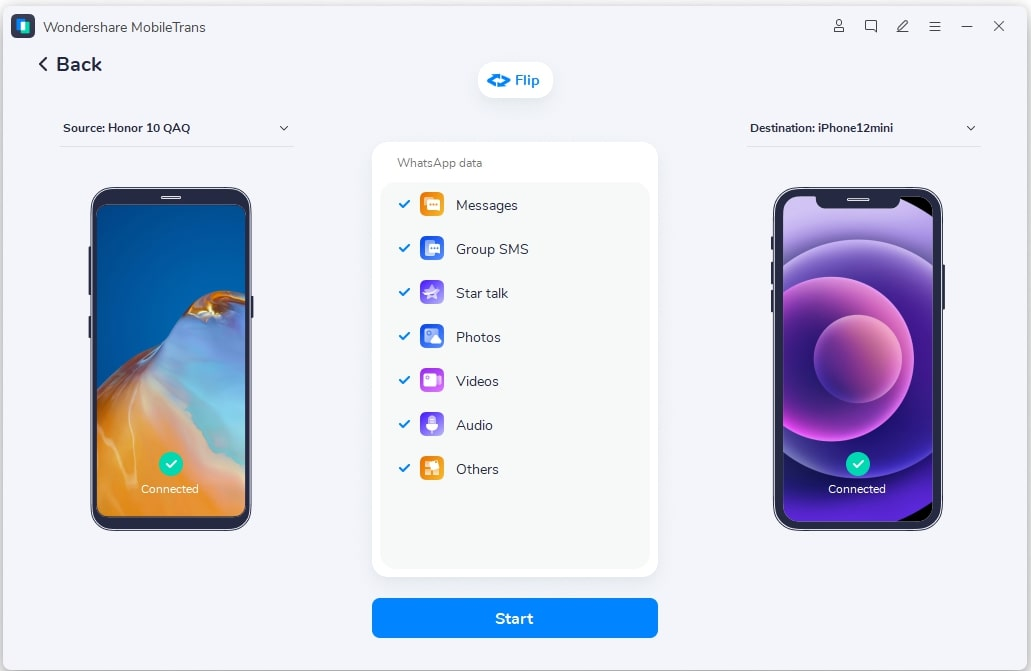
- Запустите MobileTrans, выберите пункт отвечающий за перенос файлов «WhatsApp Transfer» и кликните на значок Viber.
- Жмите «Start» и дождитесь, когда перекинется вся история Вайбера. Чем больше файлов — тем больше времени займет процедура. MobileTrans перекидывает не только чаты, но и вложения, то есть изображения, видеозаписи и так далее.
Что делать при смене номера
Встречаются ситуации, когда человек меняет номер телефона, но хочет, чтобы вся информация с Вайбера была восстановлена и записана на новый гаджет. Можно похвалить создателей мессенджера — они добавили опцию смены номера, то есть поменять устройство можно и на старом смартфоне. Для этого в Вайбере:

- Жмите «Ещё».
- Войдите в «Настройки».
- Выберите «Учетная запись».
- Отыщите и выберите пункт «Изменить номер телефона» (контактные данные изменятся, но переписки сохранятся).
- Введите новый номер и жмите «Продолжить».
- На мобильный придет СМС с кодом — перепишите его в окно мессенджера для подтверждения действий.
- Для переноса информации воспользуйтесь опцией «Резервного копирования» или сторонними приложениями — как удобней.
Заключение
В статье описаны способы переустановки Вайбера без потери данных. Сделать это несложно, причем как владельцам гаджетов на Android, так и на iOS. Есть несколько способов передачи данных, и пользователь сам выбирает удобный. При этом, если воспользоваться «Резервной копией», медиафайлы не сохраняются — их придется перекидывать вручную.
Как перенести WhatsApp на другой смартфон: инструкция для iPhone и Android-гаджетов
Если вы купили новый смартфон и захотели перенести на него чаты WhatsApp, то наверняка столкнетесь с большой проблемой – особенно если устройства работают на разных системах. Но рабочие способы переноса все равно есть. Редакция ZOOM.CNews рассказывает, как перенести чаты WhatsApp с iPhone на Android-смартфон и наоборот, а также между гаджетами на одной ОС.
Автор Елена Пискова

Как перенести WhatsApp на другой смартфон: инструкция для iPhone и Android-гаджетов
Дата публикации: 18.05.2022
К сожалению, в 2022 году все еще нет быстрого и простого способа для переноса чатов WhatsApp между устройствами. Все из-за того, что мессенджер не сохраняет на серверах переписки, как это делают другие приложения. В этой статье мы не рассматриваем способы переноса чатов с получением доступа к рут-правам — это увеличивает риск превратить смартфон в «кирпич» и слишком сложно для обычного пользователя.
Также перед тем, как перенести чаты, мы рекомендуем очистить кэш и убрать ненужные файлы и переписки. Так можно значительно сократить объем переносимой информации, то есть процесс будет идти быстрее. Инструкцию по очистке кэша в WhatsApp мы давали в отдельной статье.
Как перенести WhatsApp с Android на Android
Перенести чаты WhatsApp с одного Android-смартфона на другой можно с помощью резервной копии в самом приложении, которая сохраняется на Google Диск.
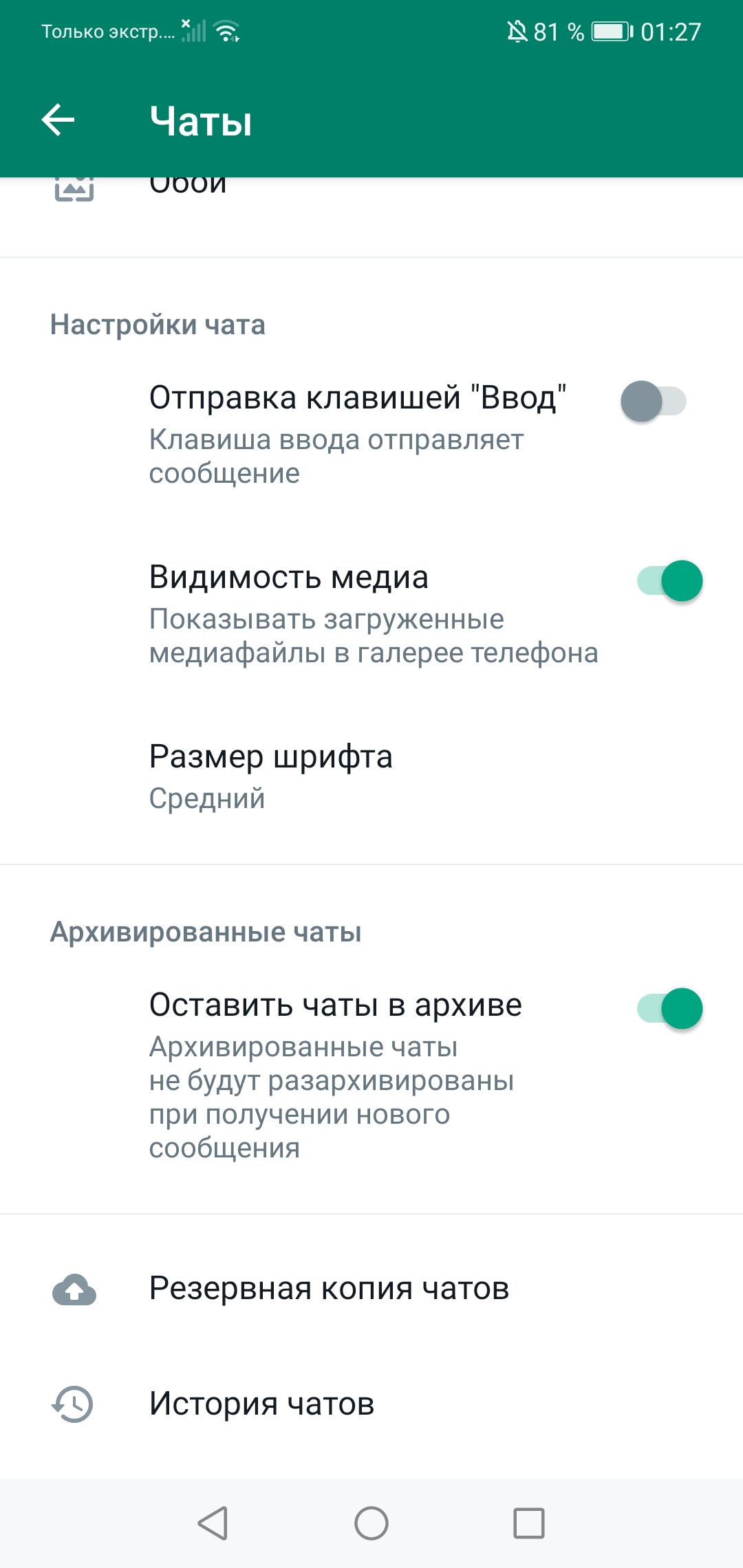
- В приложении WhatsApp зайдите в настройки — для этого тапните три точки в верхнем правом углу. Далее выберите раздел «Чаты».
- В самом низу выберите функцию «Резервная копия чатов», затем нажмите «Резервное копирование».
- После авторизации в WhatsApp на новом Android-устройстве приложение, обнаружив сохраненную копию, спросит, нужно ли ее загружать или нет. Подтвердите загрузку.
- После того, как резервная копия загрузилась в WhatsApp, в приложении появятся все чаты, история звонков и файлы из переписок. Если переносимой информации много, то понадобится подождать несколько минут для полной загрузки.


Как перенести чаты WhatsApp с iPhone на iPhone
На iPhone все данные сохраняются в iCloud, поэтому перенести чаты WhatsApp между смартфонами на iOS тоже можно с помощью резервной копии в облачном хранилище.
Зайдите в настройки смартфона и в разделе с Apple ID перейдите в меню iCloud. Здесь вы увидите количество свободного места в хранилище (удостоверьтесь, что его достаточно), а ниже — список приложений и сервисов, которые используют облако для хранения резервных копий. В пунктах iCloud Drive и WhatsApp бегунки должны быть переведены во включенное положение.


После того, как вы убедились, что все подключено и есть место в хранилище, откройте приложение WhatsApp и перейдите в настройки (тапнув на значок шестеренки в правом нижнем углу). Далее нажмите «Чаты».


Выберите раздел «Резервная копия». Теперь подождите, пока она создается: это может занять несколько минут в зависимости от количества загружаемой информации.
Установите WhatsApp на новый iPhone и авторизуетесь в нем с тем же номером, что и на старом смартфоне. После этого вы увидите надпись «Восстановить резервную копию» – тапните на ее и ожидайте загрузку. Если чатов много, то процесс может занять несколько минут.
Как перенести WhatsApp с iPhone на Android-смартфон
При переносе чатов WhatsApp с с iPhone на Android-смартфон задача усложняется: резервные копии находятся в разных хранилищах, которые не синхронизируются друг с другом. Штатный перенос осложняет и система безопасности мессенджера: протокол end-to-end подразумевает, что ключи шифрования хранятся только на двух устройствах — получателя и отправителя, третьего гаджета в этой цепочке не предусмотрено.
Из бесплатных методов доступна функция «Перенести чаты на Android», но есть загвоздка: она работает только со смартфонами Samsung — на них должно быть установлено приложение SmartSwitch. Разработчики приложения утверждают, что его можно поставить и на другие Android-смартфоны, но, судя по многочисленным отзывам пользователей и нашему опыту, успешный перенос в таком случае не гарантирован.
Итак, для транспортировки чатов потребуется приложение Samsung SmartSwitch версии 3.7.22.1 или новее и кабель USB-C/Lightning. Также нужно будет обновить WhatsApp на обоих устройствах до последней версии.


- Включите смартфон Samsung и с помощью кабеля USB-C/Lightning подключите его к iPhone.
- Появится окно приложения Samsung SmartSwitch, где нужно подтвердить все разрешения. Также дайте необходимые права приложению на iPhone.
- После этого на смартфоне Samsung появится QR-код, отсканируйте его с iPhone.
- Далее подтвердите перенос на iPhone, нажав «Начать», и дождитесь полной выгрузки чатов.
- Остается авторизоваться в WhatsApp на смартфоне Samsung, используя тот же номер телефона. Когда появится окно с подтверждением импорта чатов, нажмите «Импортировать» и подождите несколько минут, чтобы файлы загрузились.
Как перенести WhatsApp с Android-смартфона на iPhone
Увы, при переходе с Android-смартфона на iPhone не существует встроенных способов скопировать чаты. Но сделать это помогут сторонние приложения: с их помощью вы можете перенести переписку WhatsApp на гаджет с другой ОС, как с Android на iOS, так и наоборот – с iPhone на Android-смартфон.
Ниже мы перечислили самые популярные сервисы для переноса чатов WhatsApp между разными операционными системами. Почти все они позволяют бесплатно сделать резервную копию переписок, но для переноса придется оплатить лицензию.
Wondershare Dr.Fone WhatsApp Transfer – программа для ПК, которая переносит чаты между смартфонами с разными или одинаковыми операционными системами. Также приложение поможет сделать бэкап и создать резервные копии чатов (тогда они сохранятся в программе).
Сервис платный, лицензия на 1 год стоит от 1400 рублей (стоимость зависит от курса). Перенести чаты довольно просто: достаточно подключить оба смартфона к ПК с помощью кабеля, выбрать тот, с которого будет осуществляться перенос, далее следовать инструкциям приложения и дождаться загрузки данных, не отключая смартфоны.

iCareFone for Transfer – один из самых простых сервисов, позволяющий буквально в пару кликов перенести чаты WhatsApp с одного устройства на другое независимо от их операционной системы. Лицензия на 1 месяц стоит минимум 1265 рублей, а на год — от 2534 рублей. Также сервис позволяет переносить переписки в Viber и WhatsApp Business.
Для транспортировки чатов необходимо установить программу на ПК и с помощью кабелей подключить оба смартфона к компьютеру. После появления стартового окна нажмите «Передача», а по окончании трансфера подтвердите его вводом номера телефона, к которому привязан WhatsApp.

MobileTrans импортирует чаты WhatsApp на любые устройства, создает резервные копии и восстанавливает их. Перенос платный, а стоимость годовой подписки составляет от 1960 рублей. Приложение работает по тому же принципу, что и описанные выше: чтобы импортировать чаты WhatsApp, установите MobileTrans на компьютер, подключите оба смартфона к ПК, нажмите кнопку «Пуск» и дождитесь завершения загрузки чатов на новый гаджет.
Как сохранить отдельные чаты WhatsApp
Если вы не хотите или не можете перенести WhastApp на новый гаджет, но в приложении содержится важная для вас информация, то советуем сохранить переписки в виде отдельных файлов. Эта функция называется «Экспорт чатов» и доступна на iPhone и Android-моделях. С ее помощью чаты можно скачать на смартфон в папку «Файлы», отправить на почту или в мессенджер в виде вложения.
Содержимое чата будет упаковано в архив – в нем вы найдете текстовый документ со всеми сообщениями, а также медиафайлы из переписки. В зависимости от объема загружаемой информации, процедура может занять много времени, поэтому рекомендуем выбрать для сохранения только самые необходимые чаты.
Чтобы сохранить переписку из WhatsApp на смартфоне с Android, зайдите в приложение и перейдите в чат, который хотите экспортировать. В верхнем правом углу нажмите три точки, затем тапните «Еще», после чего в списке выберите «Экспорт чата». Далее появится окно, где нужно уточнить, хотите ли загрузить чат с медиафайлами или без — выберите нужный вариант. Затем откроется меню с вариантами переноса: отправить в виде вложения или скачать на смартфон.
При необходимости повторите все действия для другого чата.


На iOS действия в приложении будут практически такими же: выбираем нужный чат в мессенджере на iPhone и в общем списке сдвигаем его влево. Нужно выбрать три точки с надписью «Еще», а затем — «Экспорт чата». Выберите нужный вариант скачивания (с прикрепленными медиафайлами или без) и способ отправки/сохранения архива.


Еще раз уточним, что эти действия помогут сохранить сообщения и медиафайлы, но пока не существует инструментов, чтобы загрузить их из архива в приложение WhatsApp на другой смартфон.
Как сохранить и восстановить сообщения (переписку) в Viber на iPhone
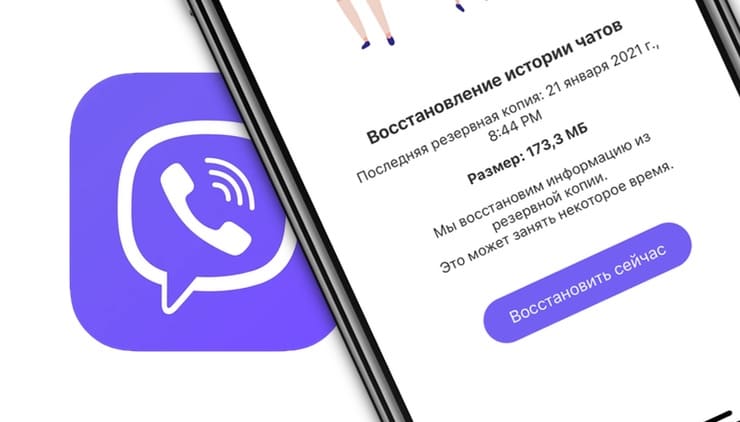
Начиная с версии 6.1 популярный мессенджер Viber для iOS получил опцию создания и восстановления бэкапов, благодаря которой можно одним касанием сохранить все чаты или восстановить их при переустановке приложения даже на другом устройстве.
Как создать резервную копию чатов (переписки) в Viber на iPhone и iPad
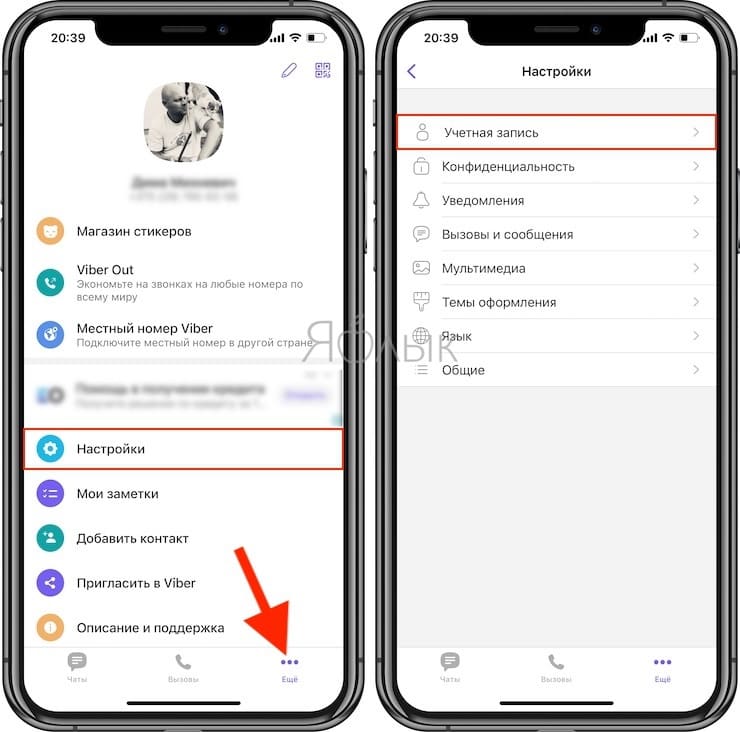
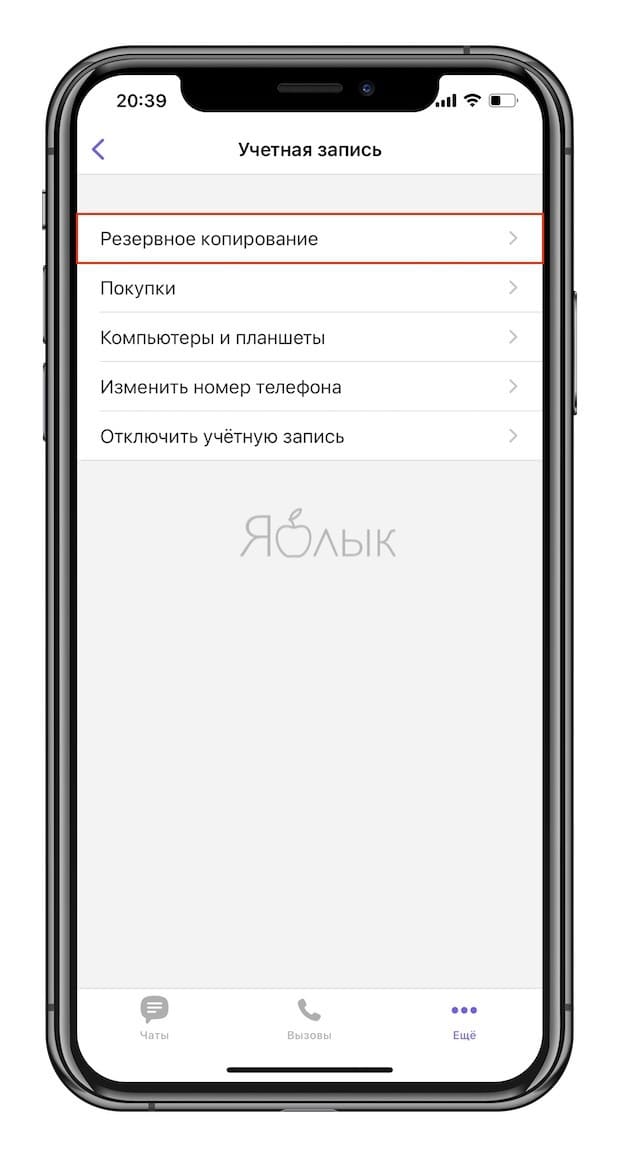
1. Запустите приложение Viber и перейдите во вкладку «Еще».
2. Откройте раздел «Настройки» и выберите раздел «Учетная запись».
3. Перейдите в меню «Резервное копирование».
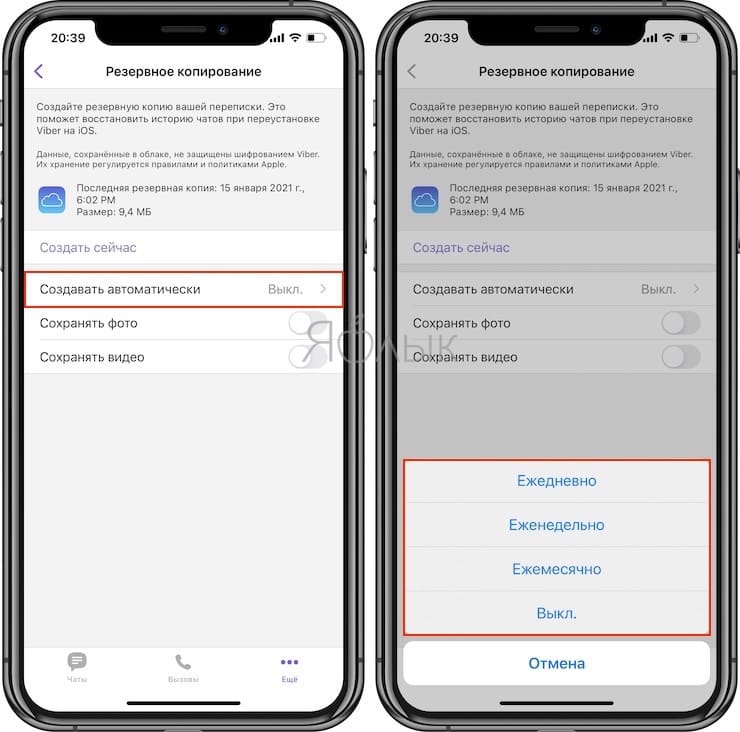
4. Нажмите на пункт «Создавать автоматически» и укажите период создания резервных копий – Ежедневно, Еженедельно или Ежемесячно.
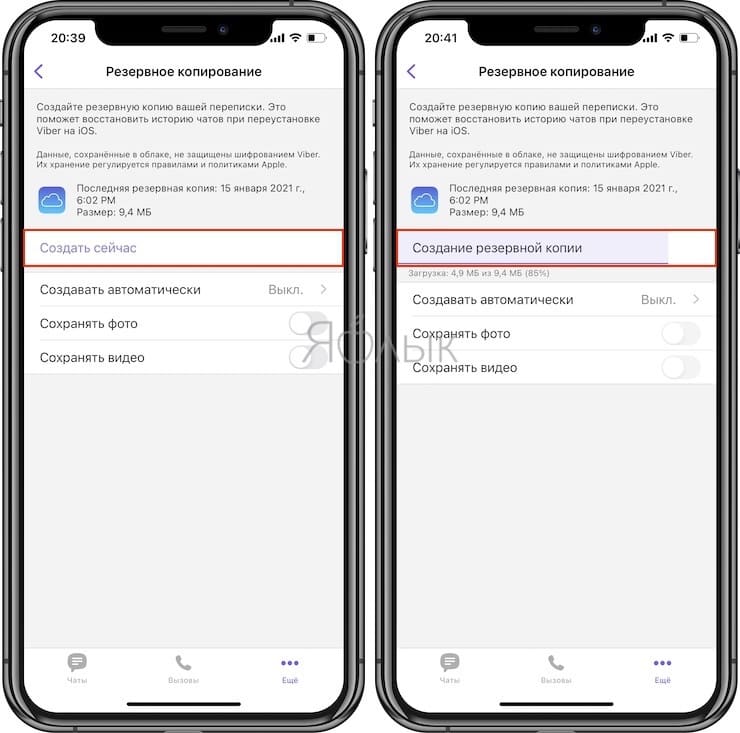
5. Для создания резервной копии прямо сейчас, нажмите на кнопку «Создать сейчас». Это может занять несколько минут. По окончании процесса, над кнопкой «Создать сейчас» появится сообщение о последней имеющейся резервной копии в «облаке».
Как восстановить сообщения в Viber на iPhone и iPad
После установки и активации Viber программа проверит наличие имеющихся резервных копий и сообщит пользователи всплывающим окном с кнопкой «Восстановить сейчас», нажав на которую начнется процесс восстановления всех сообщений чатов.