
Секретные функции мессенджера Viber, о которых вы не знали
Виртуальный мемориал погибших борцов за украинскую независимость: почтите Героев минутой вашего внимания!
Мобильное приложение Viber приобрело большую популярность среди пользователей.
Правда, до сих пор многие функции приложения остаются не открытыми. Об этом сообщает Gazeta.ua.
Существует как минимум 7 функций, о которых пользователи не догадываются.
1. Скрыть информацию о том, когда ты был в сети
Для этого нужно зайти в «Настройки» «Конфиденциальность» и отключи статус «В сети». Даже если ты зайдешь в Viber, об этом никто не узнает.
2. Скрыть статус о пересмотре сообщений
Чтобы получатель не узнал о том, что вы прочитали сообщение от него, нужно зайди в настройки, выбрать раздел «Безопасность» и снять галочку с пункта, который отвечает за уведомления о прочтении сообщений.
3. Сохранить память телефона
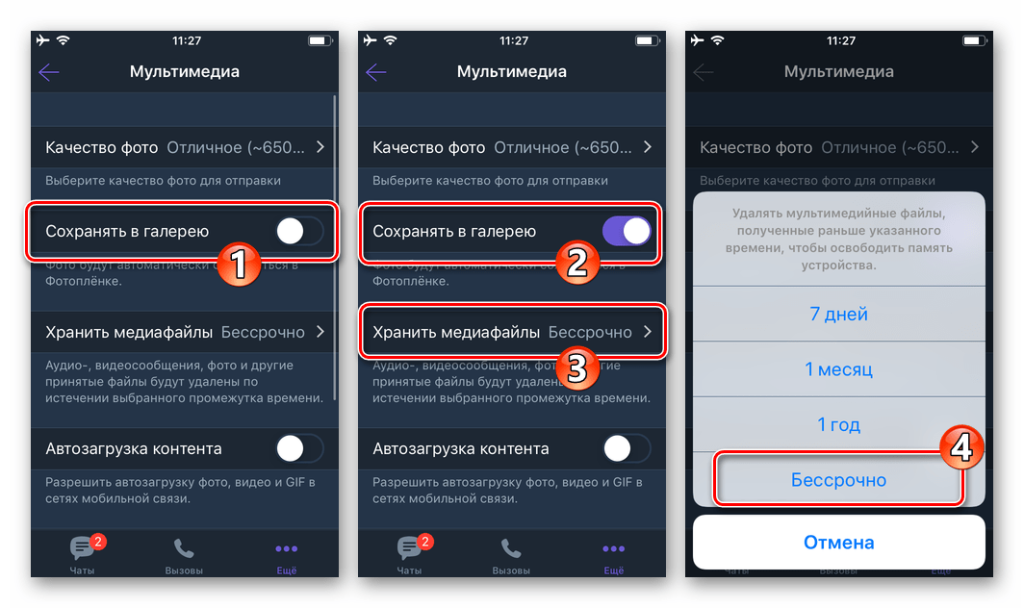
Фото и видео чатов в Viber по умолчанию сохраняются в телефоне. Чтобы не переполнять память лишними фото и видео, лучше эту функцию отключить. Для этого надо зайти в «Настройки» «Мультимедиа» и отключить «Хранить в галерею».
4. Отправить журнал сообщений себе на почту
Чтобы создать резервный файл своего журнала сообщений на компьютере, можно отправить переписку себе на e-mail. В Viber текст переслать так: «Настройка» «Вызовы и сообщения» «Отправить журнал сообщений».
5. Скрыть фото профиля от неизвестных пользователей
Если вы не хотите, чтобы фото профиля видели все пользователи — зайдите в настройки и в разделе «Конфиденциальность» выберите «Фото профиля» «Никто». Теперь пользователи, которых нет в списке твоих контактов, не увидят твое фото.
6. Убрать синхронизацию с другими приложениями
Практически все программы и игры, которые установлены на телефон, синхронизируются с Viber. Таким образом, они доступны и для других контактов.
Чтобы отключить эту функцию, перейдите в «Настройки» «Конфиденциальность» и снимите галочку с пункта «Использует приложение».
7. Поставить пароль
Если вы не хотите, чтобы кто-то прочитал ваши сообщения можно поставить на Viber отдельный пароль. Сам мессенджер не предусматривает этого, но такую полезную программу можно легко загрузить App Store и поставить в считанные минуты.
Как ранее сообщал «Обозреватель», были раскрыты секретные возможности WhatsApp.
Подписаться
Важное
«Приезжали в Киев как на дачу». Семен Горов о драке с российским актером, измене Повалий и переписке с эксженой Егоровой

19.11.2023 03:50
Названа победительница конкурса «Мисс Вселенная-2023»: как она выглядит. Фото
19.11.2023 06:30
Землю накрыла магнитная буря красного уровня: что нужно знать метеозависимым людям
19.11.2023 01:58
TOP NEWS
ВСУ продолжают наступление на Мелитопольском направлении, истощают врага вдоль всей линии фронта – Генштаб

19.11.2023 08:47
Силы ПВО отбили атаку дронов РФ на Киев: уничтожено около 10 «Шахедов»
19.11.2023 09:47
Зарываться в землю нельзя: полковник назвал один из вариантов форсирования Днепра
19.11.2023 05:18
Жизнь
Ответ найдут не все: математическая головоломка с фруктами

19.11.2023 10:00
Полностью заменят удобрения: четыре сидерата, способные восстановить почву
19.11.2023 07:00
Найдите три банана среди забавных миньонов: только самые внимательные справятся за 7 секунд
19.11.2023 05:00
Мнения

По возможностям Путина финансировать войну будет нанесен колоссальный удар

Демократия: ошибка 404?

Что не так с лозунгом «Свободу Палестине»?

На шантаж России следует отвечать нестандартными решениями. Возможно ли поэтапно войти в ЕС?

Под Авдеевкой продолжает работать конвейер смерти для россиян

Рабство в украинских селах: в мире уже были стиральные машины, а в селе у людей не было хлеба

ТОП-5 причин, почему мужчины больше не хотят жениться
News in English
Russians set up fake positions with decoy models of military equipment. Photo
Occupiers intensify «passportization» in the Luhansk region ahead of Putin’s elections
Air defense forces repelled Russian drone attack on Kyiv: about 10 targets destroyed
Life
Знаки зодиака, которые должны проявить стойкость и силу воли: гороскоп на 20-26 ноября
Теперь Michelin оценивает не только рестораны, но и отели: какие критерии
Роскошный глемпинг: туристка рассказала, какие 4 детали сделали ее отдых на природе более комфортным
OBOZREVATEL в Google News
Подписывайтесь, чтобы быть в курсе последних новостей Украины и мира сегодня
Использование любых материалов, размещенных на ресурсе OBOZREVATEL разрешается только при условии обязательной ссылки на OBOZREVATEL, а для интернет-изданий – размещение прямой, открытой для поисковых систем, гиперссылки на страницу OBOZREVATEL, на которой размещен оригинальный материал. Любое копирование, публикация, перепечатка и последующее распространение информации, которая содержит ссылку на «Интерфакс-Украина» www.interfax.com.ua, строго запрещено. Все опубликованные фотоматериалы Getty Images и УНИАН не подлежат дальнейшему воспроизведению и/или распространению в любой форме без письменного разрешения компаний. Редакция OBOZREVATEL может не разделять точку зрения, изложенную в авторском материале. За достоверность информации, опубликованной в рекламных материалах, ответственность несет рекламодатель.
© 2023 Все права защищены, ООО «Золотая середина».
Как сохранить в галерею фотографию из Viber
Viber – один из современных мессенджеров, предназначенный не только для переписок, но и для обмена фото- и видеоматериалами. Скорее всего, вы уже видели, что все изображения и небольшие видеофайлы, присланные лично вам, а не в группу, Viber сохраняет сам. Отыскать их можно, зайдя в галерею смартфона, в папке «Viber». И всё же, давайте разберемся, как сохранить фото из Вайбера в галерею.
Варианты сохранения фотографий из Вайбера
Как уже сказано выше, Viber автоматически сохраняет видео и фото. Возможно, вам это не нужно, так как все сохраненное засоряет память и галерею. Вы можете отключить сохранение файлов, чтобы фото из Вайбера не сохранялись в галерее, либо настроить выборочное сохранение.
Выборочное сохранение
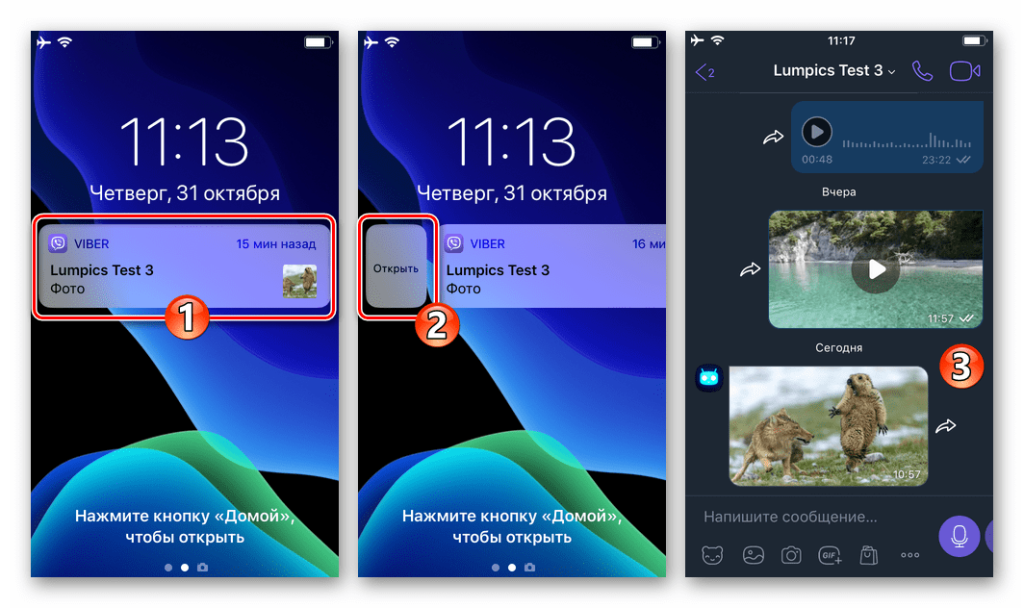
Это доступно как для Айфонов, так и Андроид-смартфонов, опция встроена в программное обеспечение. Если вы применили выборочное сохранение, а вам нужна конкретная фотография, действуем следующим образом:
- Откройте мессенджер;
- Найдите чат с группой или человеком, где имеется нужная вам фотография;
- Откройте изображение в полноэкранном режиме, просто нажав на него;
- Нажмите на значок трех точек в углу, значок со стрелкой или кнопку «Сохранить», чтобы сохранить фото в галерею телефона.
Изображение должно моментально сохраниться, если же этого не произошло, попробуйте установить последнюю версию Вайбера (обновить его).
Автоматическое сохранение
Если у вас не загружаются файлы из Вайбера сами по себе, или же вы отключали хранение файлов, а теперь оно вам понадобилось, вот инструкция, как его включить:
- В самом Вайбере нажмите «Ещё» и перейдите в настройки;
- Нажмите на раздел «Данные и мультимедиа» или просто «Мультимедиа»;
- Активируйте функцию «Сохранять в галерею».
Отдельно можно выбрать качество изображений: нормальное (~180 кб), хорошее (~250 кб) или отличное (~650 кб).
Как сохранять фотографии в галерею
Способы сохранения могут отличаться, в зависимости от того, где у вас установлен Вайбер: на мобильном устройстве или на ноутбуке/компьютере. Рассмотрим каждый вариант отдельно.
На Android
Как сохранить фото на Андроиде:
- Запустите Вайбер;
- Откройте чаты и беседы;
- Найдите переписку, в которой находится нужный вам файл;
- Когда найдете изображение, тапните на него;
- Наверху будет значок «Поделиться» (раздвоенная стрелка);
- Выберите вариант «Сохранить в…»;
- На экране появится файловое хранилище – найдите папку и нажмите на нее.
На iOS
На айфоне нужно проделать следующее:
- Войдите в Вайбер;
- Откройте чаты и найдите нужный диалог;
- Откройте его и пролистайте до нужного изображения или видео;
- Тапните на нужный вам файл и найдите иконку со стрелочкой в нижнем левом углу;
- В появившемся меню выбирайте опцию «Сохранять в галерею»;
Можно сохранять файлы не поодиночке, а по несколько сразу. Либо настроить автоматическое сохранение изображений для отдельного чата.
Для сохранения нескольких файлов:
- Откройте мессенджер и нужную беседу;
- Откройте нужное изображение и нажмите значок «Мультимедиа» справа вверху;
- Откроется каталог фотографий, которые вы до этого уже загружали;
- Нажмите «Выбрать»;
- Отметьте нужные фотографии галочками и нажмите на стрелочку в нижнем правом углу;
- Выберите пункт меню «Сохранять в галерею».
Чтобы настроить автосохранение картинок для отдельного чата:
- Откройте нужный чат;
- Нажмите на его название и выберите «Информация и настройки»;
- Включите опцию «Сохранять в галерею».
На ПК
Запустите Вайбер на компьютере и найдите нужный диалог, аналогично с инструкциями выше. Затем:
- Найдите нужный файл;
- Откройте её в увеличенном просмотре, просто нажав на фотографию. Появятся различные опции;
- Выбираете стрелку;
- Выберите папку, в которую будете сохранять файлы, введите название и нажмите «Сохранить».
Как сохранить фотографию контакта
Сохранять изображения профилей контактов не так просто, как фото и видео из бесед. Потребуется проделать некоторые действия, так как эта опция для Вайбера не предназначалась. Вот конкретные шаги:
- Запустите диспетчер файлов на телефоне;
- Выберите хранилище, где находятся файлы мессенджера Viber;
- Нажмите на «Внутренний накопитель»;
- Найдите и запустите папку с названием «Android»;
- Отыщите папку «Data», ее нужно открыть;
- Отыщите «com.viber.voip» и перейдите к содержимому;
- Нажмите на папку, которая называется «Файлы» и откройте «User photo». В ней будут изображения, которые установлены на аватаре у ваших респондентов;
- Выберите нужный вам снимок. Нажмите на него и задержитесь на несколько секунд;
- Нажмите кнопку из трех точек и перейдите к дополнительным опциям;
- Далее выбирайте одно из двух действий – «Переместить» и «Копировать». Алгоритм действий для них одинаковый;
- После нажатия на кнопку «Копировать» появится выбор, куда можно переместить копию фото. Откройте «SD-карта»;
- Выберите папку, в которой хранятся изображения;
- Перейдите к папке, в которой находится копия снимка. Для данного случая – камера;
- Для сохранения нажмите «Ок»;
Где искать сохраненные изображения
После того, как мы разобрались с тем, как скачать фото с Вайбера на телефон, будем искать сохраненные фотографии.
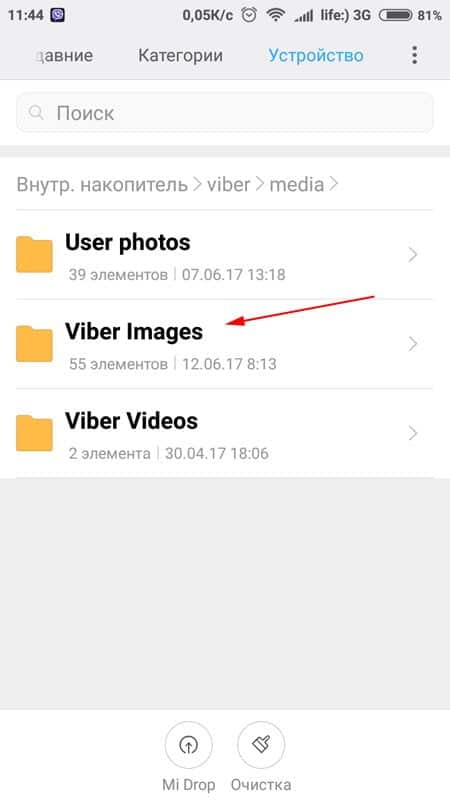
Подобно Whatsapp и Телеграм, Viber также создает свою папку для хранения пересланных или полученных фото. Для того, чтобы найти эту папку в Android, существует 2 варианта.
Вариант первый – через Галерею:
- В мобильном устройстве войти в Галерею;
- Перейти во вкладку «Альбомы»;
- Пролистать и найти папку «Другие альбомы». В ней будут нужные фото.
Другой вариант – через Проводник:
- Открыть на телефоне Проводник;
- Зайти в память устройства;
- Найти каталог «Viber», там и будут сохраненные материалы, в альбоме «Viber images».
На айфоне Вайбер сохраняет картинки в приложение «Фото».
Для пользователей Mac OS нужно зайти в раздел «Документы» и в ней отыскать папку ViberDownloads, т.е. Загрузки Вайбера.
Если у вас Windows, файлы нужно искать в Изображениях или Загрузках. Это зависит от установленных настроек.
Архивирование или создание копий данных, хранящихся в iCloud
Архивирование файлов, которые вы храните в iCloud, — это еще один способ создать копию важных данных. В случае непреднамеренного удаления важного контакта, электронного письма или документа вы всегда сможете восстановить его из копии данных iCloud или другой имеющейся копии.

Файлы iCloud Drive
Выполните следующие действия, чтобы скопировать файлы с компьютера Mac, устройства iPhone или iPad, веб-сайта iCloud.com либо компьютера под управлением Windows. При копировании файла из общей папки в iCloud Drive в другую папку права совместного доступа к файлу не копируются. Узнайте больше об общем доступе к папкам.
Если файл оптимизирован в iCloud Drive, перед копированием в новое расположение он будет загружен на ваше устройство.
Копирование файлов из iCloud Drive на компьютер Mac
- Щелкните iCloud Drive в боковом меню любого окна Finder.
- Выберите файлы, которые требуется скопировать.
- В меню «Правка» нажмите «Скопировать объекты», затем вставьте файлы в новое расположение.
Копирование файлов из приложения «Файлы» на iPhone или iPad
Выполните следующие действия на iPhone.
- Откройте приложение «Файлы» и выберите вкладку «Обзор» для просмотра расположений.
- Нажмите iCloud Drive в разделе «Места», затем нажмите кнопку «Еще».
- Нажмите «Выбрать», затем выберите файлы и папки, которые нужно скопировать.
- Выберите способ отправки копии файла. Нажмите кнопку «Еще», затем нажмите «Скопировать объекты».
- Выберите пункт «На моем устройстве» или другой облачный сервис в разделе «Места».
- Нажмите и удерживайте папку в новом расположении, затем нажмите «Вставить».
Выполните следующие действия на iPad.
- Откройте приложение «Файлы» и выберите iCloud Drive в разделе «Места» в боковом меню.
- Нажмите «Выбрать», затем выберите файлы и папки, которые нужно скопировать.
- Нажмите кнопку «Еще», затем нажмите «Скопировать объекты».
- Выберите пункт «На iPad» или другой облачный сервис в разделе «Места».
- Нажмите и удерживайте папку в новом расположении, затем нажмите «Вставить».
Если новое расположение не появляется в разделе «Места», вы можете отправить копию файлов с помощью AirDrop, Сообщений или Почты.
Копирование файлов с веб-сайта iCloud.com
Чтобы загрузить файлы, которые хранятся в iCloud Drive или доступны из приложений iWork на веб-сайте iCloud.com, выполните следующие действия.

- Выполните вход на веб-сайте iCloud.com.
- Откройте iCloud Drive.
- Найдите и выберите необходимый файл.
- Нажмите «Загрузить» () в верхней части страницы или дважды щелкните нужный файл. Документ будет загружен в папку для загрузок по умолчанию.
Копирование файлов из ОС Windows
В случае использования iCloud Drive с помощью приложения iCloud для Windows на компьютере с Windows, файлы из папки iCloud Drive можно копировать в проводнике Windows. Также можно копировать файлы с веб-сайта iCloud.com.
За помощью по работе с хранящимися в iCloud данными сторонних приложений обращайтесь напрямую к разработчику соответствующего приложения. Данные сторонних приложений могут занимать место в хранилище iCloud, даже если сведения об этом не отображаются.
Фотографии и видеозаписи
При использовании функции Фото iCloud все фотографии и видеозаписи будут автоматически сохраняться в iCloud в полном разрешении.
Загрузка копий фотографий и видеозаписей с устройства
- На устройстве iPhone, iPad или iPod touch выберите «Настройки» > [ваше имя] > iCloud > «Фото». Затем выберите «Сохранение оригиналов» и импортируйте фотографии на компьютер.
- На компьютере Mac откройте приложение «Фото». Выберите фотографии и видеозаписи, которые необходимо скопировать. Выберите «Файл» > «Экспорт».
- На компьютере с Windows настройте приложение iCloud для Windows и включите функцию «Фото iCloud». Откройте проводник. На панели навигации нажмите «Фото iCloud» и выберите изображения, которые требуется сохранить на компьютере с Windows. Щелкните папку правой кнопкой мыши и выберите «Всегда сохранять на этом устройстве». Если вы используете iCloud для Windows 10 или более ранней версии, узнайте, как загрузить фотографии. После загрузки элементов скопируйте их в другую папку компьютера. Для этого нажмите и удерживайте клавишу Ctrl и перетащите элементы в папку. Включите эту папку в резервную копию компьютера.
Загрузка копий фотографий и видеозаписей с веб-сайта iCloud.com
Если требуется загрузить несколько фотографий или видеозаписей, используйте веб-сайт iCloud.com, чтобы загрузить их последние версии.
- На устройстве iPhone, iPad или iPod touch перейдите на веб-сайт iCloud.com и нажмите «Фото», а затем — «Выбрать». Выберите фотографии и видеозаписи, которые требуется загрузить, и нажмите «Еще» (
 ). Выберите «Загрузить», а затем нажмите «Загрузить» еще раз для подтверждения. Ваши фотографии и видео будут загружены в виде ZIP-файла в iCloud Drive.
 - На компьютере Mac или компьютере с Windows перейдите на веб-сайт iCloud.com и щелкните «Фото». Затем выберите фотографии и видеозаписи, которые требуется загрузить, и нажмите «Загрузить» (
 ).
).
Если у вас не включен сервис iCloud Drive, загруженный ZIP-файл можно найти в приложении «Файлы» в разделе «Загрузки» или на вкладке «Недавние».
Копирование фотографий из общих альбомов
Фотографии и видеозаписи также можно скопировать вручную, выполнив следующие действия. Комментарии и отметки «Нравится» к общим фотографиям не сохраняются, а фотографии и видеозаписи из общих альбомов сохраняются не в полном разрешении.
Копирование фотографий из общих альбомов на iPhone или iPad
- Откройте приложение «Фото» и нажмите «Альбомы».
- Найдите «Общие альбомы» и нажмите имя нужного альбома. Чтобы найти общий альбом, возможно, потребуется смахнуть влево.
- Сохраните фотографии из альбома одним из следующих способов.
- Нажмите изображение, чтобы открыть его, а затем нажмите Поделиться . Чтобы выбрать другие изображения, прокрутите их влево или вправо и нажмите те из них, которые нужно сохранить. Нажмите «Сохранить изображение».
- Нажмите «Выбрать», а затем — изображения, которые нужно сохранить. Нажмите «Поделиться» ( ), а затем — «Сохранить изображение».
- Импортируйте фотографии на свой компьютер.
Копирование фотографий и видеозаписей из общих альбомов на компьютере Mac
Выполните указанные ниже действия, чтобы вручную импортировать фотографии и видеозаписи из общих альбомов в медиатеку приложения «Фото».
- Откройте приложение «Фото» и выберите «Общие альбомы».
- Дважды щелкните общий альбом.
- Щелкните фотографию, удерживая клавишу Control (или правой кнопкой мыши), и выберите «Импорт».
После импорта фотографий можно создать резервную копию медиатеки. Фотографии можно хранить как отдельную медиатеку на своем компьютере или на другом диске.
Копирование фотографий и видеозаписей из общих альбомов в Windows
Сохраненные фотографии доступны даже после отключения приложения «Фото» в iCloud для Windows. Чтобы сохранить фотографии и видеозаписи из общего альбома, необходимо переместить их в другую папку на жестком диске.
- Откройте приложение iCloud для Windows.
- Нажмите «Параметры» рядом с элементом «Фото». Запомните путь, указанный в разделе «Расположение фотографий iCloud».
- Откройте окно проводника.
- Перейдите к папке с фотографиями iCloud по указанному пути. Откройте общую папку.
- Выберите фотографии, которые требуется сохранить, а затем скопируйте их в другую папку на компьютере. Для этого нажмите и удерживайте клавишу Ctrl и перетащите элементы в папку. Включите эту папку в резервную копию компьютера.
Сведения о резервном копировании данных компьютера с Windows см. на странице службы поддержки Microsoft.
Фотография контакта на iPhone и iPad

Когда-то все данные об адресах и номерах телефонов родных, близких, друзей и коллег записывались в небольшие бумажные органайзеры и самые разнообразные блокноты. Такой тип хранения информации не был достаточно простым в добавлении данных и быстрым в их поиске, даже учитывая возможности сортировки по алфавиту. Со временем появились электронные аналоги в виде цифровых органайзеров, которые несколько упростили задачу. Сегодня же все данные контактов современного пользователя хранятся в iPhone и iPad — это десятки самых разнообразных полей для каждого абонента, а также его фотография для быстрой его идентификации. С добавлением изображения к определенному контакту у множества пользователей обычно возникают трудности, часто сопровождающиеся недоразумениями.
Так как же добавить фотографию к контакту на iPhone и iPad на iOS 7?
Способ №1 — добавляем фотографию к контакту средствами устройства:
1. Зайти в приложение «Контакты» операционной системы iOS 7:

2. Выбрать контакт, к которому необходимо прикрепить фотографию:

3. Выбрать возможность «Изменить»:

4. Тапнуть по кнопке «Место фото»:

5. Выбрать возможность «Выбрать фотографию»:

6. Определиться с фотографией:

7. Сдвинуть и обрезать фотографию, чтобы желаемая ее часть попала в круг, и подтвердить свое решение кнопкой «Выбрать»:

8. Сохранить изменения контакта клавишей «Готово»:

Способ №2 — добавляем фотографию к контакту средствами iCloud (если контакты просинхронизированы с данным облачным сервисом):
1. Зайти на сайт облачного сервиса iCloud по ссылке:

2. Ввести данные собственной учетной записи Apple ID и войти в систему:

3. Перейти в раздел «Контакты»:

4. Выбрать контакт, к которому необходимо привязать фотографию:

5. Выбрать возможность «Правка»:

6. Кликнуть по кнопке «Добавить фото»:

7. Перетащить фотографию в соответствующее поле средствами Drag-n-Drop:

8. Выбрать масштаб изображения, сместить его и подтвердить выбор клавишей «Готово»:

9. Подтвердить редактирование контакта клавишей «Готово»:

Таким образом, каждый контакт на iPhone и iPad можно обозначить определенной индивидуальной фотографией, что поможет проще идентифицировать каждого абонента.