
Как сохранить фото в галерею из Viber, где хранятся картинки
Viber можно использовать на мобильном телефоне и компьютере. С помощью него удобно передавать сообщения, выполнять звонки, отправлять файлы. Разберемся, как сохранить фото из Вайбера в галерею, где хранятся фото в приложении на компьютере, как перекинуть полученный снимок через другой мессенджер.
Можно ли сохранить картинку из Viber
Фото в Вайбере сохраняются автоматически. Они сохраняются в специальной папке, которую можно найти в галерее или с помощью проводника. Полученные файлы можно передать в другом мессенджере, установить на заставку экрана или перекинуть на компьютер.

Если в настройках отключено сохранение снимков, скачивать их придется самостоятельно. Для этого около каждого полученного снимка есть стрелочка. Нажмите на нее, загрузка начнется моментально.

Важно. В Viber есть сообщения с автоматически исчезающими фотографиями. Сохранить такие изображения в память устройства не получится.
Выборочное сохранение изображений на Android и iPhone
Обычно снимки сохраняются автоматически в папку Viber. Для самостоятельного сохранения можно воспользоваться встроенной опцией. Она доступна на Айфоне и телефонах с ОС Андроид.
Как сохранить фото из Вайбера в галерею:
- Запустите мессенджер, кликнув по иконке на рабочем столе.

- Зайдите в чат или сообщество, где находится нужная фотка.

- Тапните по изображению, чтобы перейти в режим полноэкранного просмотра.

- Нажмите на кнопку с тремя точками в углу сверху справа, тапните по опции «Сохранить в галерею».

Снимок сохранится моментально. Таким способом можно скачать фото в высоком качестве. Расположение элементов и размер кнопок может отличаться в зависимости от модели телефона.
Важно. Если опция недоступна, обновите Вайбер до последней версии. Найти сохраненный снимок можно в памяти телефона.
Как включить автоматическое сохранение фото в Viber
Что делать, если фотографии не загружаются автоматически? В этом случае нужно включить автозагрузку в меню мессенджера. Действие доступно на Андроиде и Айфоне, на выполнение операции потребуется не более 1-2 минут.
Как включить автоматическое сохранение снимков с Вайбера:
- Нажмите на клавишу «Еще», перейдите в настройки.

- Откройте раздел «Данные и мультимедиа».

- Установите галочку напротив функции «Сохранить в галерею».

- Нажмите на строку «Качество фото», выберите подходящий вариант.

Теперь снимки будут автоматически скачиваться в память устройства. Посмотреть их можно в галерее или с помощью проводника в папке Viber.
Как найти сохраненные файлы
Где хранятся картинки из Вайбера? Найти изображения можно двумя способами:
- Через галерею.
- Через проводник.
Разберемся, как найти фото с Вайбера с помощью проводника:
- Запустите любой проводник, установленный на смартфоне.

- Найдите папку Viber во внутренней памяти, перейдите в раздел Media.

- Для просмотра изображений кликните по папке Viber Images.

Важно. Файлы в папке можно перемещать, копировать, отправлять с помощью других приложений.
Как найти сохраненные фотки в галерее:
- Перейдите в галерею.

- Найдите альбом с названием «Viber Images», все полученные снимки хранятся в нем.

Скопировать фото, поставить их в качестве заставки или переслать в другом приложении можно в любое время.
Иконки и оформление проводника могут отличаться в зависимости от версии операционной системы и модели телефона. Папка с Вайбером располагается во внутренней памяти устройства.
Где хранятся полученные изображения на компьютере
При установке Вайбера на компьютер включается синхронизация. Приложение скачивает фотографии, полученные в телефоне. Все файлы сохраняются автоматически, выполнять настройку не нужно.
Как найти фото, сохраненные приложением на компьютере:
- Откройте Вибер на ПК.
- Перейдите в нужный диалог, кликните по изображению правой кнопкой мышки.
- Выберите опцию «Показать в папке».

- Чтобы самостоятельно скачать снимок в нужную папку, выберите функцию «Сохранить как».

Полученные изображения можно скинуть другу, установить в качестве заставки рабочего стола.
Как перекинуть фото с помощью другого мессенджера
Теперь известно, как сохранить фото из Viber. Можно ли перекинуть скачанные данные в другом мессенджере? Конечно можно! Файлы, сохраненные в галерее доступны для редактирования, удаления и копирования в другие приложения.
Как перекинуть фотку, полученную в Вайбере, с помощью другого мессенджера:
- Найдите нужный файл в галерее или через проводник, как показано выше.
- Кликните по изображению, чтобы открыть его в полноэкранном режиме.

- Нажмите на клавишу отправки.

- Выберите приложение из списка, например WhatsApp.

- Отметьте друга или нескольких пользователей.
- Нажмите на кнопку со стрелочкой для отправки.

- В открывшемся окне можно написать сообщение или добавить фильтр.
- Тапните по иконке в виде бумажного самолетика, изображение отправится моментально.

Для работы требуется подключение к интернету. Скорость отправки зависит от качества интернет-соединения. Для ускорения загрузки используйте точку WiFi.
Заключение
Теперь известно, как скачать фото из Вибера в галерею, как настроить, чтобы они сохранились автоматически. Скачивать изображения можно сразу после установки Вайбера на телефон. Не отказывайтесь от установки обновлений, чтобы получить доступ ко всем возможностям мессенджера.
Где хранятся фото viber на андроиде
Viber
Версия для
Вопросы и ответы по «Viber»
Вопрос и ответы были вам полезны?

Да

Нет
Попробуйте также:

Похожие вопросы :
- Можно ли перенести историю сообщений с IOS на Android, если не создавался бэкап, но. (Ответов: 1)
- Сохранить голосовое сообщение (Ответов: 2)
- Вайбер (Ответов: 1)
- Вайбер сам деактивируется, уже не первый раз (Ответов: 5)
- Потеряла важный номер, но сохранила в Viber. Где его найти? (Ответов: 2)
- В чате показывает новые смс, но их нет при просмотре. В скрытых- также. Если зайти в. (Ответов: 1)
- Как в группе вайбер удалить видео для всех, если я удалила его для себя? (Ответов: 1)
- Как установить вайбер повторно (Ответов: 2)
- Добрый день. Скажите пожалуйста, если сбросить пин код, может ли удалиться контакт. (Ответов: 1)
- Как копировать вновь пришедшие сообщения чата без участия пользователя? (Ответов: 1)
В какой папке сохраняются фото и картинки на телефоне Android (по умолчанию)

Всем доброго здравия!
Довольно забавная ситуация: сделать фото или скриншот — на современных смартфонах не так уж и сложно, а вот найти потом его в памяти среди множества каталогов — вопрос тот еще. (а уж если аппарат не стандартный с «кривой» прошивкой — может потребоваться время).
Обычно с этой задачей сталкиваются начинающие пользователи при подключении аппарата к компьютеру для передачи фото на жесткий диск.
Вообще, телефоны довольно строго разграничивают изображения по крайней мере на 2 категории:
- снимки, полученные с камеры устройства;
- картинки и фото, загруженные из соц. сетей, мессенджеров и пр.
Разумеется, в этой заметке рассмотрим поиск и тех, и других (а то мало ли. ��).
�� Важно!
Если к вашему телефону подключена SD-карта — то проверьте нижеперечисленные каталоги не только во внутренней памяти телефона, но и на ней!
Где хранятся фото и картинки
Первое — см. сведения, свойства
Для начала дам банальный совет. (для тех, у кого телефон в порядке и исправен)
Какой бы марки не был ваш телефон — попробуйте в его галерее найти нужное вам фото/картинку, открыть ее и посмотреть свойства (сведения). Помимо размера изображения, даты, и его имени — там должна быть информация о папке, в которой оно сохранено.
В моем случае — каталог «Download» (в него помещаются всё загружаемое с др. сайтов по умолчанию). ��
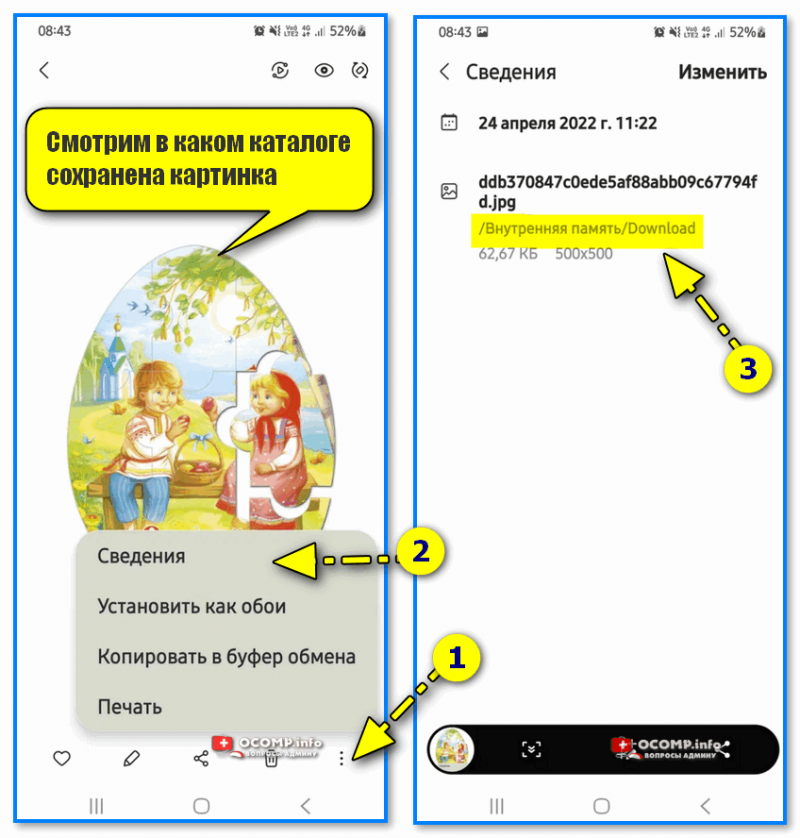
Смотрим в каком каталоге сохранена картинка
Каталог DCIM
Этот каталог телефон использует по умолчанию на подавляющем большинстве смартфонов для размещения фотографий с камеры и скриншотов.
Чтобы его найти — вам нужно либо на телефоне запустить приложение «Проводник» ( «Мои файлы» ), либо ��подключить аппарат к USB-порту компьютера и просмотреть его память. См. скрин ниже. ��
Galaxy M31\Phone\ DCIM (где Galaxy M31 — марка телефона, обычно, она отображается в «Моем компьютере» при подключении аппарата к ПК).
Galaxy M31\Card\DCIM
*
�� Обратите внимание, что в «DCIM» могут быть несколько других папок: например, в «Camera» — расположены снимки с камеры, а в «ScreenShots» — скрины с экрана.
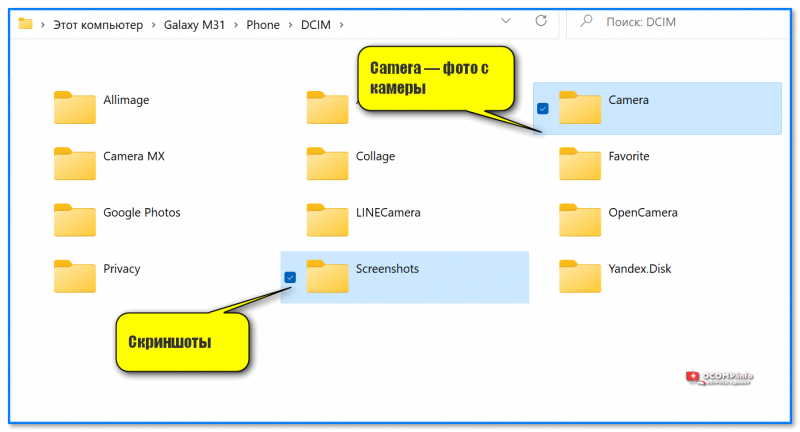
Camera — фото с камеры
Обратите внимание, что каталог «DCIM» может быть как во внутренней памяти телефона, так и на SD-карте! И, разумеется, что снимки могут быть в одном из этих каталогов!
Каталоги Pictures, Movies
Эти каталоги используются для хранения:
- скриншотов и видеороликов;
- медиа-файлов из соц. сетей и мессенджеров (Viber, Telegram и пр.).*
* Правда, что касается мессенджеров — то у них могут быть доп. и свои каталоги, в которых и будут автоматически сохранятся все файлы, которые вы видите при переписке (просмотре каналов).
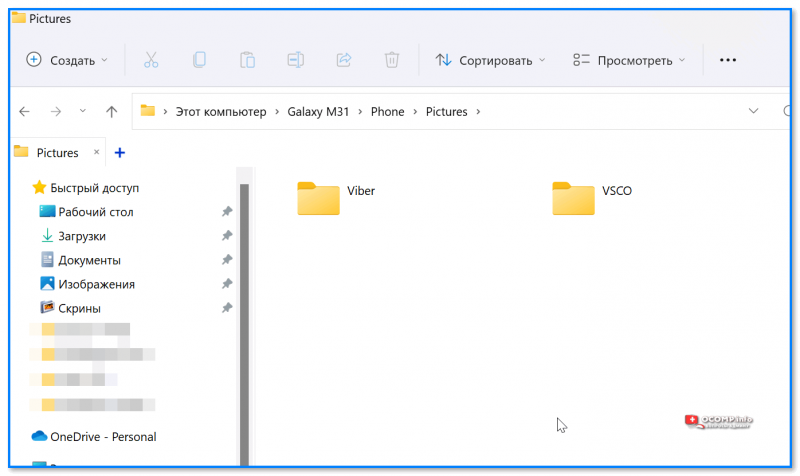
Каталог Download
«Download» — каталог, используемый большинством приложений (Chrome, uTorrent, Viber и пр.) для сохранения скачиваемых файлов. Т.е. после того, как вы нажали кнопочку «Скачать», — с высокой долей вероятности файл будет загружен и сохранен в «Download» . ��
Разумеется, в этой папке сохраняются не только фото и картинки, но и видео, и документация, и др. типы файлов.
��Важно: обратите внимание, что на некоторых устройствах по умолчанию включена опция очистки папки загрузки (т.е., скажем, через 30-60 дней все загруженные файлы будут удалены).
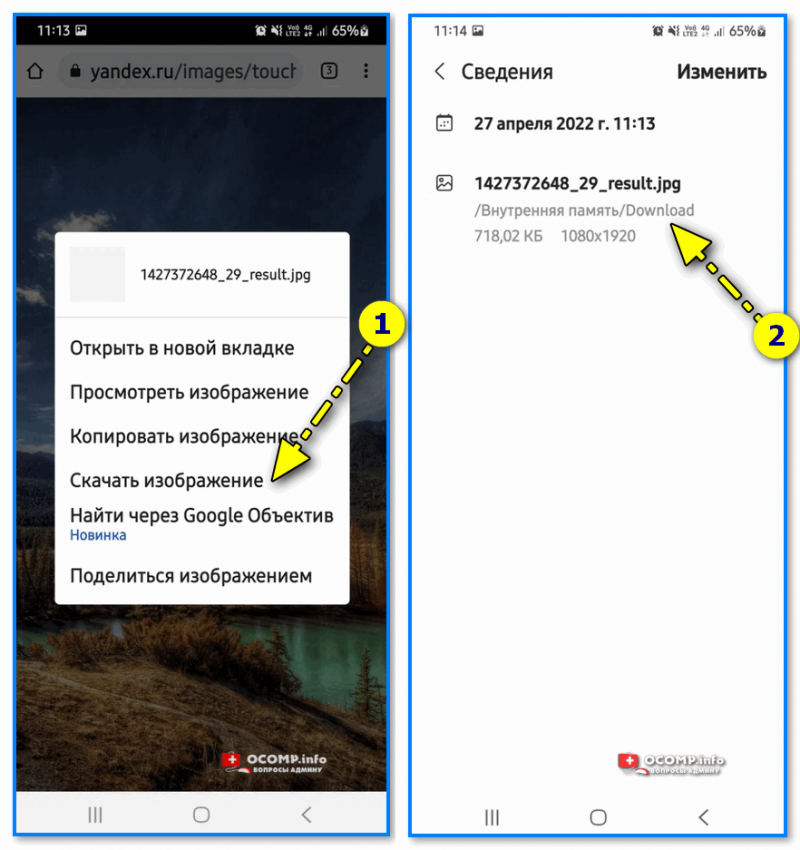
Google Chrome — скачать изображение
Каталоги Viber, Telegram и пр.
С этими каталогами, наверное, всё очевидно — в них хранятся файлы от одноименных программ (мессенджеров). Чаще всего, те файлы, которые вы видите в различных каналах — автоматически «прогружаются» к вам в эти каталоги: «Viber» , «Telegram» и пр.
�� Обратите внимание, что в них могут быть свои внутренние подкаталоги: «Telegram Images» (для картинок), «Telegram Video» (для видео) и т.д.
�� Да, и на некоторых устройствах они могут автоматически «чистится» по истечении определенного времени (если вам кто-то скинул нужное фотографии в одном из мессенджеров — рекомендовал бы их пересохранить!).
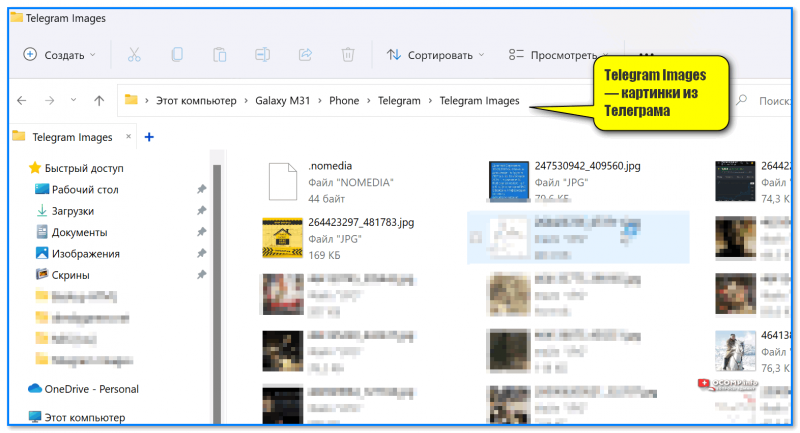
Telegram Images — картинки из Телеграмма
Облачные диски: Яндекс-диск, например
Если у вас на телефоне установлены облачные диски (например, Яндекс-диск, Dropbox, облако от Mail и пр.) — обязательно проверьте настройки этого приложения!
Дело в том, что в настройках приложения может быть включена автозагрузка фото, картинок и видео — и, само собой, всё это «добро» вы можете найти не только в памяти телефона, но и в «облаке». ��
�� В помощь!
Яндекс Диск: как им пользоваться, загружать и скачивать файлы, фото. Как настроить авто-создание копии моих документов.
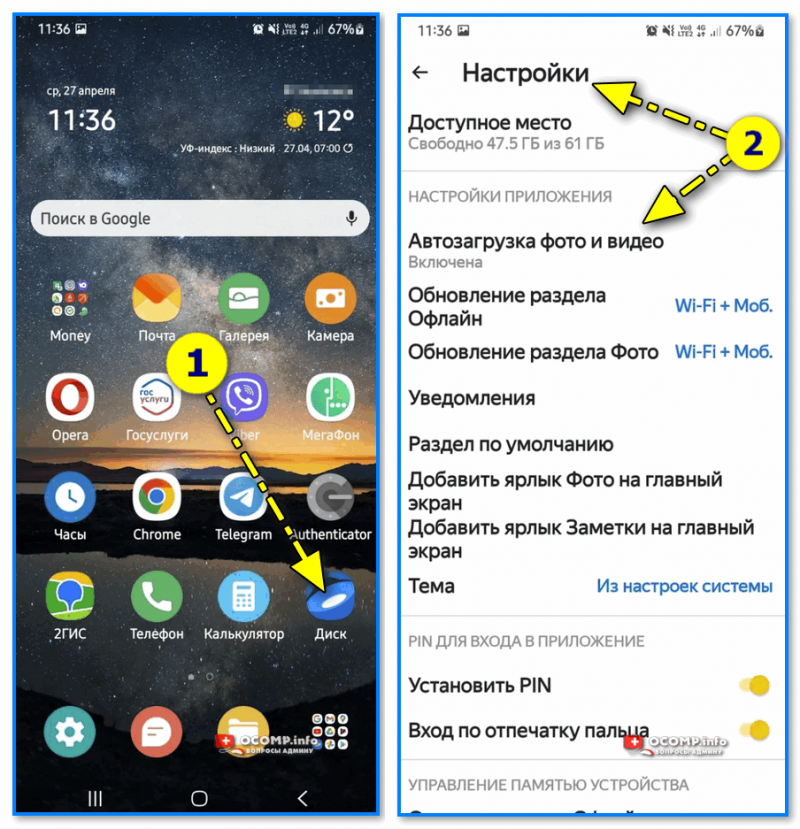
Яндекс-диск — автозагрузка фото и видео включена в настройках
Иные «места» и рекомендации — можно указать в комментариях!
Как в Viber восстановить фотографии и изображения
Viber – это один из самых популярных мессенджеров в мире. И как полагается одному из лидеров рынка, он поддерживает все современные форматы общения: частные переписки, групповые чаты, тематические сообщества и новостные каналы. В Вайбере можно общаться текстом и голосом, есть видеосвязь, можно посылать документы, стикеры и картинки. А можно ли восстановить фото в Вайбере после удаления? Из этой статьи мы узнаем, как это сделать.
Варианты восстановления
Восстановить утерянную информацию можно несколькими способами: например, воспользоваться сторонними приложениями, резервными копиями, либо просто повнимательнее посмотреть в «Загрузках» и «Галерее».
Проще всего поискать фотографии в специальных папках, куда все полученные изображения сохраняются автоматически: viber media, «Фото», ViberDownloads.
Это при условии, что автосохранение в эти папки настроено. То же касается и резервных копий: прежде чем восстанавливать что-то из них, надо настроить автоматическое создание этих копий. Подробнее разберем в соответствующем разделе.
Поиск в разделе с фотографиями
Посмотреть удаленные фото можно в галерее, если вы заблаговременно их туда сохранили. И наоборот – если вы удалили фото из галереи, то можно заново скачать его из чата.
Чтобы сохранить отдельное изображение:
- разворачиваем картинку в чате на весь экран (просто коротким касанием, не удерживая ее);
- нажимаем три точки, значок со стрелкой или кнопку «Сохранить»;
- на компьютере – правый клик по картинке и «Сохранить как».
По умолчанию изображения сохраняются в галерею (на айфоне это приложение «Фото») или на карту памяти в папку /viber/media/Viber Images.
На компьютере папка для сохранения медиафайлов по умолчанию – C:/Пользователи/Имя пользователя/Документы/ViberDownloads. Ее можно поменять в настройках ПК-версии: кнопка «шестеренка» в правом верхнем углу – «Мультимедиа» – «Все медиафайлы Viber сохраняются в эту папку».
Там же можно включить опцию «Медиафайлы загружаются автоматически», чтобы не сохранять каждую картинку вручную, и выбрать качество фото.
На телефоне можно настроить автосохранение как всех чатов, так и отдельных бесед.
Чтобы автоматически сохранять все изображения:
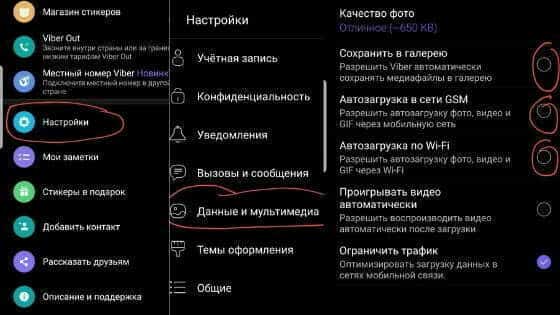
- открываем Viber и идем в раздел «Еще»;
- следуем в «Настройки» – «Мультимедиа»;
- нажимаем «Сохранять в галерею».
Чтобы автоматически сохранять картинки только из отдельного чата:
- открываем нужный нам чат;
- нажимаем на его название вверху (на айфоне) или на три точки (на андроиде) и переходим в «Информацию и настройки»;
- включаем опцию «Сохранять в галерею».
Кроме того, в настройках мультимедиа можно задать срок хранения медиафайлов: неделя, месяц, год или бессрочно.
Из резервной копии
Если нужных нам изображений не сохранилось ни в чатах, ни в галерее, то восстановить фото в Вайбере можно и из резервной копии. При условии, что копия создавалась именно в тот период, когда фотография еще не была удалена.
Для создания копии:
- открываем раздел «Еще» в Вайбере;
- переходим в «Настройки» – «Учётная запись» – «Резервное копирование»;
- нажимаем «Создать сейчас» либо «Создавать автоматически» (ежедневно, еженедельно, ежемесячно).
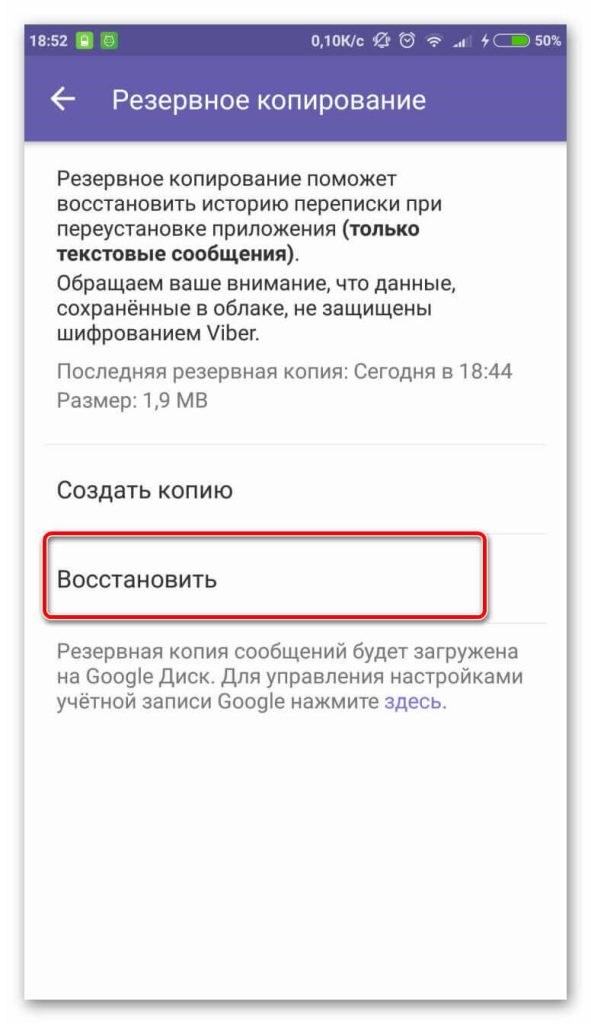
Чуть выше будет указана дата: «последняя резервная копия такого-то числа». Жмем «Восстановить», чтобы восстановить файлы в Вайбере на эту дату.
Для восстановления доступна только последняя сделанная копия, она перезаписывается поверх старых, стирая их.
Использование специальных утилит
Если предыдущие способы не помогли, то как восстановить удаленные фото в Вайбере тогда? Скорее всего, уже никак, но можно ухватиться за соломинку и попробовать специальные утилиты.
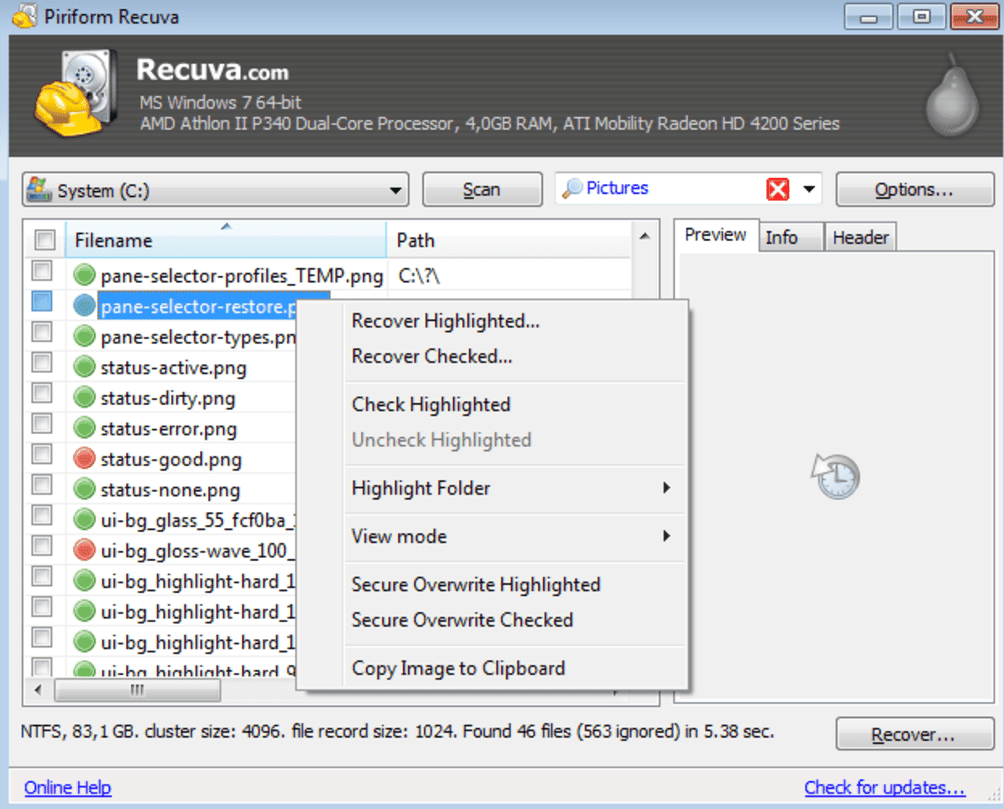
- Recuva – потребует подключения андроида или его SD-карты к компьютеру;
- Photo Recovery и Real Photo Recovery – устанавливаются напрямую на андроид;
- Titanium Backup Pro – создает резервные копии.
Титаниум не поможет восстановить то, что было утеряно до его установки, но зато поможет не терять ничего в дальнейшем. А что касается именно программ для восстановления, то их эффективность сомнительна. В лучшем случае восстановят малую часть утраченного.