
Какие из указанных стандартных программ windows позволяют создавать графические изображения
Графический редактор — это программа для создания, редактирования и просмотра графических изображений.
Графические редакторы можно использовать для просмотра и редактирования готовых изображений, а также для создания рисунков и чертежей с использованием мыши или графического планшета.
Существует две категории графических редакторов:
Растровый графический редактор — специализированная программа, предназначенная для создания и обработки растровых изображений.
Растровые графические редакторы являются наилучшим средством обработки цифровых фотографий и отсканированных изображений, поскольку позволяют повышать их качество путем изменения цветовой палитры изображения и даже цвета каждого отдельного пикселя.
Можно повысить яркость и контрастность старых или некачественных фотографий, удалить мелкие дефекты изображения (например, царапины), преобразовать черно-белое изображение в цветное и так далее. Кроме того, растровые графические редакторы можно использовать для художественного творчества путем использования различных эффектов преобразования изображения. Обычную фотографию можно превратить в мозаичное панно, рисунок карандашом или углем, рельефное изображение и так далее.
1) Microsoft Paint — простейший редактор;
2) редактор Gimp имеет значительно больше возможностей, которые позволяют обрабатывать фотографии, создавать графические композиции и коллажи, создавать элементы дизайна web-страниц и многого другого;

3) Adobe Photoshop — мощные профессиональные графические системы.
Рис. \(3\) Растровый графический редактор Adobe Photoshop
Векторные графические редакторы используются для создания рисунков, схем и чертежей с помощью графических примитивов. Векторный графический редактор можно рассматривать как графический конструктор, который позволяет строить изображение из отдельных объектов (графических примитивов). Векторное изображение легко редактировать, так как каждый графический примитив существует как самостоятельный объект.
Можно без потери качества изображения перемещать этот объект, изменять его размеры, цвет и прозрачность.
3. В стандартном виде на Рабочем столе располагаются значки приложений:
a) Мой компьютер, Корзина, Панель задач, Сетевое окружение, Internet Explorer, кнопка Пуск
b) Microsoft Word, Microsoft Excel, Microsoft Power Paint, Сетевое окружение
c) Microsoft Word, Microsoft Excel, Сетевое окружение, кнопка Выход
d) Мой компьютер, Корзина, Панель инструментов
4. Что отображает окно Мой компьютер?
a) список дисков и дополнительных устройств хранения информации
b) все компьютеры, файлы, папки, принтеры и другие общие ресурсы сети
c) диск или другой носитель, который не используется пользователем
d) количество программ, установленных на компьютере
5. Что такое Корзина?
a) это средство дополнительной безопасности при удалении файлов или папок
b) это средство поиска
c) это отображение иерархической структуры файлов и папок
d) это специальное место на диске, в котором хранятся сведения о размере файлов
6. Какие программы используют для уменьшения объема файлов?
b) программы резервного копирования файлов
7. Что такое Панель инструментов?
a) совокупность часто используемых команд меню, представленных кнопками с условными значками этих команд
b) окно для работы с программами и документами, которые имеют управляющий набор средств
c) весь экран монитора, содержащий документы и различные средства для работы с ними
d) диск или другой носитель, который часто используется пользователем
8. Как запустить большинство программ Windows?
a) в меню Пуск выбрать подменю Документы, затем саму программу
b) в меню Пуск выбрать подменю Настройка, затем саму программу
c) в меню Пуск выбрать подменю Программы и выбрать программу
d) в меню Пуск выбрать программу
9. Стандартными программами Windows являются …
a) Paint , Microsoft Word, Microsoft Excel, Microsoft PowerPoint
b) Microsoft Word, Microsoft Excel, Microsoft PowerPoint
c) Paint , Калькулятор, Блокнот, Word Pad, Microsoft Word, Microsoft Excel, Microsoft PowerPoint
d) Paint , Калькулятор, Блокнот, Word Pad
10. Для чего предназначена программа Блокнот?
a) для набора текстов большого размера, для просмотра и корректировки документов с расширением .doc
b) для набора текстов небольшого размера, для просмотра и корректировки документов с расширением .txt
c) для просмотра и редактирования графических файлов типа .bmp
d) для корректировки уже существующих документов с расширением .ppt.
11. Для чего предназначена программа Word Pad?
a) для создания и просмотра документа небольшого размера, для форматирования и редактирования текстовых документов с расширением .txt*
b) для просмотра и редактирования графических файлов типа .bmp
c) для создания и просмотра документа неограниченного размера, для форматирования и редактирования текстовых документов с расширением .doc, а также документов программы Блокнот с расширением .txt
d) для корректировки уже существующих документов с расширением .дос
12. Под термином “интерфейс” понимается…
a) внешний вид программной среды, служащий для обеспечения диалога с пользователем
b) связь текстового редактора с устройством печати
c) совокупность файлов, содержащихся в одном каталоге
d) устройство хранения графической информации
13. Какие из указанных стандартных программ Windows позволяют создавать графические изображения?
a) Адресная книга b) Блокнот c) Word Pad d) Paint
14. Где на рабочем столе отображается информация о запущенных приложениях Windows?
a) в окне Мой компьютер
b) на Панели задач
c) в окне Диспетчера программ
d) в строке состояния программы Проводник
a) программа, которая отображает иерархическую структуру файлов
b) ссылка на любой элемент, доступный на компьютере или в сети
c) команда меню, которая управляет формой представления файлов в окне Проводник
d) программа, которая позволяет копировать сразу несколько файлов или папок
16. Папка, с которой в настоящий момент работает пользователь, называется …
a) корневой b) текущей c) родительской d) удалённой
17. Для чего служит программа Проводник?
a) только для работы с дисками и для удаления файлов
b) только для переименования файлов и папок
c) только для поиска файлов и папок
d) для копирования, перемещения, переименования и поиска файлов и папок
18. Папки предназначены для …
a) организации более легкого доступа к файлам и размещения взаимосвязанных файлов
Самые продвинутые графические редакторы вроде инструментов компании Adobe стоят немалых денег. Но есть бесплатные и вполне достойные альтернативы, возможностей которых хватит большинству пользователей. Вот приложения для работы с векторной, растровой и 3D‑графикой на все случаи жизни.
Бесплатные векторные редакторы
Предназначены для создания и редактирования логотипов, интерфейсов и прочей масштабируемой графики.
1. Gravit Designer
- Платформы: веб, Windows, macOS, Linux.
Gravit Designer, ранее известный как Gravit, — это полнофункциональный векторный редактор. Он подходит для любых задач — от дизайна интерфейсов и иконок до работы с презентациями, иллюстрациями и анимацией.
Аккуратный интуитивный интерфейс Gravit Designer можно настраивать под себя. Графический редактор содержит массу инструментов для создания прекрасных детализированных векторных изображений. Среди них — неразрушающие (их действие можно отменять) функции для булевых операций, инструменты «Нож» и «Граф путей», множество режимов заливки и смешивания, а также мощный текстовый движок.
Если вам понадобится получить доступ к работе на ходу, облачный сервис Gravit Cloud позволит вернуться к проекту на любом устройстве.
2. Vectr
- Платформы: веб, Windows, macOS, Linux.
3. SVG‑Edit
Если вам нужно быстро создать или отредактировать простой SVG‑файл, есть несколько онлайн‑редакторов, которые подойдут для этой задачи не хуже Adobe Illustrator. Лучших из них — SVG‑Edit.
Этот графический редактор целиком создан на HTML5, CSS3 и JavaScript и не использует серверы для обработки данных. Код SVG‑Edit открыт. Поэтому при желании вы можете скачать его и модифицировать, чтобы создать свою версию программы.
SVG‑Edit располагает всеми базовыми инструментами векторного редактора. Но поддерживает только формат SVG.
4. Inkscape
Этот мощный графический редактор предлагает множество инструментов и функций, которые часто недоступны в других аналогичных программах. Среди них — альфа‑смешивание, клонирование объектов и маркеры.
Полная поддержка различных цветовых моделей делает Inkscape достойной альтернативой Adobe Illustrator как для веб‑дизайна, так и в сфере полиграфии. При всей простоте интерфейса в этой программе можно создавать и комплексные работы.
Отдельного внимания заслуживают такие возможности, как преобразование растровых изображений в векторные, формирование обводки с переменной шириной и поддержка файлов Illustrator.
5. BoxySVG
Простой инструмент для создания масштабируемой векторной графики, который пригодится как начинающим веб‑дизайнерам и разработчикам, так и профессионалам. BoxySVG запускается прямо в браузере и справляется со своими задачами не хуже настольных редакторов.
Приложение отличается интуитивным интерфейсом и высокой скоростью работы. Арсенал настроек и функций не так велик, как у профессионального софта, но включает все необходимые инструменты, среди которых карандаши, кисти, текст, клонирование, формы и многое другое. BoxySVG поддерживает горячие клавиши и все популярные форматы файлов для экспорта готовых проектов.
Бесплатные растровые редакторы
Предназначены для создания и редактирования любых немасштабируемых рисунков и фотографий.
1. GIMP
Бесплатный графический редактор с открытым исходным кодом. GIMP укомплектован богатым набором функций для рисования, цветокоррекции, клонирования, выделения, улучшения и других действий. Интерфейсом GIMP отличается от популярнейшего Photoshop, но долго искать нужные инструменты вам не придётся.
Команда GIMP позаботилась о совместимости, так что вы сможете без проблем работать со всеми популярными форматами изображений. Кроме того, здесь встроен файловый менеджер, похожий на Bridge из программ от компании Adobe.
2. Photo Pos Pro
Если вы работаете на Windows и не нуждаетесь в таком количестве инструментов, как у GIMP, вашим идеальным редактором может стать Photo Pos Pro. Последний создан с прицелом на операции с изображениями и отлично справляется с типичными задачами вроде регулировки контрастности, освещения и насыщенности. Но Photo Pos Pro подходит и для более сложных манипуляций.
Эта программа может похвастать очень дружелюбным интерфейсом и детальной справкой, которая помогает разобраться новичкам. Если вы хотите сделать Photo Pos Pro ещё функциональнее, к вашим услугам множество расширений и плагинов.
3. Krita
Ещё один графический редактор с открытым исходным кодом. Krita существует с 1999 года и постоянно совершенствуется, чтобы соответствовать нуждам концепт‑художников, иллюстраторов, специалистов по визуальным эффектам, дорисовке и текстурам.
Программа включает набор самых разных кистей и поддерживает множество плагинов: от продвинутых фильтров до вспомогательных инструментов для работы с перспективой.
В числе самых интересных функций — стабилизаторы кистей, которые сглаживают линии, режим зацикливания для создания бесшовных паттернов и текстур, а также всплывающая палитра для быстрого выбора цвета.
Бесплатные фоторедакторы
Предназначены для обработки, ретуши, а также добавления эффектов на любые фото.
1. Pixlr
Pixlr предлагает более 600 эффектов, наложений и рамок. В этом сервисе можно делать всё, чего стоит ждать от фоторедактора: изменять размер изображений, обрезать их, удалять эффект красных глаз, отбеливать зубы и многое другое. Если вы знакомы с Photoshop, то очень быстро освоите веб‑версию Pixlr. Интерфейсы этих редакторов очень похожи.
2. Canva
Canva — популярный онлайн‑редактор с огромным набором функций, который поможет подготовить любые изображения всего в несколько кликов. Прямо в браузере можно создавать коллажи, постеры, инфографики, контент для соцсетей, видео и много другое.
В вашем распоряжении большое количество шаблонов, шрифтов и различных элементов дизайна, которые можно комбинировать между собой. Благодаря интуитивному интерфейсу работа с Canva максимально простая и быстрая. А богатые возможности экспорта позволяют сохранить проект в нужном формате.
3. RawTherapee
Мощный графический редактор для работы с RAW‑файлами, предоставляющий доступ к расширенным функциям. Обилие настроек делает его довольно сложным для освоения новичками, но более продвинутые пользователи найдут для себя массу ценных возможностей.
RawTherapee позволит изменить мельчайшие детали фото, настроить резкость и цветопередачу, убрать шумы, а также отстроить экспозицию, баланс белого, кривые и массу других параметров. При этом благодаря неразрушающим инструментам оригинал снимка остаётся неизменным вплоть до момента, пока работа не будет готова.
Бесплатные редакторы 3D‑графики
Предназначены для работы с 3D‑моделями, эффектами и анимациями.
1. SketchUp Free
SketchUp Free можно назвать идеальной точкой входа в мир 3D‑графики. Этот редактор дружелюбно вводит новичка в курс дела и прощает ему все допущенные ошибки. Вы можете начать с простого рисования линий и форм, а потом преобразить их в 3D‑объекты.
Если вам понадобится вдохновение, можете бесплатно скачать модели различных объектов из библиотеки 3D Warehouse через форму поиска на сайте SketchUp.
2. Daz Studio
С помощью Daz Studio можно кастомизировать, перемещать в пространстве и анимировать различные 3D‑объекты вроде людей, животных, предметов.
Вы можете создавать уникальных персонажей, миры, различные элементы дизайна и многое другое. Но в Daz Studio отсутствуют возможности моделирования и текстурирования, доступные в платных альтернативах. Подробную таблицу со сравнением редакторов смотрите на сайте проекта.
3. Hexagon
Hexagon — бесплатный инструмент для 3D‑моделирования. В нём есть всё необходимое для создания детализированных моделей, готовых к финальному рендерингу.
Среди инструментов и функций программы вы найдёте возможность быстрого импорта из Daz Studio, заготовки для различных объектов, кисти для ручного моделирования, UV‑развёртку (нанесение плоских текстур на трёхмерный объект), продвинутые инструменты рисования и мгновенное затенение (instant ambient occlusion).
Программы Daz Studio и Hexagon созданы одним разработчиком и дополняют друг друга. Вместе они составляют полный бесплатный комплект для работы с 3D‑графикой.
4. Blender
Blender — это продвинутый бесплатный редактор 3D‑графики с открытым исходным кодом, доступный для всех основных платформ.
Разработчики постоянно развивают Blender. Он поддерживает все возможные операции с 3D‑графикой: позволяет моделировать, текстурировать, анимировать, рендерить и компоновать объекты.
5. ZBrushCoreMini
Если вам интересно искусство цифровой скульптуры, попробуйте программу Sculptris от разработчика Pixologic. Она подходит одинаково хорошо для любого уровня подготовки. Новички получают понятный стартовый инструмент, а опытные цифровые художники — платформу для быстрой и удобной реализации идей.
Sculptris основана на редакторе ZBrush от того же разработчика — самом популярном приложении для цифровой скульптуры. Когда вы будете готовы перейти на следующий уровень, то сможете легко переключиться на ZBrush.
6. Houdini Apprentice
Houdini — инструмент для работы с 3D‑анимацией и визуальными эффектами, который часто используют при создании фильмов, телепередач и другого медиаконтента.
Стоимость редактора начинается с 2 000 долларов. Но разработчики программы — Side Effects Software — разрешают использовать версию Houdini Apprentice бесплатно. Благодаря ей вы можете получить доступ ко всем функциям полной версии и оттачивать мастерство на личных проектах. Только Houdini Apprentice предназначена исключительно для некоммерческих и образовательных целей.
Правильные ответы выделены зелёным цветом.
Все ответы:
Выберите наиболее точное определение термина «Компьютер»?
(1) компьютер — очень удобное средство для связи человека с внешним миром
(3) с помощью компьютера можно устроить домашний кинотеатр со стереозвуком и выводом изображения не только на экран ПК, но и на широкоформатный телевизор
(4) компьютер — устройство для поиска, сбора, хранения, преобразования и использования информации в цифровой форме
(5) компьютер — это универсальный инструмент, способный выполнять любые задачи
Какой командой можно задать размеры области рисования?
Как называется блок клавиш, запрограммированных на выполнение определённых действий (функций)?
(3) создания скриншотов (снимков экрана или отдельных его фрагментов)
Как называются программы для создания, редактирования и просмотра мультимедийных файлов — растровой, векторной и трехмерной графики?
(4) это программа для уменьшения информационного объема (сжатия) файлов
Как можно включить игры в ОС Windows, которые по умолчанию отключены?
(1) скачать их с официального сайта Microsoft и установить
(3) с помощью команды Пуск->Панель управления->Программы
(4) с помощью команды Пуск->Панель управления->Установка оборудования
Каким инструментом можно нарисовать правильный круг?
Что запрещается делать при работе с компакт дисками?
(4) надписи на дисках делать специальными фломастерами
Какое сочетание клавиш соответствует команде «Вставить»?
Какие из характеристик не имеют отношения к параметрам мыши?
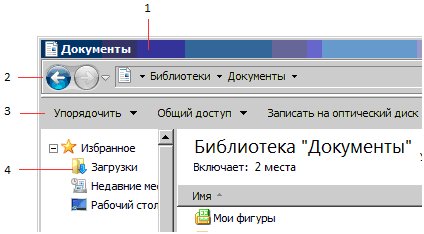
Какая цифра соответствует строке заголовка?
(1) Перо позволяет пользователю на изображение, выделенном «Ножницами«, стирать фрагменты
(2) Перо позволяет пользователю на изображение, выделенном «Ножницами«, удалять фрагменты
(3) Перо позволяет пользователю на изображение, выделенном «Ножницами«, вырезать фрагменты
(4) Перо позволяет пользователю рисовать на изображение, выделенном «Ножницами«, дополнительные элементы
С помощью какой программы в составе ОС Windows можно прослушать аудиофайл?
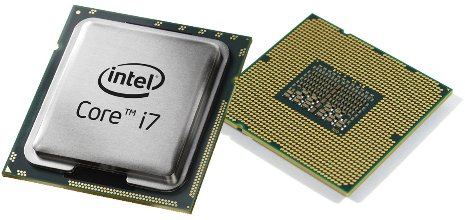
Какое устройство показано на рисунке?
Какую клавишу следует нажать и удерживать при создании линии с наклоном 45 градусов?
Какую клавишу следует нажать в текстовом редакторе для перехода на следующую строку?
Что произойдет, если вы щелкните левой кнопкой мыши один раз ярлыке MS Paint на рабочем столе Windows?
(1) временное хранение информации в виде особого файла
Какой пункт контекстного меню Windows Media Player нужно выбрать, чтобы увидеть весь список музыкальных файлов?
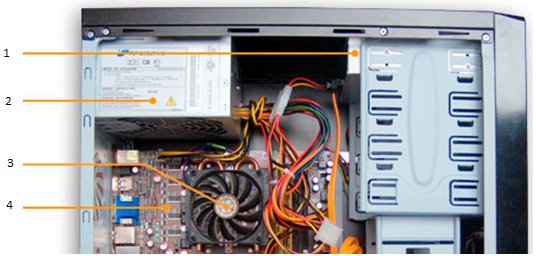
Какая цифра соответствует блоку питания компьютера?
Если в процессе рисования вы совершили ошибочное действие, то такой комбинацией клавиш его можно отменить?
Какой из параметров не является характеристикой монитора?
Что произойдет при щелчке правой кнопкой мыши на значке любой папки, расположенной на вашем рабочем столе?
(2) откроется элемент управления, который называется контекстным меню. В этом меню приведены все действия, которые можно выполнить с данным объектом
Какое действие нужно выполнить для того, чтобы получить информацию о диске, папке или файле?
(1) необходимо в программе Проводник соответствующий объект выделить, а затем из контекстного меню, вызываемого правой кнопкой мыши, выбрать строчку Свойства
(2) необходимо в программе Проводник соответствующий объект выделить, а затем из контекстного меню, вызываемого левой кнопкой мыши, выбрать строчку Свойства
(3) необходимо в программе Проводник соответствующий объект выделить, а затем из контекстного меню, вызываемого двойным щелчком кнопки мыши, выбрать строчку Свойства
(4) необходимо в программе Проводник соответствующий объект выделить, а затем из контекстного меню, вызываемого правой кнопкой мыши, выбрать строчку Открыть
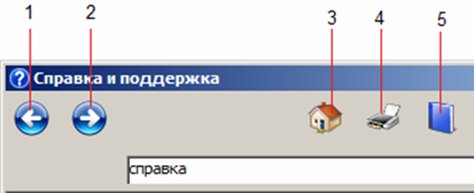
Какая кнопка отрывает оглавление справочной системы Windows?
Читайте также:
- Требуется безопасное удаление в сведении о драйвере
- Программа для elm327 для мерседес
- Vodafone wcdma composite device driver software что это
- Adobe audition gate где
- Как перенести ссылку в ворде на следующую страницу
Какие из следующих стандартных программ Windows позволяют создавать графические изображения
Являетесь ли вы профессиональным дизайнером или просто хотите создавать красивую графику, вам следует использовать эти приложения.
Наши 10 лучших вариантов
Лучше всего для редактирования растров и слоев
Adobe Photoshop
В лучшее в мире программное обеспечение для редактирования изображений добавлены умопомрачительные нейронные фильтры, автоматическая замена неба и еще более совершенные инструменты выделения.
Лучше всего для векторного редактирования и иллюстрации
Adobe Illustrator
Illustrator — лучшая программа для редактирования векторной графики, и она постоянно совершенствуется. Новые функции включают дополнительные возможности для совместной работы, интегрированные учебные пособия и поддержку 3D-объектов.
Лучшее для макета и дизайна публикации
Adobe InDesign
InDesign сохраняет свою актуальность, давая коммерческому креативу 2019 года преимущество в удовлетворении все более требовательных запросов клиентов. Несмотря на мелкие придирки, InDesign необходим любому профессиональному дизайнеру.
Лучший дизайн веб-интерфейса и мобильного интерфейса
Adobe XD
Adobe XD побеждает в борьбе с инструментами дизайна UI/UX не только благодаря преимуществам интеграции с приложениями Creative Cloud, но и благодаря инструментам адаптивного дизайна.
Лучше всего для тех, кто не является дизайнером и кому нужен брендированный контент
Канва
Canva – это многофункциональное приложение для совместной работы для предпринимателей и малого бизнеса, которое позволяет любому человеку создавать, управлять и делиться брендированным контентом, независимо от наличия у него творческих навыков.
Лучшее решение для иллюстраций и дизайна страниц «все в одном»
Графический пакет CorelDraw
CorelDraw – это мощное и многофункциональное приложение для графического дизайна, предлагающее некоторые встроенные возможности, для воспроизведения которых даже Adobe Illustrator, выбранный Editors Choice, требует подключаемых модулей.
Лучший выбор для редакторов изображений с ограниченным бюджетом
Corel PaintShop Pro
Corel продолжает добавлять новые возможности редактирования фотографий в свое программное обеспечение PaintShop Pro, что делает его достойной альтернативой Photoshop для Windows по разумной единовременной цене.
Лучше всего для постов в социальных сетях на основе шаблонов
Adobe Creative Cloud Express
Creative Cloud Express, предназначенный для тех, кто не является дизайнером, представляет собой функциональный и удобный инструмент на основе шаблонов для быстрого создания привлекательного онлайн-контента. Если вы уже являетесь пользователем Creative Cloud, поначалу интерфейс и операции могут показаться немного чуждыми, и вы не сможете получить к ним доступ из приложения Creative Cloud.
Лучшее решение для недорогого полнофункционального векторного и растрового редактирования
Конструктор сходства с засечками
Affinity Designer — конкурент Adobe Illustrator профессионального уровня, но без подписки. Он полнофункциональный и быстрый, но не может сравниться с Illustrator по простоте использования.
Лучшее для бесплатных векторных иллюстраций
Inkscape
Inkscape может похвастаться выдающимися функциями и активной пользовательской базой бесплатной программы, но она не подходит для занятых профессионалов.
С 1982 года компания PCMag протестировала и оценила тысячи продуктов, чтобы помочь вам принимать более обоснованные решения о покупке. (Прочитайте нашу редакционную миссию.)
Как для профессионалов, так и для любителей персональные компьютеры и графическое программное обеспечение навсегда изменили способ работы дизайнеров и художников. В этом обзоре лучшего программного обеспечения для графического дизайна мы оцениваем несколько приложений, которые были в кольце с самого начала, а также некоторые новые поступления. Adobe представила Illustrator в 1987 году и Photoshop в 1989 году — в том же году, когда Corel представила CorelDraw. В то время как десятки подражателей приходили и уходили, эти программы все еще существуют. Мы углубимся в то, как они сравниваются с новыми и как они сами превратились в современные удобные и мощные приложения для дизайнеров.
Выбор здесь охватывает множество потребностей: редактирование растровых изображений, редактирование векторов, типографика, дизайн интерфейса и макет страницы (причем InDesign является основным показателем последнего). Мы постоянно пополняем эту группу обзоров большим разнообразием специализированных графических программ, утилит и приложений.
Сколько стоит программное обеспечение для дизайна?
Прежде чем мы углубимся в различные наборы функций, первостепенное решение при выборе графического программного обеспечения – способ оплаты. Вы можете оплатить периодическую подписку или единовременно, хотя некоторые приложения предлагают только один вариант.
Например, для включенных в этот список продуктов Adobe требуется подписка, стоимость которой зависит от того, какие приложения вам нужны. Полный пакет Creative Cloud, включающий более 20 приложений, стоит 52,99 доллара в месяц. Creative Cloud Express предлагает бесплатную модель: многие функции можно использовать бесплатно, но полный набор функций стоит 9,99 долларов США в месяц.
Вы можете получить продукты Affinity и Corel за единовременную плату в размере 54,99 и 299 долларов США соответственно.Inkscape полностью бесплатен и имеет открытый исходный код, но он заставляет вас обходиться без некоторых основных удобств, таких как простая установка на macOS.
Подходящие инструменты для работы
Куда бы вы ни посмотрели, вы увидите любую графику. Названия должностей людей, которые их создают, также обширны: визуальный дизайнер, дизайнер пользовательского опыта (UX), дизайнер пользовательского интерфейса (UI), информационный архитектор, веб-дизайнер, иллюстратор, дизайнер взаимодействия, дизайнер приложений, ретушер фотографий, аниматор, поверхностный и дизайнер шаблонов, дизайнер шрифтов и так далее. Даже не дизайнеры могут работать с продуктами на основе шаблонов, такими как новые Adobe Creative Cloud Express и Canva.
К счастью, в их распоряжении великолепные инструменты, каждый из которых занимает свое место в наборе инструментов. Однако по мере того, как разработчики расширяют функциональные возможности программного обеспечения и развиваются дизайнеры, эти первоначальные границы становится все труднее различить.
Например, несмотря на то, что Photoshop является популярным инструментом для редактирования фотографий, он также позволяет создавать потрясающие фотореалистичные текстовые эффекты. В 1989 году никто и подумать не мог, что Photoshop станет любимым интерфейсным инструментом веб-дизайна (с отсылками к Sketch, XD и другим способным новичкам). В то время как сильная сторона CorelDraw находится в индустрии производственных и сервисных бюро, вы можете создавать поразительные фотореалистичные векторные изображения и иллюстрации, используя смешение, градиенты и прозрачность. Хотя Illustrator может быть не таким доступным, как Corel, он продолжает оставаться профессиональным чемпионом по векторной графике, и изучение этой программы является разумным вложением для профессионалов, которые, вероятно, будут интенсивно ее использовать.
Продолжайте экспериментировать с любым приложением или комбинацией инструментов, которые вы выберете. Чем более вы изобретательны и любопытны, тем мощнее становится инструмент и тем ярче и оригинальнее будут ваши проекты.
Как мы обходились без них?
В средневековье до нашей эры (до появления компьютеров) выпуск цветного информационного бюллетеня, например, был колоссальным предприятием, для которого требовалась команда специалистов с дорогостоящим оборудованием. Я оглядываюсь назад и не могу представить, как мы справились.
До использования программного обеспечения после того, как клиент утвердил дизайн (представленный в виде свободных эскизов и плотных композиций), мы воссоздали его, нарисовав структуру макета на доске для иллюстраций с помощью параллельной линейки, Т-образного квадрата, нерепродукции синего цвета. карандаш и треугольник. Затем мы должны были отправить нашу утвержденную копию и письменные спецификации шрифта для набора через курьера наборщику, у которого был фототипограф. К нам вернулась полоска фотобумаги, которую мы обрезали, свернули обратную сторону липким горячим воском и разместили на досках в столбцах, которые мы начертили. Для любого штрихового рисунка, созданного с постоянно засоряющимся техническим пером, чернилами и Pro-White, нам приходилось посылать за фотостатом, который возвращался на той же бумаге, что и камбуз.
Если вы хотели, чтобы искусство было окрашено, вам нужно было указать значение строки экрана для оператора статистики. Мы назначали разные плашечные цвета, наклеивая физическое искусство на разные слои ацетатных листов, которые мы приклеивали к верхней части доски в идеальном совмещении. Кроме того, нам нужно было приклеить красную пленку, называемую рубилитом, к ацетату и вырезать формы, требующие маскировки. Затем мы отправили фотопленки цветному отделителю, который доставил четыре куска полутоновых пленочных негативов (CMYK). Конечно, пленку нужно было снимать для всех слоев, составленных на доске. После того, как мы аннотировали наши инструкции офсетному литографу, мы отнесли механические платы и большие листы пленки к съемнику в типографии, который обрезал и интегрировал пленку для передачи производителю печатных форм.
Этот процесс звучит безумно по сравнению с процессом и инструментами, которые мы используем сейчас, и тем, как мы создаем проекты сегодня с помощью программного обеспечения, описанного в этом обзоре. Теперь один человек может разработать проект, отправить свои файлы в офсетную типографию, где они распечатают файлы прямо на печатной форме, загрузят их в печатную машину и напечатают. Цифровая печать еще проще (хотя я предпочитаю качество офсета).
Мы расскажем о лучших дизайнерских приложениях для Windows, доступных на сегодняшний день, и объясним, как выбрать между ними.

Дизайн приложений для Windows может показаться оксюмороном. Когда-то, если вы были профессиональным графическим дизайнером, Mac был единственной игрой в городе. Однако теперь компьютеры с Windows являются достойным вариантом для дизайнерских проектов. Кроме того, существует огромное количество дизайнерских приложений для Windows.
Да, есть несколько аутсайдеров, таких как Sketch, которые отказываются отходить от платформы Apple. Но в основном все, что вы можете делать на Mac, вы можете использовать на ноутбуке или настольном компьютере с Windows. Итак, какие приложения для Windows лучше всего подходят для ваших денег?
В этом посте мы выбираем (в произвольном порядке) лучшие дизайнерские приложения для Windows, представленные сегодня на рынке, и даем вам информацию, необходимую для выбора между ними.
Хотите больше вариантов набора? Смотрите наш путеводитель по лучшим ноутбукам для графического дизайна. В качестве альтернативы, если вы больше заинтересованы в рисовании и рисовании в цифровом формате, ознакомьтесь с нашей подборкой лучших программ для цифрового искусства.
01. Адоб Фотошоп
Стандартный инструмент для редактирования фотографий и растрового дизайна.
Технические характеристики
Используется для: редактирования и обработки изображений, ретуши фотографий, графического дизайна, прототипирования веб-сайтов и приложений, 3D-моделирования.
Причины для покупки
Причины, по которым следует избегать
Пожалуй, самое известное из всех дизайнерских приложений для Windows. Photoshop лидирует в профессии последние три десятилетия и остается популярным в студиях во всем мире. Действительно, вы, вероятно, будете бороться за получение работы, не зная, как ее использовать. Если вы фрилансер, у вас, конечно, больше возможностей для использования другого программного обеспечения, но, вероятно, вам будет сложно полностью его избежать.
Но хорошо ли это? Что ж, с таким количеством дизайнерских приложений для Windows вы не остаетесь на вершине постоянно расширяющейся отрасли ни за что, и Adobe приложила все усилия, чтобы обновить свой инструмент, чтобы он оставался актуальным на протяжении многих лет, например, добавив мощный 3D функции моделирования и 3D-печати, а также запуск версии для iPad. Это приложение становится все более и более сложным с каждым днем; например, в марте Adobe добавила историю версий облачных документов и поддержку облачных документов в автономном режиме.
Основной причиной выбора альтернативы является цена. Photoshop, как и другие инструменты Adobe, теперь доступен только в рамках подписки Creative Cloud, и это недешево.
Тем не менее, есть скидки (ознакомьтесь с последними скидками Creative Cloud), и если вы используете несколько инструментов CC, то совместимость между ними и другими службами, такими как Adobe Fonts и Adobe Stock, может часто превращайте дополнительные расходы в хорошую инвестицию в свою карьеру.
02. Adobe Illustrator
Популярный и хорошо зарекомендовавший себя инструмент для редактирования векторной графики.
Технические характеристики
Причины для покупки
Причины, по которым следует избегать
Выпущенный впервые в 1987 году, Illustrator стал естественным дополнением к Photoshop для нескольких поколений иллюстраторов и дизайнеров и долгое время считался стандартным инструментом векторного рисования в отрасли. Это доминирование начинает понемногу ослабевать с появлением новых соперников. Но оно остается одним из самых востребованных дизайнерских приложений для Windows.
Как и в случае с Photoshop, его конкуренты в основном конкурируют по цене, и для тех, кому деньги важнее эффективности, Illustrator остается чрезвычайно мощным и универсальным инструментом, который Adobe постоянно прилагает для дальнейшего улучшения.
Самым большим нововведением последних лет стал инструмент «Градиенты произвольной формы», с помощью которого очень легко создавать насыщенные градиенты, функция глобального редактирования, позволяющая одновременно вносить изменения во все экземпляры одного и того же объекта, и интеллектуальный инструмент обрезки, автоматически предлагает культуры на основе ИИ. Illustrator теперь также доступен для iPad, а последние обновления этого приложения, выпущенные в марте и апреле, значительно упрощают обмен вашей работой с коллегами и соавторами.
В более широком смысле проблемы, характерные для Photoshop, применимы и к Illustrator. С другой стороны, его повсеместное распространение делает его хорошим инструментом для обучения вашей карьере, а интеграция с Creative Cloud может помочь сделать ваш рабочий процесс плавным и быстрым. С другой стороны, его кодовая база и интерфейс, которым уже несколько десятков лет, становятся немного раздутыми, а еще есть ежемесячная подписка.
03. Affinity Designer
Профессиональный конкурент Illustrator по доступной цене.
Технические характеристики
Причины для покупки
Причины, по которым следует избегать
С момента своего выпуска для Windows в 2016 году Affinity Designer предлагает профессионалам, использующим ПК, взрослую альтернативу Illustrator, включая полный набор инструментов для векторного и пиксельного редактирования, 10-миллионное масштабирование, неразрушающие эффекты и корректирующие слои, и многое другое.
Хотя в Illustrator отсутствуют некоторые возможности, например эффекты искажения или деформации, большую часть того, что можно делать в инструменте Adobe, можно делать в Affinity Designer. И интерфейс достаточно похож, чтобы его было легко подобрать и использовать интуитивно.
Разработанный для новейших компьютеров и планшетов, производитель Serif утверждает, что Affinity Designer работает быстрее, чем продукты Adobe, и неофициальные данные свидетельствуют о том, что это в значительной степени так, если вы используете относительно современное оборудование. Affinity Designer также невероятно дешев, и вы платите только один раз: подписки нет.
Тем не менее, Illustrator остается отраслевым стандартом среди всех дизайнерских приложений для Windows, поэтому возникает проблема курицы и яйца. многие студии не хотят его использовать, пока им не воспользуются все студии.Кроме того, хотя Affinity Designer совместим с родственными инструментами Affinity Photo и Affinity Publisher (см. ниже), пока нет ничего, что могло бы сравниться по сложности с экосистемой Creative Cloud с ее бесконечным количеством инструментов и встроенными опциями Adobe Fonts и Adobe Stock.
Однако фрилансерам, у которых больше свободы в организации своей работы, безусловно, стоит рассмотреть это самое доступное дизайнерское приложение для Windows. Приложение постоянно совершенствуется, и в обновлении, выпущенном в феврале этого года, появился новый инструмент для добавления контуров и смещений линий к любой фигуре или контуру, а также возможность размещения связанных изображений и ресурсов.

Как фотограф и писатель, я хорошо знаю, что мне нравится. Большие, яркие фотографии, графика и другие изображения просто привлекают наше внимание так, как никакие слова не могут.
Хорошая новость заключается в том, что вам не нужно нанимать дизайнера или тратить сотни долларов на программное обеспечение — есть несколько отличных бесплатных приложений для графического дизайна, с помощью которых вы можете создавать потрясающую графику для социальных сетей. Я пишу об этих видах инструментов и использую их уже почти десять лет, так что я очень хорошо знаком с тем, что хорошо. А что нет.
Вот лучшие бесплатные приложения для создания графики для социальных сетей.
Лучшие бесплатные приложения для графического дизайна для социальных сетей
Canva для дизайна на основе шаблонов
Pablo от Buffer за быстрое создание изображений для публикации в социальных сетях
Desygner для создания собственных дизайнов
Snappa для создания случайных изображений
Что делает приложение для графического дизайна для социальных сетей отличным?
Как мы оцениваем и тестируем приложения
Все наши обзоры лучших приложений написаны людьми, которые большую часть своей карьеры использовали, тестировали и писали о программном обеспечении. Мы тратим десятки часов на изучение и тестирование приложений, используя каждое приложение по назначению и оценивая его по критериям, которые мы установили для категории. Нам никогда не платят за размещение в наших статьях из какого-либо приложения или за ссылки на какой-либо сайт — мы ценим доверие, которое читатели оказывают нам, предлагая достоверные оценки категорий и приложений, которые мы просматриваем. Чтобы узнать больше о нашем процессе, ознакомьтесь с полным изложением того, как мы выбираем приложения для размещения в блоге Zapier.
Сообщения в социальных сетях имеют очень короткий жизненный цикл, поэтому вы не хотите тратить часы на их создание. Вот почему приложения для графического дизайна имеют решающее значение: вместо того, чтобы каждый раз начинать с нуля, у вас будет ряд отличных шаблонов и дизайнерских ресурсов (таких как стоковые изображения, значки, фигуры и стили текста), готовых к работе. Затем все, что вам нужно сделать, это смешивать и сочетать вещи с элементами вашего собственного бренда, чтобы получить что-то уникальное и мощное.
И вам не нужно платить огромные деньги, чтобы получить невероятные результаты. Что делает приложения для графического дизайна бесплатными, так это не отсутствие качества. Я рассмотрел более 30 бесплатных приложений для графического дизайна и нашел пять невероятных бесплатных ресурсов. Конечно, некоторые из них являются более ограниченными бесплатными планами продуктов премиум-класса, но все они предназначены для создания потрясающих изображений для ваших маркетинговых каналов в социальных сетях.
Чтобы оценить каждое средство создания постов в социальных сетях, я потратил много времени на просмотр сотен тем, чтобы оценить качество каждой из них. Я также создал по крайней мере два тестовых поста, используя шаблоны (с большинством избранных, даже больше). Обычно я сосредоточивался на общей простоте использования и профессиональных предложениях каждого приложения, но у меня также были некоторые ключевые критерии, которым должно соответствовать каждое приложение, чтобы быть включенным в этот список:
Достаточно ли просто использовать это приложение? Такие инструменты, как Photoshop и Illustrator, невероятно хороши в правильных руках и бесполезны в неправильных. Управление социальными сетями редко осуществляется людьми с опытом работы в области дизайна, поэтому любое приложение должно обслуживать обычных людей. Это не означает, что не будет кривой обучения, просто для ее преодоления не требуется учебник.
Подходит ли это приложение для маркетинга в социальных сетях? Опять же, Photoshop и Illustrator могут делать невероятные вещи, но они совершенно излишни для большинства людей, пытающихся создавать изображения для своих маркетинговых каналов в социальных сетях. Я хотел, чтобы приложения упрощали процесс создания качественной графики, а не предлагали все существующие инструменты.
Удобно ли приложение? Честно говоря, бесплатное приложение для графического дизайна может быть ужасным в использовании. Но даже если вы (пока) не платите за услугу, вас не должны смущать медленные, дерганые и просто неприятные ощущения. Особенно, когда есть отличные приложения, которые вы могли бы использовать.
Являются ли объекты дизайна разнообразными и профессиональными? Шаблоны социальных сетей легко найти в Интернете, но многие из них ужасны.Вы не можете наклеить какой-нибудь дрянной клипарт на графику, представляющую ваш бренд, или продолжать использовать один и тот же дизайн постов в социальных сетях снова и снова. Мы включили только те приложения, в которых были активы, которые позволили бы вам представить себя или свою компанию в профессиональном свете. (Честно говоря, этот критерий сократил большинство приложений.)
Можно ли использовать приложение несколькими способами? Если вы создадите один пост для Twitter, его будет легко переназначить для Instagram или даже для флаера. Точно так же вы должны иметь возможность быстро редактировать и обновлять прошлогоднюю публикацию о рождественской распродаже информацией этого года. Приложения, которые попали в этот список, должны были быть многоцелевыми, а не заставлять вас работать одним способом.
С учетом сказанного — переходим к приложениям.
Лучшее бесплатное приложение для дизайна социальных сетей на основе шаблонов
Canva (Интернет, iOS, Android, macOS, Windows)

Canva – это мощное, но при этом простое в использовании бесплатное приложение для дизайна на основе шаблонов. Есть сотни тысяч шаблонов, графики и фотографий, которые вы можете использовать в рамках бесплатного плана (это доходит до миллионов ресурсов с подпиской на Canva Pro).
Когда вы открываете Canva, вам предлагаются десятки возможных шаблонов для всего: от постеров до постов в Instagram. В нем много навигации, но есть отличный встроенный поиск. Нажмите на строку поиска в верхней части экрана и найдите что-то вроде «инстаграм-истории о днях рождения», чтобы увидеть более конкретные варианты. (Только для этого я получил более 1000 предложенных шаблонов.)
После того как вы нашли шаблон для работы, редактор с перетаскиванием упрощает добавление собственных ресурсов. Нажмите «Загрузить», затем «Загрузить медиафайл» на левой боковой панели, добавьте любые изображения или элементы бренда, и вы можете поместить их прямо в редактор. Один совет: щелкните правой кнопкой мыши любой элемент и выберите «Отправить назад» или «Отправить вперед», если вы хотите переместить его за такие элементы, как текст (который можно изменить двойным щелчком) или рамку изображения.
Как и Google Docs, Canva позволяет вам обмениваться информацией и сотрудничать с другими, поэтому, если вы хотите, чтобы ваш дизайн был еще раз просмотрен, нажмите кнопку «Поделиться» на панели инструментов и добавьте адрес электронной почты.
Когда вы закончите, нажмите «Загрузить», чтобы сохранить сообщение для публикации. Если вы случайно включили какие-либо активы премиум-класса, у вас будет возможность заплатить за удаление их водяных знаков (обычно около 1 доллара США за актив). Это удобно, если вы используете Canva только изредка, но если это происходит часто, вам следует подписаться на Canva Pro за 12,95 долларов США в месяц (или хотя бы проверить 30-дневную бесплатную пробную версию). Pro имеет множество дополнительных дизайнов и некоторые приятные функции, такие как автоматическое изменение размера, планировщик социальных сетей и возможность загружать свой «бренд-набор», чтобы вы могли легко добавить свой логотип, фирменные цвета и шрифт в свои дизайны.
Если Canva поможет вам, вы, вероятно, можете остановиться на этом — это беспроигрышный вариант. Но если вы ищете альтернативы Canva, продолжайте читать.
Цена Canva: бесплатно для 250 000+ шаблонов и 5 ГБ облачного хранилища; от 12,95 долл. США в месяц за Canva Pro, который предлагает хранилище объемом 100 ГБ, миллионы ресурсов и многое другое.
Лучшее бесплатное приложение для дизайна социальных сетей, позволяющее найти подработку

Adobe – крупнейшее имя в области графического дизайна, поэтому неудивительно, что у них есть приложение, предназначенное для создания графики для социальных сетей и веб-сайтов. Adobe Creative Cloud Express (который был в этом списке в прошлом году как Adobe Spark; с тех пор он был переименован и обновлен) не так известен, как Photoshop или Illustrator, но он лучше подходит для большинства людей, которые хотят создавать графику для публикации в социальных сетях. СМИ. И это бесплатно.
Что касается шаблонов, CC Express по-прежнему отстает от Canva. У него меньше выбора, и поиск не так хорош. Не поймите меня неправильно: существуют тысячи замечательных бесплатных шаблонов, но вероятность того, что вы найдете идеальный шаблон, меньше, и вам, скорее всего, придется потратить несколько минут на настройку близкого, но не совсем идеального шаблона.
Одной из лучших функций CC Express являются быстрые действия. На главном экране вы можете выбрать такие вещи, как «Изменить размер изображения», «Обрезать видео» или «Удалить фон», чтобы быстро внести эти изменения в свою фотографию или видео — очевидно, с помощью приложений Adobe Photoshop и Premiere, работающих в облаке. Это действительно интуитивно понятный способ получить доступ к довольно продвинутым инструментам в других приложениях.
Как редактор, CC Express имеет довольно продвинутые функции, но не мешает им.Почти каждый должен быть в состоянии создать с его помощью великолепно выглядящую графику для социальных сетей, но если вы хотите углубиться и настроить что-то еще, есть расширенные параметры слоя, режимы наложения, цветовое тонирование и другие функции, взятые из лучшего Adobe. известные приложения. Как правило, вы можете получить к ним доступ, выбрав любой элемент дизайна и проверив правую боковую панель. Он действительно находится на среднем уровне: быстрый и простой в использовании для 90 % задач, но с более мощными функциями, доступными тогда, когда они вам нужны.
CC Express — отличное отдельное приложение для создания графики для социальных сетей, но трудно не заметить его интеграцию с остальными компонентами Adobe Creative Suite. Если вы планируете масштабировать свой бизнес до такой степени, что вам потребуется использовать (и платить за них) более мощные инструменты Adobe, вам подойдет Creative Cloud Express. Вы можете создавать библиотеки (на вкладке Библиотеки боковой панели), которые доступны во всех ваших приложениях Adobe, и извлекать фотографии из Lightroom или элементы бренда из Illustrator. Изображения и графика Adobe Stock также доступны во всем приложении.
Цена Adobe Creative Cloud Express: бесплатно для базовых функций и 2 ГБ в облачном хранилище; от 9,99 долл. США в месяц за премиум-функции, такие как загрузка и размещение логотипа, фирменные шаблоны и инструменты, а также 100 ГБ в облачном хранилище.
Лучшее бесплатное приложение для дизайна социальных сетей, позволяющее быстро создавать изображения для публикации в социальных сетях

Pablo – это минималистичный инструмент для размещения текста поверх изображений, разработанный командой разработчиков приложения Buffer для планирования в социальных сетях. Это не может быть проще в использовании или в его дизайне. Для меня это функция, но если вам нужно что-то с дополнительными возможностями, попробуйте одно из других замечательных приложений из этого списка.
Серьезно, Pablo — это простое приложение для создания постов. Откройте веб-сайт, и вы сразу в приложении. Нет необходимости создавать учетную запись, потому что учетных записей нет. В центре экрана есть предварительный просмотр вашего изображения. Слева вы можете найти изображение через Unsplash или нажать «Загрузить изображение», чтобы добавить свое собственное. В верхней части экрана нажмите «Шаблоны», чтобы выбрать один из шести вариантов по умолчанию. Справа вы можете выбрать размер и форму холста, добавить фильтр, расположить текст и вставить свой логотип или другую графику. Нажмите на текст, чтобы изменить его форматирование, дважды щелкните по нему, чтобы отредактировать его напрямую. О, и нажмите «Изменить положение», чтобы изменить положение и обрезать фоновое изображение. Вот буквально все.
Как только вы будете довольны своим изображением для публикации (а это не займет много времени), нажмите «Поделиться и загрузить», чтобы сохранить изображение или опубликовать его непосредственно в Twitter, Facebook, Pinterest или Instagram (или поставить в очередь это с буфером). Если вы поставите его в очередь с помощью Buffer, вы также сможете связать его с любым другим приложением, которое вы используете с Zapier.
Несмотря на отсутствие вариантов, Пабло все еще в этом списке. Это упрощает создание простых, но красивых изображений для социальных сетей, а удаление большинства функций делает невозможным создание уродливых изображений.
Пабло Цена: Бесплатно
Лучшее бесплатное приложение для дизайна социальных сетей для создания собственных дизайнов

На противоположном конце спектра Desygner предлагает одни из самых продвинутых функций среди всех протестированных нами приложений, но при этом остается простым в использовании. Если вы не хотите идти по пути шаблона (хотя у него есть тысячи отличных шаблонов для работы), дополнительные функции, такие как инструмент для свободного рисования и возможность импорта из файлов PDF, PSD и SVG, дадут вам гораздо больше свободы творчества.
Одной из лучших функций Desygner является то, что вы можете загружать и сохранять ресурсы своего бренда для использования в каждом дизайне, даже в бесплатном плане. Когда вы войдете в систему, нажмите «Активы» на верхней панели. Затем вы можете создать цветовую палитру (мне нравится много розового), загружать изображения, создавать пользовательские текстовые фрагменты и многое другое.
Тогда, когда вы работаете над своим дизайном, вы можете получить к ним доступ в любое время. Например, если вы выберете «Изображение» > «Мои активы» на боковой панели, все загруженные вами изображения будут доступны для добавления в дизайн. То же самое для логотипов, текста и других элементов. Точно так же, когда вы выбираете цвет чего-либо, у вас есть возможность выбрать цветовую палитру вашего бренда.
Если вы создаете множество разных дизайнов каждую неделю, наличие всего готового к работе в Desygner действительно может сэкономить вам много времени.Это означает, что вы можете взять шаблон и в считанные секунды подготовить все цвета и графику для своих нужд. Затем нужно просто опубликовать его.
Цена дизайнера: бесплатно; от 9,95 долл. США в месяц за дополнительные шаблоны и ресурсы, а также за такие функции, как сохранение собственных дизайнов в качестве шаблонов.
Лучшее бесплатное приложение для дизайна социальных сетей для создания случайных изображений

Из всех приложений в этом списке Snappa — единственное, чей бесплатный план имеет доступ к тем же шаблонам, графике, изображениям и другим дизайнерским ресурсам, что и платный план. Загвоздка в том, что вместо того, чтобы тщательно проверять, какой шаблон вы используете, вы можете загружать только три дизайна в месяц.
Если вам нужно создавать изображения для своих каналов в социальных сетях лишь время от времени или вы просто хотите создать одноразовый баннер для своей учетной записи в Твиттере или на странице в Facebook, очень приятно не сталкиваться постоянно с уведомлениями об обновлении или выбирать только темы. нужно сказать, что они доступны только в плане Pro. Какими бы хорошими ни были Canva и Desygner, бесплатные планы дают вам понять, что есть платный план, на котором они хотели бы, чтобы вы работали. Snappa гораздо менее настойчив, но не менее полезен.
Еще одно незначительное отличие Snappa заключается в том, что его шаблоны, хотя и превосходные, не имеют такой тщательной тематики, как некоторые другие варианты, и нет простого способа поиска по ним. Вам нужно смотреть на значения по умолчанию как на основу, которую вы можете настраивать и использовать, а не на что-то готовое, где вы просто добавляете фотографию и меняете слова.
Например, если вы хотите сделать сообщение о дне рождения, просмотрите шаблоны и выберите тот, макет которого вам нравится. Затем откройте его и добавьте собственное изображение с помощью инструмента Bkgrnd на боковой панели — либо загрузив его, либо найдя одно из включенных бесплатных изображений, которые вам подходят. Вы можете дополнительно настроить его, нажав «Эффекты» и добавив наложение цвета, размытие или другие настройки, большинство из которых служат для того, чтобы сделать любой текст поверх изображения более разборчивым.
Конечно, вам нужно добавить воздушные шары. Потому что в каждом посте на день рождения есть воздушные шары. Для этого щелкните инструмент «Графика», а затем «Значки». Воспользуйтесь поиском, чтобы найти понравившийся шар, и нажмите, чтобы добавить его. Чтобы убедиться, что все выровнено правильно, вы можете щелкнуть параметр «Переключить сетку» на верхней панели инструментов и использовать его для идеального позиционирования.
Когда вы довольны тем, как все выглядит, нажмите «Загрузить», чтобы сохранить изображение, или «Поделиться», чтобы отправить его прямо в свои учетные записи в социальных сетях, если вы не исчерпали количество бесплатных публикаций. Если у вас есть, вам нужно будет обновить или сохранить файл, пока не будет сброшен месячный лимит.
Цена Snappa: бесплатно для 3 загрузок или акций в месяц; от 15 долларов США в месяц за Snappa Pro с неограниченным количеством загрузок, обменов и интеграцией с Buffer и вашими учетными записями в социальных сетях.
Даже самый лучший инструмент не может восполнить недостаток знаний. Прочтите статью «Дизайн 101: как создавать отличную графику, не имея дизайнерских навыков» и изучите принципы, необходимые для создания ярких изображений для социальных сетей.
Эта статья была впервые опубликована Эмили Айриш в октябре 2017 года.

Вы можете использовать множество программ для отображения, просмотра, редактирования, изменения и создания изображений, логотипов или иллюстраций на вашем компьютере. В следующем списке представлены рекомендуемые игры, которые вы можете попробовать.
Сегодня используется множество форматов файлов изображений и расширений файлов. К сожалению, ни одна программа не может открыть их все. Убедитесь, что программа поддерживает формат изображения, которое вы хотите открыть или создать. Распространенные расширения файлов изображений, такие как .GIF, .JPG и .PNG, поддерживаются всеми программами. Однако менее распространенные расширения, такие как .PSD, могут поддерживаться лишь некоторыми программами.
ИрфанВью
Платформа: Microsoft Windows.
Возможности: Просмотр и редактирование изображений.
Дополнительная информация: Отличная бесплатная программа для просмотра изображений в самых разных форматах. Некоторые из поддерживаемых форматов включают ANI, CUR, BMP, SVG, ECW, PS, PDF, GIF, ICO, IMG, JPG, JPEG, NGG, PBM, PCX, PIC, PNG, RAW, SWF, TIFF, WBMP, WMF, и другие изображения, видео и аудио файлы. IrfanView также позволяет создавать слайд-шоу, изменять формат и другие параметры сразу нескольких файлов и выполнять другие мелкие манипуляции с изображениями. Дополнительную информацию и бесплатную загрузку этой программы см. на веб-сайте IrfanView.
Фотоби
Платформа: Microsoft Windows.
Возможности: просмотр, редактирование и создание изображений.
Дополнительная информация: бесплатный редактор изображений с множеством функций платных программ, включая создание анимированных GIF, фильтры Adobe, трехмерный фотокуб и генератор глобусов. Photobie можно скачать с Softonic.

Платформа: Linux, Unix, Microsoft Windows, macOS и другие.
Возможности: просмотр, редактирование и создание изображений.
Дополнительная информация: отличный бесплатный редактор изображений и программа просмотра с открытым исходным кодом, обладающая почти таким же набором функций, как Adobe Photoshop. Дополнительную информацию об этой программе см. на странице GIMP.
ФотоПлюс
Платформа: Microsoft Windows.
Возможности: просмотр, редактирование и создание изображений.
Дополнительная информация: еще одна замечательная бесплатная программа, способная просматривать, редактировать и создавать фотографии и изображения. У компании также есть бесплатное программное обеспечение с засечками, программное обеспечение для настольных издательских систем (PagePlus SE), программное обеспечение для векторного рисования (DrawPlus) и бесплатное программное обеспечение для 3D-анимации (3DPlus). Дополнительная информация о каждом из этих продуктов и бесплатная загрузка доступны на веб-сайте Affinity.
ACDSвидеть
Платформа: Microsoft Windows.
Возможности: Просмотр и редактирование изображений.
Дополнительная информация: Одна из лучших программ для работы с фотографиями и изображениями. ACDSee имеет мощный движок RAW с полной поддержкой 64-бит. На веб-сайте ACDSee можно загрузить бесплатную пробную версию и найти ссылки на другие мощные программы обработки изображений.
Крита
Платформа: Linux, macOS и Microsoft Windows.
Возможности: Просмотр и редактирование изображений.
Дополнительная информация: бесплатная программа рисования с открытым исходным кодом, доступная для всех основных платформ. На странице Krita вы найдете ссылку на бесплатную загрузку и дополнительную информацию о программе.
Майкрософт Пейнт
Платформа: Microsoft Windows.
Возможности: просмотр, редактирование и создание изображений.
Дополнительная информация Программное обеспечение для просмотра и редактирования изображений входит во все версии Microsoft Windows. Однако он ограничен просмотром только нескольких форматов изображений, включая BMP, GIF, JPG, PNG и TIFF, с помощью базовых инструментов для создания изображений. Paint по-прежнему является хорошей программой для пользователей, которые хотят просматривать изображения или создавать простые. Дополнительную информацию см. на странице Microsoft Paint.
Adobe Photoshop
Платформа: Microsoft Windows, macOS и другие.
Возможности: просмотр, редактирование и создание изображений.
Дополнительная информация На сегодняшний день это одна из самых передовых программ для редактирования и создания изображений. Эта программа предназначена для пользователей, которые серьезно относятся к редактированию и созданию изображений. Последняя версия Photoshop доступна по подписке в размере 20,99 долларов США в месяц или в составе пакета Adobe Creative Cloud Все приложения за 52,99 долларов США в месяц. Посетите нашу страницу Adobe Photoshop для получения дополнительной информации об этом продукте или посетите официальный веб-сайт Adobe Photoshop.
Похожее фото

Платформа: Microsoft Windows, macOS.
Возможности: просмотр, редактирование и создание изображений.
Дополнительная информация: Более дешевая альтернатива Photoshop, разработанная Serif. Он имеет тот же пользовательский интерфейс и набор функций, что и Photoshop, и остается конкурентоспособным с каждым обновлением. Для получения дополнительной информации об этой программе посетите нашу страницу Affinity Photo.
Программное обеспечение Alien Skin
Платформа: Microsoft Windows, macOS.
Возможности: просмотр, редактирование и создание изображений.
Дополнительная информация Alien Skin Software полная программа для редактирования фотографий. Он также организует ваши фотографии. Программное обеспечение также можно использовать в качестве подключаемого модуля для редактирования.
CorelDRAW

Платформа: Microsoft Windows, macOS.
Возможности: просмотр, редактирование и создание изображений.
Дополнительная информация Программное обеспечение для графического дизайна для профессиональной векторной иллюстрации, верстки, редактирования фотографий. По состоянию на 2021 год Corel продает программное обеспечение по цене 249 долларов. Для получения дополнительной информации посетите нашу страницу CorelDRAW.
Corel Painter
Платформа: Microsoft Windows, macOS.
Возможности: просмотр, редактирование и создание изображений.
Дополнительная информация Программное обеспечение для рисования для профессиональных художников с мазками, которые динамически реагируют на движения стилуса. По состоянию на 2021 год Corel продает это программное обеспечение по цене 359 долларов. Для получения дополнительной информации и бесплатной пробной версии этого продукта посетите веб-сайт Corel Painter.
PhotoScape
Платформа: Microsoft Windows, macOS.
Возможности: просмотр, редактирование и создание изображений.
Дополнительная информация: Программное обеспечение для редактирования фотографий, которое может одновременно редактировать несколько фотографий и объединять их в одну большую.Photoscape X также может создавать анимированные GIF-файлы и имеет инструмент Face Finder, который позволяет пользователям находить похожие лица в Интернете. По состоянию на 2021 год PhotoScape выпускается в двух версиях: бесплатной версии и профессиональной версии стоимостью 39,99 долларов США. Для получения дополнительной информации посетите нашу страницу PhotoScape.
Другие графические редакторы
Существуют сотни бесплатных и коммерческих редакторов изображений и фотографий. Чтобы найти больше, используйте наш инструмент для поиска других бесплатных графических редакторов.
Читайте также:
- Что это за программа Winzip
- Программное обеспечение для переноса данных с Android на Android
- Ошибка: нет подходящего носителя для AutoCAD
- При запуске браузера открывается неизвестный сайт как удалить
- Как сделать замедленную реверберацию в fl studio
23 программы для графического дизайна
Программ для графического дизайна много: какие-то лучше подойдут новичкам, а другие — для сложных и масштабных проектов. Вместе с Данияром Шариповым, арт-директором дизайн-студии «Логомашина», подготовили подборку популярных графических редакторов для Windows, Linux и macOS, их функций, плюсов и минусов.

освойте профессию
графический дизайнер с нуля
Содержание
- Векторная и растровая графика
- Популярные графические редакторы
Векторная и растровая графика
20 месяцев
профессия графический дизайнер с нуля до про
Станьте графическим дизайнером, обучаясь на реальных задачах
Одни инструменты подойдут для работы с векторной графикой, другие — с растровой. Объясним, в чем разница.
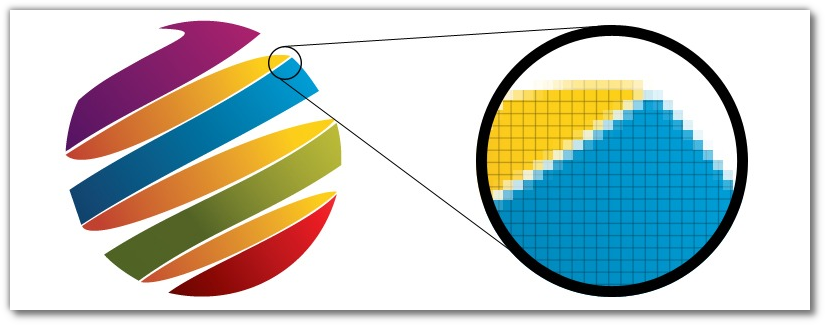
Растровые изображения состоят из пикселей, имеющих цвет и координаты. К ним относятся фотографии, цифровые рисунки или фотореалистичные изображения.
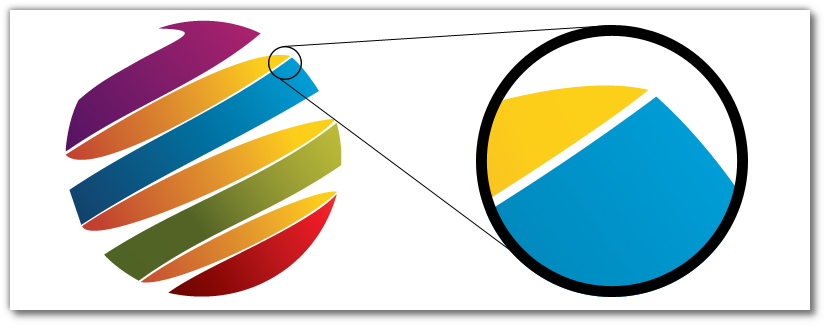
Векторные изображения — картинки, состоящие из множества опорных точек и соединяющих их кривых. Обычно это логотипы, иконки и технические чертежи.
20 месяцев
профессия графический дизайнер с нуля до про
Станьте графическим дизайнером, обучаясь на реальных задачах
Популярные графические редакторы
Графический редактор — это программа, позволяющая создавать, обрабатывать, просматривать и редактировать цифровые изображения на компьютере.
Adobe Photoshop
| Стоимость | Уровень сложности |
| от 1 622 руб./мес. в первый год | 3 из 5 |
Adobe Photoshop — это графический редактор для работы с растровыми и векторными изображениями и видео. Программа оптимизирована под Windows и macOS, также есть версии для iPad и мобильных устройств.
Данияр считает, что этот графический редактор любят начинающие дизайнеры, потому что у него есть русскоязычная версия и бесплатный пробный период, а в интернете есть курсы и видеоуроки, как им пользоваться.
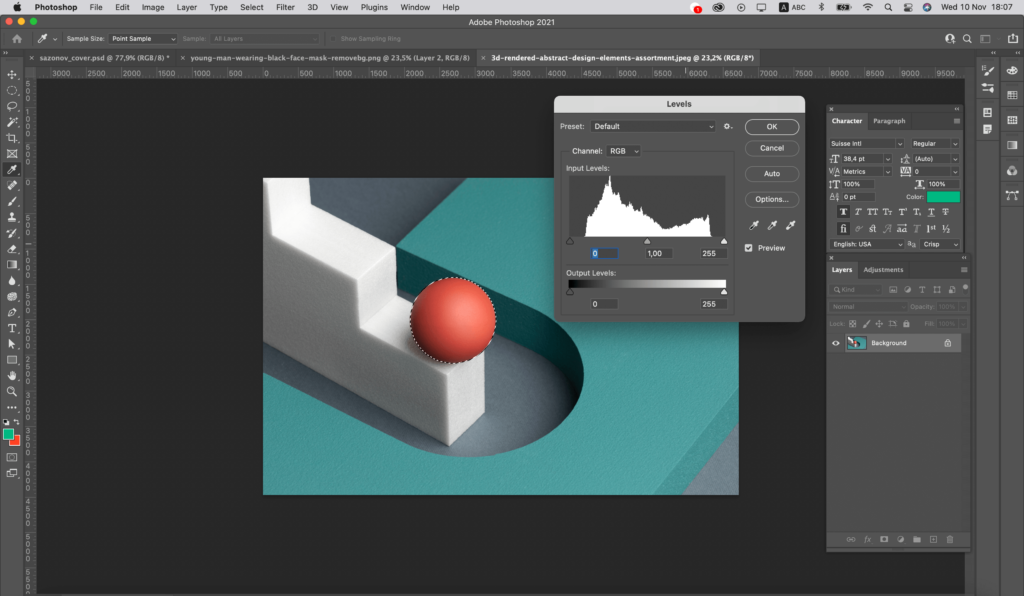
Возможности Adobe Photoshop
Что можно сделать в графическом редакторе Photoshop:
- улучшить качество фото и цветопередачи;
- создать коллажи — склеенные вместе фрагменты разных картинок;
- ретушировать фото;
- создать мокапы — изображения, которые используют, чтобы показать заказчику дизайн продукта или фирменного стиля;
- восстановить старые снимки или изображения;
- подготовить изображение к печати;
- обработать текстовые элементы.
Плюсы Adobe Photoshop
Преимущества Photoshop — поддержка всех основных форматов файлов, большой набор инструментов, наличие библиотеки эффектов и фильтров и возможность создавать собственные.
Минусы Adobe Photoshop
- во-первых, программа для редактирования изображений требует большой мощности от устройства, иначе может «виснуть»;
- во-вторых, официальная версия программы достаточно дорогая. После годового пробного периода, стоимость ежемесячной подписки поднимается до 1662 руб. в месяц.
Как стать графическим дизайнером?
Adobe Illustrator
| Стоимость | Уровень сложности |
| от 1 622 руб./мес. в первый год | 3 из 5 |
Illustrator – еще одна программа для дизайна от Adobe для создания векторных изображений, но в нем можно работать и с растровой графикой. С ее помощью создают иллюстрации, иконки, макеты и логотипы. В программе есть много готовых фильтров и спецэффектов.
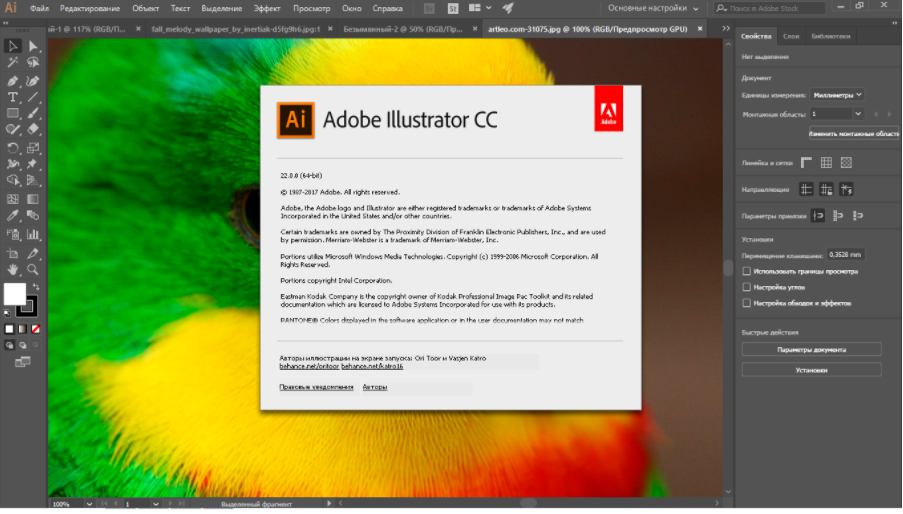
Функционал Adobe Illustrator
- работа с геометрическими фигурами;
- преобразование текста в кривые: можно изменять вид букв, чтобы сделать красивую надпись;
- работа с монтажными областями и создание баннеров в различных размерах;
- перевод растрового изображения в векторное;
- создание иллюстраций.
Плюсы Adobe Illustrator
- подойдет для разных операционных систем;
- огромное количество функций;
- популярность: любая типография работает с форматом файлов .ai.
Минусы Adobe Illustrator
- относительно высокая цена;
- редактор много весит и будет тормозить, если у устройства недостаточно мощности. Например, для Windows потребуется 2 Гб свободного пространства на жестком диске и дополнительное свободное пространство нужно в процессе установки.
CorelDRAW
| Стоимость | Уровень сложности |
| 25 тыс. руб. в год | 4 из 5 |
CorelDraw — программа для дизайна, в которой можно рисовать в перспективе, редактировать векторные изображения и фотографии, создавать анимации и шаблоны для приложений и сайтов. В ней можно работать в файлами, созданными вAdobe Photoshop.
Adobe (Photoshop и Illustrator) и CorelDRAW во многом схожи, но второй сложнее для новичков. Однако некоторые типографии работают именно на CorelDRAW, поэтому разбираться в этой программе будет полезно в любом случае.
Данияр Шарипов,
арт-директор дизайн-студии «Логомашина»
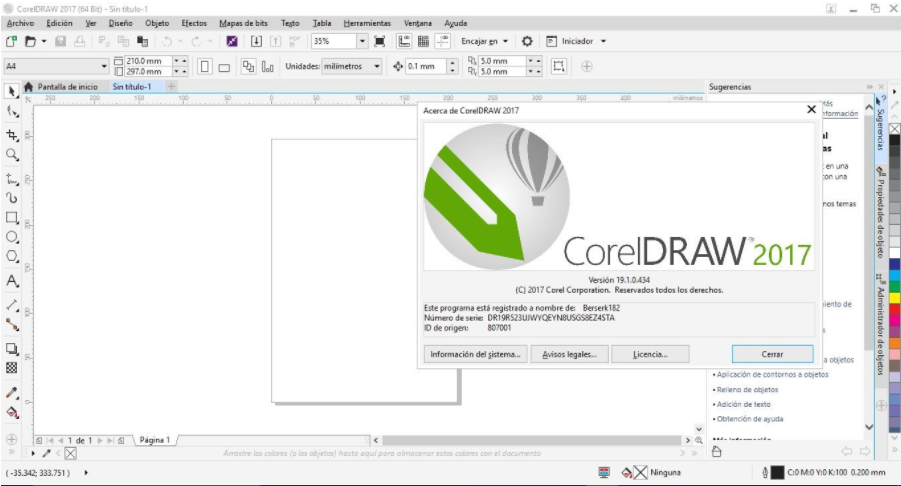
Функционал CorelDraw
- для обработки фотографий;
- создания контента для сайтов и социальных сетей;
- моделирования объектов;
- рисования векторных изображений.
Плюсы CorelDraw
- синхронизация с облачным хранилищем;
- работа на разных устройствах;
- поддерживает кириллицу.
Минусы CorelDraw
- нет инструментов для создания инфографики;
- достаточно сложный для новичков интерфейс;
- высокая цена;
- файлы не всегда корректно экспортируются в другие программы.
Sketch
| Стоимость | Уровень сложности |
| 720 руб./мес. | 3 из 5 |
Векторный графический редактор, поддерживаемый только на macOS-устройствах. Его часто используют для проектирования сайтов и приложений. В Sketch можно работать с полями любого размера и с любым количеством слоев. Дизайн интерфейса минималистичный, как любят в Apple. Есть бесплатный пробный период .
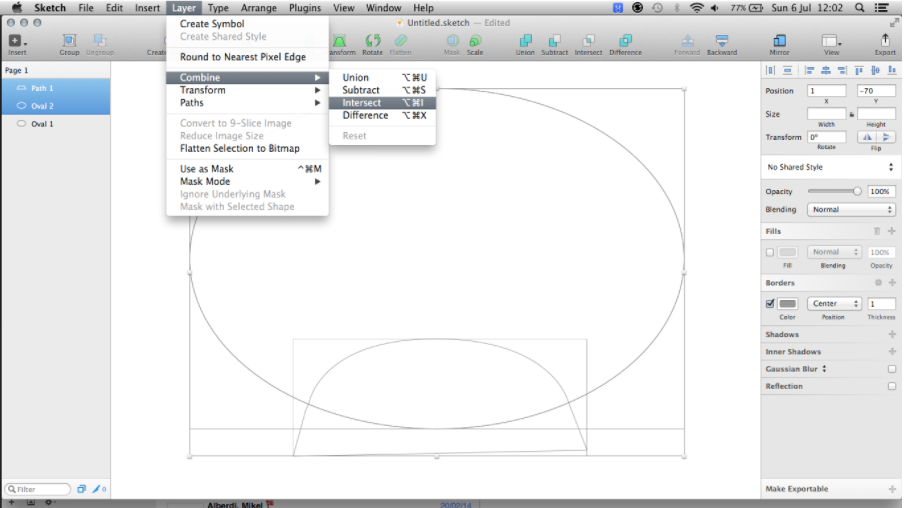
Функционал Sketch
В Sketch можно создавать и редактировать векторную графику, используя огромную библиотеку кистей и эффектов. Кроме того, в программе можно:
- использовать простые инструменты — перо, карандаш, вставку фигуры и текста для создания изображений;
- окрашивать предметы в несколько слоев;
- создавать символы — шаблоны слоев или фигур;
- готовить изображения к печати.
Плюсы Sketch
- можно смотреть персонализированную дизайнерскую ленту из работ других дизайнеров без регистрации;
- простой интерфейс.
Минусы Sketch
- нет мобильной версии редактора;
- он несовместим с редакторами от Adobe, которыми пользуются большинство дизайнеров и типографий;
- относительно небольшой срок бесплатного пользования ― 30 дней.
Подборка полезных ресурсов для графических дизайнеров
Artweaver
| Стоимость | Уровень сложности |
| 2 900 руб./мес. | 3 из 5 |
Растровый графический редактор, оптимизированный под Windows. Интерфейс похож на интерфейс Adobe Photoshop. Есть бесплатный тариф с ограниченным функционалом, который хорошо подойдет начинающим дизайнерам.
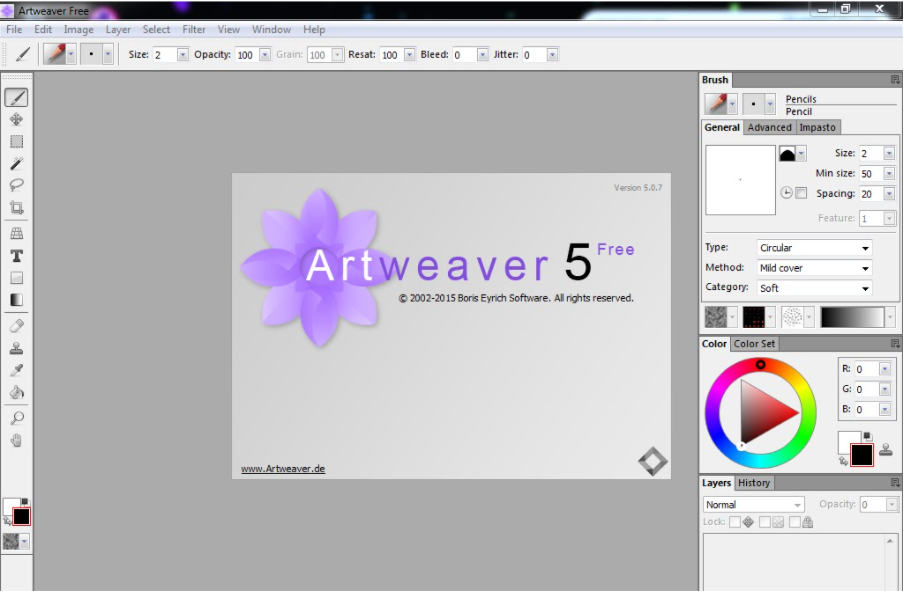
Функционал Artweaver
Набор функций такой же, как в Photoshop:
- редактирование изображения;
- создание градиентов;
- создание фильтров для редактирования изображений.
Плюсы Artweaver
- поддержка многих форматов изображений;
- большая библиотека кистей с возможностью их изменения;
- есть бесплатная версия.
Минусы Artweaver
- устаревший интерфейс;
- поддержка только одной операционной системы;
- медленная бесплатная версия и невозможность ее использования в коммерческих проектах;
- функционала для большого дизайн-проекта бывает недостаточно, добавляет Данияр.
Krita
| Стоимость | Уровень сложности |
| бесплатно | 4 из 5 |
Растровый графический редактор с открытым кодом. Его можно установить на устройство на любой операционной системе. В Krita большое количество кистей и есть редактор кистей, поэтому он отлично подойдет для рисования.
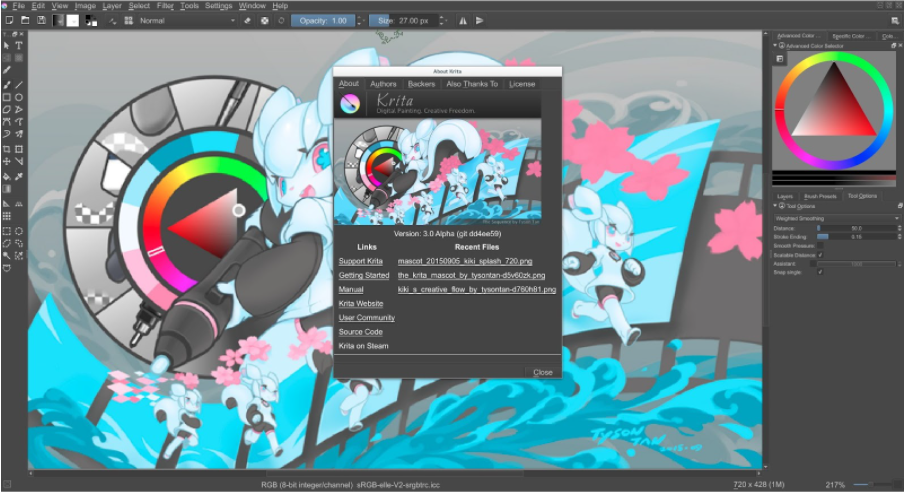
Функционал Krita
В редакторе графический дизайнер может создавать растровые иллюстрации и логотипы, а также покадровую анимацию.
Плюсы Krita
- это бесплатный графический редактор;
- огромная библиотека кистей, можно использовать кисти, созданные другими пользователями;
- поддерживает многие форматы файлов и работает с технологией HDR.
Минусы Krita
- нет инструментов для ретуширования изображений;
- слабые инструменты для работы с текстом.
Affinity Designer
| Стоимость | Уровень сложности |
| 4 990 руб., бессрочно | 4 из 5 |
Редактор для работы с векторными и растровыми изображениями. Разработчики Affinity Designer называют программу самым быстрым, удобным и точным ПО для векторного графического дизайна. Редактор работает на Windows, macOS, iOS, есть версия для iPad.
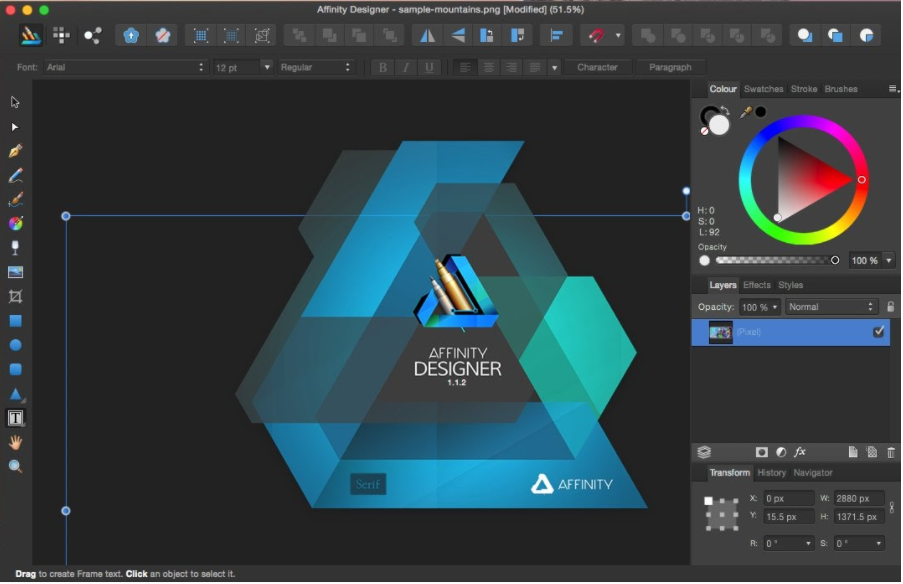
Функционал Affinity Designer
Вот что можно делать в Affinity Designer:
- настраивать векторные кисти;
- настраивать собственные сетки макетов;
- работать как с растровыми, так и с векторными изображениями;
- разрабатывать динамические символы и изометрическую графику для видеоигр.
Плюсы Affinity Designer
- поддерживает автоматическую облачную синхронизацию, есть возможность создавать собственные комбинации горячих клавиш.
- работает с документами любой сложности;
- весит меньше, благодаря чему нормально функционирует и на средних по мощности устройствах;
- оплачивается один раз — не нужно продлевать подписку каждый год.
Минусы Affinity Designer
- нет возможности экспортировать картинку со всеми слоями в любом из векторных форматов;
- нет некоторых привычных функций, которые есть у редакторов Adobe, например ластика.
профессия | 20 месяцев
графический дизайнер с нуля до про
Станьте дизайнером, который нужен в маркетинге, PR, IT. Дадим не только знания, но и реальный опыт в профессии
Photoscape
| Стоимость | Уровень сложности |
| бесплатно | 2 из 5 |
Бесплатная программа для редактирования и форматирования изображения. Подходит для Windows и macOS. В Photoscape большое количество инструментов для обработки фотографий. Подойдет новичкам, так как интерфейс очень простой и понятный.
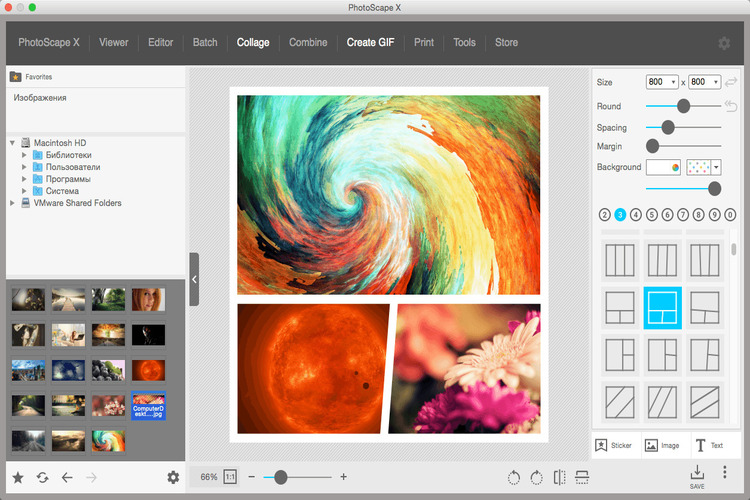
Функционал Photoscape
В Photoscape можно:
- обрабатывать фотографии (в том числе пакетная обработка);
- создавать коллажи;
- создавать анимации;
- быстро преобразовывать файлы из формата RAW в JPG.
Плюсы Photoscape
- бесплатный редактор;
- не занимает много места на жестком диске;
- поддерживает русский язык, поэтому новичку будет легко его освоить.
Минусы Photoscape
Один из главных минусов — в редакторе есть реклама. Также в нем нельзя работать с несколькими файлами одновременно.
Inkscape
| Стоимость | Уровень сложности |
| бесплатно | 3 из 5 |
Бесплатная программа для векторной графики для устройств на Linux, Windows и macOS. Инструмент бесплатный, у него открытый исходный код. Файлы создаются в формате SVG.
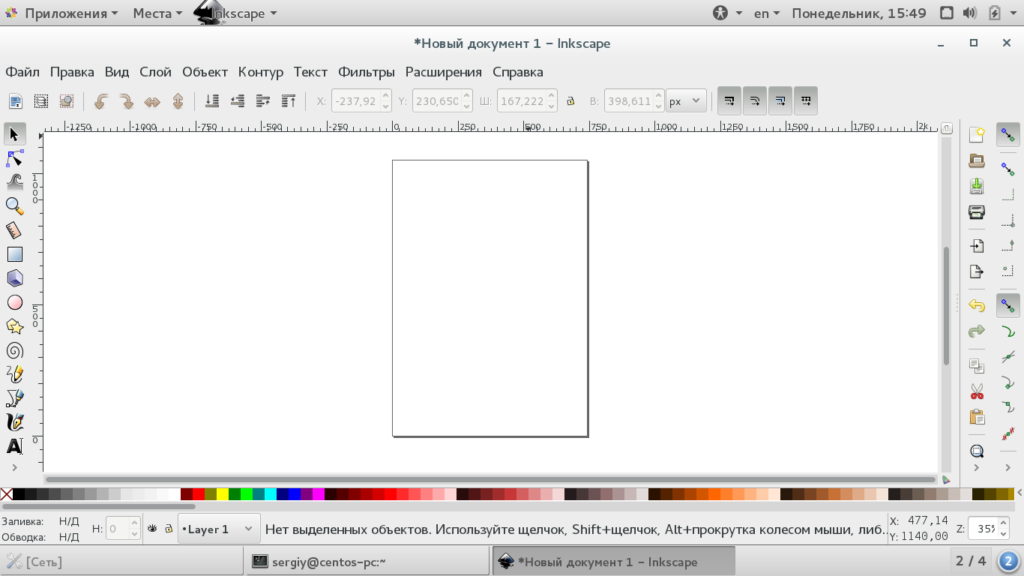
Функционал Inkscape
Функционал такой же, как и в предыдущих программах:
- изменение формы и цвета картинок и текста;
- форматирование растрового изображения в векторное;
- работа с инструментами для рисования (эллипс, звезда, спираль или градиент);
- совместное проектирование.
Плюсы Inkscape
- бесплатный доступ;
- рендеринг: можно отрисовать статичные элементы в 3D-объекты;
- инструмент используют в фильмах, рекламных роликах, видеоиграх или для создания архитектурной 3D-визуализации.
Минусы Inkscape
- относительно медленная работа;
- бывают ошибки в экспорте файлов.
GIMP
| Стоимость | Уровень сложности |
| бесплатно | 3 из 5 |
Бесплатный растровый графический редактор, который можно подстроить под себя. Частично поддерживает работу с векторной графикой. В нем можно создавать логотипы, масштабировать и кадрировать фотографии, ретушировать изображения и преобразовывать их в разные форматы.
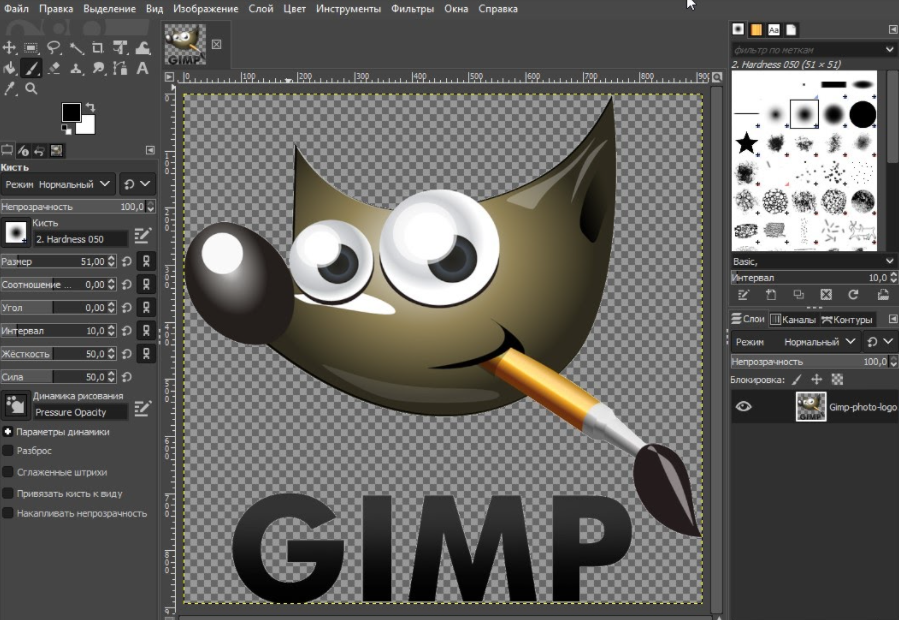
Функционал GIMP
Благодаря этому приложению можно оперативно выполнять несложные задачи: обрезать изображения, удалять эффект красных глаз, кадрировать иллюстрации и добавлять к ним текста.
Плюсы GIMP
- большой выбор инструментов для обработки изображений;
- здесь можно открывать форматы PSD и PDF, в которой чаще всего работают заказчики или другие дизайнеры.
Минусы GIMP
- нет возможности настраивать отдельно каждый слой изображения и применять к нему эффекты;
- не поддерживает цветовой формат CMYK, что ограничивает в возможностях печати.
Figma
| Стоимость | Уровень сложности |
| 900 руб./мес., но есть и бесплатный доступ | 2 из 5 |
Простой и бесплатный онлайн-графический редактор, который подходит для отрисовки векторной графики, веб-дизайна, прототипирования мобильных приложений, разработки логотипов.
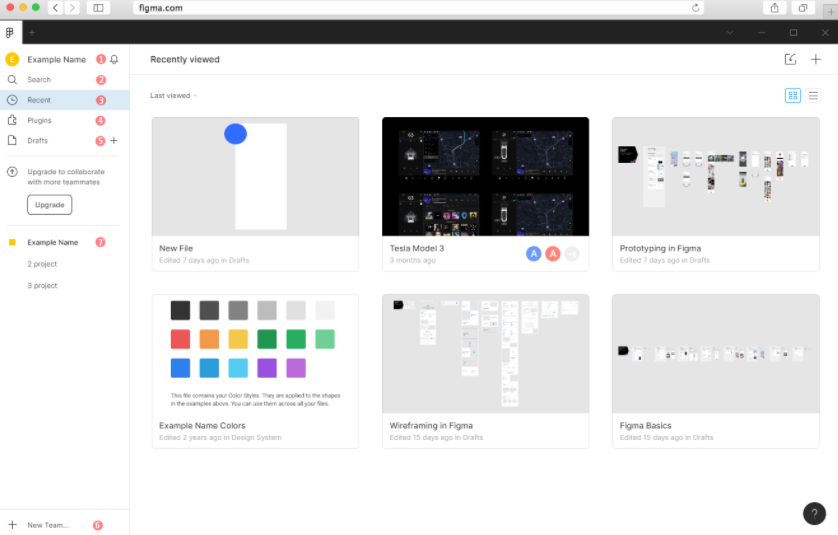
Функционал FIGMA
В основном программу используют для веб-дизайна, но есть функции, который подойдут для работы с графическими изображениями:
- регулировка насыщенности цвета, яркости, контраста;
- использование шрифтов Google Fonts;
- упорядочение объектов дизайна с помощью модульной сетки;
- отрисовка векторных форм.
Плюсы Figma
- понятный современный интерфейс;
- автоматическое сохранение в облаке и возможность легко вернуться к предыдущим версиям;
- совместное использование.
Очень много дизайнеров сейчас работают в Figma: программа простая в использовании, и в ней могут работать сразу несколько человек.
Данияр Шарипов,
арт-директор дизайн-студии «Логомашина»
Минусы Figma
- слабая проработка текстового редактора;
- нельзя работать офлайн;
- нельзя настроить под себя горячие клавиши.
Figma: инструкция для начинающих
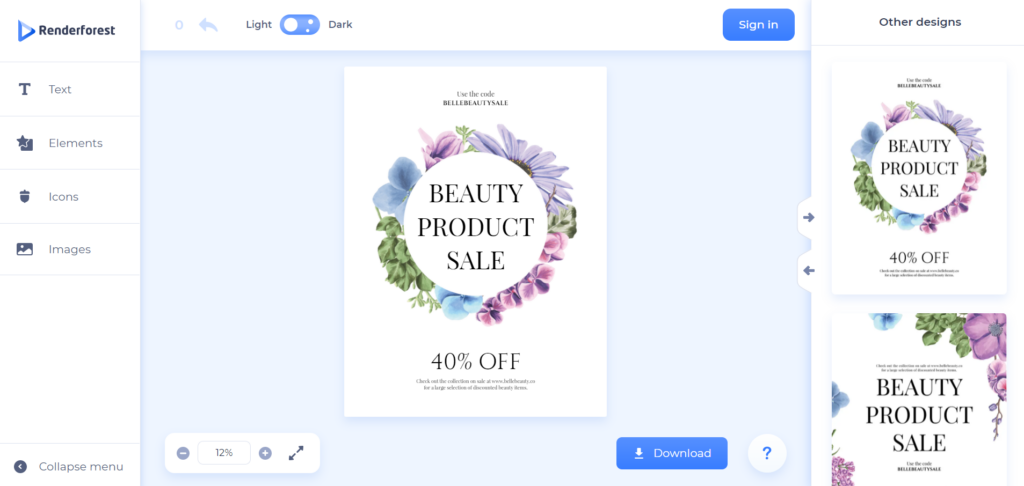
Renderforest Graphic Maker
| Стоимость | Уровень сложности |
| от 435 руб./мес., но есть и бесплатная версия | 2 из 5 |
Онлайн-сервис для графических дизайнеров с облачным хранилищем и бесплатной версией.
Функционал Renderforest Graphic Maker
Основные функции сервиса:
- создание и редактирование изображений;
- работа со шрифтами и анимацией;
- создание презентаций и интро для видео;
- есть возможность наложить музыку на анимацию и видео.
Плюсы Renderforest Graphic Maker
- широкий функционал (создание анимаций и видеорядов, разработка логотипов и прототипирование сайтов и приложений);
- очень простой и понятный интерфейс;
- большое количество шаблонов с возможностью отсортировать их по темам.
Минусы Renderforest Graphic Maker
- недостаточное количество памяти;
- ограничения по формату импорта видео в бесплатном режиме;
- в бесплатной версии остаются водяные знаки на файлах.
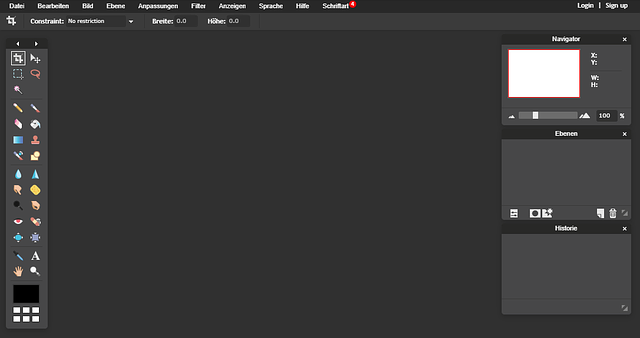
Pixlr
| Стоимость | Уровень сложности |
| бесплатно, но есть платные версии от $4,99/мес. | 2 из 5 |
Это набор облачных инструментов для редактирования изображений, включающий несколько фоторедакторов и сервис обмена фотографиями.
Функционал Pixlr
Как и в других растровых редакторах, в Pixlr можно:
- отретушировать фотографии;
- изменить насыщенность и температуру фото;
- работать с бликами и тенями;
- создавать коллажи из фотографий;
- наложить фильтры или спецэффекты.
Плюсы Pixlr
- большое количество возможностей для обработки фотографий;
- созданные объекты можно опубликовать в социальных сетях прямо из программы.
Минусы Pixlr
Из минусов выделяют отсутствие русской версии меню.
Canva
| Стоимость | Уровень сложности |
| бесплатно, но есть Pro-версия за 325 руб./мес. | 1 из 5 |
Кроссплатформенный сервис для графического дизайна. Редактор дает доступ к большому количеству шаблонов дизайна, иллюстраций, шрифтов и стоковых фотографий.
О том, как дизайнеру пользоваться Canva, рассказали в этой статье.
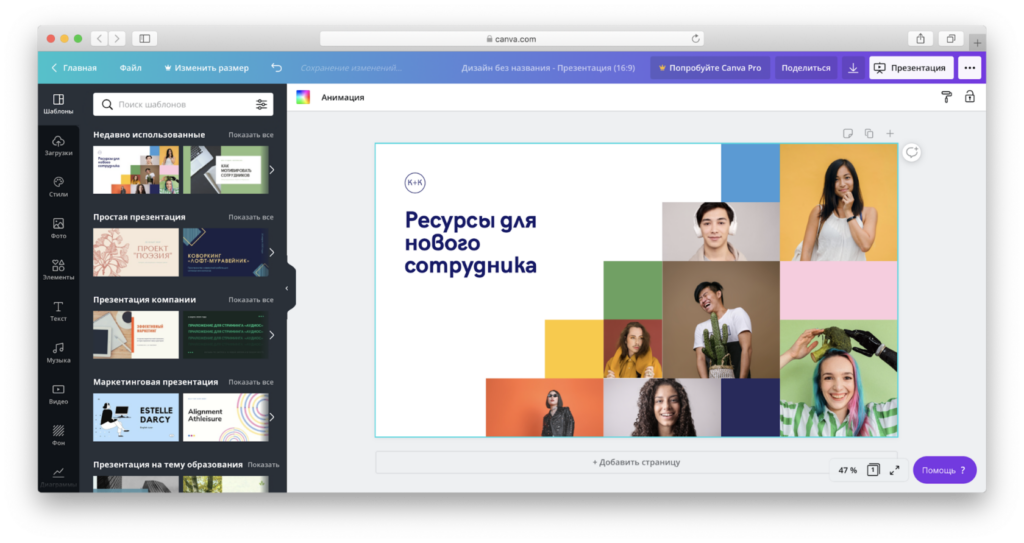
Функционал Canva
Базовый функционал — как в других онлайн-редакторах. Но в Canva много готовых шаблонов файлов:
- презентаций;
- открыток;
- визиток;
- постов для социальных сетей;
- видео;
- логотипов;
- плакатов;
- инфографики и др.
Плюсы Canva
- Canva любят за большое количество шаблонов — здесь создают постеры, презентации, буклеты, подарочные сертификаты. Большинство из них бесплатны и соответствуют современным трендам дизайна;
- можно работать в сервисе на разных устройствах.
Минусы Canva
- не все шрифты адаптированы под кириллицу;
- в бесплатной версии программы нельзя изменить размер изображения.
Gravit Designer — Corel Vector
| Стоимость | Уровень сложности |
| 69.99$ в год, есть бесплатный триал на 14 дней | 3 из 5 |
Это редактор векторной графики, изначально известный как альтернатива CorelDraw с более широкой поддержкой операционных систем. Сейчас он входит в линейку продуктов Corel и доступен для Windows, Linux, macOS, ChromeOS. Название Gravit Designer уже не актуально: теперь продукт называется Corel Vector и доступен онлайн.
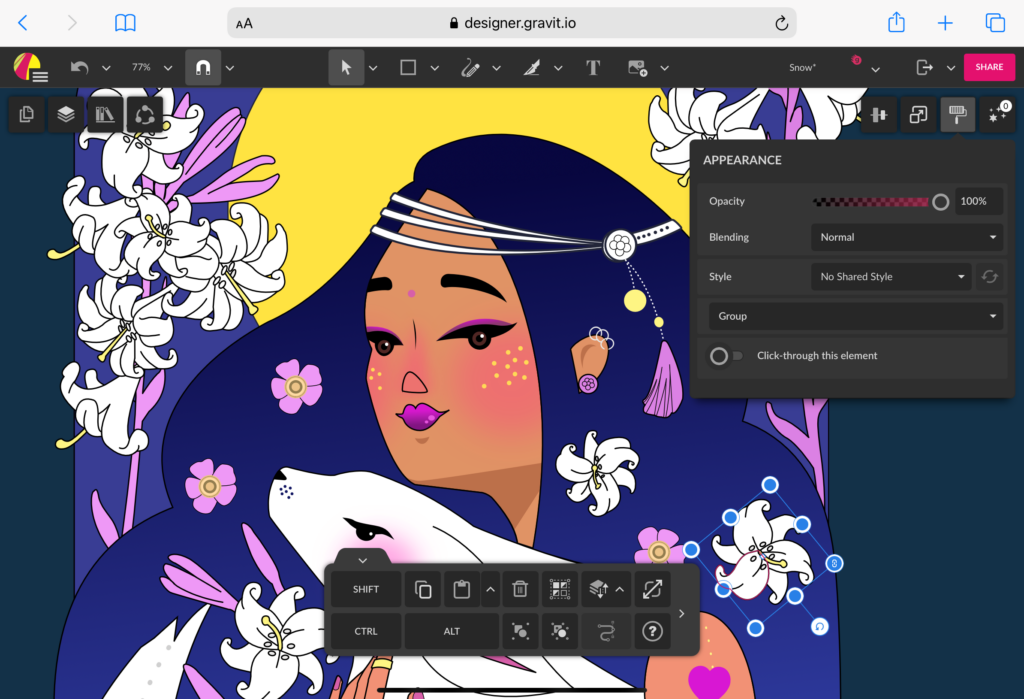
Функционал Gravit Designer
Благодаря онлайн-доступу рисовать в редакторе можно с любого устройства и сохранять прогресс в облаке с безлимитным доступом. Он гибкий и мощный, интуитивно понятный — его интерфейс похож на другие программы для векторной графики. Инструменты редактора помогают полноценно управлять векторными элементами, изменять их без разрушения, продвинуто работать с текстом, цветами и эффектами. Редактор включает всю базу данных Google Fonts и возможность подгружать свои шрифты, в нем более 35 неразрушающих цветовых эффектов и есть поддержка растровых изображений.
Плюсы Gravit Designer
- Продвинутые инструменты для работы с векторами, шрифтами, цветовыми схемами и типографикой.
- Онлайн-доступ с любого устройства.
- Облачное хранилище с безлимитным доступом.
- Бесплатный доступ в течение 15 дней.
- Понятный и мощный интерфейс.
- Возможность работать оффлайн до 15 дней.
Минусы Gravit Designer
- Высокая стоимость даже с учетом скидок.
- Сложности с оплатой из России.
- Большая нагрузка на браузер при работе.
Vectr
| Стоимость | Уровень сложности |
| бесплатно | 2 из 5 |
Бесплатная программа для векторной графики, доступная онлайн как расширение для браузера или десктопное приложение. Подходит для создания небольших графических элементов и иллюстраций.
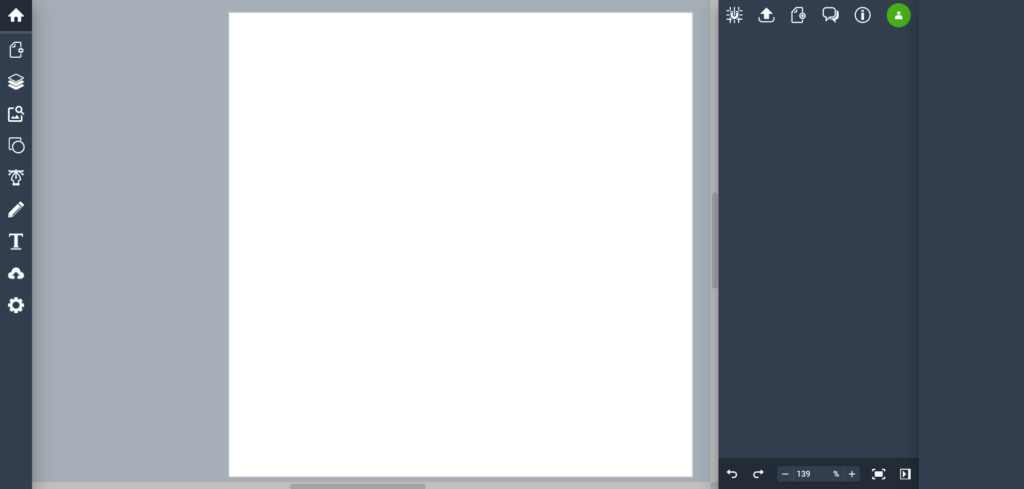
Возможности Vectr
Плюс Vectr — он довольно простой в изучении. Интерфейс интуитивно понятный, и справиться с ним может даже новичок в векторной графике. При этом редактор полностью бесплатный, позволяет скачивать свои работы, делиться ими с другими людьми по ссылке и вместе работать над проектами. Правда, он подходит только для базовых элементов и для иллюстраций. Нарисовать, скажем, крупный мокап в нем не получится.
Плюсы Vectr
- Бесплатный доступ.
- Легкое изучение.
- Интуитивный интерфейс.
- Быстрое создание мелких графических элементов.
- Возможность рисовать иллюстрации.
- Инструменты для совместной работы.
- Есть расширение для браузера и десктопная версия.
Минусы Vectr
- Подходит только для простых графических элементов.
- Нет функций для работы с более сложными проектами.
RawTherapee
| Стоимость | Уровень сложности |
| бесплатно | 3 из 5 |
Свободный фоторедактор, созданный как бесплатная альтернатива Adobe Photoshop Lightroom. Он кроссплатформенный: существуют версии для Windows, Linux и macOS. Кроме того, пользователям доступен исходный код редактора — его может просмотреть кто угодно.
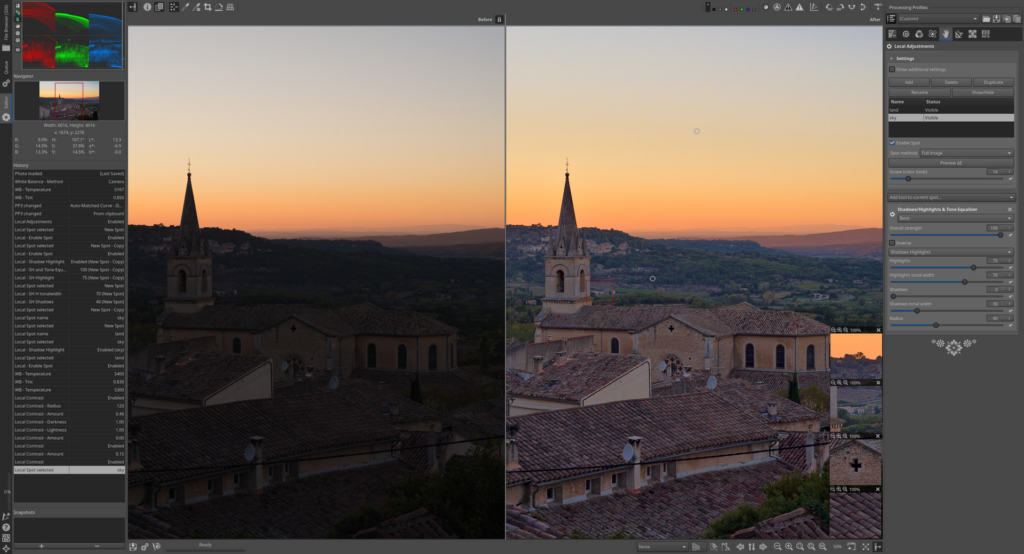
Возможности RawTherapee
RawTherapee предназначен для работы с фото: цветокоррекции, обрезки, шумоподавления и других манипуляций. Он поддерживает raw-формат — «сырые» фото. В таком формате фотографии хранятся в памяти камеры, и это позволяет им не терять качество. Редактор также помогает переводить raw-фотографии в привычные форматы и при этом правильно обрабатывать цвета и переходы. Это профессиональный инструмент для фотографов, но он может пригодиться и графическим дизайнерам.
Плюсы RawTherapee
- Полностью бесплатный доступ.
- Открытый исходный код.
- Возможность работы с raw-фотографиями.
- Обработка фото и перевод в привычные цифровые форматы.
- Широкие возможности для коррекции цвета, резкости и других параметров без потери качества.
Минусы RawTherapee
- Предназначен только для работы с фотографиями.
- При работе не с raw-фото возможны потери разрешения картинки.
- Сложности с техподдержкой.
SketchUp Free
| Стоимость | Уровень сложности |
| бесплатно | 3 из 5 |
Бесплатная версия 3D-редактора SketchUp предназначена для личного использования. В коммерческих целях ее использовать нельзя, но можно учиться и создавать тренировочные 3D-проекты.
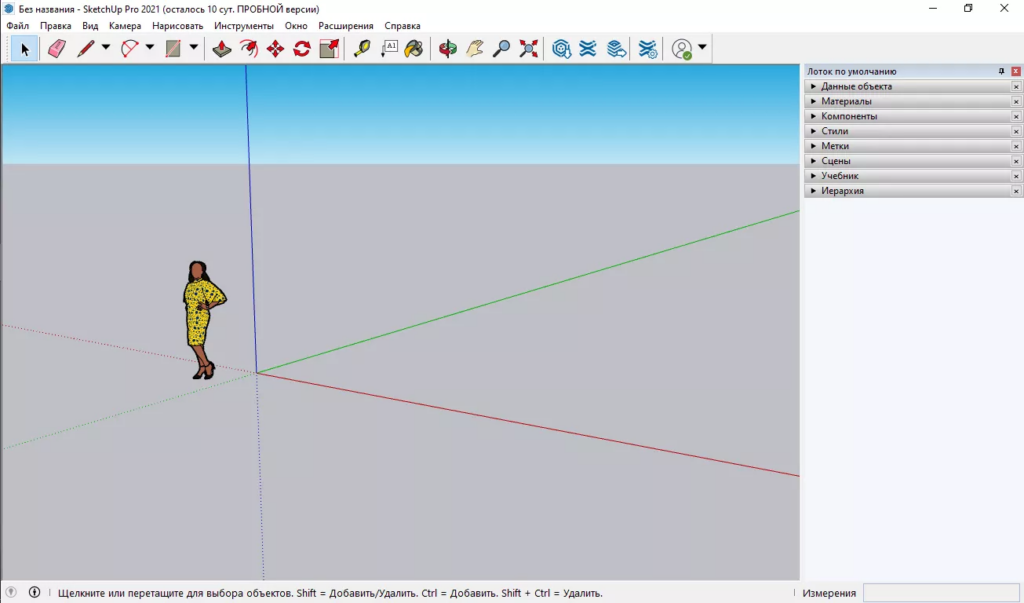
Возможности SketchUp
В SketchUp Free можно создавать и редактировать разнообразные трехмерные модели. Бесплатная версия доступна только онлайн через браузер, а максимальный размер облачного хранилища — 10 Гб. В этой версии ограничено количество возможных загрузок из библиотеки моделей 3D Warehouse, она поддерживает меньше форматов, чем платная. Но через SketchUp Free все еще можно работать в команде, просматривать созданные модели и пользоваться большинством инструментов для моделирования.
Плюсы SketchUp
- Бесплатный доступ.
- Возможность работать онлайн.
- 10 Гб бесплатного места в облаке.
- Просмотр 3D-моделей с телефона или десктопа.
- Совместная работа.
- Полноценный набор инструментов для 3D-моделирования.
Минусы SketchUp
- Ограниченное место в облаке.
- Невозможность работать оффлайн.
- Ограничение на количество загрузок из библиотеки моделей.
- Поддержка небольшого количества форматов.
Blender
| Стоимость | Уровень сложности |
| бесплатно | 3 из 5 |
Это кроссплатформенная программа для 3D-моделирования, одна из наиболее известных среди начинающих. Ее плюс в полностью бесплатном доступе: Blender — свободная программа с открытым исходным кодом. Она быстро развивается, хорошо поддерживается и включает много возможностей для моделирования, скульптинга, создания анимаций и многого другого.
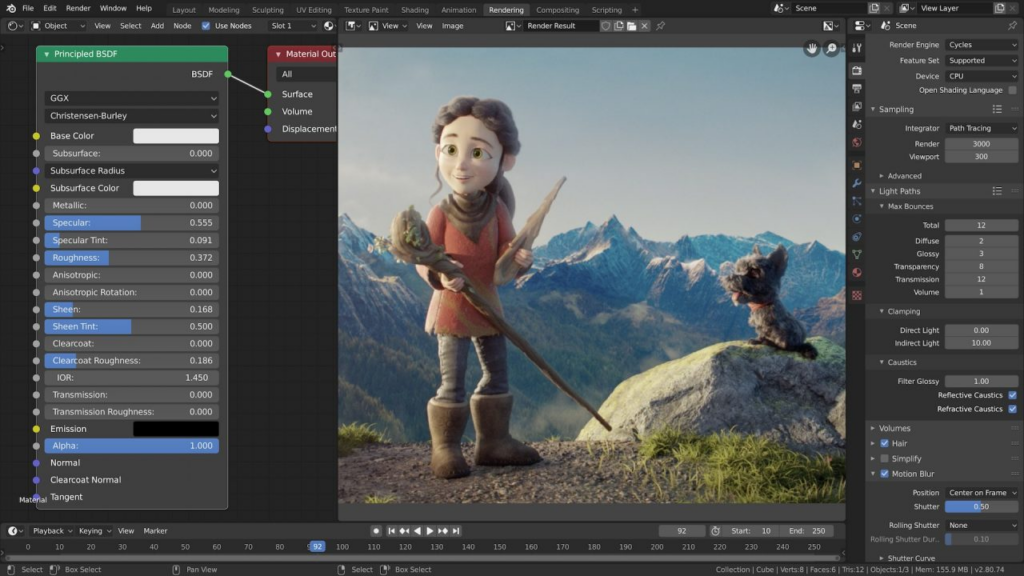
Возможности Blender
В Blender можно создавать и редактировать трехмерные компьютерные модели, рендерить, работать с текстурами и светом. Он поддерживает возможность скульптинга — скульптурного моделирования, которое важно, например, при создании фигурок и персонажей. В нем есть поддержка анимации: можно создавать двумерные и трехмерные анимированные ролики со звуком, обрабатывать их и монтировать. Еще в Blender можно совмещать разные картинки в единый кадр с помощью узлов — эта технология называется Node Compositing. Так что он активно используется в разных направлениях дизайна, анимации и моделирования.
Плюсы Blender
- Полностью бесплатный доступ.
- Открытый исходный код.
- Мощные инструменты для 3D-моделирования и рендеринга.
- «Всё в одном»: совмещение возможностей нескольких редакторов.
- Возможность создавать двумерные и трехмерные анимации.
- Работа с видеомонтажом и звуком.
- Совмещение разных картинок в единое изображение.
- Поддержка скульптинга и других направлений моделирования.
- Быстрое развитие и активное комьюнити.
Минусы Blender
- Отсутствие веб-версии.
- Частые изменения интерфейса после обновлений.
- Неочевидные моменты при изучении функций.
Visme
| Стоимость | Уровень сложности |
| от 12.25$/мес, есть бесплатная версия | 2 из 5 |
Онлайн-сервис для графического дизайна, создания презентаций и постов для социальных сетей. В нем много шаблонов, простой и структурированный интерфейс, есть возможность интегрироваться с другими сервисами или разработать фирменный стиль компании.
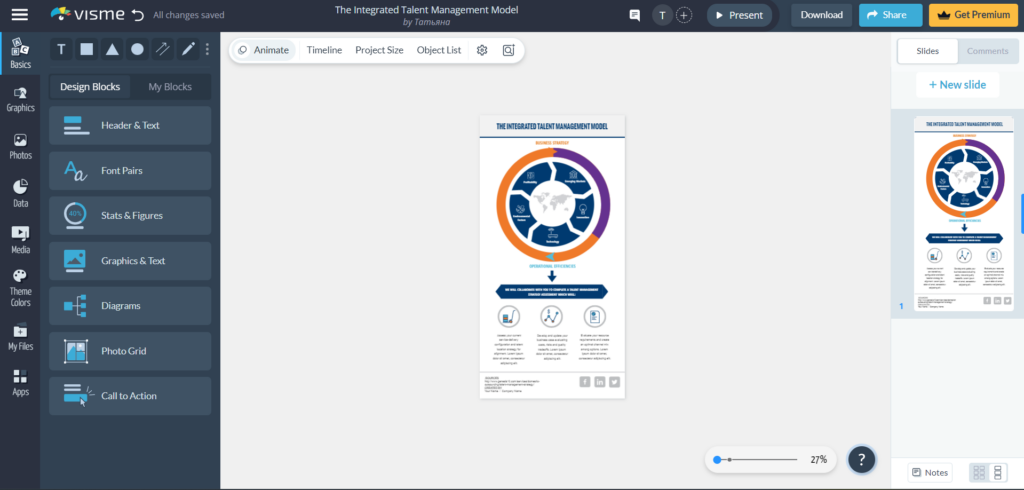
Возможности Visme
Редактор довольно мощный, похож на Canva и другие подобные сервисы. В нем можно создавать дизайн на базе имеющихся шаблонов, добавлять и редактировать новые. Они разделены на категории:
- презентации;
- инфографика;
- графики и карты;
- публикации для соцсетей;
- документы;
- видео и GIF;
- брендированные шаблоны;
- другие шаблоны.
Шаблонов более тысячи для одних только презентаций, но большинство платные. Зато сервис не заблокирован в России и доступен без VPN.
Плюсы Visme
- Огромное количество шаблонов для более 50 типов контента.
- Удобный интерфейс и разделение шаблонов по категориям.
- Возможность работать совместно с командой.
- Инструменты для быстрой визуализации данных.
- Автоматическая подгрузка элементов фирменного стиля.
- Встроенный планировщик задач.
- Возможность работать с анимацией и 3D-графикой.
- Автономный режим.
Минусы Visme
- Ограниченные возможности бесплатного плана.
- Возможность скачивать созданный контент есть только в платной версии.
- Довольно высокая стоимость.
- Мало возможностей для работы с версткой.
Stencil
| Стоимость | Уровень сложности |
| от 9$ в месяц, есть бесплатная версия | 1 из 5 |
Еще один онлайн-редактор с большой базой изображений — больше 5 миллионов. Его любят за простоту, мощность и быструю работу, ориентированность на удобство пользователя.
Возможности Stencil
Stencil подходит для создания изображений — для презентаций, баннеров, контента для социальных сетей, макетов сайтов и многого другого. В нем есть не только шаблоны и иконки, но и, например, набор заданных размеров — чтобы не менять размер шаблонного элемента вручную. Сервис можно использовать онлайн как веб-сервис или расширение для браузера. Но он ориентирован в первую очередь на картинки: например, мощных инструментов для автоматической инфографики там нет.
Плюсы Stencil
- Большая база стоковых изображений, которые можно использовать без роялти.
- Недорогие тарифные планы и скидки при покупке подписки сразу на год.
- Наличие расширений для популярных браузеров и для движка WordPress.
- Широкие возможности для настройки размеров картинок под форматы соцсетей.
- Большая база шрифтов и возможность загружать свои.
- Интеграция с планировщиком задач.
Минусы Stencil
- Меньшая функциональность, чем в более продвинутых программах.
- Ориентированность на изображения, меньше возможностей для презентаций и инфографики.
Adobe InDesign
| Стоимость | Уровень сложности |
| от 20.99$ в месяц | 4 из 5 |
Специальная программа для создания макетов от Adobe. Поддерживает макеты для печатных изданий и цифровых медиа, книг, постеров и красивых PDF-документов.
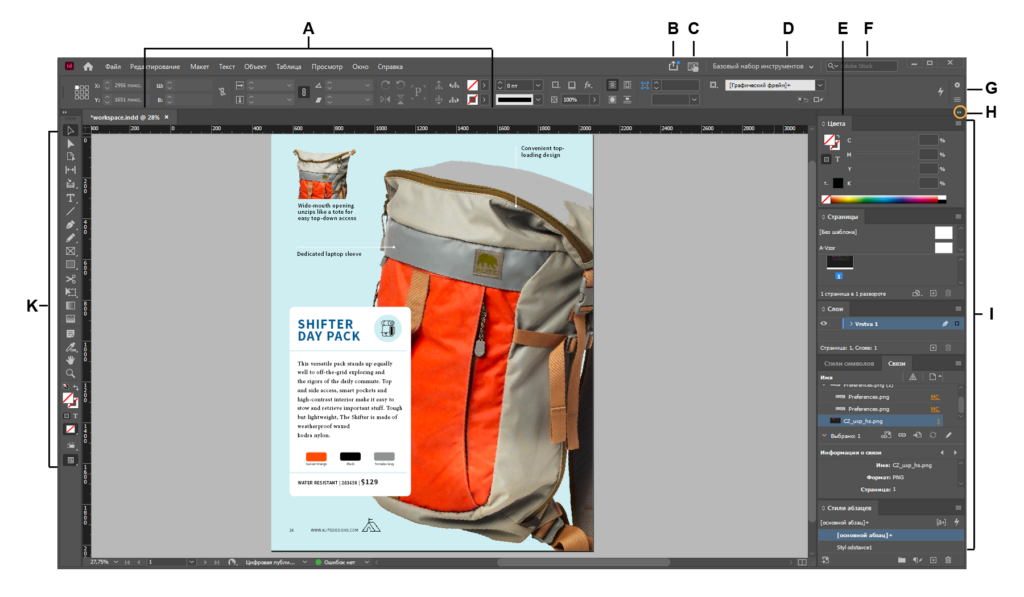
Возможности Adobe InDesign
В InDesign можно работать командой, быстро делиться файлами и управлять производственным процессом. Программа интегрируется с другими продуктами Adobe — можно создать целую экосистему и отладить процессы. Пользователям доступны база стоковых фото, облачное хранилище и другие возможности от Adobe. Есть профессиональные инструменты для работы с колонками, типографикой и инфографикой, база шаблонов и многое другое.
Плюсы Adobe InDesign
- Широкие возможности для работы с макетами, обилие специальных инструментов.
- Интеграция с другими продуктами компании, базами фото и шрифтов.
- Удобный совместный доступ и управление рабочими процессами.
- Возможность быстро делиться материалами, подгружать через браузеры и анализировать.
- Инструменты для работы с разными форматами медиа.
- Поддержка работы с анимацией и видео.
- Оптимизация под процессоры Apple M1 Silicon.
Минусы Adobe InDesign
- Высокая стоимость — для полного доступа к экосистеме нужна подписка на Creative Cloud целиком.
- Ограниченный доступ к другим платным продуктам Adobe при покупке подписки только на InDesign.
- Отсутствие бесплатной демо-версии.
- Возможные проблемы при покупке из России.
- Сложный для новичков интерфейс.
Creately
| Стоимость | Уровень сложности |
| от 5$ в месяц, есть бесплатная версия | 2 из 5 |
В отличие от других инструментов, этот нужен скорее не для рисования элементов, а для организации работы. Это визуальная рабочая площадка, где можно рисовать диаграммы и графики, создавать умные карты и работать в команде. Отличный инструмент для онлайн-совещаний и брейнстормов, хранения идей и учета задач. Впрочем, Creately можно использовать для прототипирования инфографики или как быстрый способ подготовить красивую презентацию.
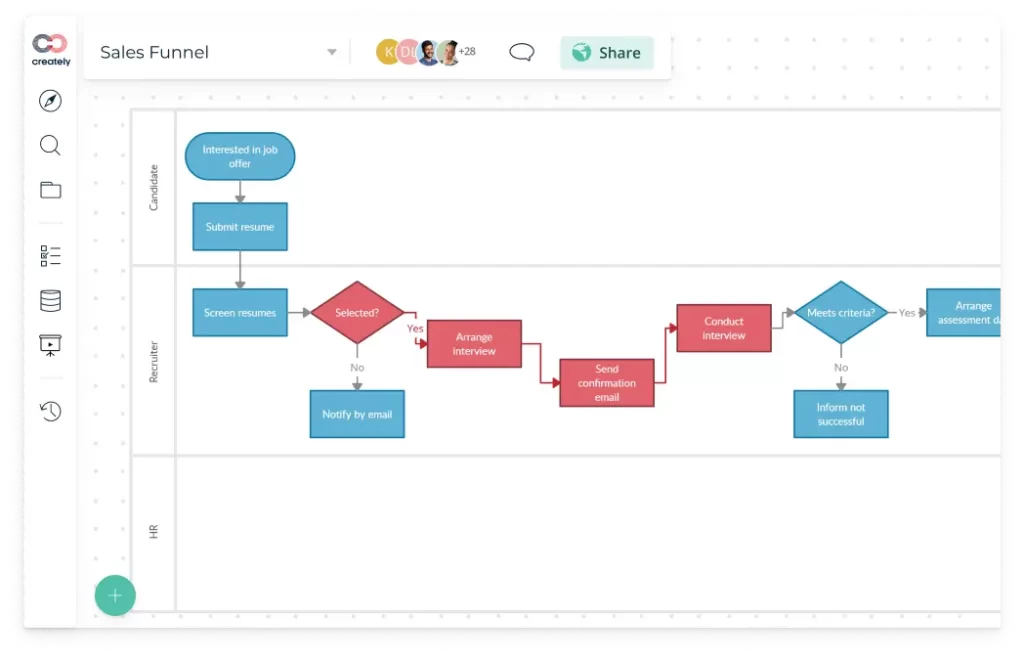
Возможности Creately
В Creately много инструментов и шаблонов для рисования различных графиков, таблиц и других визуальных структур данных. Инструмент позволяет создать что угодно от майндмапа до блок-схемы. В нем есть возможности для совместной работы: в нем могут одновременно сидеть айтишники, дизайнеры, маркетологи и другие члены команды. Еще в нем можно работать с дешбордами, интерактивными таблицами, списками задач и многим другим.
Плюсы Creately
- Возможность совместной работы для нескольких специалистов.
- Бесплатная версия, которой хватит для небольших проектов.
- Большое количество инструментов для создания интерактивных таблиц и дешбордов.
- Обилие визуальных элементов для разных типов карт, графиков и прочего.
- Помощь в организации процессов: можно сделать список задач, карту сотрудников и подобные вещи.
Минусы Creately
- Нет десктопной версии.
- Подписка для организаций довольно дорогая.
- Ориентирован на рабочие процессы, а не на графику.
- Для дизайнера подходит в основном как инструмент прототипирования.
Какие программы нужны для графического дизайна?
Для графического дизайна можно использовать различные программы в зависимости от задачи, например Adobe Photoshop, Adobe Illustrator, Sketch, CorelDRAW, Inkscape, GIMP и другие.
Для чего используют графический редактор?
Графический редактор используется для создания и работы с изображениями, включая фотографии, иллюстрации, логотипы и другие.
Что такое графический редактор?
Графический редактор — программное обеспечение для создания и редактирования изображений.
В какой программе можно редактировать картинки?
Картинки можно редактировать в различных программах, например Adobe Photoshop, GIMP, Paint.NET, CorelDRAW, и т.д.
Какие программы называются графическими редакторами?
К графическим редакторам относятся такие программы, как Adobe Photoshop, Adobe Illustrator, Sketch, CorelDRAW, Inkscape, GIMP и другие.
Adobe Photoshop — это векторная или растровая графика?
Adobe Photoshop — растровый графический редактор, который работает с пиксельными изображениями. Он не поддерживает работу с векторной графикой.
профессия графический дизайнер с нуля до про
Маркетинг, PR, IT — мы не знаем, какую сферу вы выберете, когда станете графическим дизайнером. Но знаем, что вы сможете им стать, получив реальный опыт. Тот, который оценят работодатели
Какие из указанных стандартных программ windows позволяют создавать графические изображения
7 лучших фоторедакторов для Windows 11
15 октября 2022
Только что купил новый компьютер с Windows 11 и ищу классный фоторедактор. Мы здесь, чтобы помочь вам с этим. В этой статье вы познакомитесь с 7 лучшими компьютерными программами для редактирования фотографий в Windows 11. Сначала мы познакомим вас с универсальными фоторедакторами, а затем покажем вам программы для портретной ретуши, удаления ненужных объектов и восстановления старых фотографий. Теперь давайте посмотрим, что больше подходит для вас.
1. Lightroom
Lightroom — популярный фоторедактор для Windows 11 среди профессиональных графических дизайнеров и фотографов. Он позволяет вам выполнять все виды манипуляций с изображениями, от простых до редактирования высокого уровня. Вы найдете такие полезные инструменты, как «Кисть настройки», «Градуированный фильтр», «Радиальный фильтр», «Удаление пятен» и т. д. Также есть несколько автоматических функций, таких как «Автоматический баланс белого». Lightroom позволяет синхронизировать все действия с другими изображениями, если у вас есть пакет фотографий для редактирования, поэтому вам не нужно тратить на это слишком много времени. Помимо набора инструментов, вы можете пользоваться удобной системой управления файлами Lightroom, которой нет в других программах, таких как Photoshop.
Программное обеспечение для редактирования фотографий имеет довольно высокие системные требования, поэтому убедитесь, что компьютер им соответствует. Если вы хотите попробовать, начните с бесплатной пробной версии и приобретите подписку за 9.99 долларов позже.
- Коррекция цвета
- Доступны пресеты
- Поддерживает популярные форматы
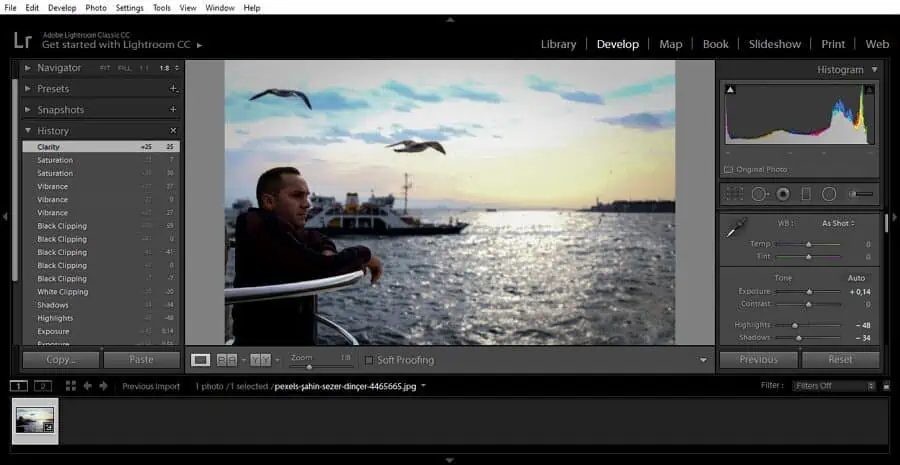
2. Fotor
Fotor — это бесплатный фоторедактор, который содержит все инструменты редактирования, необходимые для создания профессиональных снимков или создания творческих дизайнов с нуля. Чтобы лучше познакомиться, вы можете использовать инструмент обрезки и изменения размера, функцию удаления фона или дополнительные функции. Мало того, существуют незаменимые утилиты для редактирования лучших снимков с помощью формы изображения, средства создания коллажей, удаления объектов и многого другого. Кроме того, вы можете создавать свои собственные дизайны, используя несколько шаблонов для продуктов социальных сетей, маркетинговых шаблонов или реальных событий, таких как День святого Валентина.
Стоит отметить, что Fotor может помочь профессионалам улучшить свои фотографии благодаря своему качеству фотоусилителя. Это настолько просто, насколько это возможно, вам нужно только загрузить изображение, и пусть AI Photo Enhancer сделает ваше изображение лучшим. После этого процесса вы получите кристально чистые HD-фотографии.
- Размытие и удаление фона
- Изготовление логотипов или флаеров
- Генеративный инструмент искусственного интеллекта
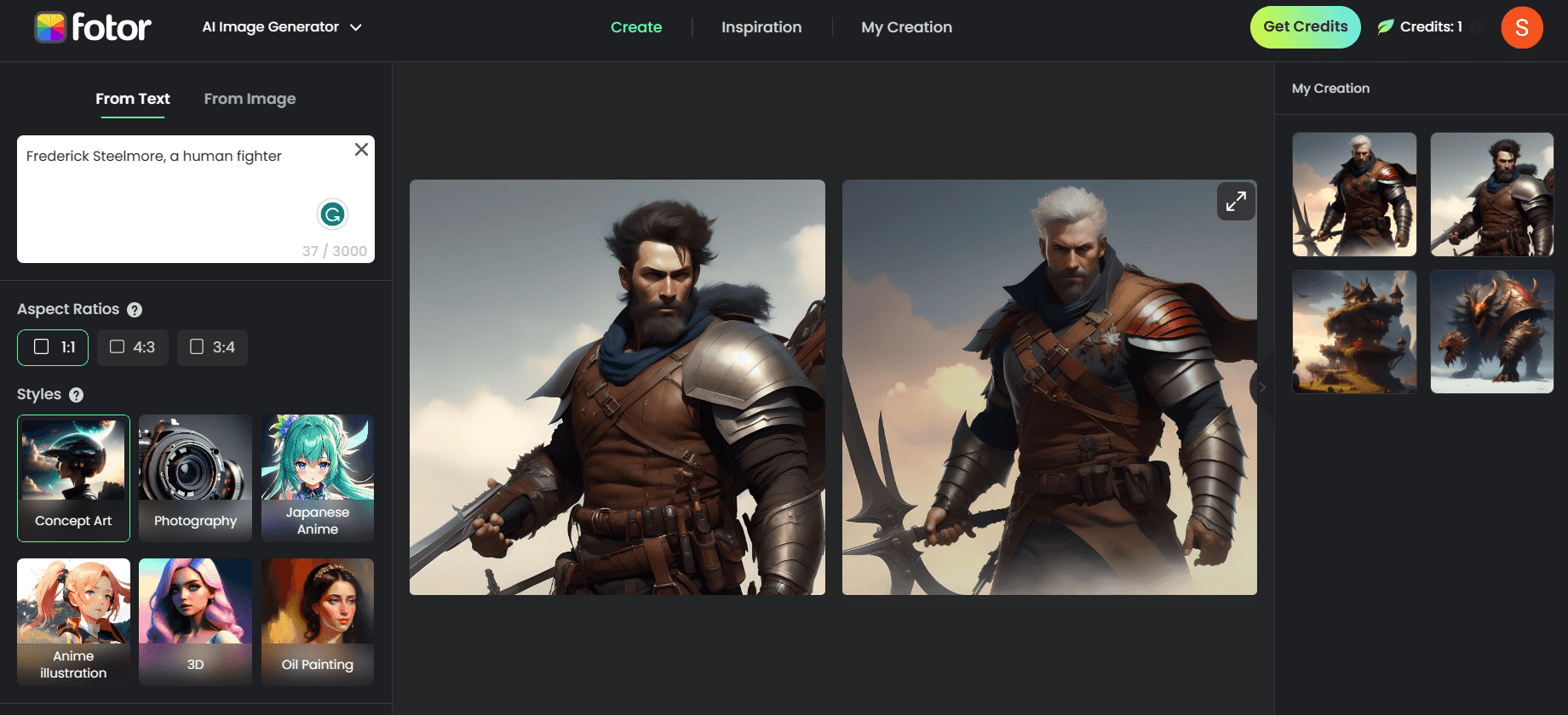
3. Фоторедактор Picsart
Фоторедактор Picsart — это полезный веб-фоторедактор для Windows, с помощью которого каждый пользователь сможет редактировать цифровые фотографии или видео. Во-первых, этот фоторедактор имеет богатую базу данных инструментов, предназначенных для быстрого улучшения ваших изображений. Например, вы получаете выгоду от улучшений фотографий с помощью ИИ, механизма генератора изображений, ИИ для удаления фона или невероятных фотоэффектов и фильтров. Как и в Fotor, у вас также есть возможность создавать свои проекты для различных целей, включая дизайн для социальных сетей.
Кроме того, вы можете создать любой проект, который вы визуализируете, используя креативные шаблоны или коллажи прямо в онлайн-редакторе. Все, что вам нужно сделать, это войти в веб-интерфейс и нажать «Создать новый дизайн», чтобы начать. Оттуда просто настройте и примените эффекты к своим изображениям, чтобы добиться наилучших результатов. После этого вы можете просто сохранить его или поделиться им с товарищами по команде в пару кликов.
- Дизайны для любой социальной сети
- Полный маркетинговый дизайн
- Многочисленные функции на основе искусственного интеллекта

4. ФотоСлава
Ищете программу для исправления старых семейных фотографий? Тогда вам не нужно учиться пользоваться профессиональными фоторедакторами — вместо этого попробуйте ФотоСлава, удобное программное обеспечение для восстановления фотографий. Эта программа предназначена для удаления любых повреждений, таких как пятна, разрывы, царапины и заломы. Что делает PhotoGlory особенно полезной, так это функция раскрашивания: одна галочка и ваша черно-белая фотография автоматически раскрашивается. Вы даже можете раскрасить группу изображений сразу в режиме пакетной обработки, что сэкономит вам столько времени.
Вы можете не только устранить повреждения, но и улучшить качество своих фотографий. В PhotoGlory вы можете настроить контрастность, четкость, насыщенность, температуру и другие параметры, просто перетаскивая ползунки. Редактор изображений Windows 11 также позволяет обрезать изображения и изменять их размер, уменьшать шум, применять виньетки и добавлять подписи к изображениям. Чтобы убедиться в этом, начните бесплатную пробную версию или закажите PhotoGlory за 19.25 долларов США.
- Автоматическое восстановление
- Раскрашивание в один клик
- Простая обработка фотографий
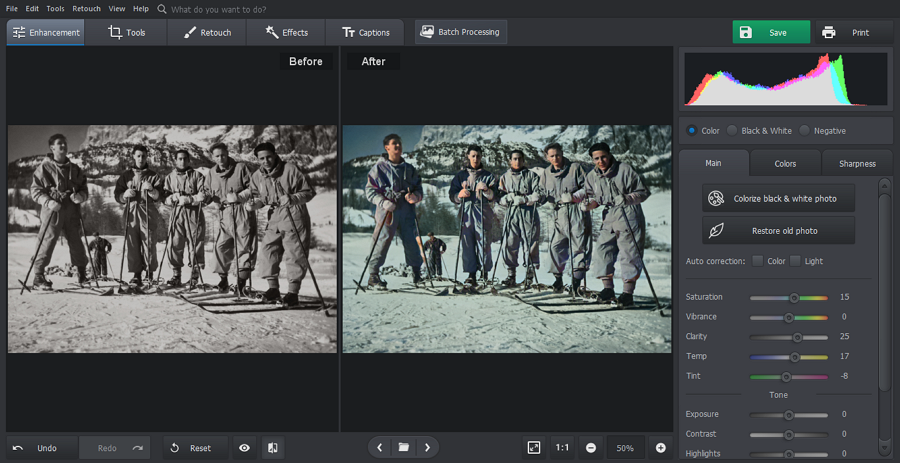
5. GIMP
GIMP это редактор изображений для Windows 11, которым вы можете пользоваться абсолютно бесплатно. Почему стоит попробовать? Программа включает в себя большинство основных инструментов настройки, таких как обрезка и фильтры, но вы также можете использовать другие функции профессионального уровня для расширенной ретуши, исправления искажений объектива, замены фона и т. д. Тем не менее, некоторые функции, которые традиционно доступны на панели инструментов фоторедакторов, требуют установки плагина в GIMP, например, пакетная обработка с помощью BIMP или устранение размытия с помощью Refocus.
Поскольку GIMP бесплатен и предлагает такие же функции, как Adobe Photoshop, его можно установить в качестве хорошей альтернативы, если вы не готовы вкладывать большие деньги в редактирование фотографий. Но пользоваться им все равно довольно сложно, особенно новичкам. Так что вам, возможно, придется посмотреть и прочитать пару руководств, чтобы понять это.
- Бесплатно использовать
- Преобразование формата
- Быстрое улучшение фотографий
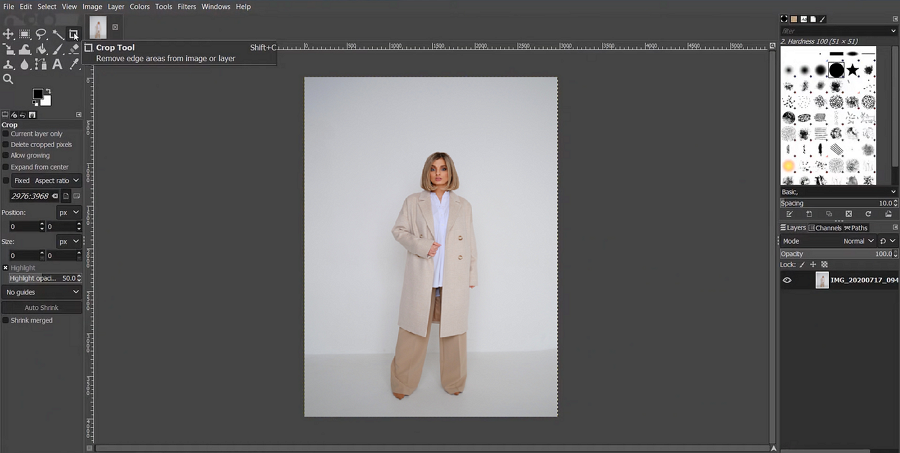
6. ФотоДива
Что, если вы в основном редактируете портреты? Вам все еще нужно научиться использовать для этого кучу инструментов? Не тратьте время на сложные фоторедакторы и установите ФотоДива – это полуавтоматический редактор портретов, совместимый с Windows 11. В этом программном обеспечении вы найдете несколько инструментов для ретуширования на основе искусственного интеллекта. Например, он позволяет легко настроить черты лица модели с помощью ползунков — изменить ширину лица, высоту подбородка, толщину бровей, размер губ и так далее. Также рекомендуется удалить морщины, уменьшить покраснение и изменить тон кожи. В отличие от других фоторедакторов, PhotoDiva распознает части лица и тела автоматически, поэтому вам не нужно выбирать области самостоятельно.
Поджимает время? Не беспокойтесь — выберите «Авторетуширование» и примените одну из готовых коррекций: «Яркие губы», «Отбелить зубы», «Гладкая кожа», «Удалить круги под глазами» и т. д. PhotoDiva также пригодится, если что-то не так с макияжем модели — легко нанесите помаду, хайлайтер и бронзер, отрегулируйте количество и цвета.
- Инструменты автоматической и ручной ретуши
- Замена цвета глаз и волос
- Приложение для макияжа
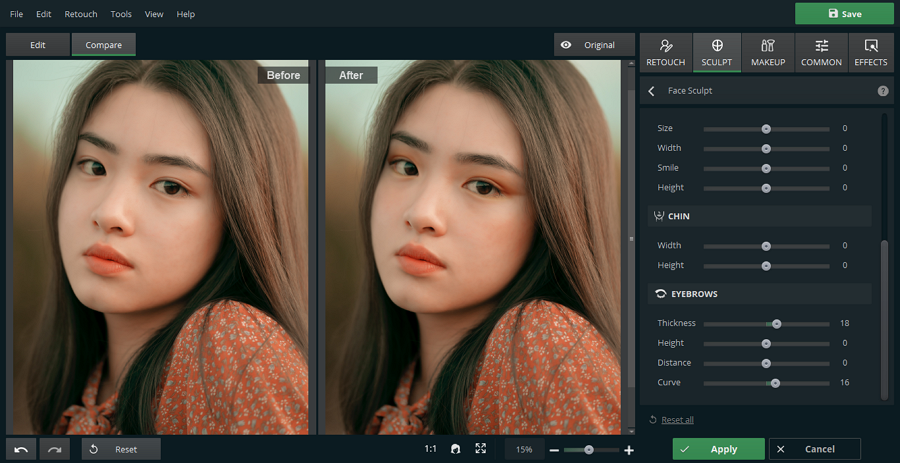
7. Inpaint
Хотите избавиться от ненужных объектов? Для этой работы используйте Inpaint, одно из лучших программ для редактирования фотографий для Windows 11, где стирание людей и объектов занимает считанные минуты. Все, что вам нужно сделать, это закрасить нужные области и позволить программе обработать выделение. Кроме того, вы можете использовать фоторедактор для удаления недостатков кожи. Inpaint также поможет вам без проблем избавиться от водяных знаков и штампов с датами. Если это похоже на то, что вы хотели бы использовать для редактирования фотографий, вы можете приобрести Inpaint за 19.99 долларов США.
- Простота в использовании
- Быстрое удаление объекта
- Низкие системные требования
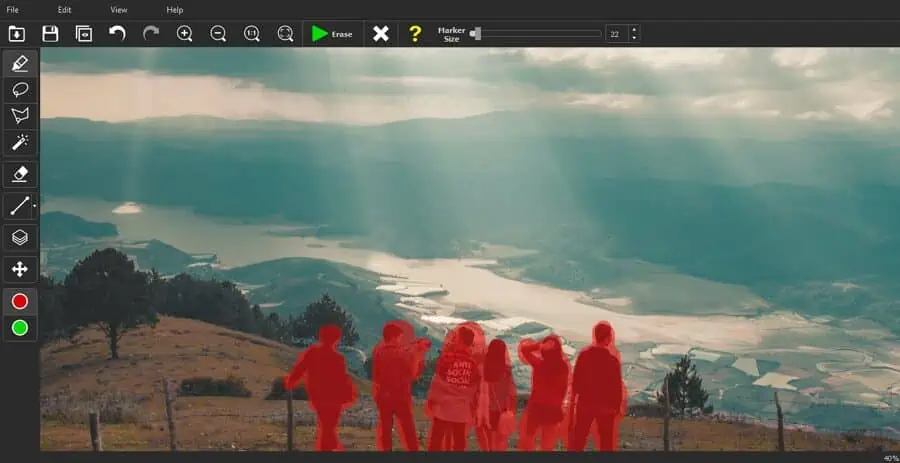
Заключение
Существует множество компьютерных фоторедакторов, но в этой статье мы собрали для вас лучшие варианты. Вот что вы можете выбрать. Если вам нужна программа для обновления портретов, обратите внимание на PhotoDiva, управляемую искусственным интеллектом. Чтобы стереть нежелательные толпы с ваших изображений, используйте Inpaint. Для восстановления фотографий профессионального уровня используйте PhotoGlory и моментально устраняйте повреждения.
Но если вам нужна фотопрограмма для Windows 11, которая поможет вам делать первоклассные фотографии в разных стилях, обязательно установите PhotoWorks, GIMP, Lightroom или Affinity Photo — все они многофункциональные и мощные программы, но отличаются ценой, системными требованиями и функциональностью. Так что просмотрите варианты еще раз, определитесь с программой и установите ее уже сегодня!