
Различие временных файлов (*.sс$) и файлов автосохранения (*.sv$)
Документы с расширением *.sv$ — это файлы автосохранения Автокада. Не стоит путать их с временными, которые имеют расширение *.sс$.
Пользователь может отключить автоматическое сохранение (читать подробнее про настройку автосохранения), а вот временные файлы Автокада создаются всегда, независимо от настроек. Нужны они, чтобы программа нормально функционировала. Отключить их создание нельзя, но временные файлы AutoCAD *.sс$ сами удаляются, если работа в программе нормально завершается.
При аварийном окончании работы эти файлы сохраняются на вашем компьютере в специально отведенном месте на диске. Открыть их путем переименования расширения вручную на *.dwg не получится.
Однако для нас при восстановлении чертежей они не представляют особого интереса. Поэтому сконцентрируем все внимание на файлах автосохранения (*.sv$). Читайте про процесс восстановления чертежей с помощью этих файлов.
Полное обучение: «AutoCAD на 100%»
Почему у файлов автосохранения (*.sv$) такое сложное название?
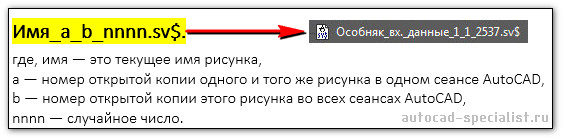
Ранее мы определились, что в случае, если активна опция автосохранения файлов, программа по истечению установленного временного интервала сохраняет чертеж в специальную папку. При этом имя автосохраненного файла генерируется автоматически. Форма записи имеет следующий вид:
Где хранятся файлы автосохранения Автокад?
Диспетчер восстановления чертежей Автокад открывает файлы автосохранения по умолчанию. Однако бывает так, что в Диспетчере нет подходящего файла, т.к. он имеет очень позднюю дату сохранения.
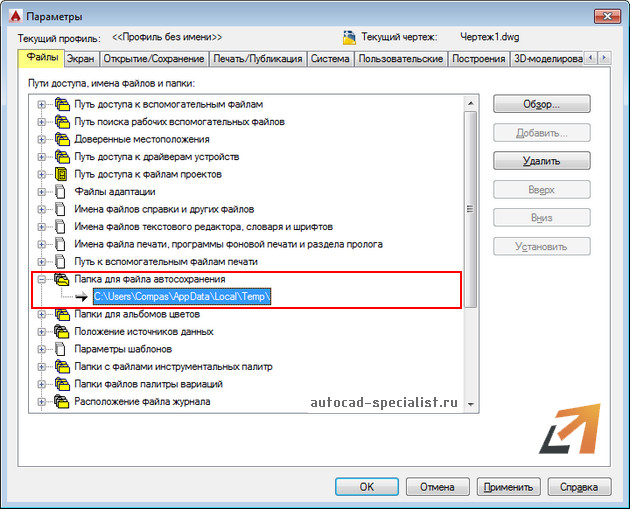
Посмотреть место хранения этих файлов можно, прописав в командной строке «ПАРАМЕТРЫ». Далее нужно перейти на вкладку «Файлы» и нажать на знак «+» возле требуемой папки. Например, «Папка для файла автосохранения». Вы увидите путь к папке. Можете его скопировать и вставить в проводнике. В открывшейся папке найдете подходящие файлы.
Теперь вы знаете, где хранятся временные файлы Автокада, файлы автосохранения и резервные копии. Поэтому, если случилось так, что в испорчен файл Автокад, его можно восстановить посредством изменения расширения с (*.sv$) на (*.dwg) или (*.bak) на (*.dwg).
Временные файлы автокада где хранятся


Документы с расширением *.sv$ — это файлы автосохранения Автокада. Не стоит путать эти файлы с временными, которые имеют расширение *.sс$. Давайте раз и навсегда разъясним что к чему: пользователь может отключить автоматическое сохранение (читать подробнее про настройку автосохранения), а вот временный файлы Автокада создаются всегда, не зависимо от настроек и нужны они, чтобы программа нормально функционировала. Отключить их создание нельзя, но временные файлы AutoCAD *.sс$ сами удаляются, если работа в программе нормально завершается.
При аварийном окончании работы эти файлы сохраняются на вашем компьютере в специально отведенном месте на диске. Учтите, что открыть их путем переименования расширения вручную на *.dwg не получится. Однако для нас при восстановления чертежей они не представляют особого интереса. Поэтому сконцентрируем все внимание на файлах автосохранения (*.sv$). Читайте про процесс восстановления чертежей с помощью этих файлов.
Почему у файлов автосохранения (*.sv$) такое сложное название?
Ранее мы определились, что в случае, если активна опция автосохранения файлов, программа по истечению установленного временного интервала сохраняет чертеж в специальную папку. При этом имя автосохраненного файла генерируется автоматически и, отчасти, случайным образом. Форма записи имеет следующий вид:
Где хранятся файлы автосохранения Автокад?
Диспетчер восстановления чертежей Автокад открывает файлы автосохранения по умолчанию. Однако бывает так, что в Диспетчере нет подходящего файла, т.к. он имеет очень позднюю дату сохранения.
Теперь вы знаете, где хранятся временные файлы Автокада, файлы автосохранения и резервные копии. Поэтому, если случилось так, что в испорчен файл Автокад, его можно восстановить посредством изменения расширения с (*.sv$) на (*.dwg) или (*.bak) на (*.dwg).
Все о BIM, CAD, ERP
Обычно для восстановления автосохранения после какого-то сбоя в программе хватает средств автоматического восстановления, но в некоторых случаях есть необходимость обратиться к файлам автосохранения самостоятельно, здесь мы рассмотрим как это можно сделать.
Путь к файлам автосохранения автокад
По умолчанию путь к папке с файлами автосохранения имеет следующий вид:
В самой папке находится много всего, но нас интересуют файлы с расширением .sv$ и .bak
имя-файла.sv$ — собственно сам файл автосохранения, при необходимости можно поменять расширение на .dwg и открыть его как обычный чертеж.
имя-файла.bak — тоже файл чертежа, но здесь сохраняется состояние чертежа в момент открытия. Смысл в том что мы открыли файл, внесли изменения, не закрывая, эти изменения пару раз сохранили, а потом вдруг стало ясно что все было зря. Вот тогда мы можем вернуться к файлу в момент его открытия. Собственно тоже достаточно поменять расширение.
Как поменять папку автосохранения автокад
Чтобы поменять папку по умолчанию например на C:Temp, необходимо:
- ИнструментыОпции либо команда _options
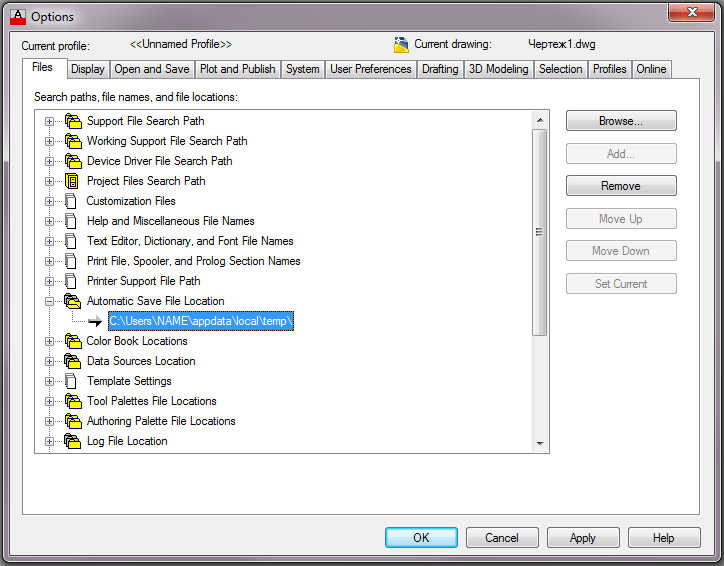
- В открывшемся окне идем во вкладку Файлы
- Ищем пункт Автоматическое сохранение файлов,
- Раскрываем его и выделяем строку с положением по умолчанию
- Жмем кнопку обзор, и выбираем новое положение для папки автосохранения
- После чего нажимаем кнопку применить,либоОК
Другие интересные материалы по теме Автокад
Добавить комментарий Отменить ответ
Этот сайт использует Akismet для борьбы со спамом. Узнайте как обрабатываются ваши данные комментариев.
В этом видео мы показываем важные моменты открытия, восстановления и автосохранения файлов в Автокаде.
Урок ответит на такие вопросы:
– Как открыть файл Автокад в ранней версии;
– Как открыть bak файл в AutoCAD;
– Где находится диспетчер восстановления чертежей;
– Как восстановить несохраненный чертеж в Автокад;
– Что такое файл автосохранения и где его найти;
– Как настроить автосохранение в Автокад;
– Какие основные панели команд есть.
Видео версия урока:
Освой AutoCAD за 40 минут пройдя базовый курс от Максима Фартусова.
Текстовая версия урока:
Привет дорогой друг! Сегодня мы поговорим о таких важных вещах, как автосохранение в AutoCAD, о том, как открыть более старые версии в программе Автокад и затронем другие не менее важные темы. Например, как восстановить изменения в Автокаде после непредвиденного закрытия программы.
Пункт 1. Как открыть чертеж в Автокаде созданный в более свежей версии?
Бывают ситуации, когда по работе Вам могут прислать чертеж, который был создан в более свежей версии программы, например, Вы работаете в 2014 версии, а чертеж был сделан в 2018! И в Вашей программе он не откроется. Вопрос, как быть?
Предлагаю не звать Гарри Поттера в этой ситуации, а последовать нашему совету. Напишите Вашему коллеге сообщение с просьбой пере сохранить присланный чертеж в более позднюю версию программы AutoCAD. Если коллега делал проект в 2018 версии программы AutoCAD, то попросите его ПЕРЕСОХРАНИТЬ проект в версию равной Вашей или еще ниже.
(Кстати, Вы можете сами оказаться в обратной ситуации, поэтому узнайте, какая версия программы у Вашего коллеги)


Еще от себя добавлю, что бывают ситуации, когда человек, который Вам отправил файл не можете пересохранить. В этой ситуации полезно иметь под рукой программу от компании AutoDESK TrueView. Как ей пользоваться расскажем в другом уроке.
Пункт 2. Поговорим про автосохранение в Автокаде и файл формата bak.
Представьте такую ситуацию, после шести часов работы над одним проектом у Вас отключается электричество. И хорошо, если у Вас есть источник бесперебойного питания, а если нету? Мой страшный сон, который был наяву. Это когда дипломный проект и изменения в нем не сохранились из-за того, что отключили электричество в общежитии. Тогда я мог прожечь стул своим негодованием…Не надо так друзья, давайте настроим автосохранение в AutoCAD правильно для избежания таких вот ситуаций.
Начнем с того, что при сохранении, программа делает резервные копии и хранит все в формате BAK (файл резервного копирования). И если Вы утратили данные, то можно переименовать этот файл в стандартное расширение AutoCAD – DWG, после этого есть вероятность, что файл можно будет открыть.
Берем файл с расширением bak…

Изменяем расширение на dwg и нажимаем “да”.

Вуаля, файл изменился и его можно открыть. Но увы, это не всегда работает из-за неправильной настройки автосохранения в Автокад.

С моей точки зрения, сейчас самое время правильно настроить автосохранение в Автокаде. Для этого кликаем правой кнопкой мышки по пустому место и выбираем “параметры”.

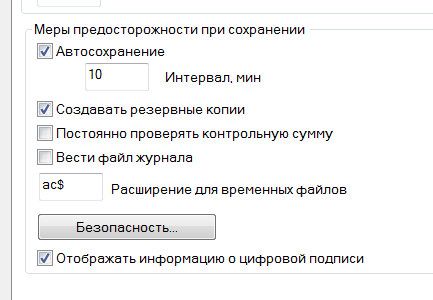
В новом окне, нужно перейти на вкладку “открытие/сохранение”, нас интересует раздел в этом окне под названием “меры предосторожности при сохранении”.

Здесь мы в окошечке “интервал.мин” ставим 5 минут. Если у Вас нету галочки, напротив слова “Автосохранения”, кликаем и ставим галочку! Когда мы это сделаем, программа AutoCAD автоматически будет сохранять изменения с интервалом в пять минут в отдельный файл. Отключения электричества нам не страшны! (Но бесперебойник лучше купить).
И обязательно ставим галочку напротив “Создавать резервные копии”.

После изменений, обязательно нажимаем “применить”, а затем “ок”. Тем самым мы сохраняем все настройки в программе.

Пункт 3. Мы настроили автосохранение, теперь поговорим о том, как восстановить чертеж в Автокад.
Если очень коротко, то алгоритм по восстановлению чертежа такой:
- Открыли программу после экстренного завершения;
- Открыли диспетчер восстановления файлов;
- Нашли файл с расширением sv$;
- Открыли этот файл;
- Пересохранили его в формат dwg.
После настроек, все изменения у нас будут автоматически сохраняться в спец временные файл с расширением sv$ с интервалом в пять минут. Именно с помощью него, в случае отключения программы (или электричества) и можно будет все восстановить.

А теперь внимание, логика работы автосохранения и восстановления чертежей в Автокад.
Это нужно сразу уяснить и в случае необходимости еще уменьшить интервал сохранения. Итак, дело в том, что теперь чертеж будет сам сохраняться каждые пять минут. Каждые пять минут, программа будет запоминать все изменения и сохранять их во временный файлик, о котором я говорил выше. Поэтому при экстренном завершении и восстановлении чертежа, Вы получите те денные, которые программа успела сохранить в этот временной промежуток. Вот грубый словесный пример (извините за нудятину, это правда важно).
Мы начертили какие-то произвольные линии, скажем три штуки. И они все попали в интервал автосохранения в Автокад. Тоесть за пять минут мы создали линии и произошло автосохранение, а потом, не шестой минуте мы начертили еще две линии, а на седьмой минуте произошло выключение программы (электричество отключили, опять). Так вот, при восстановлении чертежа, у Вас будут только те самые три лини, которые сохранились за пять минут. А вот линии на шестой минуте не восстановятся, т.к. не прошел нужный временной промежуток для автосохранения. Вот если бы еще пять минут прошло, то тогда да.
Надеюсь понятно разжевал, если нет, напишите об этом в комментариях под этой статьей.
Давайте разберемся, как все таки восстановить файл то? Ну отключился компьютер у нас, мы не успели нажать на дискетку, но автосохранение в AutoCAD настроили, что дальше?
А дальше проще, нам нужно нажать на кнопку “А” и кликнуть на пункт “Восстановить”, а там “Открыть диспетчер восстановления”. (см. скриншот).

Важно! Данный диспетчер мог и сам открыться. Скорее всего так и произойдет, после того как программа решила с Вами сыграть в жмурки.
Нас интересует название файла, в котором нужно открыть тот самый временный файлик с расширением sv$. Т.к. именно этот файл будет в себе нести самые свежие данные!
Как только нашли этот файл, кликаем по нему два раза, а затем, пересохраняем в программе Автокад в нормальное, родное и знакомое нам расширение DWG. (см скриншоты ниже)
Процесс восстановления файла…

Кликаем два раза по файлу с расширением SV$…

Затем, пересохраняем файлик в формат DWG. И Вуаля, мы восстановили данные. Но в нашем случае, одна линия не восстановилась, т.к. как я писал выше, не было второго автосохранения по интервалу.

Подведем итоги друзья. Автосохранение в Автокаде (AutoCAD) очень нужная и полезная вещь. Нельзя рассчитывать на русское “авось”. Обязательно настраивайте автосохранение и тогда, в случае непредвиденные ситуаций Вы всегда сможете восстановить чертеж в AutoCAD.
А на этом у нас все, увидимся в следующих уроках!
Остались вопросы? Напишите их в комментариях, мы обязательно ответим!
Временные файлы автокада где хранятся
Обычно для восстановления автосохранения после какого-то сбоя в программе хватает средств автоматического восстановления, но в некоторых случаях есть необходимость обратиться к файлам автосохранения самостоятельно, здесь мы рассмотрим как это можно сделать.
Путь к файлам автосохранения автокад
По умолчанию путь к папке с файлами автосохранения имеет следующий вид:
В самой папке находится много всего, но нас интересуют файлы с расширением .sv$ и .bak
имя-файла.sv$ — собственно сам файл автосохранения, при необходимости можно поменять расширение на .dwg и открыть его как обычный чертеж.
имя-файла.bak — тоже файл чертежа, но здесь сохраняется состояние чертежа в момент открытия. Смысл в том что мы открыли файл, внесли изменения, не закрывая, эти изменения пару раз сохранили, а потом вдруг стало ясно что все было зря. Вот тогда мы можем вернуться к файлу в момент его открытия. Собственно тоже достаточно поменять расширение.
Как поменять папку автосохранения автокад
Чтобы поменять папку по умолчанию например на C:\Temp, необходимо:
- Инструменты\Опции\ либо команда _options
- В открывшемся окне идем во вкладку Файлы
- Ищем пункт Автоматическое сохранение файлов,
- Раскрываем его и выделяем строку с положением по умолчанию
- Жмем кнопку обзор, и выбираем новое положение для папки автосохранения
- После чего нажимаем кнопку применить,либоОК
Другие интересные материалы по теме Автокад
Добавить комментарий Отменить ответ
Этот сайт использует Akismet для борьбы со спамом. Узнайте, как обрабатываются ваши данные комментариев.
Различие временных файлов (*.sс$) и файлов автосохранения (*.sv$)
Документы с расширением *.sv$ — это файлы автосохранения Автокада. Не стоит путать их с временными, которые имеют расширение *.sс$.
Пользователь может отключить автоматическое сохранение (читать подробнее про настройку автосохранения), а вот временные файлы Автокада создаются всегда, независимо от настроек. Нужны они, чтобы программа нормально функционировала. Отключить их создание нельзя, но временные файлы AutoCAD *.sс$ сами удаляются, если работа в программе нормально завершается.
При аварийном окончании работы эти файлы сохраняются на вашем компьютере в специально отведенном месте на диске. Открыть их путем переименования расширения вручную на *.dwg не получится.
Однако для нас при восстановлении чертежей они не представляют особого интереса. Поэтому сконцентрируем все внимание на файлах автосохранения (*.sv$). Читайте про процесс восстановления чертежей с помощью этих файлов.
Почему у файлов автосохранения (*.sv$) такое сложное название?
Ранее мы определились, что в случае, если активна опция автосохранения файлов, программа по истечению установленного временного интервала сохраняет чертеж в специальную папку. При этом имя автосохраненного файла генерируется автоматически. Форма записи имеет следующий вид:
Где хранятся файлы автосохранения Автокад?
Диспетчер восстановления чертежей Автокад открывает файлы автосохранения по умолчанию. Однако бывает так, что в Диспетчере нет подходящего файла, т.к. он имеет очень позднюю дату сохранения.
Теперь вы знаете, где хранятся временные файлы Автокада, файлы автосохранения и резервные копии. Поэтому, если случилось так, что в испорчен файл Автокад, его можно восстановить посредством изменения расширения с (*.sv$) на (*.dwg) или (*.bak) на (*.dwg).
САПР для инженера
Надеюсь, описанные советы помогут вам избежать потери данных.
С остальными приемами работы в AutoCAD можно познакомиться на странице блога.
С уважением, Андрей
54 комментария:

Проблема с 13 автокадом, случайно изменил открывать данный тип файлов bak через AutoCAD, application все чертежи с ума посходили, везде вес изменился , а при изменении сразу кривиться весь чертеж, подскажите как исправить ошибку
По месту надо смотреть, удаленно сложно что-то посоветовать. Попробуйте воостановить параметры AutoCAD по-умолчанию
Затык с Акад 2013 при работе с таблицей:
1. Выделяю ячейку;
2. Жму CTRL+C;
3. Наблюдаю около 20 секунд окошечко сохранения в некий .tmp файл.
4. Нервничаю, поскольку этот процесс происходит с завидной регулярностью ��
Можно ли как то отключить это сохранение?
Да и вообще ВСЕ автосохранения в акаде (галочка на первом скриншоте снята давно и приципиально — не люблю когда программы делают что-то без моего ведома. У меня Ctrl+S уже на уровне рефлексов.)
Если создается файл tmp, то оперативной памяти мало.
Хм, добавил памяти. Было 4 Гб, стало 12 Гб. Первую неделю — все летало. Теперь опять та же ситуация. При этом в диспетчере ресурсов показывается что свободно около 7,5 Гб. Может быть дело не только в памяти?
Более действенно Файл-> Утилиты -> Восстановить, по сравнению с диспетчером восстановления чертежа. При этом проверено, что результат разный. Например, исчезают наведенные бесконечные линии, или восстанавливается потерянная прокси-графика. После этого обязательно сразу сохранить. Полезно открывать через такое восстановление даже, если как бы не было сбоя, но чего-то в файле вдруг перестало работать.
Здравствуйте.
Автокад 2014,есть огромное желание автоматически сохранять файлы .bak в отдельную папку.
Панель Express Tool активировал как Вы рассказали.
Ввожу команду MOVEBAK ответ: Команда: MOVEBAK
Неизвестная команда «MOVEBAK».
Начал осваивать Автокад 2017 , там панель Express Tool уже была.
Ввожу команду MOVEBAK-ответ,запрос продолжения команду, ввожу путь без пробелов(C:\Users\. \YandexDisk\Архивы\Хранилище_Файлы_bak
Ответ вводит из буфера обмена мой путь в чертеж.
повторяю с вводом пути «C:\Users\. \YandexDisk\Архивы\Хранилище_Файлы_bak»
пишет нет такого.
Из журнала: Команда: MOVEBAK
New value for MOVEBAK, or . for none <>: «C:\Users\. \YandexDisk\Архивы\Хранилище_Файлы_bak»
Not a directory: «C:\Users\. \YandexDisk\Архивы\Хранилище_Файлы_bak»
Точками указан пользователь на англ.языке.
В чем дело?
Спасибо.
Добрый день! Попробовал разные варианты, в том числе и я ЯДиском, все работает. Не знаю, в чем может быть проблема
Похожие публикации:
- Google play pass что это
- Union pay как привязать к телефону
- Где альт на макбуке
- Заклинил суппорт что делать
Вкладка «Файлы» (диалоговое окно «Параметры»)
Отображает список папок, в которых программа осуществляет поиск файлов поддержки, меню, драйверов и других файлов. Кроме того, здесь можно задать ряд пользовательских установок, например выбрать словарь для проверки правописания.

НАСТРОЙКА (команда) найти
Поиск путей выполняется в порядке их перечисления в диалоговом окне «Параметры». Если один и тот же файл в разных папках, то используется первый найденный экземпляр.
Список параметров
Отображаются следующие параметры.
Обзор
Отображение диалогового окна «Обзор папок» или «Выбор файла» (стандартное диалоговое окно выбора файлов), в котором можно указать новое местоположение папки или файла, выбранных в списке.
Путь поиска вспомогательных файлов
Указывает папки, в которых программа должна выполнять поиск шрифтов для текста, файлов адаптации, подключаемых модулей, чертежей для вставки, типов линий и образцов штриховки, которые отсутствуют в текущей папке. В целях безопасности настоятельно рекомендуется указать доверенные папки для исполняемых файлов, используя список «Доверенные местоположения» ниже.
Путь поиска рабочих вспомогательных файлов
Недоступно в AutoCAD LT
Отображает папки, в которых программа ищет файлы поддержки, характерные для системы пользователя. Список предназначен только для чтения и отображает допустимые пути доступа к вспомогательным файлам через рабочий каталог и сетевые подключения.
Доверенные местоположения
Недоступно или необходимо приобрести отдельно в AutoCAD LT
Задание папок, из которых AutoCAD может загружать и выполнять файлы, содержащие код. Пути C:\Program Files\ и C:\Program Files (x86)\, а также все вложенные папки автоматически считаются доверенными. (системная переменная TRUSTEDPATHS)
Прим.: Этот узел может быть заблокирован администратором САПР.
Путь доступа к драйверам устройств
Указывает путь поиска драйверов видеомониторов, устройств указания, принтеров и плоттеров.
Осторожно: НЕ следует удалять путь DRV. Всегда добавляйте пути в качестве вторичных.
Путь доступа к файлам проектов
Недоступно в AutoCAD LT
Позволяет указать для чертежа имя проекта. Имя проекта связано с путем доступа к файлам внешних ссылок. Пользователь может создавать любое количество проектов с различными путями доступа, но для каждого чертежа можно использовать только один проект. (системная переменная PROJECTNAME)
Файлы адаптации
Задает имена и расположения ряда дополнительных файлов.
Основной файл адаптации
Указание местоположения по умолчанию основного файла адаптации (acad.cuix или acadlt.cuix).
Корпоративный файл адаптации
Указывает местоположение корпоративного файла настройки.
Папка для пользовательских значков
Задание расположения папки для пользовательских значков, используемых в файлах адаптации.
Имена файлов справки и других файлов
Задает имена и расположения ряда дополнительных файлов.
Указывает местоположение файла справки на компьютере. (системная переменная HELPPREFIX)
Прим.: Системная переменная HELPPREFIX недоступна в AutoCAD LT. Местоположение файла справки может быть изменено только на вкладке «Файлы» диалогового окна «Параметры».
Начальный узел Интернета
Задание имени начальной страницы, которая загружается в браузер при вызове команды БРАУЗЕР или нажатии кнопки «Навигация в Интернете» на панели «Интернет».
Недоступно в AutoCAD LT
Содержит путь доступа к файлу настройки, используемому для хранения значений параметров драйверов устройств. Данный путь доступа имеет статус «только чтение» и может быть изменен только с помощью параметра /c в командной строке. См. раздел «Настройка процедуры запуска».
Имена файлов текстового редактора, словаря и шрифтов
Позволяет задать ряд необязательных установок.
Определяет приложение для редактирования многострочных текстовых объектов. ( системная переменная MTEXTED)
Отображение трехбуквенного ключевого слова для текущего основного орфографического словаря. ( системная переменная DCTMAIN)
Отображение имени и пути к файлу текущего пользовательского орфографического словаря. ( системная переменная DCTCUST)
Файл альтернативного шрифта
Определяет альтернативный шрифт, используемый в том случае, если не найден указанный шрифт. ( системная переменная FONTALT)
При нажатии кнопки «Обзор» отобразится диалоговое окно «Альтернативный шрифт», в котором можно выбрать имеющийся шрифт.
Файл соответствия шрифтов
Указывает файл, описывающий подстановку шрифтов. ( системная переменная FONTMAP)
Имена файла печати, программы фоновой печати и раздела пролога
Позволяет задать установки для вывода на печать.
Имя файла чертежа для командных файлов
Задание имени по умолчанию для временных файлов печати, используемых при выполнении командных файлов печати, созданных в версии 14 AutoCAD или более ранних версиях. Файлу чертежа по умолчанию присваивается имя чертежа и расширение .plt. Имя по умолчанию, используемое для чертежей, созданных в AutoCAD 2000 и в более поздних версиях, состоит из имени чертежа-имени листа и расширения имени файла .plt. Однако драйверы некоторых печатающих устройств используют другие расширения.
Программа фоновой печати
Позволяет выбрать приложение для реализации фоновой печати. Имя исполняемого файла можно ввести вместе с аргументами командной строки. Например, для фоновой печати файлов из myspool.bat и автоматической генерации имени файла чертежа можно ввести myspool.bat %s. См. раздел «Использование буферизации».
Имя раздела пролога в файле PostScript
Существует только для поддержки предыдущих версий. Корпорация Autodesk прекратила активную поддержку PostScript и команд ИМПОРТПС, ЭКСПОРТПС и PSPROLOG.
Путь к вспомогательным файлам печати
Пути к файлам, обеспечивающим поддержку печати. Настройки с несколькими путями поиска обрабатываются в указанном порядке.
Папка для фоновой печати
Задает имя папки для размещения временных файлов печати.
Путь поиска конфигураций печати
Задание пути к файлам параметров плоттеров (PC3).
Путь поиска файлов описания принтеров
Задание пути к файлам с расширением .pmp, в которых хранятся описания принтеров.
Путь поиска таблиц стилей печати
Определяет путь к файлам с расширением .stb или .ctb или к файлам таблиц стилей печати (таблиц как именованных, так и цветозависимых стилей печати).
Папка для файла автосохранения
Задание пути к временному файлу автосохранения, который создается при включении опции «Автосохранение» на вкладке «Открытие/Сохранение». ( системная переменная SAVEFILEPATH)
Папки для альбомов цветов
Задание пути к файлам альбомов цветов, которые могут использоваться для выбора цвета в диалоговом окне «Выбор цвета». Для альбомов цветов можно задать несколько папок. Значение параметра сохраняется в пользовательском профиле.
Расположение изображений, импортируемых из PDF
Задание папки для извлечения и сохранения используемых файлов изображений во время импорта файлов PDF.
Положение источников данных
Недоступно в AutoCAD LT
Задание пути к файлам баз данных. Изменения этого параметра вступают в силу только после перезапуска программы.
Параметры шаблонов
Задание параметров шаблонов чертежей.
Папка для шаблона чертежа
Задает путь к файлам шаблонов чертежей, которые используются Мастером подготовки и в диалоговом окне «Создание нового чертежа».
Папка для файла шаблона подшивки
Задание пути поиска шаблонов подшивок, используемых Мастером создания подшивок.
Шаблон по умолчанию для команды БСОЗДАТЬ
Указание файла шаблона чертежа, используемого командой БСОЗДАТЬ.
Шаблон по умолчанию для создания листов и переопределения наборов параметров
Задание файла шаблона, используемого по умолчанию для создания новых листов и сохранения переопределения наборов параметров создания листов при публикации с помощью Диспетчера подшивок.
Расположение папки синхронизации блоков
Указывает папку, используемую для хранения недавно использованных и избранных блоков. (системная переменная BLOCKSYNCFOLDER)
Войдите в учетную запись на портале Autodesk Account и укажите папку для хранения данных в облаке, чтобы получать доступ к недавно использованным и избранным блокам и библиотекам блоков с любого устройства.
Папки с файлами инструментальных палитр
Задание пути к файлам описаний инструментальных палитр.
Папки файлов палитры вариации
Задает путь к файлам поддержки палитр вариации блоков. Палитры вариации блоков используются в редакторе блоков и содержат инструменты для создания динамических блоков.
Расположение файла журнала
Задание пути к файлу журнала, который создается при включении опции «Вести файл журнала» на вкладке «Открытие/Сохранение». ( системная переменная LOGFILEPATH)
Параметры Рекордера операций
Недоступно в AutoCAD LT
Определяет папки хранения макросов записанных операций и папки, где хранятся дополнительные макросы операций для воспроизведения.
Местоположение файла записи операций
Задание пути для сохранения новых макросов операций. (системная переменная ACTRECPATH)
Местоположение дополнительного файла считывания операций
Задание дополнительных путей поиска макросов операций для воспроизведения. (системная переменная ACTPATH)
Папка для файла журнала печати/публикации
Задание пути для файла журнала, который автоматически создается при выборе параметров «Вести журнал автоматически» и «Публикация журнала» на вкладке «Печать/Публикация».
Папка с резервной копией внешней ссылки
Указание папки для хранения файлов резервных копий внешних ссылок, которые используются при сравнении внешних ссылок. (системная переменная XCOMPAREBAKPATH)
Папка для временных файлов
Указывает папку для хранения временных файлов. Эта программа создает временные файлы, которые удаляются при выходе из нее. При запуске программы из папки, защищенной от записи (например, при работе в сети или открытии файлов с компакт-диска), необходимо назначить для временных файлов другую папку. Указанная папка должна быть доступной для записи.
В Windows установлен предел длины имени файла и пути для временных файлов, равный 255 символам. Изменить это предельное значение можно в диалоговом окне «Параметры», на вкладке «Файлы», в разделе «Папка для временных файлов».
Текущая папка для временных файлов хранится в системной переменной TEMPPREFIX (только чтение). (Недоступно в AutoCAD LT.)
Папка для временных файлов внешних ссылок
Создает путь для хранения временных копий файлов подгруженных внешних ссылок. ( системная переменная XLOADPATH)
Папка для поиска текстур
Недоступно в AutoCAD LT
Указывает папки для поиска файлов текстур, используемых при визуализации.
Путь поиска сеточных файлов
Недоступно в AutoCAD LT
Задание папок для осуществления поиска файлов фотометрической сетки.
Папка для связанных файлов точек загрузки
Недоступно в AutoCAD LT
Задание пути, по которому размещаются файлы данных, связанные с содержимым точек загрузки. Если путь не задан, файлы записываются в папку текущего чертежа.
Папка параметров соответствия DGN
Задание папки для файла dgnsetups.ini, в котором хранятся параметры соответствия DGN. Чтобы команды DGN нормально работали, эта папка должна существовать и к ней должен быть разрешен доступ для чтения и записи.
Обзор
Выводит одно из диалоговых окон «Обзор папок» или «Выбор файла», в зависимости от текущего элемента в списке.
Добавить
Добавляет путь поиска в выбранную группу.
Удалить
Удаляет выбранный путь доступа или файл.
Вверх
Перемещает выбранный путь в очереди использования для поиска на один шаг вперед.
Вниз
Перемещает выбранный путь в очереди использования для поиска на один шаг назад.
Установить
Установка выбранного проекта или орфографического словаря текущим.