
Как установить и активировать Microsoft Project — подробная инструкция
В данной статье пошагово рассмотрим процесс установки и активации приложения Microsoft Project. В инструкции будет рассмотрен процесс установки Microsoft Project 2019, но данная статья актуальна для любых версий Microsoft Project (2019, 2021 и др.).
Для начала вам необходимо скачать непосредственно сам дистрибутив программы. Скачать оригинальный дистрибутив Microsoft Project различных версий можете из нашего каталога по кнопке «Скачать дистрибутив».
Откройте файл с расширением .img (Открыть его можно двойным кликом мыши или любым архиватором, например WinRar), запустите файл Setup.
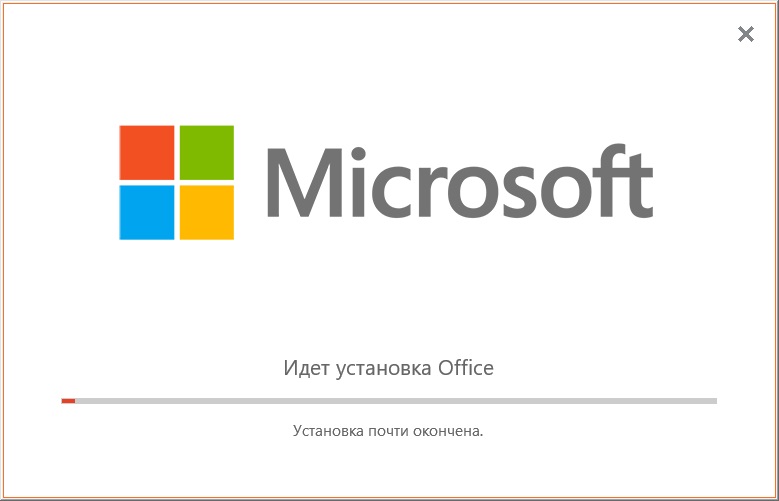
Во время установки будет надпись «Идет установка Office». Не переживайте, у вас устанавливается именно MS Project. Теперь дождитесь процесса установки и его окончания.
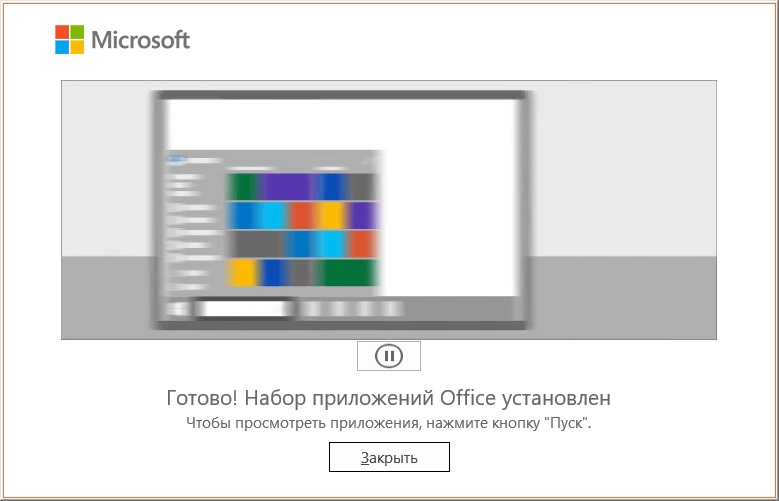
После завершения установки у вас выйдет соответствующее окно, с сообщением, что приложение установлено. Нажмите кнопку «Закрыть».
Чтобы запустить установленное приложение и активировать его, зайдите в меню «Пуск» и найдите там приложение «Project» (или можете воспользоваться поиском).

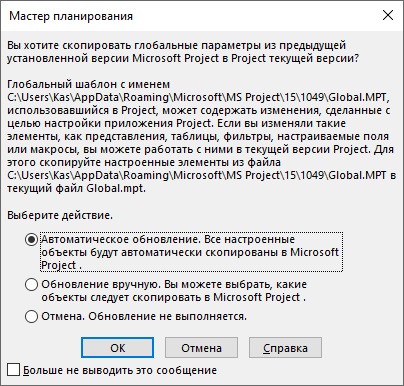
При первом запуске может выйти сообщение с выбором предложений об обновлении. Можете оставить по умолчанию — «Автоматическое обновление». Т.е. когда для приложения будет актуальное обновление, то приложение автоматически загрузит и установит его.
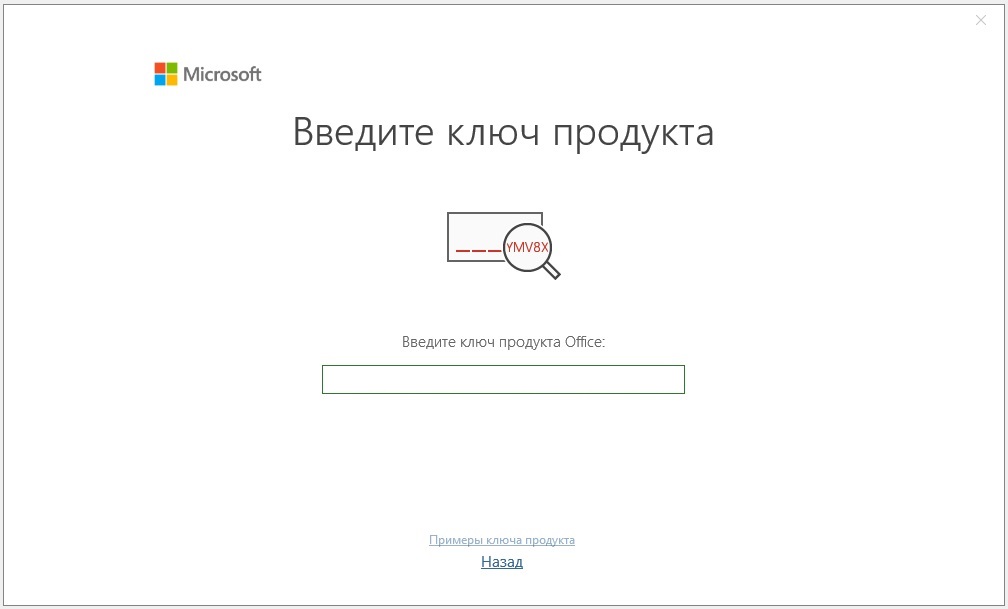
Далее у вас выйдет окно с просьбой ввести ключ активации (ключ активации можете приобрести в нашем интернет-магазине).
Введите ваш ключ и активируете приложение.
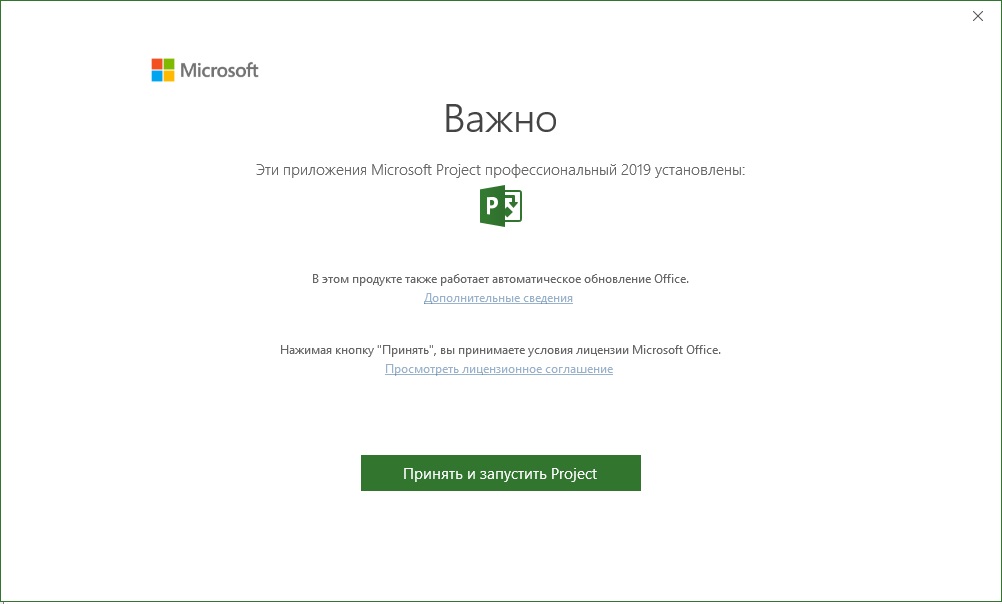
Примите лицензионное соглашение.
После можете перезапустить приложение и проверить наличие активации. Сделать это можете из приложения Project => Меню «Файл» => Учетная запись. У вас должно быть указано, что приложение активировано.
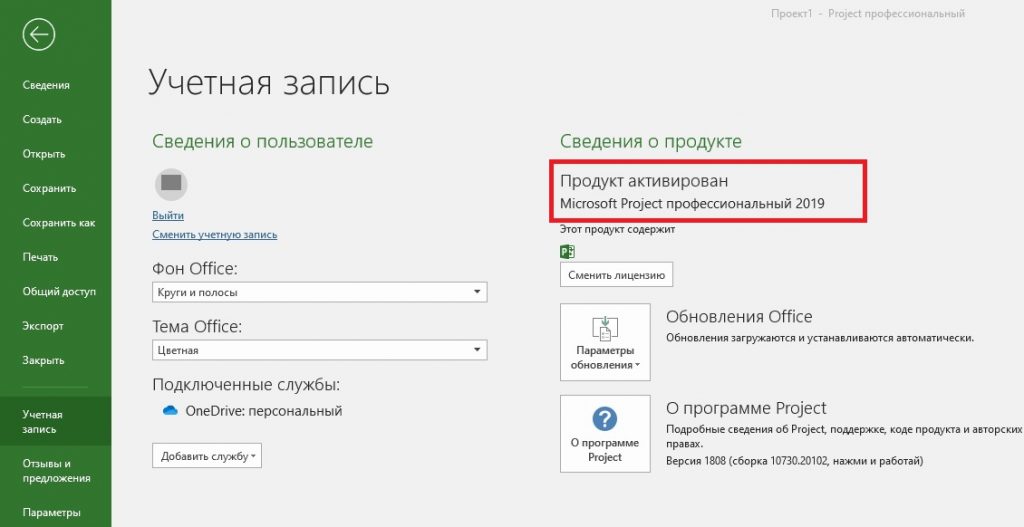
На этом процесс установки и активации Microsoft Project завершен.
Если у вас нет оригинального ключа активации, приобрести его можете в нашем интернет-магазине. Моментальная доставка ключа на вашу электронную почту после покупки.
Не делали ранее покупок в нашем магазине — для вас доступна приветственная скидка!
Если у вас возникнут вопросы по товарам — напишите нам в чат на сайте (нижний правый угол), в телеграмм, на почту sale@digi-keys.ru или можете позвонить на наш номер технической поддержки 8 800 301 93 09
Инструкция «Как скачать бесплатно и установить на свой ПК Microsoft Project»
После оформления и подтверждения заказа (включения товара в корзину и указания контактных данных), Вы абсолютно бесплатно получите ссылку на инструкцию по скачиванию и установке MS Project на свой ПК. Так же на ваш e-mail придет дублирующая квитанция со ссылкой на инструкцию
13 отзывов на Инструкция «Как скачать бесплатно и установить на свой ПК Microsoft Project»
Оценка 5 из 5
“Инструкция «Как скачать бесплатно и установить на свой ПК Microsoft Project»” – 14.08.2016
“Инструкция «Как скачать бесплатно и установить на свой ПК Microsoft Project»”. Поверхностное знание этой программа помогла мне получить работу о которой я мечтала, а компании выиграть тендер
Оценка 5 из 5
БМЛ ГРУПП – 14.03.2017
Microsoft Project
Microsoft Project — это ПО для менеджмента проектов от одноименной корпорации. Программа обеспечивает удобное и эффективное создание сценариев и дальнейшее управление ими. Даёт возможность отслеживать прогресс, анализировать этапы работ. Помогает формировать расписание. Визуализирует совокупные данные в приложениях Ганта. Скачать последнюю версию «Майкрософт Проджект» на русском можно по этой ссылке.

| Лицензия | EULA |
| ОС | Windows |
| Язык интерфейса | Русский, английский |
| Разработка | Microsoft |
| Разновидность программы | Управление проектами |
Описание программы и её экосистема
Microsoft Project — это марка, которая предоставляет пользователям линейку продуктов:
- Standard — для одного пользователя и небольших проектов;
- Professional — для бизнес-структур с возможностью командного управления сценариями, ресурсами и портфелями через MSP Server;
- Web Application — онлайн-интерфейс для просмотра и редактирования;
- Portfolio Server — для ранжирования схем;
- Online — облачная версия управления проектами.
Главным конкурентом ПО в части для бизнес-задач является Primavera. GanttProject — программа на Java, так же как MS Project, строится на модулях Ганта и PERT. OpenProj — ПО кроссплатформенного типа без индикаторов и формул, ныне известно как ProjectLibre. ПО Basecamp — конкурент лайт-версии.
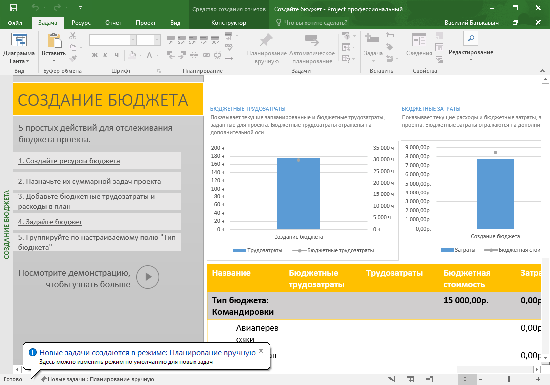
Несмотря на аналоги, в плоскости решений для одного пользователя или небольшой команды менеджер от «Майкрософт» считается монополистом:
- обслуживает базу клиентов из 20 млн;
- зарабатывает на продажах сумму, близкую к миллиарду долларов США в год;
- обеспечивает потребности 80% целевых задач.
Программа нуждается в методологии реализации управления проектами, которая выстраивается в зависимости от принятых в компаниях регламентов.
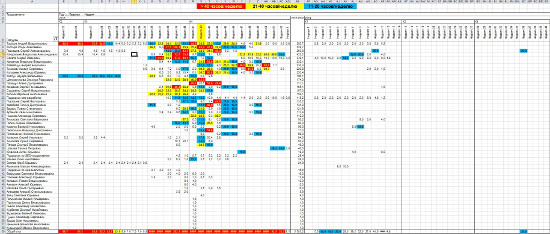
Возможности
Для начала работы надо бесплатно скачать Microsoft Project и ознакомиться с принципами проектирования, чтобы корректно использовать инструменты. Менеджеру понадобятся умения:
- разделять крупные сценарии на части;
- закладывать и учитывать риски;
- следить за командной работой;
- применять приёмы мотивации.
В процессе проектирования MSProject предоставляет юзерам интеллект-подсказки разных уровней сложности:
- Если речь идёт о номерах задач, всплывают пиктограммы, оповещающие о доппараметрах — подсказки разворачиваются при наведении курсора.
- Прогресс выполнения плана отображается на временной шкале, если активирован клиент «Онлайн».
Создавая цели и задачи и указывая сроки, можно получить модель, довольно сильно приближенную к реальности.
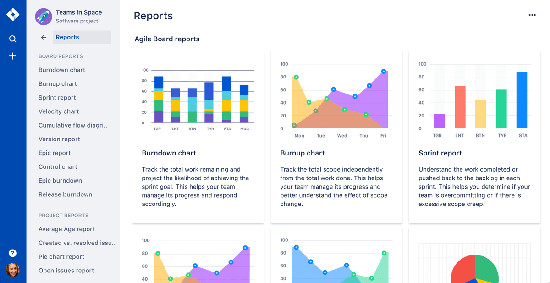
С помощью сетевой диаграммы проекта назначаются связи задач и их приоритетов. Ресурсы плавно распределяются так, чтобы их хватило на выполнение всего сценария.
Точечные инструменты:
- коды иерархии для структурных объектов;
- аналитика совместных проектов и базы ресурсов;
- расчёт критического пути;
- выявление проблемных задач;
- смена периода реализации;
- анализ текущего положения дел и тенденций;
- создание шаблонов;
- добавление VBA и макросов;
- анализ последствий.
В качестве ресурса рассматривается любая назначенная единица — от сотрудника до нематериальных объектов, устройств и материалов.
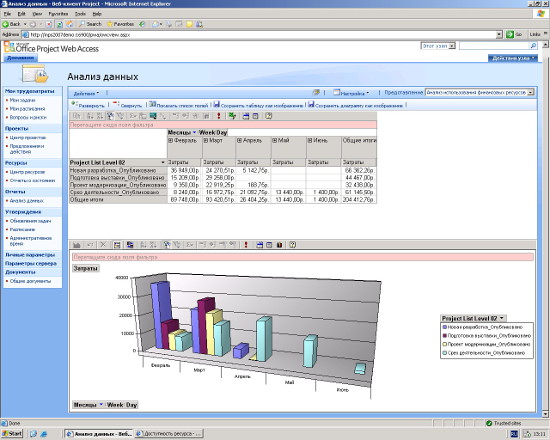
Представление задач обеспечивают инструменты Ганта, формы, листы и графики ресурсов. Для представления комбинированных задач используется специальный режим вывода (через установку флажка). Тогда экран разбивается по горизонтали и можно визуализировать 2 варианта.
Работы из разных проектов допустимо представлять по-разному:
- Отдельной/суммарной задачей.
- Опорной/повторяющейся.
В версиях Project предусмотрено как автоматическое планирование, так и ручное. Подробные мануалы, инструкции и анонсы обновлений публикует официальный сайт Microsoft Project.
© 2023 Microsoft Project
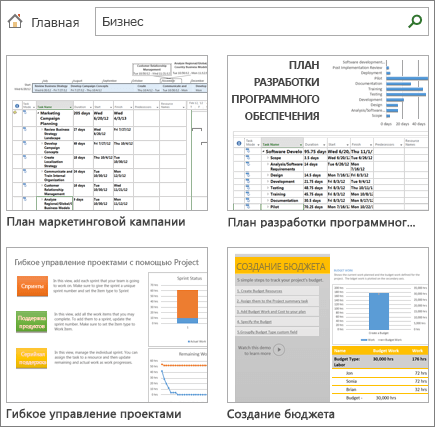
Создание проекта в классической версии Project
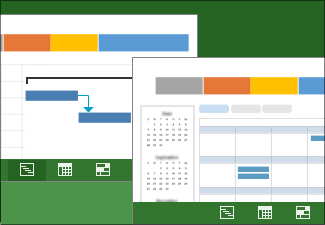
Примечание: Чтобы создать новый проект на основе существующего, измените даты начала и завершения проекта, а затем сохраните файл проекта с новым именем в другом месте.
Добавление задач в проект
- Выберите пункты Вид >Представления задач >Диаграмма Ганта.
- Введите название задачи в первом пустом поле Название задачи.
- Нажмите клавишу ВВОД.
- Чтобы добавить дополнительные задачи, повторите шаги 2 и 3.
Если на добавление задач по одной уходит много времени, воспользуйтесь следующими возможностями:
- Добавление нескольких задач одновременно.
- Вырезание и вставка списка из другой программы.
- Импорт списка задач с сайта SharePoint.