
Синхронизация iPhone, iPad или iPod с компьютером с помощью iTunes
В этой статье представлены сведения о том, как синхронизировать музыку, фильмы и другие данные с помощью iTunes на компьютере Mac или компьютере с Windows.
Если у вас macOS Mojave или более ранней версии либо компьютер с Windows, используйте iTunes, чтобы синхронизировать содержимое на своих устройствах. Прежде чем использовать iTunes для синхронизации содержимого на устройстве iOS или iPadOS, рекомендуется воспользоваться iCloud, Apple Music или аналогичным сервисом, чтобы сохранить в облаке содержимое компьютера Mac или компьютера с Windows. Так вы сможете получать доступ к своей музыке, фотографиям и другим файлам с устройства, когда компьютера нет рядом. Узнайте больше об использовании сервиса Apple Music или функции «Фото iCloud» вместо iTunes. Если для синхронизации используется iCloud или другие сервисы, такие как Apple Music, некоторые функции синхронизации через iTunes могут быть отключены.
Что можно синхронизировать при помощи iTunes
- Альбомы, песни, плейлисты, фильмы, телешоу, подкасты и аудиокниги.
- Фотографии и видеозаписи.
- Контакты и календари.
Функции iTunes могут отличаться в зависимости от страны или региона.
Синхронизация или удаление контента с помощью iTunes
- Откройте iTunes и подключите устройство к компьютеру с помощью кабеля USB.
- Нажмите значок устройства в левом верхнем углу окна iTunes. Узнайте, что делать, если значок не отображается.
- В меню «Настройки» в левой части окна iTunes выберите тип контента, который необходимо синхронизировать или удалить. * Чтобы включить синхронизацию для типа контента, установите флажок «Синхронизировать».
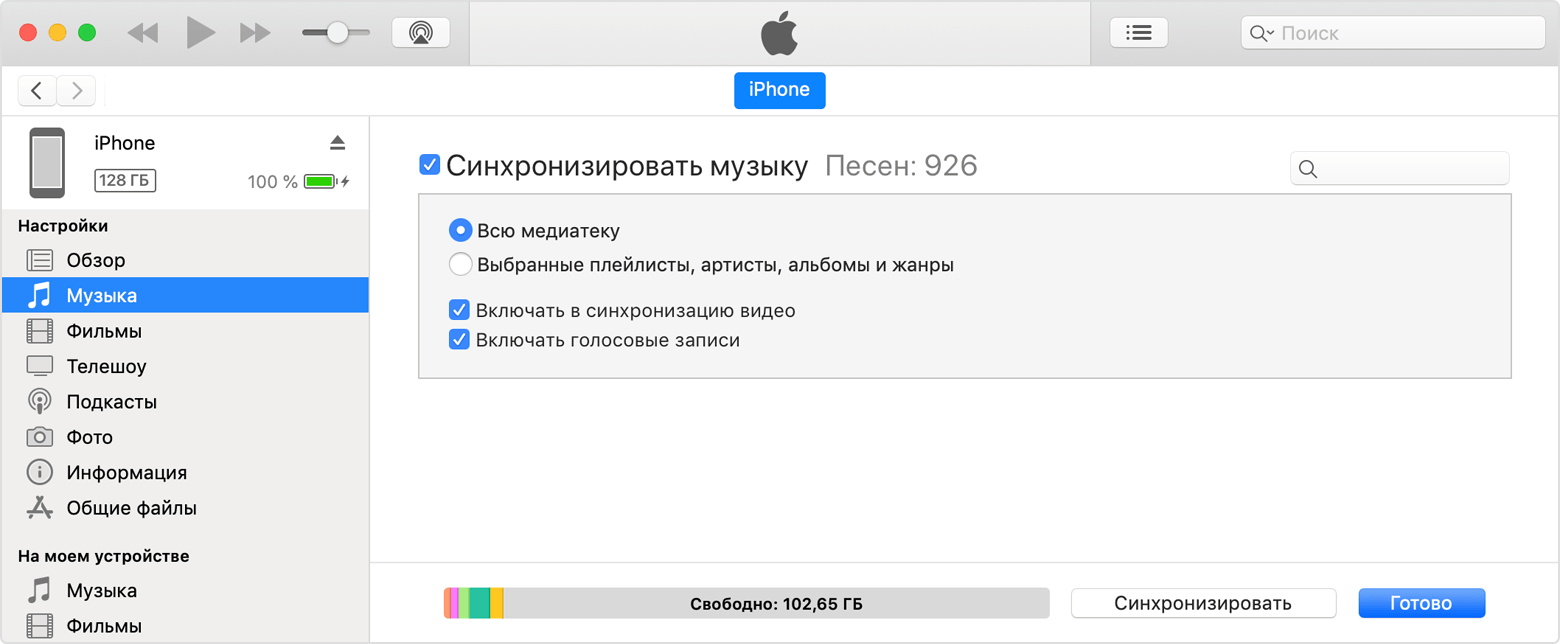
- Установите флажок рядом с каждым элементом, который нужно синхронизировать.
- Нажмите кнопку «Применить» в правом нижнем углу окна. Если синхронизация не начинается автоматически, нажмите кнопку «Синхронизировать».
* Устройство можно одновременно синхронизировать только с одной медиатекой iTunes. Если появляется сообщение, что устройство синхронизировано с другой медиатекой iTunes, это означает, что его ранее подключали к другому компьютеру. Если нажать «Стереть и синхр.» в этом сообщении, весь контент выбранного типа на устройстве будет стерт и заменен контентом с компьютера.
Синхронизация контента по Wi-Fi
После настройки синхронизации с iTunes через USB можно настроить iTunes для синхронизации вашего устройства по Wi-Fi вместо USB.
- Подключите устройство к компьютеру с помощью кабеля USB, а затем откройте iTunes и выберите устройство. Узнайте, что делать, если устройство не отображается на экране компьютера.
- Нажмите «Обзор» в левой части окна iTunes.
- Выберите «Синхронизировать с этим [устройством] по Wi-Fi».
- Нажмите кнопку «Применить».
Если компьютер и устройство подключены к одной сети Wi-Fi, устройство отображается в приложении iTunes. Устройство автоматически синхронизируется, когда оно подключено к источнику питания, а на компьютере открыто приложение iTunes.
Как синхронизировать iPhone или iPad по кабелю и Wi-Fi
Синхронизация с iTunes – процесс переноса вашей медиатеки iTunes (фильмы, видео, подкасты, фотографии, изображения, программы) на iPhone и iPad.
Несмотря на то, что в последнее время Apple постепенно идет к тому, что пользователь iPhone и iPad может обходиться вообще без компьютера, все же закачка видео, музыки и фотографий происходит через официальное приложение iTunes и вопрос синхронизации остается актуальным.
- Синхронизация iPhone, iPad по кабелю;
- Синхронизация iPhone, iPad по Wi-Fi;
- Синхронизация iPhone, iPad с новым компьютером.
Синхронизация iPhone или iPad с iTunes по кабелю
Классический способ, который требует от вас только подключить устройство по USB-кабелю, после чего на главной странице управления девайса в iTunes в нижней части необходимо нажать кнопку «Синхронизировать».
Синхронизация iPhone или iPad с iTunes по Wi-Fi
Замечательный способ синхронизации, который не потребует от вас проводов. Для этого вам необходимо, чтобы и iPhone/iPad и компьютер с установленным iTunes были в одной Wi-Fi сети.
Если Wi-Fi на устройстве уже настроен, то подключаем его к компьютеру традиционным способом по кабелю и на главной странице девайса в iTunes в разделе «Параметры» ставим галочку напротив надписи «Синхронизировать с этим iPhone/iPad по Wi-Fi«.

После этого нажимаем «Применить» и теперь у вас появляется возможность синхронизировать по Wi-Fi свой девайс в любой момент. В iTunes это делается привычным способом, а если хотите запустить синхронизацию лежа на диване, то следуем по пути: «Настройки — Основные — «Синхронизировать с iTunes по Wi-Fi — Синхронизировать«.
- iTunes для Wi-Fi синхронизации должен быть запущен;
- Синхронизация по воздуху существенно медленнее, чем по кабелю.
Синхронизируйте свое устройство по сети Wi-Fi

Если Вы подключены к сети Wi-Fi и у Вас есть iPod touch, iPhone или iPad с iOS 5 (или новее), Вы можете выполнять синхронизацию, подключая устройство к компьютеру.
Когда Вы синхронизируете устройство по сети Wi-Fi, используются те же настройки, которые Вы выбрали для синхронизации через кабель.
Включение синхронизации по сети Wi-Fi
- Подсоедините iPod touch, iPhone или iPad к компьютеру и выберите его в списке.
- Нажмите «Обзор».
- Выберите «Синхронизировать с этим устройством по сети Wi-Fi».
- Отключите устройство от компьютера.
Ваше устройство будет по-прежнему отображаться во всплывающем меню «Устройства» в iTunes, пока Вы не нажмете кнопку «Извлечь» .
После нажатия кнопки «Извлечь» устройство исчезнет из всплывающего меню «Устройства», но синхронизация по сети Wi-Fi останется включенной. При следующем запуске iTunes Ваше устройство снова появится во всплывающем меню «Устройства».
Синхронизация устройства по сети Wi-Fi
Ниже описаны способы беспроводной синхронизации, когда устройство и компьютер подключены к одной сети Wi-Fi (компьютер должен быть включен).
- Подключите свое устройство к источнику питания. Синхронизация начнется автоматически.
- В iTunes нажмите кнопку «Устройства», чтобы выбрать свое устройство, и нажмите кнопку «Синхронизировать». Если Вы синхронизируете устройство вручную, нажмите «Добавить в» , перетащите объекты на панель справа и нажмите «Готово».
- На устройстве выберите «Настройки» > «Основные» > «Синхронизация с iTunes по Wi-Fi» и нажмите «Синхронизировать сейчас». Во время синхронизации по сети Wi-Fi можно пользоваться устройством.
Чтобы восстановить ПО на устройстве, подсоедините устройство к компьютеру.
Устройство можно синхронизировать по беспроводной сети с несколькими компьютерами, но содержимое каждого типа можно синхронизировать только с одним компьютером.
Синхронизация по сети Wi-Fi происходит медленнее, чем по кабелю. Если подключить устройство к компьютеру кабелем во время синхронизации по сети Wi-Fi, то синхронизация продолжится по кабелю. Если отключить кабель устройства от компьютера во время синхронизации, то синхронизация прекратится, даже если синхронизация по сети Wi-Fi включена на устройстве.
- Что такое iTunes?
- Добавление объектов в iTunes
- Способы добавления объектов
- С дисков CD
- Импорт песен с CD
- Выбор параметров импорта
- Если информация о песне не отображается
- Обзор iCloud
- Автоматические загрузки
- Загрузка ранее приобретенных покупок
- iTunes Match
- Импорт объектов, хранящихся на компьютере
- Импорт объектов из других медиатек iTunes
- Покупка музыки, видео и других материалов
- Прослушивание
- Способы воспроизведения песен
- Радио iTunes
- Радиовещание в Интернете
- Регулировка громкости
- Регулировка звука
- Устранение неполадок
- Фильмы, телепередачи, другие видеофайлы
- Визуальные эффекты
- Создание плейлистов
- Обзор
- Стандартные плейлисты
- Смарт-плейлисты
- Genius Shuffle, плейлисты Genius и миксы Genius
- Как узнать, в каком плейлисте находится объект
- Систематизация плейлистов
- Сохранение копии плейлистов
- Обзор
- Создание CD и DVD
- Устранение неполадок
- Обзор
- Использование Apple TV (2-го поколения)
- Использование Apple TV (1-го поколения)
- Подготовка фильмов для Apple TV
- Дополнительные сведения о Apple TV
- Обзор
- Покупка музыки, видео и много другого
- Покупка и загрузка материалов
- Прокат фильмов
- Подкасты и образовательные материалы
- Музыка и видео в подарок
- Погашение кредитных средств
- Создание списка желаний
- Предварительный заказ объектов
- Проверка покупок
- Приобретение отмеченных песен, передаваемых по радио
- Ограничение доступа к содержимому, предназначенному только для взрослых
- Предотвращение открытия объектов iTunes Store
- О предупредительных метках для родителей
- Обзор
- Подсоединение или отсоединение устройства
- Синхронизация Вашего устройства
- Настройка синхронизации
- Синхронизация по сети Wi-Fi
- Синхронизация программ iOS
- Синхронизация книг
- Синхронизация фотографий
- Синхронизация контактов, календарей и другой информации
- Перенос файлов
- Если не удается синхронизировать видео
- Запрос подтверждения синхронизации
- Настройка уровня громкости на iPod shuffle
- Использование iPod как внешнего жесткого диска
- Использование Nike + iPod
- Обновление и восстановление
- Резервное копирование данных на устройстве с iOS
- Универсальный доступ
- Дополнительные сведения об iPod
- Дополнительные сведения об iPhone
- Дополнительные сведения об iPad
- Поиск объектов и дубликатов
- Удаление объектов
- Добавление и редактирование информации
- Редактирование информации о песне и CD
- Добавление обложки
- Ввод и просмотр текстов песен
- Оценка песен и других материалов
- Как изменить место хранения файлов
- Использование нескольких медиатек iTunes
- Преобразование форматов музыкальных файлов
- Перенос медиатеки на другой компьютер
- Если Вы используете брандмауэр OS X
- Сочетания клавиш
- Символы, используемые в iTunes
- Глоссарий
- Специальные возможности
- Дополнительные сведения в Интернете
Как синхронизировать iPhone через Wi-Fi

Какой смысл пользователи обычно вкладывают в выражение «синхронизация iPhone»? Правильно, соединение i-смартфона с ПК при помощи кабеля USB. Однако все течет, все изменяется, и в современном мире эти изменения во многом происходят благодаря инженерам-разработчикам компании Apple.
С выходом в свет обновленной операционной системы iOS версии 5, кабели владельцам Apple-устройств больше не понадобятся. Начинается эра планшетов, смартфонов и плееров, синхронизация которых возможна через Wi-Fi.
Заинтересовались? Тогда читайте нашу статью дальше. В ней мы осветим все тонкости беспроводной синхронизации устройств на iOS5.
Прежде всего, необходимо подготовить гаджет на базе iOS5 и выше (не важно, будет ли это iPhone, iPad или iPod Touch, т.к. процедура универсальна), программу iTunes от версии 10.6 и далее, а также единую точку доступа Wi-Fi для i-гаджета и домашнего компьютера. Если все перечисленное у Вас имеется, можно смело приступать к синхронизации нового поколения. Уверены, с нашей инструкцией, у вас не возникнет трудностей и вопросов.
Свои вопросы вы можете задать по телефонам
+7(812)628-02-34 и +7(911)004-07-70
Наша мастерская оказывает следующие услугиРемонт iPhone Ремонт iPad Ремонт MacBook Ремонт iPod Ремонт iMac На первом этапе требуется подключить i-устройство к ПК традиционным способом через USB-привод. Это понадобится сделать лишь единожды, так как перед первой беспроводной синхронизацией нужно установить новые настройки Apple-гаджета. Собственно говоря, второй этап и включает в себя эти самые настройки. После подключения к ПК i-устройства на экране появится диалоговое окно. Перейдите в нем во вкладку «Опции» и отметьте галочкой «Синхронизация через Wi-Fi». Кликнете «Ок» и примените новые параметры.
Третий этап содержит одно простое действие, не понаслышке знакомое всем обладателям i-техники. Вам нужно лишь отключить i-гаджет от стационарного компьютера или лэптопа, щелкнув по кнопке «Извлечь» в iTunes.
Приступаем к четвертому этапу, с которого начнется та самая беспроводная синхронизация через Wi-Fi, ради которой все затевалось. Войдите в ту же Wi-Fi-сеть, что и компьютер. Как только произойдет подключение, зайдите во вкладку «Общие» меню настроек. Отыщите на открытой вкладке пункт «Синхронизация с iTunes через Wi-Fi» и выберете его.
Переходя к пятому этапу, внимательно посмотрите на дисплей ПК. Сейчас на нем должен появиться перечень всех компьютеров и ноутбуков, присоединенных к выбранной Вами Wi-Fi-сети. Среди предложенных вариантов найдите свой компьютер и кликните «Синхронизировать».
На заключительном, шестом этапе, нужно всего лишь дождаться окончания процесса синхронизации и щелкнуть по клавише «Завершить синхронизацию».
Больше никаких операций выполнять не требуется. Как видите, синхронизация iPad, iPhone, iPod Touch через Wi-Fi – совсем несложная операция. Надеемся, со временем Вы по достоинству оцените ее полезность, ведь носить с собой постоянно мешающиеся провода больше будет незачем.